Карусель обоев на Xiaomi (MIUI). Что это и как включить
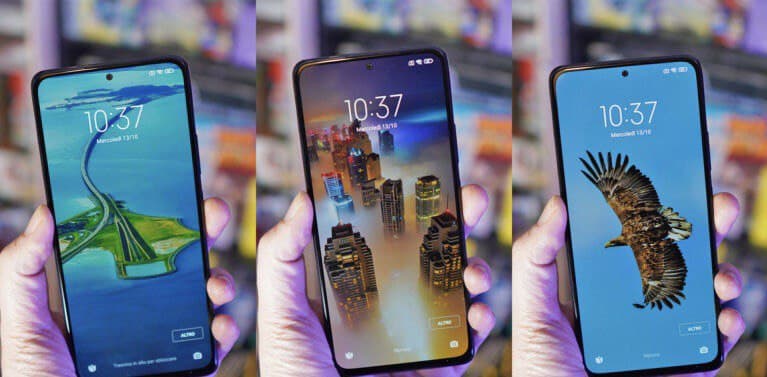
С помощью меняющихся обоев можно добавить экрану блокировки изюминку. Фото: gizchina.it
Смартфоны Xiaomi позволяют владельцам настраивать визуальную часть под себя. Один из способов разнообразить опыт использования — карусель обоев. Читайте далее, чтобы узнать, что это за функция, как её активировать, настроить и выключить.
Что такое карусель обоев
Это функция автоматической смены картинок на экране блокировки через определённые промежутки времени. Пользователю предлагается выбрать источник картинок — собственные фотографии из «Галереи» или обои из официального магазина тем Xiaomi.
Как включить карусель обоев на MIUI 11 и MIUI 12
Прежде всего необходимо поменять местоположение. Фото: Дарья Голубкова, xi.express
На первых версиях пользовательского интерфейса MIUI карусель обоев являлась полноценным приложением. На MIUI 9 программа пропала, а с выходом MIUI 10 снова появилась возможность включить меняющиеся обои. Аналогичная ситуация и с одиннадцатой версией оболочки. В MIUI 12 для некоторых стран пункт вернули в настройки.
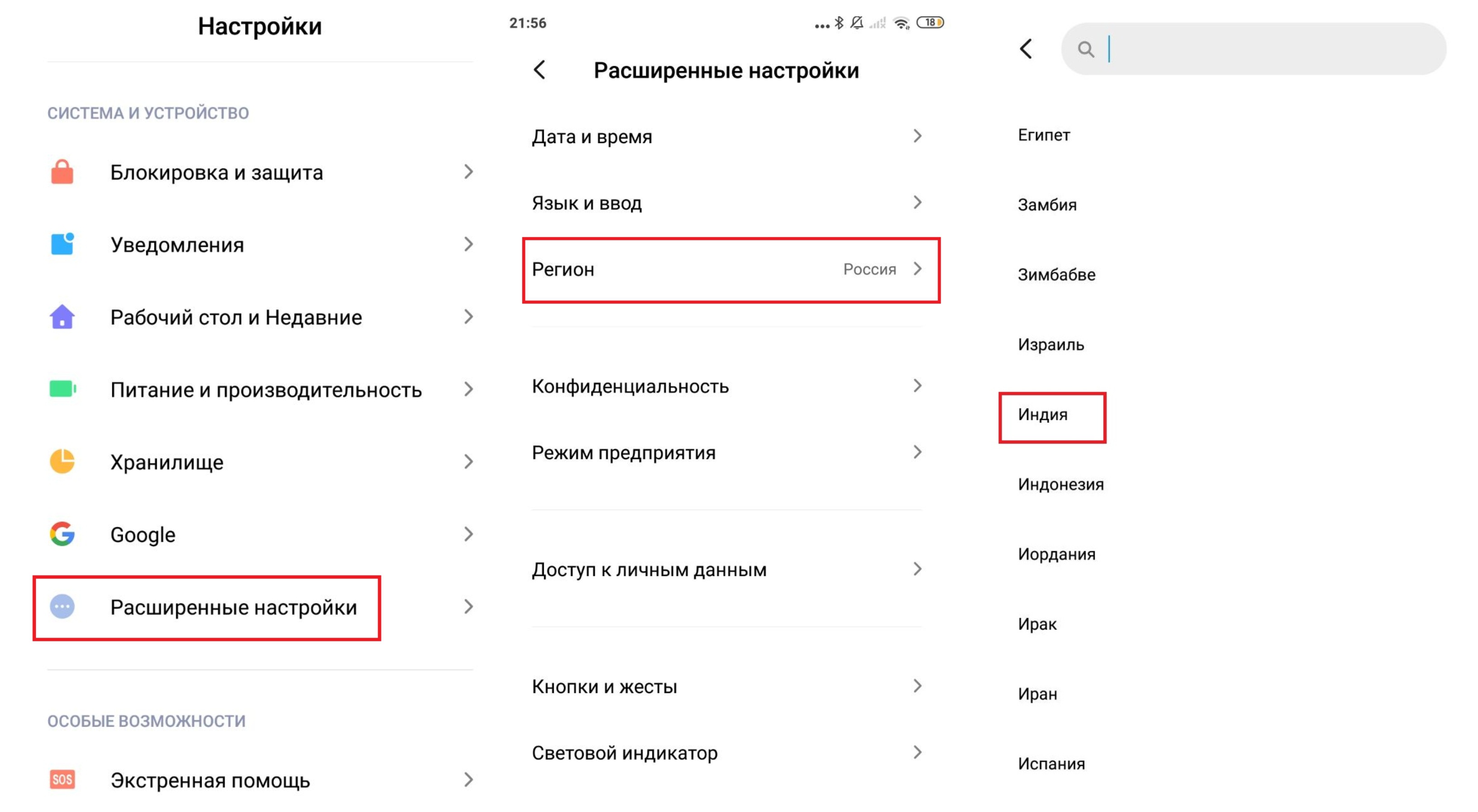
Перед включением карусели обоев на MIUI 11 и MIUI 12 нужно поменять регион на Индию:
- Выберете «Настройки»
- Спуститесь до пункта «Расширенные настройки»
- Далее «Регион» и в открывшемся окне выберете «Индия».
«Карусель обоев» станет доступна в меню:
- Снова откройте «Настройки»
- Выберете «Блокировка экрана»
- Кликните на «Glance for Mi»
- Деактивируйте переключатель «Включить карусель обоев».
Если функция не заработала:
- смените часовой пояс на индийский (GMT+5:30): «Настройки» → «Расширенные настройки» → «Дата и время» → «Часовой пояс» → Калькутта.
- Проверьте, что у вас установлена тема по умолчанию, на сторонних обоях автоматическая смена картинок недоступна.
Как настроить на карусель обоев
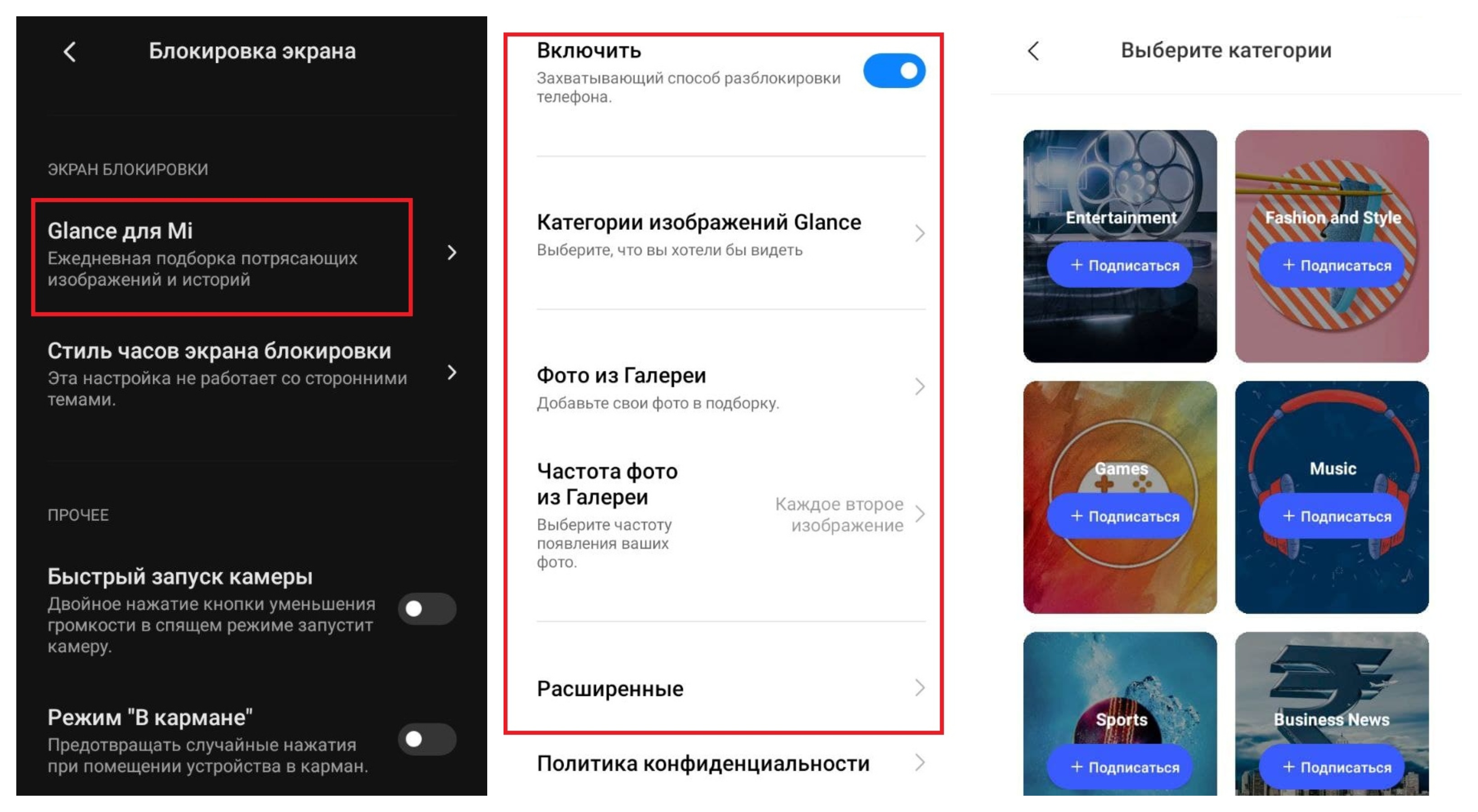
Можно подписаться только на те категории, которые вам интересны. Фото: Дарья Голубкова, xi.express
После активации функции динамических обоев в том же меню появятся разделы для настройки.
Можно выбрать категорию изображений (количество не ограничено), например, спорт, новости, интересные факты, дикая природа, путешествия. Для этого нажмите на «подписаться». Внизу некоторых картинок есть краткая подпись на английском языке (например, заголовок новости или описание памятника культуры).
Если вы хотите видеть собственные снимки, выберете «Фото из Галереи» (максимум 4). Для некоторых моделей смартфонов Xiaomi есть возможность указать частоту отображения снимков: каждое второе, третье или четвёртое. На Redmi 7A на глобальной версии MIUI 11.0.4 её нет.
По умолчанию изображения меняются после каждой активации дисплея.
Если у вас не безлимитный трафик, в целях экономии лучше выключить смену изображений через мобильный интернет: «Расширенные» → перетащите переключатель «Обновлять через мобильный интернет» влево.
Особенности карусели обоев на MIUI 12
На смартфонах с MIUI 12 функция динамических обоев доступна в виде приложения и в меню системных настроек. Возможностей стало больше, можно:
- активировать меняющиеся обои как на экране блокировки, так и на рабочем столе;
- настроить качество изображений;
- добавить ярлык на рабочий стол;
- указать не только частоту, но и порядок смены изображений;
- включить приветствия с 6 до 10 утра;
- сохранить понравившиеся картинки в избранное;
- отметить не понравившиеся категории.
Как отключить карусель обоев на MIUI 11
Со временем опция меняющихся обоев может начать раздражать, потому что она показывает рекламу. Есть 2 способа убрать карусель обоев с устройств на MIUI 11:
- Выбрать фактический регион: «Настройки» → «Расширенные настройки» → «Регион» → Россия.
- Выключить функцию в настройках: «Настройки» → «Блокировка экрана» → «Glance for Mi» → передвинуть ползунок «Включить карусель обоев».
Если после выполнения этих действий, карусель обоев осталась на экране блокировки, сбросьте смартфон до заводских настроек. По умолчанию эта функция недоступна на MIUI 11.
Если динамические обои вам нравятся, а мешает только реклама, её можно отключить. Для этого зайдите в настройки приложения, выберете «Политика конфиденциальности», отключите «Получать рекомендации».
Как удалить карусель обоев на MIUI 12
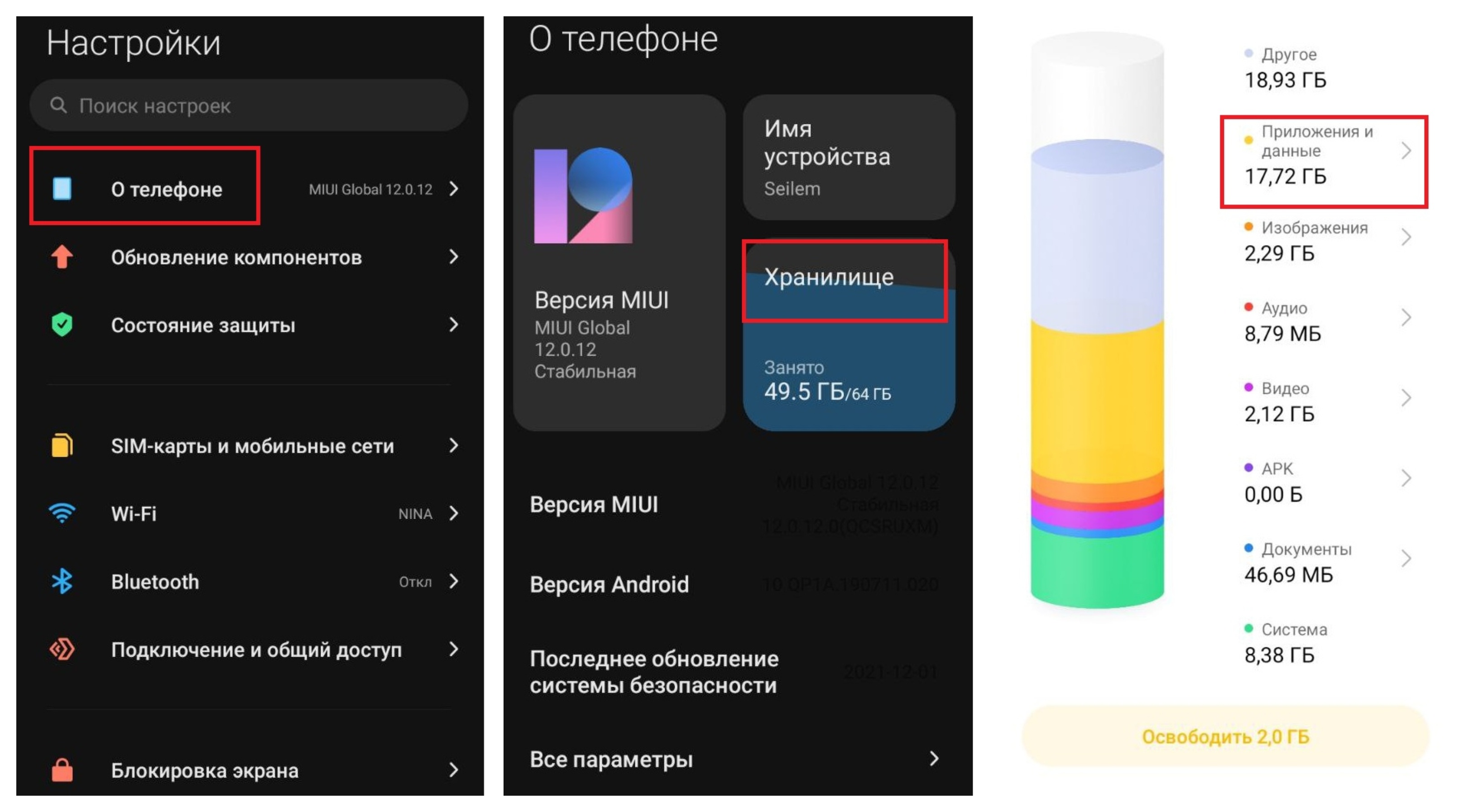
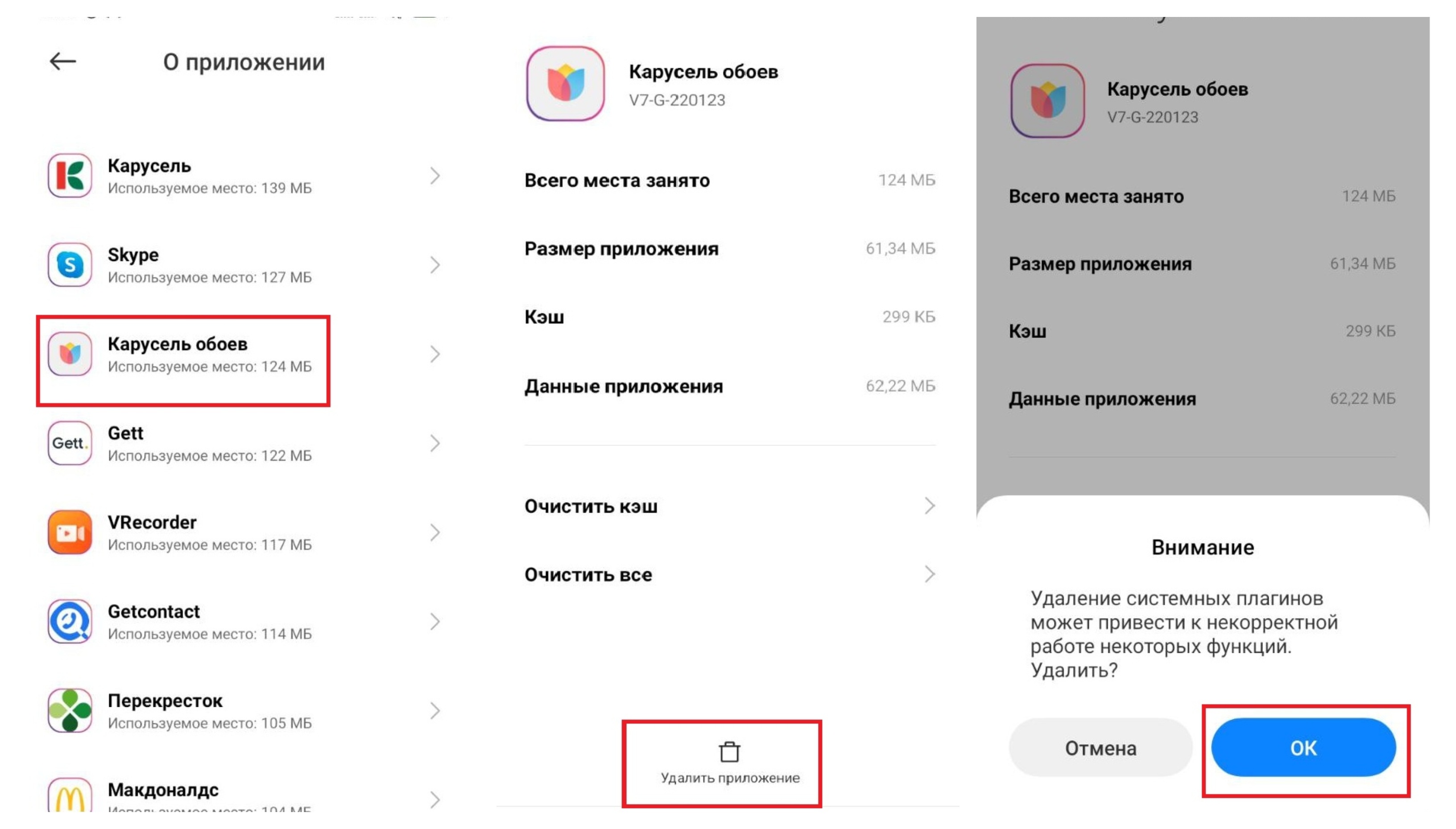
Порядок действий при удалении приложения. Фото: Дарья Голубкова, xi.express
Для того чтобы отключить карусель обоев на MIUI 12:
- Зайдите в «Настройки» → «О телефоне»
- Нажмите на «Хранилище» → «Приложение и данные»
- Кликните на«Карусель обоев» → «Удалить приложение» и нажимаем «ОК» во всплывающем окне, чтобы подтвердить свой выбор.
Для того чтобы значок приложения не отображался на заблокированном экране, удалите файл «mfashiongallery.emag».
�� Рабочий стол Xiaomi MIUI: особенности и возможности
Смартфоны Xiaomi под управлением MIUI имеют ряд особенностей, которые вы можете заметить, лишь взглянув на рабочий стол телефона. Здесь нет привычного пользователям Android меню приложений, вместо этого есть множество рабочих столов, на которых находятся все установленные приложения. Это позволяет сортировать программы по папкам и подстраивать рабочую панель под себя.

Давайте разберемся вместе!
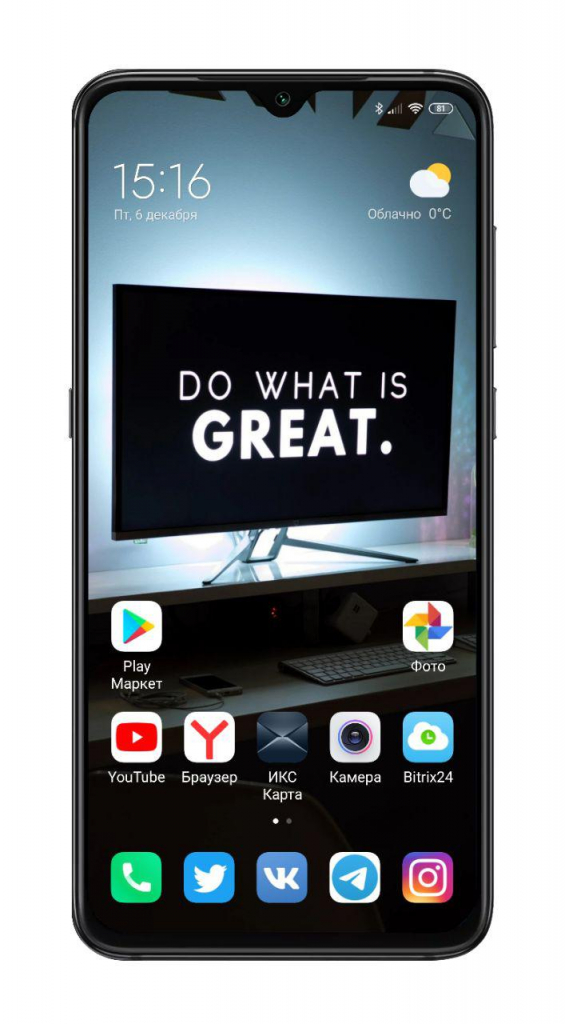
Для того чтобы произвести настройки рабочего стола, необходимо двумя пальцами свести к центру экрана или же удержать пару секунд на свободной области. Откроется меню с тремя ярлыками: «Обои», «Виджеты» и «Настройки».
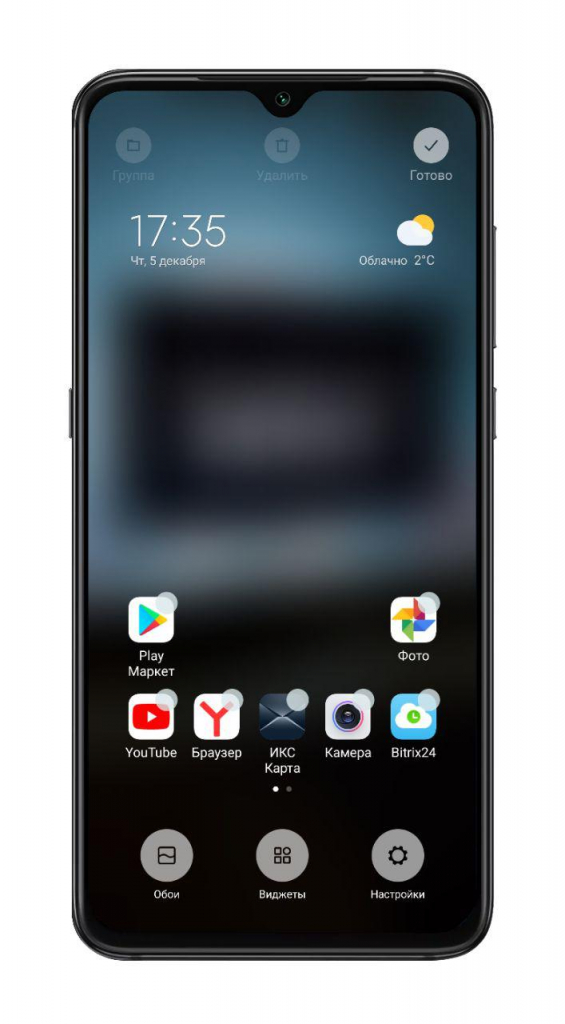
В разделе «Обои» можно установить заставку для рабочего стола: выбрать из уже существующих на смартфоне или же скачать на свой вкус с интернет-ресурсов.
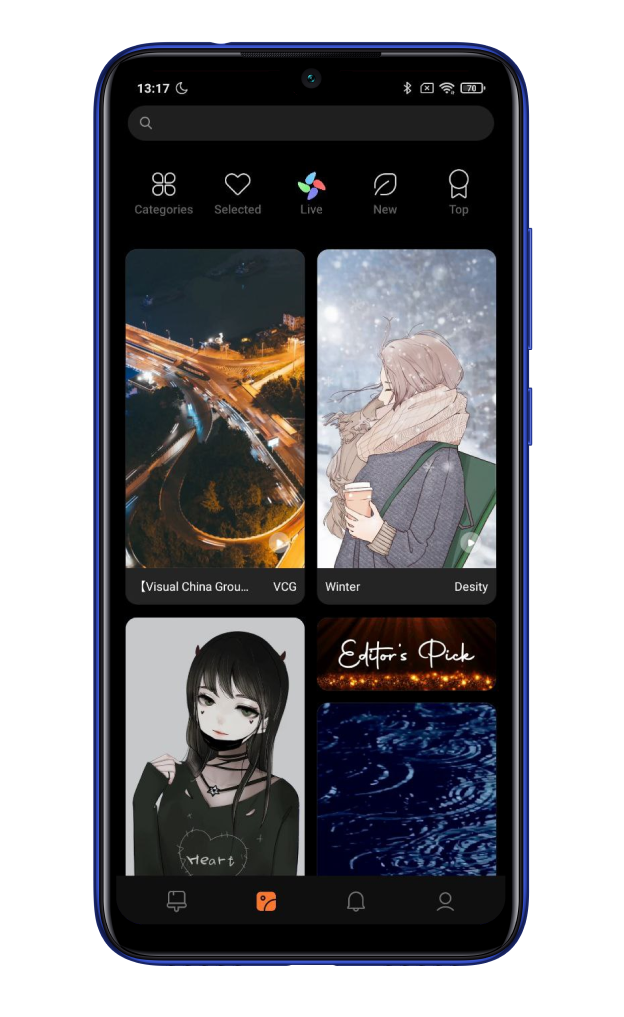
Кликнув на «Виджеты», перед вами оказывается список виджетов (небольшие независимые программные модули), которые можно добавить на рабочий стол смартфона. Доступны как быстрые переключатели, так и виджеты из сторонних приложений.
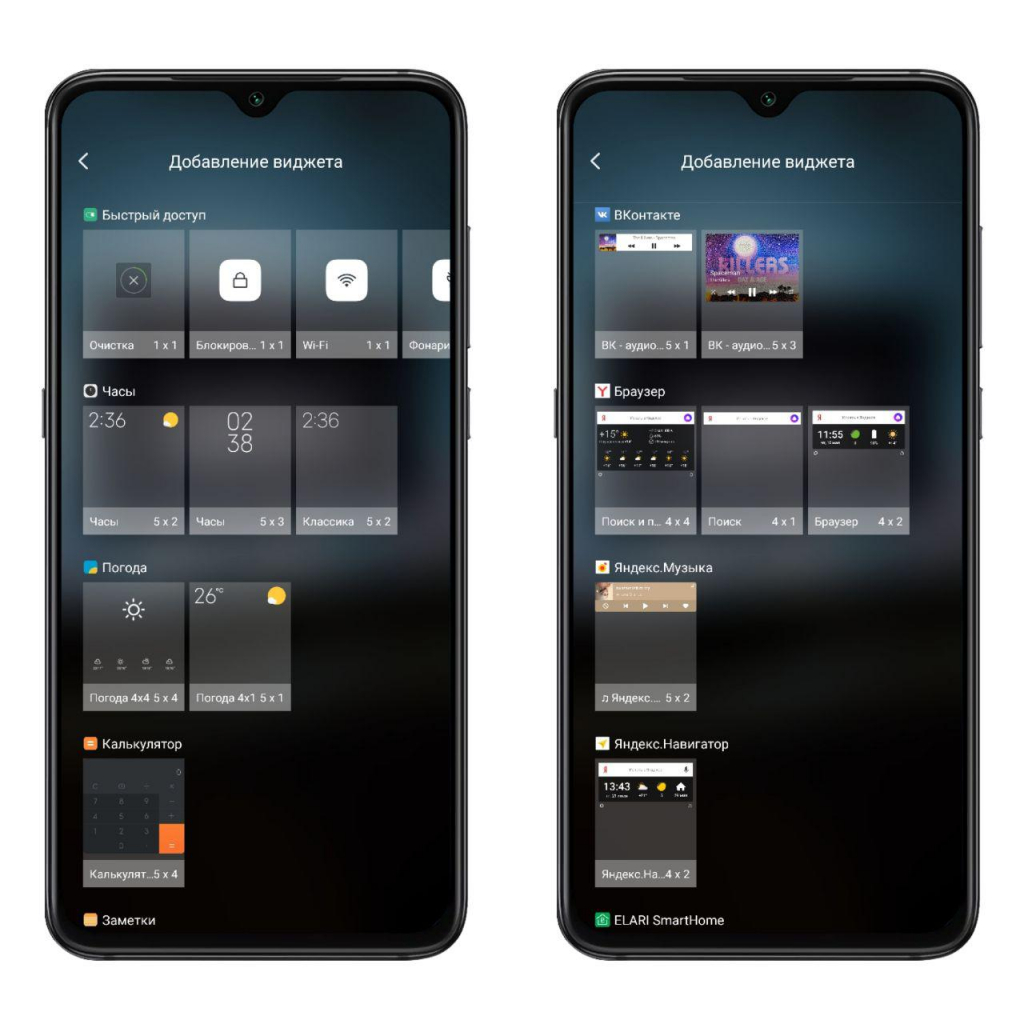
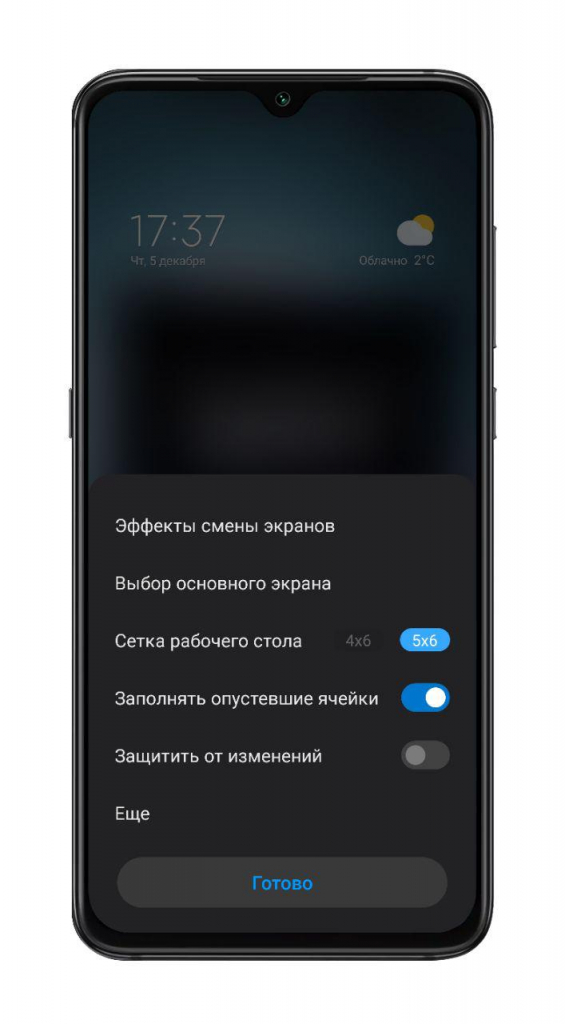
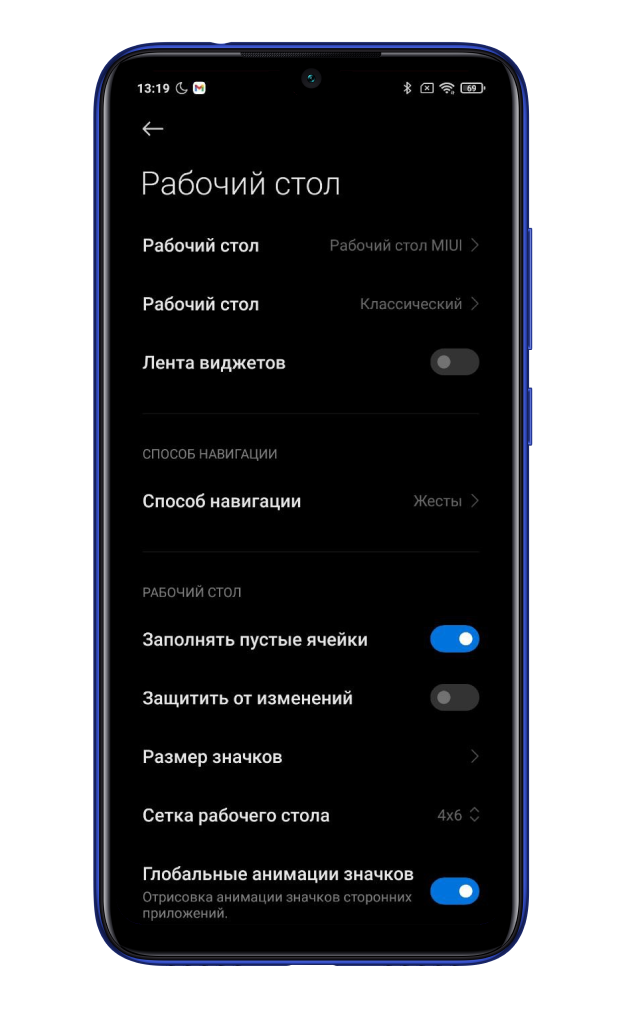
Зайдя в «Настройки», можно найти следующие параметры:
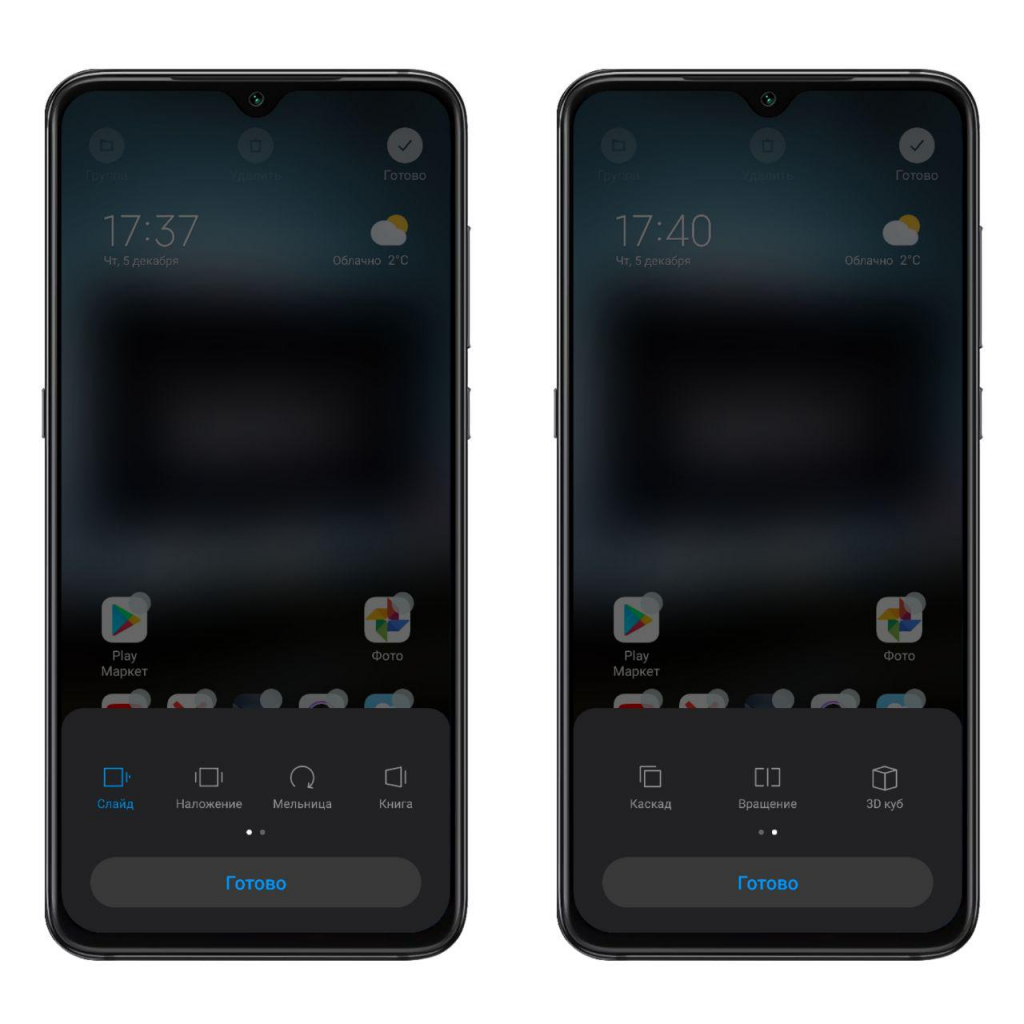
- «Эффект смены экранов» — установка анимации при перелистывании между рабочими столами. Можно выбрать из 7 анимаций ту, которая вам больше всего приглянулась: «Слайд», «Наложение», «Мельница», «Книга», «Каскад», «Вращение», «3D-куб»;
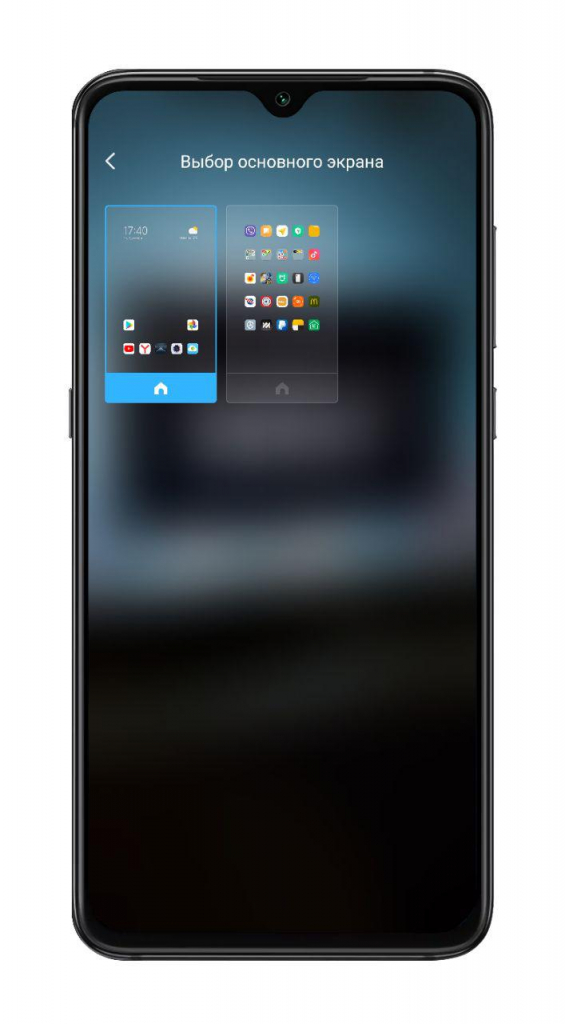
- «Выбор основного экрана» — выбор основного рабочего стола, на который смартфон будет выходить по нажатию на кнопку «Домой»;
- Во вкладке «Сетка рабочего » можно установить количество ячеек на одном рабочем столе «4 × 6» или «5 × 6».
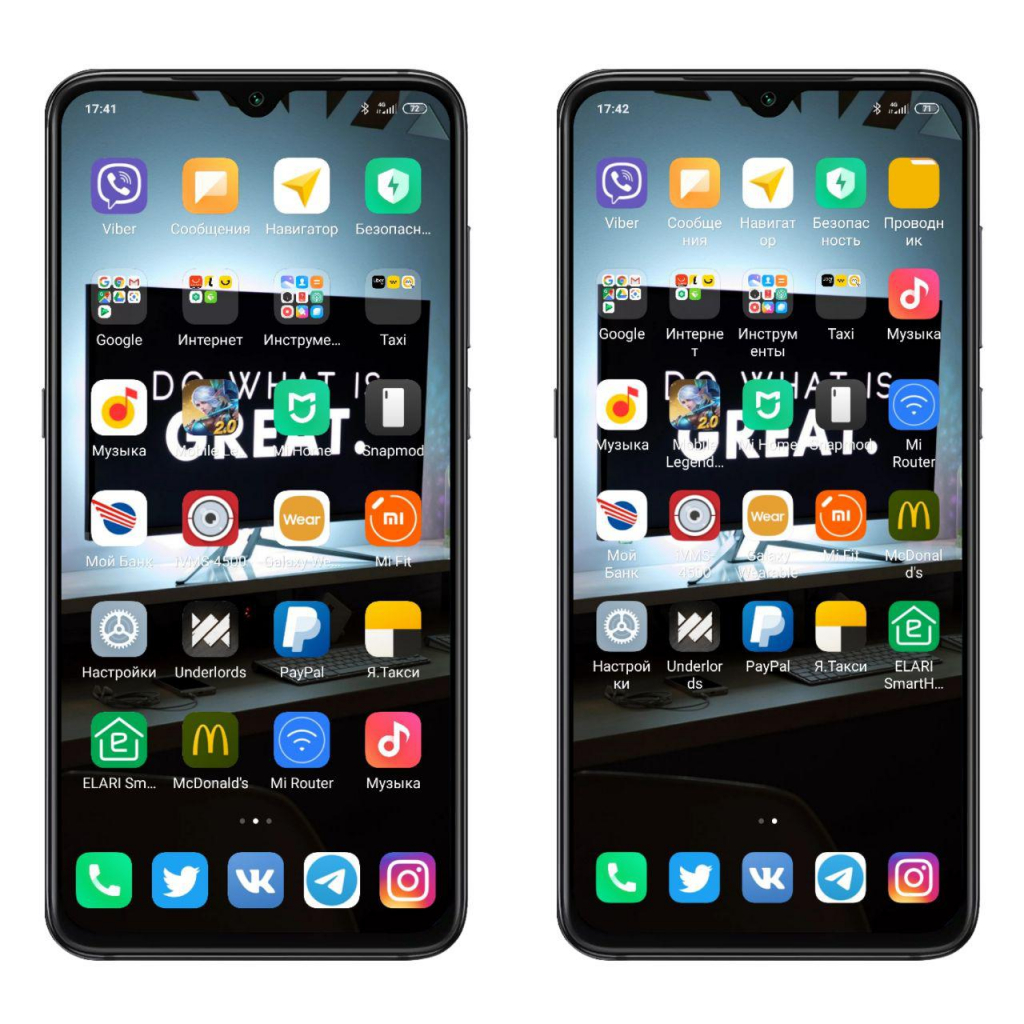
- «Заполнять пустые ячейки» — функция автоматического заполнения пустых ячеек на рабочем столе;
- «Защитить от изменений» — данная функция блокирует какие-либо изменения (удаление/перемещение) на рабочем столе;
- «Еще» — откроет меню в «Настройках» со всеми изменениями, которые можно установить на рабочем столе.
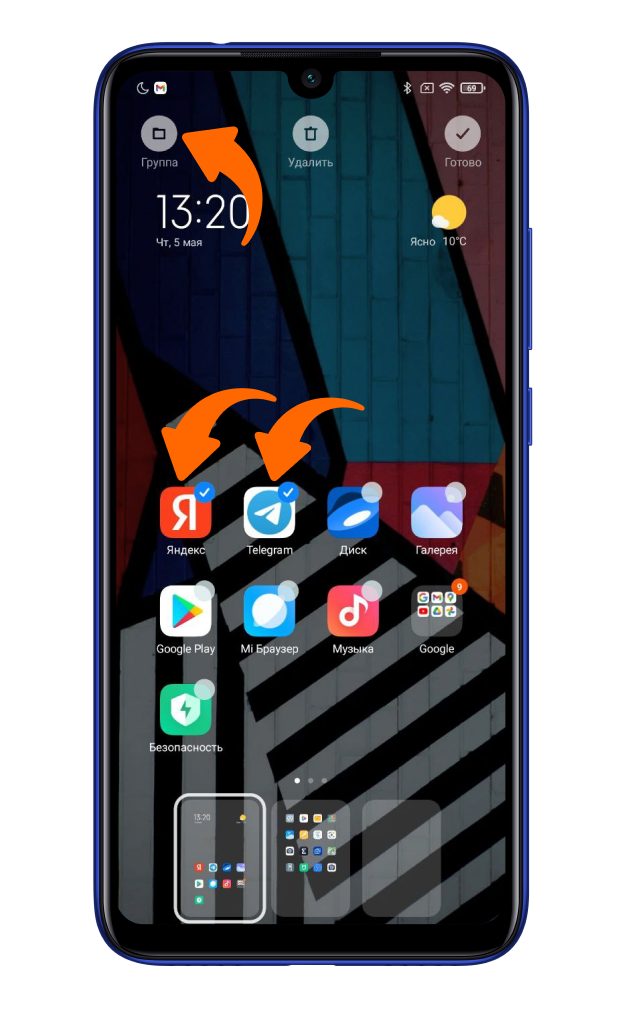
Для объединения иконок в общую папку необходимо выбрать нужные и нажать на кнопку «Группа» в правом верхнем углу. С другими ярлыками, которые вы хотите добавить, поступайте тем же образом.
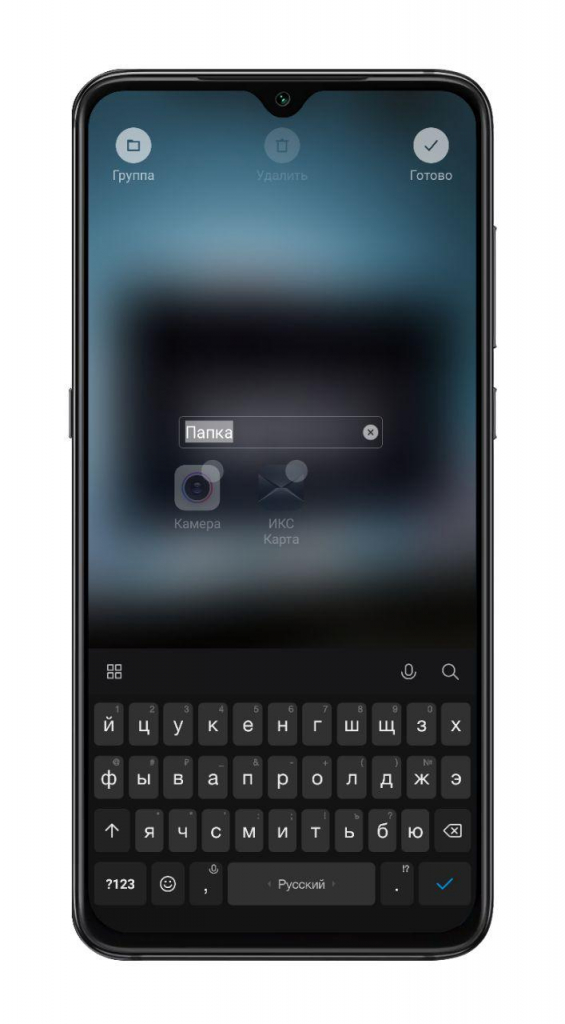
Также вы можете переименовать папку: зайдите в выбранную папку, кликните на ее имя и измените его.
Удалить иконку без удаления самого приложения нельзя, можно объединить малоиспользуемые тем же способом, о котором писалось ранее. Само удаление происходит быстро, достаточно удержать приложение и перетащить его к значку корзины, который отобразится вверху экрана. После подтверждаем удаление, нажав на кнопку «Удалить».
Узнавайте новое вместе с Xistore!
Автор: Андрей Калиновский
✨️ Как отключить анимацию интерфейса Xiaomi одним нажатием
Все действия на смартфоне сопровождаются анимацией для визуального эффекта. Кому-то анимация доставляет удовольствие, а кому-то она вовсе не нравится. Как отключить всю анимацию интерфейса на смартфонах Xiaomi с фирменной прошивкой MIUI 11.
Откройте фирменное приложение «Настройки».
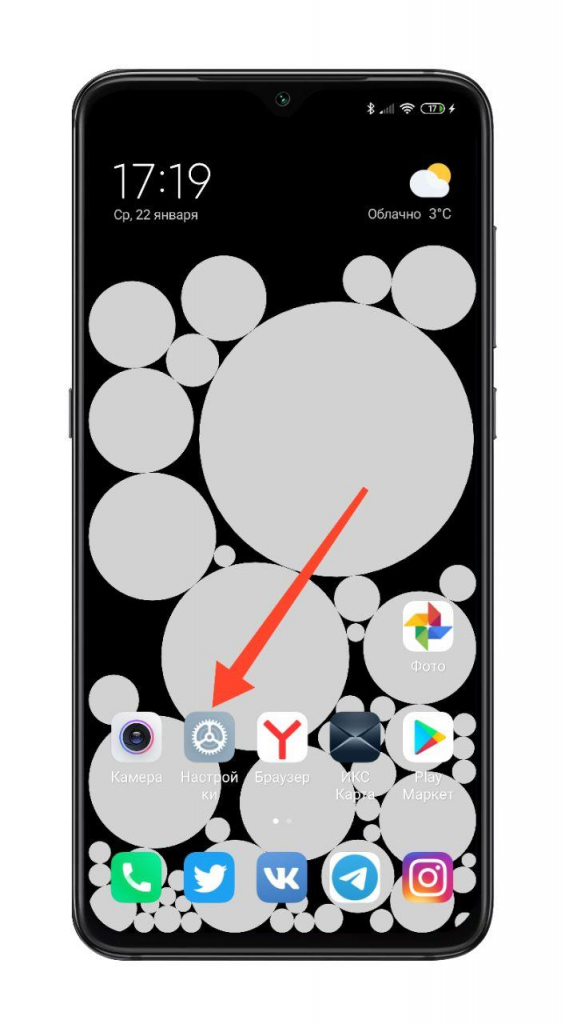
Выберите пункт «Расширенные настройки».
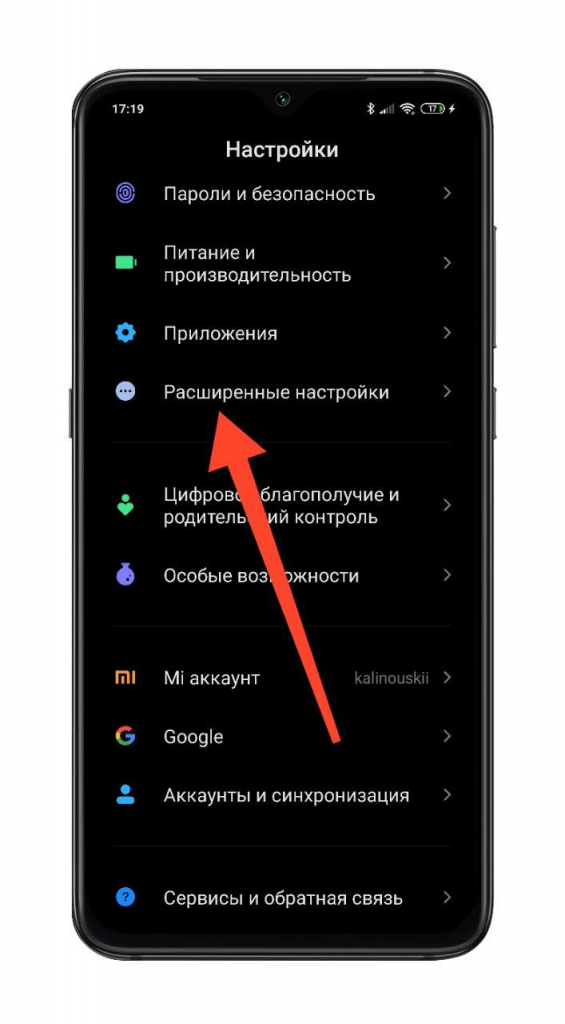
Нажмите на пункт «Спец. возможности».
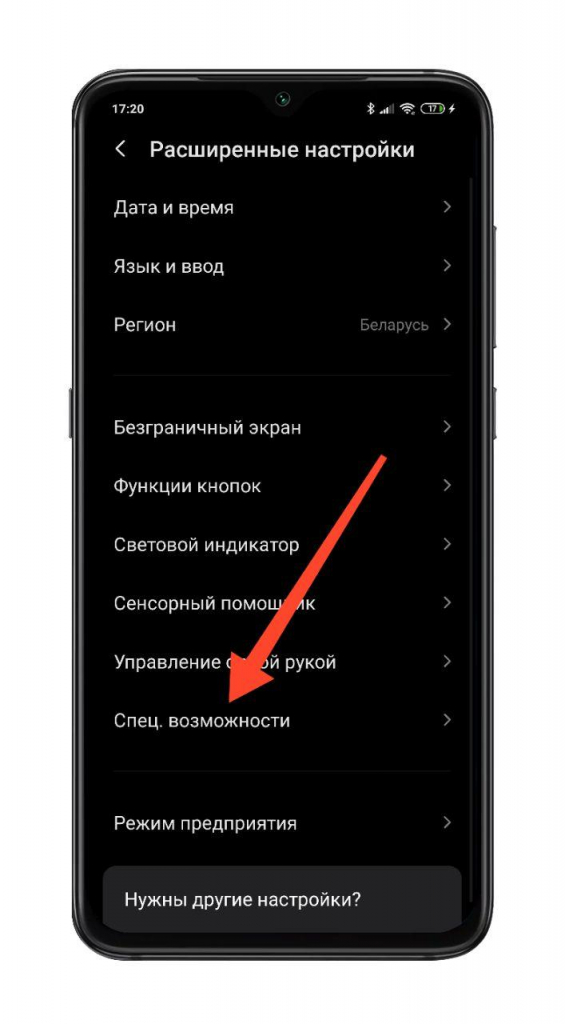
Активируйте строку «Удалить анимации».
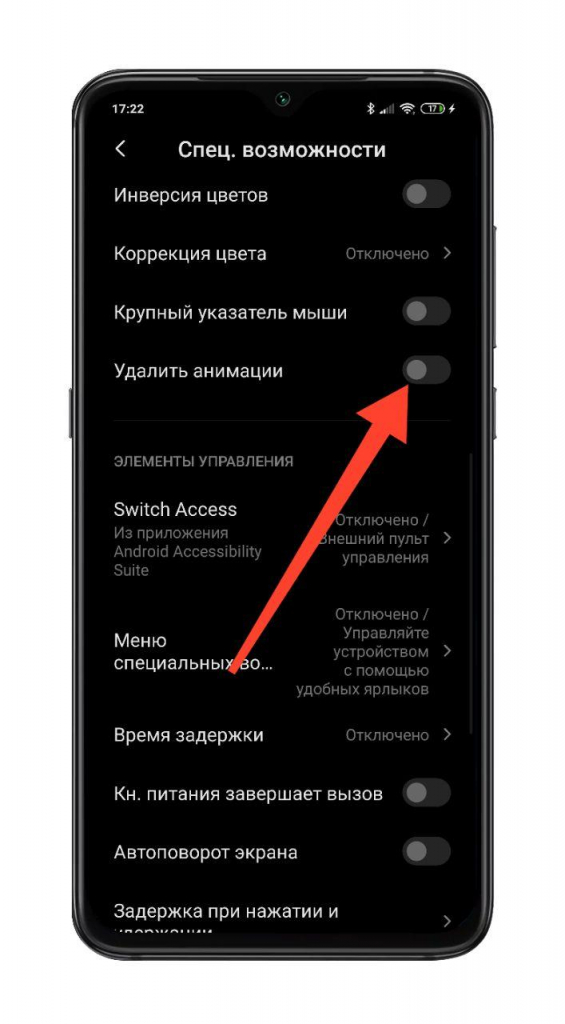
Теперь никакой анимации интерфейса MIUI 11!
Узнавайте новое вместе с Xistore!
Автор: Андрей Калиновский
После обновления дёргается анимация и прокрутка страниц на Xiaomi (Redmi)
В интернете набирает ход проблема, которая появилась у владельцев телефонов Xiaomi (Redmi) – фризы анимации, которые проявились после обновления на Android 10, ни с того, ни с сего начинает дёргаться анимация перехода между приложениями, рабочими столами и даже прокрутка экрана воспроизводится с лагами и тормозами.
Я также, как и многие владельцы Xiaomi, столкнулся с фризами анимации на телефоне Mi 9 SE с прошивкой 11.0.2.0.
Я пытался оптимизировать систему с помощью всех инструментов доступных в приложении «Безопасность», многократно перезагружал смартфон, удалял обновления системных компонентов – ничего не помогало.
Поэтому я решил углубиться в интернет и поискать решение там, ведь раз проблема носит массовый характер, значит и решение кто-то должен был найти, и я не ошибся.
Имея ввиду мой опыт многолетнего тесного общения с компьютерами, я примерно представлял в чём может быть загвоздка фризов анимации на Xiaomi – где-то нарушилась работа с видеочипом, который обрабатывает анимацию, ему либо обрезают питание, либо не дают команду выйти на запланированную мощность, либо ещё какая ошибка закралась в драйвер. Но как оказать влияние на видео чип на Xiaomi, работающий на Android 10, с официальной глобальной прошивкой, там нет механизмов, доступных пользователю, с нужными параметрами.
В этом направлении я и начал поиски решения проблемы фризов, которые привели меня к решению проблемы с дёрганной анимацией и прокруткой.
Предупреждение: полагаю, что предложенное мной решение, которое помогло победить дёрганность на моём Mi 9 SE, временное, и после получения обновления прошивки надо вернуть параметры в положение по умолчанию.
Как убрать фризы анимации на Xiaomi
Для начала вам необходимо получить права разработчика, для этого войдите в настройки, перейдите в пункт «О телефоне». 
Теперь 8 раз подряд нажмите на строку «Версия MIUI». 
Теперь войдите в меню «Расширенные настройки». 
Найдите строку «Для разработчика». 
В длинном списке возможностей найдите пункт «Отключить наложение» и включите его. 
Всё, дёрганность анимаций исчезнет, все переходы, скролинг и переключения между рабочими столами начнут работать плавно и гладко, как до получения этого злосчастного обновления.
Релевантная информация:
- Что такое частота обновления экрана на телефонах Xiaomi (Redmi) под Android
- TWS – True Wireless Stereo Xiaomi
- Новые функции MIUI 12: пользовательский интерфейс, анимации и новый уровень контроля безопасности и конфиденциальности. 42 модели Xiaomi получат MIUI 12 в три волны – список и сроки выхода
- Xiaomi (Redmi) тормозит после обновления, как вернуть хорошее быстродействие
- Список функций MIUI 13.5 – новые функции, добавленные в версии 22.5.16.
Поделиться новостью в соцсетях
Об авторе: MiMaster
Привет, меня зовут Тимур. Я с детства увлекался компьютерами и IT-Индустрией, мне это нравится, это моя страсть. Последние несколько лет глубоко увлёкся компанией Xiaomi: идеологией, техникой и уникальным подходом к взрывному росту бизнеса. Владею многими гаджетами Xiaomi и делюсь опытом их использования, но главное — решением проблем и казусов, возникающих при неожиданных обстоятельствах, на страницах сайта mi-check.ru