Что делать, если не открывается Ватсап на Айфоне
Несмотря на многочисленные жалобы и призывы к тому, чтобы поскорее избавиться от WhatsApp и перейти в Telegram, у мессенджера остается большая армия пользователей. Правда, никто из них не застрахован от внезапных ошибок. По закону подлости WhatsApp не запускается на iPhone в самый неподходящий момент: как раз такой инцидент случился с одним из iPhone в нашей редакции. Почитали, выяснили и рассказываем вам. Оказалось, все очень просто.
Малоизвестная проблема, которая случается с WhatsApp
Как перезапустить Ватсап на Айфоне
Если внезапно WhatsApp перестал запускаться, вероятно, вы увидите такую ошибку. На Reddit даже есть отдельная ветка, где пользователи обсуждают именно эту проблему. Что можно сделать?
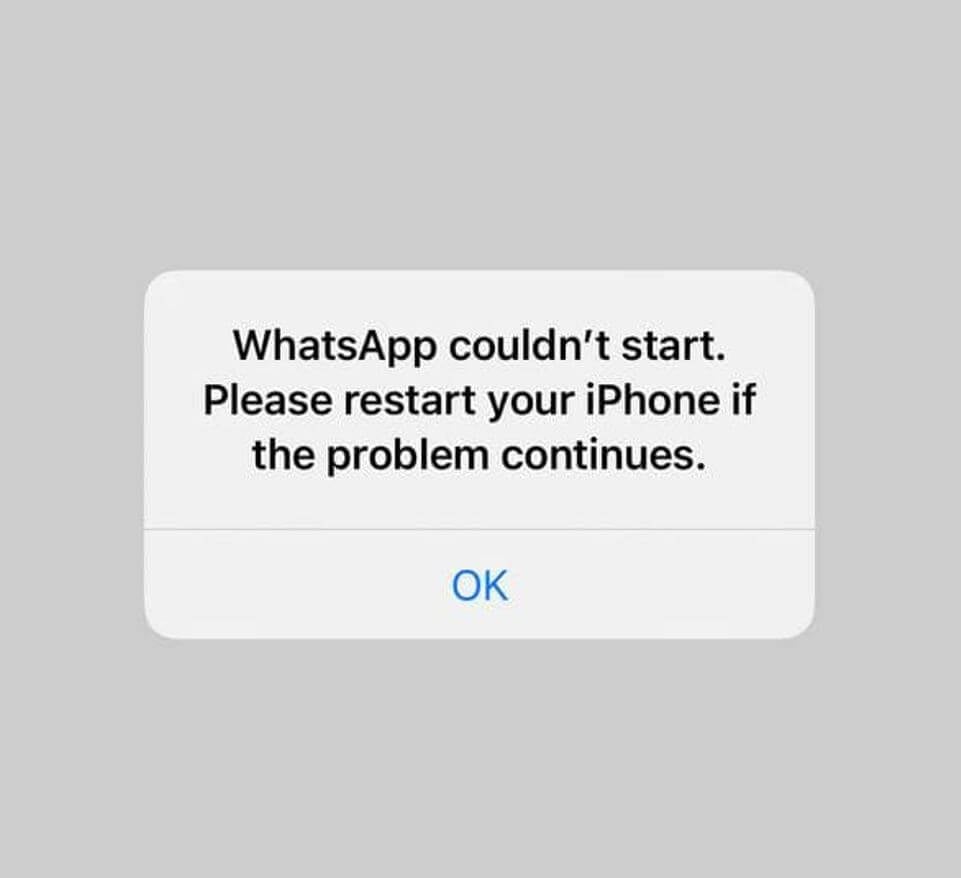
Такая ошибка случается крайне редко. Как ее можно решить?
- Перезагрузите iPhone. Тот редкий случай, когда совет из всплывающего окошка работает. Для этого удерживайте кнопку питания на iPhone с Touch ID, пока на экране не появится ползунок для отключения. Если у вас iPhone с Face ID, удерживайте кнопку включения и клавишу громкости, после чего передвиньте ползунок для отключения.
- Перезапустите WhatsApp. Нажмите кнопку «Домой» или проведите пальцем вверх от нижнего края экрана, после чего смахните приложение. Попробуйте запустить приложение заново.
- Проверьте статус серверов Ватсап. Время от времени сервера «падают» или на них проводятся работы. Возможно, эта (или любая другая) ошибка — та, из-за которой не работает WhatsApp. Взгляните на состояние серверов на этой странице.
- Обновите WhatsApp на iPhone. Многие приложения (WhatsApp — не исключение) перестают работать именно из-за того, что нужно обновиться. Удерживайте иконку App Store долгим нажатием и выберите «Обновления».
- Отключите VPN. Эта функция влияет не только на работу режима модема, но и на работу приложений. В настройках выберите VPN v отключите ползунок в неактивное положение.
Ватсап не открывается и не обновляется
Как было сказано выше, если WhatsApp не открывается на iPhone, то нужно попробовать обновить его в App Store. Что делать, если обновление не скачивается на iPhone?
WhatsApp вообще не открывается? Попробуйте следующее
- Отключите экономию данных. В настройках Wi-Fi выберите свою точку доступа и отключите ползунок возле «Экономия данных».
- Отключите Wi-Fi. Возможно, скорость интернета на подключенной точке доступа крайне мала для скачивания. Попробуйте включить передачу данных по сотовой сети.
- Удалите точку доступа Wi-Fi. Зайдите в настройки, выберите Wi-Fi, затем подключенную точку доступа и нажмите «Забыть эту сеть».
- Попробуйте остановить запущенные загрузки или обновления. На странице обновлений в App Store справа от приложения нажмите на квадратик в кружочке, чтобы сделать это.
Как переустановить Ватсап на Айфоне
Еще один способ разобраться с проблемой — это переустановить WhatsApp. Ваша запись не удалится, но вам потребуется заново войти в WhatsApp после переустановки.
Попробуйте переустановить WhatsApp. Это просто
- На главном экране найдите иконку WhatsApp.
- Удерживайте ее и выберите «Удалить приложение».
- Затем повторно нажмите «Удалить приложение».
- Зайдите в App Store и найдите WhatsApp с помощью поисковой строки и нажмите «Загрузить».
- После скачивания запустите приложение и введите свой номер телефона.
- Данный способ избавляет вас от проблемы с WhatsApp на iPhone.
Решения проблем и другие крутые лайфхаки — все это есть в нашем Яндекс.Дзене. Подписывайтесь!
Как сбросить сетевые настройки на Айфоне
Еще одной проблемой, из-за которой не открывается WhatsApp на iPhone, может быть сбой в сотовой сети. Для начала проверьте, достаточно хорошо ли ваш смартфон принимает сигнал. Если все в порядке, то попробуйте сделать сброс сетевых настроек.
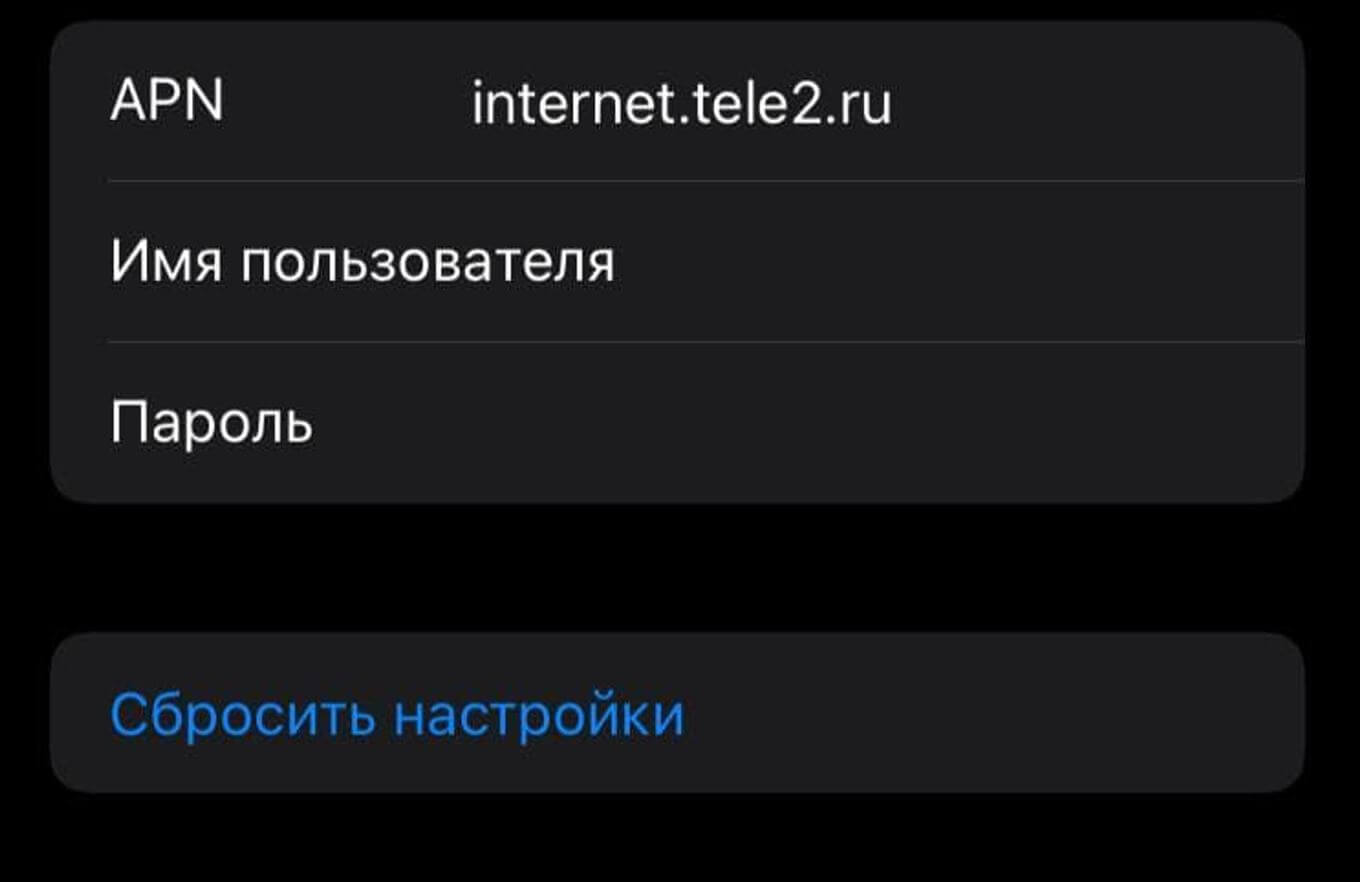
Сброс настроек Сети — отличный способ решить проблему с WhatsApp
- Зайдите в Настройки.
- Нажмите «Сотовая связь».
- Выберите «Сотовая сеть передачи данных».
- В самом низу выберите «Сбросить настройки».
Остались вопросы? Задавайте их в нашем Telegram-чате!
Как переключиться с LTE на 3G
Кстати, еще одна из причин, почему WhatsApp не работает, может быть, как уже сказано выше, плохое качество связи. Иногда подключение к Интернету начинает чудить, в результате чего не отправляются сообщения в WhatsApp. Для этого достаточно лишь откатиться до 3G в настройках.
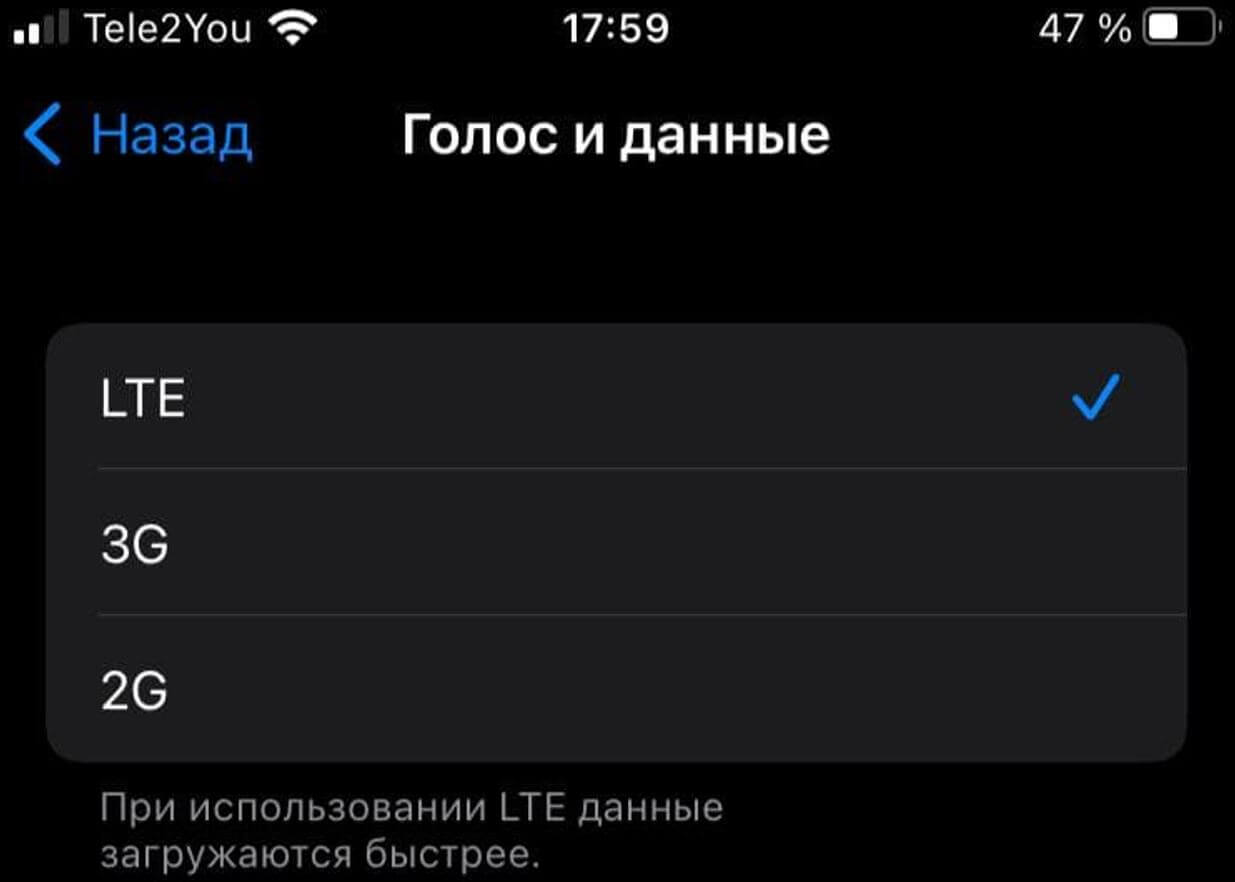
Попробуйте отключить LTE и переключиться на 3G
- Зайдите в Настройки.
- Выберите «Сотовая связь».
- Нажмите «Параметры данных».
- Выберите «Голос и данные», затем установите галочку возле 3G.
Надеемся, вам помогли эти советы, чтобы перезапустить WhatsApp на iPhone. Кстати, у нас есть отличный гайд по паролям в iPhone: рассказали, как настроить, включить и передать на другое устройство.
6 способов передачи WhatsApp с iPhone на iPhone (2023)

Неудивительно, что люди хотят переключиться на недавно выпущенный iPhone 13, и Apple всегда обеспечивает причину для перехода на новейший, предоставляя удивительные функции. Однако есть много людей, которые размышляют о том, как они могут перенести WhatsApp с iPhone на iPhone 13. Мы понимаем, как больно терять важные чаты. Ведь наш WhatsApp знает все секреты! Переходя к сути дела, если вы не хотите терять старые чаты и хотите перенести чат WhatsApp с айфона на айфон, перейдите к этой статье.
- Часть 1: Перенос вацап с айфона на айфон в один клик
- Часть 2: Другие пять способов передачи WhatsApp с iPhone на iPhone
Часть 1: Перенос WhatsApp с iPhone на iPhone в один клик
Когда дело доходит до самого простого способа управления вашим WhatsApp, MobileTrans — Перенос Whatsapp завоевывает сердца многих. Подробнее об этом инструменте читайте ниже:
MobileTrans — Перенос Whatsapp
Перенос WhatsApp с iPhone на iPhone с помощью 1 клика!

- • Легко переносите WhatsApp iPhone на iPhone / iPad/Android всего за один клик.
- • Резервное копирование ваших разговоров WhatsApp на компьютер, и вы можете восстановить его в любое время, когда захотите.
- • Перемещение данных между устройствами с различными операционными системами, например, iOS на Android.
- • Поддержка устройств iOS, работающих от iOS 5 до последней версии iOS 15.
- • Поддержка других социальных приложений, таких как LINE, Kik, Viber и WeChat.
4 085 556 людей его скачали.
4.5/5 Отлично
1. Начните с загрузки MobileTrans-Перенос Whatsapp с официального сайта. Теперь установите его, а затем запустите. После запуска вам нужно нажать на опцию «Перенос Whatsapp», указанную на главном экране.
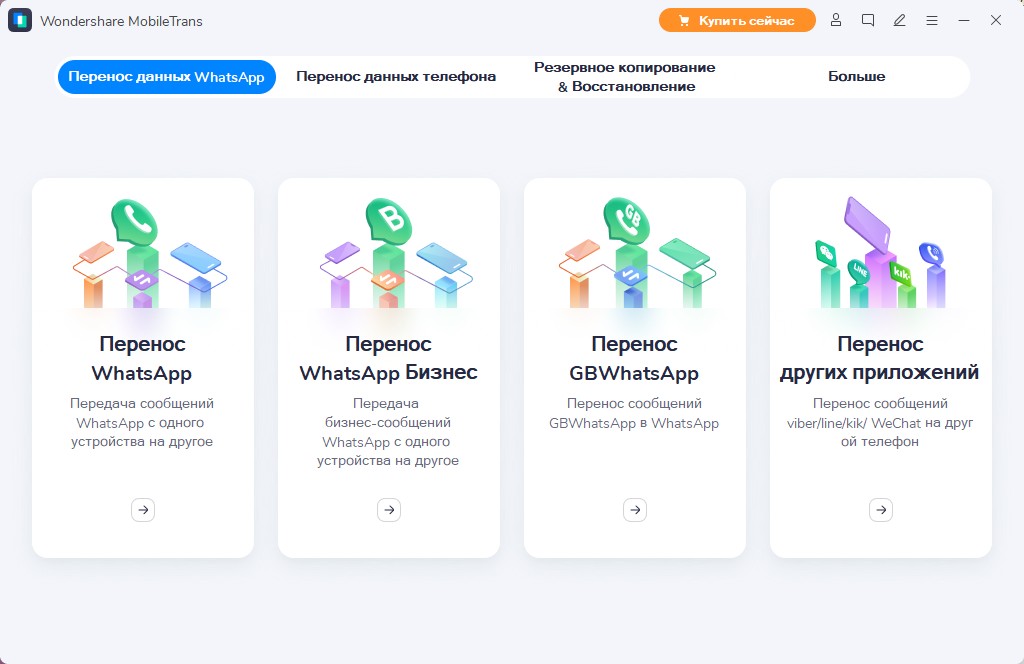
2. После того как вы выберете вкладку, вам нужно захватить два устройства, то есть исходное и целевое устройства. Возьмите их громоотводы и подключите устройства к компьютеру. Когда устройства будут обнаружены, вы увидите следующий экран.
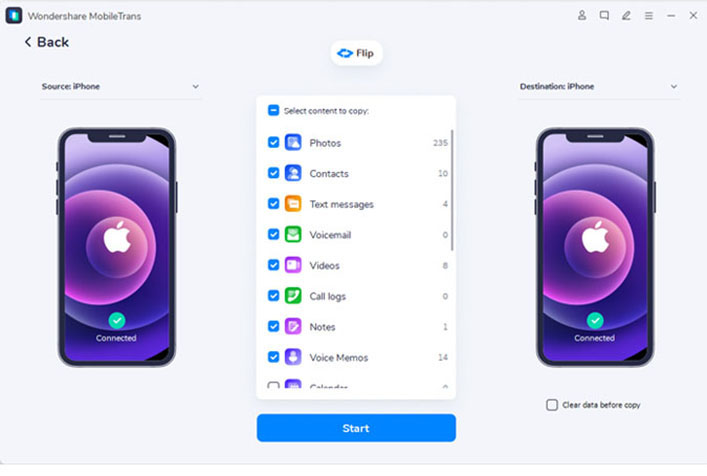
3. Вы можете перевернуть позиции устройства, если обнаружите, что они неправильно обнаружены. После того, как вы удовлетворены, нажмите на кнопку «Пуск». Появится всплывающее окно, которое попросит вас подтвердить действие. Это происходит потому, что процесс будет стереть существующие сообщения WhatsApp. Итак, если вы хотите двигаться вперед, нажмите кнопку «Да».
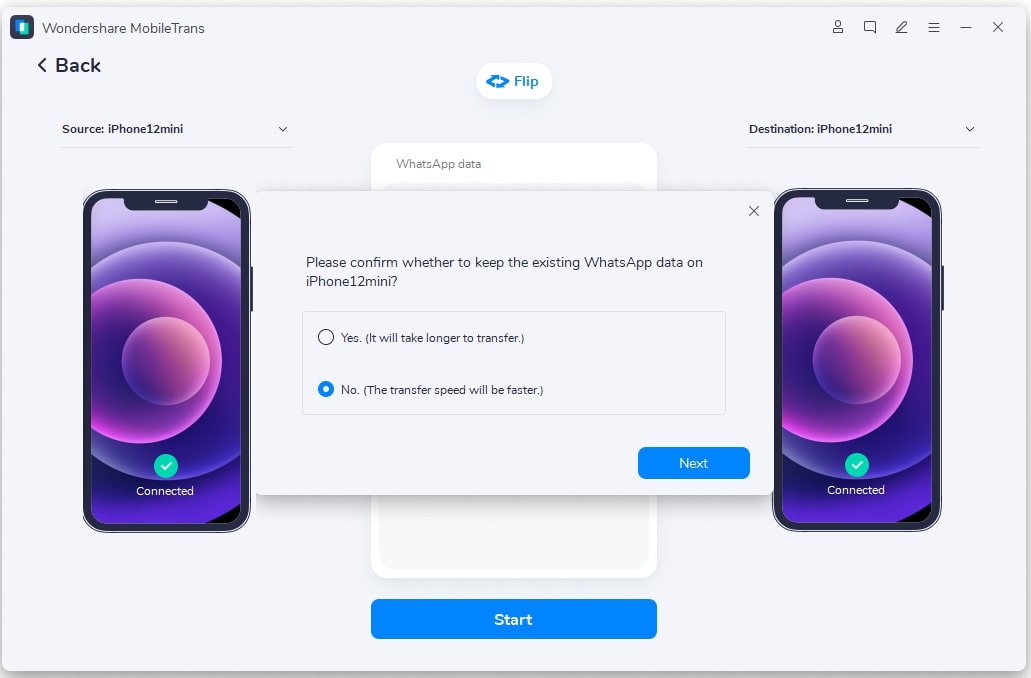
4. Перенос начнется сейчас, и вам нужно убедиться, что оба устройства подключены во время этого процесса. Подождите, пока вы не получите уведомление о завершении перевода.

Проверьте наш видеоурок ниже:
Часть 2: Другие 5 способов передачи WhatsApp с iPhone на iPhone
Метод 1. Перенос WhatsApp с iPhone на iPhone с помощью резервной копии iCloud
Одним из способов передачи WhatsApp с iPhone на iPhone является использование резервной копии iCloud. iCloud, когда он включен в устройстве, сохраняет все ваши данные в устройстве, и вы можете легко восстановить их в любое время. Дайте нам знать, как это сделать.
1. Перейдите в раздел “Настройки” и нажмите на свой «Apple ID/ [ваше имя]», а затем нажмите «iCloud» на исходном iPhone.

2. Теперь прокрутите вниз до опции «резервное копирование iCloud», а затем включите переключатель «резервное копирование iCloud».
3. Впоследствии ударил по «Back Up Now».

4. Далее, возьмите ваше целевое устройство сейчас и настроить его. Если вы уже прошли через процесс установки, сбросьте его снова. Для этого нажмите «Настройки» > «Общие» > «Сброс»> «Стереть все содержимое и настройки».

5. Теперь ваше устройство перезагрузится. Когда он запустится, перейдите на экран & «приложения и данные».
6. Теперь нажмите на кнопку «Восстановить из резервной копии iCloud». Введите тот же идентификатор iCloud, что и в предыдущем телефоне, и выберите резервную копию. Вы получите переданные сообщения WhatsApp.

Метод 2. Транспортировка чатов WhatsApp на новый iPhone с помощью резервной копии WhatsApp iCloud
WhatsApp также предлагает услугу резервного копирования. Вам просто нужно убедиться, что вы создали резервную копию своих чатов, и она сохранит данные на сервере iCloud. Ниже приведены шаги, которые необходимо выполнить.
- Чтобы запустить этот процесс, необходимо убедиться, что функция резервного копирования iCloud включена на обоих устройствах.
- Теперь со старого устройства запустите WhatsApp.
- Перейдите в раздел «Настройки» и нажмите «Настройки чата».
- Нажмите «резервное копирование чата“, а затем”резервное копирование сейчас».
- Сервер iCloud WhatsApp теперь сохранит ваши чаты.
- Теперь вы можете взять свой целевой iPhone и начать с установки WhatsApp на него.
- Войдите в систему, введя свой контактный номер.
- Когда вы войдете, вы увидите опцию “Восстановить историю чата”. Просто нажмите на него и получите свои чаты в этом устройстве.
- Для начала откройте iTunes на своем компьютере и подключите исходное устройство с помощью осветительного шнура.
- Когда устройство будет обнаружено, вы увидите значок телефона в верхней части интерфейса iTunes.
- Теперь перейдите на вкладку «Сводка» на левой панели и выберите «резервное копирование сейчас». Теперь ваши данные вместе с WhatsApp будут успешно сохранены.
- Возьмите целевой iPhone, где вы хотите передать WhatsApp. Подключите его с помощью подлинного шнура.
- Запустите iTunes и снова коснитесь значка телефона.
- Выберите вкладку «сводка», а затем «восстановить резервную копию».
- Просто выберите разговор, который вы хотите отправить на новом iPhone.
- После выбора сдвиньте чат, и вы получите опцию «еще».
- После этого нажмите на опцию «разговор по электронной почте».
- Впоследствии вас спросят, хотите ли вы прикрепить носитель вместе с чатами или нет. Двигайтесь вперед в соответствии с вашими потребностями или предпочтениями.
- Теперь введите свой идентификатор электронной почты и нажмите «Готово».
- Теперь вы можете получить доступ к этим чатам на своем новом iPhone, введя тот же идентификатор электронной почты.
- Часть 1: Что означает удаление WhatsApp?
- Часть 2: Для iOS, переустановка WhatsApp приведет к потере моих сообщений?
- Часть 3. Для Android: переустановка WhatsApp приведет к потере моих сообщений?
- Часть 4. Дополнительный совет: Как восстановить удаленные сообщения WhatsApp с Android/iPhone после удаления
- Шаг 1: После установки откройте WhatsApp и перейдите к настройкам.
- Шаг 2: нажмите «Чаты», а затем нажмите «Резервное копирование чата».
- Шаг 1: После установки проверьте номер мобильного телефона и идентификатор iCloud.
- Шаг 2: Затем появится подсказка для восстановления истории чата.
- Шаг 3: нажмите «Далее» и нажмите «Восстановить историю чата».
- Шаг 1: Итак, откройте WhatsApp на своем мобильном телефоне и нажмите «Настройки».
- Шаг 2. Перейдите в «Чаты» и нажмите «Резервное копирование чата».
- Шаг 3. Наконец, нажмите «Резервное копирование».
- Шаг 1: Как правило, после установки откройте приложение и подтвердите свой номер мобильного телефона.
- Шаг 2. Появится всплывающее окно, нажмите «Восстановить».
- Используя UltData WhatsApp Recovery, вы сможете восстанавливать данные непосредственно с устройств iOS и Android.
- Вы также можете восстановить резервные копии из iTunes.
- Поддерживает восстановления более 350 типов файлов, как фото, сообщения, контакты WhatsApp.
- Восстановить удаленные сообщения WhatsApp с устройств Android;
- Восстановить удаленные данных WhatsApp прямо с устройств iOS;
- Поддержка сканирования и чтения зашифрованных файлов резервных копий iTunes;
- Поддержка 7+ типов файлов (контакты, фото, чаты, голосовые сообщения и т. д.);
- Совместимость с последними версиями iOS 16 и Android 12/13.
- Заходишь в настройки телефона и выбираешь «диспетчер приложений». Далее тебе нужно выбрать ватсап и нажать выделенную красным кружочком кнопочку.
- Теперь тебе нужно переустановить мессенджер. Для этого заходишь в Плей Маркет (если у тебя ОС Андроид) и находишь whatsapp.
- Нажимаешь кнопочку установить. После инсталляции тебе останется только открыть файл, ввести в соответствующую графу номер мобильного устройства.
- Код активации приходит сразу же, причем он автоматически вводится в нужное окошко.


Совет: в чем разница между iCloud backup и WhatsApp iCloud backup
Теперь вы можете задаться вопросом, в чем фактическая разница между вышеупомянутой резервной копией iCloud в первом методе и резервной копией WhatsApp iCloud во втором методе, правильно?
Ну, резервное копирование iCloud-это стандартный способ резервного копирования всех ваших данных через ваш iPhone. Будь то ваши фотографии, контакты, музыка (купленная в iTunes), видео, приложения, Настройки, Пароли. Другими словами, почти все ваши данные на вашем iPhone резервируются через вашу учетную запись iCloud с помощью функции резервного копирования iCloud. Поэтому, если вы хотите переключиться на новый iPhone или другое устройство iOS и вам нужно восстановить данные Whatsapp, вам нужно восстановить всю резервную копию iCloud на новом устройстве.
С другой стороны, когда речь заходит о резервном копировании Whatsapp iCloud, вы вручную выполняете резервное копирование только чатов и данных Whatsapp, например, фотографий и видео (если они включены заранее). Следовательно, когда вы переключаетесь на новое устройство iOS и хотите восстановить данные Whatsapp. Вам нужно только восстановить индивидуальную резервную копию чата Whatsapp через вашу учетную запись iCloud на ваше новое устройство. Это означает, что все остальные данные на вашем iPhone остаются нетронутыми.
Метод 3. Перемещение сообщений WhatsApp с iPhone на iPhone с помощью резервной копии iTunes
iTunes — это сервис Apple, который сортирует многие наши задачи. И когда вы хотите перенести WhatsApp с iPhone на iPhone, это также может вам помочь. Вы можете сначала создать резервную копию своих данных, а затем восстановить их в новом телефоне. Однако если вы хотите создать резервную копию только WhatsApp, это будет невозможно. iTunes не поддерживает выборочное резервное копирование, и поэтому вы в конечном итоге создадите резервную копию всего устройства сразу. Вот эти шаги.

Метод 4. Перенос разговоров WhatsApp через чат электронной почты
Вот следующий способ передачи WhatsApp iPhone на iPhone. Электронные чаты могут быть самым простым способом удовлетворения потребностей. Но недостаток, который вы должны принять, связанный с этим методом, заключается в том, что он может передавать только один чат за один раз. Поэтому, если вы хотите, чтобы все чаты были перенесены, это может занять много времени для вас. См. руководство ниже.

Метод 5. Перенос разговоров WhatsApp через iMazing
Еще один способ, если вы хотите перенести WhatsApp с iPhone на iPhone без iCloud, — это iMazing. Этот инструмент позволяет пользователям легко копировать контент со старого iPhone на новый. Без какой-либо необходимости в iTunes или iCloud, он сохраняет конфиденциальность нетронутой.
1. Подключите исходное устройство к компьютеру и запустите инструмент iMazing. Затем выберите свой iPhone на левой боковой панели, а затем выберите опцию «Управление приложениями» в середине экрана.

2. На следующем экране выберите вкладку «устройство» и выберите приложение Whatsapp из списка доступных приложений. После этого нажмите кнопку «резервное копирование».

3. Теперь появляется новое окно данных приложения резервного копирования. Здесь выберите место назначения, где вы хотите извлечь чаты Whatsapp и данные.
4. Затем выберите пункт «резервное копирование» и извлечение данных приложения и нажмите кнопку «Далее». Затем он начнет резервное копирование ваших данных. Здесь вам нужно быть очень

5. После завершения резервного копирования отключите исходное устройство. А затем вам нужно повторить Шаг 1 еще раз, но теперь с целевым устройством, подключенным к вашему компьютеру.

6. На следующем экране снова выберите вкладку «устройство», а затем нажмите кнопку” перевернутая стрелка рядом с кнопкой «Удалить».
7. Затем выберите опцию «Восстановить данные приложения», и на вашем экране появится новое окно. Теперь нажмите на кнопку «Выбрать “и перейдите к файлу резервной копии Whatsapp, который вы только что выполнили, а затем нажмите кнопку” Готово».

Вывод
Все это было о том, как можно передавать данные WhatsApp с iPhone на iPhone. WhatsApp-это широко используемое мессенджерное приложение и, несомненно, очень полезный способ связаться с нашими близкими. Мы надеемся, что теперь вы хорошо разбираетесь в этой теме И знаете, какие действия следует предпринять. Пожалуйста, поделитесь этой статьей с друзьями, которые нуждаются в том же, что и вы. Кроме того, следите за обновлениями вместе с нами.
Если я удалю и переустановлю WhatsApp, я потеряю свои сообщения?
Многие пользователи задают этот вопрос. Но объяснение непростое. Если вы используете Android, WhatsApp делает локальные резервные копии. Итак, если вы удалите приложение, а затем сразу же установите его снова, вы увидите старые сообщения. Но на iPhone этого не произойдет. Поэтому рекомендуется создать резервную копию, если вы решили удалить приложение со своего iPhone.
Часть 1: Что означает удаление WhatsApp?
“Что происходит с сообщениями, когда вы удаляете WhatsApp? » «Получу ли я сообщения, если переустановлю WhatsApp?”
Удаление WhatsApp означает, что вы просто удалили приложение со своего мобильного телефона. Но вы не удалили свою учетную запись WhatsApp.
Если вы удалите WhatsApp со своего мобильного телефона, люди по-прежнему смогут отправлять вам сообщения. После повторной установки приложения вы сможете читать эти сообщения и получать уведомления о пропущенных вызовах. Но если вы удалите свою учетную запись, никто не сможет отправлять вам сообщения.
Часть 2: Для iOS, переустановка WhatsApp приведет к потере моих сообщений?
Если вы являетесь пользователем iPhone, данные WhatsApp не будут храниться на серверах. Итак, перед удалением WhatsApp вам необходимо сделать резервную копию.
2.1 Проверьте, есть ли резервная копия перед переустановкой WhatsApp
Итак, прежде чем удалить WhatsApp, вам нужно проверить, есть ли там резервная копия. Если нет, вы должны сделать ее.
После создания резервной копии данных WhatsApp, вы можете удалить приложение с вашего iPhone.
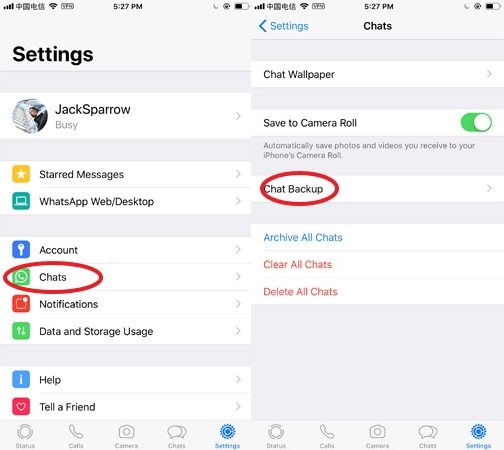
Это подтвердит ваше действие и успешно создаст для вас резервную копию WhatsApp.
2.2 Переустановить WhatsApp и восстановить из iCloud Backup
После удаления WhatsApp с вашего iPhone вам необходимо установить его снова. После этого выполните следующие действия для восстановления из iCloud.
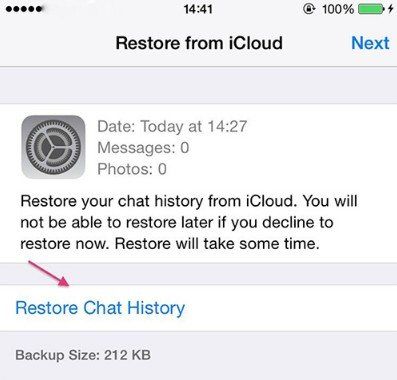
“Если я удалю и переустановлю WhatsApp, потеряю ли я сообщения на iPhone? » Итак, отвечая на ваш вопрос; вы потеряете сообщения, если заранее не сделаете резервную копию.
Часть 3. Для Android: переустановка WhatsApp приведет к потере моих сообщений?
«Как переустановить WhatsApp без потери сообщений?» Если вы являетесь пользователем Android, то должны знать, что чаты WhatsApp автоматически резервируются и сохраняются на вашем мобильном телефоне ежедневно. Но вы должны помнить, что это резервное копирование остается на вашем мобильном в течение ограниченного времени. Поэтому, если вы переустановите WhatsApp, создание резервного копирования необходимо.
3.1 Как сделать резервную копию перед переустановкой WhatsApp
Теперь вы можете легко сделать резервное копирование данных WhatsApp на Google Дискуе. Это простой и лучший вариант для пользователей Android.
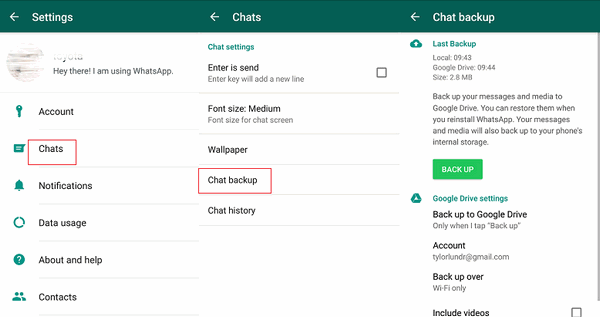
Теперь просто подождите, и все данные WhatsApp будут скопированы на Google Диск. После резервного копирования данных WhatsApp вы можете удалить приложение со своего мобильного телефона.
3.2 Переустановите WhatsApp и восстановите из локальной резервной копии или с Google Диска
Как я могу получить сообщения WhatsApp после переустановки? Пришло время снова установить WhatsApp. А после переустановки необходимо восстановить резервную копию, сделанную на Google Диске.
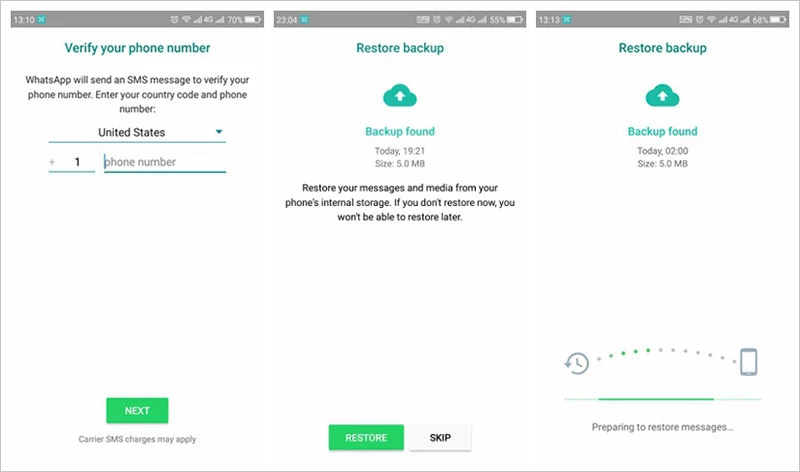
Теперь подождите, пока ваш WhatsApp восстановится. После этого нажмите «Далее», и отобразятся все восстановленные данные.
Часть 4. Дополнительный совет: Как восстановить удаленные сообщения WhatsApp с Android/iPhone после удаления
Как мы уже говорили вам ранее, важно делать резервную копию данных WhatsApp, если это важно для вас. В противном случае вы их потеряете.
Но если вы уже потеряли данные WhatsApp и пытаетесь их вернуть. У нас есть для вас рекомендация. Доступно лишь несколько компетентных программ для восстановления данных, которые также могут восстанавливать данные WhatsApp. Итак, мы проверили несколько из них и пришли к выводу, что Tenorshare UltData WhatsApp Recovery имеет лучшую скорость восстановления. Это также самый гибкий вариант, который работает как на платформах Android, так и на iOS.
Вот как восстановить удаленные сообщения WhatsApp с Android/iPhone с помощью UltData WhatsApp Recovery:
-
Загрузите и установите Tenorshare UltData на свой компьютер. Затем подключите свой iPhone/Android к компьютеру с помощью USB-кабеля.

Откройте UltData WhatsApp Recovery на своем ПК и выберите «Устройство» и «Восстановить данные с устройств iOS/Android».
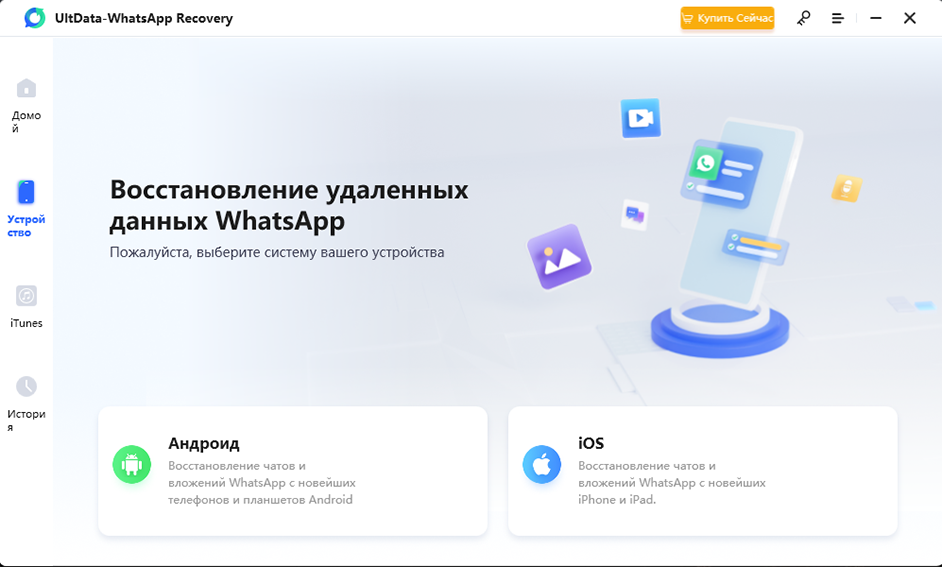
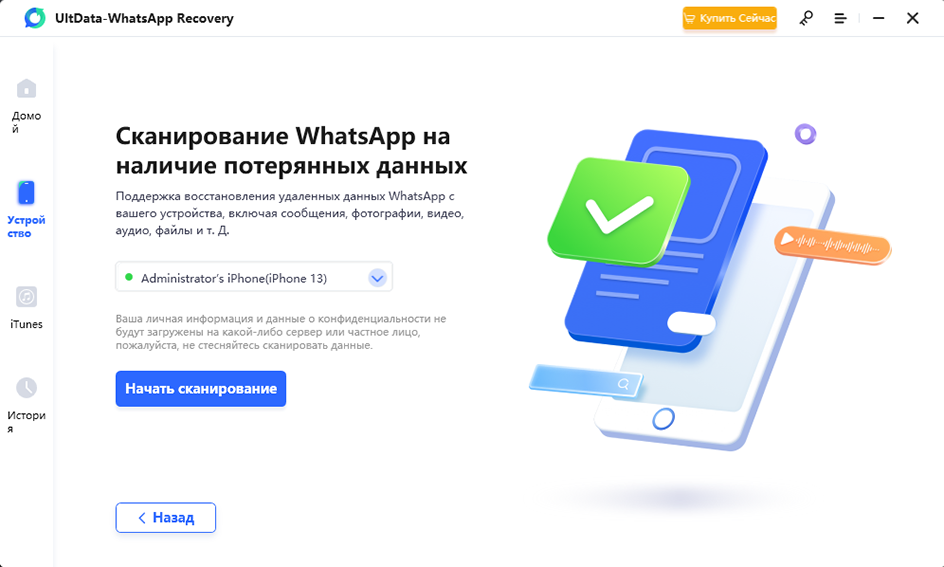
Здесь мы возьмем в качестве примера iPhone.
После того, как программа обнаружит ваш iPhone, нажмите на кнопку «Начать сканирование». Программа просканирует ваш iPhone на наличие данных WhatsApp.

Как только Ultdata Whatsapp Recovery завершит сканирование данных вашего iPhone, все найденные файлы будут отображаться. Вам можно предварительно посмотреть эти данные.
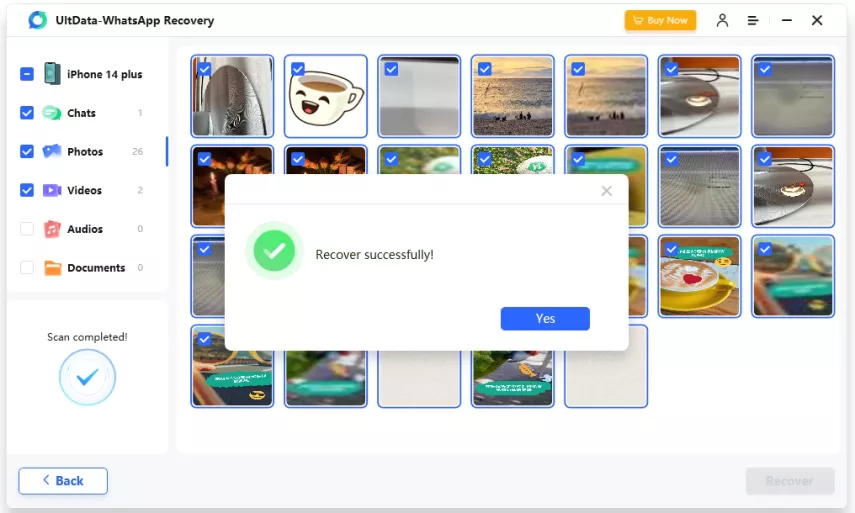
Далее выберите сообщения в WhatsApp, которые вы хотите восстановить. Просто нажмите кнопку «Восстановить на ПК» в правом нижнем углу и подождите, пока удаленные сообщения будут восстановлены.
Заключение
Поэтому, если вы хотите удалить, а затем переустановить WhatsApp на своем смартфоне, лучше всего сделать резервную копию перед удалением приложения. А после удаления если вы хотите восстаноить Whatsapp без резервной копии на iPhone/Android, вам можно попробовать Tenorshare UltData WhatsApp Recovery.
Часто задаваемые вопросы об удалении WhatsApp
1.Как переустановить WhatsApp, не теряя сообщений?
Создайте резервное копирование перед удалением WhatsApp с вашего мобильного. После переустановки восстановите резервное копирование.
2.Что происходит с сообщениями, когда вы удаляете WhatsApp?
Если вы удалите WhatsApp, люди все равно смогут отправить вам сообщения. Вы сможете прочитать их, когда вы снова установите приложение.
3.Как получить сообщения WhatsApp после переустановки?
Если у вас есть резервная копия, то вы получите опцию восстановления сообщений после переустановки WhatsApp.
4.Получу ли я сообщения, если переустановлю WhatsApp?
Да, вы получите сообщения, если переустановите WhatsApp.
Ваше надежное ПО для восстановления данных WhatsApp
Обновление 2023-07-24 / Обновление для WhatsApp
Как переустановить Ватсап на телефоне?
В процессе пользования whatsapp у человека могут возникнуть некоторые проблемы. Если ни один из советов не помогает, то придется перезагрузить программу. Иными словами, юзеру нужно знать, как переустановить ватсап на телефоне. Такие радикальные меры точно помогут решить все проблемы, при этом список контактов будет сохранен. Перезапустить whatsapp можно, соблюдая определенный алгоритм действий.
Как переустановить Ватсап на телефоне?
Приготовься к тому, что придется для начала осуществить удаление программы. Вот каковы твои действия:
Если у тебя Iphone, то вместо Плей Маркета ты должен зайти в магазин для устройств Apple, чтобы скачать приложение.