Через каждый символ жмется энтер что делать
Здесь могла бы быть ваша реклама
Покинул форум
Сообщений всего: 4574
Дата рег-ции: Июль 2006
Откуда: Israel
Помог: 3 раз(а)
Секрет
Теперь, когда вы уже наверняка второпях отправили свой запрос,
я расскажу вам простой секрет, который сэкономит вам уйму ожиданий,
даже если первый ответ по теме последуем сразу же.
Само собой я знаю что ответят мне тут же, и если я посмотрю
на сообщения на форуме, то пойму что в общем то я и не ошибаюсь.
Но еще я точно замечу, что очень мало тем, в которых всего два ответа :
вопрос автора и еще два сообщение вида Ответ + Спасибо
После этого приходится начинать уточнять этим неграмотным что мне надо.
Они что, сами читать не умеют? А уточнять приходится.
И иногда пока они переварят то что я им скажу проходит и не одна ночь..
Уверен что если бы я им сказал что у меня есть
фиолетовый квадрат, и нужно превратить его в синий треугольник
и я пытался взять кисточку, макнуть в банку и поводить ей по квадрату
но почему то кисточка не принимала цвет краски в банке,
то на мой вопрос — где взять правильные банки мне бы ответили гораздо быстрее
предложив её открыть, а не тратить еще стольник на жестянку.
Поэтому с тех пор я строю свои вопросы по проверенной давным давно схеме:
Что есть
Что нужно получить
Как я пытался
Почему или что у меня не получилось.
На последок как оно происходит на форумах
Цитата:
Новичок: Подскажите пожалуста самый крепкий сорт дерева! Весь инет перерыл, поиском пользовался!
Старожил: Объясни, зачем тебе понадобилось дерево? Сейчас оно в строительстве практически не используется.
Новичок: Я небоскрёб собираюсь строить. Хочу узнать, из какого дерева делать перекрытия между этажами!
Старожил: Какое дерево? Ты вообще соображаешь, что говоришь?
Новичок: Чем мне нравиться этот форум — из двух ответов ниодного конкретного. Одни вопросы неподелу!
Старожил: Не нравится — тебя здесь никто не держит. Но если ты не соображаешь, что из дерева небоскрёбы не строят, то лучше бы тебе сначала школу закончить.
Новичок: Не знаите — лучше молчите! У меня дедушка в деревянном доме живёт! У НЕГО НИЧЕГО НЕ ЛОМАЕТСЯ.
Но у него дом из сосны, а я понимаю, что для небоскрёба нужно дерево прочнее! Поэтому и спрашиваю. А от вас нормального ответа недождёшся.
Прохожий: Самое крепкое дерево — дуб. Вот тебе технология вымачивания дуба в солёной воде, она придаёт дубу особую прочность:
Новичок: Спасибо, братан! То что нужно.
Отредактировано модератором: Uchkuma, 26 Апреля, 2011 — 10:21:12
Тонкости работы с переносами строк в Excel
Переносы строк внутри одной ячейки, добавляемые с помощью сочетания клавиш Alt + Enter — дело весьма частое и привычное. Иногда их делают сами пользователи, чтобы добавить красоты длинному тексту. Иногда такие переносы добавляются автоматически при выгрузке данных из каких-либо рабочих программ (привет 1С, SAP и т.д.) Проблема в том, что на такие таблицы приходится потом не просто любоваться, а с ними работать — и вот тогда эти невидимые символы переноса могут стать проблемой. А могут и не стать — если уметь правильно с ними обращаться. Давайте-ка мы разберёмся в этом вопросе поподробнее.
Удаление переносов строк заменой
Если нам нужно избавиться от переносов, то первое, что обычно приходит в голову — это классическая техника «найти и заменить». Выделяем текст и затем вызываем окно замены сочетанием клавиш Ctrl + H или через Главная — Найти и выделить — Заменить (Home — Find&Select — Replace) . Одна неувязочка — не очень понятно, как ввести в верхнее поле Найти (Find what) наш невидимый символ переноса строки. Alt + Enter тут, к сожалению, уже не работает, скопировать этот символ непосредственно из ячейки и вставить его сюда тоже не получается.
Поможет сочетание Ctrl + J — именно оно является альтернативой Alt + Enter в диалоговых окнах или полях ввода Excel: 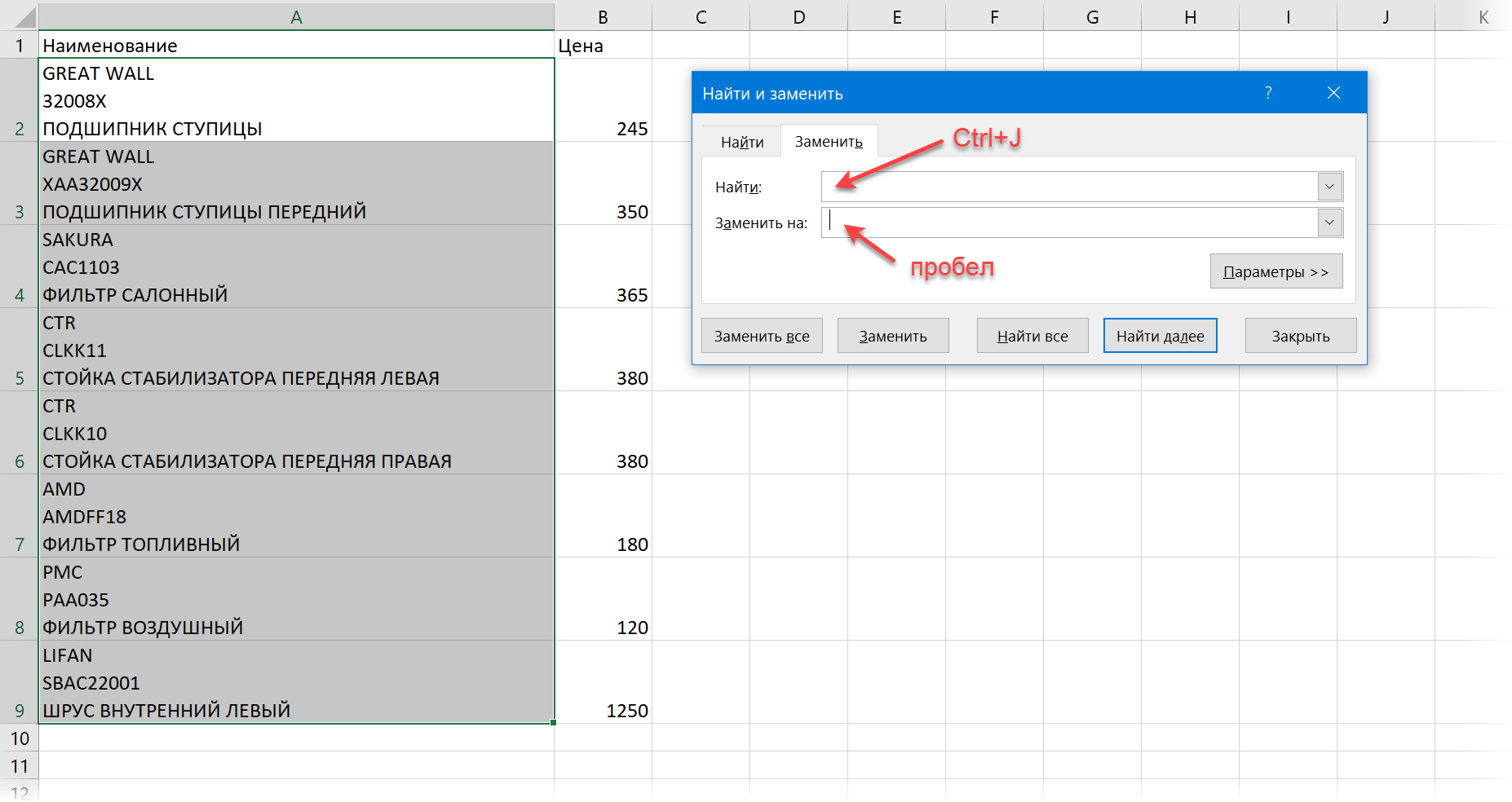
Обратите внимание, что после того, как вы поставите мигающий курсор в верхнее поле и нажмёте Ctrl + J — в самом поле ничего не появится. Не пугайтесь — это нормально, символ-то невидимый 🙂
В нижнее поле Заменить (Replace with) либо ничего не вводим, либо вводим пробел (если хотим не просто удалить переносы, а заменить их на пробел, чтобы строки не склеились в единое целое). Останется нажать на кнопку Заменить всё (Replace All) и наши переносы исчезнут: 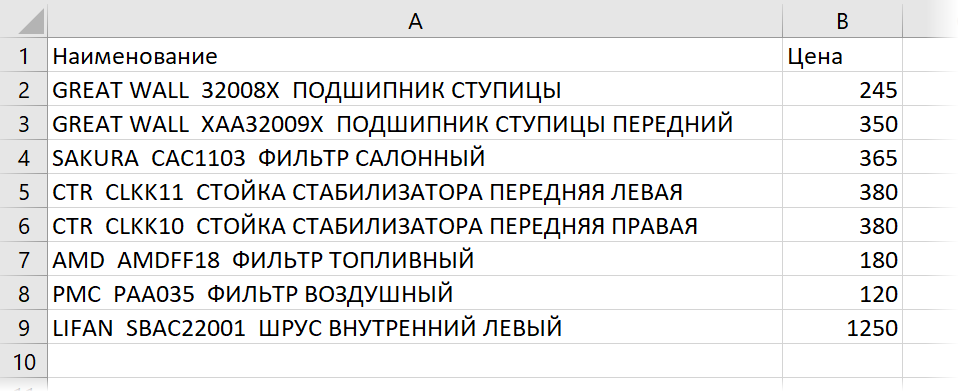 Нюанс: после выполнения замены введённый с помощью Ctrl + J невидимый символ остаётся в поле Найти и может помешать в дальнейшем — не забудьте его удалить, установив курсор в это поле и несколько раз (для надёжности) нажав на клавиши Delete и Backspace .
Удаление переносов строк формулой
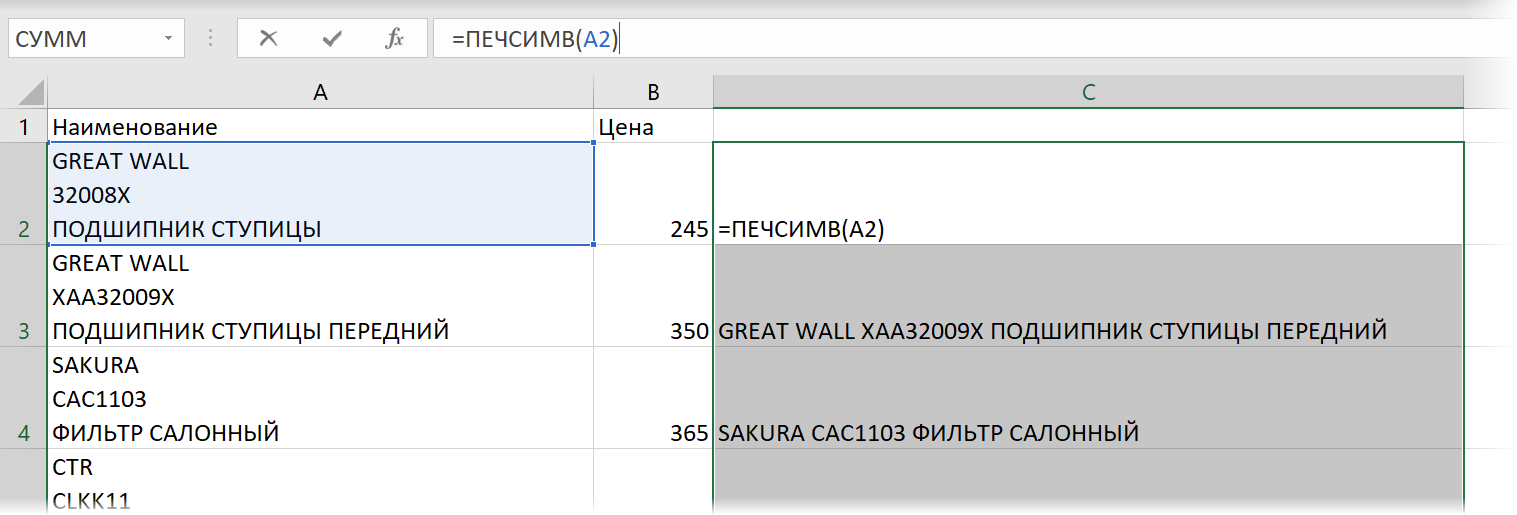
Если нужно решить задачу именно формулами, то можно использовать встроенную функцию ПЕЧСИМВ (CLEAN) , которая умеет очищать текст от всех непечатаемых символов, включая и наши злополучные переносы строк:
Такой вариант, однако, не всегда бывает удобен, т.к. строки после этой операции могут склеиваться между собой. Чтобы этого не происходило, нужно не просто удалять символ переноса, а заменять его на пробел (см. следующий пункт).
Замена переносов строк формулой
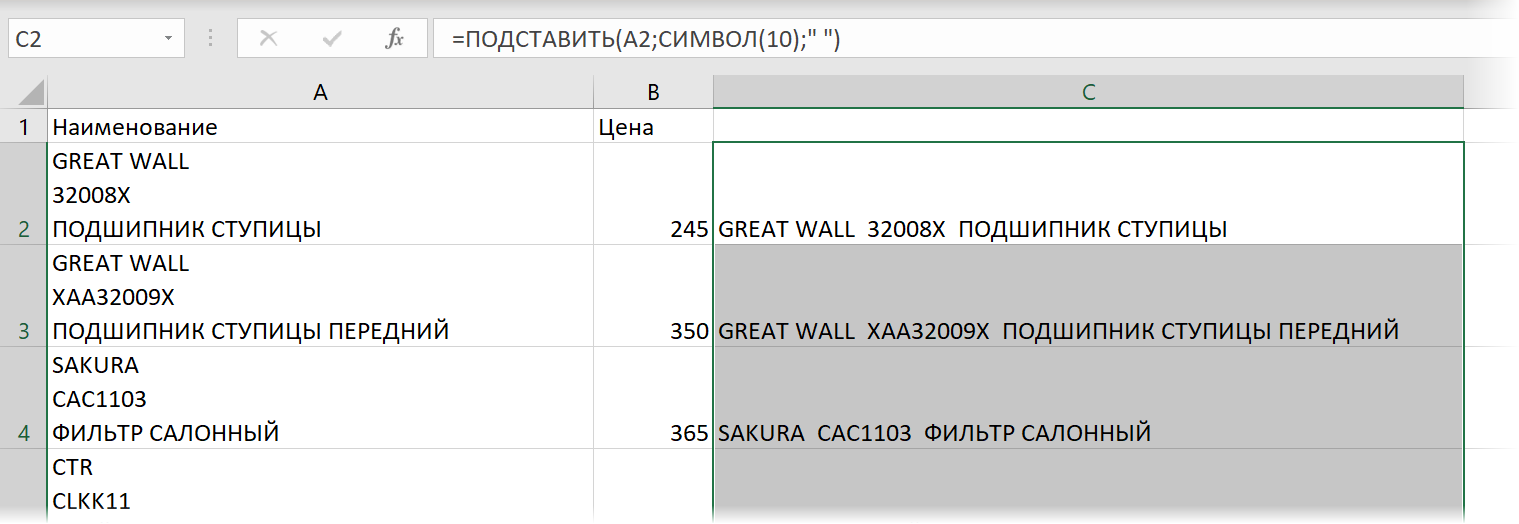
А если хочется не просто удалить, а именно заменить Alt + Enter на, например, пробел, то потребуется уже другая, чуть более сложная конструкция:
Чтобы задать невидимый символ переноса мы используем функцию СИМВОЛ (CHAR) , которая выводит символ по его коду (10). А потом функция ПОДСТАВИТЬ (SUBSTITUTE) ищет в исходных данных наши переносы и заменяет их на любой другой текст, например, на пробел.
Деление на столбцы по переносу строки
Знакомый многим и очень удобный инструмент Текст по столбцам с вкладки Данные (Data — Text to Columns) тоже может замечательно работать с переносами строк и разделить текст из одной ячейки на несколько, разбив его по Alt + Enter . Для этого на втором шаге мастера нужно выбрать вариант пользовательского символа-разделителя Другой (Custom) и использовать уже знакомое нам сочетание клавиш Ctrl + J как альтернативу Alt + Enter : 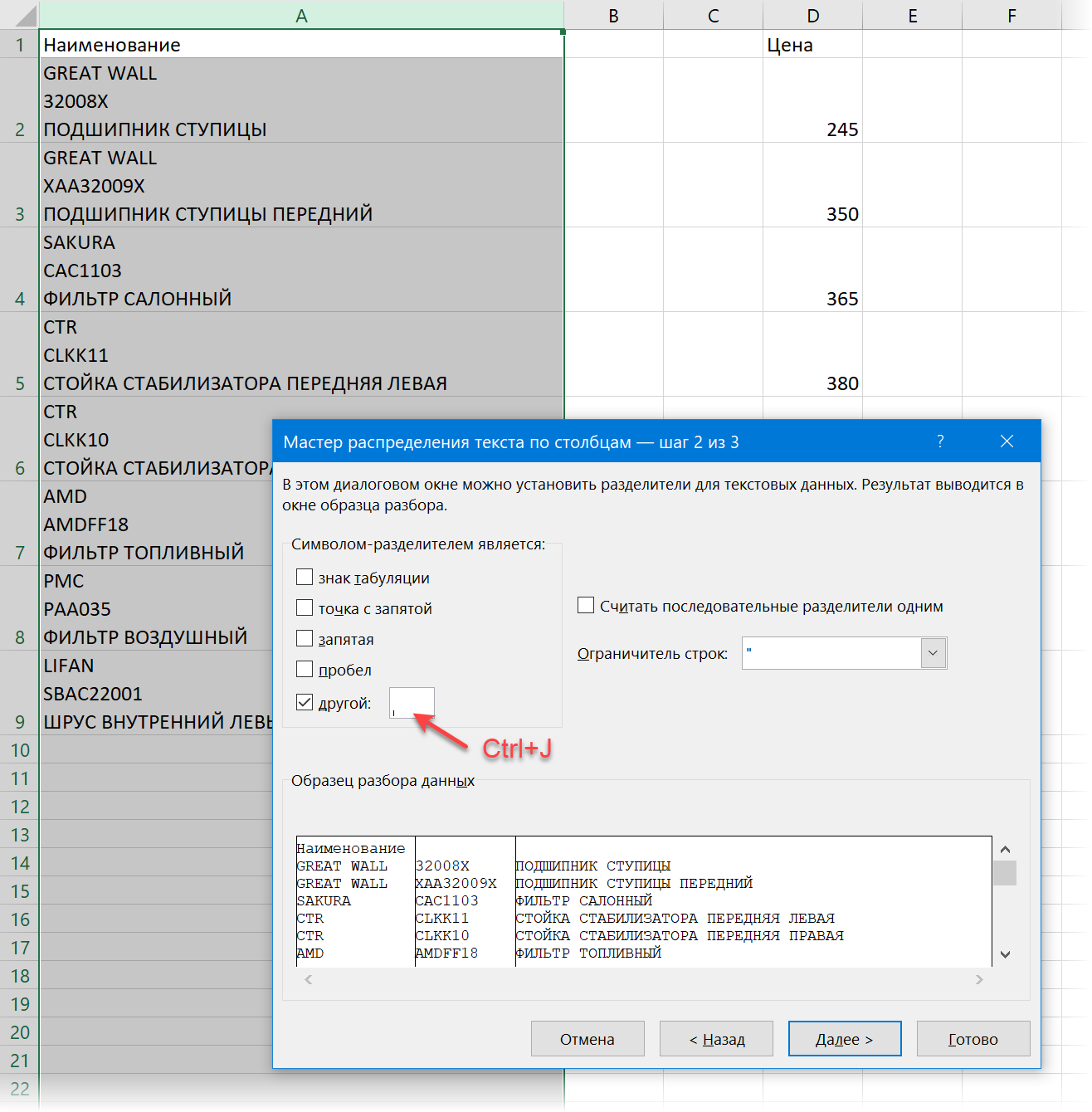 Если в ваших данных может встречаться несколько переносов строк подряд, то можно их «схлопнуть», включив флажок Считать последовательные разделители одним (Treat consecutive delimiters as one) .
После нажатия на Далее (Next) и прохождения всех трёх шагов мастера мы получим желаемый результат: 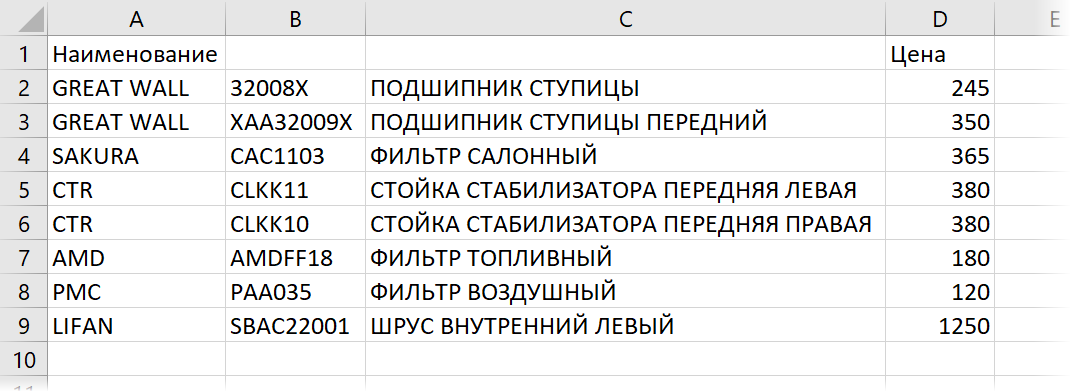
Обратите внимание, что до выполнения этой операции необходимо вставить справа от разделяемого столбца достаточное количество пустых колонок, чтобы образовавшийся текст не затёр те значения (цены), которые были справа.
Деление на строки по Alt+Enter через Power Query
Ещё одной любопытной задачей является деление многострочного текста из каждой ячейки не на столбцы, а на строки: 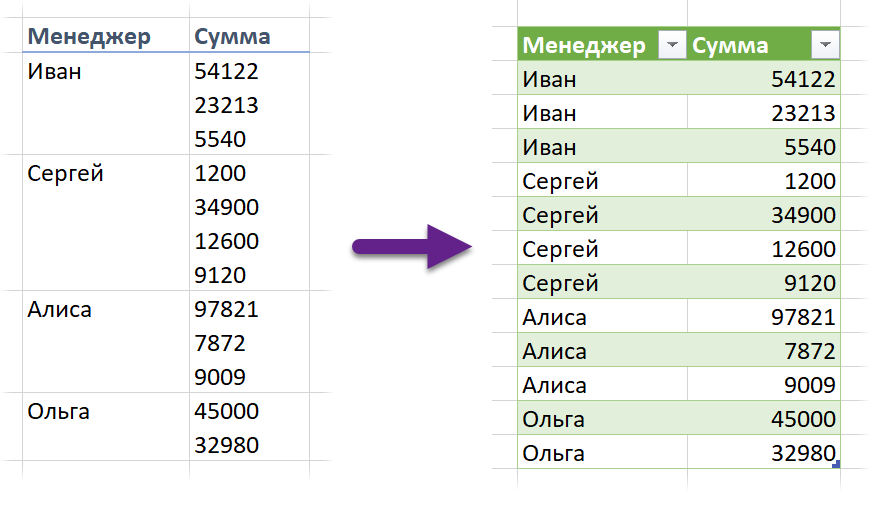
Вручную такое делать долго, формулами — сложно, макросом — не каждый напишет. А на практике подобная задача встречается чаще, чем хотелось бы. Самым простым и лёгким решением будет использовать для этой задачи возможности надстройки Power Query, которая встроена в Excel начиная с 2016 года, а для более ранних версий 2010-2013 её можно совершенно бесплатно скачать с сайта Microsoft. Чтобы загрузить исходные данные в Power Query их нужно сначала преобразовать в «умную таблицу» сочетанием клавиш Ctrl + T или кнопкой Форматировать как таблицу на вкладке Главная (Home — Format as Table) . Если по каким-то причинам вы не хотите или не можете использовать «умные таблицы», то можно работать и с «глупыми». В этом случае просто выделите исходный диапазон и дайте ему имя на вкладке Формулы — Диспетчер имен — Создать (Formulas — Name Manager — New) . После этого на вкладке Данные (если у вас Excel 2016 или новее) или на вкладке Power Query (если у вас Excel 2010-2013) можно жать на кнопку Из таблицы / диапазона (From Table/Range) , чтобы загрузить нашу таблицу в редактор Power Query: 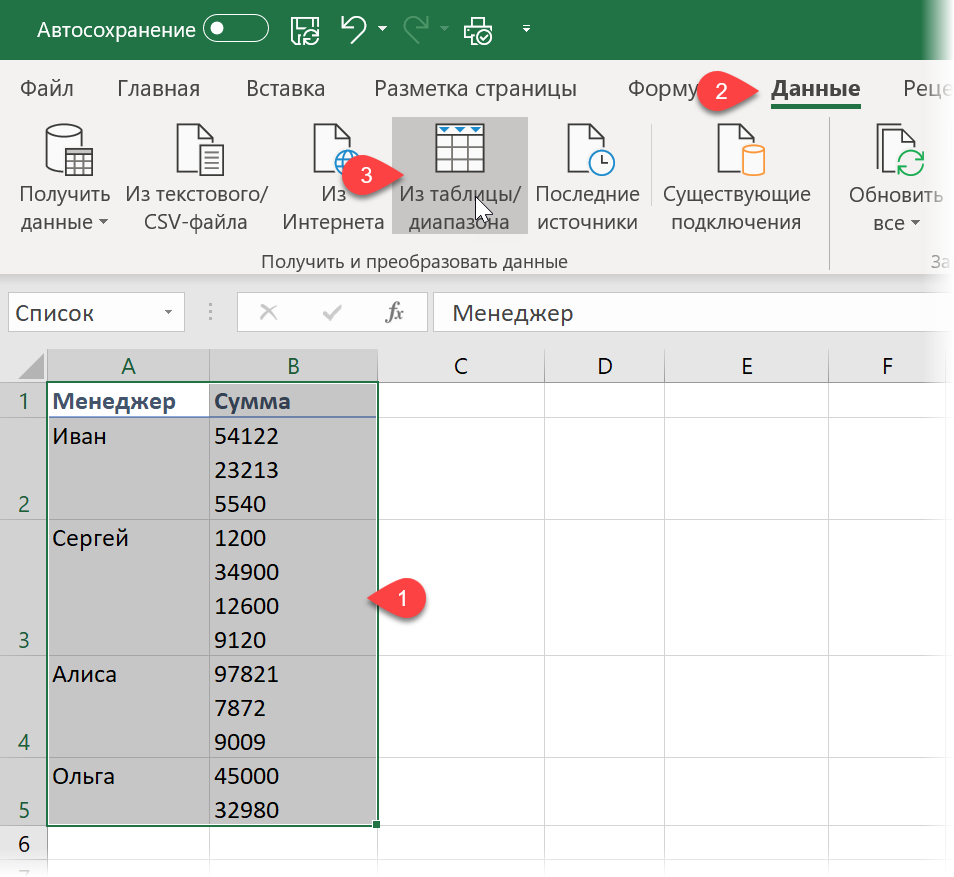
После загрузки выделим столбец с многострочным текстом в ячейках и выберем на Главной вкладке команду Разделить столбец — По разделителю (Home — Split Column — By delimiter) : 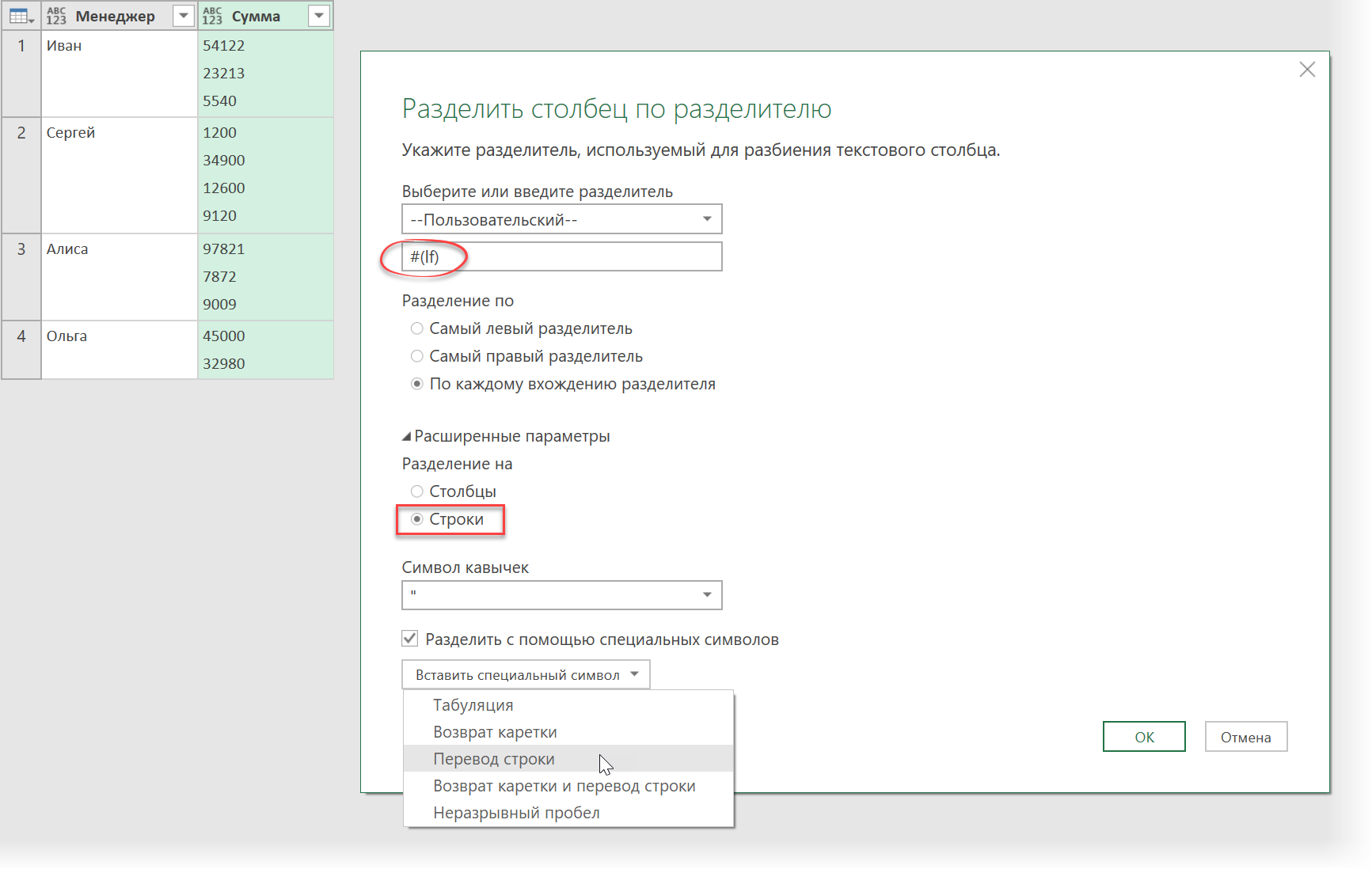
Скорее всего, Power Query автоматически распознает принцип деления и сам подставит условное обозначение #(lf) невидимого символа переноса строки (lf = line feed = перенос строки) в поле ввода разделителя. Если нужно, то другие символы можно выбрать из выпадающего списка в нижней части окна, если включить предварительно галочку Разделить с помощью специальных символов (Split by special characters) . Чтобы всё разделилось на строки, а не не столбцы — не забудьте переключить селектор Строки (By rows) в группе расширенных параметров. Останется только нажать на ОК и получить желаемое: 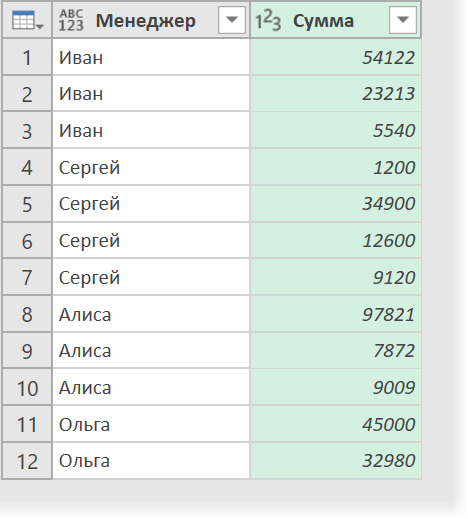
Готовую таблицу можно выгрузить обратно на лист с помощью команды Закрыть и загрузить — Закрыть и загрузить в. на вкладке Главная (Home — Close&Load — Close&Load to. ) . Важно отметить, что при использовании Power Query необходимо помнить о том, что при изменении исходных данных результаты автоматически не обновляются, т.к. это не формулы. Для обновления нужно обязательно щёлкнуть правой кнопкой мыши по итоговой таблице на листе и выбрать команду Обновить (Refresh) или нажать кнопку Обновить всё на вкладке Данные (Data — Refresh All) .
Макрос для деления на строки по Alt+Enter
Для полноты картины давайте упомянем решение предыдущей задачи ещё и с помощью макроса. Откройте редактор Visual Basic с помощью одноимённой кнопки на вкладке Разрабочик (Developer) или сочетания клавиш Alt + F11 . В появившемся окне вставьте новый модуль через меню Insert — Module и скопируйте туда нижеприведённый код:
Sub Split_By_Rows() Dim cell As Range, n As Integer Set cell = ActiveCell For i = 1 To Selection.Rows.Count ar = Split(cell, Chr(10)) 'делим текст по переносам в массив n = UBound(ar) 'определяем кол-во фрагментов cell.Offset(1, 0).Resize(n, 1).EntireRow.Insert 'вставляем пустые строки ниже cell.Resize(n + 1, 1) = WorksheetFunction.Transpose(ar) 'вводим в них данные из массива Set cell = cell.Offset(n + 1, 0) 'сдвигаемся на следующую ячейку Next i End Sub
Вернитесь в Excel и выделите ячейки с многострочным текстом, который надо разделить. Затем воспользуйтесь кнопкой Макросы на вкладке Разработчик (Developer — Macros) или сочетанием клавиш Alt + F8 , чтобы запустить созданный макрос, который и проделает за вас всю работу:
Вуаля! Программисты — это, на самом деле, просто очень ленивые люди, которые лучше один раз как следует напрягутся, чтобы потом ничего не делать 🙂
Ссылки по теме
- Зачистка текста от мусора и лишних символов
- Замена текста и зачистка от неразрывных пробелов функцией ПОДСТАВИТЬ
- Как разделить слипшийся текст на части в Excel
Символ переноса на другую строчку или символ enter

Имеем:
Текстовый документ, в нем строчки, в каждой строчке по одному слову.
Цель:
Сделать так что бы слова были в одну строчку и между ними пробел. Т.е. я заменить «enter»(перенос на другую строчку) на «пробел».
Вопрос:
Какой символ(сочетание символов) обозначает «enter» или перенос на другую строчку что бы в меню «поис и замена» в поле «найти» написать имвол(сочетание символов) обозначает «enter» или перенос на другую строчку?
Лучшие ответы ( 1 )
| Здесь вы можете заказать любую студенческую или школьную работу. |
94731 / 64177 / 26122
Регистрация: 12.04.2006
Сообщений: 116,782
Ответы с готовыми решениями:
Символ переноса в Excel (Как заменить символ на перенос строки)
Решил подсобить всем кто будет гуглить: Как заменить символ на перенос строки в Excel (ALT+Enter).
Заменить каждый четный символ или на ‘a’, если символ не равен ‘a’ или ‘b’, или на ‘c’ в противном случае
Дана строка. Заменить каждый четный символ или на ‘a’, если символ не равен ‘a’ или ‘b’, или на .

Ввести с клавиатуры символ (в переменную char) и определить, соответствует ли введенный символ ‘Q’ или ‘q’
1)Ввести с клавиатуры символ (в переменную char) и определить, соответствует ли введенный символ.
Определить введенный символ: число, прописная буква, строчная, знак сравнения или математический символ
Написать программу которая запрашивает ввод любого символа, а после определяет его и выводит на.
6791 / 4859 / 2048
Регистрация: 02.02.2014
Сообщений: 12,995
Сообщение было отмечено Palich как решение
Решение
0. ctrl+h
1. в строке «найти» ставим символ $
2. в строке «заменить» ставим пробел
3. развернуть «другие параметры» и поставить галочку на «регулярные выражения»
4. «заменить все»
Регистрация: 07.04.2016
Сообщений: 233
 Сообщение от Krasme
1. в строке «найти» ставим символ $
нет, не определяет и не находит такой символ, т.е. не работает.
В Майкрософте переход на другую строчку(«enter») имеет символ «^p».
Оттачиваем мастерство работы в консоли
После того, как у меня появился новый монитор на рабочем месте, я начал новую итерацию улучшения своего «безмышечного» (mouse-less, прим. пер.) опыта. Вы же знаете, что это значит, не так ли? Это значит, что каждый раз, когда вы беретесь за мышку, убирая руку с клавиатуры, вы тратите немного времени и энергии. Если вам нужно набирать много текста (а я много пишу кода), это становится существенным.
Так же существует следующий уровень «безмышечного» опыта, когда вы стараетесь избежать труднодоступных клавиш, например Delete , Backspace , Escape или даже Enter .
Если вы держите руки в стандартной позиции для 10-пальцевой слепой печати, более удобно нажать Ctrl-m вместо того, чтобы тянуться мизинцем к энтеру.
В этой статье я расскажу про удобные сочетания клавиши, которые можно использовать в любом терминале, хоть они работают и в многих других местах.
Для начала, сравнительная таблица:
| Название | Типичная клавиша | Удобная альтернатива |
|---|---|---|
| Начало строки | Home | Ctrl-a |
| Конец строки | End | Ctrl-e |
| Один символ вперед | Right Arrow | Ctrl-f |
| Один символ назад | Left Arrow | Ctrl-b |
| Удалить символ под курсором | Delete | Ctrl-d |
| Удалить символ перед курсором | Backspace | Ctrl-h |
| Предыдущая команда в истории | Up Arrow | Ctrl-p |
| Следующая команда в истории | Down Arrow | Ctrl-n |
| Ввод команды | Enter | Ctrl-j или Ctrl-m |
Как бонус, вот еще список удобных сочетаний:
| Название | Сочетание клавиш |
|---|---|
| Вырезать предыдущее слово | Ctrl-w |
| Вырезать все к концу строки | Ctrl-k |
| Вырезать все к началу строки | Ctrl-u |
| Вставить вырезанное ранее | Ctrl-y |
| Откатить изменение | Ctrl-_ (Ctrl+Shift+-) |
| Очистить экран | Ctrl-l |
Не забудьте попробовать эти сочетания в других приложениях. Я думаю, вы удивитесь, насколько широко они поддерживаются.
Почему это работает
Прежде всего, существует широко используемая библиотека readline . Попробуйте удалить ее из вашей системы, и вы узнаете, сколько приложений от нее зависят (ЭТО БЫЛА ПЛОХАЯ ШУТКА. НЕ ДЕЛАЙТЕ ЭТО). Из официальной домашней страницы:
Библиотека GNU Readline предоставляет набор функций, позволяющих пользователю редактировать вводимые команды прямо в месте ввода.
Это значит, что приложение может просто использовать эту библиотеку для пользовательского ввода, и она позаботится обо всех «плюшках». Из официальной документации вы можете узнать, что она поддерживает emacs и vi режимы, где первый идет по умолчанию. Vi режим более знаком виммерам, однако есть один существенный недостаток: нет индикатора текущего режима.
readline предоставляет большинство сочетаний, но не все. Среди них есть Ctrl-h , Ctrl-m , Ctrl-j . Но почему они работают? Я думаю, вам понравится ответ.
Помните ли вы таблицу ASCII символов? Там еще в начале таблицы есть 32 старых ненужных управляющих символов. И если вы посмотрите на сочетание Ctrl-m с помощью утилиты xev , то увидите
KeyRelease event, serial 34, synthetic NO, window 0x1800001, root 0x103, subw 0x0, time 17907461, (780,924), root:(3342,946), state 0x4, keycode 58 (keysym 0x6d, m), same_screen YES, " XLookupString gives 1 bytes: (0d) " XFilterEvent returns: False что XLookupString возвращает 0x0d байт для этого сочетания. А 0x0d байт это не что иное, как управляющий символ возврата каретки, так же известный как \r . Этот управляющий символ говорит терминалу принять вашу команду, работая так же, как и Enter . Так что, управляющие символы не такие уж и ненужные (ну, по крайней мере часть из них).
Другой интересный вопрос, как же система определяет связь между Ctrl-m сочетанием и символом возврата каретки. Ответ на это не менее интересный — Caret notation: метод записи управляющих символов с помощью печатных. Правило очень простое: просто инвентируйте седьмой бит в коде управляющего символа, и получите соответствующий печатный. С одной стороны, все просто; с другой, нельзя переназначить. Но не верьте мне, проверьте сами здесь.
На этом все. Я надеюсь, материал был полезный. Совершенствуйтесь!
P.S. Индикатор режима в readline все-таки присутствует, начиная с версии 6.3. Для этого нужно добавить set show-mode-in-prompt On в ~/.inputrc. Спасибо xaizek
P.S.S.Таблицу ascii кодов можно посмотреть командой man ascii . Опять же, спасибо xaizek
- Системное администрирование
- *nix