Как поменять пароль в Zoom
Для входа в учетную запись Зум пользователю нужно ввести свой email-ящик и установленный при регистрации пароль. Так вот один из основных советов по интернет-безопасности – регулярное изменение данных для авторизации. Это сильно повышает защиту пользовательских данных. В статье мы поговорим о том, как поменять пароль в Zoom. Также мы разберем способ редактирования и отключения кода для подключения к видеоконференции.
Инструкция
Сначала речь пойдет именно о смене пароля от учетной записи. Данная процедура присутствует только на официальном сайте. То есть через программу для компьютера или мобильное приложение ей воспользоваться не получится.
Теперь рассмотрим саму инструкцию. Порядок действий в данном случае таков:
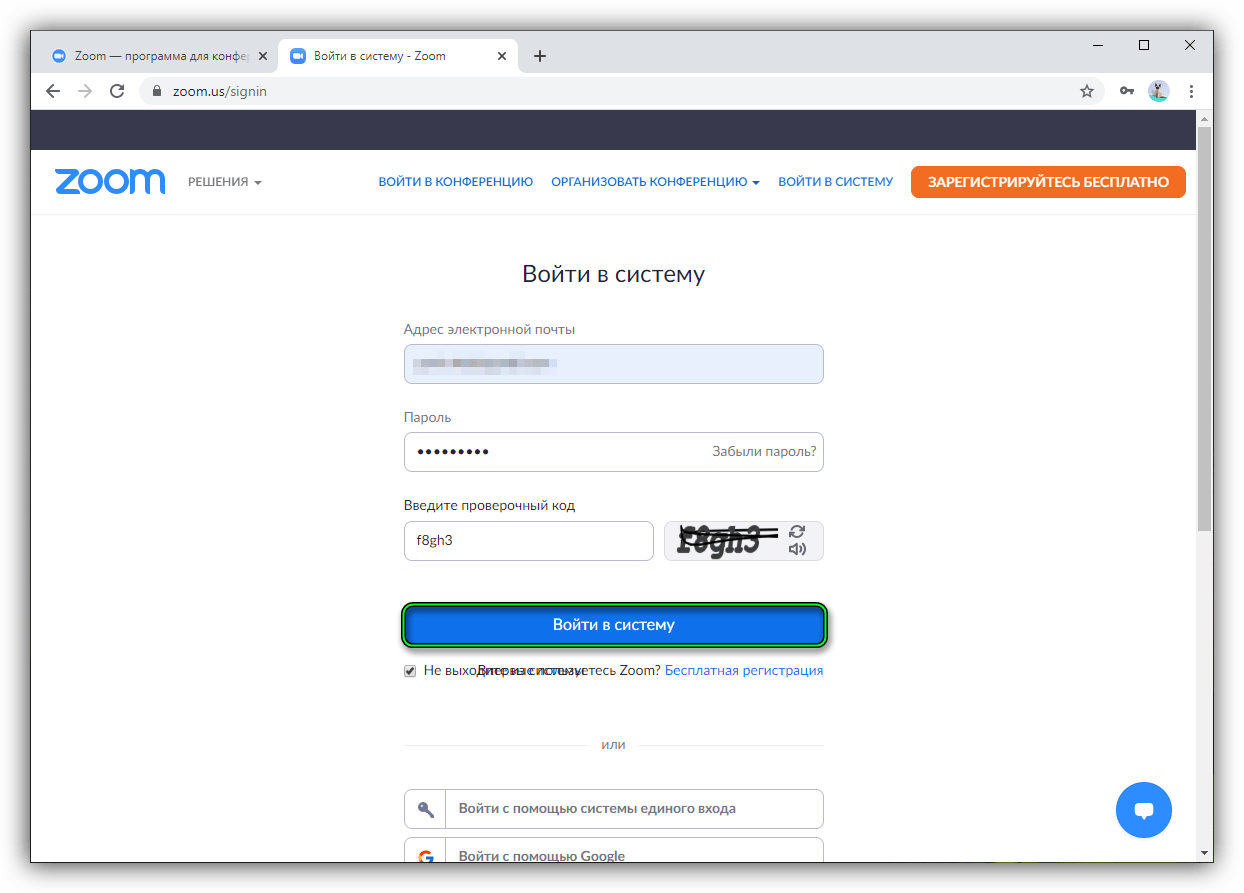
- В любом интернет-обозревателе перейдите на эту страницу.
- Введите данные от учетной записи, а также код с изображения, если он требуется.
- Подтвердите вход с помощью синей кнопки.
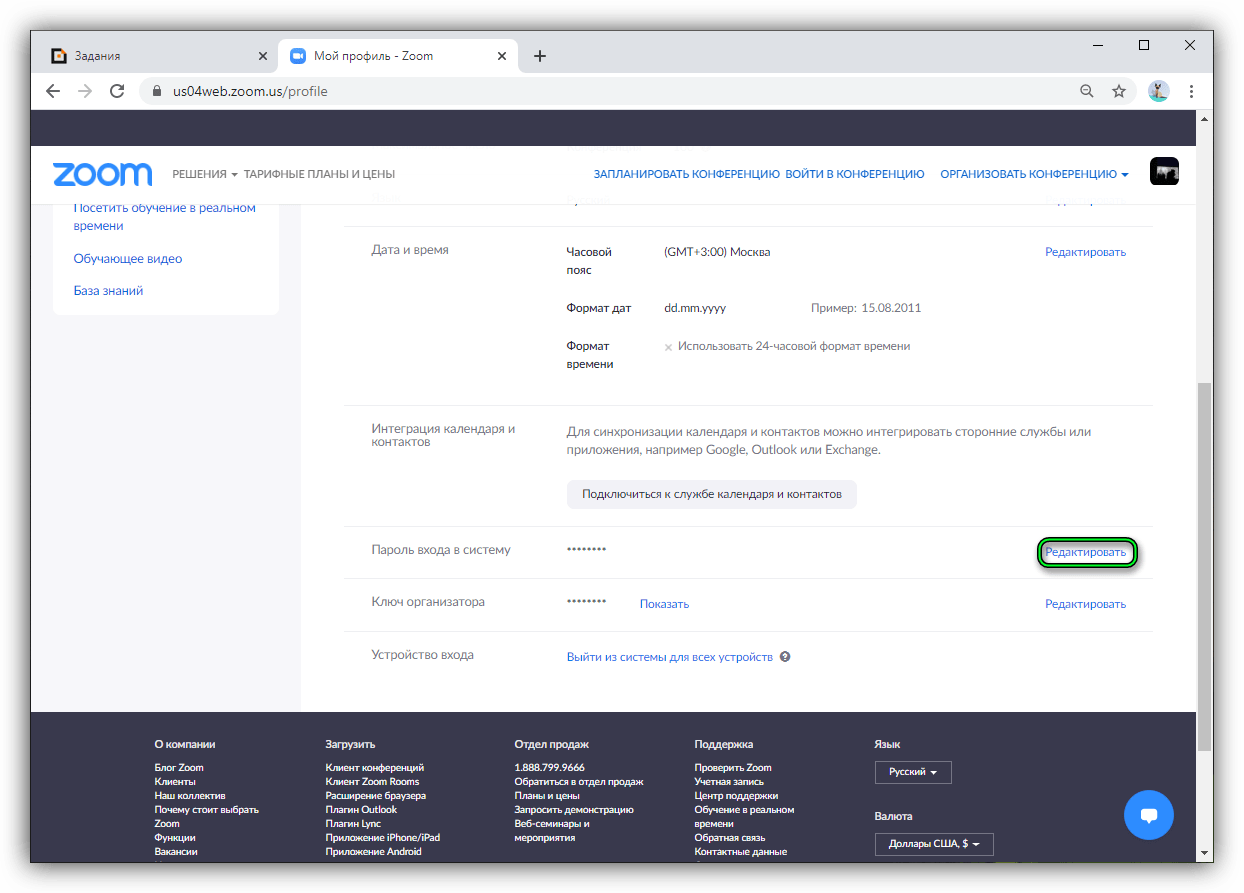
- Перейдите в раздел «Профиль», если открыт не он.
- Отыщите графу «Пароль для входа в систему».
- Кликните мышкой по кнопке «Редактировать».
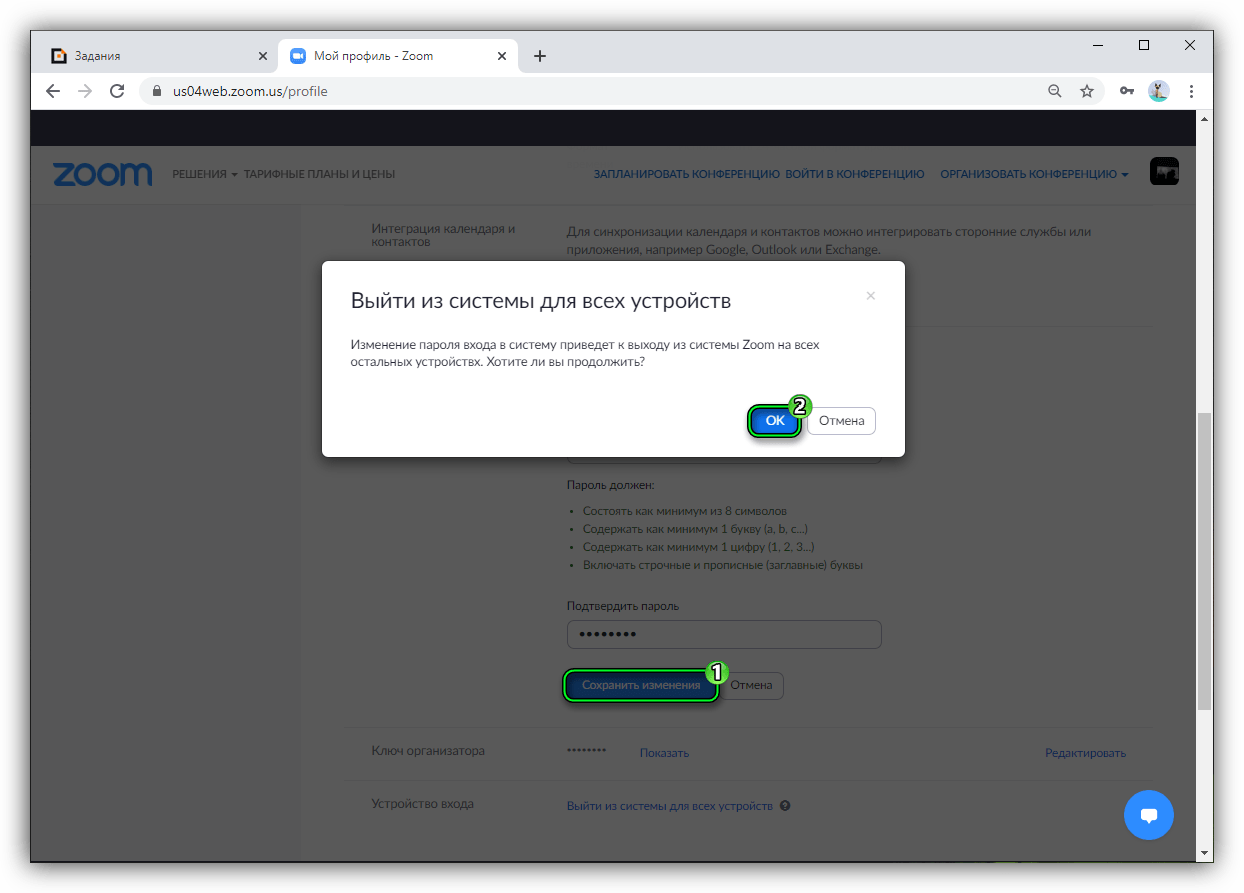
- Откроется специальная форма. В верхнюю графу введите старый код от аккаунта. А в две остальные – новый.
- Нажмите на кнопку «Сохранить изменения».
- А затем – на «ОК» в новом окошке.
Теперь заново войдите в свой профиль на всех устройствах.
Изменение пароля конференции
Изначально войти в видеоконференцию можно либо по специальной ссылке от организатора, либо с помощью идентификатора и кода доступа. Так вот его можно тоже отредактировать или совсем убрать. Сначала разберем первый случай.
Инструкция для компьютеров и ноутбуков:
- Авторизуйтесь в аккаунте в программе Zoom, если не делали этого ранее.
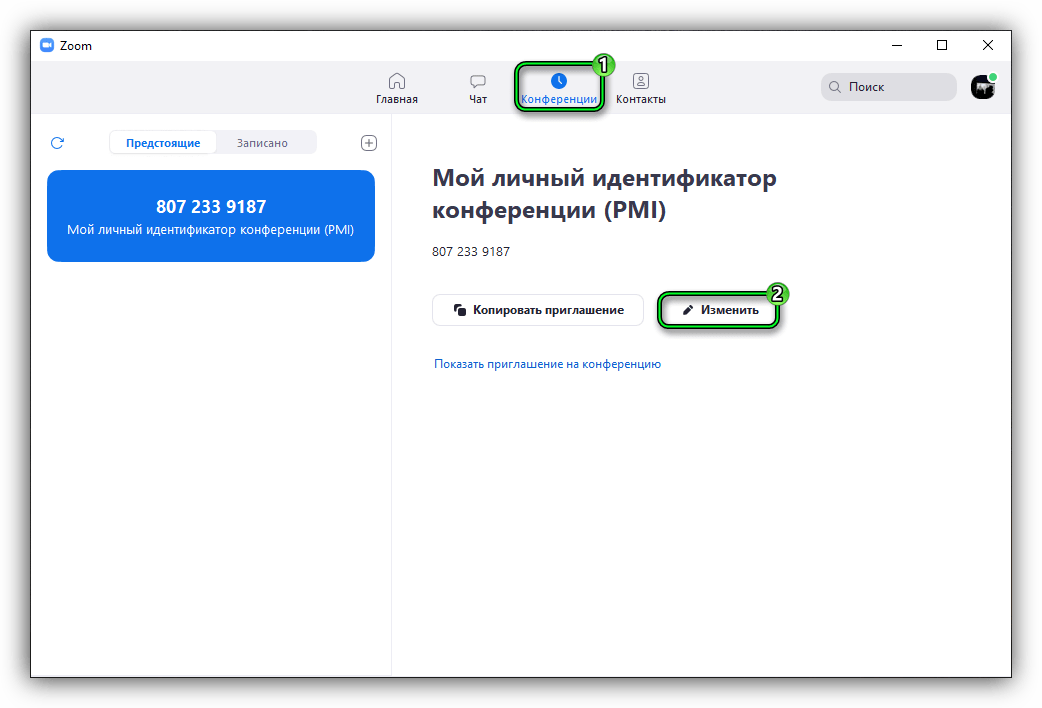
- Перейдите ко вкладке «Конференции».
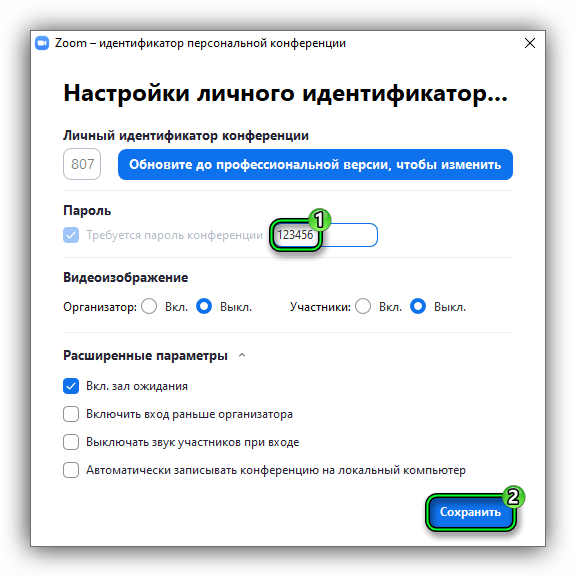
- Нажмите на отмеченную кнопку:
- Задайте новый код в текстовом поле.
- Кликните на пункт «Сохранить».
Инструкция для смартфонов и планшетов:
- Запустите мобильное приложение Зум и войдите, если это потребуется.
- Посетите раздел «Конференции», нажав на соответствующий пункт с нижней панели.
- Теперь тапните на кнопку «Редактировать».

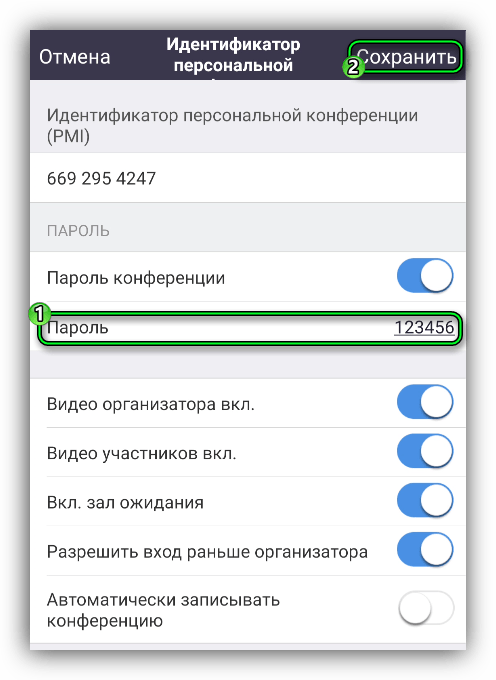
- Отредактируйте код для подключения в соответствующей графе.
- Сохраните изменения, нажав на соответствующую кнопку в верхнем правом углу экрана.
А если вы хотите совсем убрать код доступа для подключения к конференции через идентификатор, то ознакомьтесь с нашей статьей доступной по этой ссылке. Там детально описанная данная процедура для мобильного приложения и программы для компьютера.
Как сменить пароль в Zoom на телефоне и ПК
Пользователь должен знать, как поменять пароль в Зуме. Если возникает угроза безопасности или есть подозрения, что аккаунт могут взломать, то следует обязательно изменить данные для авторизации.
Как поменять на компьютере
Чтобы изменить данные для входа в личный кабинет, необходимо:
- Авторизоваться (www.zoom.us/signin) и пролистать открывшуюся страницу до конца.
- Нажать «Редактировать» напротив надписи «Пароль входа в систему». Ввести старую и новую комбинации.

Если владелец аккаунта не может войти, доступен вариант со сбросом пароля на странице www.zoom.us/forgot_password. Необходимо ввести адрес почты, к которой привязана учетная запись, перейти в почтовый ящик и выполнить инструкции, указанные в письме.
Как сменить на телефоне
Чтобы поменять код на мобильном устройстве, необходимо:
- Открыть приложение, перейти в «Настройки».
- Нажать на имя учетной записи, выбрать «Обновить».
- Ввести старые и новые данные, нажать «Сохранить».

Изменение кода для входа в конференцию
Вход в конференцию осуществляется с помощью ссылки или персонального идентификатора, после чего вводится код доступа. Поменять эти данные можно как с компьютера, так и с телефона:
- Открыть приложение, перейти в раздел «Конференции».
- Выбрать «Изменить» («Редактировать») идентификатор. В строке «Код доступа» ввести новую комбинацию и нажать «Сохранить».

Каждый пользователь должен знать, как сменить пароль в Zoom конференции и учетной записи. Вовремя измененные данные предотвратят взлом и кражу информации.
Как поменять пароль
- ← Как войти в конференцию через телефон
- Как включить камеру →
Как поменять пароль в Зуме от аккаунта или конференции
Как поменять пароль в Зуме, если комбинация для входа в профиль больше не кажется надежной? Можно ли изменить код доступа от конференции, если вы случайно сообщили личные данные другому человеку? Расскажем обо всем и попробуем усилить настройки конфиденциальности!
Как поменять пароль в аккаунте
Вы в любой момент можете поменять пароль от аккаунта в Зуме – если вы забыли комбинацию для входа, достаточно просто нажать на соответствующую иконку в окне авторизации. Вам на почту придет письмо с дальнейшими инструкциями, можно будет быстро восстановить доступ.
Но мы поговорим о том, как в Зуме сменить пароль, если вы не забывали старую комбинацию, а просто хотите поставить более надежную защиту. Это очень легко!
- Откройте портал, нажмите на кнопку «Моя учетная запись» наверху справа;

- Авторизуйтесь, если не сделали этого ранее;

- Оставайтесь на вкладке «Профиль» , которая откроется автоматически;

- Пролистайте меню вниз и найдите раздел «Войти в систему» .

Здесь есть интересующая вас кнопка – сразу понятно, как изменить пароль в Зуме. Просто найдите соответствующий параметр и нажмите на значок «Редактировать» .

Теперь вам нужно вписать старую комбинацию, а ниже – новую! Затем жмите «Сохранить изменения» , чтобы они начали действовать прямо сейчас.

Все действительно настолько просто – самое главное, придумать надежное сочетание букв и цифр. Используйте разные регистры, добавляйте специальные значки и составьте пароль не короче восьми символов!
Как поменять код доступа от конференции
Немного о том, как сменить пароль конференции в Зуме! Изменить уникальный идентификатор вы не можете (эта опция доступна только держателям лицензии, то есть платных тарифных планов). Зато можно поменять код доступа, который необходимо вводить при подключении.
Даже не придется открывать веб-версию, все нужные настройки есть в десктопном приложении.
- Войдите и авторизуйтесь;
- Нажмите на кнопку «Конференция» на верхней панели;

- Вы увидите раздел «Мой личный идентификатор…» ;

- Чуть ниже есть кнопка «Изменить» , нажмите на нее;

- Во вкладке «Безопасность» есть строка «Код доступа» ;

- Сотрите значение, добавленное по умолчанию, и впишите свою комбинацию;

- Нажмите на кнопку «Сохранить» , чтобы внесенные изменения вступили в силу.

Рассказали, как поменять пароль в Zoom – код доступа может потребоваться тем, кто подключается через конференц-систему или мобильное приложение. Если пользователи заходят через ссылку, код не понадобится вообще.
Как поменять код доступа в зуме

Ознакомьтесь с нашим продуктом
Мы можем ознакомить Вас с системой и провести удаленную презентацию продукта с понедельника по пятницу с 10:00 до 16:00 по московскому времени. Ответим на все Ваши вопросы – порекомендуем, как лучше сделать, и более того, предоставим Вам возможность использовать систему далее самостоятельно.
Чтобы встреча была продуктивной – желательно заполнить все поля формы.

Узнайте как использовать Zoom для Ваших задач
Заполните форму и наши специалисты подберут для Вас индивидуальное решение.
Испытайте возможности Zoom Room
Укажите удобные для Вас дату и время, чтобы испытать Zoom Room на собственном опыте
У Вас остались вопросы? Свяжитесь с нами, мы с радостью поможем Вам!
Безопасность на конференциях Zoom.
Часть 1.
Помимо встроенных технологий безопасности Zoom, доступен ряд функций для самостоятельного повышения уровня защищенности ваших конференций. Следуйте приведенным ниже советам, чтобы обеспечить безопасность для вас и участников вашей встречи.
Большинство параметров можно контролировать в настройках учетной записи до начала конференции или при планировании определенной конференции. Во время самой конференции организатор может настраивать параметры через разделы в панели управления.
1. Используйте комнату ожидания для участников
Функция Zoom Waiting Room направляет участников в зал ожидания перед входом на конференцию. Ведущий контролирует, кто и когда сможет войти, допуская их по одному или всех сразу.
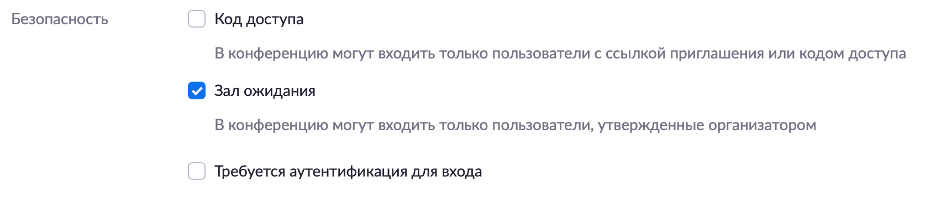
Включить комнату ожидания можно при планировании конференции на веб-портале Zoom. Перейдите на вкладку Конференции и в разделе Безопасность поставьте галочку напротив Комната ожидания.
2. Используйте автоматически сгенерированный идентификатор конференции
Избегайте использования вашего персонального идентификатора конференции (PMI), так как любой пользователь, у которого есть ваша личная ссылка с идентификатором, может присоединиться к любой встрече, которая также использует эту ссылку. Уникальный идентификатор конференции создаст более безопасную среду для каждого мероприятия, которое вы проводите.
Для использования идентификатора конференции перейдите на веб-портал Zoom на вкладку Конференции и в разделе Идентификатор конференции поставьте галочку напротив Создать автоматически.

3 . Используйте код доступа для присоединения к встрече
Вы можете еще больше повысить безопасность собраний, включив данную функцию для присоединения к вашим конференциям.
Для добавления кода доступа на веб-портале Zoom перейдите на вкладку Конференции и в разделе Безопасность поставьте галочку напротив Код доступа.
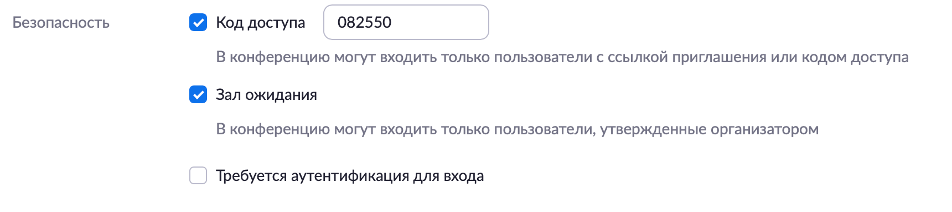
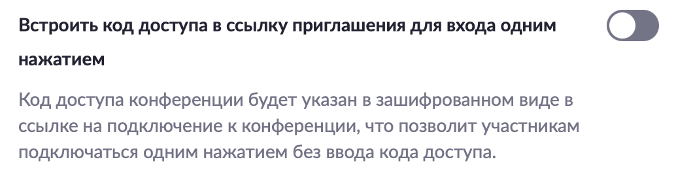
Код доступа конференции будет указан в зашифрованном виде в ссылке на подключение к конференции, что позволит участникам подключаться одним нажатием без ввода кода доступа.
Для того, чтобы пользователь самостоятельно вводил код при подключении к конференции, отключите настройку Встроить код доступа в ссылку приглашения для входа одним нажатием на веб-портале Zoom во вкладке Настройки.
4. Разрешите присоединяться только зарегистрированным в Zoom
пользователям
* Данная настройка доступна пользователям с лицензией Pro, Business, Education или Enterprise.
Участники, которые не вошли в учетную запись Zoom, не смогут присоединиться к вашей конференции.
Включить данную настройку можно при планировании конференции на веб-портале Zoom. Перейдите на вкладку Конференции и в разделе Безопасность поставьте галочку напротив пункта Требуется аутентификация для входа.
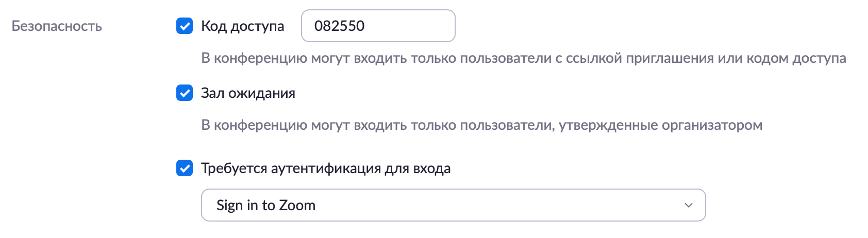
В данной статье были рассмотрены параметры безопасности, которые можно настроить при планировании конференции в личном кабинете Zoom. Во второй части статьи мы расскажем, как обеспечить безопасность с помощью панели управления во время конференции.