Как изменить размер цифр на размерной линии?
Форумы CADUser → Autodesk → AutoCAD → Как изменить размер цифр на размерной линии?
Страницы 1
Чтобы отправить ответ, вы должны войти или зарегистрироваться
Сообщения 12
#1 Тема от Евгений 12 ноября 2004г. 14:49:56
Тема: Как изменить размер цифр на размерной линии?
как увеличить размер цифр на размерной линии? а то при больших размерах объекта и последующем масштабировании под лист а3 значения приобретают вид точек.
#2 Ответ от sloter 12 ноября 2004г. 15:09:31
Re: Как изменить размер цифр на размерной линии?
> Евгений
Размеры шрифта и стрелок не должны меняться при масштабировании scale в модели — должны меняться размерные числа. Если компануете в листе, то можно либо образмеривать в листе после масштабирования, либо (если размеры уже нанесены) — правой кнопкой по вьюпорту — и вторая кнопка слева — подогнать параметры размеров под масштаб. Кстати, при оформлении в промтранстве модели обычно сначала масштабируют, а затем ставят размеры ( с учётом масштабного коэфф.)
Управление текстовым стилем в размерах

- Перейдите на вкладку «Главная» панель «Аннотации» «Размерный стиль» . найти
- В диспетчере размерных стилей выберите стиль, который необходимо изменить. Нажмите кнопку «Редактирование».
- На вкладке «Текст» диалогового окна «Изменение размерного стиля» в группе «Свойства текста» выберите текстовый стиль.
- Если в текстовом стиле не задана фиксированная высота, то укажите высоту символов размерного текста в поле «Высота текста».
- На вкладке «Допуски» в поле «Масштаб высоты» введите значение высоты текста для отклонений.
- В поле «Отступ от размерной линии» (на вкладке «Текст») введите величину зазора, окружающего текст при его расположении в разрыве размерной линии.
- В списке «Цвет текста» выберите цвет.
- Нажмите «ОК».
- Нажмите кнопку «Закрыть» для выхода из диспетчера размерных стилей.
Понятия, связанные с данным
- Управление внешним видом размерного текста
- Размерные стили
Ссылки, связанные с данной
Масштаб размеров в AutoCAD. Аннотативность
Как масштабировать размеры в Автокаде? При образмеривании объекта может показаться, что в Автокаде не ставятся размеры. Т.е. вроде как выносная линия появляется, но само значение размера отсутствует (см. рис. 1). Рассмотрим, как в Автокаде поставить размеры нужного масштаба.
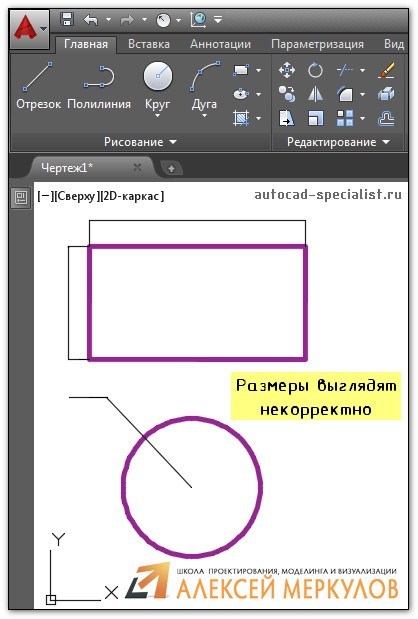
Рис. 1. При простановке размеры в Автокаде могут отображаться некорректно.
ПРИМЕЧАНИЕ: Если вы до этого не работали с размерами, то сначала ознакомьтесь со статей, в которой рассматривается, как ставить размеры в Автокаде.
Как быстро настроить масштаб размеров AutoCAD?
Если в Автокаде маленькие размеры на чертеже, то самый быстрый способ исправить это – вызвать панель «Свойства» (Ctrl+1) и изменить два параметра: высота текста и величина стрелок. При этом сам размер должен быть выделен. При увеличении числовых значений в соответствующих ячейках размеры на чертеже будут отображаться корректно (см. рис. 2).
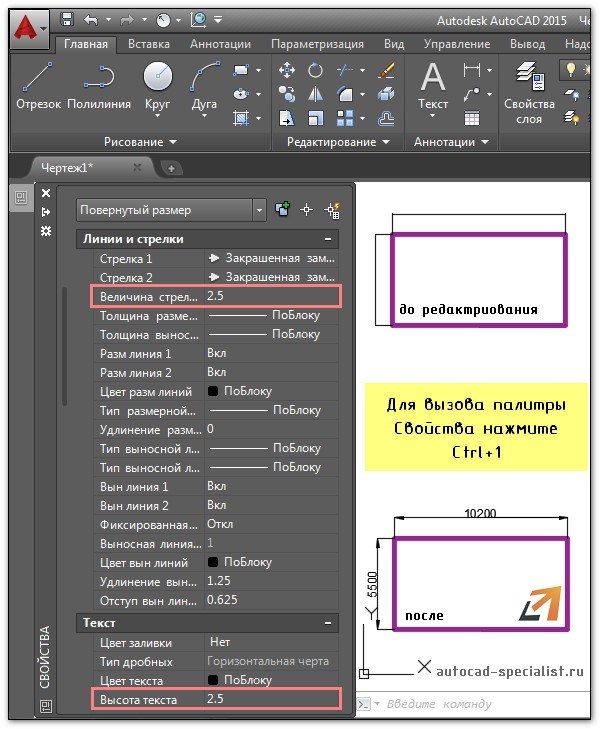
Рис. 2. Как масштабировать размеры в Автокаде через панель Свойства.
Описанный способ достаточно быстрый, но применим лишь в единичных случаях. Проделывать все эти действия для каждого размера на чертеже нерационально. Поэтому рассмотрим и другие варианты.
Как в Автокаде поставить размеры нужного масштаба на всем чертеже?
Изменить масштаб размеров в Автокаде можно в Размерном стиле. Это наиболее правильный подход (читать подробнее про настройку размерных стилей). Вы не только сможете задать нужные размеры для всех элементов, т.е. высоту текста, размер стрелок и др. параметры, но и установить непосредственно сам масштаб, в котором будут отображаться размерные элементы (см. рис. 3).
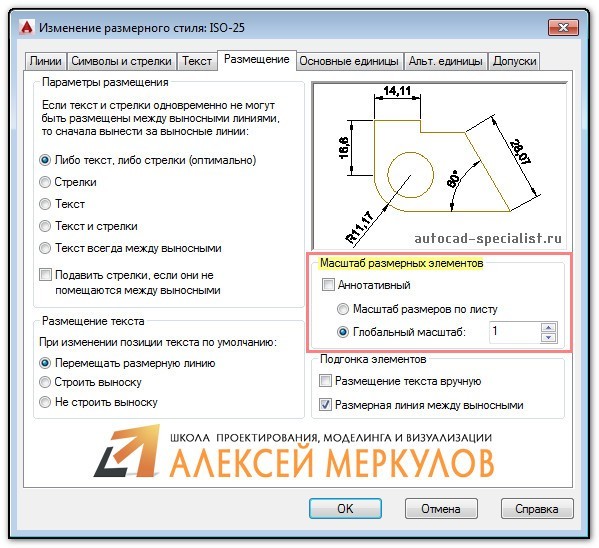
Рис. 3. Редактирование Размерного стиля.
ПРИМЕЧАНИЕ: На вкладке «Основные единицы» можно управлять масштабом измерений (см. рис. 4). Поэтому при работе со сторонними чертежами проверяйте это значение.
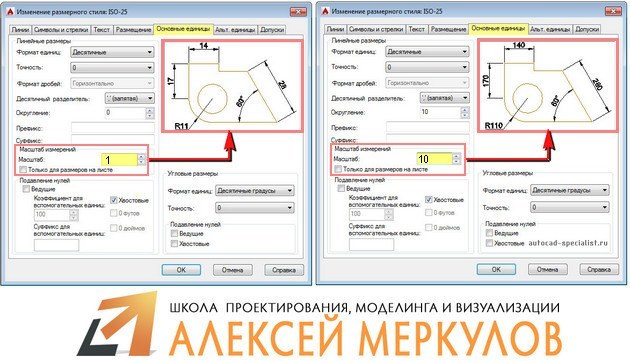
Рис. 4. Масштаб измерений для размерного текста в AutoCAD.
Аннотативные размеры в Автокаде
Аннотативность – это свойство объекта менять свои размеры при изменении масштаба аннотаций. Свойство аннотативности нужно присвоить объектам. Это можно сделать для текста, размеров, мультивыносок и блоков.
Чтобы присвоить аннотативность размерному стилю, необходимо перейти в Диспетчер размерных стилей, выбрать «Редактировать» и во вкладке «Размещение» установить галочку напротив «Аннотативный» (см. рис. 5).
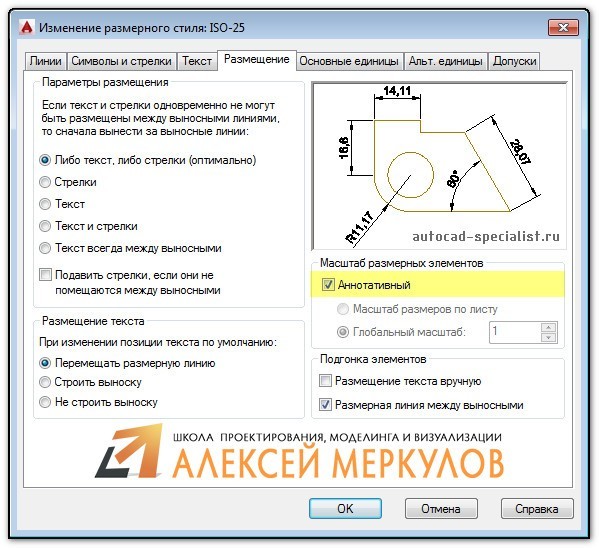
Рис. 5. Аннотативные размеры в Автокаде.
Прежде чем задавать масштаб аннотаций, определитесь, в каком масштабе объект будет на Листе (см. статью «Изменение масштаба в Автокаде»). Аннотативные размеры на листе отображаются только в том масштабе, который им присвоен.
Данный материал сугубо практический. Полностью тему, посвященную аннотативным размерам, я разбираю в видеокурсе «Оформление проектов AutoCAD по ГОСТ». В нем я показываю, как присвоить масштаб аннотациям, разбираю основные инструменты для работы с ними и рассматриваю несколько примеров на практике.
Подведем итог. Теперь вы знаете, как уменьшить или увеличить размер в Автокаде. Достаточно воспользоваться настройкой Размерного стиля. Что касается свойств аннотативности, то более подробную информацию по работе с аннотативными размерами можно найти в курсе «Оформление проектов AutoCAD по ГОСТ». Также вы можете ознакомиться с видеоуроком «Аннотативные размеры в AutoCAD».
Освойте профессию проектировщика
Научитесь быстрому черчению, освоите прикладное 3D, автоматизируете создание ведомостей и спецификаций.
Изменить размер шрифта размерных линий
Подскажите новичку.
Искал, куда впихнуть эту тему — так и не нашел. Так что, если что — не пинайте.
Вопрос совсем простой (но не для меня, ибо новичок совсем). Имеется вычерченный чертеж в AutoCAD. Как сделать так, чтобы значения (цифры) размерных линий можно было удобно читать при его распечатке.
Сейчас печатаю — но цифры настолько мелкие получаются на бумаге, что невозможно что-либо разобрать.
Как можно их сделать покрупнее, чтобы удобно было читать?
Просмотров: 55035
Регистрация: 21.02.2005
Сообщений: 3,806
Эээээ, мда, а Help почитать не судьба видно, ладно помогу ужо, задам направление
Лента:Вкладка «Аннотации» панель «Размеры» «Размерный стиль»
Меню: Формат Размерные стили
Панель:Стили
Сводная информация
__________________
Мы можем делать быстро, качественно и недорого, выбирайте любые 2 условия.:search:
Регистрация: 23.10.2006
Сообщений: 22,957
Что тема делала в Конструкциях зданий непонятно.
__________________
Правила форума Часто задаваемые Вопросы
Справка по форуму Поиск
| Солидворкер |
| Посмотреть профиль |
| Найти ещё сообщения от Солидворкер |
Конструктор по сути (машиностроитель)
Регистрация: 10.10.2005
Набережные Челны (это где КамАЗ)
Сообщений: 11,391
Если уж совсем новичок, дам простой ответ. Выделить все размеры и в свойствах во вкладке «вписать/fit» выставить «глобальный масштаб/overall scale» в нужное значение (2 / 3 / 5 / 10). Возможно, придется выделять размеры по типам (линейный/повернутый/радиус/диаметр/угол).
__________________
Век живи, век учись — .
Регистрация: 27.07.2009
Сообщений: 334
Приходится работать на «кривом» AutoCAD 2017. Вчера настроил текстовые и размерные стили. Сегодня открываю этот же чертеж: размеры в видовом окне отображаются в масштабе листа (1:100) правильно, кроме размера текста (1:1). Соответственно на листе размер показывается корректно в масштабе 1:1
В чем подвох?
Регистрация: 11.07.2022
Сообщений: 427
Можно воспользоваться LISP DimSize.lsp Динамическое увеличение (уменьшение) размеров. Увеличивает не только текст, но и засечки.
| DimSize.lsp (923 байт, 6 просмотров) |
Регистрация: 27.07.2009
Сообщений: 334
Сообщение от Ingpro
Можно воспользоваться LISP DimSize.lsp Динамическое увеличение (уменьшение) размеров. Увеличивает не только текст, но и засечки.
Прикольное приложение! Засечки увеличиваются. Но текст остается микроскопическим (
Регистрация: 11.07.2022
Сообщений: 427
Сообщение от Menelay
Но текст остается микроскопическим
См. gif, всё увел/уменьшается пропорционально.
Регистрация: 27.07.2009
Сообщений: 334
Сообщение от Ingpro
См. gif, всё увел/уменьшается пропорционально.
Я установил это приложение, оно работает.
Но у меня изначально некорректно отображается текст размера, поэтому приложение не помогает
LISP, C# (ACAD 200[9,12,13,14])
Регистрация: 25.08.2003
С.-Петербург
Сообщений: 39,640
__________________
Моя библиотека lisp-функций
—
Обращение ко мне — на «ты».
Все, что сказано — личное мнение.
| Кулик Алексей aka kpblc |
| Посмотреть профиль |
| Посетить домашнюю страницу Кулик Алексей aka kpblc |
| Найти ещё сообщения от Кулик Алексей aka kpblc |
Регистрация: 11.07.2022
Сообщений: 427
Сообщение от Menelay
Но у меня изначально некорректно отображается текст размера
Приложите файл.dwg с размером
Регистрация: 27.07.2009
Сообщений: 334
Сообщение от Ingpro
Приложите файл.dwg с размером
LISP, C# (ACAD 200[9,12,13,14])
Регистрация: 25.08.2003
С.-Петербург
Сообщений: 39,640
Попробуй текстовому стилю «СГТ» выставить высоту равной 0, и снять переопределение размерного стиля «СГТ».
—— добавлено через 33 сек. ——
С другой стороны, есть аннотативность — можно попытаться с ней поиграться.
__________________
Моя библиотека lisp-функций
—
Обращение ко мне — на «ты».
Все, что сказано — личное мнение.
| Кулик Алексей aka kpblc |
| Посмотреть профиль |
| Посетить домашнюю страницу Кулик Алексей aka kpblc |
| Найти ещё сообщения от Кулик Алексей aka kpblc |
Регистрация: 27.07.2009
Сообщений: 334
Сообщение от Кулик Алексей aka kpblc
Попробуй текстовому стилю «СГТ» выставить высоту равной 0, и снять переопределение размерного стиля «СГТ»
Помогло! Спасибо!
Регистрация: 11.07.2022
Сообщений: 427
Если в ваш файл вставить размер другого стиля, он превращается в «кривой».
Если перенести объекты с размерами в новый файл и заменить размерный стиль, там всё нормально.
В программе Автокад восклицательный знак на фоне желтого квадрата является индикатором утерянной ассоциативности размера и геометрии. Это может произойти, когда в процессе редактирования пользователь поменял размер объекта или переместил его, затрагивая связанные с ним размеры и размещение. Индикатор с восклицательным знаком подсказывает, что такая связь была нарушена.
| DWG 2013 | Расч. схема оп 2.dwg (89.1 Кб, 2 просмотров) |
Последний раз редактировалось Ingpro, 30.11.2023 в 12:23 .
Регистрация: 27.07.2009
Сообщений: 334
Сообщение от Ingpro
Если в ваш файл вставить размер другого стиля, он превращается в «кривой».
Если перенести объекты с размерами в новый файл и заменить размерный стиль, там всё нормально.
В программе Автокад восклицательный знак на фоне желтого квадрата является индикатором утерянной ассоциативности размера и геометрии. Это может произойти, когда в процессе редактирования пользователь поменял размер объекта или переместил его, затрагивая связанные с ним размеры и размещение. Индикатор с восклицательным знаком подсказывает, что такая связь была нарушена.
Спасибо за советы. Треугольники отключил, а с высотой текста сработал рецепт Кулик Алексей aka kpblc, сделать высоту текста 0 в текстовом стиле, используемом в размерном стиле
LISP, C# (ACAD 200[9,12,13,14])
Регистрация: 25.08.2003
С.-Петербург
Сообщений: 39,640
Сообщение от Menelay
Индикатор с восклицательным знаком
По-моему, это annomonitor в 0 надо ставить.
__________________
Моя библиотека lisp-функций
—
Обращение ко мне — на «ты».
Все, что сказано — личное мнение.
| Кулик Алексей aka kpblc |
| Посмотреть профиль |
| Посетить домашнюю страницу Кулик Алексей aka kpblc |
| Найти ещё сообщения от Кулик Алексей aka kpblc |