Скачать Mi PC Suite (Mi Phone Assistant)
Mi PC Suite (Mi Phone Assistant) – это программа для работы с Xiaomi через компьютер. Эта бесплатная утилита обладает богатым функционалом, позволяет управлять данными на смартфонах Xiaomi, Redmi и POCO, часто используется для создания резервной копии данных телефона.
Среди остальных возможностей можно отметить предоставление полной информации о подключённом смартфоне, синхронизацию Xiaomi с компьютером, передачу файлов с телефона на компьютер и наоборот, демонстрацию экрана телефона на ПК, воспроизведение музыки и видео с телефона, просмотр фотографий, сообщений и контактов.
Также доступно восстановление ранее удалённых файлов в памяти телефона, установка обновлений и прошивок MIUI. Для установки обновления важно, чтобы на телефоне было установлено стоковое Recovery, с кастомными рекавери программа работать не умеет.
Скачать Mi PC Suite
Раньше программа называлась Mi PC Suite и выпускалась на английском языке. Также она была известна под именем Mi Phone Manager. Позже разработчики переименовали утилиту в Mi Phone Assistant и стали выпускать её только на китайском языке.
Официальной версии Mi Phone Assistant на английском языке не существует. В отличие от неё утилиты Mi Flash Unlock для разблокировки загрузчика и Mi Flash Pro для прошивки телефонов доступны на английском.
Mi Phone Assistant отличается от Mi PC Suite наличием китайского языка, красивым интерфейсом и списком поддерживаемых моделей телефонов Сяоми, Редми и ПОКО. Если ваш телефон выпущен до 2019 года, вы можете скачать Mi PC Suite. Но утилита не всегда способна работать с более современными смартфонами — для них лучше скачать Mi Phone Assistant.
Мы предлагаем оригинальные ссылки на официальные версии. Вам остаётся скачать программу и установить её на компьютер. Это 100% безопасно.
Скачать Mi PC Suite с официального сайта miuirom.xiaomi.com:
| Версия | Дата выхода | Ссылка на загрузку |
|---|---|---|
| Mi Assistant 4.2.1028.10 — Последняя | 28 октября 2021 | Скачать |
| Mi Assistant 3.2.522.32 | 22 мая 2020 | Скачать |
| Mi PC Suite 3.2.1.3111 | 17 ноября 2018 | Скачать |
| Mi PC Suite 2.3.0.4071 | 7 апреля 2016 | Скачать |
| Mi PC Suite 2.2.0.7032 | 03 июля 2015 | Скачать |
Утилита автоматический проверяет наличие новой версии при запуске. Если вы скачаете и установите старую версию, Mi PC Suite предложит загрузить последнюю версию.
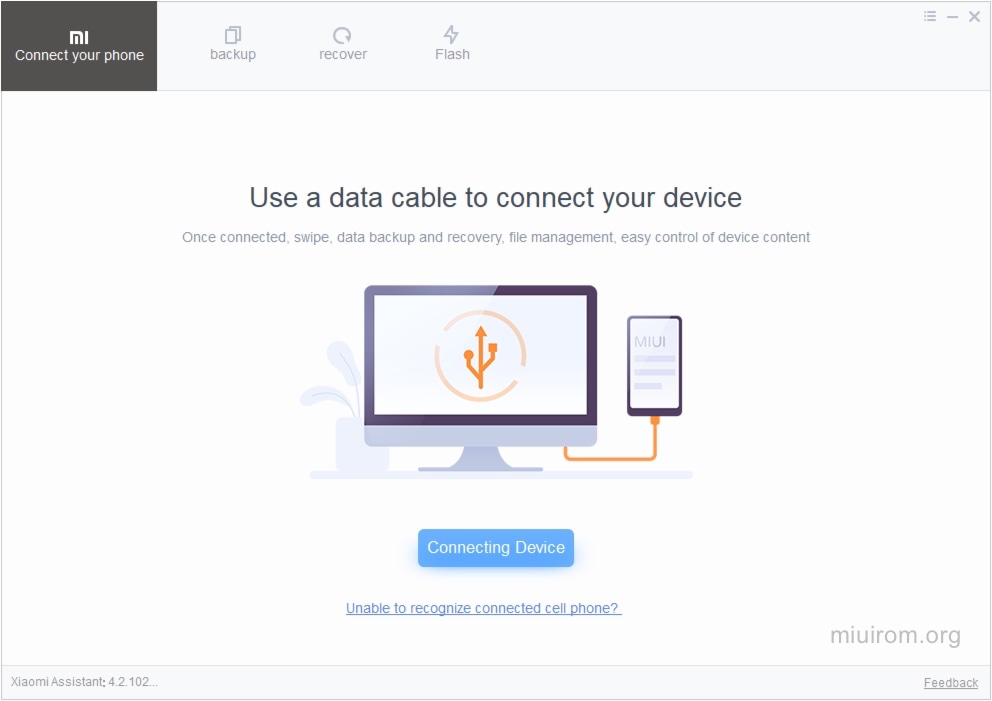
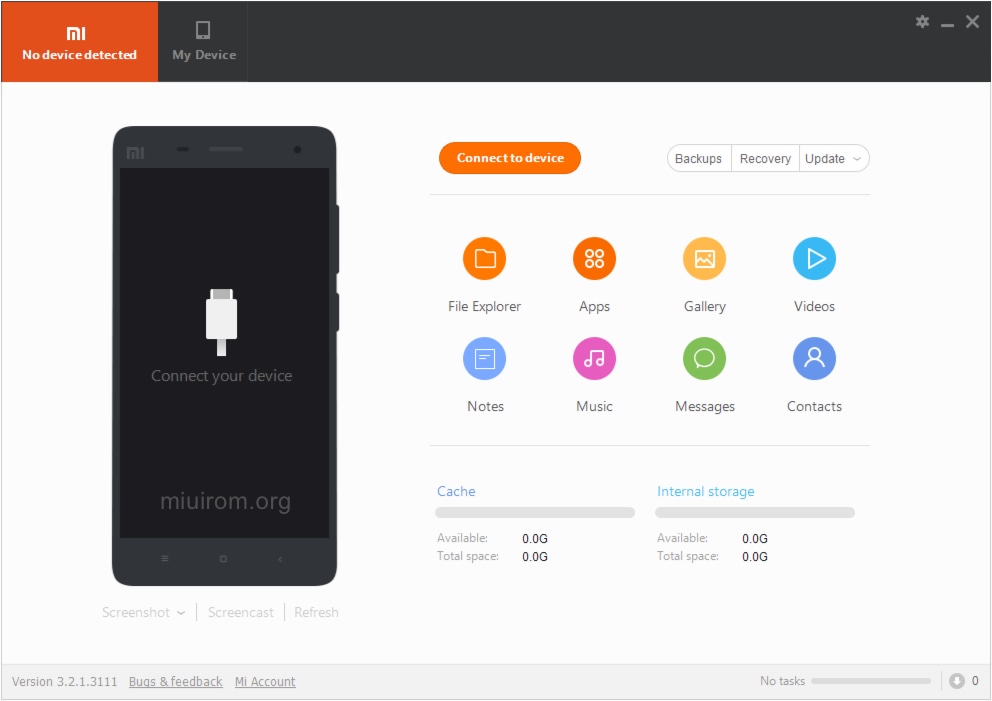
Программа на китайском или английском языке, русский язык отсутствует. Но интерфейс простой и интуитивно понятен.
Для работы софта на ПК необходима операционная система Windows XP или выше. Мы тестировали работу утилиты на Windows 11, Windows 10, Windows 8.1, Windows 8 и Windows 7. На всех операционных системах программа работает отлично.
Версии программы для Linux или macOS нет. Официальный сайт PC Suite — zhushou.xiaomi.com (он на китайском языке), старый официальный сайт pcsuite.mi.com не обновлялся более 8 лет.
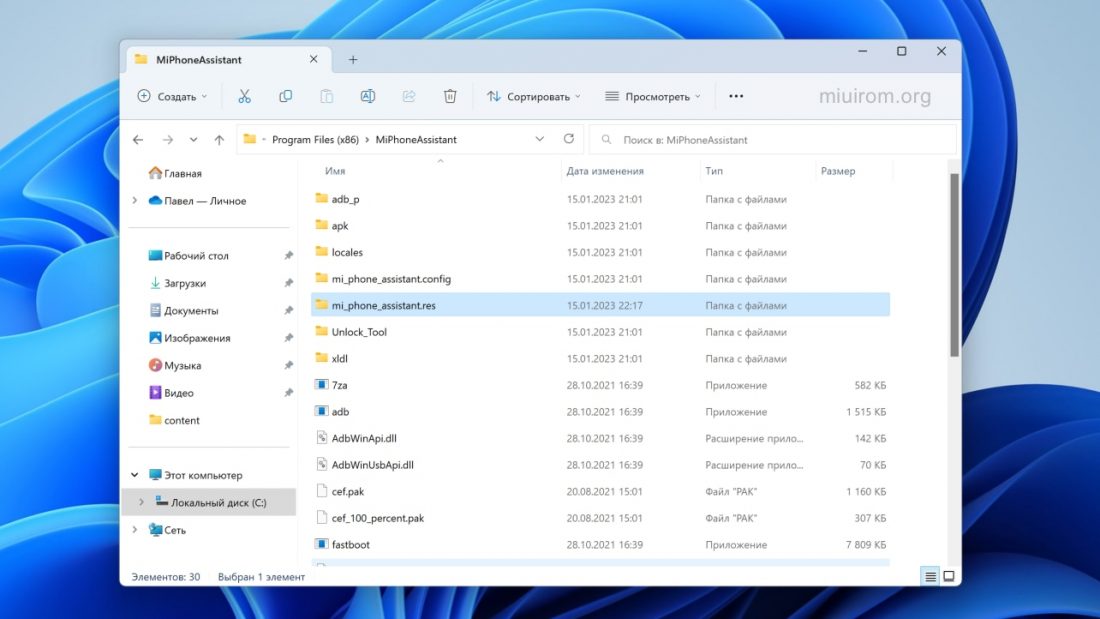
Разобраться в китайской версии без знания интерфейса практически невозможно. Поэтому предлагаем скачать английский язык для Mi Phone Assistant . В архиве размером 1,2 Мб лежит папка с файлами перевода: замените этой папку аналогичную папку в каталоге с установленной утилитой на диске Windows.
Старые сборки на русском языке от энтузиастов можно скачать на сайте 4PDA. Но лучше использовать последнюю английскую версию: там всё интуитивно понятно, а найти на 4PDA русификатор последней версии утилиты мы не смогли.
Подключение телефона Xiaomi к ПК
Для подключения утилиты к телефону скачайте и установите программу, активируйте отладку по USB на смартфоне и используйте оригинальный кабель USB для подключения к ПК.
Как подключить Xiaomi к компьютеру через USB:
- Запустите программу Mi PC Suite или Phone Assistant и войдите в Mi аккаунт.
- Включите отладку по USB в настройках MIUI.
- Подключите телефон к ПК при помощи кабеля.
- В окне программы нажмите кнопку «Повторить», если она не подключилась с первого раза.
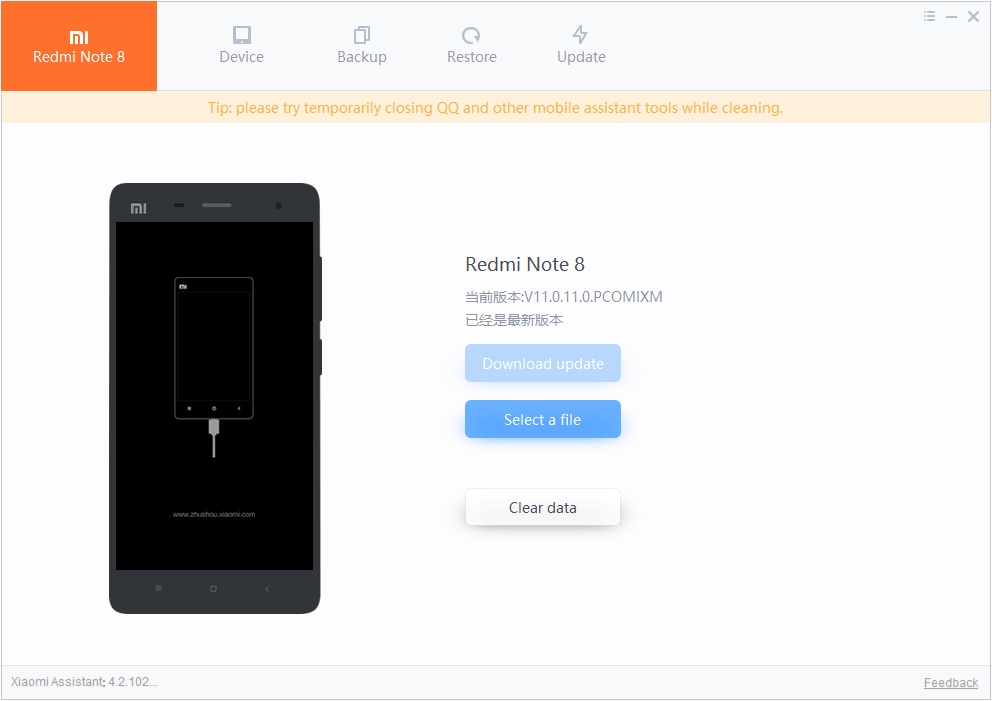
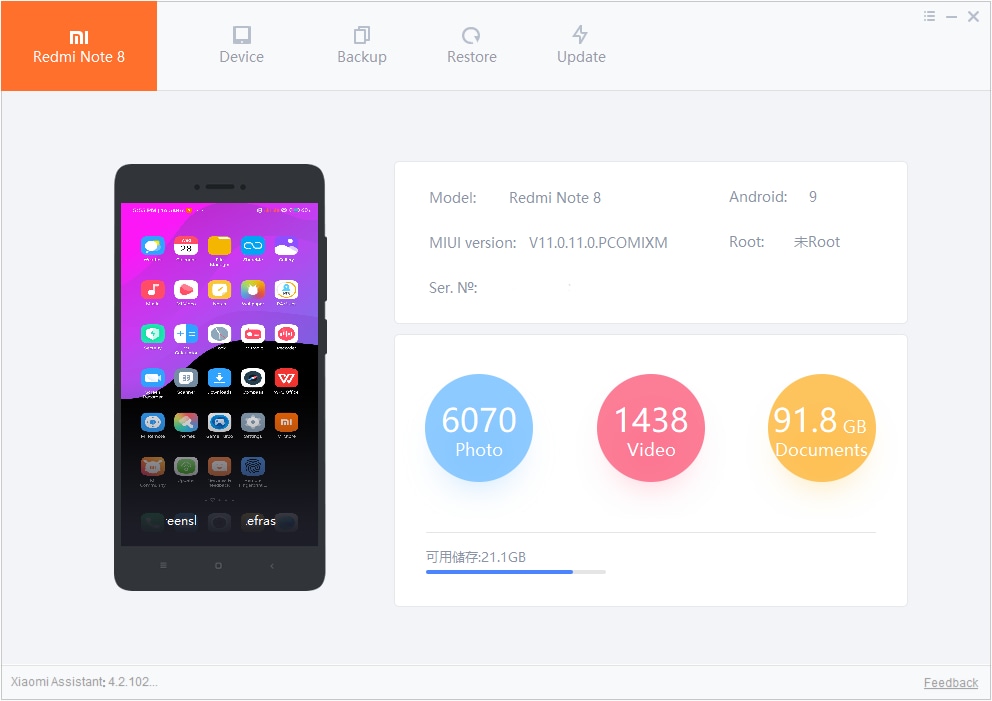
После этого в главном окне утилиты появится рабочая область программы. С этого момента подключение активно. Можно приступать к созданию резервной копии и выполнять любые другие действия с телефоном.
Mi PC Suite не видит телефон
Иногда программа может не видеть подключённый телефон, не реагируя на него подсоединение по USB-кабелю.
Почему PC Suite не видит телефон:
- НеисправенUSB кабель. Для подключения телефона необходимо использовать оригинальный кабель USB. Дешёвые китайские аналоги могут работать некорректно. Если программа Mi PC Suite не видит подключённый телефон Сяоми, Редми, ПОКО, первым делом стоит проверить используемый кабель на целостность и заменить на оригинальный.
- Проблемы с портомUSB на ПК. Чаще всего проблемы возникают при подключении телефона к порту USB 3.0. Программа не всегда корректно работает с этим интерфейсом, поэтому рекомендуется использовать USB 2.0.
- Установлены неправильные или устаревшие драйверы. Чтобы программа определила подключённый телефон^ нужны драйверы. Обычно они устанавливаются вместе с приложением, но лучше скачать и установить Universal ADB Driver. Он подходит для телефонов любого типа.
- Программа блокирована штатным антивирусомWindows. Иногда антивирус Windows принимает Mi PC Suite за троянское ПО и блокирует выполнение программы. На самом деле, если ПО было загружено с официального сайта, никаких вредоносных вложений в нём быть не может. Решение: на время использования приложения отключить защиту антивируса.
- Отключена отладка поUSB. Иногда пользователи забывают активировать отладку по USB в телефоне перед его подключением к компьютеру. Это действие обязательное, особенно если планируется создавать резервную копию пользовательских данных.
- Устаревшая версия программы. Mi PC Suite может не видеть телефоны, выпущенные после 2018 года. В этом случае нужно скачать Mi Phone Assistant.
- Ошибка программы. Известна проблема, когда утилита не может подключиться к телефону Xiaomi с первого раза. Помогает повторное подсоединение устройства через USB кабель. Может потребоваться несколько попыток.
Xiaomi не бросает разработку своей утилиты Mi Phone Assistant. С годами программа стала визуально красивее, стабильнее в работе, но лишилась английского языка. Есть надежда, что в будущем разработчики добавят другие языки, кроме китайского, но она небольшая.
Mi Assistant

Смартфоны под оболочкой MIUI отличаются великолепным функционалом и огромным количеством изюминок. Например, полезной опцией является Mi Assistant, своеобразный аналог голосового помощника Google. Но многие пользователи пренебрегают такой функцией, не понимая, для чего вообще она предназначена. Сегодня это и обсудим.
- Mi Помощник – что это
- Как включить и настроить Mi Assistant на телефоне
- Видео-инструкция
- Как отключить App Vault в MIUI
Mi Помощник – что это
Mi Assistant (App Vault) – довольно новое внедрение на смартфонах, появившееся с выходом MIUI 9. Оно представляет собой площадку, которая обеспечивает быстрый доступ к необходимым приложениям и материалам.
С помощью Mi Помощника вы сможете:
- Создавать быстрые заметки. Больше не понадобится закачивать отдельные приложения в виде блокнотов, занимающие дополнительное место на устройстве. Также можно забыть об устаревших бумажных стикерах.
- Сохранять важные мероприятия и напоминания. Например, через неделю у вас намечается серьезная встреча. Чтобы не хранить все детали в голове, воспользуйтесь функцией «Мероприятия». Добавьте время и место проведения, список гостей, часовой пояс.
- Выбирать определенное количество приложений для быстрого запуска. В итоге под рукой всегда будут нужные мессенджеры, утилиты, социальные сети.
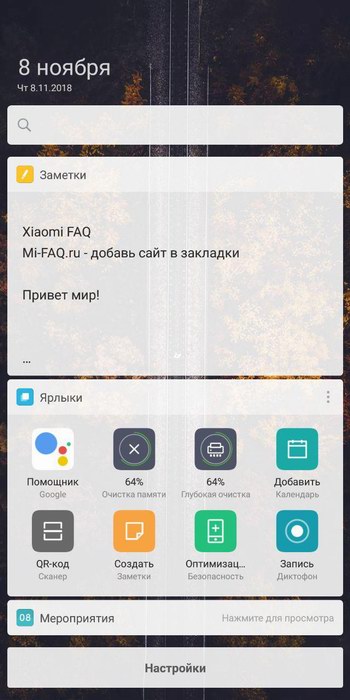
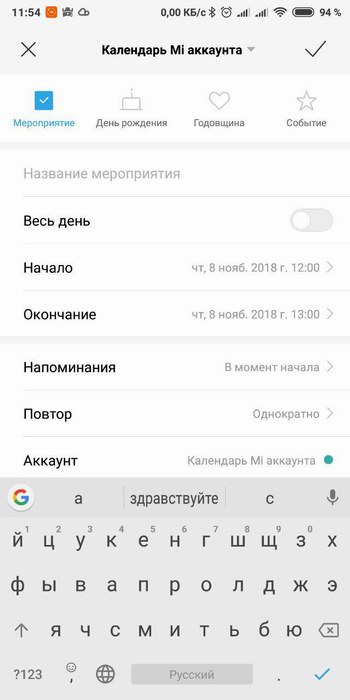
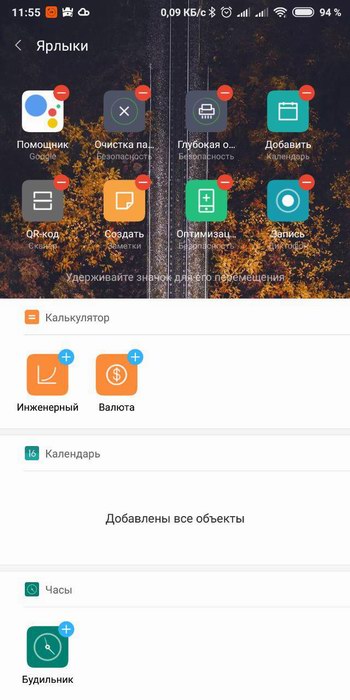
Как видим, это довольно полезная и обширная функция, которая точно пригодится для активного пользователя Xiaomi. Но как же включить Mi помощника? Узнаем ниже.
Как включить и настроить Mi Assistant на телефоне
Процесс активирования опции максимально прост.
- Ищем на главном экране «Настройки», входим.
- Опускаемся до раздела «Система и устройство».
- Далее переходим во вкладку «Рабочий стол» и передвигаем ползунок в стадию «Вкл» напротив предложения включить Mi помощник .
App Vault появился в шторке быстрых уведомлений. Осталось только настроить необходимые элементы. Для этого проводим свайп вниз по верхней части экрана. Видим одно огромное развернутое окно, в котором присутствуют такие папки: «Очистка памяти», «Безопасность», «Mi Drop», «Инженерное меню», «Будильник».
Ниже находятся еще три пункта: «Ярлыки», «Быстрые заметки», «Мероприятия». Если функция не активна, возле нее будет располагаться изображение красного минуса. Просто кликом меняем его на голубой крестик и добавляем нужную информацию, как описывали выше.
Видео-инструкция
Как отключить App Vault в MIUI
К большому сожалению, отключение Mi помощника на глобальной стабильной версии практически невозможно. Если в «Настройках» передвинуть ползунок обратно в режим «Выкл.» – ничего не изменится. Да и многие телефоны сейчас с завода имеют включенный App Vault, не поддающийся никаким изменениям.
Если вы не уверены в полезности функционала, предоставляемого Mi помощником, старайтесь не экспериментировать и не включать его. Ведь на успешное отключение потом уйдет много времени.
Как видим, Ми Помощник – по-настоящему хороший ассистент в работе с устройствами Сяоми. Если вам нравится пробовать новые опции, добиваться максимально комфортного взаимодействие со своим мобильным гаджетом – App Vault именно для вас.
А на нашем сайте вы сможете найти еще обзоры полезных и уникальных программ, предназначенных для Xiaomi.
Статья помогла 14
Статья не помогла 37
Егор Борисов
Создатель и автора сайта. Владелец более 35 гаджетов от Сяоми. Автор YouTube-канала Xiaomi F.A.Q. Помогаю в решении проблем на форуме Xiaomi ASK. Еще.
Добавить комментарий Отменить ответ
Коте Бико 09/04/2022 в 20:37
Здравствуйте! Я перезагрузил свое устройство , после чего открылoсь MIUI Recovery, и теперь при выборе функции Reboot(Перезагрузка) телефон включается ,но через несколько секунд опять переходит в MIUI Recovery!
Владимир 07/12/2020 в 10:30
Приветствую владельцев Redmi. Хочу дополнить пояснение. Как включить Mi Assistant. Входим в «Настройки», затем «Рабочий стол» и включаем ползунок «Лента виджетов». Всё, ваш Mi Assistant в работе. Пользуйтесь своим Redmi Note 8 или другим смартом полноценно!
Стас 19/01/2021 в 01:45
Спасиб Вам лично Владимир! Ни как у меня в голове эта лента не совсем удобная вязалась с помощником(я себе его представлял иным, некой забавной сердитой анимации, с набором инструментов рассованных по карманам, интерактивный напоминальщи и преждупреждальщик, с регулируемой надоедливостью и так далее. ) много образов крутило воображение на перегонки с фантазией, а это оказывается та лента, которую я хочу удалить каждый раз как у моего redmi5a кончается память, для очередного обновления приложения в приоритете чем ента «лента виджетов — оно же помощник» .
Так бы и сказали с самого начала — лента виджетов это помощник и есть ! Владимиру респект и уважуха за уточнение. Сяомяшам срочно делать из ленты помощника, что б помогааал, и рекламу не надо в него пихать. Всех Вам Благов.
Сергей 28/10/2020 в 10:11
здравствуйте. у меня завис полностью телефон. при нажатии двух кнопок (пуск и громкомть) выскакивает меню. дальше ничего не происходит. если нажать окошко где рекомендуется обратиться к ассистенту, то просит подключиться через кабель. но куда подключиться не знаю
Егор Борисов автор 28/10/2020 в 10:34
Вы вошли в режим Рекавери. Попробуйте нажать Reboot, чтобы выполнить перезагрузку. Если после опять войдете в это меню — то останется только сделать сброс настроек Wipe Data (удаляться все данные). 3 пункт — это подключение к ПК по проводу и с последующей прошивкой.
Илья 04/08/2021 в 06:56
Столкнулся с такой же проблемой, постоянный ребут, как решили проблему? Программная ошибка и помогла wipe data или же физическая и пришлось разбирать чистить?
Илья 04/08/2021 в 07:19
Сам себе нашел ответ на другом сайте, по всей видимости попала влага под кнопку громкости, при перезагрузке зажал кнопку вниз, система смогла загрузиться! Нужно разбирать — чистить…
Mi PC Suite
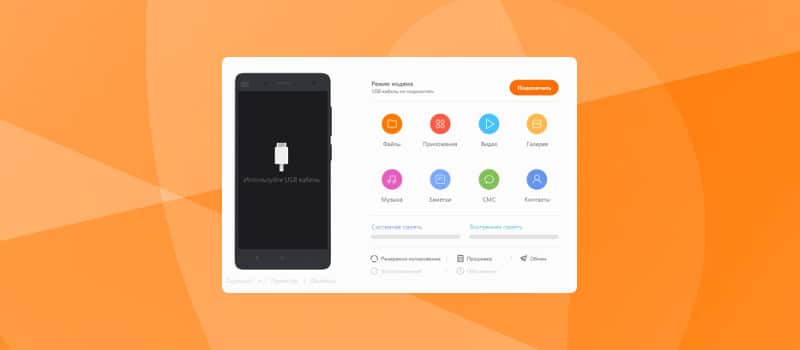
Необходимо перенести большое количество файлов на компьютер, не используя USB-провод? Хотите видеть экран своего мобильного устройства на ПК? Нужно всегда иметь под рукой информацию о смартфоне? Для подобных действий не требуется установка множества различных приложений, ведь вполне хватит фирменной программы от Xiaomi – Mi PC Suite. Как с ней работать разберемся ниже.
- Для чего требуется программа и что она умеет
- Где скачать Mi PC Suite
- Mi Phone Assistant 3.0
- Mi Phone Assistant 2.0
- Инструкция как подключить телефон Xiaomi к Mi PC Suite
- Возможные проблемы при подключении телефона
- Обзор Mi PC Suite 3.0 (на русском)
Для чего требуется программа и что она умеет
Mi PC Suite представляет собой своеобразный файловый менеджер с расширенными функционалом, выполняющий целый ряд полезных для пользователя действий. Прежде всего, вы получаете доступ к внешней и внутренней памяти телефона. Музыка, видео, архивы, APK-файлы сортируются и автоматически располагаются в отдельных тематических папках.
Установив MiPhoneAssistant (новое название), вы на главном экране приложения получаете все содержимое устройства. Также программа умеет выполнять важные системные процедуры:
- Бэкап данных (более расширенный вариант в сравнении с встроенным в MIUI).
- Восстановление файлов.
- Установка новой версии прошивки для смартфона через Recovery (только встроенное Mi Recovery).
Большое внимание уделено и заметкам. Можно без проблем составлять списки обязательных дел, следить за графиком, изменять цветовые блоки. И все это в одном приложении — Mi PC Suite!
Где скачать Mi PC Suite
Ниже буду ссылки на скачивание различный версий утилиты. Рекомендую посмотреть наш видео-обзор (в конце статьи) перед началом работы.
Mi Phone Assistant 3.0
Английская стабильная версия (перевод TomHenson):
Русская бета версия (перевод TomHenson):
Скачивайте архив по кнопке выше, распаковывайте его и запускайте файл установки .exe!
Mi Phone Assistant 2.0
Русская версия (работает 50/50):
Английская версия (ссылка на репозиторий с официального сайта):
Английская версия вышла в 2015 году, на официальном сайте она так и не обновлялась (pcsuite.mi.com).
Инструкция как подключить телефон Xiaomi к Mi PC Suite
- Скачиваете архив с программой (или установочный файл, только 2.0 версия). Распаковывайте его любым архиватором.
- Находим файл с разрешением MiPhoneAssistant.exe и кликаем по нему два раза. Выполняем все нужные действия для установки на ПК.
- После установки запускаем программу и входим в свой Mi-аккаунт. Это обязательное условие.
- Подключите телефон Xiaomi или Redmi в компьютеру через USB кабель.
- Включите отладку по USB, для этого кликните 5 раз по версии MIUI (в сведениях о телефоне). После в расширенных настройках найдите пункт «Для разработчиков». Включите отладку и подтвердите свое согласие.
- Теперь программа попробует подключится к устройству еще раз, если не получилось нажимаем «Повторить».
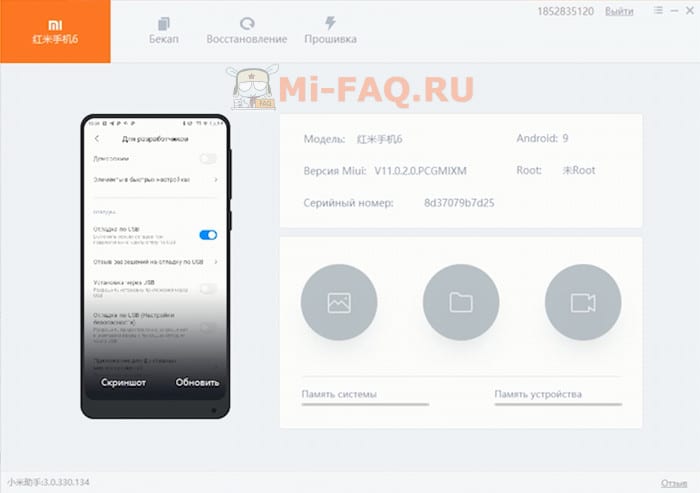
- Готово. Перед вами должна быть рабочая область MiPCSuite.
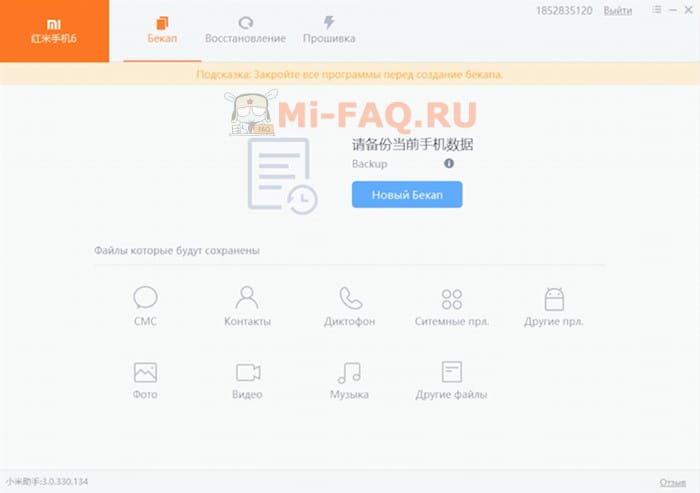
- Теперь можно сделать полный бэкап системы, выбрать что нужно сохранить.
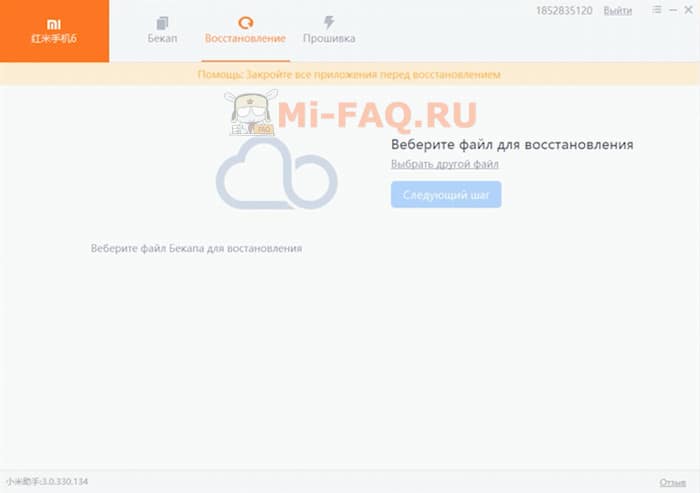
- Также можно восстановить созданную ранее резервную копию. То есть, если вы сохранили свои данные, провели, например, прошивку устройств и после решили вернуть всю информацию на место. Для этого и нужен этот раздел.
- И в последнем разделе можно выполнить прошивку даже с заблокированным загрузчиком. Если вы не знаете как это делать — смотрите соответствующие инструкции на YouTube!
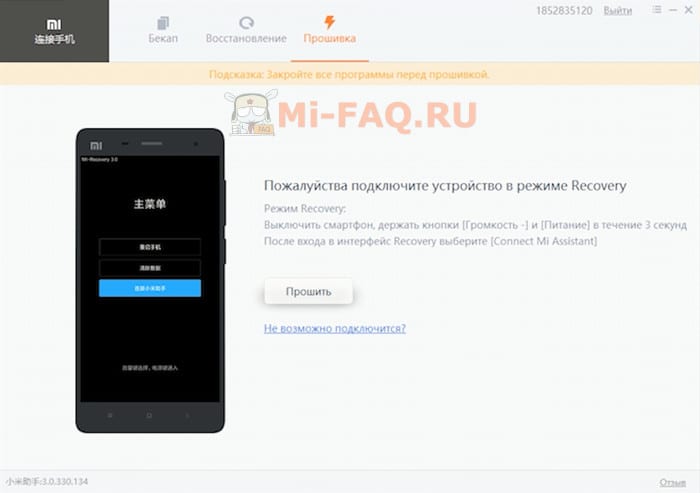
Обратите внимание: перечь функций может быть другим в разных версиях программы. На скриншотах версия 3.0.
Возможные проблемы при подключении телефона
В последнее время участились случаи, когда владельцы телефонов заявляют о невозможности подключить смартфон к программе. Чаще всего утилита выдает неизвестную ошибку по типу «Подключите Xiaomi по USB», хотя мы это и так уже сделали.
Данные неполадки возникают при проводном соединении телефона с ПК. Не забываем, что существует отличная альтернатива – беспроводное подключение по Wi-Fi, о котором мы рассказывали выше.
Но что делать, если программа пишет — «Xiaomi Mi PC Suite не видит телефон»? Обсудим причины и методы их устранения:
- Неисправность USB-кабеля или порта. Может возникнуть из-за загрязнения, поломки или попадания в разъем какой-то вещи. Тщательно очистите все отверстия и проверьте провод. Также может не распознаваться сторонний шнур, купленный с китайских сайтов. Лучше всего использовать USB-кабель, идущий в комплекте.
- Несовместимость версии Android и Mi PC. В таком случае, невозможно ни проводное, ни беспроводное сопряжение. Только обновив приложение или установив его с другого источника, вы получите доступ к работе с устройством.
- Устаревшие драйвера. Проверьте количество имеющихся на ПК драйверов и по возможности обновите их.
- Вы используете разные сети Wi-Fi на компьютере и смартфоне. Это еще одна причина, почему устройство не подключается беспроводным способом. Такая неполадка может возникнуть и при мобильном интернете.
- Программа блокируется антивирусом. Нечасто, но и такое бывает: антивирус без предупреждения вносит в свой «черный список» необходимые элементы утилиты, после чего она становится непригодной для использования. Отключите все программы-блокировщики и повторите установку.
- Самое простое. Не забудьте включить отладку по USB.
Режимы Recovery и Fastboot на Xiaomi. Как зайти в них и выйти?
Более опытные пользователи устройств Xiaomi под управлением Android уже в курсе, что такое режимы Recovery и Fastboot, и для чего они нужны. Поэтому, данная инструкция, ориентирована скорее на новичков, которые хотят узнать немного больше о технической стороне устройства или же, решились на прошивку. Итак, что же такое Recovery и Fastboot на Xiaomi, как включать и выключать их?
1. Режим Recovery
Режим Recovery, или режим восстановления — это специальное меню, которое позволяет выполнить некоторые действия с вашим смартфоном. Их существует два вида: стоковое и кастомное.
Стоковое Recovery
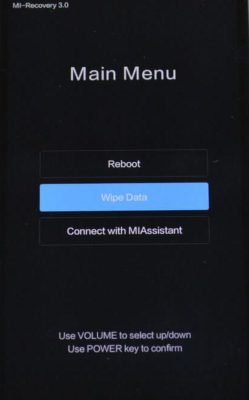
Устанавливается при официальной, заводской прошивке. Оно довольно скудное по своим возможностям. Обычно там всего 3 функции: Reboot (перезагрузка смартфона), Wipe Data (очистка раздела Data) и соединение с Mi-ассистентом (Connect with MIAssistant).
Кастомное Recovery или TWRP
Это Recovey от сторонних разработчиков. Устанавливается вами самостоятельно, взамен стокового (иногда, продавцы ставят не официальные прошивки, например от MIUI Pro и поэтому, скорее всего, у вас уже присутствовать кастомное Recovery).
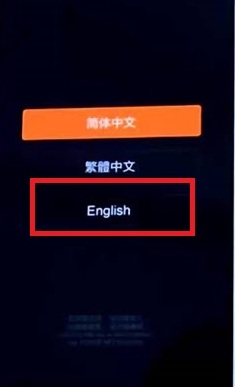
Выглядит оно совсем иначе. Обычно, при загрузке в него, сначала появляется меню выбора языка, в котором присутствует, в том числе и английский. Собственно, его и нужно выбрать, если вы, конечно, не владеете китайским. Выбор может выглядеть так:
Или вот так (здесь мы можем выполнить несколько тестов, а так же, сразу попасть в recovery или fastboot):
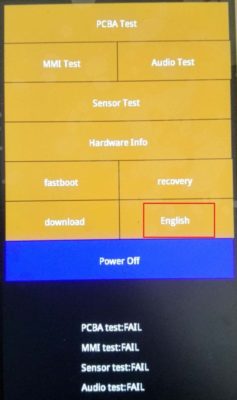
Дальше, вы увидите сам режим восстановления, функций у которого уже значительно больше, чем в стоковом.
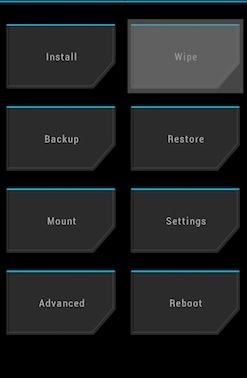
Здесь и вайпы различных разделов (Wipe), и возможность создания бекапа (Backup) любой информации вашего смартфона (в том числе и IMEI), и самое главное, для чего собственно его используют чаще всего — это прошивка (Install). Да и вообщем то, еще много интересного. Подробно останавливаться не будем, т.к. это тема очень обширная. Возможно, сделаем по ней отдельную инструкцию.
Как зайти в Recovery?
Делается это очень просто:
- Выключаем смартфон
- Зажимаем кнопку увеличения громкости и питание. Держим, пока не начнется загрузка.
Навигация по этому меню, выполняется с помощью клавиш громкости. Подтверждение выбора — кнопкой питания. Кастомное Recovery поддерживает и касания.
Как выйти из Recovery?
- Находим пункт Reboot, выбираем его и подтверждаем кнопкой питания.
- Если по каким-то причинам, первый пункт не сработал, то просто держим кнопку питания длительное время.
2. Режим Fastboot
Режим Fastboot — необходим для подключения вашего устройства к ПК с целью прошивки, установки кастомного Recovery и т.д. Можно сказать, технический режим для более глубокой работы со смартфоном.
Как войти в Fastboot?
Для того, чтобы войти в режим fastboot на смартфонах Xiaomi, необходимо:
- Выключить устройство
- Нажать кнопку уменьшения громкости и питания. Дождаться, пока смартфон завибрирует и отпустить их. Должен появиться кролик в шапке-ушанке.
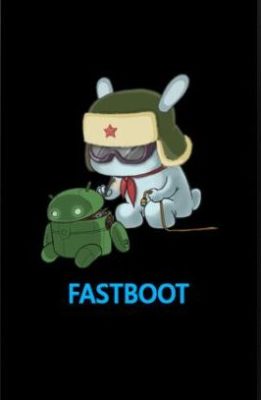
Как выйти из Fastboot?
- Необходимо удерживать кнопку питания в течении 15-20 сек. Телефон начнет перезагрузку и появится ваш обычный рабочий стол.
Надеемся, что эта инструкция поможет новичкам углубить свои знания о технической стороне работы смартфона.