Wine


О программе
Wine — это слой совместимости, позволяющий запускать Windows-приложения на операционных системах совместимых с POSIX, таких как Linux и macOS. Он переводит вызовы Windows API в POSIX, минимизируя потери в производительности
Что нового
Wine 9.0
- Релиз Wine 9.0: начальная поддержка Wayland, WoW64 и улучшения в Direct3D
- Список улучшений и изменений (английский, официальный сайт)
Системные требования
Общие системные требования для Wine
- Операционная система: Wine может быть установлен на большинстве современных POSIX-совместимых систем, включая Linux дистрибутивы, macOS и FreeBSD.
- Процессор: Wine обычно не требует особо мощного процессора, но скорость выполнения приложений Windows будет зависеть от его производительности.
- Память: Требования к памяти будут варьироваться в зависимости от запускаемых приложений. Для большинства задач достаточно 1-2 ГБ оперативной памяти.
- Дисковое пространство: Требования к дисковому пространству также будут варьироваться в зависимости от приложений. Установка Wine сама по себе обычно требует несколько сотен мегабайт.
- Графическая система: Wine может работать с различными графическими системами и оконными менеджерами, но для некоторых приложений может потребоваться 3D-ускорение.
- Зависимости: Некоторые дистрибутивы могут требовать дополнительных библиотек или пакетов для установки и работы Wine.
- Совместимость: Убедитесь, что вы выбрали правильный пакет для вашей версии операционной системы (например, Ubuntu 20.04, 22.04, 22.10 и 23.04; macOS 10.8 — 10.14 и так далее).
Бинарные пакеты и репозитории Wine
Бинарные пакеты и репозитории Wine поддерживают ряд операционных систем и дистрибутивов Linux:
Linux дистрибутивы
- Ubuntu: поддерживаются версии 20.04, 22.04, 22.10 и 23.04.
- Debian: поддерживаются версии Bullseye, Bookworm и Trixie.
- Fedora: поддерживаются версии 37 и 38.
- openSUSE: поддерживаются все версии (Leap и Tumbleweed) и SUSE Linux Enterprise 12 и 15.
- Slackware: поддерживается версия 15.0, а также старые версии (в формате tgz).
Другие операционные системы
- macOS: поддерживаются версии от 10.8 до 10.14.
- FreeBSD: поддерживается версия 5.3 или более поздние версии.
Эти бинарные пакеты строятся и поддерживаются самим WineHQ или дистрибутивами, и их можно использовать для установки Wine на соответствующих системах. Если вы сталкиваетесь с проблемами при использовании этих пакетов, вы можете сообщить о них в системе отслеживания ошибок WineHQ.
Полезные ссылки
- Запускаем Windows игры в Linux
- Установка последней версии WineHQ в Ubuntu 18.04 и 19.04
- Установка Wargaming Game Center в Linux
Подробное описание
Wine (акроним от английского «Wine Is Not an Emulator», что можно перевести как «Wine — это не эмулятор») — это слой совместимости, который позволяет запускать приложения Windows на нескольких операционных системах, совместимых с POSIX, таких как Linux, macOS и BSD.
В отличие от виртуальных машин или эмуляторов, которые моделируют внутреннюю логику Windows, Wine переводит вызовы Windows API в вызовы POSIX на лету. Это позволяет избежать потерь в производительности и затрат памяти, которые свойственны другим методам, и позволяет аккуратно интегрировать приложения Windows в рабочий стол вашей системы.
Проще говоря, с помощью Wine вы можете запускать многие программы, созданные для Windows, прямо на своей операционной системе Linux, macOS или BSD, без необходимости устанавливать отдельную Windows-систему или использовать виртуальную машину. Это делает Wine удобным инструментом для тех, кто хочет использовать программы Windows, не покидая своей основной операционной системы.
Основные возможности Wine
Вот некоторые из его основных функций и возможностей:
- Запуск Windows-приложений: Wine позволяет запустить большинство приложений и игр, созданных для Windows, без необходимости использовать виртуальную машину или двойную загрузку.
- Перевод вызовов Windows API в POSIX: Wine переводит вызовы Windows API в вызовы POSIX, что позволяет приложениям работать непосредственно с вашей операционной системой, минимизируя потери в производительности.
- Интеграция с рабочим столом: Wine может интегрировать приложения Windows с вашим рабочим столом, делая их запуск и использование такими же удобными, как и нативные приложения.
- Поддержка графических и звуковых систем: Wine совместим с множеством графических и звуковых систем, обеспечивая гладкую работу мультимедийных приложений.
- Настройка: С помощью инструментов, таких как Winecfg, пользователи могут настроить различные параметры для каждого приложения, включая версию Windows, под которую оно разработано.
- Работа с драйверами и библиотеками: Wine может использовать нативные Windows DLL, обеспечивая более высокую совместимость с определенными программами.
- Развитие и сообщество: Wine является проектом с открытым исходным кодом и постоянно развивается. Существует большое сообщество разработчиков и пользователей, которые вносят свой вклад в проект и помогают друг другу в решении проблем.
- Поддержка различных версий Windows: Wine позволяет имитировать различные версии Windows, что может быть полезно для запуска старых или специфических приложений.
- Программы для управления: Существуют различные фронтенды и инструменты управления для Wine, такие как PlayOnLinux, которые упрощают установку и управление Windows-приложениями.
- Поддержка скриптов и автоматизация: Wine можно использовать в скриптах и автоматизированных системах для тестирования и развертывания Windows-приложений в POSIX-среде.
- Безопасность: Запуская Windows-приложения в изолированной среде, Wine может обеспечивать дополнительный уровень безопасности по сравнению с нативным запуском в системе Windows.
Таким образом, Wine предоставляет широкий спектр возможностей для тех, кто хочет использовать Windows-приложения на Linux, macOS или других системах. Однако стоит учесть, что не все приложения работают идеально, и иногда может потребоваться дополнительная настройка или даже вмешательство в код.
Установка Winetricks
Winetricks — это скриптовый помощник для Wine. Winetricks облегчает загрузку и установку некоторых библиотек и шрифтов, которые могут потребоваться для нормальной работы некоторых программ в среде Wine.
Вот какие основные задачи можно выполнять с помощью Winetricks:
- Установка библиотек и компонентов: Winetricks позволяет установить недостающие компоненты, такие как DirectX, Visual C++ Redistributables, .NET Framework и многие другие, необходимые для запуска определенных игр и программ.
- Установка шрифтов: Некоторые приложения требуют специфические шрифты Windows, которые не входят в стандартный пакет Wine. Winetricks поможет их установить.
- Изменение настроек: С помощью Winetricks можно легко настроить различные параметры окружения Wine, такие как версия Windows, вида которую имитирует Wine, настройки экрана, аудио и др.
- Установка популярных программ: Winetricks включает в себя пресеты для установки популярного программного обеспечения и игр, что упрощает процесс их установки через Wine.
Установка и использование Winetricks обычно довольно просты. В большинстве дистрибутивов Linux он может быть установлен из стандартного репозитория или загружен в виде скрипта. После установки его можно запустить через командную строку или через графический интерфейс, если он доступен.
Как установит Winetricks
cd "$/Загрузки" wget https://raw.githubusercontent.com/Winetricks/winetricks/master/src/winetricks chmod +x winetricks sudo mv winetricks /usr/bin
Обратите внимание, что хотя Winetricks значительно облегчает работу с Wine, он не всегда может решить все проблемы совместимости. Некоторые программы или игры могут требовать особой настройки или вообще не работать в среде Wine.
В чем отличия Wine от WineHQ?
Wine и WineHQ часто употребляются как синонимы, но на самом деле они относятся к разным вещам.
- Wine: Это программное обеспечение, которое позволяет запускать приложения Windows на других операционных системах, таких как Linux и macOS. Wine является рекурсивным акронимом, означающим «Wine Is Not an Emulator». Он работает как слой, который переводит вызовы Windows API в вызовы, понятные Unix-подобным системам.
- WineHQ: Это веб-сайт и организация, стоящие за проектом Wine. WineHQ является центральным местом для доступа к ресурсам, связанным с Wine, включая документацию, код исходников, информацию о совместимости и так далее. В некотором смысле, WineHQ можно считать домашней страницей проекта Wine.
Таким образом, Wine — это само ПО, в то время как WineHQ — это сайт и организация, поддерживающая разработку и распространение Wine.
Основы работы с Wine для начинающих
Статья посвящена Wine и всем аспектам его использования. В сети находится очень
много информации, есть различные руководства по настройке и многое другое. Я
постараюсь объединить все для того чтобы любой человек смог достичь
максимального успеха, в пределах своих способностей и конечно возможности
программы. Итак — начнем.
Wine — это отдельная реализация Windows API, а не эмулятор, как большинство
думают. Не единожды повторялось, но и здесь будет уместно. Это и делает проект
уникальным и интересным для пользователей различных систем, открывает различные
пути для реализации своих идей. Уникальность заключается в том, что с помощью
этой программы можно запускать Windows приложения в Ubuntu и в других
Linux системах, а также во FreeBSD и в Mac OS X. Правда и тут есть
свои «подводные камни». Некоторые думают что будет легко перейти с одной
системы на другую, в данном случае мы рассматриваем Windows и Linux.
Заблуждение заключается в том что люди думают что у них получиться запустить из
под Wine различный софт, к которому они привыкли и им удобно в нем работать.
Как не крути просто так ничего не бывает. Чтобы заработал наш любимый софт под
Wine нужно попотеть, перечитать кучу руководств и взвесить этот объём
информация. Конечно не совсем софтом придется «пыжиться», но готовым надо быть ко всему. Проект Wine развивается очень быстро, но до стабильной работы ему
очень далеко. Но думаю что в скором будущем весь основной софт, а также игры
будут работать на нем стабильно.
Установка Wine
Первый вопрос человека который только что перешёл на Linux (в нашем случае
Ubuntu): «Как я буду запускать программы из Windows?». Он начинает поиск на эту
тему и естественно натыкается на Wine.
Второй вопрос: «Как его поставить?». Есть два способа: Поставить из
официальных репозиториев или скомпилировать самому из исходников. Мы рассмотрим
оба варианта.
Вариант 1: Установка из репозитория.
Тут все очень просто. Идем в Приложения // Стандартные // Терминал:
sudo add-apt-repository ppa:ubuntu-wine/ppa
sudo apt-get update
sudo apt-get install wine1.3
Ждем завершения установки…
Всё! Wine установлен и можно пробовать устанавливать игры и программы.
Вариант 2: Компилирование из исходников.
1.Скачиваем исходники с официального сайта, там они присутствуют. В моё случае
это Wine 1.3.11 (http://sourceforge.net/projects/wine/files/Source/wine-1.3.11.tar.bz2/download).
2. Распаковываем исходники.
Дальше вводим в терминале следующие команды:
переходим в директорию, в которую был распакован архив с исходными текстами:
Перед компиляцией надо включить поддержку OpenGL. Если мы этого не сделаем
приложения которым нужен OpenGL работать не будут. В терминале:
Находим строку, начинающуюся с CONFARGS=, и после вписываем в нее нужные
параметры сборки. В нашем случае строка будет выглядеть так:
CONFARGS=»—with-opengl —disable-debug —disable-trace»
sudo apt-get install auto-apt checkinstall
sudo auto-apt -y run ./configure
Устанавливаем через создание пакета, вместо make install
Всё. Ждем окончания установки.
Есть ещё промежуточный вариант, для джедаев на debian-based дистрибутивов. Кратко:
apt-get source wine1.3
sudo apt-get build-dep
Теперь самое интересное: скачиваем нужную версию wine с официального сайта, распаковываем, и копируем туда директорию debian из директории с исходниками оригинального пакета wine1.3. Делаем
и у нас появляется *.deb пакет для убунты/дебиана со всеми нужными патчами для дистрибутива, почти как из официального репозитория, но только новая версия. К тому же её ещё потом можно спокойно удалить так же через apt-get.
Рассмотрим плюсы и минусы каждого из вариантов.
Вариант 1.
Плюсы:
1. За нас уже все собрано и пыжиться не надо, все уже готово к употреблению.
Минусы:
1. Мы не сможем применить патч, например для улучшения работы какой нибудь игрушки.
2. Не стабильная работа на некоторых видеокартах.
Вариант 2.
Плюсы:
1. Возможность применить патчи для улучшения работы
2. Стабильная работа с не стабильными драйверами видеокарт.
Минусы:
1. Нет меню в Приложениях, что не удобно. Приходиться все делать из консоли,
выходить в настройки Wine например.
2. Процесс установки слишком долгий, зависит от мощности вашего компьютера.
1. Нет меню в Приложениях, что не удобно. Приходиться все делать из консоли, выходить в настройки Wine например.»
Можно самому добавить через Система — Параметры — Главное меню
Я отдаю предпочтение второму варианту. Wine установленный таким образом работает
лучше, чем установленный из репозиториев. Но это лишь мое маленькое ИМХО.
Установка программ и игр
Сперва мы идем на appdb.winehq.org Сверху, в поисковике вбиваем
название игры или программы и смотрим что там написано. Обычно там описаны
тесты на различных системах, рекомендации для стабильной работы и многое другое.
Если программа работает без проблем, значит с чистой душой её устанавливаем
простым кликом. Если это какая нибудь серьёзная игра или программа и без
шаманства с бубном не обойтись — значит надо создавать отдельный префикс* для
наших танцев. * Все файлы вайна хранятся в префиксе, или ещё называемом бутылкой (по анологии с вином/wine). Там внутри этой бутылки имеются все файлы диска C, реестр, индивидуальные настройки и так далее.
Таких бутылок может быть сколько угодно.
Просто может быть какой-то софт, который ведёт себя очень капризно под вайном и для него нужны какие-то костыли, которые будут мешать нормальной работе других приложений вайна. Тогда просто этот софт ставим в отдельную бутылку (префикс) и любые настройки не будут влиять на другие программы.
Когда вайн запускается в первый раз без указанного префикса, используется ~/.wine. Если префикс не существует вайн создаст его и наполнит дефолтным содержимым создаст и наполнит файлами каталоги C:\windows, C:\Program Files, C:\users. Плюс будет создан чистый реестр.
Идем в наш домашний каталог и создаем новую директорию. Например .wine2.
Дальше идем в терминал и вводим:
Всё. Отдельный префикс создан. Там хранятся различные конфигурации реестра и сами программы.
Установку программы также производим через консоль.
WINEPREFIX=»/home/username/.wine2/» wine /media/DVD/setup.exe
Идет процесс установки и самое главное в отдельный префикс.
Потом мы запускаем уже установленную программу, также из консоли и смотрим вывод.
В выводе могут быть ошибки, о том что нет нужных компонентов и библиотек. В
установке недостающих компонентов нам поможет winetricks (см. ниже)
Что это дает? Это дает стабильную работу приложений в своем префиксе, если
масса программ будет работать в одной префиксе, он рано или поздно засориться
что приведет к сбою других программ. Поэтому нужно использовать отдельные
префиксы, если не хотите все настраивать по много раз.
Winetricks
В правильной настройке префикса нам поможет winetricks.
Winetricks — это скрипт, который устанавливает различные компоненты, которые
требуются для работы приложения, например DirectX, Vcredist и многое другое.
Как это скрипт работает? Он скачивает библиотеки и компоненты с
Microsoft-овских ресурсов. Именно так, и не как по другому. Зачем этот скрипт
нужен? Это очень упрощает работу с Wine-ом. Без скрипта мы бы сами лазили и
искали нужные компоненты, а тут уже все сделано, надо только поставить галочку
и нажать «Установить» Также этот скрипт помогает редактировать реестр,
вписывать туда различные ключи. И помимо этого в winetricks есть много настроек
и функций.
Для ознакомления с ним просто введите в терминале winetricks
Редактирование реестра
В терминале вводим:
Мы в реестре. Редактировать нам ничего не надо, мы будет только добавлять.
Идем в HKEY_CURRENT_USER/Software/Wine/Direct3D.
Если каталога Direct3D нет, то не отчаиваемся. Я это пишу чтобы читатель понял
где-то надо редактировать или добавлять.
winetricks ddr=opengl orm=fbo glsl=disabled videomemorysize=1024
(1024 меняете на свое)
Все эти параметры появиться в реестре. Это можно посмотреть в папке указанной выше.
Что это дает? Это улучшает производительность в играх, скорость и вообще игры
работают от этого лучше, но это только для игр.
PlayOnLinux
Также существует PlayOnLinux. Это отдельная программа, которая использует Wine,
но там более все автоматизированно и настроено. Программа сама скачает нужный
Wine, установит компоненты и создаст отдельный префикс. Но это не значит что
все будет идеально работать. Может вообще не работать. Так что я отдаю свое
предпочтение обычному Wine, ручной настройке и работе собственного мозга, а не
автоматизированной программе.
Плюсы:
Все автоматизированно и нам по сути делать ничего не надо.
Можно держать несколько версий Wine и применять их для различных префиксов.
Программа сама создает префиксы.
Минусы:
Все что делает программа, устанавливает и скачивает предугадать невозможно.
Все что делает программа можно сделать самому, ручками, это + к знаниям человека.
Программа «Робот» никогда не сравнится с человеческим мозгом.
Монтирование образов CD/DVD-дисков
В Windows есть для этого утилита под названием Daemon-Tools. Это очень удобная
и не заменимая утилита. У человека возникает вопрос: Есть ли аналог этой
чудо-утилиты? Ответ: Есть и на много лучше Windows утилиты. Называется она
Cdemu. Для её установки нам требуется ввести всего лишь три команды:
sudo add-apt-repository ppa:cdemu/ppa
sudo apt-get update
sudo apt-get install cdemu-daemon cdemu-client gcdemu
Добавляем аплет на панель, указываем путь к образу и радуемся жизни. Не каких
проблем не будет и Wine будет отлично определять образ. Если аплета не находим не торопитесь перезагружаться.
В терминале вводим команды:
sudo service cdemu-daemon start
Если сервис не стартует при старте системы («The daemon is configured not to start at system startup»), можно исправить так:
sudo update-rc.d cdemu-daemon enable
Запуск игр в отдельном Х-сервере
Этому можно посветить целую книгу, но я остановился на одном способе, которым всегда пользуюсь:
Переходим в виртуальный терминал:
Ctrl + Alt + F1
login: ******
password: ******
Запускаем вручную новую копию X-сервера:
xinit — :2
wine путь/папке/c/игрой/game.exe
Прирост от этого не большой, но лично мне этого хватает. Ещё раз повторю:
способов запуска в отдельном х-сервере много и каждый человек волен сам выбирать.
Заключение
Все эти советы, азы, которые должен знать каждый человек который хочет
использовать Wine для достижения своих целей. Все остальное в ваших руках. Если
вы хотите достичь цели не смотря ни на что, а надежда уже уходит, не
отчаивайтесь никогда, ибо решение может находиться у вас «перед носом». Усидеть
на двух стульях возможно, но для этого нужно желание и стальные нервы. Желание
— тысяча возможностей, не желание — тысяча причин.
Данный материал написан для «Первого конкурса русскоязычных статей для ОС
Ubuntu» (konkurs.ubuntu.ru)
Автор статьи Владимир Качармин aka rootboot
Контакты: Skype root.boot2, email verda.info@gmail.com
404 Page Not Found
Sorry, the page you are looking for could not be found.
Go to Somewhere
Ask any questions about iMyMac products.
Purchase iMyMac products with a discount.
Learn skills from iMyMac tech tips and tricks.
Subscribe for the latest updates and offers
Please enter a valid email address. Subscribe
Thanks for your subscription!
Follow us across the internet
Choose Your Language
English
Copyright © 2024 iMyMac. All rights reserved.
iMyMac uses cookies to ensure you get the best experience on our website. Click Privacy Policy to learn more.
Что такое wine для mac
Продукты компании Apple пользуются большой популярностью. Компания MetaQuotes Software Corp. внимательно следит за развитием сферы компьютерных технологий и уже выпустила специальные мобильные приложения для iOS-устройств — MetaTrader 5 для iPhone и MetaTrader 5 для iPhone
Продукты компании Apple пользуются большой популярностью. Компания MetaQuotes Software Corp. внимательно следит за развитием сферы компьютерных технологий и уже выпустила специальные мобильные приложения для iOS-устройств — MetaTrader 5 для iPhone и MetaTrader 5 для iPhone. Wine — это свободно распространяемое программное обеспечение, позволяющее пользователям Unix-подобных систем запускать приложения, разработанные для использования в системах Microsoft Windows. Среди прочих, существует и версия Wine для Mac OS.
Wine
Wine это свободно распространяемое программное обеспечение, позволяющее пользователям Unix-подобных систем запускать приложения, разработанные для использования в системах Microsoft Windows. Среди прочих, существует и версия Wine для Mac OS.
Следует сразу оговориться, что Wine не является абсолютно стабильным продуктом. Это означает, что не все функции запускаемого приложения могут работать должным образом.
Для установки на Mac OS мы рекомендуем воспользоваться свободно распространяемой разработкой PlayOnMac. PlayOnMac — это программное обеспечение на основе Wine, позволяющее легко устанавливать Windows-приложениям в системе Mac OS.
Установка PlayOnMac
Чтобы установить PlayOnMac, откройте официальный сайт продукта, перейдите в раздел Downloads и нажмите ссылку скачивания последней версии..
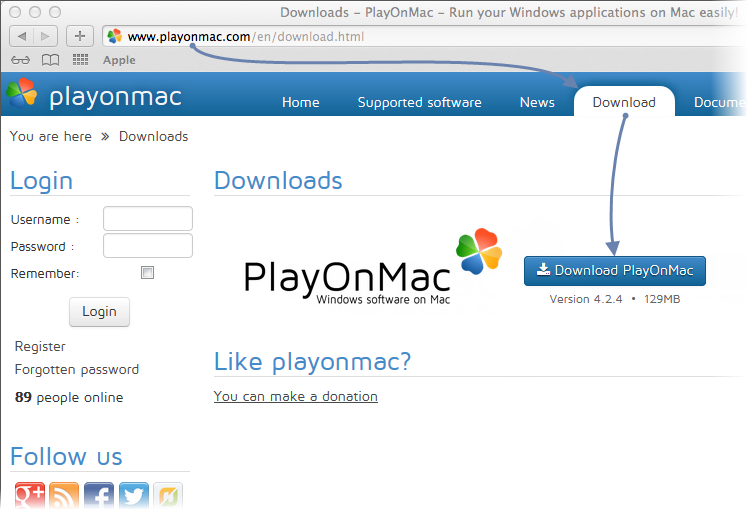
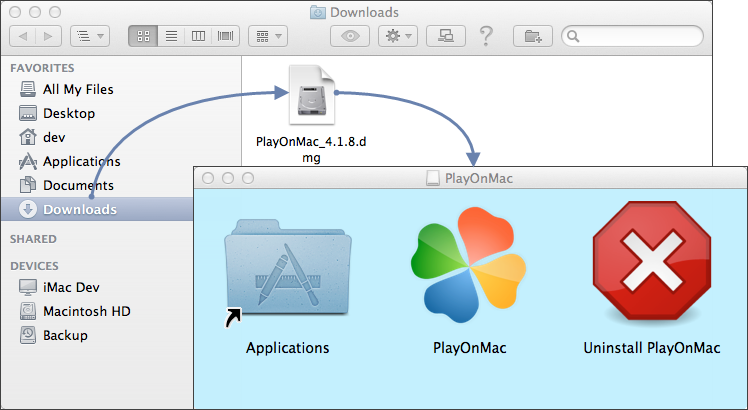
После того, как установочный DMG-пакет будет скачан, запустите его из раздела Downloads вашей системы:
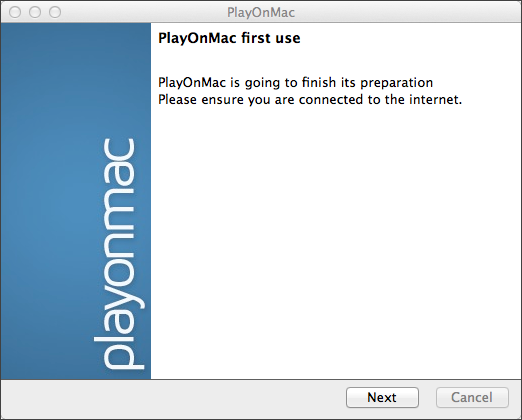
После этого появится окно первого запуска PlayOnMac. После нажатия кнопки «Далее» установщик начнет проверку и установку различных компонентов, необходимых для работы.
Первым из необходимых для работы компонентов является XQuartz. Это программное средство для использования оконной системы X Window System в Mac OS. X Window System обеспечивает стандартные инструменты и протоколы для построения графического интерфейса пользователя в UNIX-подобных ОС.
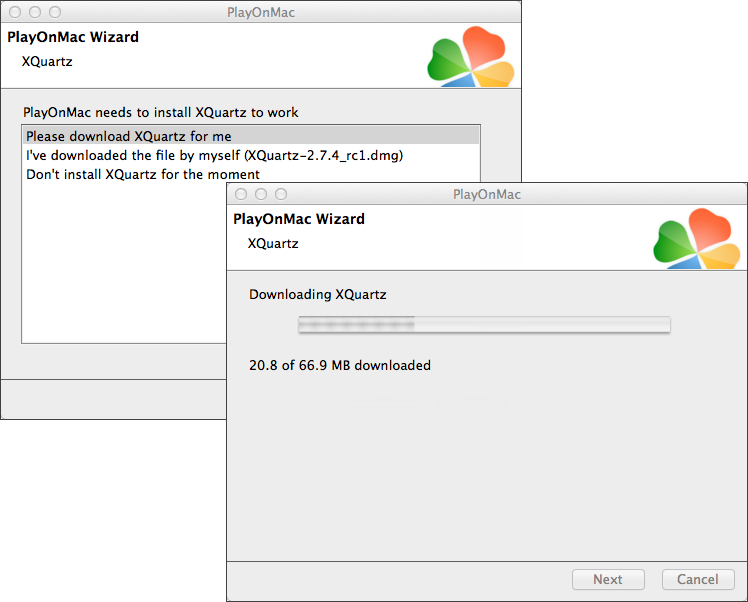
Если у вас уже установлен XQuartz или вы хотите самостоятельно установить его позже, выберите пункт `Don’t install XQuartz for the moment` или `I’ve downloaded file by myself` соответственно.
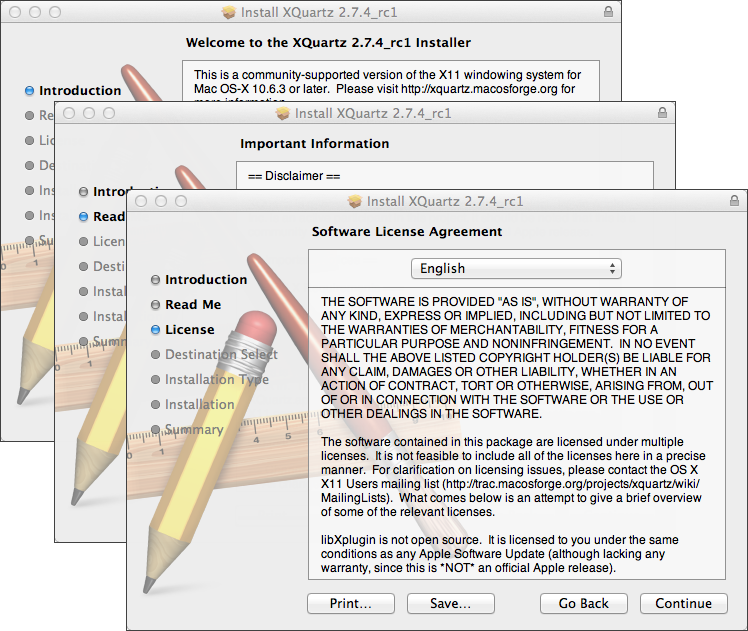
Установка XQuartz происходит в несколько этапов. На первых этапах необходимо прочесть важную информацию (Read Me) и согласиться с условиями лицензии.
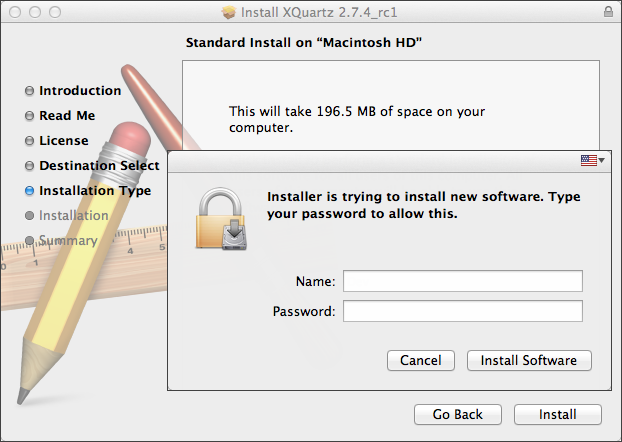
Перед началом установки система безопасности Mac OS потребует указать пароль к вашей учетной записи:
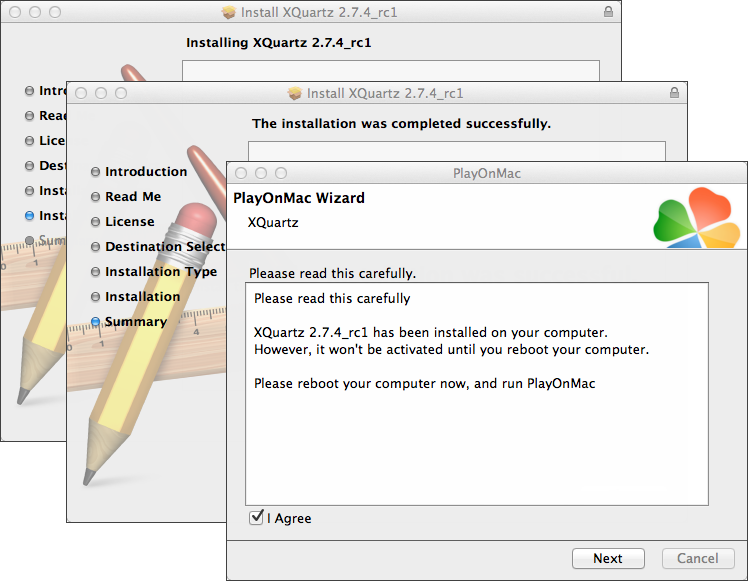
Дождитесь окончания установки. Чтобы изменения вступили в силу, необходимо перезагрузить компьютер.
После перезагрузки системы, снова запустите PlayOnMac из установочного файла в папке Downloads. Вас снова будет приветствовать окно первого запуска. На этот раз установщик предложить установить шрифты MS Windows, также необходимые для корректной работы.
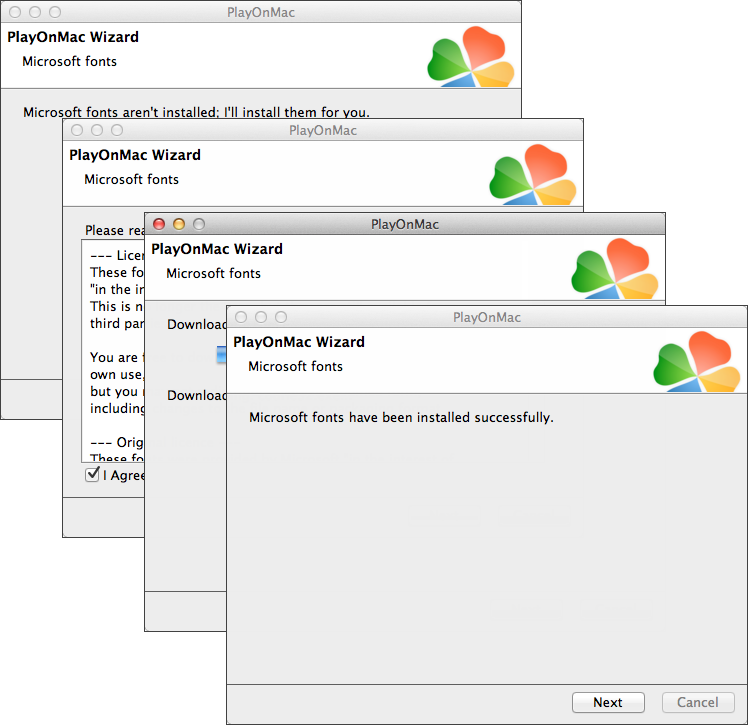
Согласитесь с условиями лицензионного соглашения и дождитесь завершения установки. После этого PlayOnMac готов к использованию, вы увидите его главное окно:
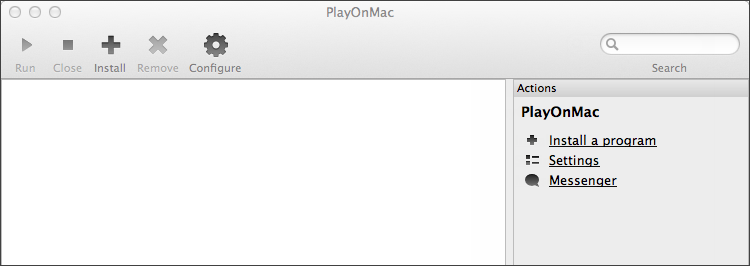
Обновление Wine
Вместе с PlayOnMac устанавливается Wine версии 1.4. На текущий момент последней стабильной версией является Wine 1.4.1 Также для скачивания доступна бета-версия Wine 1.5.21 которая содержит большое количество улучшений, но может оказаться менее стабильной. Рекомендуется установить Wine самой последней версии.
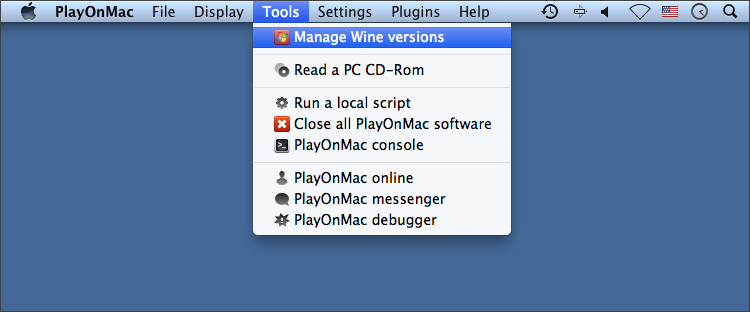
Чтобы обновить Wine на последнюю версию, откройте верхнее меню PlayOnMac и выберите команду Manage Wine Versions:
После этого будет открыто окно с доступными для установки версиями Wine. Выберите самую последнюю версию (на данный момент 1.5.21).
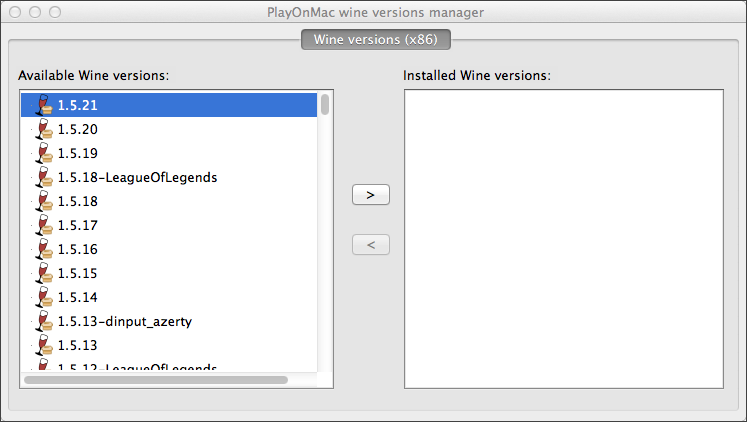
Переместите последнюю версию Wine в правую часть окна. После этого начнется процесс установки.
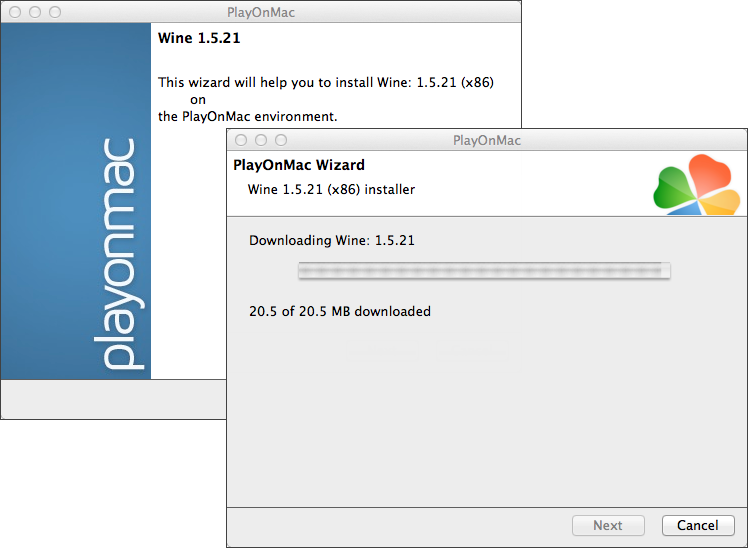
По завершении установки новая версия Wine появится в левой части окна PlayOnMac wine versions manager. После этого можно закрыть данное окно и приступить к установке торгового терминала MetaTrader 5.
Установка MetaTrader 5
Для установки MetaTrader 5 скачайте дистрибутив с официального сайта www.metatrader5.com Перейдите в раздел «Скачать» и нажмите кнопку «Скачать бесплатно»»
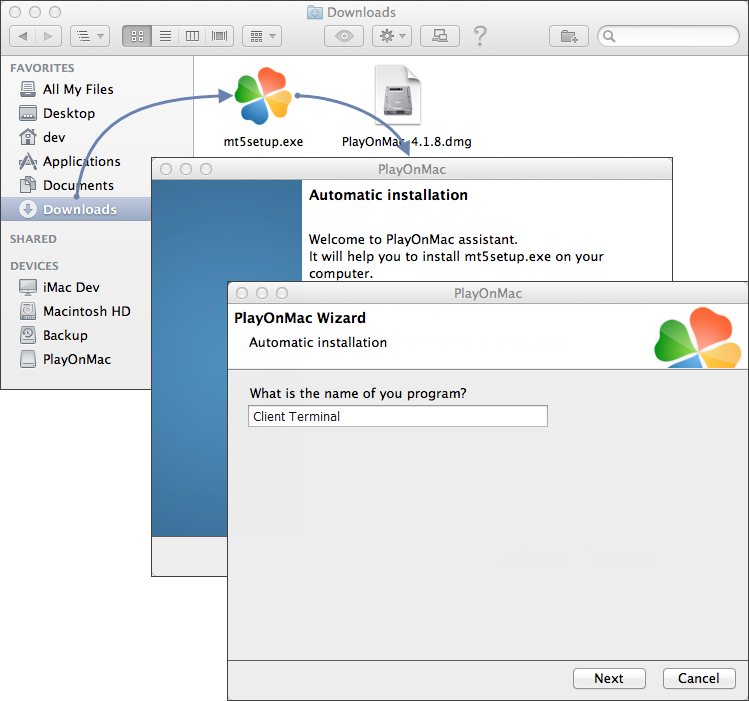
По завершении загрузки запустите установочный файл. Он будет автоматически открыт при помощи PlayOnMac.
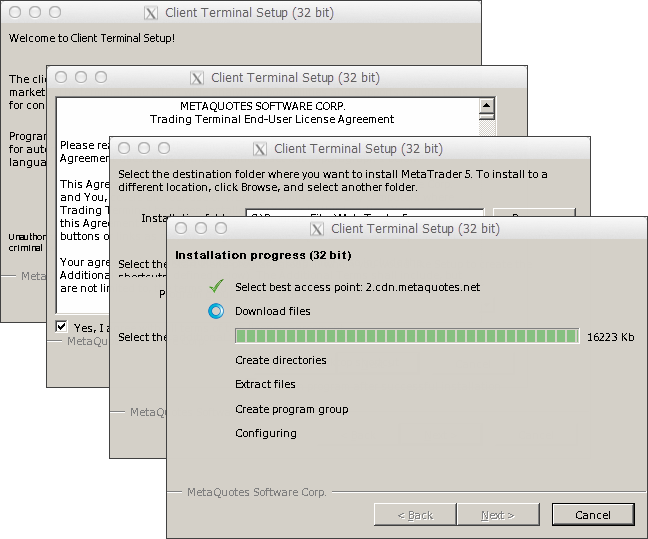
После этого будет запущен стандартный процесс установки терминала, пройдите все его этапы:
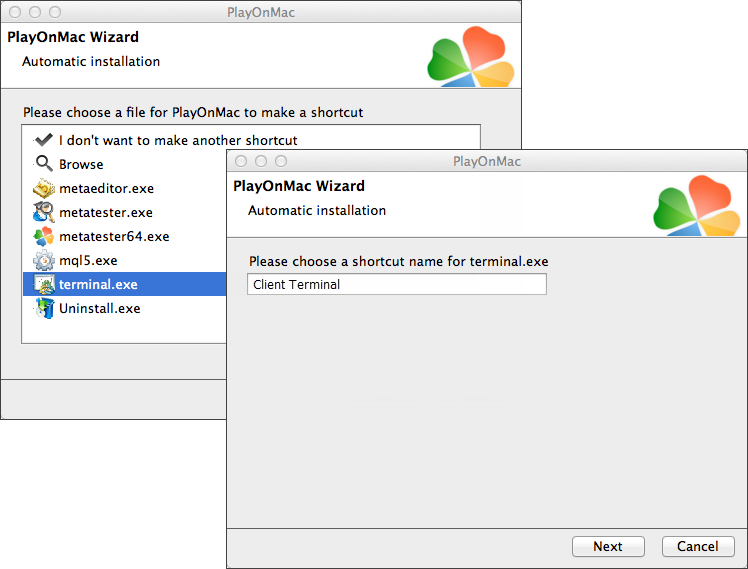
По завершении установки PlayOnMac предложит вам создать ярлыки для компонентов терминала MetaTrader 5 — самого клиентского терминала, редактора кода MetaEditor и MetaTrader 5 Strategy Tester Agent:
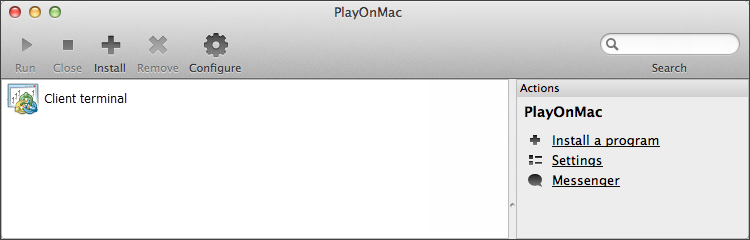
По завершении установки PlayOnMac предложит вам создать ярлыки для компонентов терминала MetaTrader 5 — самого клиентского терминала, редактора кода MetaEditor и MetaTrader 5 Strategy Tester Agent:

Ниже вы можете увидеть терминал MetaTrader 5 на Mac OS:

Известные проблемы
Как упоминалось выше, вино не является полностью стабильным применением. Таким образом, некоторые функции платформы могут работать неправильно. Обнаружены следующие проблемы:
- Рынок не войдет в вино
За исключением вышеописанной проблемы, вы можете насладиться всеми функциями торговой платформы на Mac OS.
Каталог данных платформы
Для каждой устанавливаемой программы PlayOnMac создает собственный виртуальный логический диск с необходимым окружением. На диске каталог данных терминала при установке по умолчанию находится по следующему пути:
Library\PlayOnMac\WinePrefix\Client_Terminal_\Drive C\Program Files\Client Terminal
Готовы начать? Открыть счет здесь













Домен www.viptrade.eu является собственностью ООО ВИПТРЕЙД (Регистрационный номер: 384 ООО 2020))и работает под игидой данной юрисдикции.
• Глобальный фонд идентификаторов юридических лиц (GLEIF), Санкт-Албан-Ворштадт 5, 4052 Базель, Швейцария относительно поиска и загрузки LEI и LE-RD для LLC TRADE HOLDING с этого сайта (LEI Code: 213800ZF4D3PXXWSY774)
• OОО Трейд Холдинг (И/Н 416331507) — Адрес: Грузия, город Тбилиси, Мтацминдский район, улица Костава, N 36,улица Меликишвили, N1. Лицензирована и регулируется национальным банком Грузии. Приказ президента национального банка Грузии №47.(Номер Регистрации Лицензи: N 2-19/1292. 17 Апрель, 2018)
Компания не предоставляет услуги резидентам Соединенных Штатов Америки и других стран, отнесенных FATF (Financial Action Task Force, FATF) к юрисдикции высокого риска.
Предупреждение о Риске!
Торговля финансовыми инструментами по контрактным ценам сопряжена с высоким риском, для чего требуются специальные знания и опыт. Торговля с этими финансовыми инструментами может привести к прибыли или значительным финансовым потерям. Согласно международной статистике Европейского Агентства по Ценным Бумагам и Рынкам (ESMA) 78-89% индивидуальных клиентов полностью теряют деньги. Перед тем, как начать торговлю, обратите внимание на риски, связанные с торговлей. Инвестиции в иностранной валюте представляют значительный риск для клиента.
Также существуют риски, связанные с онлайн-торговлей, включая, но не ограничиваясь сбоями в работе операционной системы и/или выхода из строя оборудования, а также нарушениями работы средств связи и Интернет-подключения. VIPTRADE использует многочисленные системы и процедуры резервного копирования, чтобы минимизировать такие риски и сократить продолжительность и серьезность любых сбоев. VIPTRADE не несет ответственности за какие-либо убытки или ущерб, включая возможную потерю прибыли, которые могут быть прямым или косвенным следствием сбоев, неисправностей или задержек.
Мы не даем совет или рекомендации!
Никакая инфомация, опубликованная на этом Веб-сайте, не дают никаких советов или рекомендаций по поводу любого финансового инструмента. Информация на этом веб-сайте предоставляется только для общих информационных целей, чтобы выбрать наиболее подходящие финансовые инструменты. Любые советы или рекомендации, предоставленные третьим сторонам после использования вами данного веб-сайта, не отражает наши взгляды и мнения, и не проверяются, не утверждаются и не контролируются нами. Мы не рекомендуем и не принимаем на себя ответственность за третьи стороны, с которыми вы поделились вашими мнениями, рекомендациями и советами после ознокомления с данными материалами. Мы не несем ответственности за любые убытки, ущерб или выгоду, дополнительный доход, который вы можете получить или потерять в результате таких действий.
VIPTRADE не несет ответственности за любые убытки или ущерб, включая, помимо прочего, упущенную выгоду, которые могут возникнуть прямо или косвенно в результате использования такой информации или доверия к ней.