Что обозначает расширение IBOOKS?
IBOOKS файлы являются типом Multi-Touch iBook и были разработаны Apple для Apple iBooks Author. Статистика пользователей показывает, что эти файлы IBOOKS популярны среди пользователей из China и чаще всего встречаются на платформе Windows 10. Google Chrome является наиболее популярным интернет-браузером, используемым данными пользователями.
Связанные разработчики и программное обеспечение
 |
Apple iBooks от Apple |
 |
Apple iBooks Author от Apple |
Файл IBOOKS: Как открыть файл .IBOOKS?
В таблице ниже предоставляет полезную информацию о расширение файла .ibooks. Он отвечает на вопросы такие, как:
- Что такое файл .ibooks?
- Какое программное обеспечение мне нужно открыть файл .ibooks?
- Как файл .ibooks быть открыты, отредактированы или напечатано?
- Как конвертировать .ibooks файлов в другой формат?
Мы надеемся, что вы найдете на этой странице полезный и ценный ресурс!
✅ Apple iBooks Document
.ibooks
Описание (на английском языке):
The IBOOKS file is an Apple iBooks Document. iBooks is an e-book application by Apple Inc. for its iOS operating system and devices.
Применение: iBooks
MIME-тип: application/octet-stream
Магическое число: —
Магическое число: —
IBOOKS псевдонимы:
IBOOKS cсылки по теме:
IBOOKS связанные расширения:
Mobipocket Reader E-Book
Amazon Kindle eBook
Open eBook Document
⚠ Будьте осторожны с файлами .ibooks.
Важно знать, что расширение файла .ibooks может использоваться различными программами, а не только теми, которые вы ожидаете. К ним относятся потенциально опасные программы или вредоносные программы, которые могут создавать файлы .ibooks. Будьте осторожны при работе с файлами .ibooks из неизвестных источников.
�� Расширение файла .ibooks часто дается неправильно!
По данным Поиск на нашем сайте эти опечатки были наиболее распространенными в прошлом году:
ibook
Это возможно, что расширение имени файла указано неправильно?
Мы нашли следующие аналогичные расширений файлов в нашей базе данных:
iBooks E-book
�� Не удается открыть файл .ibooks?
Если дважды щелкнуть файл, чтобы открыть его, Windows проверяет расширение имени файла. Если Windows распознает расширение имени файла, файл открывается в программе, которая связана с этим расширением имени файла. Когда Windows не распознает расширение имени файла, появляется следующее сообщение:
Выберите приложение для открытия этого файла .ibooks
Это означает, что в операционной системе нет приложения по умолчанию, связанного с типом файла .ibooks. Чтобы решить эту проблему и открыть файл, вы можете выполнить следующие действия:
- Щелкните правой кнопкой мыши на файле .ibooks. Появится контекстное меню.
- В контекстном меню выберите Открыть с помощью. Windows отобразит список рекомендуемых приложений.
- Если нужное приложение есть в списке, выберите его из предложенных вариантов.
- Если вы не можете найти соответствующее приложение, возможно, вам потребуется установить программное обеспечение, поддерживающее конкретный тип файла.
Если вы не знаете, как изменить приложение по умолчанию для файла .ibooks, ознакомьтесь с FAQ.
�� Можно ли изменить расширение файлов?
Изменение расширения имени файла — не самая лучшая идея. Расширение файла служит подсказкой для операционной системы и различных программ о типе данных, содержащихся в файле. Изменяя расширение файла, вы, по сути, изменяете то, как программы интерпретируют и обрабатывают этот файл. Каждый файл имеет определенный формат, также известный как тип файла или формат файла. Проблема в том, что изменение расширения файла не меняет его формат.
Если у вас есть полезная информация о расширение файла .ibooks, напишите нам!
Как открыть файл IPA в Windows
IPA is the file format used for iOS apps that run on iPhones, iPads and iPod Touch devices. The name stands for «iOS app package». IPA files are equivalent to the «.app» app bundles that macOS uses. They use the common Zip format, despite their unusual file extension.
Что находится внутри файла IPA?
Действительный файл IPA всегда должен содержать папку Payload верхнего уровня, и — если он предназначен для распространения через App Store — он также будет содержать некоторые файлы iTunesMetadata . Вот пример IPA для iBooks 3.2, сокращенно, чтобы показать основную структуру:
$ unzip -l iBooks\ 3.2.ipa Archive: iBooks 3.2.ipa Length Date Time Name --------- ---------- ----- ---- 0 06-18-2014 10:43 Payload/iBooks.app/ 22732944 11-13-2013 13:11 Payload/iBooks.app/iBooks 3978 11-07-2013 17:43 Payload/iBooks.app/Info.plist 0 06-18-2014 10:42 Payload/iBooks.app/_CodeSignature/ 70449 11-13-2013 13:11 Payload/iBooks.app/_CodeSignature/CodeResources 8 11-07-2013 17:43 Payload/iBooks.app/PkgInfo 0 06-18-2014 10:43 Payload/iBooks.app/SC_Info/ 0 06-18-2014 10:42 Payload/iBooks.app/Settings.bundle/ 25226 11-07-2013 17:44 iTunesArtwork 1883 06-18-2014 10:43 iTunesMetadata.plist
В приведенном выше примере файл Payload/iBooks.app/iBooks является двоичным файлом приложения. iTunesArtwork — это значок приложения, как показано в App Store. А iTunesMetadata.plist — это словарь информации с набором метаданных о приложении, с его названием, автором, датой выпуска и так далее.
Могу ли я запустить IPA на моем компьютере?
Невозможно запустить файл IPA на ПК с Windows, хотя можно извлечь файлы в Windows. В некоторых случаях вы можете запустить IPA на macOS, но чаще всего нет.
Файлы IPA содержат двоичные файлы, характерные для iOS. Они могут быть созданы для 32-битных устройств iOS (например, iPhone 5c и ниже) или для более новых 64-битных устройств, выпущенных с тех пор Устройства iOS используют архитектуру ARM, тогда как ваш ПК с Windows или Mac, вероятно, использует x86. Это означает, что без специального встроенного двоичного файла x86 ваш компьютер не сможет запустить приложение iOS.
Если IPA был создан для отладки на Mac, он может содержать двоичный файл x86. Если это так, то, скорее всего, его можно запустить с помощью iPhone Simulator, включенного в Xcode на Mac. Симулятор iPhone в комплекте с Xcode, который можно бесплатно установить из App Store на всех компьютерах Mac.
Как я могу открыть файл IPA в Windows?
Двойной щелчок по файлу IPA в Windows приводит к появлению окна с просьбой выбрать программу, которую вы хотите использовать для открытия файла. Чтобы извлечь файлы из IPA в Windows, вам нужно скачать DMG Extractor и установить его. Установив DMG Extractor, вы можете дважды щелкнуть ваш IPA-файл, и он автоматически загрузится в DMG Extractor.
After Apple’s iOS 8 announcement, we received many requests from DMG Extractor users to support it by enabled access to IPA files. As of DMG Extractor 1.3.15 this functionality has been added.
Чтобы вручную открыть файл IPA, выполните следующие действия:
- Нажмите кнопку «Открыть» в верхнем левом меню или просто перетащите файл.
- В верхнем меню нажмите «Извлечь» и выберите, чтобы извлечь все файлы.
- Выберите папку назначения для извлечения.
- Ваш файл IPA должен быть успешно извлечен, и вы можете найти его во всплывающей папке.
Кроме того, если вы довольны изменением конфигурации Windows и изменением файла IPA , есть другой подход:
- Откройте Control Panel → Appearance and Personalisation → Folder Options → View → Advanced и убедитесь, что «Скрыть расширения для известных типов файлов» не отмечено.
- Переименуйте файл, чтобы иметь расширение ZIP
- Дважды щелкните по нему и просмотрите его с помощью обычного средства просмотра Zip
Как использовать iTools
Добро пожаловать в Краткое руководство iTools. Здесь вы можете узнать все руководства о том, как управлять своим цифровым содержимым или
приложения между устройством iOS, устройством iOS и Mac / Windows напрямую. Если ваши вопросы или проблемы не могут быть решены здесь, пожалуйста,
свяжитесь с нашей службой поддержки (обычно вы получите обратную связь в течение 24 часов).
- Обзор iTools
- Как проверить состояние батареи на iPhone
- Как сделать резервную копию контактов на iPhone?
- Перенос книг с iPhone на ПК
- Как создавать резервные копии приложений на iPhone
- Перенос видео с iPhone на ПК
- Передача фотографий с iPhone на ПК
- Как перенести музыку с iPhone на ПК бесплатно
- Как управлять хранилищем и свободным пространством на iPhone
Перенос книг с iPhone на ПК
Большинство людей ежедневно должны делать некоторые показания. Чтение на вашем iPhone может быть очень эффективным, потому что вы всегда можете захватить карманы времени для чтения в любое время. Иногда вы можете перенести книги своего любимого с iPhone на компьютер, чтобы вы могли читать на большом экране и облегчать глаза или просто копировать эти книги на свой компьютер.
iTools — это профессиональный инструмент для управления содержимым устройства iOS. Он может помочь пользователям делать резервные копии или передавать приложения, фотографии, музыку, видео, книги, файлы и документы со всех устройств iOS на компьютер с Windows или Mac всего за несколько кликов. Он прост в использовании как для новых пользователей, так и для продвинутых пользователей.
Все файлы на вашем iPhone будут перезаписаны, если вы синхронизируете музыку, видео и книги на своем устройстве iOS через iTunes. Теперь iTools может помочь вам перенести книги или файлы, хранящиеся в iTunes, на устройство ПК или iOS и избежать потери данных.
Загрузить iTools (iTools для окон, iTools для Mac), чтобы попробовать.
Подключите устройство
Запустите iTools на своем компьютере и подключите устройство iOS после его успешной установки.
По умолчанию iTools может автоматически определять ваше устройство iOS. Если вы не подключили устройство iOS к компьютеру, или ваше устройство iOS не может распознать, вы увидите сообщение «Connected, но не можете распознать» на интерфейсе.
Несколько причин неспособности распознать устройство:
- Неправильный кабель USB и интерфейс. Вам нужно изменить другой USB-кабель, чтобы снова вставить или изменить другой интерфейс USB.
- Проблемы с драйверами. Вам нужно исправить драйвер.
- Для любых других проблем вы можете обратиться к нам за решениями.
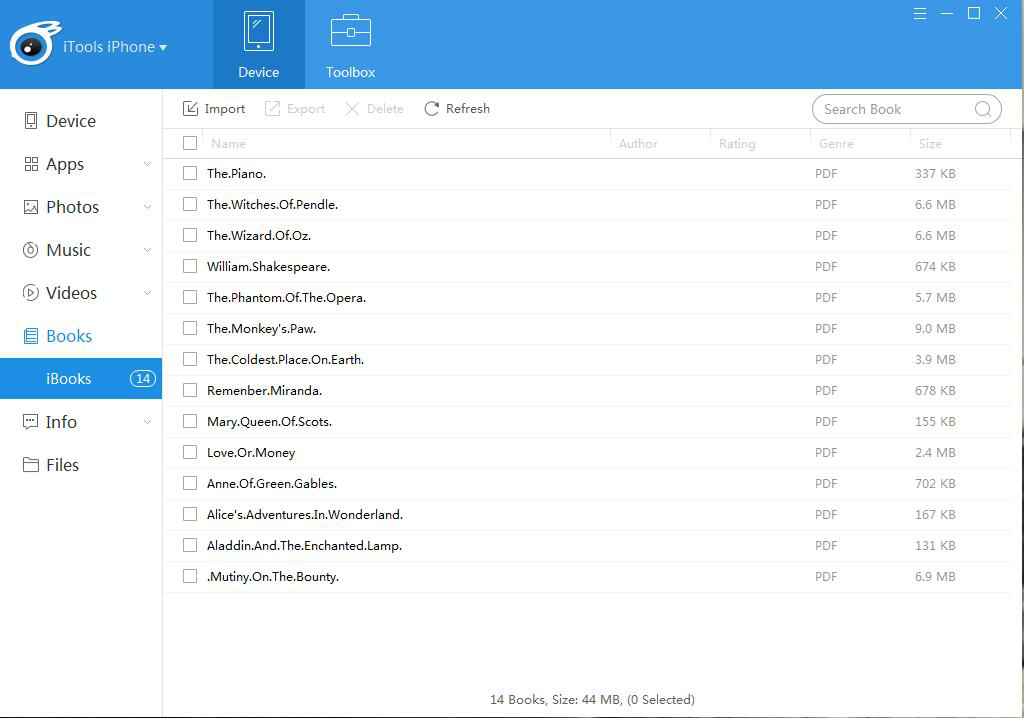
После успешного подключения нажмите Устройство> Книги> iBooks.
Все книги, импортированные с других устройств и загруженные с itunes, будут отображаться в этом списке.
В списке вы можете увидеть имя, автор, рейтинг, жанр и размер книги.
Импорт книг
Нажмите кнопку «Импорт» и выберите нужную книгу из каталога книг на компьютере, чтобы импортировать книги с локального ПК на свое устройство. Форматы файлов могут быть PDF, epub, pdf.
Экспорт книг
Все книги в списке можно экспортировать на ваш компьютер. Вы можете щелкнуть поле перед именем книги и нажать кнопку «Экспорт», чтобы экспортировать книгу. Если вы хотите экспортировать все книги в списке, вы можете щелкнуть поле вверху и нажать кнопку «Экспорт», чтобы экспортировать все книги один раз для всех. Таким образом, вы можете выборочно переносить книги или создавать резервные копии всех книг одним щелчком мыши.
Поиск книг
Если вы хотите найти нужную книгу из самых разных книг на своем устройстве, вы можете щелкнуть рамку поиска и набрать имя книги, в которой вам нужно быстро найти книгу.
Удалить книги
Щелкните поле перед именем книги и нажмите кнопку «Удалить», чтобы легко удалить ненужные книги.
iTools для iOS-устройства намного превосходит передачу данных iPhone, он также является профессиональным менеджером для всех моделей iPhone, iPad и iPod. Используйте iTools и упростите жизнь Apple.
Любые другие проблемы для iTools во время вашей работы, пожалуйста, перейдите к нашей обслуживание клиентов для решений.
Узнайте больше о thinkskysoft и iTools, пожалуйста, нажмите здесь.
Copyright 2020 ThinkSky Co., Ltd Все права защищены. iTools, AirPlayer являются торговыми марками ThinkSky Co., Ltd.