Как настроить vpn на Xiaomi роутере через протокол L2TP
Перейдите на страницу https://whoer.net/download/vpn-router, выберите протокол L2TP для подключения и введите ваш код Whoer VPN в соответствующее поле. (Код можно получить на почту при регистрации пробного аккаунта или покупке подписки).

После этого вы будете перенаправлены на страницу с вашими учетными данными (логином и паролем) и другой информацией, необходимой для подключения к серверу.


Для подключения вам понадобятся:
- имя пользователя (логин)
- пароль
- адрес хоста
Первоначальная настройка на роутере Xiaomi
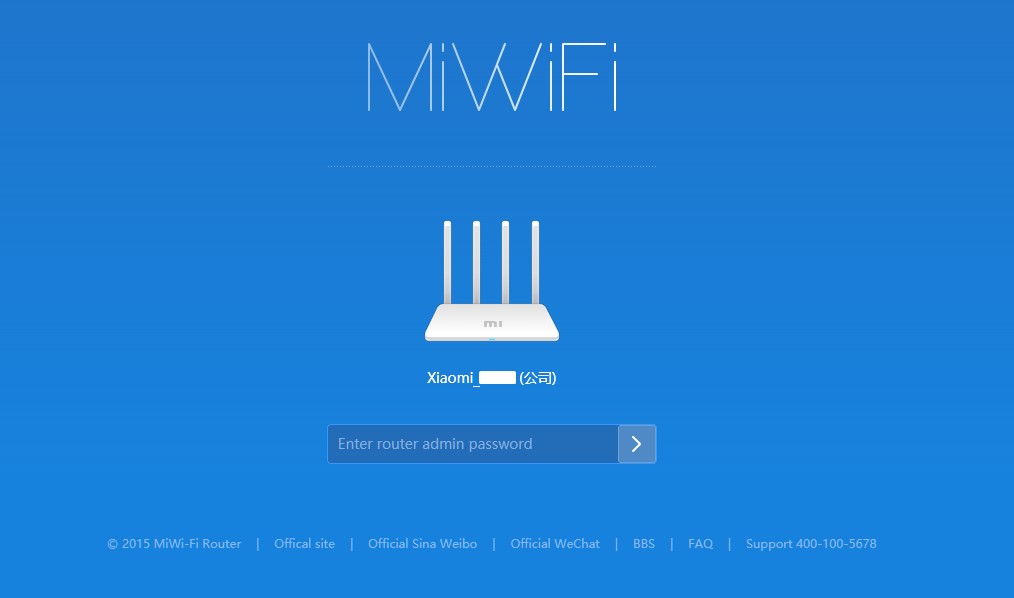
Чтобы начать настройку, перейдите в Панель администратора вашего роутера. Вам понадобится ввести пароль.
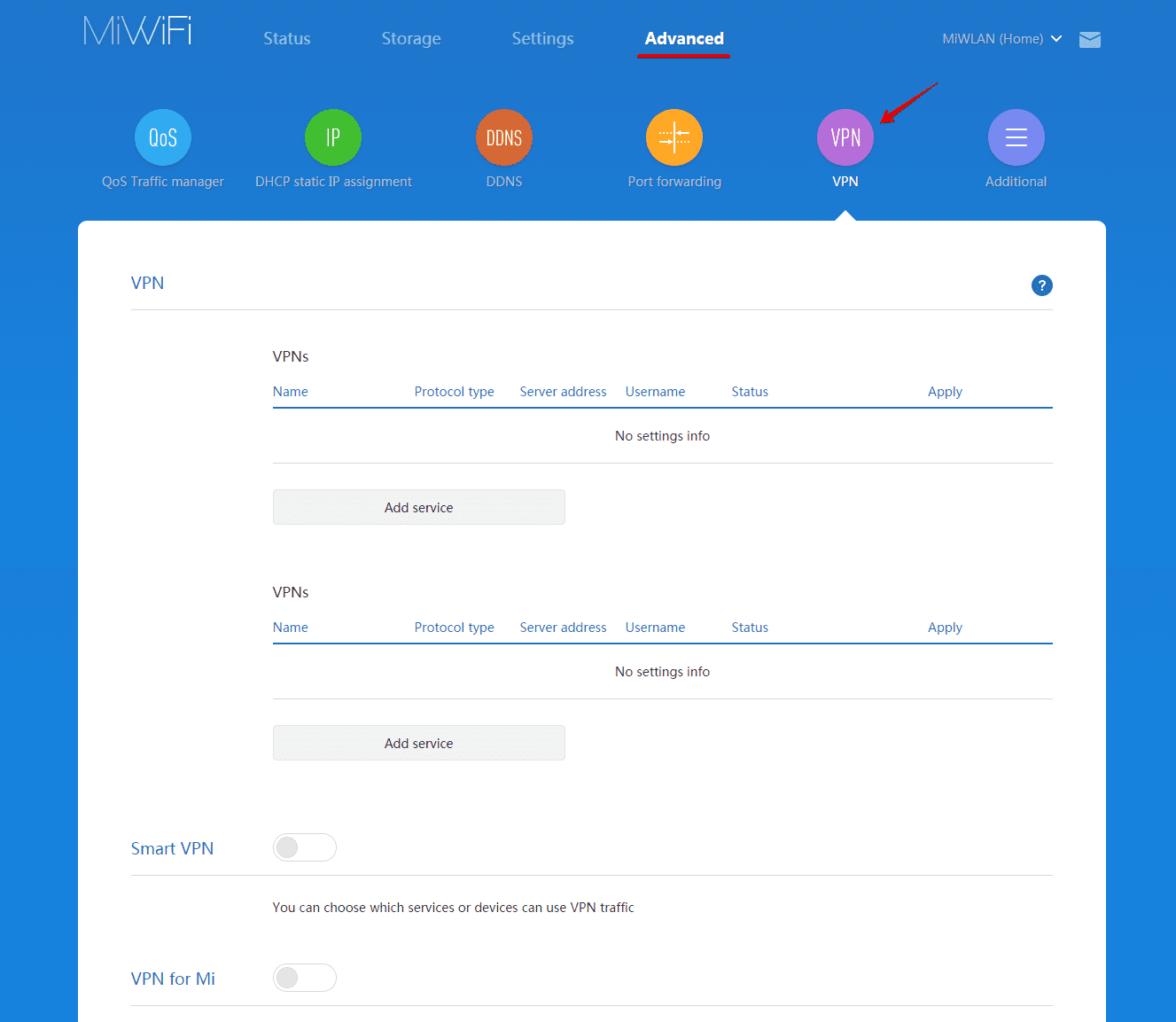
В верхней панели кликните на Дополнительно.
В разделе Дополнительных настроек кликните на иконку VPN.
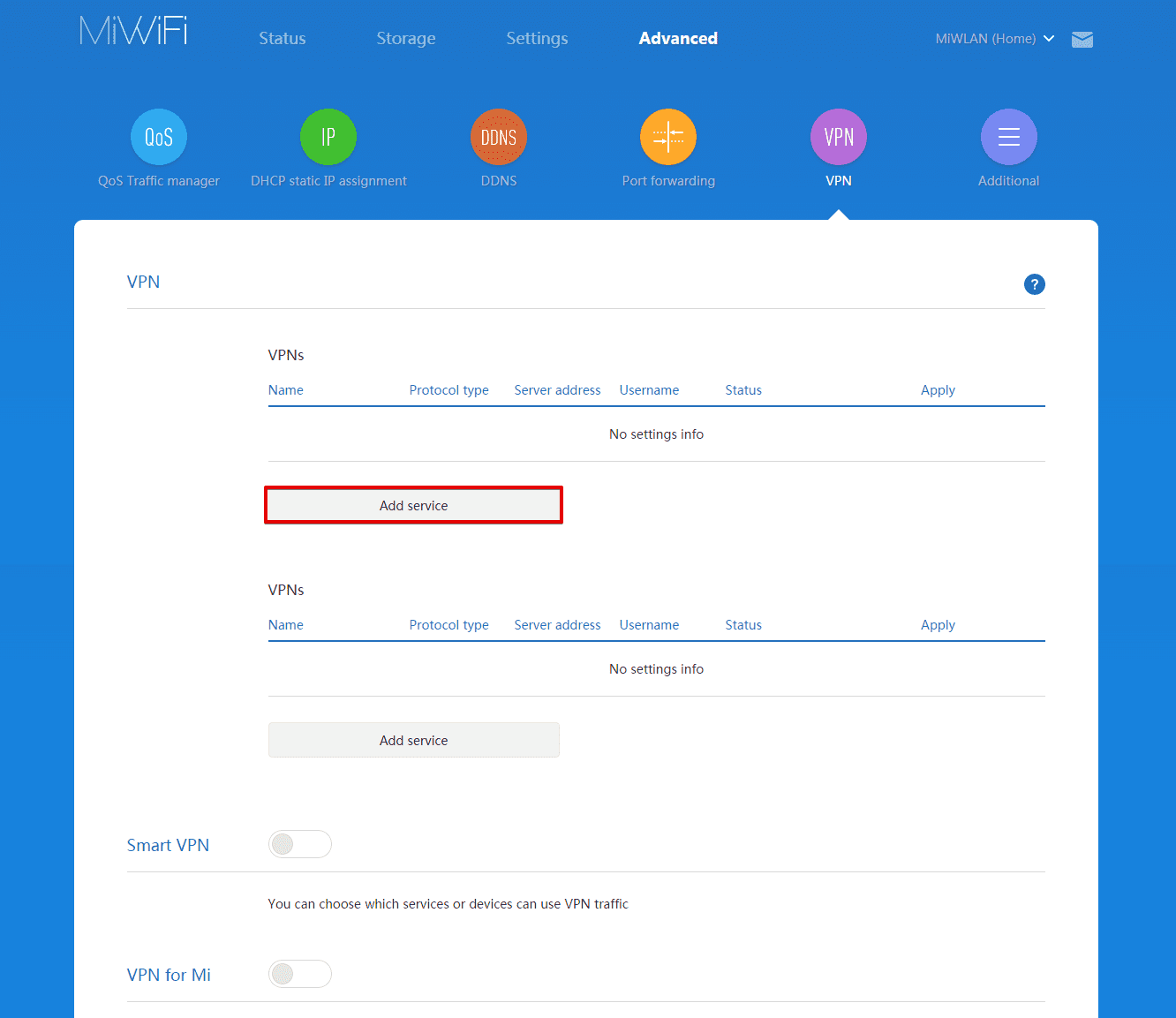
После этого вы увидите вновь открывшееся окно редактирования. Кликните на “Добавить сервис”.
В следующем окне выберите Тип протокола “L2TP” и введите любое выбранное вами имя в поле Имя (например, “whoer”).
Далее вам нужно будет ввести адрес хоста выбранного вами сервера Whoer vpn в поле Сервер, ваш логин в поле Имя пользователя и пароль в поле Пароль (все эти данные вы получили ранее при введении ключа на сайте Whoer.net, как показано в начале этой статьи). После ввода данных, нажмите кнопку Сохранить.
Подключение VPN
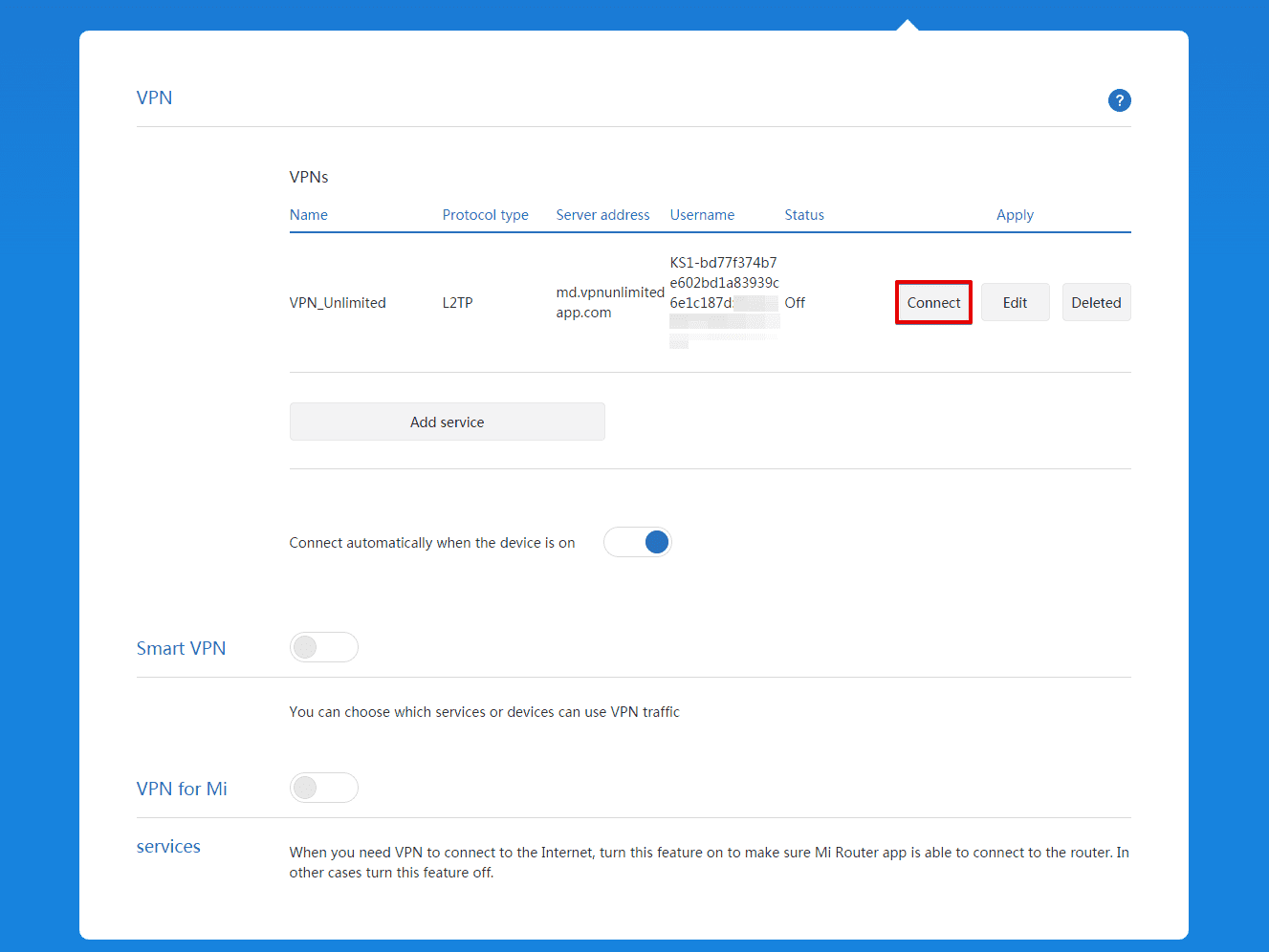
После выполнения настроек вновь созданное впн-подключение будет доступно в меню VPN. Чтобы подключиться к впн-серверу, кликните на кнопку Подключить.
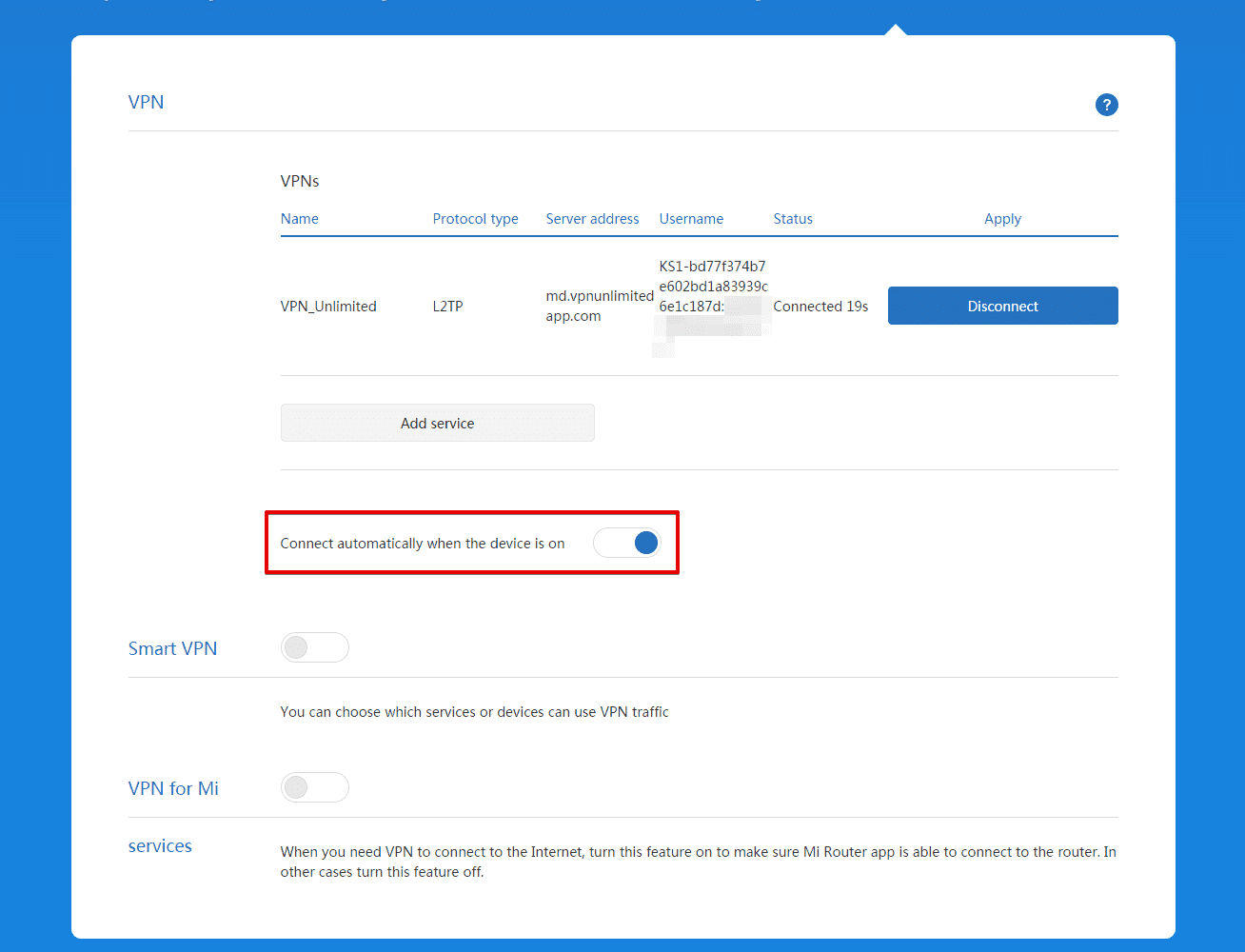
После того, как соединение с VPN-сервером будет установлено, Состояние изменится на Подключено, и вы будете видеть время подключения.
Зайдите на Главную страницу сайта whoer.net с любого устройства, подключенного к роутеру Xiaomi, и проверьте, что ваш IP изменился.
Настройка роутера для работы через VPN
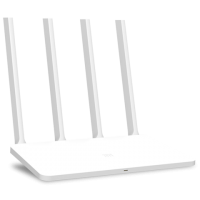
В этой статье мы попробуем разобраться как и зачем настраивать VPN на роутере, почему это удобней и безопасней, а также расскажем, как настроить VPN на бюджетном роутере Xiaomi 3C.
Роутер? VPN? О чём вы?
VPN — это зашифрованное соединение между вашим устройством или роутером с сервером, через который вы и попадаете в интернет.
Маршрутизатор или роутер – это сетевое устройство или компьютер, перенаправляющий данные из интернета во внутреннюю ( домашнюю или корпоративную) сеть и, разумеется, обратно. На входе в роутер подключается ваш провайдер, на выходе, кабелем или по Wi-Fi, подключаются устройства вашей сети. Это могут быть компьютеры, ноутбуки, телефоны, планшеты, и т. д.
Несмотря на то, что подключение к провайдеру только одно, интернетом дома или в офисе, благодаря роутеру, пользуются все. Впрочем, роутер есть практически у всех и заострять на этом внимание мы не будем.
Главное, что нам сейчас нужно, — чтобы роутер поддерживал работу в качестве VPN-клиента без перепрошивок или других сложностей.
Зачем настраивать VPN на роутере?
Подписка одна — устройств много
Многие VPN-провайдеры ограничивают количество одновременных подключений. И роутер умеет не только один канал интернета на всех раздать, но и поднять VPN поверх интернет-соединения, и его точно так же предоставить всем устройствам вашей сети.
Никаких дополнительных программ
Второй момент в том, что если VPN используется вами для обхода блокировок сайтов и сервисов, то, настроив VPN на роутере, вам не нужно будет устанавливать никаких дополнительных программ. Абсолютно весь интернет-трафик будет проходить через выбранный вами сторонний сервер, будучи при этом еще и зашифрованным. То есть вы попросту не заметите, что в интернете вообще существуют какие-то ограничения.
Провайдер не видит, что вы делаете в сети
И третье, пожалуй, одно из важнейших свойств, — сокрытие своего трафика от провайдера и/или спецслужб. Спецслужбы, чтобы узнать, что вы делали в интернете, обращаются к провайдерам, а те, в свою очередь, «рассказывают» что вы делали в интернете. При постоянно поднятом на роутере VPN-соединении, максимум, что увидит провайдер, — факт соединения между вами и каким-то сервером, сами же данные для провайдера будут недоступны, поскольку внутри VPN всё зашифровано.
Это законно? Спойлер: Почти
Для разных стран по-разному. В России действует федеральный закон от 29.07.2017 N 276-ФЗ, который запрещает получать доступ к заблокированным сайтам с помощью любых способов обхода блокировок. Собственно, закон запрещает и сами VPN-сервисы, предоставляющие доступ к ресурсам, заблокированным на территории РФ.
Сайты сервисов могут быть заблокированы на территории России, а поисковиков могут заставить удалить ссылки на такие сервисы. Однако их использование никак не ограничивается, по крайней мере пока.
Настраиваем VPN на роутере Xiaomi 3C
Все роутеры Xiaomi поддерживают функцию VPN-клиента «из коробки». Единственная проблема — не все роутеры Xiaomi переведены с китайского языка хотя бы на английский. Есть два способа избавиться от китайского языка: Альтернативная прошивка от Padavan и обновление заводской прошивки на международную. Как это сделать, мы рассмотрим в отдельной статье, а пока будем считать, что у нас роутер Xiaomi 3C (R3L) уже с английским интерфейсом и имеется приобретенная подписка на сервис PureVPN. PureVPN – это гонконгский VPN-провайдер, у которого свыше 750 серверов в более чем 140 странах.
Важной особенностью PureVPN является возможность одновременного использования одной учетной записи пятью различными устройствами. Таким образом, одну подписку на сервис можно купить вскладчину с друзьями, либо использовать самостоятельно сразу на пяти устройствах: например, на домашнем роутере для безопасного использования Wi-Fi всей семьей или офисом, телефонах/планшетах вне дома, для работы через 4G или общедоступный Wi-Fi на улице или в кафе.
В принципе, можно использовать любой VPN-сервис, который поддерживает работу с протоколами PPTP и L2TP. Бесплатные сервисы работают, как правило, через собственные приложения и не предполагают поддержку этих протоколов, или же поддерживают лишь OpenVPN, что тоже не пригодится для роутера Xiaomi, по крайней мере с заводской прошивкой.
Авторизация
IP-адрес, используемый по умолчанию в локальной сети роутером — 192.168.31.1. Если при настройке роутера был установлен пароль, потребуется его ввести.
В другом окне браузера проверяем свой IP-адрес, видим провайдера и своё местоположение.
Настройка
Настройка VPN осуществляется буквально за 3 шага.
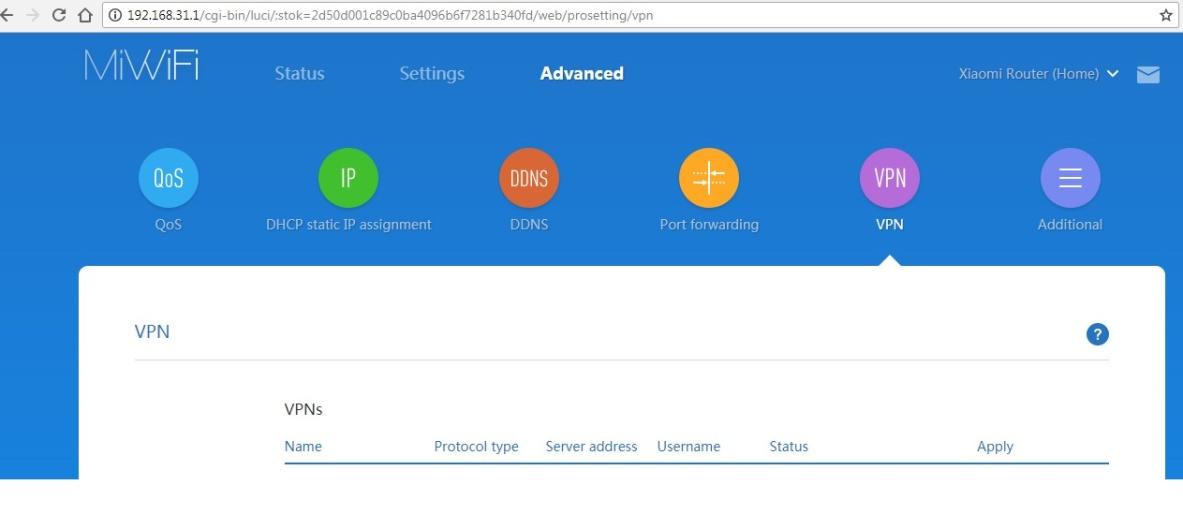
Шаг 1: Заходим на вкладку Advanced > пункт «VPN» > «Add Service»
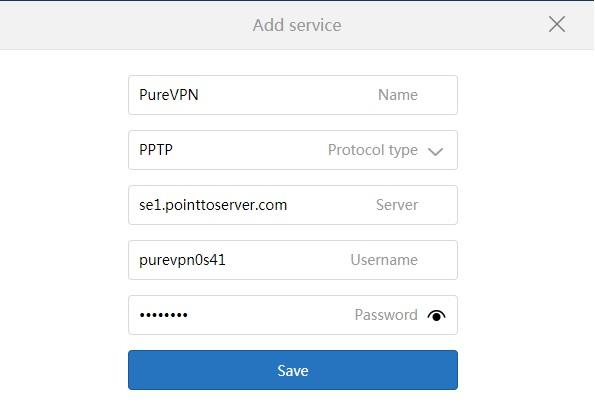
Шаг 2: Ввод учетных данных.
Вводим данные полученные от VPN-провайдера после регистрации и оплаты:
- Имя сервиса
- Протокол соединения
- Сервер
- Ваше имя пользователя у PureVPN
- Ваш пароль у PureVPN
Шаг 3: Активация. Для запуска шифрования передачи данных, нажимаем кнопку «Connect».
.jpg)
Поздравляем! Ваше соединение защищено.
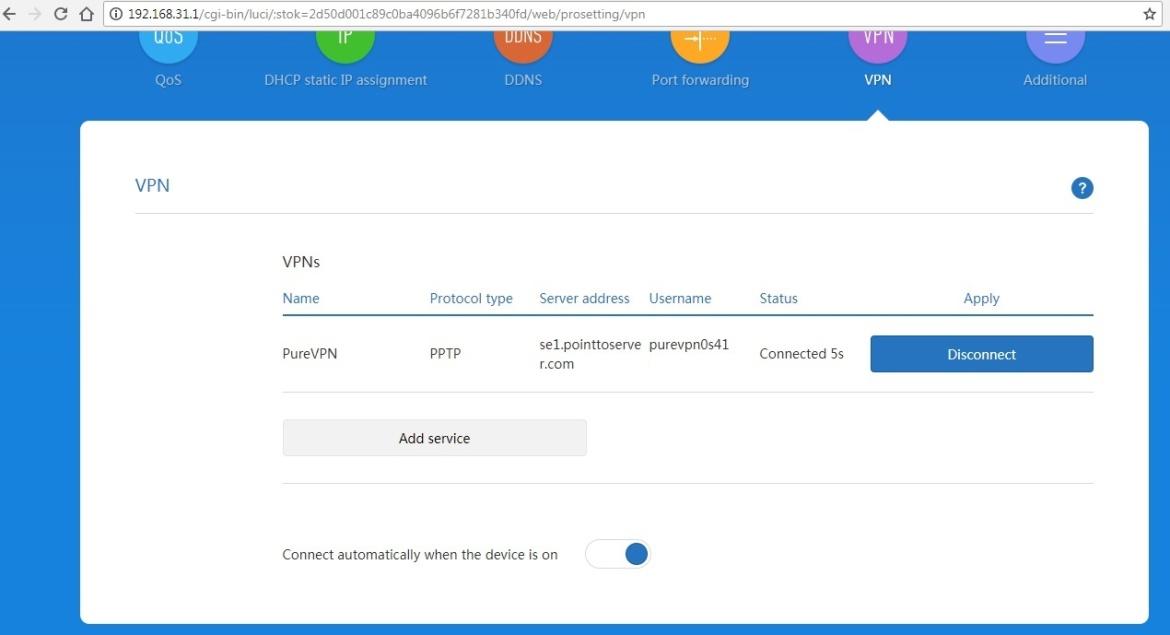
Не забудьте поставить переключатель «Connect automatically…» в положение «On», тогда VPN-соединение будет активироваться автоматически поверх интернета от вашего провайдера каждый раз сразу после включения/перезагрузки роутера.
Чтобы убедиться в успешности настройки VPN, еще раз воспользуемся ресурсом для определения IP.
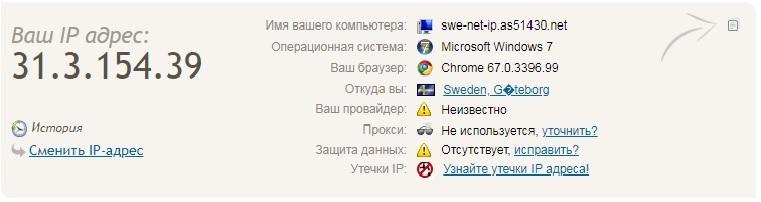
Теперь ваш трафик полностью зашифрован, а заблокированные ресурсы уже не являются таковыми.
Как настроить vpn на роутере xiaomi
Провайдер МГТС, приобрел роутер Xiaomi A1800, далее купил доступы в hidemyname. ВНутренняя настройка VPN на роутере не подменяет полностью IP адрес моей точки
Конечная цель — Обновить Oculus Quest 2 (VR) и установить пару игр. Но так как META заблокирована в РФ, сделать обновление ПО без доступа к их ресурсам нельзя
Поделиться
Войдите или зарегистрируйтесь, чтобы откликаться на заказы
В заказе есть исполнитель
При переводе заказа из архивного в актуальный, текущий исполнитель будет снят с задачи.
Снять исполнителя Я передумал
Выберите тип сделки
С безопасной сделкой вы всегда сможете вернуть средства, если что-то пойдет не так. С простой сделкой вы самостоятельно договариваетесь с исполнителем об оплате и берете на себя решение конфликтов.
Инструкция по настройке L2TP VPN клиента на роутере Xiaomi Mi WiFi 3
В этой инструкции собраны все необходимые шаги для настройки L2TP VPN клиента. Больше информации о функциях и технических характеристиках L2TP вы можете найти в статье Что такое протокол L2TP.
Узнайте, как настроить роутер Xiaomi Mi WiFi 3 с использованием L2TP протокола и как именно работает L2TP соединение на Xiaomi Mi WiFi 3.
Сгенерируйте ручные настройки для роутера Xiaomi Mi WiFi 3
Для начала вам необходимо перейти в ваш Личный кабинет и сгенерировать VPN конфигурации для ручной настройки L2TP VPN клиента.
Для того чтобы получить логин и пароль для установки L2TP соединения, а также доменное имя сервера, выполните несколько простых шагов, которые описаны в инструкции Как вручную создать VPN конфигурации.
Настройте L2TP VPN клиент на вашем Xiaomi роутере
1. Чтобы получить доступ к панели управления роутером Xiaomi Mi WiFi 3, вам необходимо перейти по ссылке miwifi.com. Если вы делаете это впервые, вам будет предложено установить пароль.
2. В верхней части панели управления нажмите Advanced и перейдите к разделу VPN.