Создание простой формулы в Excel
Excel для Microsoft 365 Excel для Microsoft 365 для Mac Excel 2021 Excel 2021 для Mac Excel 2019 Excel 2019 для Mac Excel 2016 Excel 2016 для Mac Excel 2013 Excel 2010 Excel 2007 Excel для Mac 2011 Еще. Меньше
Вы можете создать простую формулу для с суммы, вычитания, умножения и деления значений на вашем компьютере. Простые формулы всегда начинаются со знака равной(=),за которым следуют константы, которые являются числами и операторами вычислений, такими как «плюс»(+),«минус» (— ),«звездочка»*или «косая черта»(/)в начале.
В качестве примера рассмотрим простую формулу.
- Выделите на листе ячейку, в которую необходимо ввести формулу.
- Введите = (знак равенства), а затем константы и операторы (не более 8192 знаков), которые нужно использовать при вычислении. В нашем примере введите =1+1.
- Вместо ввода констант в формуле можно выбрать ячейки с нужными значениями и ввести операторы между ними.
- В соответствии со стандартным порядком математических операций, умножение и деление выполняются до сложения и вычитания.
Рассмотрим другой вариант простой формулы. Введите =5+2*3 в другой ячейке и нажмите клавишу ВВОД или Return. Excel перемножит два последних числа и добавит первое число к результату умножения.
Использование автосуммирования
Для быстрого суммирования чисел в столбце или строке можно использовать кнопку «Автосумма». Выберите ячейку рядом с числами, которые необходимо сложить, нажмите кнопку Автосумма на вкладке Главная, а затем нажмите клавишу ВВОД (Windows) или Return (Mac).

Когда вы нажимаете кнопку Автосумма, Excel автоматически вводит формулу для суммирования чисел (в которой используется функция СУММ).
Примечание: Также в ячейке можно ввести ALT+= (Windows) или ALT++= (Mac), и Excel автоматически вставит функцию СУММ.
Приведем пример. Чтобы сложить числа за январь в бюджете «Развлечения», выберите ячейку B7, которая непосредственно под столбцом чисел. Затем нажмите кнопку «Автоумма». Формула появится в ячейке B7, а Excel выделит ячейки, которые вы суммируете.

Чтобы отобразить результат (95,94) в ячейке В7, нажмите клавишу ВВОД. Формула также отображается в строке формул вверху окна Excel.

- Чтобы сложить числа в столбце, выберите ячейку под последним числом в столбце. Чтобы сложить числа в строке, выберите первую ячейку справа.
- Создав формулу один раз, ее можно копировать в другие ячейки, а не вводить снова и снова. Например, при копировании формулы из ячейки B7 в ячейку C7 формула в ячейке C7 автоматически настроится под новое расположение и подсчитает числа в ячейках C3:C6.
- Кроме того, вы можете использовать функцию «Автосумма» сразу для нескольких ячеек. Например, можно выделить ячейки B7 и C7, нажать кнопку Автосумма и суммировать два столбца одновременно.
Скопируйте данные из таблицы ниже и вставьте их в ячейку A1 нового листа Excel. При необходимости измените ширину столбцов, чтобы видеть все данные.
Примечание: Чтобы эти формулы выводили результат, выделите их и нажмите клавишу F2, а затем — ВВОД (Windows) или Return (Mac).
Полные сведения о формулах в Excel
Начните создавать формулы и использовать встроенные функции, чтобы выполнять расчеты и решать задачи.

Важно: Вычисляемые результаты формул и некоторые функции листа Excel могут несколько отличаться на компьютерах под управлением Windows с архитектурой x86 или x86-64 и компьютерах под управлением Windows RT с архитектурой ARM. Подробнее об этих различиях.
Важно: В этой статье мы обсудим XLOOKUP и ВПР, которые похожи. Попробуйте использовать новую функцию ПРОСМОТРX, улучшенную версию функции ВПР, которая работает в любом направлении и по умолчанию возвращает точные совпадения, что делает ее проще и удобнее в использовании, чем предшественницу.
Создание формулы, ссылающейся на значения в других ячейках
- Выделите ячейку.
- Введите знак равенства » ocpAlert»>Примечание: Формулы в Excel начинаются со знака равенства.
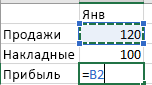

Просмотр формулы
При вводе в ячейку формула также отображается в строке формул.


- Чтобы увидеть формулу в строке формул, выберите ячейку.
Ввод формулы, содержащей встроенную функцию

- Выделите пустую ячейку.
- Введите знак равенства «=», а затем — функцию. Например, чтобы получить общий объем продаж, нужно ввести «=СУММ».
- Введите открывающую круглую скобку «(«.
- Выделите диапазон ячеек, а затем введите закрывающую круглую скобку «)».
- Нажмите клавишу ВВОД, чтобы получить результат.
Скачивание книги «Учебник по формулам»
Мы подготовили для вас книгу Начало работы с формулами, которая доступна для скачивания. Если вы впервые пользуетесь Excel или даже имеете некоторый опыт работы с этой программой, данный учебник поможет вам ознакомиться с самыми распространенными формулами. Благодаря наглядным примерам вы сможете вычислять сумму, количество, среднее значение и подставлять данные не хуже профессионалов.
Подробные сведения о формулах
Чтобы узнать больше об определенных элементах формулы, просмотрите соответствующие разделы ниже.
Части формулы Excel
Формула также может содержать один или несколько таких элементов, как функции, ссылки, операторы и константы.
Части формулы
1. Функции. Функция ПИ() возвращает значение числа пи: 3,142.
2. Ссылки. A2 возвращает значение ячейки A2.
3. Константы. Числа или текстовые значения, введенные непосредственно в формулу, например 2.
4. Операторы. Оператор ^ (крышка) применяется для возведения числа в степень, а * (звездочка) — для умножения.
Использование констант в формулах Excel
Константа представляет собой готовое (не вычисляемое) значение, которое всегда остается неизменным. Например, дата 09.10.2008, число 210 и текст «Прибыль за квартал» являются константами. выражение или его значение константами не являются. Если формула в ячейке содержит константы, а не ссылки на другие ячейки (например, имеет вид =30+70+110), значение в такой ячейке изменяется только после редактирования формулы. Обычно лучше помещать такие константы в отдельные ячейки, где их можно будет легко изменить при необходимости, а в формулах использовать ссылки на эти ячейки.
Использование ссылок в формулах Excel
Ссылка указывает на ячейку или диапазон ячеек листа и сообщает Microsoft Excel, где находятся необходимые формуле значения или данные. С помощью ссылок можно использовать в одной формуле данные, находящиеся в разных частях листа, а также использовать значение одной ячейки в нескольких формулах. Вы также можете задавать ссылки на ячейки разных листов одной книги либо на ячейки из других книг. Ссылки на ячейки других книг называются связями или внешними ссылками.
-
Стиль ссылок A1 По умолчанию Excel использует стиль ссылок A1, в котором столбцы обозначаются буквами (от A до XFD, не более 16 384 столбцов), а строки — номерами (от 1 до 1 048 576). Эти буквы и номера называются заголовками строк и столбцов. Для ссылки на ячейку введите букву столбца, и затем — номер строки. Например, ссылка B2 указывает на ячейку, расположенную на пересечении столбца B и строки 2.
| Ячейка или диапазон | Использование |
|---|---|
| Ячейка на пересечении столбца A и строки 10 | A10 |
| Диапазон ячеек: столбец А, строки 10-20. | A10:A20 |
| Диапазон ячеек: строка 15, столбцы B-E | B15:E15 |
| Все ячейки в строке 5 | 5:5 |
| Все ячейки в строках с 5 по 10 | 5:10 |
| Все ячейки в столбце H | H:H |
| Все ячейки в столбцах с H по J | H:J |
| Диапазон ячеек: столбцы А-E, строки 10-20 | A10:E20 |
Примечание: Если указанный лист содержит пробелы или числа, необходимо добавить апострофы (‘) до и после имени листа, например =’123′! A1 или =’Январь доход’! A1.
- Относительные ссылки . Относительная ссылка в формуле, например A1, основана на относительной позиции ячейки, содержащей формулу, и ячейки, на которую указывает ссылка. При изменении позиции ячейки, содержащей формулу, изменяется и ссылка. При копировании или заполнении формулы вдоль строк и вдоль столбцов ссылка автоматически корректируется. По умолчанию в новых формулах используются относительные ссылки. Например, при копировании или заполнении относительной ссылки из ячейки B2 в ячейку B3 она автоматически изменяется с =A1 на =A2. Скопированная формула с относительной ссылкой
- Абсолютные ссылки . Абсолютная ссылка на ячейку в формуле, например $A$1, всегда ссылается на ячейку, расположенную в определенном месте. При изменении позиции ячейки, содержащей формулу, абсолютная ссылка не изменяется. При копировании или заполнении формулы по строкам и столбцам абсолютная ссылка не корректируется. По умолчанию в новых формулах используются относительные ссылки, а для использования абсолютных ссылок надо активировать соответствующий параметр. Например, при копировании или заполнении абсолютной ссылки из ячейки B2 в ячейку B3 она остается прежней в обеих ячейках: =$A$1. Скопированная формула с абсолютной ссылкой
- Смешанные ссылки . Смешанная ссылка содержит либо абсолютный столбец и относительную строку, либо абсолютную строку и относительный столбец. Абсолютная ссылка на столбец имеет вид $A1, $B1 и т. д. Абсолютная ссылка на строку имеет вид A$1, B$1 и т. д. Если положение ячейки с формулой изменяется, относительная ссылка меняется, а абсолютная — нет. При копировании или заполнении формулы по строкам и столбцам относительная ссылка автоматически изменяется, а абсолютная ссылка не корректируется. Например, при копировании или заполнении смешанной ссылки из ячейки A2 в ячейку B3 она автоматически изменяется с =A$1 на =B$1. Скопированная формула со смешанной ссылкой
- При помощи трехмерных ссылок можно создавать ссылки на ячейки на других листах, определять имена и создавать формулы с использованием следующих функций: СУММ, СРЗНАЧ, СРЗНАЧА, СЧЁТ, СЧЁТЗ, МАКС, МАКСА, МИН, МИНА, ПРОИЗВЕД, СТАНДОТКЛОН.Г, СТАНДОТКЛОН.В, СТАНДОТКЛОНА, СТАНДОТКЛОНПА, ДИСПР, ДИСП.В, ДИСПА и ДИСППА.
- Трехмерные ссылки нельзя использовать в формулах массива.
- Трехмерные ссылки нельзя использовать вместе с оператор пересечения (один пробел), а также в формулах с неявное пересечение.
Что происходит при перемещении, копировании, вставке или удалении листов . Нижеследующие примеры поясняют, какие изменения происходят в трехмерных ссылках при перемещении, копировании, вставке и удалении листов, на которые такие ссылки указывают. В примерах используется формула =СУММ(Лист2:Лист6!A2:A5) для суммирования значений в ячейках с A2 по A5 на листах со второго по шестой.
- Вставка или копирование . Если вставить листы между листами 2 и 6, Microsoft Excel прибавит к сумме содержимое ячеек с A2 по A5 на новых листах.
- Удаление . Если удалить листы между листами 2 и 6, Microsoft Excel не будет использовать их значения в вычислениях.
- Перемещение . Если листы, находящиеся между листом 2 и листом 6, переместить таким образом, чтобы они оказались перед листом 2 или после листа 6, Microsoft Excel вычтет из суммы содержимое ячеек с перемещенных листов.
- Перемещение конечного листа . Если переместить лист 2 или 6 в другое место книги, Microsoft Excel скорректирует сумму с учетом изменения диапазона листов.
- Удаление конечного листа . Если удалить лист 2 или 6, Microsoft Excel скорректирует сумму с учетом изменения диапазона листов.
| Ссылка | Значение |
|---|---|
| R[-2]C | относительная ссылка на ячейку, расположенную на две строки выше в том же столбце |
| R[2]C[2] | Относительная ссылка на ячейку, расположенную на две строки ниже и на два столбца правее |
| R2C2 | Абсолютная ссылка на ячейку, расположенную во второй строке второго столбца |
| R[-1] | Относительная ссылка на строку, расположенную выше текущей ячейки |
| R | Абсолютная ссылка на текущую строку |
Дополнительные сведения
Вы всегда можете задать вопрос эксперту в Excel Tech Community или получить поддержку в сообществах.
Знак доллара ($) в формулах таблиц Excel: что это и как использовать
Знак доллара ($) в формулах Excel позволяет зафиксировать строку или столбец при использовании формул.
Видеоинструкция
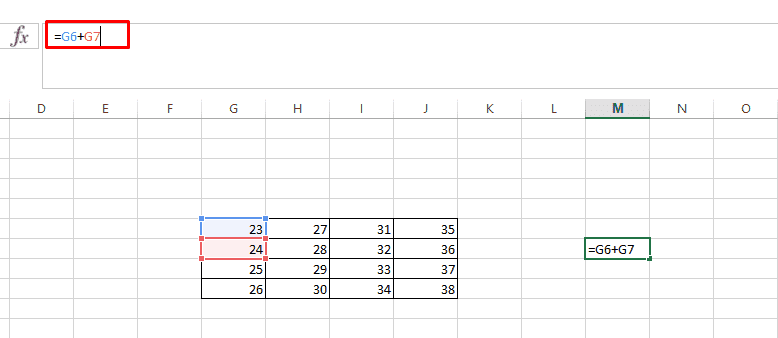
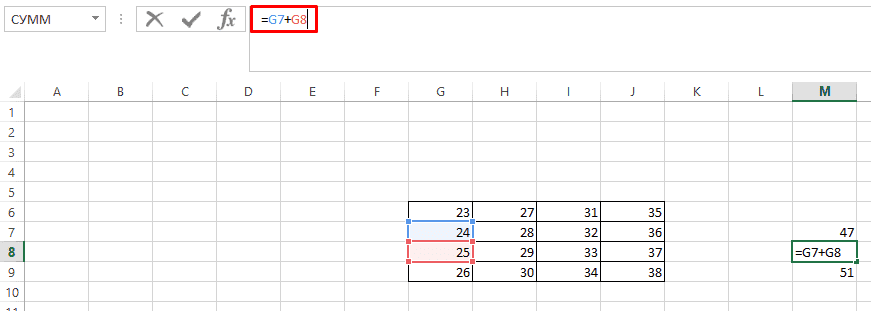
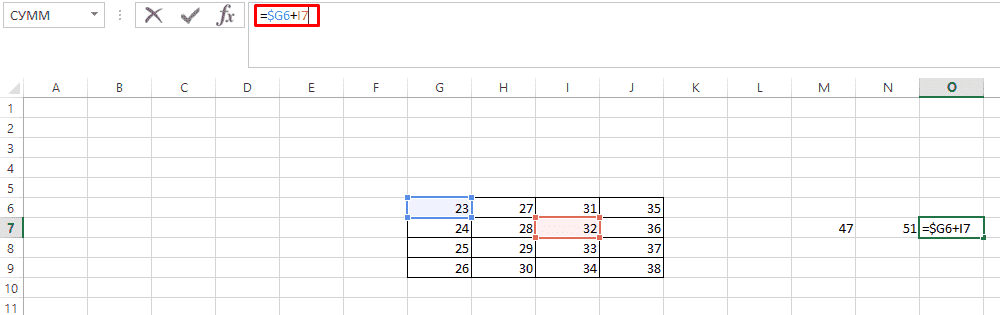
Однако, после растягивания формулы видим, что система подставляет предыдущую ячейку и следующую, хотя первой должна идти ячейка G6.
Для решения этой проблемы следует в первоначальной конструкции у G6 проставить перед каждым символом знак доллара, чтобы получилось $G$6.
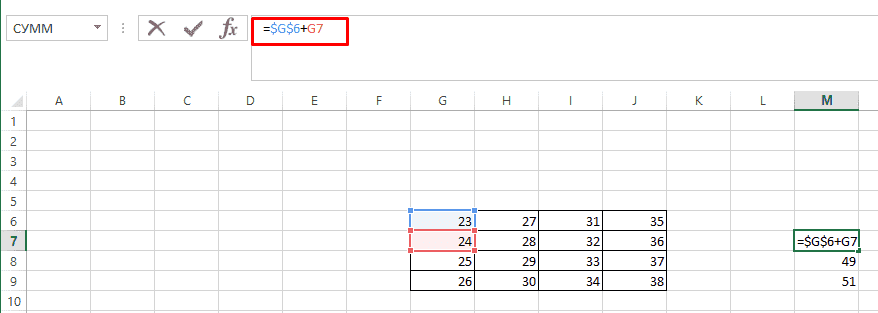
После чего проверяем результат снова.
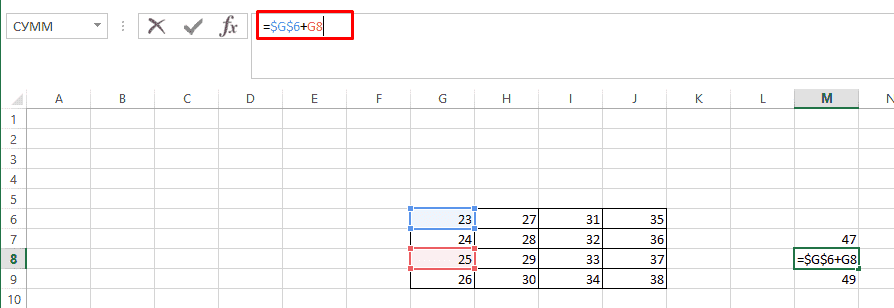
Все готово, в этом случае первая ячейка была зафиксирована.
Знак доллара в столбцах в Эксель
Для того, чтобы закрепить данные по столбцу потребуется прописать $ лишь перед цифрой в формуле.
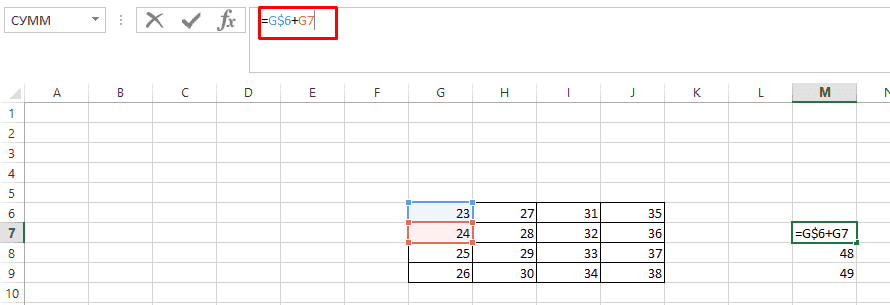
В итоге получаем данный эффект.
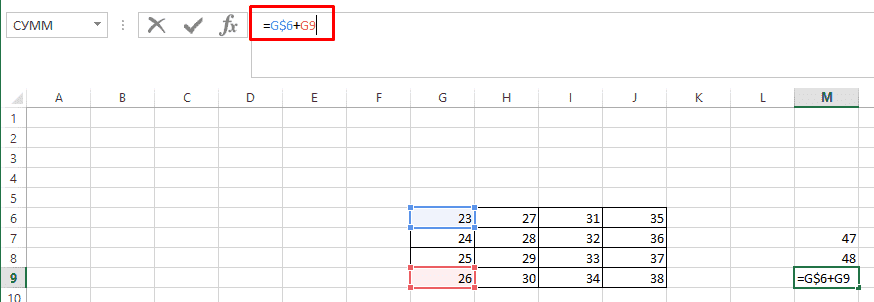
$ для строк в формулах в Ексель
Чтобы фиксировать строку достаточно поставить $ перед буквой.
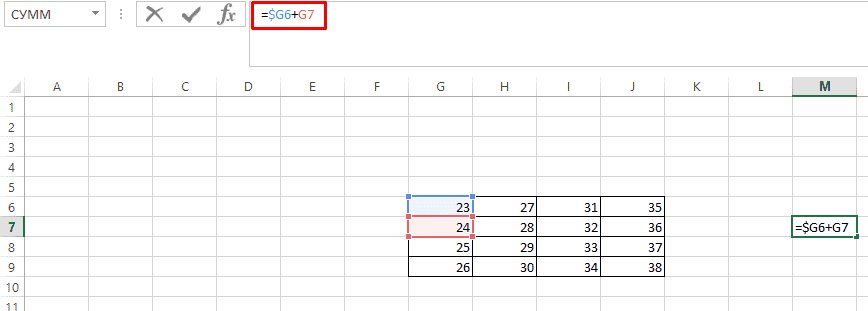
Подписывайтесь на наш канал в Яндекс.Дзен
Подписывайтесь на наш Telegram-канал
Подписывайтесь на наш Youtube-канал
Подписывайтесь на нашу группу ВКонтакте
Вам также будет интересно
Комментарии 6
нихрена не понял
Добрый день, спасибо за обратную связь, в данном случае знак используется для того, чтобы заморозить элемент в формуле.
Наталья
Подскажите, пожалуйста, если строка и столбец обозначается цифрами, то как установить знак доллара?
=RC[-2]/R[-2]C
Ячейка 1 делится на ячейку 2
Нужно чтобы ячейка 2 оставалась всегда
Заранее благодарна
Добрый день, спасибо за обратную связь, необходимо сменить отображение ссылок для чего перейдите в «Файл» (левый-верхний угол)-«Параметры»-«Формулы» после чего отключите галочку у пункта «Стиль ссылок R1C1».
https://seopulses.ru/wp-content/uploads/2022/01/1234444.png
Мимокрокодил
Надеюсь, ответ был найден своевременно, но для тех, кто зашел на страницу в его поисках: при указанной нумерации ячеек всё проще: вы просто прописываете точный адрес ячейки без использования квадратных скобок. Например: R5C10 (для ячейки в пятой строке и десятом столбце). Также как и со знаком $, есть возможность фиксировать только одну из координат. Например R5C[-1] — для указания на ячейку на один столбец левее той, в которой указывается формула, но с зафиксированным номером строки (пятым).
Добрый день, спасибо за обратную связь, спасибо за уточнение.
Добавить комментарий Отменить ответ
(11 оценок, среднее: 4,73 из 5)
- Наши социальные сети


- CRM-системы (9)
- Excel (73)
- Google Ads (56)
- Google Data Studio (26)
- Google Optimize (2)
- Google Search Console (22)
- Google Аналитика (50)
- Google Менеджер Тегов (4)
- Google Мой бизнес (3)
- Opencart (33)
- SEO (94)
- SMM (25)
- WordPress (20)
- Yandex DataLens (3)
- Веб-аналитика (148)
- Визуализация данных (13)
- Домены (15)
- Кейсы (6)
- Контекстная реклама (113)
- Локальное SEO (8)
- Полезное (69)
- Сайтостроение (89)
- Таргетинг (31)
- Формулы (16)
- Яндекс.Вебмастер (56)
- Яндекс.Директ (66)
- Яндекс.Маркет (16)
- Яндекс.Метрика (43)
- Яндекс.Справочник (6)
- Ильхом Чакканбаев к записи Бесплатный VPS (VDS) от Oracle навсегда: как получить
- Ильхом Чакканбаев к записи Бесплатный VPS (VDS) от Oracle навсегда: как получить
- Ильхом Чакканбаев к записи Бесплатный VPS (VDS) от Oracle навсегда: как получить
- Юзер к записи Бесплатный VPS (VDS) от Oracle навсегда: как получить
- Юзер к записи Бесплатный VPS (VDS) от Oracle навсегда: как получить
- Обзор сервиса Gerwin.io: генерация контента при помощи ИИ
© 2024
Сео Пульс — блог об интернет-маркетингепокупка

По умолчанию ссылки на ячейки являются относительными, например A1, и если используемая формула содержит относительную ссылку, ссылки на ячейки изменятся при копировании из одной ячейки в другую. Например, вы применяете формулу = A1 + B1 в ячейке C1, и она изменится на F12 + G12, когда вы скопируете ее в ячейку H12. Чтобы остановить это изменение, вам нужно добавить $ к ссылке на ячейку и изменить относительную ссылку на абсолютную ссылку.
Добавить $ в формулу с помощью Kutools for Excel
Добавить $ в формулу с помощью горячих клавиш
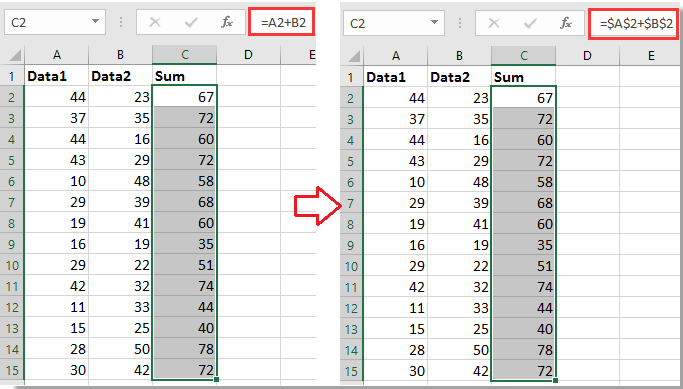
Чтобы изменить ссылки на ячейки с относительных на абсолютные, вам просто нужно выбрать ячейку и перейти к строке формул, поместить курсор на ссылку на ячейку, которую вы хотите изменить, и нажать клавишу F4, чтобы переключить ссылку на ячейку.
Добавить $ в формулу с помощью Kutools for Excel
С помощью сочетания клавиш F4 вы можете изменить только одну ссылку на ячейку за один раз, если необходимо изменить несколько формул ячеек, как показано ниже, как вы можете быстро с этим справиться?
Если вы только что Kutools for Excel, вы можете быстро преобразовать ссылку на ячейку по мере необходимости с помощью Преобразовать ссылки утилита.
После бесплатная установка Kutools for Excel, сделайте следующее:
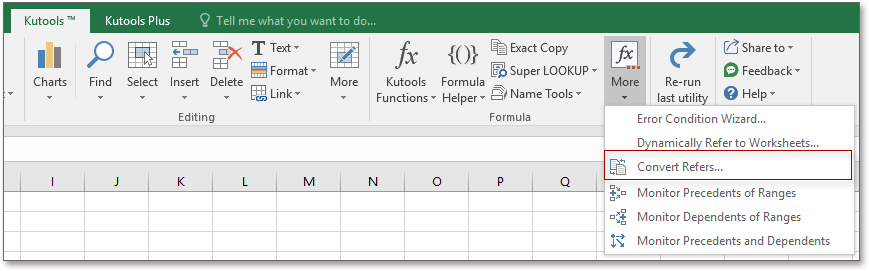
1. Выберите формулы ячеек, к которым вы хотите добавить $, и нажмите Кутулс > Больше > Преобразовать ссылки. Смотрите скриншот:

2. В появившемся диалоговом окне выберите нужный вариант. Смотрите скриншот:
3. И нажмите Ok, ссылка на ячейку будет преобразована в абсолютную по мере необходимости.