Подключение устройств через Wi-Fi Direct
Этот способ позволяет подключить принтер напрямую к устройствам без использования беспроводного маршрутизатора. При этом принтер выступает в роли беспроводного маршрутизатора.
- Удерживая нажатой кнопку
 , одновременно нажмите кнопку
  , пока индикаторы
  и
и  не станут поочередно мигать.
Дождитесь завершения процесса. После установки подключения загорится индикатор .

Примечание:
Если вы однажды включили режим Wi-Fi Direct , он остается включенным, пока не будут восстановлены настройки сети по умолчанию.
Листок состояния сети выводится на печать. На нем можно проверить имя сети (SSID) и пароль Wi-Fi Direct (простая точка доступа).
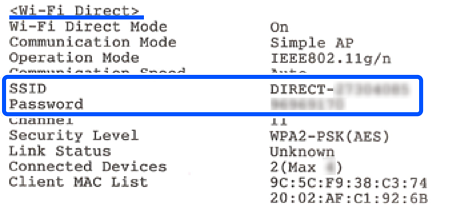
На листке состояния сети можно проверить состояние Wi-Fi Direct .
Примечание:
Подключение с интеллектуального устройства по сети Wi-Fi Direct (для Android)
Если подключение к принтеру выполняется с устройства Android с помощью Wi-Fi Direct , индикаторы и на принтере начинают поочередно мигать.
Нажмите кнопку , чтобы подтвердить запрос на подключение.

Нажмите кнопку , чтобы отклонить запрос на подключение.
Соответствующая информация
- Печать листка состояния сети
- Проверка состояния сетевого соединения
Настройка/изменение параметров Wi-Fi
Чтобы настроить/изменить параметры Wi-Fi , выполните следующие действия.
- Включите «Простое беспроводное соединение (настройка соединения без кабеля)», прежде чем выполнять настройку принтер а. (Необязательно, если необходимо изменить IP -адрес.) Для получения дополнительной информации выполните поиск фразы «NR049» в онлайн-руководстве по вашему принтеру и см. показанную страницу.
- Из соображений безопасности при использовании принтера по сети Wi-Fi настоятельно рекомендуется выполнить настройки безопасности для сети Wi-Fi с помощью WPA / WPA2 .
- Для некоторых моделей можно выполнить настройку сетевых параметров для подключенных по USB принтеров с помощью Wi-Fi Connection Assistant . Выберите USB в разделе Изменить вид (Switch View) меню Вид (View) для отображения принтер ов.
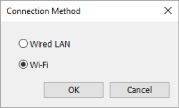
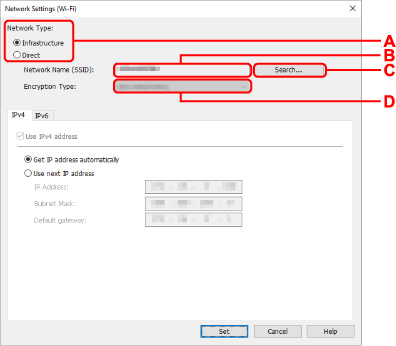
- Инфраструктура (Infrastructure) Подключение принтера к Wi-Fi с помощью маршрутизатора беспроводной сети.
- Прямой (Direct) Подключение принтер а к устройствам беспроводной связи (смартфон или планшет) без использования маршрутизатора беспроводной сети.
- При включении сети Wi-Fi на компьютере и выборе подключенного через USB принтера в шаге 4 можно выбрать пункт Прямой (Direct) в зависимости от используемого принтера .
- Если выбрано значение Прямой (Direct) , все элементы отображаются как заблокированные и выполнение каких-либо настроек невозможно. Кроме того, подключение к Интернету с компьютера может быть невозможно в зависимости от операционной системы.
Отображается имя сети (SSID) Wi-Fi , которая используется в данный момент.
Имя сети (SSID) для беспроводного прямого подключения появляется при использовании беспроводного прямого подключения.
Отображается экран Найденные маршрутизаторы беспроводной сети (Detected Wireless Routers) , в котором можно выбрать маршрутизатор беспроводной сети для подключения. Маршрутизатор беспроводной сети, который уже подключен к компьютеру, имеет значение Доступно (Available) в параметре Состояние связи (Communication Status) .
При выборе в списке маршрутизатора беспроводной сети со значением Не подключено (Not Connected) для параметра Состояние связи (Communication Status) нажмите Задать (Set) , чтобы открыть экран настройки WPA / WPA2 или WEP для маршрутизатора беспроводной сети.
- Если отображается экран «Сведения о WEP»
- Если отображается экран «Сведения о WPA/WPA2»
- Следующие элементы настройки доступны, только если выбрано значение Инфраструктура (Infrastructure) для параметра Тип сети: (Network Type:) . Если выбрано значение Прямой (Direct) , все элементы отображаются как заблокированные и выполнение каких-либо настроек невозможно.
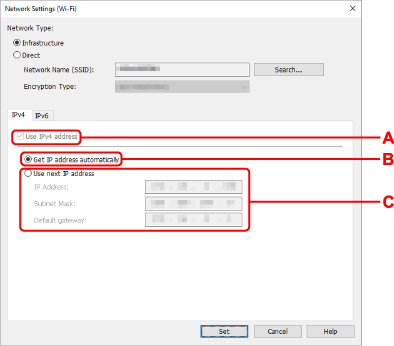
A. Использ. IPv4-адрес (Use IPv4 address) Всегда выбран. (отображается, как заблокированный элемент) B. Получить IP-адрес автоматически (Get IP address automatically) Выберите данную функцию для использования IP -адреса, автоматически присвоенного DHCP -сервером. На маршрутизаторе беспроводной сети должны быть активированы функции DHCP -сервера. C. Использовать следующий IP-адрес (Use next IP address)
Выберите данный параметр, если в настройках, где используется принтер , нет доступных функциональных возможностей сервера DHCP или необходимо использовать фиксированный IP -адрес.
Введите IP -адрес, маску подсети и шлюз по умолчанию.
- При выборе подключенного через USB принтера в шаге 4 вы не можете выполнять настройку параметров IPv6 в зависимости от используемого принтера . Подробные сведения см. в разделе Список моделей, которые не поддерживают конфигурацию IPv6 через USB-соединение.
- Следующие элементы настройки доступны, только если выбрано значение Инфраструктура (Infrastructure) для параметра Тип сети: (Network Type:) . Если выбрано значение Прямой (Direct) , все элементы отображаются как заблокированные и выполнение каких-либо настроек невозможно.
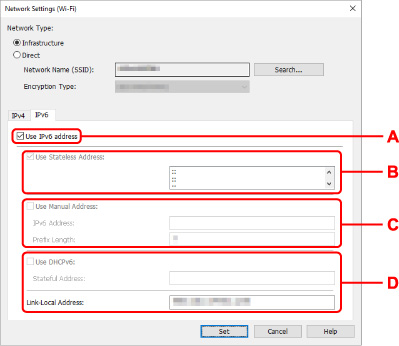
A. Использ. IPv6-адрес (Use IPv6 address) Выберите этот параметр, если принтер используется в среде IPv6 . B. Использовать адрес без сохранения: (Use Stateless Address:)
Выберите этот параметр, если используется IP -адрес, назначенный автоматически. Используйте маршрутизатор, совместимый с протоколом IPv6 .
- Доступность этого элемента настройки зависит от используемого принтера .
Выберите данный параметр, если в настройках, где используется принтер , нет доступных функциональных возможностей сервера DHCP или необходимо использовать фиксированный IP -адрес.
Введите IP -адрес и длину префикса IP -адреса.
- Доступность этого элемента настройки зависит от используемого принтера .
Выберите этот параметр, если вы получаете IP -адрес с помощью DHCPv6 .
- Доступность этого элемента настройки зависит от используемого принтера .
- Wi-Fi Connection Assistant (Windows)
- Настройка/изменение параметров сети
- Настройка параметров сети
- Настройка/изменение параметров Wi-Fi
Как настроить печать принтера по беспроводной сети
Настройка печати принтера по беспроводной сети — это идеальный вариант для тех, кто стремится избавиться от лишних проводов. В дополнение — такой тип подключения устройства к Windows позволяет перемещаться с ноутбуком по квартире и инициировать распечатку с любого места. Напоследок такой вариант подключения позволяет отправлять на печать документы сразу с нескольких устройств. В то время, как проводное подключение гарантирует лишь один маршрут от одного девайса.
В этой статье мы предоставим общие рекомендации для тех, кто хочет подключить принтер к ноутбуку или ПК с Windows через домашнюю или офисную Wi-Fi сеть.
Пошаговая инструкция по подключению беспроводного принтера к компьютеру по WiFi
Процедура подключения практически не зависит от модели устройства и выглядит плюс/минус идентично для большинства современных WiFi-принтеров. Есть два основных этапа подключения:
- на первом этапе нужно подключить принтер непосредственно к Wi-Fi роутеру;
- на втором — подключить принтер к ноутбуку или компьютеру с ОС Windows, который уже работает в той же беспроводной интернет-сети.
Подключение принтера к Wi-Fi роутеру
Подключение принтера к WiFi варьируется от производителя к производителю и от модели к модели. В основном, есть два возможных варианта, из которых второй более удобный:
- Подключение через интерфейс самого устройства (если у него есть экранчик и возможность перейти к списку доступных WiFi-сетей, ввести пароль, подключиться).
- Подключение в автоматическом режиме через кнопку WPS на принтере и кнопку WPS на вашем WiFi-роутере.
В любом случае, пользуйтесь инструкциями ваших устройств. Но общая рекомендация:
- дважды нажмите или недолго (пару секунд, не дольше) подержите кнопку с надписью WPS на принтере;
- перейдите к роутеру и выполните те же действия с его кнопкой WPS.
Если вы все сделали правильно, принтер автоматически подключится к роутеру и появится в списке его устройств (проверить можно через просмотр подключенных девайсов в официальном мобильном приложении по управлению роутером или через браузер, вбив туда: 192.168.1.1 или 192.168.0.1 для большинства популярных моделей).
Подключение принтера к компьютеру с Windows и дальнейшая печать
Как только принтер был подключен к WiFi-сети, подключение непосредственно к компьютеру на Windows не займет более пары минут:
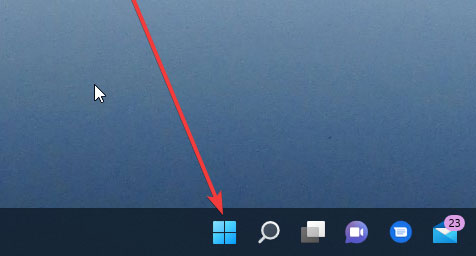
- Кликните по иконке «Пуск».
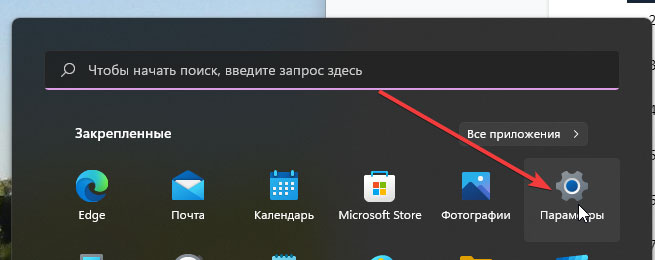
- Перейдите в раздел «Настройки».
- Зайдите в раздел «Bluetooth и устройства».
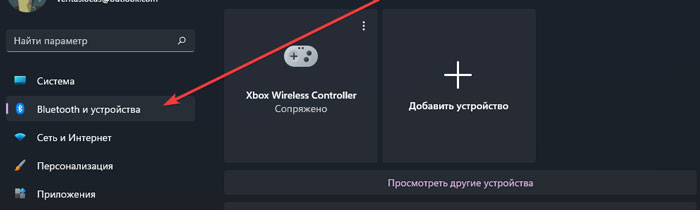
- Кликните по пункту «Принтеры и сканеры».
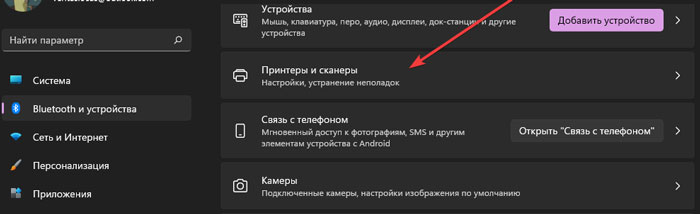
- Выберите пункт «Добавить устройство».
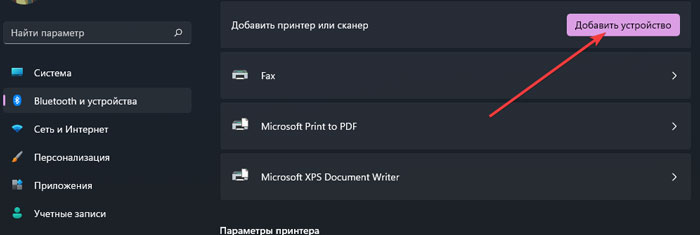
- Если принтер правильно подключен к WiFi, он будет найден и появится в списке.
- Выберите его название в результатах поиска и нажмите «Добавить устройство».
После этого Windows сможет обновить драйвера до актуальной версии, а вы получите возможность отправлять документы на печать в подключенное устройство.
Общие выводы
Операционная система Windows автоматически устанавливает правила принтера, который будет использоваться по-умолчанию. Даже если к вашему ПК подключено несколько девайсов, главным будет тот, который использовался в сети последним. ОС всегда помнит, какой принтер применялся для печати в прошлый раз.
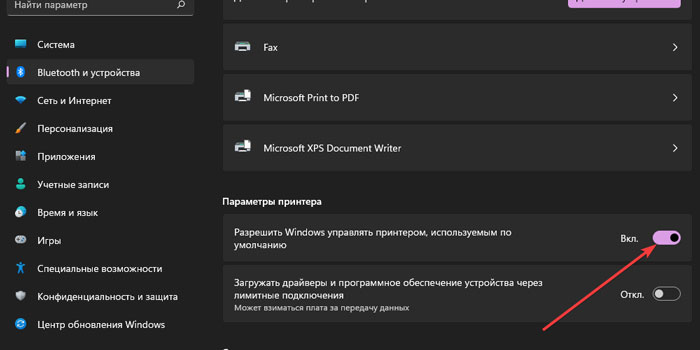
Но в тех же настройках принтеров и сканеров всегда можно отключить пункт «Разрешить Windows управлять принтером, используемым по умолчанию». Таким образом приоритетностью можно будет управлять самостоятельно.
Напоследок отметим, что обслуживание компьютеров офиса в Киеве — это сложная задача, которую порой лучше перепоручить профессионалам. Если вы не уверены в том, что справитесь с настройкой сети беспроводных принтеров правильно и без ошибок, обращайтесь к экспертам своего дела из Nixj. Мы всегда рады помочь и оперативно закрыть вопрос. А в последующем всегда будем на связи, если возникнут дополнительные вопросы.
Поделиться
Наши сервисы
- Обслуживание компьютеров
- Разовые выезды
- ИТ инфраструктура офиса «под ключ»
- Обслуживание серверов
- Настройка IP-телефонии
- Настройка HotSpot
- Монтаж и настройка СКС
- Облачные сервисы
- Системы видеонаблюдения
- 1С: предприятие
- Настройка Mikrotik
- Аренда и обслуживание серверов
- Системы безопасности под ключ
Принтеры HP — Нет подключения Wi-Fi Изменение параметров Руководство пользователя

Если ваш принтер HP не подключается к Wi-Fi, вы можете попробовать сбросить сетевые настройки принтера, перезапустить маршрутизатор и убедиться, что принтер и маршрутизатор находятся в одной сети. Вы также можете попробовать обновить микропрограмму принтера и проверить наличие обновлений программного обеспечения на вашем компьютере.
Как сбросить настройки сети на моем принтере HP?
Чтобы сбросить настройки сети на принтере HP, перейдите на панель управления принтера и перейдите в меню «Сеть» или «Беспроводная связь». Выберите «Восстановить настройки сети по умолчанию» или «Восстановить настройки беспроводной сети по умолчанию» и подтвердите действие. Ваш принтер перезагрузится, и сетевые настройки будут сброшены.
Как изменить настройки Wi-Fi на моем принтере HP?
Чтобы изменить настройки Wi-Fi на принтере HP, перейдите на панель управления принтера и перейдите в меню «Сеть» или «Беспроводная связь». Выберите «Мастер настройки беспроводной сети» или «Настройка Wi-Fi» и следуйте инструкциям на экране, чтобы подключить принтер к новой сети Wi-Fi.
Почему мой принтер HP не подключается к моей сети Wi-Fi, хотя он находится в пределах досягаемости?
Может быть несколько причин, по которым ваш принтер HP не подключается к вашей сети Wi-Fi, включая неправильные настройки сети, помехи от других устройств или устаревшую прошивку. Попробуйте сбросить сетевые настройки принтера, перезагрузить маршрутизатор и обновить прошивку принтера, чтобы посмотреть, решит ли это проблему.
Как обновить прошивку на моем принтере HP?
Чтобы обновить микропрограмму на принтере HP, обратитесь в службу поддержки принтера. webсайте и загрузите последнее обновление микропрограммы для вашей конкретной модели принтера. Следуйте инструкциям, прилагаемым к обновлению микропрограммы, чтобы установить его на принтер.
Что делать, если мой принтер HP по-прежнему не подключается к Wi-Fi после выполнения всех шагов по устранению неполадок?
Если ваш принтер HP по-прежнему не подключается к Wi-Fi после выполнения всех шагов по устранению неполадок, вам может потребоваться обратиться в службу поддержки клиентов HP для получения дополнительной помощи. Они могут помочь диагностировать проблему и предоставить дополнительные решения или варианты ремонта, если это необходимо.
Как мне найти пароль Wi-Fi для моей сети?
Если вы не помните пароль Wi-Fi для своей сети, вы можете проверить следующее:
- На задней или нижней части маршрутизатора: на некоторых маршрутизаторах пароль Wi-Fi напечатан на наклейке, прикрепленной к устройству.
- Страница конфигурации маршрутизатора: вы можете получить доступ к странице конфигурации вашего маршрутизатора, введя его IP-адрес в web браузер. Войдите в интерфейс администратора маршрутизатора, используя имя пользователя и пароль (обычно они находятся на самом маршрутизаторе). После входа в систему перейдите в раздел настроек Wi-Fi, чтобы view или изменить пароль.
- Обратитесь к своему интернет-провайдеру (ISP): если вы получили маршрутизатор от своего интернет-провайдера, он может предоставить вам пароль Wi-Fi.
Что делать, если мой принтер HP по-прежнему не подключается к Wi-Fi после изменения настроек?
Если ваш принтер HP по-прежнему не подключается к Wi-Fi после изменения настроек, попробуйте выполнить следующие дополнительные действия:
- Перезагрузите принтер, маршрутизатор и компьютер или мобильное устройство.
- Убедитесь, что сигнал Wi-Fi сильный и на него не влияют помехи от других устройств или объектов.
- Обновите прошивку и драйверы вашего принтера до последней версии, доступной в службе поддержки HP. webсайт.
- Временно отключите все брандмауэры или антивирусные программы на вашем компьютере, которые могут блокировать подключение принтера.
- Сбросьте настройки сети на вашем принтере и перенастройте параметры Wi-Fi с нуля.
Что такое кнопка сброса Wi-Fi?
Сброс восстанавливает ваш модем до заводских настроек по умолчанию. Он также удалит все пользовательские настройки, которые вы могли изменить, включая настройку статического IP-адреса, DNS, персонализированный пароль, настройки Wi-Fi, настройки маршрутизации и настройки DHCP.
Что такое WPS на роутере?
Wi-Fi Protected Setup (WPS) — это функция, поставляемая со многими маршрутизаторами. Он разработан, чтобы упростить процесс подключения к защищенной беспроводной сети с компьютера или другого устройства.
Как проверить подключение к Wi-Fi?
Если вы откроете «Настройки» и коснетесь «Сеть и Интернет», перейдите в «Интернет», а затем коснитесь имени вашей сети Wi-Fi, вы увидите показания уровня сигнала в качестве первого варианта.
Что такое SSID для Wi-Fi?
Как найти SSID на Android: перейдите в «Настройки» > «Wi-Fi». SSID, к которому вы подключены, будет отображаться над Подключено.
Что такое сетевой пароль?
Ключ безопасности сети — это пароль, который вы используете для подключения к сети Wi-Fi. У него также есть другие названия, такие как «ключ WPA» или «ключ безопасности беспроводной сети». Ключ безопасности сети устанавливает безопасное соединение между вашим устройством и маршрутизатором Wi-Fi.
Является ли SSID вашим IP-адресом?
Нет, SSID не совпадает с IP-адресом. Это имя вашей беспроводной сети, а IP-адрес — это уникальный идентификатор, назначаемый каждому устройству в сети.
Принтеры HP — изменение настроек Wi-Fi без подключения — ВИДЕО
Рекомендации
Похожие сообщения

HOLLYLAND Mars400s Руководство пользователя по подключению Wi-Fi Версия устройства Версия прошивки устройства должна быть выше, чем…

Cloudfront WV2 Wi-Fi Router Инструкция Инструкция по подключению

Устранение проблем с подключением к сети Wi-Fi Если у вас возникли проблемы с подключением к сети Wi-Fi или вы видите значок Wi-Fi с восклицательным знаком…

Почему на моем термостате нет значка Wi-Fi? Если в верхнем левом углу нет значка…