Самое новое в «1С:Бухгалтерии 8»: отчеты комиссионеров

Мы продолжаем серию «Самое новое в «1С:Бухгалтерии 8», в которой регулярно рассказываем об изменениях в новых версиях решения, о том, что в них появилось интересного, важного и полезного для бухгалтера.
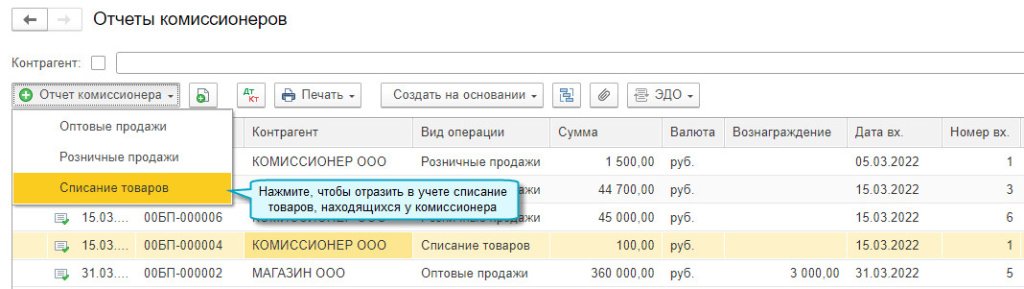
В программе «1С:Бухгалтерия 8» начиная с версии 3.0.111 добавлены варианты отчета комиссионера для отражения продаж, по которым нет необходимости перевыставлять счета-фактуры комиссионеру, и для списания товаров, находящихся у комиссионера.
Теперь при создании отчета комиссионера указывается вид:
- Оптовые продажи,
- Розничные продажи,
- Списание товаров.
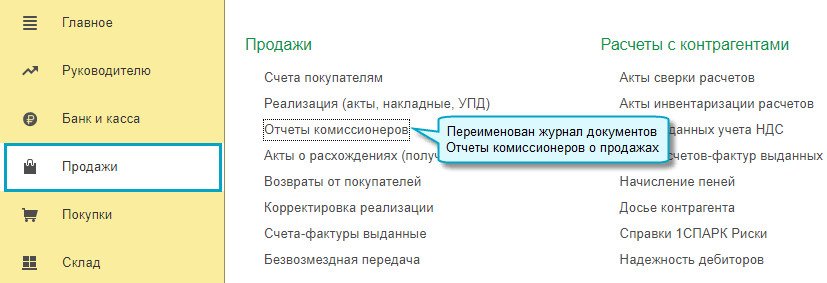
Полный интерфейс: меню «Продажи — Продажи — Отчеты комиссионеров».
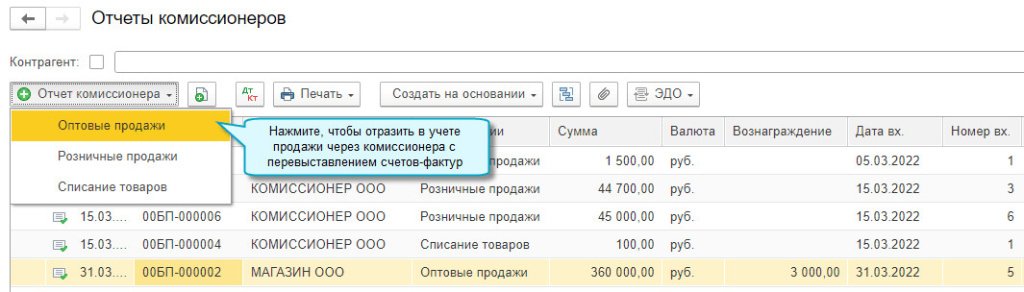
Оптовые продажи
Привычная форма отчета комиссионера (агента) о продажах. Позволяет отразить продажу и возврат товаров, оказание услуг и вознаграждение комиссионера. Применяется, когда комиссионер выставляет покупателям счета-фактуры.
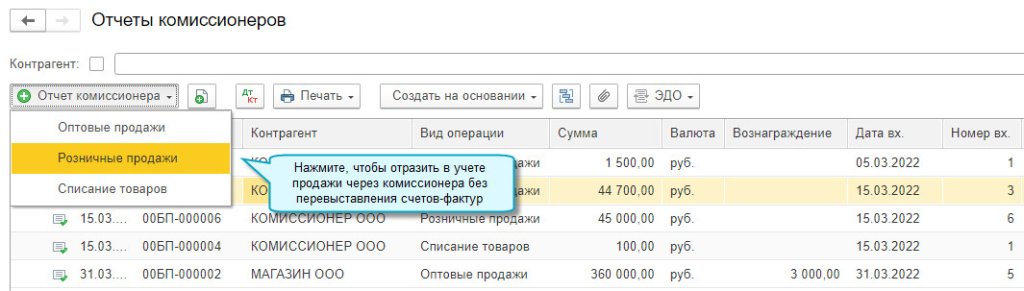
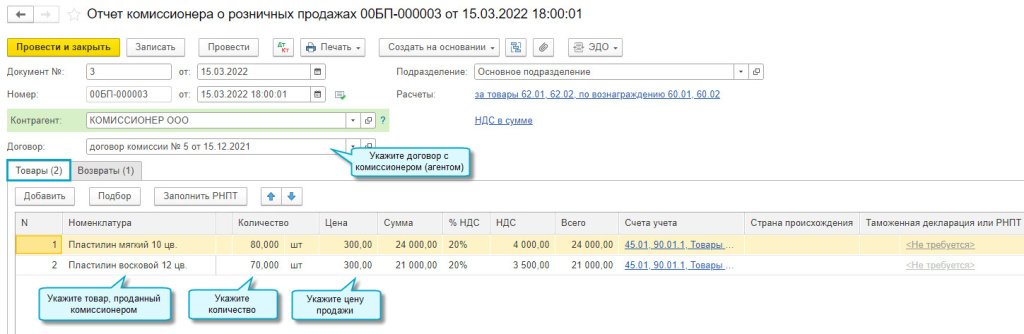
Розничные продажи
Упрощенная форма отчета комиссионера о продажах. Позволяет отразить продажу и возврат товаров, вознаграждение комиссионера в этом случае отражается отдельным документом Поступление услуг. Применяется, когда комиссионер не выставляет покупателям счета-фактуры, например, при продаже физическим лицам.
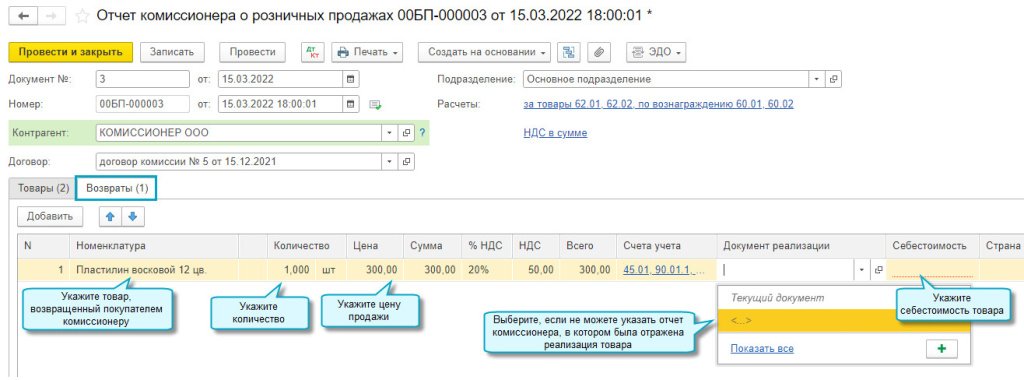
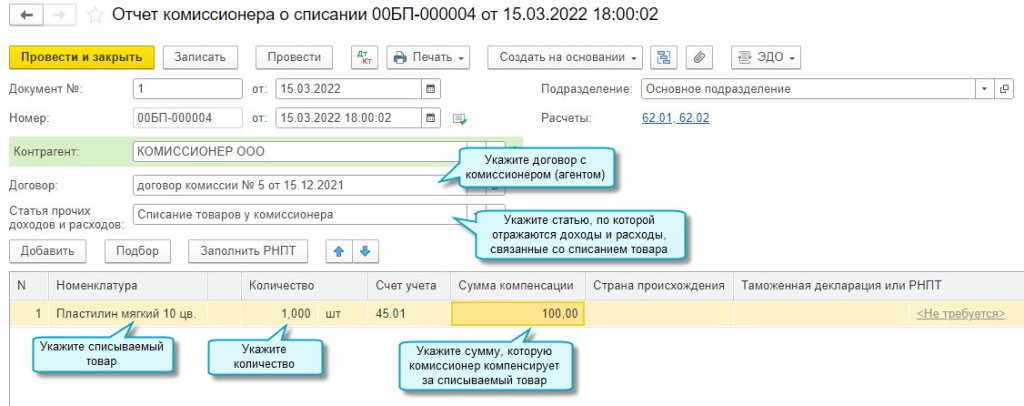
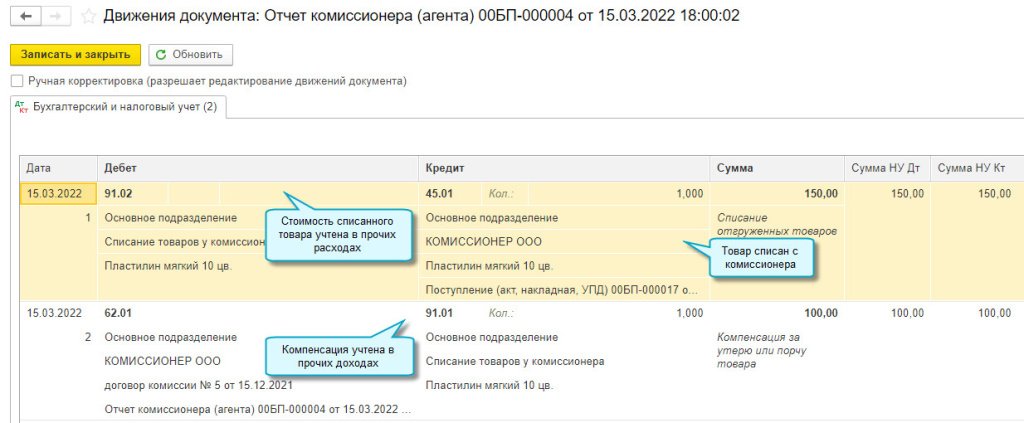
Списание товаров
Отчет комиссионера о списании применяется для списания товаров, находящихся у комиссионера. Одновременно со списанием товара можно указать сумму компенсации со стороны комиссионера.
Всю информацию серии можно найти по тэгу «самое новое в 1С:Бухгалтерии». Или просто следите за нашими новостями!
Работа с комиссионерами в программе «1С:Управление торговлей, ред. 11»

Сегодня мы рассмотрим, как правильно вести учет товаров и взаиморасчеты с комиссионерами в программе «Управление торговлей, ред. 11»
Комиссионая торговля — посредническая торговля, при которой лицо, заинтересованное в сделке (продавец или покупатель), поручает заключение контракта посреднику — комиссионеру. Лицо, в интересах которого заключается сделка, именуется комитентом. Обязанностью комиссионера является заключение контракта на предусмотренных условиях, обязанностью комитента — выплата вознаграждения комиссионеру и исполнение контракта за свой счет. Отношения между комиссионером и комитентом регулируются договором комиссии Договор определяет величину комиссионного вознаграждения, которое комитент должен выплатить при заключении контракта
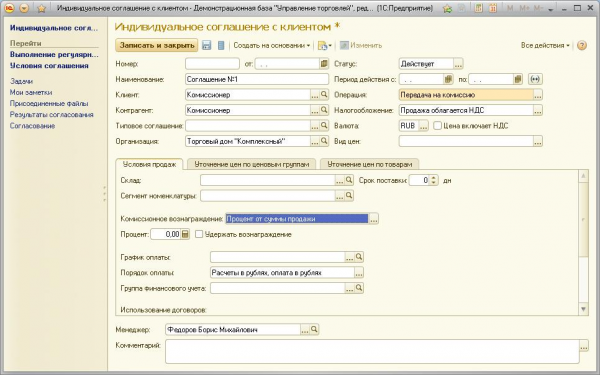
Заводим в базе нового клиента и соглашение с этим клиентом. В соглашении указываем вид операции – «Передача на комиссию»
В соглашении определяются условия отгрузки товара комиссионеру: график оплаты, сроки. Так же в нем могут уточняться цены по которым товар передается на реализацию и способ расчета комиссионного вознаграждения (Не рассчитывается/Процент от разности суммы продажи и суммы комитента/Процент от суммы продажи)
Отгружаем товары комиссионеру – оформляем документ «Реализация товаров и услуг» с видом операции «передача на комиссию»
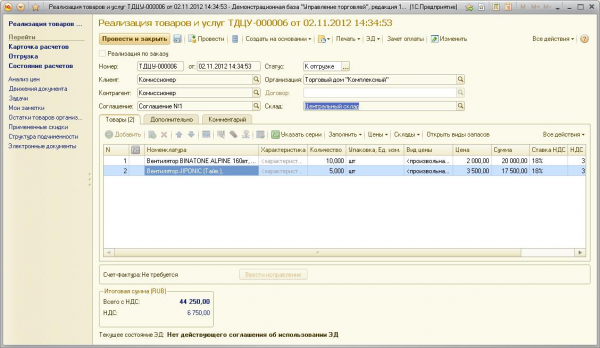
Документ реализации может быть оформлен и по предварительному заказу клиента. Задолженность комиссионера возникает после того, как зафиксирован факт продажи комиссионером отгруженных ему товаров.
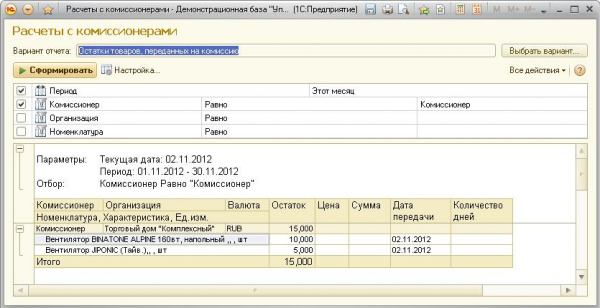
Остатки товаров, находящихся у комиссионеров можно увидеть в отчете «Остатки товаров, переданных на комиссию»
Оформляем факт продажи товаров комиссионером – вводим документ «Отчет комиссионера о продажах».
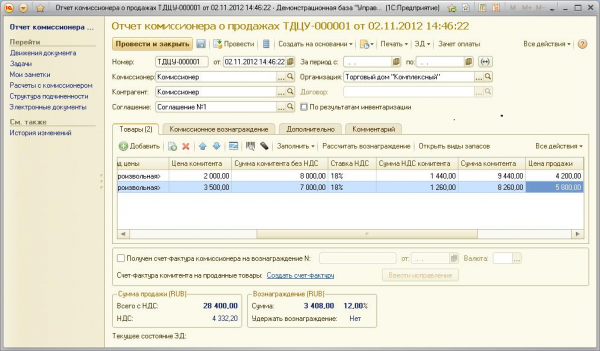
Количество проданных товаров регистрируется в графе «Продано». Товары в табличную часть документа могут быть подобраны в соответствии с теми остатками товаров, за которые комиссионер еще не отчитался («Заполнить-Подобрать по остаткам»). В документе фиксируется информация о ценах, по которым товар передавался на реализацию («Цены комитента») и ценах, по которым товар был продан комиссионером («Цена продажи»).
На основании данных, введенных в документ «Отчет комиссионера о продажах», рассчитывается комиссионное вознаграждение. Способ расчета комиссионного вознаграждения может быть указан в соглашении с комиссионером или непосредственно в документе.
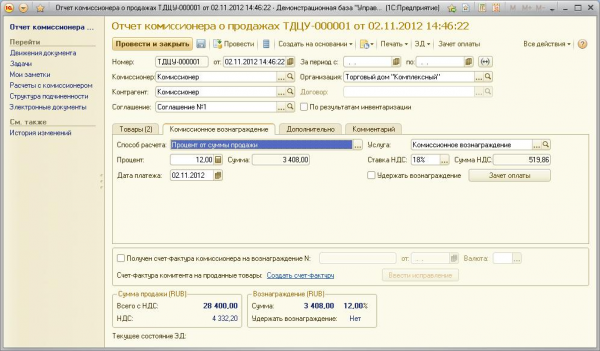
В том случае, если комиссионер сообщает об остатках товаров на реализации, то в документе устанавливается флаг «По результатам реализации», фиксируются фактические остатки товаров у комиссионера. На основании данных об остатках товаров у комиссионера и фактических остатках автоматически рассчитывается информация о количестве проданных товаров.
По документу может быть оформлено два счета-фактуры. Документ «Счет-фактура выданный» фиксирует сумму и НДС по реализованным товарам комиссионера. Документ оформляется при нажатии на кнопку «Ввести счет-фактуру». В документе «Счет-фактура полученный» фиксируется сумма комиссионного вознаграждения. Информация о счете фактуре полученном фиксируется на странице «Комиссионное вознаграждение».
Регистрируем оплату, поступившую от комиссионера за проданные товары
Поступление оплаты от комиссионера оформляется документами «Поступление безналичных ДС» и «Приходный кассовый ордер». Предварительно можно оформить «Счет на оплату» — на основании «Отчета комиссионера».
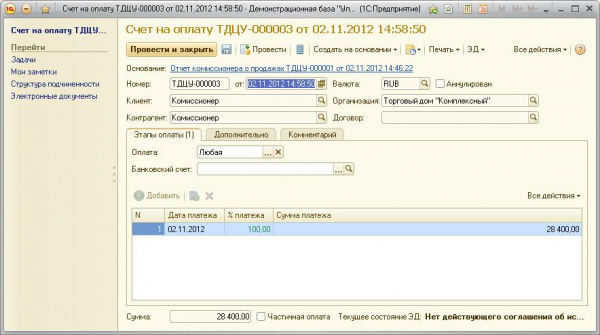
Сумма оплаты в счете будут заполнены в зависимости от установленного флажка «Удержатьвознаграждение» в отчете комиссионера.
Если этот флажок установлен, то из суммы, которую должен оплатить комиссионер по выставленному ему счету, будет вычтена сумма комиссионного вознаграждения
Если этот флажок не установлен, то комиссионер должен оплатить всю сумму за проданные товары, а комиссионное вознаграждение ему будет выплачено отдельно
Регистрируем возврат товара комиссионером
Возможны два варианта это операции:
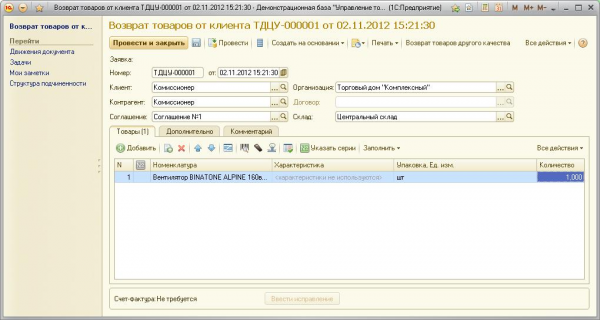
Комиссионер возвращает нереализованный товар – в этом случае оформляется документ «Возврат товаров от клиента» с видом операции «возврат от комиссионера». Если возврат оформляется по конкретному документу передачи, то его можно указать на закладке «Дополнительно».
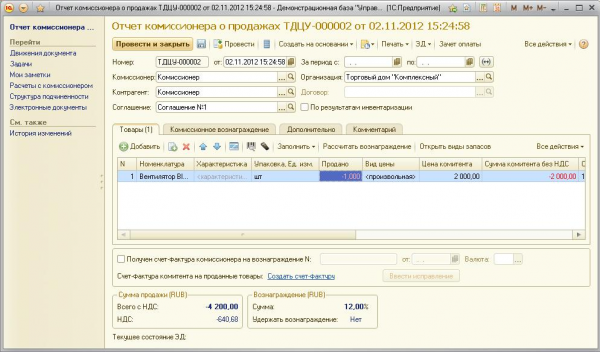
Комиссионер возвращает уже реализованные им товары. В этом случае оформляется «Отчет комиссионера», количество в табличной части «Товары» указывается с минусом.
Посмотреть состояние взаиморасчетов с контрагентами можно в отчетах «Расчеты с комиссионерами», «Расчеты с партнерами», «Анализ состояния расчетов»
Как заполнить отчет комиссионера в 1С 8.3: пошаговая инструкция

От простой для отдельных компаний до комплексной автоматизации крупных холдингов.

1С:Бухгалтерия версии ПРОФ
Бесплатная установка и настройка типового функционала. 1С:ИТС и консультации в подарок от нас на 120 дней!
15 400 руб.

Настройка и доработка 1С
Фиксированная стоимость и сроки. Оперативно. Оплата полезных фактических трудозатрат.
Комиссионной торговлей называется процесс, когда поставщик/комитент передает товар с целью реализации посреднику/комиссионеру. Последний осуществляет продажу покупателю, отчитывается и передает выручку за проданный товар комитенту, получая комиссионные. Программа 1С:Бухгалтерия 8.3 предоставляет возможность отражения такой торговли с точки зрения обеих сторон процесса.
Отчет комиссионера о продажах 1С (1С:Бухгалтерия 8.3)
Чтобы вести рассматриваемые нами учеты надо настроить подключение соответствующей функциональности, которые расположены в разделе «Главное/Настройки/Функциональность/Торговля». Возможность работы с «Отчетом комиссионера о продажах» обеспечивает флажок «Продажа товаров/услуг через комиссионеров/агентов». Данный флажок может быть неактивен, если такой отчет уже был создан.
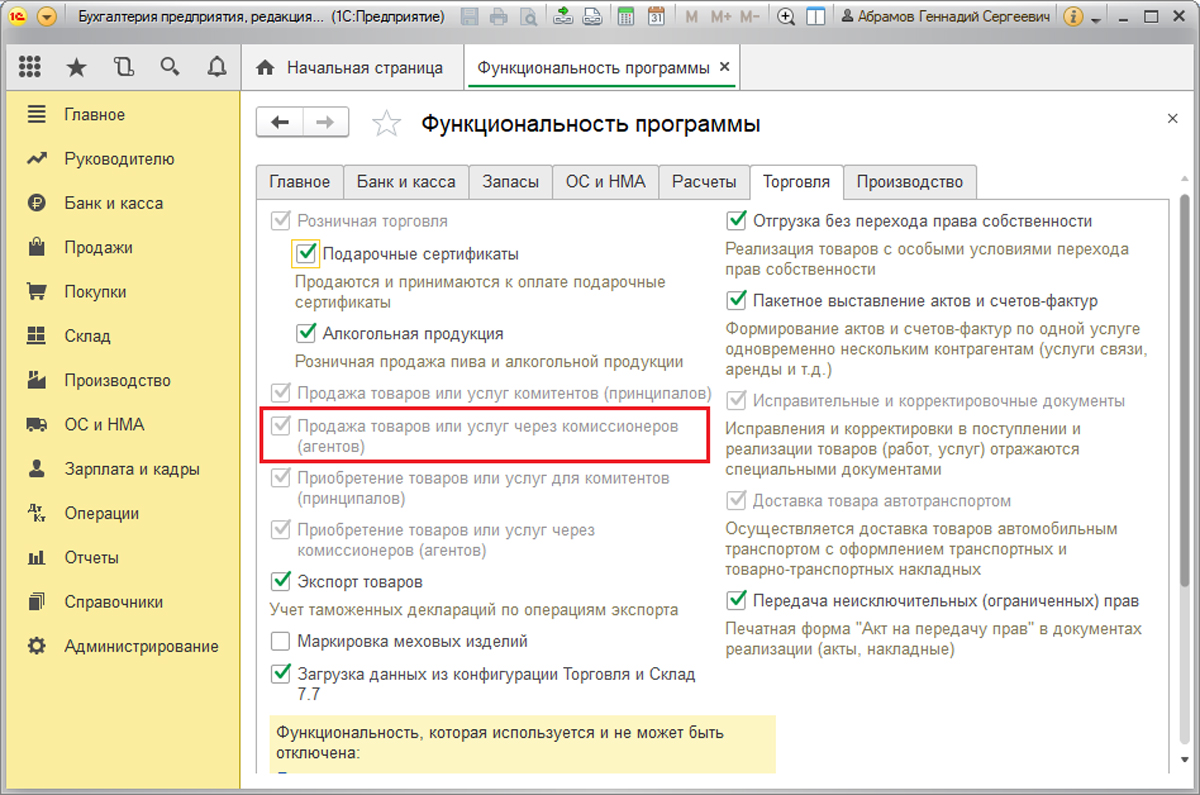
Наш отчет находится в «Продажи/Продажи».
Закладка «Главное» содержит следующие реквизиты и настройки:
- «Документ №» и «от» – № и дата отчета, полученные у посредника и подтверждающие факт совершения сделки.
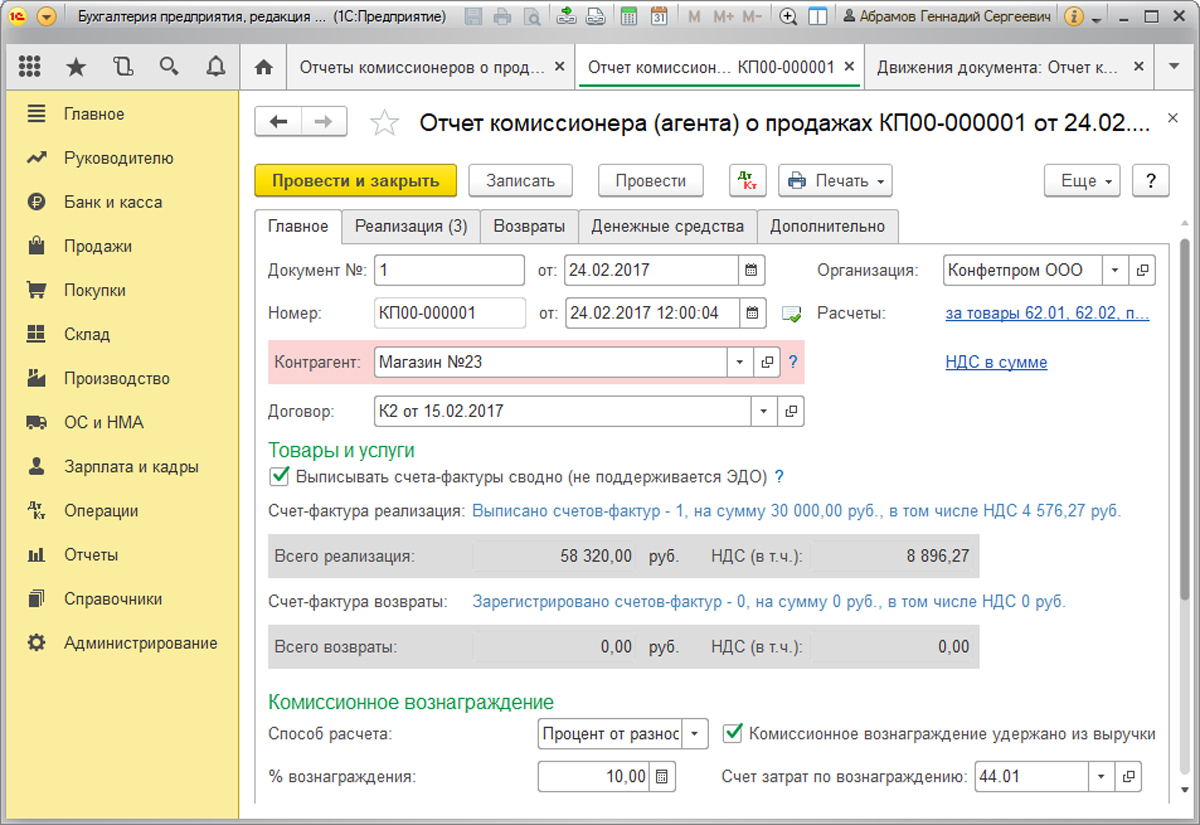
- «Номер» и «от» содержат номер и дату регистрации отчета в системе, при этом номер формируется в программе автоматически.
- Реквизит «Организация» содержит наименование организации, со стороны которой ведется учет в программе, т.е. в данном случае мы рассматриваем учет со стороны комитента.
- В реквизите «Контрагент» следует из справочника «Контрагенты» выбрать контрагента, который является комиссионером.
- Реквизит «Договор» будет заполнен программой автоматом, если в «Контрагенте» указан такой элемент справочника «Контрагенты», у которого создан договор с посредником. Реквизит «Вид» в таком договоре имеет значение «С комиссионером/агентом на продажу».
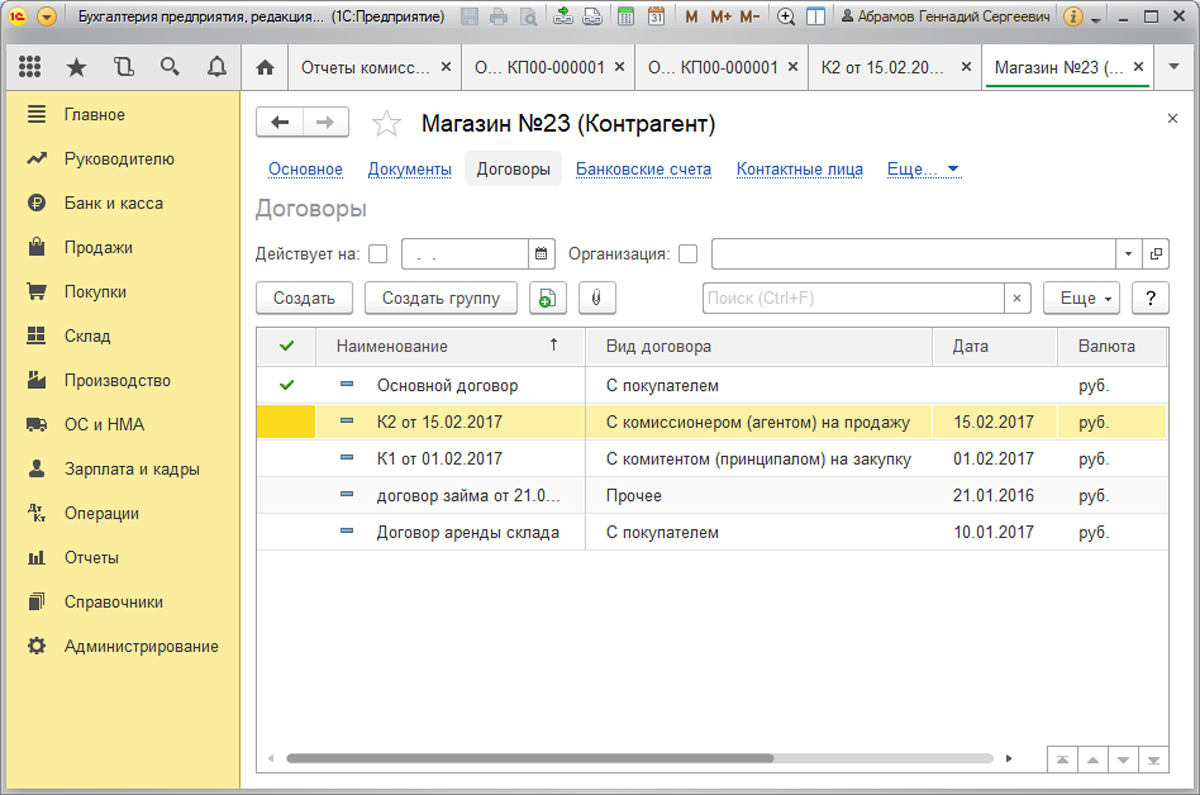
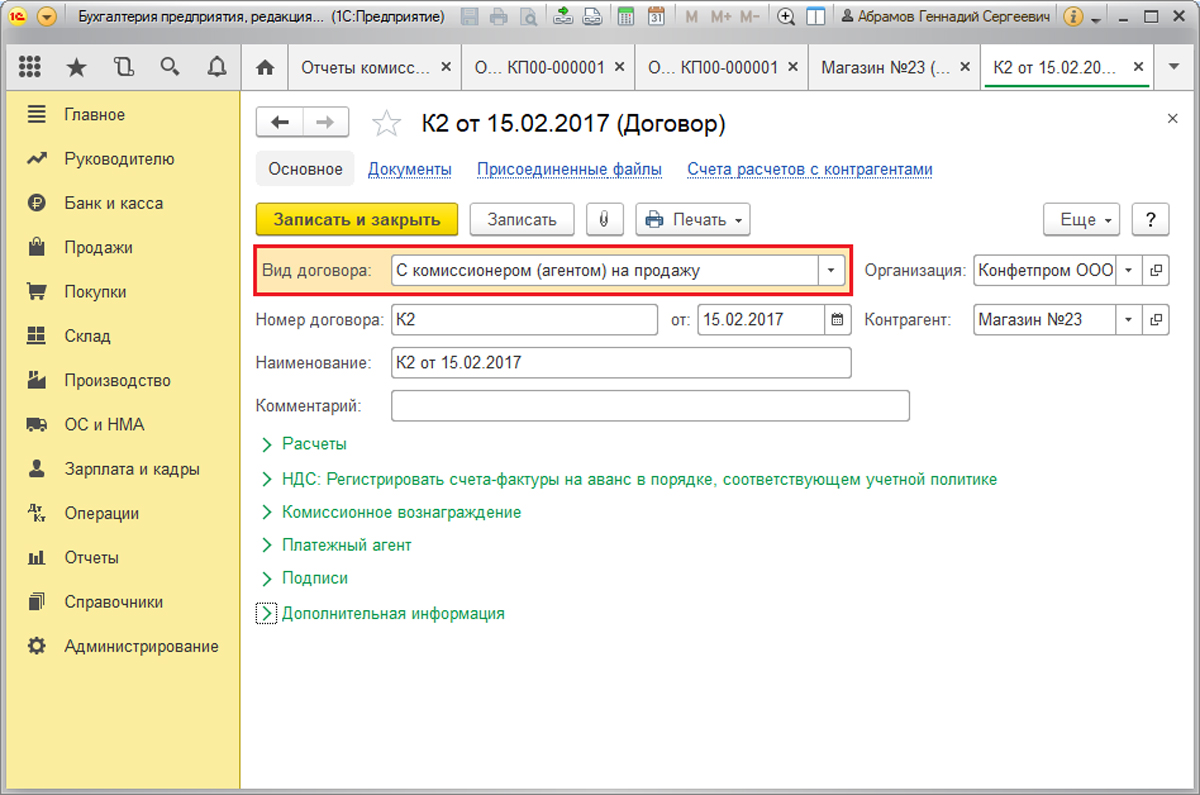
- По ссылке «Счета расчетов с контрагентами» следует настроить счета.
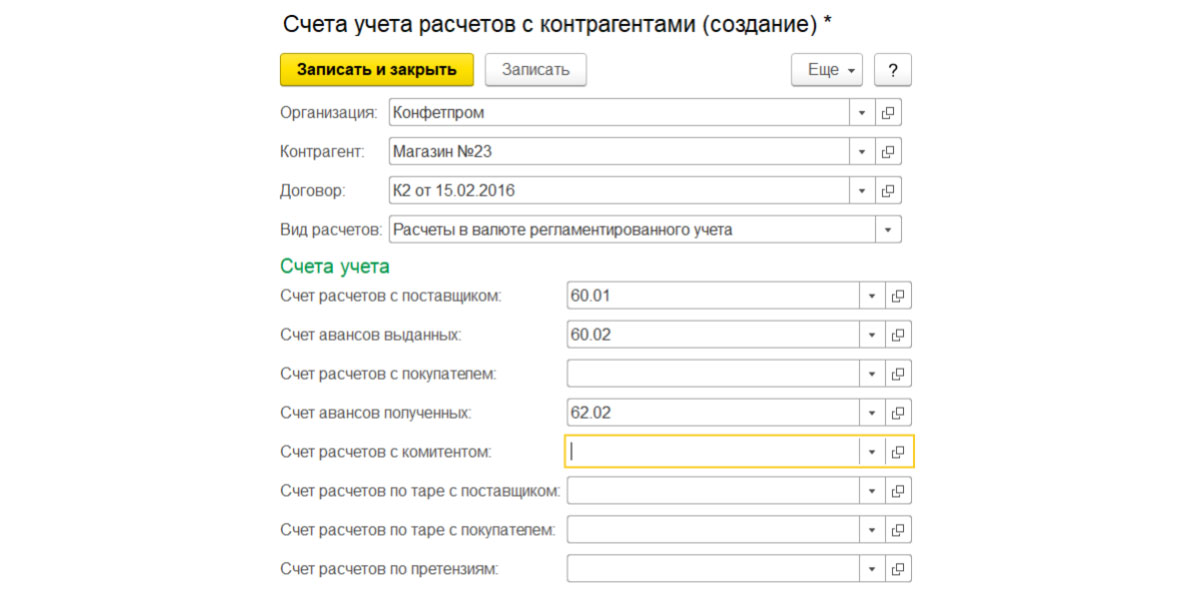
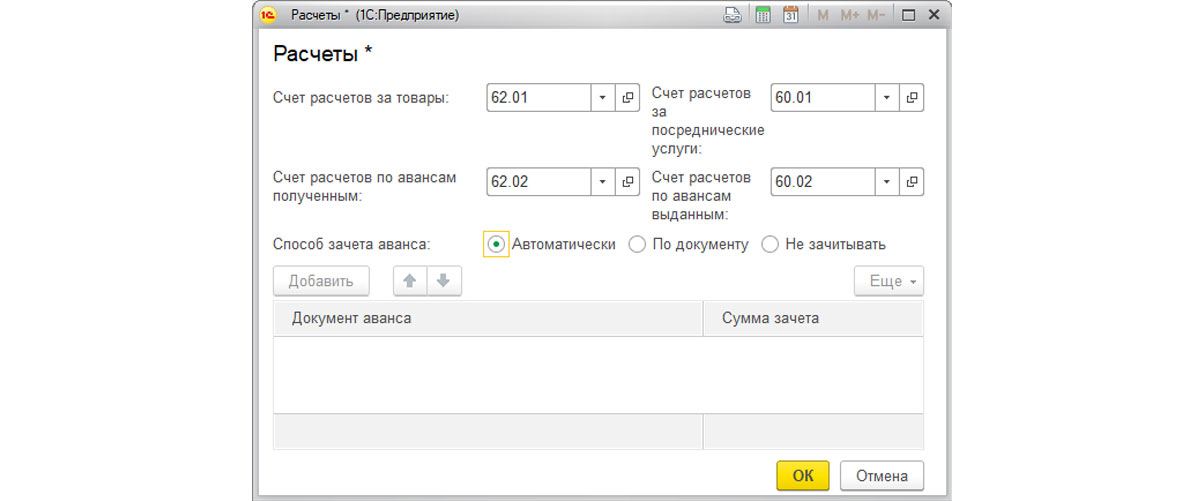
- Группа реквизитов «Комиссионное вознаграждение» содержит настройки способа расчета и процента, настройки счета затрат по комиссии и счета учета НДС, процента НДС и статьи затрат. Реквизит «Способ расчета» может принимать одно из следующих значений:
- Не рассчитывается;
- % от разности сумм продажи и поступления;
- % от суммы продажи.
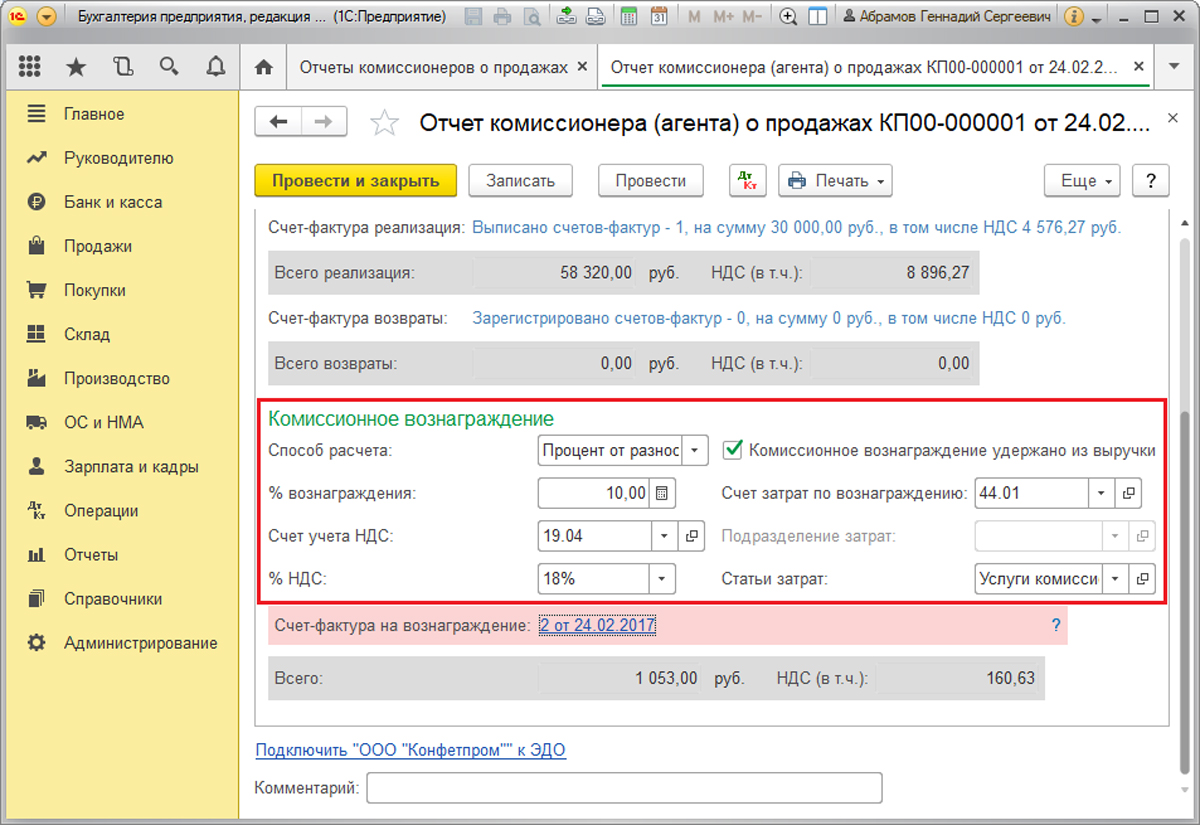
Если для реквизита «Способ расчета» установлено значение процента от разности сумм продажи/поступления, то сумма комиссии будет рассчитана следующим образом.
Разность значений реквизитов «Сумма» и «Сумма передачи» на закладке «Реализация», суммированная по всем номенклатурным позициям. Затем процент от полученного значения в размере, установленном в реквизите «% вознаграждения» на закладке «Главное». Рассмотрим сказанное на примере.
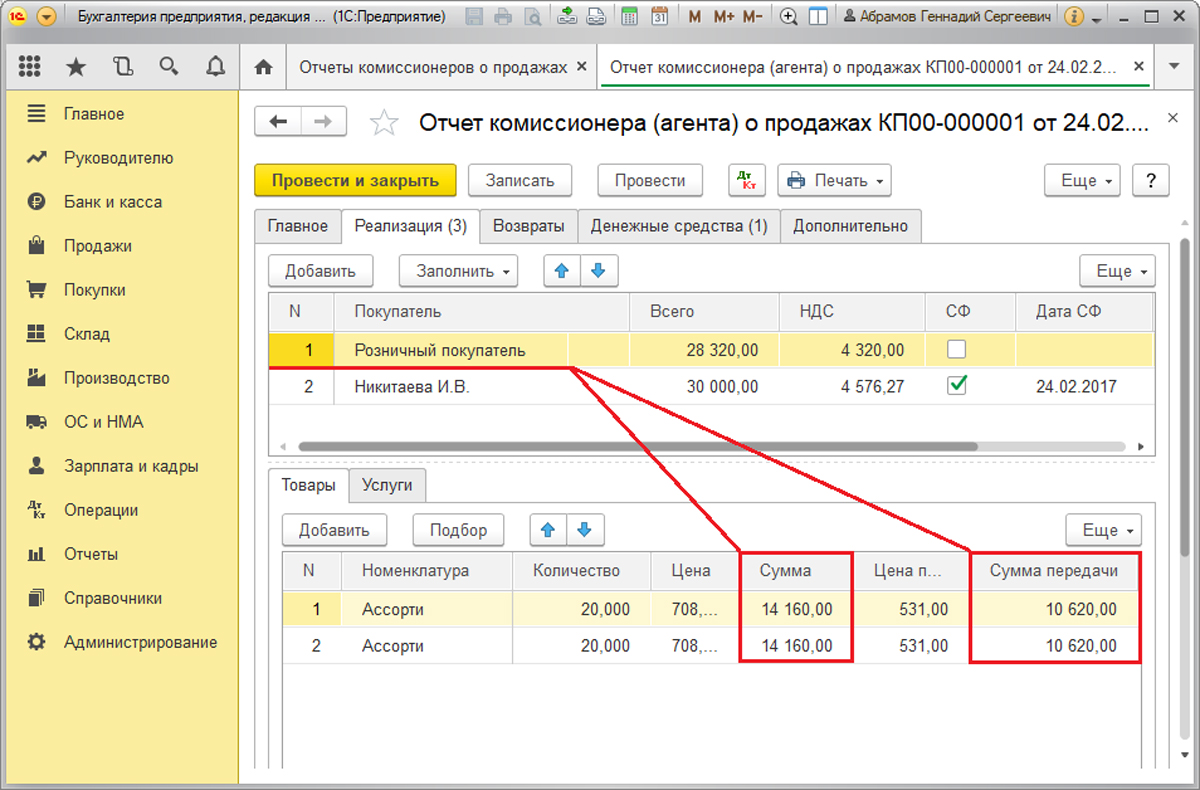
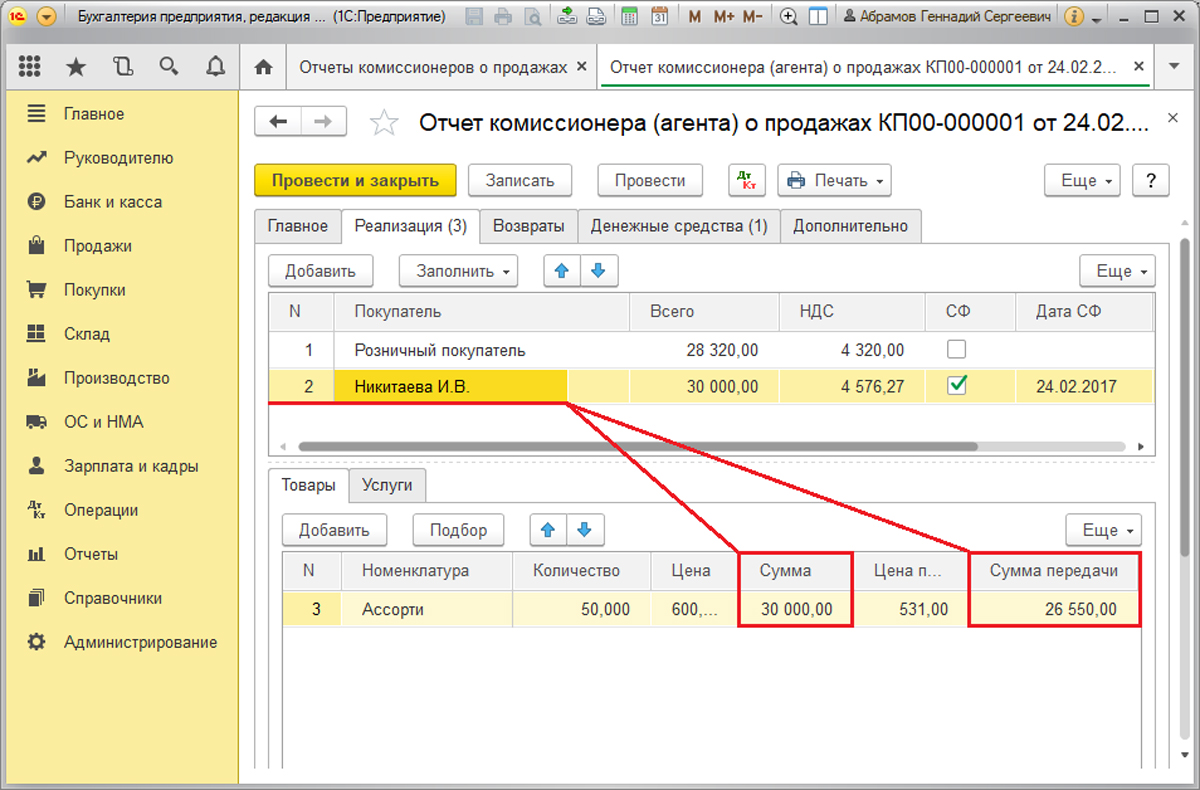
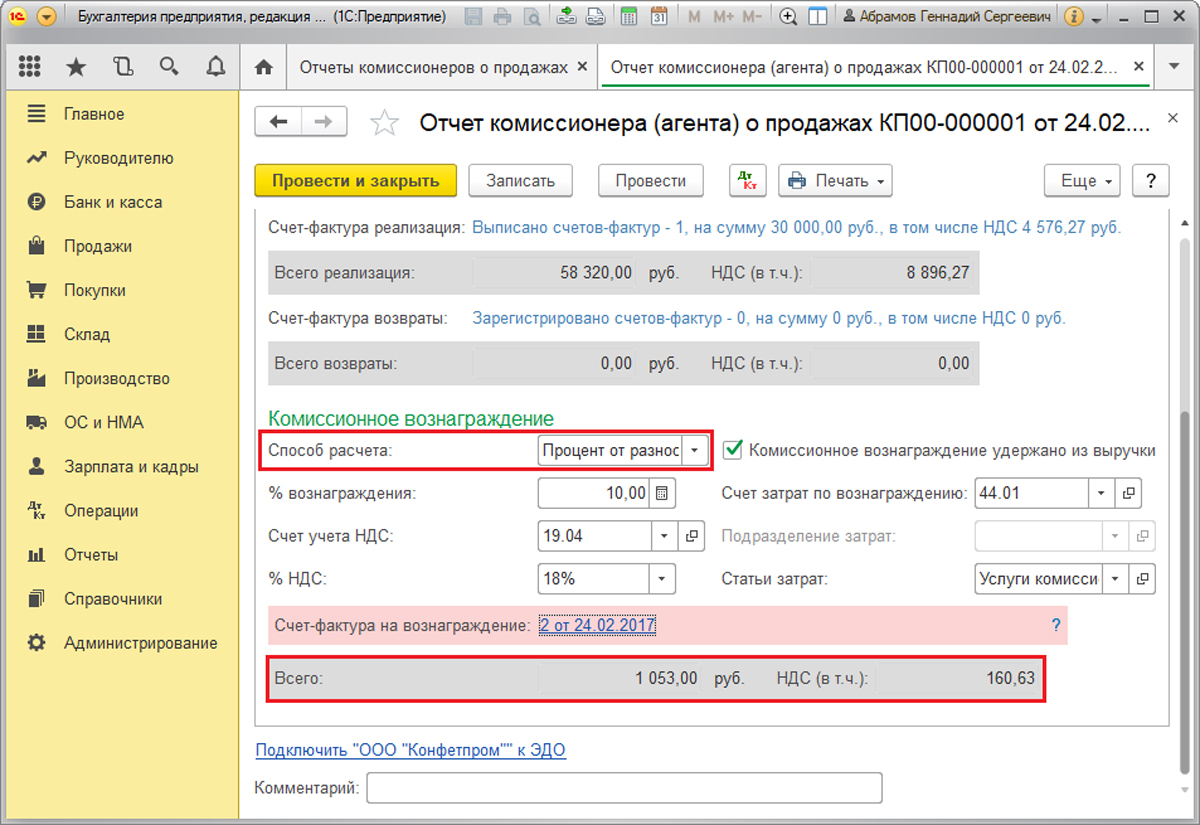
В нашем примере комиссия будет равна (складывается из разности сумм продаж и поступлений):
14 160 – 10 620 = 3 540 – разность по покупателю «Розничный покупатель»;
14 160 – 10 620 = 3 540 – разность по покупателю «Розничный покупатель»;
30 000 – 26 550 = 3 450 – разность по покупателю «Никитаева И.В.»;
3 540 + 3 540 + 3 450 = 10 530 – разность по всем покупателям;
10% от 10 530 = 1 053 рублей – искомая величина
В том числе НДС 18% = 18% от 1 053 = 160,63 рублей
Таким образом, комиссионное вознаграждение после вычета НДС равно 1 053 – 160,63 = 892,37 рублей
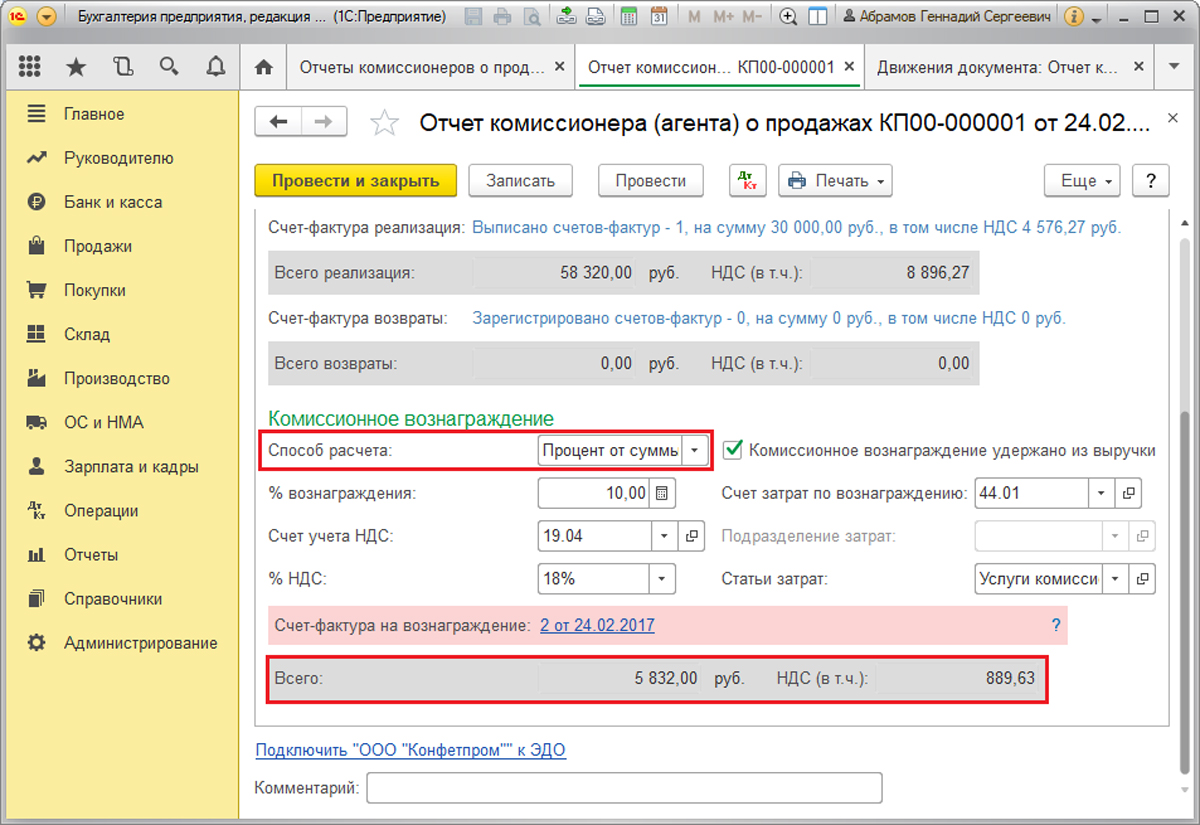
Если для «Способ расчета» установлено значение «Процент от суммы продажи», то сумма комиссии рассчитывается следующим образом:
Значение реквизита «Сумма» на закладке «Реализация» складывается по всем номенклатурным позициям. Затем ищется процент от полученного в размере, установленном в реквизите «% вознаграждения» на закладке «Главное».
В нашем примере комиссия будет равна:
14 160 + 14 160 + 30 000 = 58 320
10% от 58 320 = 5 832 рублей – Комиссионное вознаграждение
В том числе НДС 18% = 889,63 рублей
Таким образом, комиссионное вознаграждение без НДС равно 5 832 – 889,63 = 4 942,37 рублей
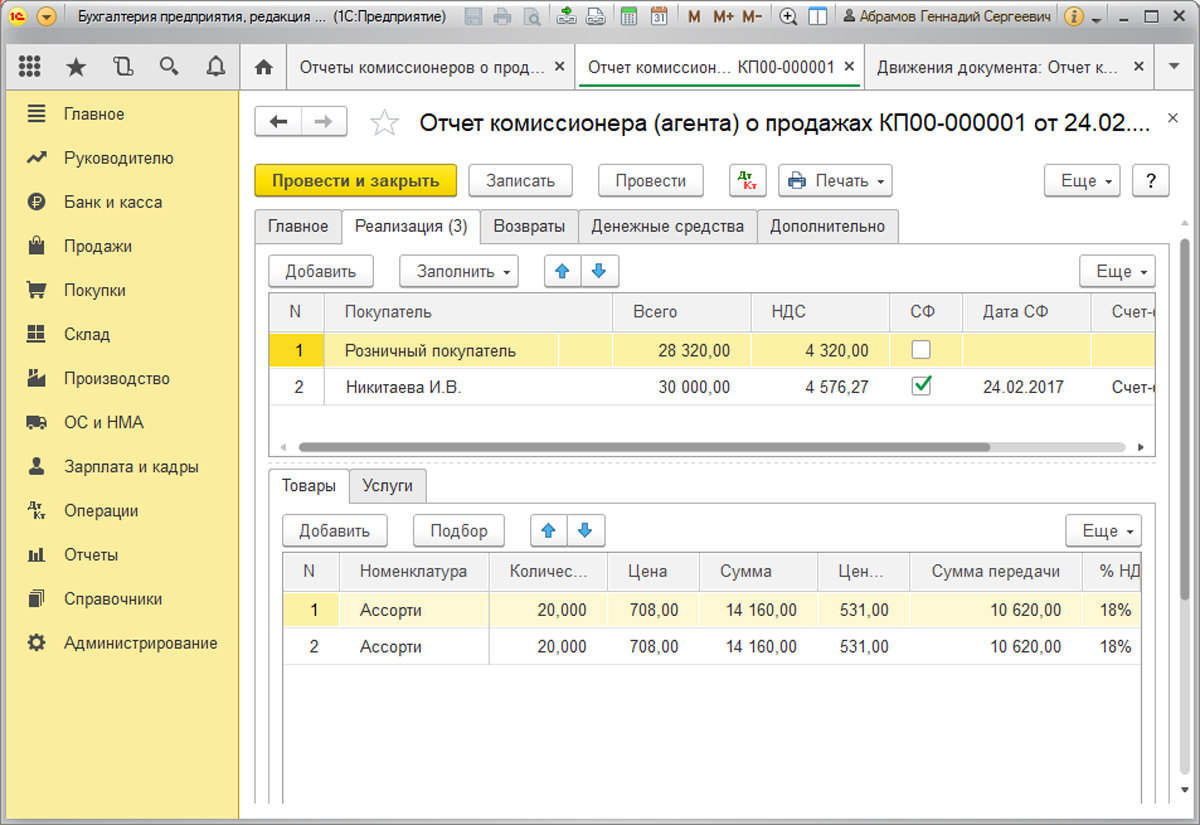
В «Реализации» отражена информация о переходе товаров или услуг от посредника конечным покупателям. Табличная часть сверху содержит их список, а нижняя – список реализованного по каждому покупателю, приведенных в верхней. В колонке «Дата СФ» должна указываться дата счета-фактуры, которая была выдана комиссионером покупателю. В «Сумме» и «Сумме передачи» находятся стоимости сбыта товара покупателю и передачи комиссионеру соответственно.
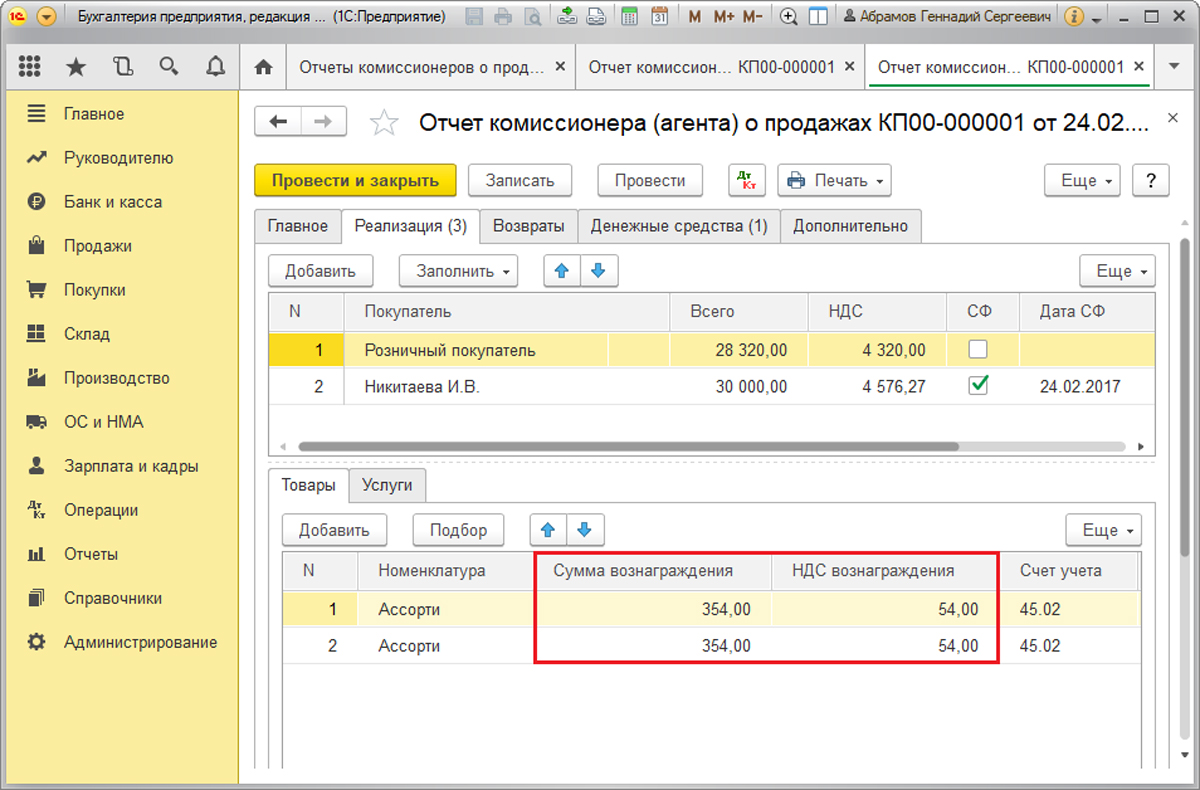
Показатели в колонках «Сумма вознаграждения» и «НДС вознаграждения» будут посчитаны автоматом в зависимости от настроек «% вознаграждения» и «% НДС» на закладке «Главное». Если реквизит «Способ расчета» на закладке «Главное» установлен на «Не рассчитывается», то сумму вознаграждения требуется заполнить вручную по каждой номенклатуре.
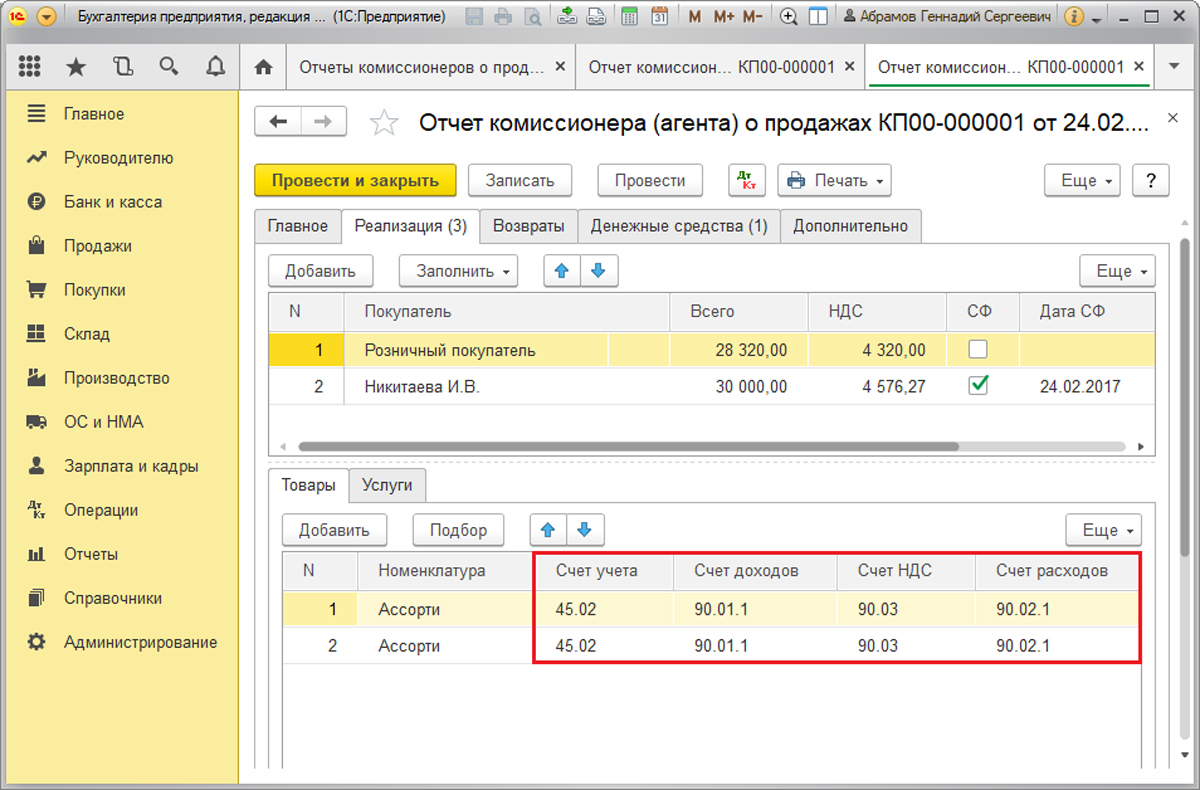
Колонки «Счет учета», «Счет доходов», «Счет расходов» и «Счет НДС» заполняются при указании номенклатуры автоматически на основании регистра сведений «Счета учета номенклатуры».
Данные на закладке «Реализация» могут быть заполнены автоматически посредством кнопки «Заполнить» на основании ранее созданного документа «Реализация: Товары, услуги, комиссия».

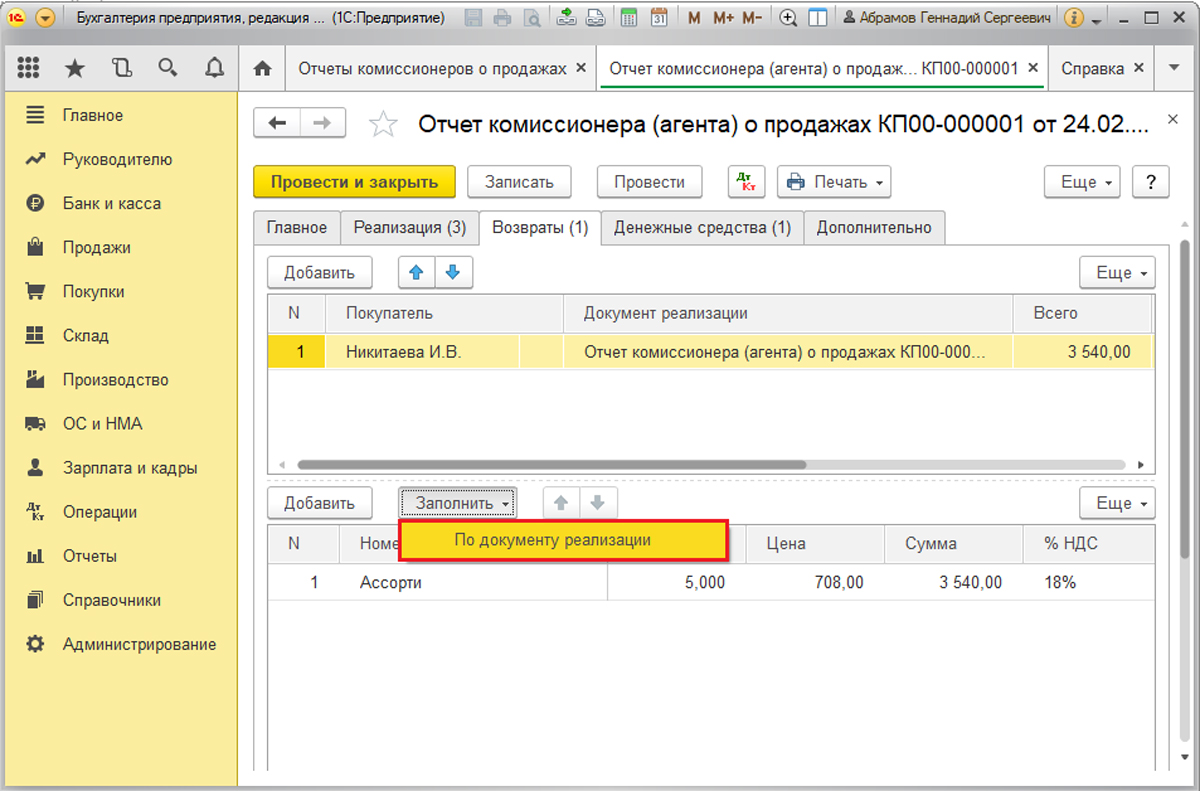
На закладке «Возвраты» вносятся операции возврата. Для каждой из них указываются данные о покупателе, документе реализации, реквизиты счета-фактуры на возврат товара, его номенклатура, количество и стоимость. Чтобы автоматом заполнилась нижняя табличная часть по кнопке «Заполнить/По документу реализации», нужно в верху выбрать покупателя, документ реализации и заполнить дату и номер счета-фактуры на возврат. Автоматически это произойдет , если ранее в программе уже был проведен документ «Отчет комиссионера о продажах» по этому покупателю.
На закладке «Денежные средства» указываются ДС от покупателя за товары или услуги комитента. После отправки комиссионером отчета комитенту, обязанность уплаты НДС за товары переводится к комитенту. Сведения о ДС вносятся руками.

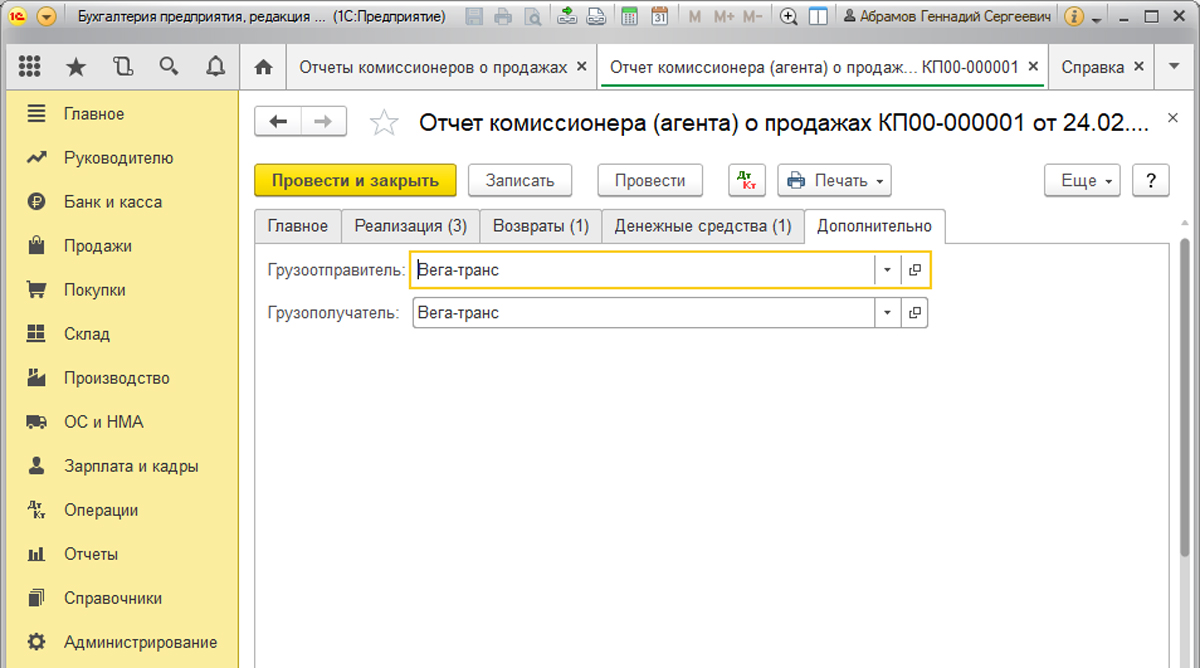
Закладку «Дополнительно» следует заполнять в том случае, если продавец не является грузоотправителем или покупатель таковым не является. Это надо для правильного занесения данных в счет-фактуру.
После заполнения документа необходимо провести отчет комиссионера в 1С посредством кнопки «Провести».
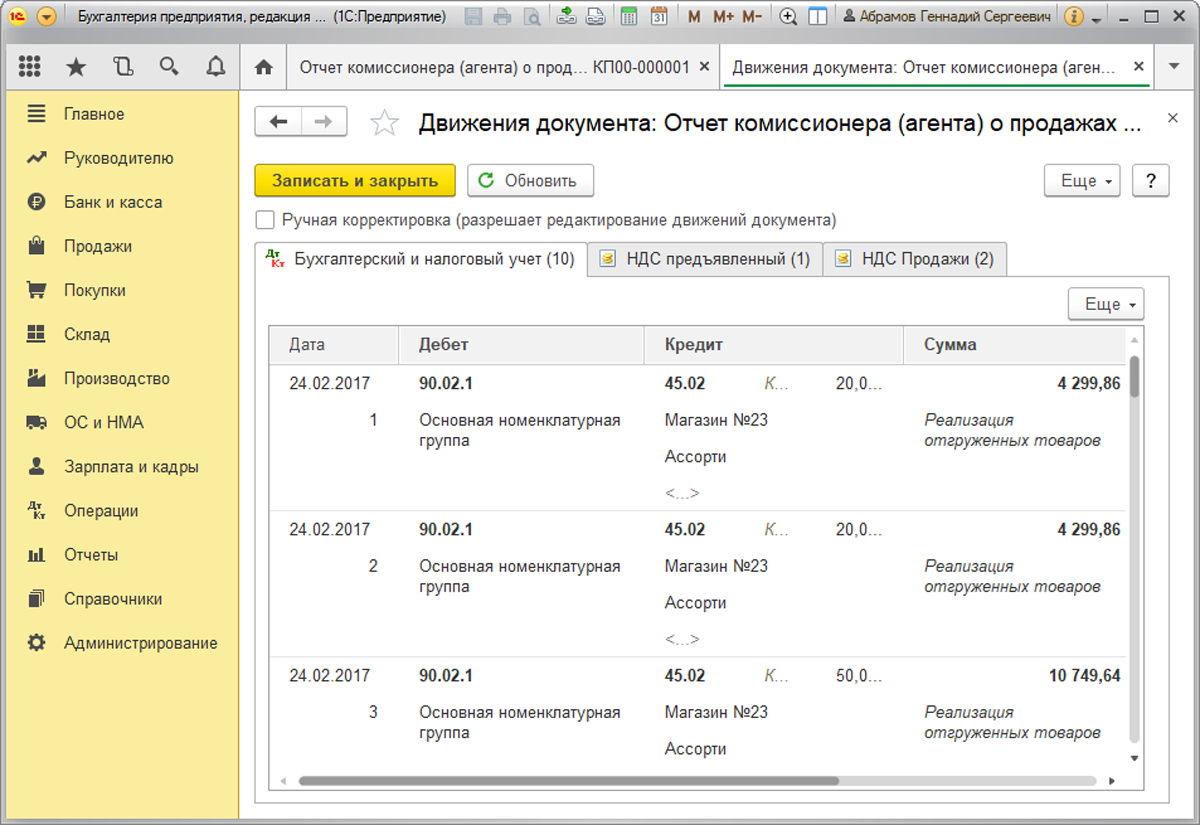
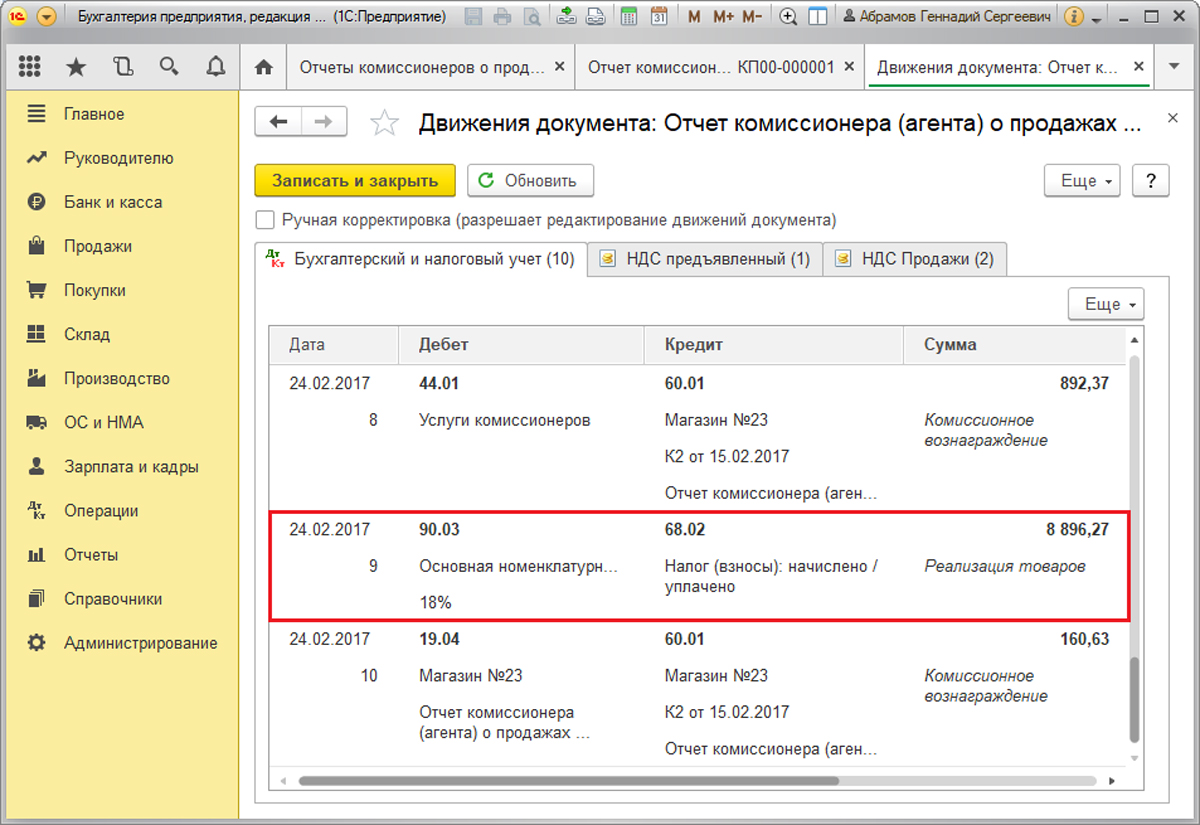
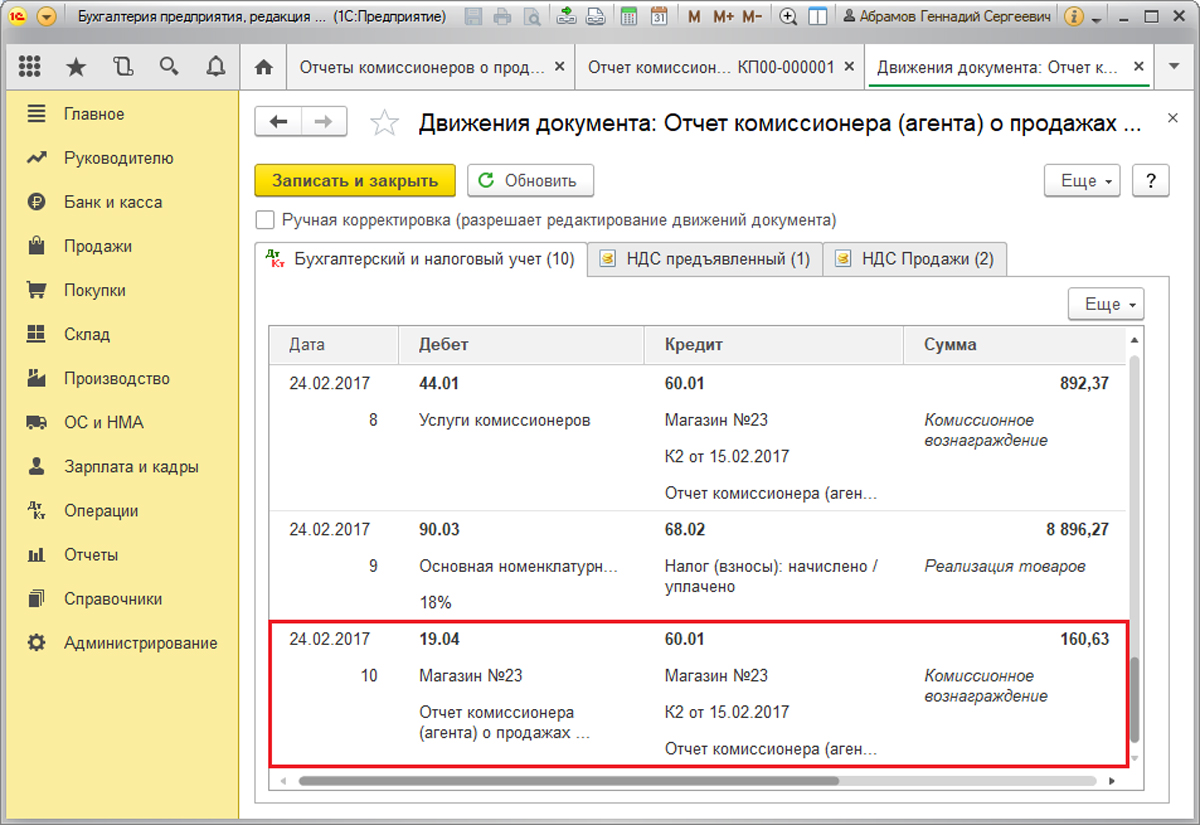
В результате:
Дт90.02.1 – Кт45.02 отражает списание себестоимости проданных товаров. В нашем примере себестоимость продукции зарегистрировалась через «Отчет производства за смену».
Дт60.01 – Кт62.01 комиссия, удерживаемая из выручки. Проводка была сформирована, потому что установлен соответствующий флажок.
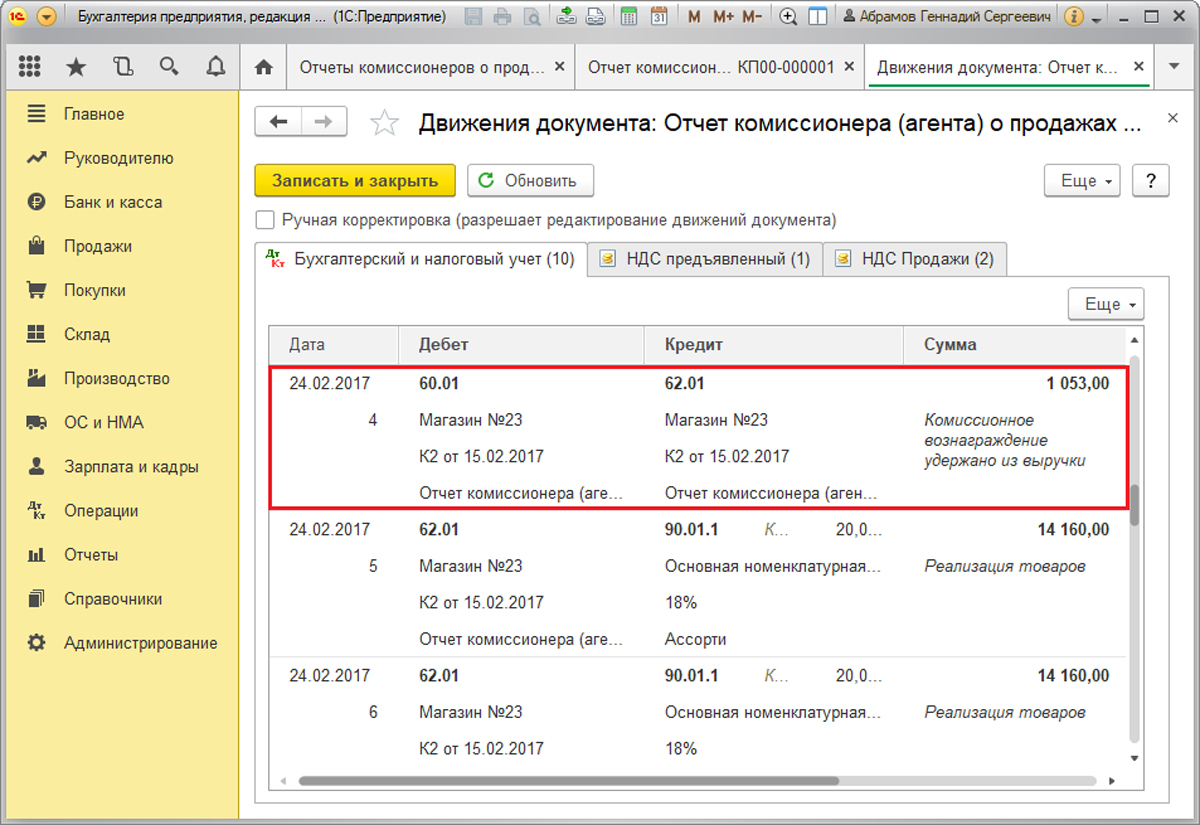
Дт62.01 – Кт90.01.1 выручка от реализации товаров.
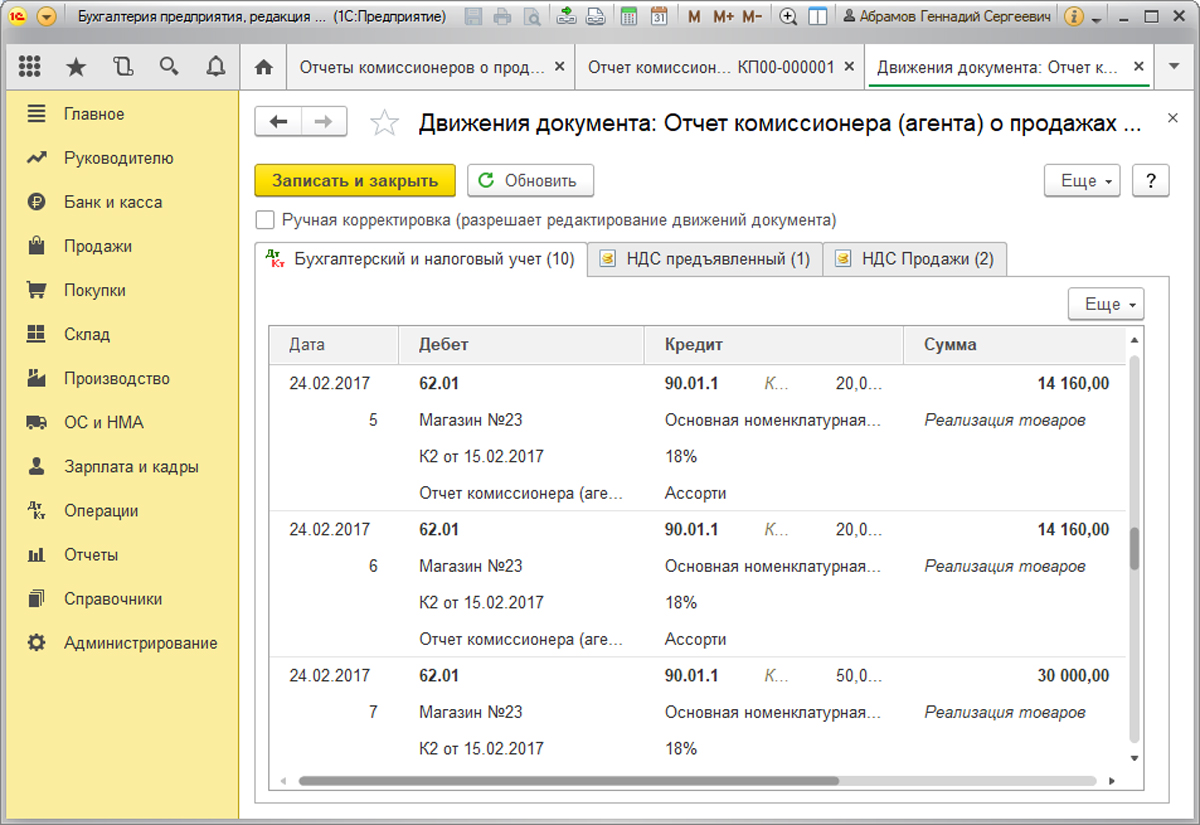
Дт44.01 – Кт60.01 затраты на комиссионное вознаграждение.
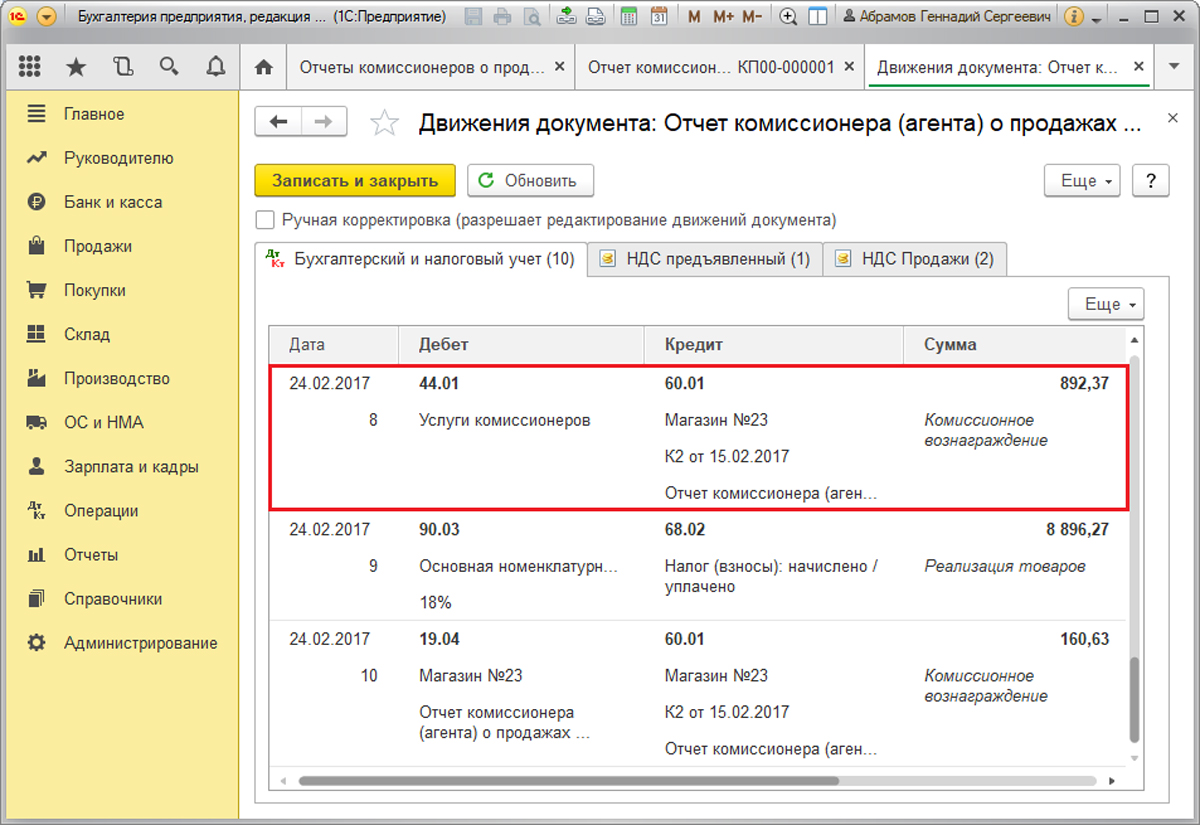
Дт90.03 – Кт68.02 начисление НДС по проданным товарам.
Дт19.04 – Кт60.01 начисление НДС по вознаграждению.
Если у вас остались вопросы по комиссионной торговле, например, какие предварительные настройки для этого нужно выполнить и как создать и заполнить отчет комиссионера о продажах 1С, обратитесь к нашим специалистам по сопровождению программных продуктов 1С:Предприятие, мы с радостью вам поможем.
1с где находится отчет комиссионера
Дистанционное обслуживание — консультации, установка и обслуживание программ 1с удаленно. Телефон/WhatsApp +7-923-158-67-74
- Главная
- 1С УНФ
- 1С через Интернет
- 1С:Fresh
- MacCloud
- 1C:Линк
- 1С:Отчетность
- 1C:ИТС
- 1C:ЭДО
- 1C:Директ Банк
- 1C:Подпись
- 1С:Управление Нашей Фирмой
- 1С:Бухгалтерия
- 1С:Зарплата и Управление персоналом
- 1С:Управление торговлей
- 1С:Маркетинг.Лидогенерация
- 1С:Учет в управляющих
компаниях ЖКХ, ТСЖ и ЖСК - 1С:Управление микрофинансовой организацией
и кредитным потребительским кооперативом - 1C:Расчет квартплаты и бухгалтерия ЖКХ
- Новости
- Новости 1С
- Скидки
- Статьи
+7(383) 312-07-64
+7-923-158-67-74
mail@rps-1c.ruУчет продаж через маркетплейсы в 1С: Управление Нашей Фирмой. Часть 3. Отчет комиссионера о продажах

По итогам работы Маркетплейс(Комиссионер) присылает нам отчет о продажах и расходах за определенный период, в котором мы видим реализацию товаров, возвраты(если они были), расходы на доставку товара конечному покупателю и вознаграждение маркетплейса/комиссионера.
Отчет комиссионера у каждого маркетплейса выглядит по разному и формируется на разные периоды, но основные данные похожи.
Возьмем за пример один из таких отчетов:

Рис 1. Пример отчета комиссионера(маркетплейса)
Остовные данные которые нам будут нужны — сумма продажи, сумма вознаграждения комиссионера и сумма к выплаты продавцу товара.
Для внесения данного отчета комиссионера в 1С: Управление Нашей фирмой необходимо пройти по ссылке «Комиссионные продажи» в разделе «Продажи».

Рис 2. Путь до модуля Комиссионные продажи в 1С Управление Нашей Фирмой
Откроется рабочее место специалиста по комиссионной торговле

Рис 3. Комиссионные продажи в 1С Управление Нашей Фирмой
Рабочее место специалиста по комиссионным продажам представляет собой набор журналов с документами, разделенных по вкладкам:
— Отчет комиссионера — ввод отчетов от комисионеров;
— Передача на комиссию — журнал расходных накладных с видом «Передача на комиссию»;
— Переоценка у комиссионера — документ переоценки товаров, находящихся у комиссионера — уценка, наценка, акции и т. п.;
— Отчет комиссионера о списании — списание товаров у комиссионера по разным причинам- акции, истечение срока годности и т. п. — по причинам не позволяющим вернуть товар обратно;
— Возврат от комиссионера — оформление возврата от комиссионера по браку или иным причинам;
— Журнал — общий список документов отображенных в предыдущих вкладках с возможностью фильтрации по комиссионеру, операции и т. п.
Нас в данном случае интересует первая вкладка — «Отчет комиссионера».
При поступлении отчета от маркетплейса нам необходимо занести его в 1С Управление Нашей Фирмой, а для этого во вкладке «Отчет комиссионера» нажимаем кнопку «Создать».
Откроется карточка «Отчет комиссионера о продажах»

Рис 4. Создание Отчета комиссионера о продажах в 1С Управление Нашей Фирмой
В открывшемся документе заполните следующие поля:
— «Комиссионер»;
— «Договор» (в договоре должен быть обязательно указан признак, что договор «с комиссионером»);
— так же для информации можно указать номер входящего документа и от какого он числа;
— в поле «Операция» указываем «Продажа»;
— «Организация» указываем ту организацию, от которой была передача товара.Далее перейдите в вкладку «Запасы».

Рис 5. Заполнение вкладки Запасы в Отчете комиссионера в 1С Управление Нашей Фирмой
Вкладка «Запасы» в отчете комиссионера разделена на 2 табличной части — Покупатели и Номенклатура.
В табличной части указываем или основного комиссионера(как в данном примере) или конечных покупателей(если есть в этом необходимость)
В нижней табличной части указываем товары, проданные по отчету комиссионера.
Заполнить номенклатура можно так же как и Расходную накладную в предыдущей части
Для более удобного заполнения, рекомендуем воспользоваться стандартной обработкой «Загрузка запасов (товаров) из внешнего источника» с выбором «Заполнить с данными самостоятельно».

Рис 6. Заполнение вкладки Запасы в Отчете комиссионера в 1С Управление Нашей Фирмой
После чего нажмите «Далее».
В открывшейся форме, перейдите «Еще», «Настройка сопоставления колонок».

Рис 7. Заполнение вкладки Запасы в Отчете комиссионера в 1С Управление Нашей Фирмой
Создайте шаблон аналогично шаблону в предыдущей части статьи.
Если сделали все правильно, то Табличная форма «Загрузка данных из Excel» заполнилась согласно шаблону.
Теперь копируем в нее данные из пришедшего отчета по продажам от комиссионера в данную форму. Должно получится следующим образом:
Рис 8. Заполнение Отчета комиссионера из файла Excel в 1С Управление Нашей Фирмой
Обращаю внимание, что должна заполняться графа «Сумма передачи», это упростит дальнейший ввод данных.
Проверяем статистику и нажимаем на «Загрузить данные в приложение»
Данные загрузятся в табличную часть Отчета комиссионера.
Остались не заполненные столбцы «Цена» и «Сумма».

Рис 9. Заполнение Отчета комиссионера в 1С Управление Нашей Фирмой
Эти столбцы можно заполнить автоматически, если нажать на кнопку «Заполнить» и выбрать пункт «Цена по Цене передачи».
Далее заполняем вознаграждение комиссионера. Так как в отчете от маркетплейса вознаграждение указывается без услуг доставки до покупателя, а услуга доставки указана общей суммой, то распределить сумму вознаграждения с учетом услуг доставки можно с помощью кнопки «Изменить».

Рис 10. Заполнение Отчета комиссионера в 1С Управление Нашей Фирмой
После нажатия кнопки «Изменить» над табличной частью появиться дополнительные поля.
В поле «Что сделать» выбираем пункт «Распределить сумму по сумме вознаграждения», а в поле «Сумма» указываем итоговый размер вознаграждения с доставкой и НДС.
Нажимаем на кнопку «Выполнить» и программа распределит сумму вознаграждения пропорционально суммам продажи по каждому товару и даже выделит НДС по сумме вознаграждения.
Переходим во вкладку «Дополнительно».

Рис 11. Вкладка Дополнительно Отчета комиссионера в 1С Управление Нашей Фирмой
Во вкладке «Дополнительно» устанавливаем галочку напротив «Удержать комиссионное вознаграждение» — в данном случае 1С: УНФ будет учитывать комиссионное вознаграждение при расчетах с маркетплейсом и показывать долг уже за вычетом вознаграждения. В противном случае у вас будет накапливаться сумма вознаграждения как долг.
В строке «Способ расчета комиссионного вознаграждения» выбираем «Не рассчитывается» — так как мы заполнили вознаграждение по данным отчета.
Указываем ставку НДС выделяемого из вознаграждения.
В поле «Номенклатура суммы без вознаграждения» выбираем номенклатурную позицию которая будет указываться вместо списка товаров в счете и других документах. Для примера мы создали номенклатурную позицию «Оплата согласно отчета комиссионера»
Отчет заполнен — нажимаем кнопку «Провести и закрыть»
Движения по остаткам и расчетам с комиссионерами можно посмотреть в «Отчетах» раздела «Продажи».

Рис 12. Ссылка Отчеты в разделе Продажи в 1С Управление Нашей Фирмой
Проходим по ссылке и для быстрого доступа к нужным отчетам, набираем первые буквы нужной темы в данном случае «комиссия»

Рис 13. Отчеты по работе с комиссионерами в 1С Управление Нашей Фирмой
Рассмотрим три основных отчета:
— Отчет «Товары переданные на комиссию» показывает движение товаров в разрезе контрагентов

Рис 14. Отчет Товары переданные на комиссию в 1С Управление Нашей Фирмой
На Рис. 14. в колонке «Получен отчет» можно увидеть данные из отчета комиссионера.
— Отчет «Расчеты с комиссионерами» показывает финансовую часть

Рис 15. Отчет Расчеты с комиссионерами в 1С Управление Нашей Фирмой
В этом отчете можно отслеживать задолженность маркетплейса за проданные товары и остатки товаров на комиссии.
— Отчет «Остатки товаров переданных» показывает на каком маркетплейсе сколько товаров на данный момент.

Рис 16. Отчет Остатки запасов переданных в 1С Управление Нашей Фирмой
На этом мы завершаем нашу статью.
Также о программах 1с и 1С Управление Нашей Фирмой в частности можно узнать у наших специалистов по телефонам +7(383)312-07-64 и +7-923-158-67-74
Если у Вас есть вопрос сотрудникам компании РПС-Учет, то вы можете отправить им сообщение с помощью Телеграм бота @rps1cbot
Специалисты РПС-Учет консультируют и обучают методологии работы в 1С Управление Нашей Фирмой. Для подключения техподдержки РПС-Учет или запроса консультации заполните форму: