Сохранение диаграммы в качестве рисунка
Excel для Microsoft 365 Word для Microsoft 365 PowerPoint для Microsoft 365 Excel 2021 Word 2021 PowerPoint 2021 Excel 2019 Word 2019 PowerPoint 2019 Excel 2016 Word 2016 PowerPoint 2016 Excel 2013 Word 2013 PowerPoint 2013 Еще. Меньше
Диаграмму можно быстро скопировать в другое приложение или сохранить как отдельный файл изображения.
- Щелкните диаграмму, которую вы хотите сохранить как рисунок.
- Нажмите кнопку Копировать на ленте или нажмите CTRL+C на клавиатуре .
- Переключение в приложение, в которое вы хотите скопировать диаграмму. Если вы хотите сохранить файл в отдельном файле изображения, откройте любимый графический редактор, например Microsoft Paint.
- Поместите курсор в то место, где вы хотите разместить диаграмму, а затем выберите на ленте кнопку Вировать или нажмите кнопку CTRL+V на клавиатуре.
Если вы вклеили диаграмму в графический редактор, чтобы сохранить ее как отдельный файл изображения, используйте файл > Сохранить, чтобы сохранить ее как новый файл.
Совет: Если вокруг диаграммы много ненужных элементов, вы можете удалить ее с помощью инструмента обрезки графического редактора.
Выбор формата графического файла
При сохранении диаграммы в виде нового файла изображения необходимо выбрать формат файла. Вот некоторые из наиболее популярных вариантов.
Формат файла
Рисунки, созданные в любой из программ, отображаются в другой программе точно так, как и в исходной.
Обеспечивает поддержку 256 цветов и сохранение данных изображения при сжатии файла.
Формат JPEG (*.jpg)
Лучше всего подходит для рисунков с богатой цветовой гаммой, например для отсканированных фотографий.
Позволяет улучшать качество графических изображений на веб-сайтах благодаря возможности делать прозрачными части рисунка и регулировать яркость.
Создание рисунка из ячеек, диаграммы или объекта в Excel
При необходимости вы можете скопировать данные, диаграммы или объекты на лист диаграммы. Вы также можете вкопировать данные, скопированные из другой программы, и в качестве рисунка в Microsoft Office Excel.
Копирование данных в виде рисунка в Excel
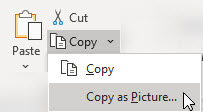
- Выйдите из ячеек или щелкните диаграмму или объект, который вы хотите скопировать как рисунок.
- На вкладке Главная в группе Буфер обмена щелкните стрелку рядом с кнопкой Копировать ивыберите Копировать как рисунок.
- В диалоговом окне Копирование рисунка сделайте следующее:
- В области Внешнийвид выберите нужный вариант.
- В областиФормат выберите нужный параметр.
- Для лучшего качества изображения убедитесь, что выбраны параметры Как на экране и Рисунок. Однако для сохранения качества рисунка элементы, скопируйте их с помощью параметров Как, показанных на экране и Рисунок, и всегда в сохраняются на 100 % от исходного размера. Например, при масштабе 75 %, скопированные с него объекты могут отображаться больше, так как они вкоплены в реальный размер.
- Если вы выбрали диапазон ячеек, но не хотите, чтобы линии сетки отображались при вклеии, сначала перейдите к представлению >Показать > отобразить параметр Сетка.
При необходимости вы можете изменить это изображение. Дополнительные сведения см. в разделе Формат рисунков статьи Вставка рисунков.
Скопируйте данные из другой программы и в виде изображения в Excel
- В другой программе, например Word, используйте команду Копировать для копирования данных, которые вы хотите вкопировать как рисунок в Excel.
- В Excel щелкните в любом месте таблицы или диаграммы, куда вы хотите вкопировать скопированные данные в качестве рисунка.
- На вкладке Главная в группе Буфер обмена щелкните стрелку под кнопкой В таблицу ивыберите специальную ветвь.
- В диалоговом окне Специальная вставка выберите В виде рисунка или В виде ссылки в зависимости от того, как вы хотите вировать рисунок, а затем в поле Как выберите Рисунок (расширенный метафил) и нажмите кнопку ОК.
- На вкладке Формат внести необходимые изменения.
При необходимости вы можете изменить это изображение. Дополнительные сведения см. в разделе Формат рисунков статьи Вставка рисунков.
Дополнительные сведения
Вы всегда можете задать вопрос эксперту в Excel Tech Community или получить поддержку в сообществах.
Использование рисунка на диаграмме
Excel для Microsoft 365 Word для Microsoft 365 Outlook для Microsoft 365 PowerPoint для Microsoft 365 Excel 2021 Word 2021 Outlook 2021 PowerPoint 2021 Excel 2019 Word 2019 Outlook 2019 PowerPoint 2019 Excel 2016 Word 2016 Outlook 2016 PowerPoint 2016 Excel 2013 Word 2013 Outlook 2013 PowerPoint 2013 Excel 2010 Word 2010 Outlook 2010 PowerPoint 2010 Excel 2007 Word 2007 Outlook 2007 PowerPoint 2007 Еще. Меньше
Диаграмму можно улучшить, вставив изображение (например, логотип компании) в область диаграммы. Кроме того, вы можете использовать заливку рисунком, чтобы привлечь внимание к определенным элементам диаграммы, таким как область диаграммы, область построения, маркеры данных (в г столбце, линире, области, пузырьковой, объемной графике, а также на диаграммах с областями легенда (в двух- и объемных диаграммах) или трехмерные стены и потолок диаграммы.
Вы также можете скопировать рисунок на диаграмму или в элементы диаграммы, такие как маркеры данных в объемных графиках, точечная диаграмма или неисполнена. Если рисунок больше не нужен, его можно удалить.
Вставка рисунка на диаграмму

- Щелкните в области диаграммы.
- На вкладке Вставка в группе Иллюстрации нажмите кнопку Рисунки.
- Найдите рисунок, который нужно вставить, и дважды щелкните его.
Совет: Чтобы добавить несколько рисунков, щелкните их, удерживая нажатой кнопку CTRL, а затем нажмите кнопку Вставить.
- Чтобы сохранить центр рисунка в том же месте, перетащите его, удерживая на удержании CTRL.
- Чтобы сохранить пропорции рисунка, перетащите его, удерживая на удержании shift.
- Чтобы сохранить центр рисунка в одном месте и сохранить его пропорции, при перетаскиваниях удерживайте на удержание CTRL+SHIFT. Вы также можете выбрать рисунок и ввести нужный размер в поля Высота фигуры и Ширина фигуры(вкладкаФормат, группа Размер).
Примечание: Рисунки, вставленные в диаграмму, внедряются в диаграмму, поэтому увеличивают размер файла. Чтобы уменьшить размер файла, можно добавить ссылку на рисунок, а не вставить его. В диалоговом окне Вставка рисунка щелкните рисунок, который вы хотите вставить, щелкните стрелку рядом с кнопкой Вставить ивыберите связать с файлом.
Заполнение элемента диаграммы рисунком

- На диаграмме щелкните область диаграммы, область печати, маркер данных, легенду, объемную стену или объемный пол, которые вы хотите заполнить рисунком. Откроется панель Работа с диаграммами с дополнительными вкладками Конструктор, Макет и Формат.
- На вкладке Формат в группе Стили фигур нажмите кнопку Заливка фигуры.
- Щелкните Изображение.
- Найдите рисунок, который нужно вставить, и дважды щелкните его.
Копирование рисунка в элемент диаграммы или диаграммы
- Выберите рисунок, который вы хотите скопировать, и нажмите CTRL+C.
- Щелкните, чтобы выбрать область диаграммы или элемент диаграммы, в который вы хотите в нее вклеить рисунок.
- Нажмите CTRL+V, чтобы вировать выделение.
Удаление рисунка из диаграммы
Выполните одно из следующих действий:

- Чтобы удалить рисунок, вставленный в диаграмму, щелкните его и нажмите кнопку DELETE.
- Чтобы удалить рисунок, который был заполнен элементом диаграммы, выберите его и сделайте следующее:
- На вкладке Формат в группе Текущий фрагмент нажмите кнопку Формат выделенного фрагмента.
- На вкладке Заливка & линия раз, разорите списокЗаливка и выберите Авто.
Совет: Чтобы удалить рисунок и другие эффекты заливки, примененные к выбранному элементу диаграммы, выберите нет заливки.
Вставка рисунка на диаграмму
- Щелкните в области диаграммы. Откроется панель Работа с диаграммами с дополнительными вкладками Конструктор, Макет и Формат.
- На вкладке Макет в группе Вставка нажмите кнопку Рисунок.
- Найдите рисунок, который нужно вставить, и дважды щелкните его.
Совет: Чтобы добавить несколько рисунков, щелкните их, удерживая нажатой кнопку CTRL, а затем нажмите кнопку Вставить.
- Чтобы сохранить центр рисунка в том же месте, перетащите его, удерживая на удержании CTRL.
- Чтобы сохранить пропорции рисунка, перетащите его, удерживая на удержании shift.
- Чтобы сохранить центр рисунка в одном месте и сохранить его пропорции, при перетаскиваниях удерживайте на удержание CTRL+SHIFT. Вы также можете выбрать рисунок и ввести нужный размер в поля Высота фигуры и Ширина фигуры(вкладкаФормат, группа Размер).
Примечание: Рисунки, вставленные в диаграмму, внедряются в диаграмму, поэтому увеличивают размер файла. Чтобы уменьшить размер файла, можно добавить ссылку на рисунок, а не вставить его. В диалоговом окне Вставка рисунка щелкните рисунок, который вы хотите вставить, щелкните стрелку рядом с кнопкой Вставить ивыберите связать с файлом.
Заполнение элемента диаграммы рисунком
- На диаграмме щелкните область диаграммы, область печати, маркер данных, легенду, объемную стену или объемный пол, которые вы хотите заполнить рисунком. Откроется панель Работа с диаграммами с дополнительными вкладками Конструктор, Макет и Формат.
- На вкладке Формат в группе Стили фигур выберите элемент Заливка фигуры.
- Щелкните Изображение.
- Найдите рисунок, который нужно вставить, и дважды щелкните его.
Копирование рисунка в элемент диаграммы или диаграммы
- На диаграмме или на диаграмме выберите рисунок, который вы хотите скопировать.
- На вкладке Главная в группе Буфер обмена нажмите кнопку Копировать . Сочетания клавиш. Чтобы скопировать выделение, нажмите клавиши CTRL+C.
- Щелкните область диаграммы или элемент диаграммы, в который вы хотите в нее вклеить рисунок.
- На вкладке Главная в группе Буфер обмена нажмите кнопку . Сочетания клавиш. Чтобы вировать выделение, нажмите клавиши CTRL+V.
Удаление рисунка из диаграммы
Выполните одно из следующих действий:
- Чтобы удалить рисунок, вставленный в диаграмму, щелкните его и нажмите кнопку DELETE.
- Чтобы удалить рисунок, который был заполнен элементом диаграммы, выберите его и сделайте следующее:
- На вкладке Макет в группе Текущий фрагмент нажмите кнопку Формат выделенного фрагмента.
- Нажмите кнопкуЗаливка и в области Заливкавыберите авто.
Совет: Чтобы удалить рисунок и другие эффекты заливки, примененные к выбранному элементу диаграммы, выберите нет заливки.
Как в Excel сохранить диаграмму как картинку
Excel – это одно из лучших приложений, при помощи которого можно превратить сложные данные в привлекательную и понятную диаграмму. Диаграмма Excel может стать эффектной визуализацией для презентации или отчёта. В этой статье мы покажем три способа сохранить диаграмму Excel в отдельном графическом файле, например, .bmp, .jpg или .png, чтобы в дальнейшем использовать её для каких-либо целей.
1. Скопировать в графический редактор. Графические объекты можно напрямую копировать из Excel в такие графические редакторы, как Microsoft Paint, Adobe Photoshop или Adobe Fireworks. Зачастую этот способ сохранить диаграмму как картинку оказывается самым простым. Скопируйте диаграмму в буфер обмена, для этого щёлкните правой кнопкой мыши по её рамке и выберите в контекстном меню Копировать (Copy).
Замечание: Щелкнуть мышью нужно именно по рамке диаграммы, а не внутри области построения и не по какому-то из её элементов, иначе будет скопирован только этот элемент, а не вся диаграмма.
После этого откройте свой графический редактор и вставьте диаграмму, кликнув правой кнопкой мыши и выбрав в контекстном меню Вставить (Paste), либо нажав клавиши Ctrl+V.
2. Экспортировать в другое приложение Office. Картинки из Excel могут быть экспортированы в любое приложение Microsoft Office, которое поддерживает работу с изображениями. Например, в PowerPoint или в Word. Просто скопируйте диаграмму и вставьте её точно так же, как было описано в первом способе. При желании, можно сохранить связь скопированной диаграммы с исходными данными. Для этого вставляйте диаграмму через контекстное меню, которое открывается по щелчку правой кнопки мыши, и в параметрах вставки выберите Сохранить исходное форматирование и связать данные (Keep Source Formatting & Link Data).
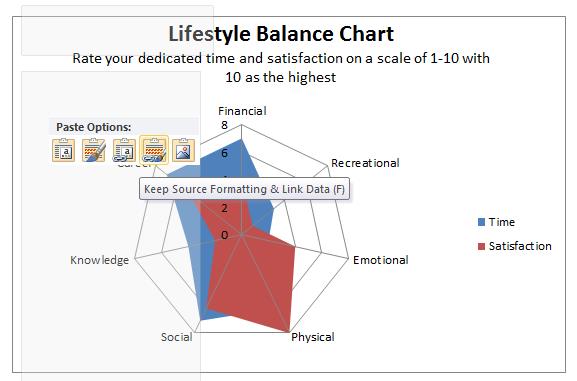
Запомните: Существенным преимуществом, а в некоторых ситуациях существенным недостатком такого метода является то, что диаграмма, вставленная в Word или PowerPoint, сохраняет свою связь с данными в документе Excel и будет изменяться, если будут изменяться эти данные.
3. Сохранить диаграмму как картинку в Excel. Это решение является наилучшим в том случае, когда нужно сохранить как картинки все диаграммы, содержащиеся в документе Excel. Выполнение этой задачи первым или вторым из предложенных выше способов может занять довольно много времени. На самом же деле это можно сделать за одно действие. Откройте вкладку Файл (File) и нажмите Сохранить как (Save as). В меню сохранения будет предложено выбрать один из доступных типов файла, выберите Веб-страница (Web-Page). Убедитесь, что отмечен параметр сохранить Всю книгу (Entire Workbook). Теперь осталось только выбрать папку для сохранения файла и нажать Сохранить (Save).
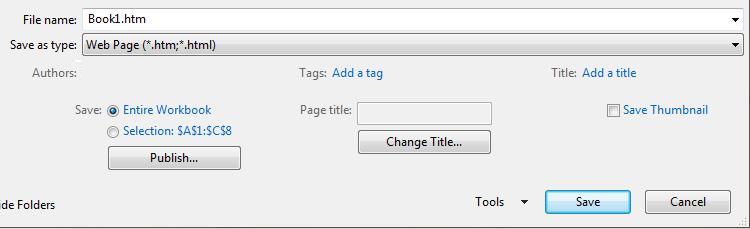
Следуя этим инструкциям, Вы без труда сможете сохранить диаграмму Excel как картинку. Теперь Вы легко преподнесете свои данные в более содержательной форме!