Xiaomi Redmi 6A
Обратите внимание, перед сбросом на заводские установки вы должны выйти из google аккаунта и mi аккаунта. В противном случае, после сброса вам потребуется ввести данные ранее установленных учетных записей. Если вы их не знаете, то после сброса сработает FRP блокировка.
На Xiaomi Redmi 6A сброс на заводские установки осуществляется чере Mi-recovery. Алгоритм следующий:
- Выключите смартфон
- Зажмите кнопки «Громкость +» и «Включение»
- После появления логотипа Mi отпустите кнопки
- Через некоторое время появится Mi — recovery
- Кнопками громкости выберите «Wipe data» и подтвердите кнопкой «Включение»
- Затем выберите «Wipe all data» и подтвердите кнопкой «Включение»
- Кнопками громкости выберите «Confirm» и подтвердите кнопкой «Включение»
- После завершения форматирования user data нажмите «Включение» для возврата в основное меню
- Выберите «Reboot» и подтвердите кнопкой «Включение»
- В следующем меню выберите «Reboot to system»
- Телефон перезагрузится с заводскими настройками.
Добавил: Borodach 27.11.2019 Рейтинг: 5 Голосов: 1
Комментарии
Комментариев нет
Если вам помог какой-то совет или наоборот не помог, то не поленитесь — зарегистрируйтесь и проголосуйте. Тем самым вы поможете другим пользователям и нам. Ну или просто кликните на рекламе, это нас тоже порадует и таким образом вы можете нас отблагодарить. Так же, только зарегистрированные пользователи могут оставлять комментарии и вносить изменения в базу. Зарегистрировавшись вы сможете добавлять новые устройства или добавлять заметки к уже существующим.
Зарегистрироваться или войти вы можете на этой странице
Xiaomi
- Roborock S6 Vacuum Cleaner
- Xiaomi Mi Robot Vacuum Cleaner
- Xiaomi Mi Robot Vacuum Cleaner 2
- Xiaomi MI3
- Xiaomi MI4
- Xiaomi Mi4c
- Xiaomi mi4i
- Xiaomi Redmi 2
- Xiaomi Redmi 4A
- Xiaomi Redmi 6A
- Xiaomi Redmi Note 2
- Xiaomi Redmi Note 7
Как сбросить Xiaomi до заводских настроек

Телефоны от компании Сяоми отличаются отличным программным обеспечением и качественной сборкой. Но это не избавляет пользователей от возможных неполадок. Например, по ошибке удалилось важное системное приложение или перестал работать сканер отпечатков. Не все знают, какими методами и как сбросить Xiaomi до заводских настроек в таких ситуациях.
- Подготовка к сбросу
- Как стереть все данные с телефона Xiaomi и Redmi
- Через настройки MIUI
- Через Mi Recovery
- Через TWRP рекавери
- Перепрошивка в режиме Fastboot
- Через программу Mi PC Suite
- Через Google Find My Device (удаленно)
- Через Mi Cloud (удаленно)
- Видео-инструкция
- FAQ
Подготовка к сбросу

Если смартфон Xiaomi или Redmi находится в нормальном рабочем состоянии — то не спешите сразу его выключать и приступать к сбросу системных настроек. Если не провести подготовительные операции – можно лишится абсолютно всех данных, хранившихся на устройстве.
- Создаем файл резервной копии через системные настройки или Mi PC Suite.
- Переносим все фото, видео и документы на компьютер.
- Проверяем наличие доступа к подключенным Mi и Google аккаунтам. После сброса, во время первого включения, система потребует от них пароль.
- Извлекаем SD-карту, если она есть.
Как стереть все данные с телефона Xiaomi и Redmi
Ниже будет описано 7 рабочих способов проведения полного сброса настройке на смартфоне. Выбирать тот или иной метод нужно в зависимости от ситуации, поэтому рекомендуется ознакомиться со всеми вариантами.
Через настройки MIUI
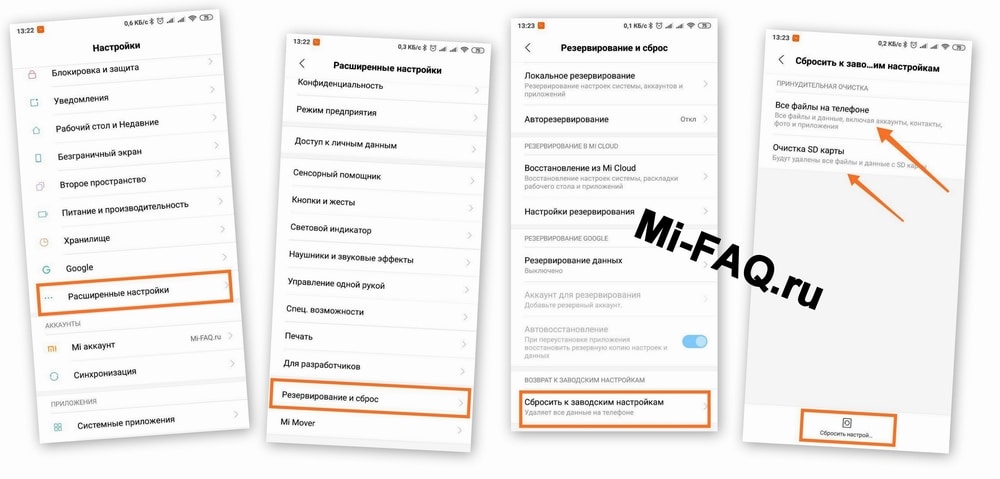
Самый базовый и простой способ. Он подойдет, если ваш девайс находится в рабочем состоянии и никаких серьезных проблем не наблюдается.
- Переходим в «Настройки», далее «Расширенные настройки».
- В самом низу выбираем пункт «Резервирование и сброс» — «Возврат к заводским настройкам».
- Соглашаемся на полное удаление данных.
- Ждем окончания очистки и перезагрузки телефона
Иногда система может запросить проверочный код в виде пароля от Mi-аккаунта.
Через Mi Recovery
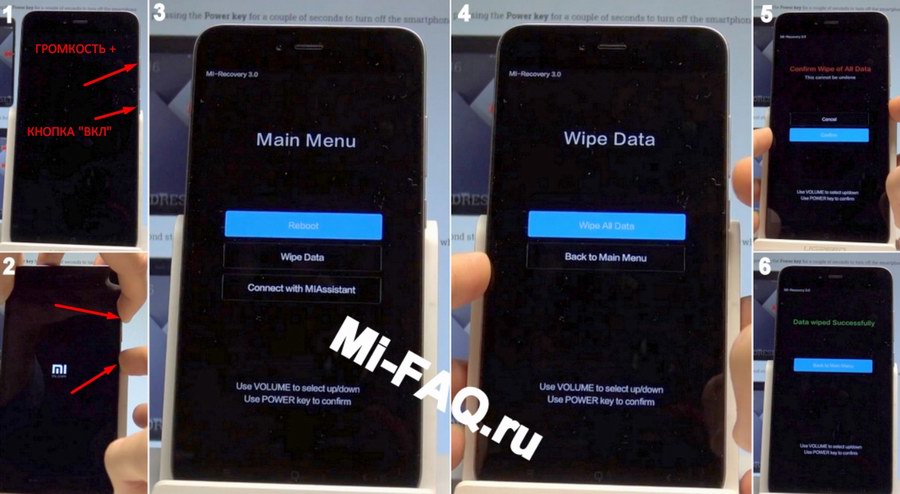
К этому способу рекомендуем приступать, если телефон завис, и он не реагирует абсолютно ни на какие действия. Либо же после неудачной системной операции вы обнаружили «кирпич».
- Отключаем смартфон. Зажимаем клавишу питания и увеличения громкости, держим до вибрации.
- Появляется стоковое Mi Recovery 3.0. Кнопками громкости переключаемся на пункт «Wipe Data», который отвечает за проведение очистки устройства.
- Выбираем пункт «Wipe All Data», подтверждаем действие «Confirm».
- Начнется сброс, который в среднем занимает около пары минут. Просто ждем, не проводя никаких действий.
- При успешном сбросе покажется надпись «Data wiped Successfully».
- Возвращаемся в главное меню и перезагружаем телефон кнопкой «Reboot».
Через TWRP рекавери
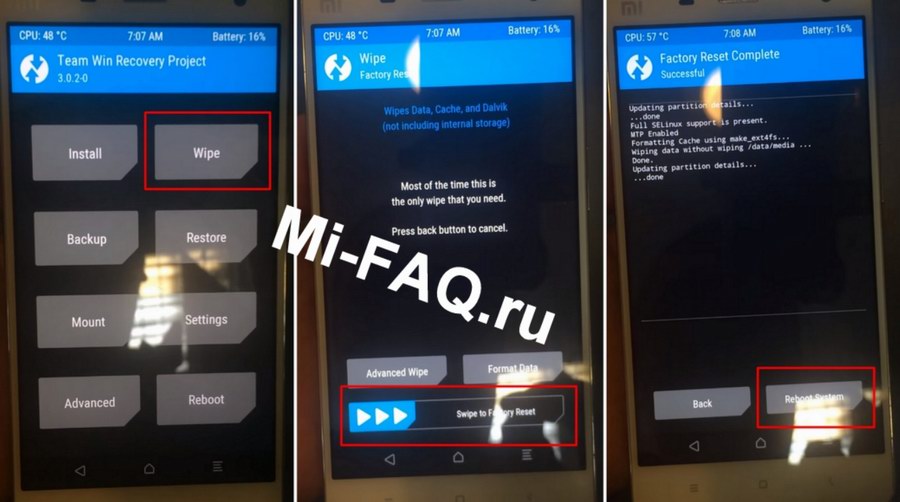
Если загрузчик разблокирован и на телефоне установлено TWRP рекавери — то этот метод сработает лучше всего. На примере рассмотрим Tim Win Recovery Project.
- Как и в предыдущем варианте, отключаем телефон и зажимаем клавишу выключения и громкости вверх.
- Появляется начальное меню Рекавери, где присутствует «плиточное меню». Выбираем пункт под названием «Wipe«.
- Если нужно выполнить дополнительные действия перед сбросом — выбираем соответствующий вариант: «Advanced Wipe» или «Format Data«.
- Теперь перетягиваем нижний ползунок вправо для подтверждения сброса.
- Ждем, пока процедура завершится.
- При успешном завершении в строке последней операции будет написано «…done«.
- Выбираем возврат в начальное меню или перезагрузку в систему.
Перепрошивка в режиме Fastboot
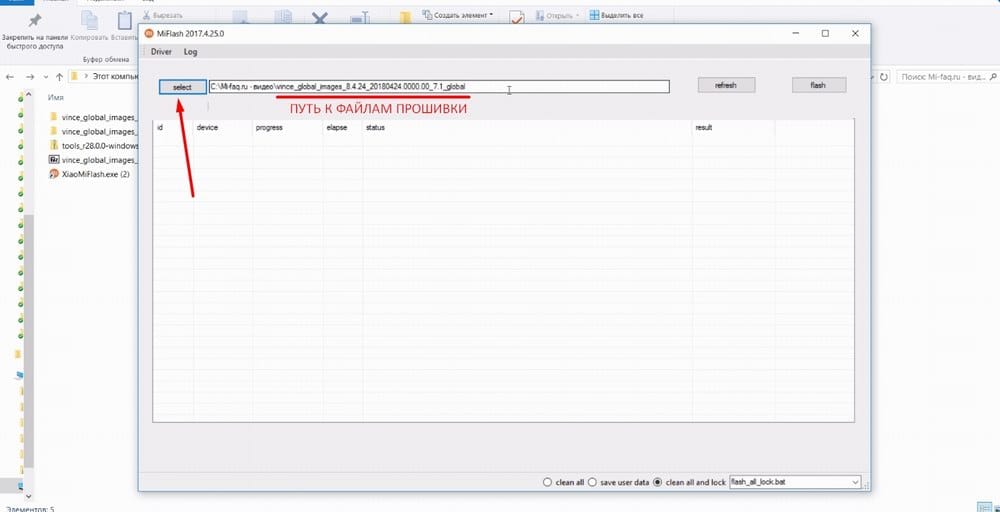
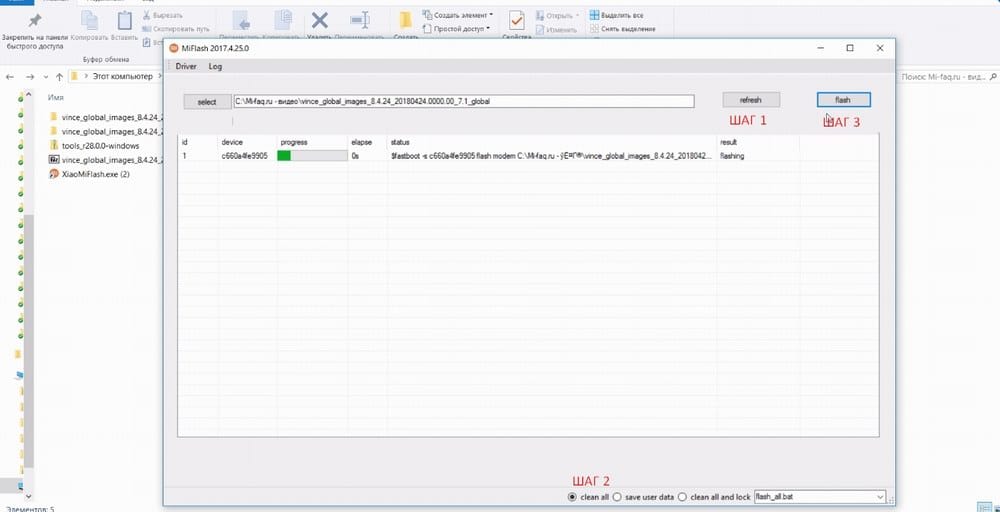
Этот способом не подойдет большинству пользователей из-за большого количества предварительных подготовок. Но он сможет стать единственным возможным вариантов в некоторых безвыходных положениях.
Об установке прошивки через Ми Флеш мы уже отдельно рассказывали. Сюда же продублируем краткую информацию. Для проведения вайпа данных нужно предварительно подготовится:
- установить программу MiFlash;
- получить доступ к компьютеру по USB-проводу;
- разблокировать загрузчик;
- скачать архив с новой прошивкой.
После завершения подготовки приступаем к перепрошивке:
- Выключаем телефон и переводим его в режим Фастбут: зажимаем кнопку уменьшения громкости и питание.
- Подключаем смартфон к компьютеру с помощью ЮСБ.
- Запускаем программу MiFlash. Нажимаем «Select» и указываем путь к файлу с прошивкой.
- Выбираем режим очистки. Выбираем или «Clean all» – удаление всей информации, или «Clean all and lock» – удаление и автоматическая блокировка загрузчика.
- Нажимаем «Flash» и ждем, пока закончится перепрошивка.
Через программу Mi PC Suite
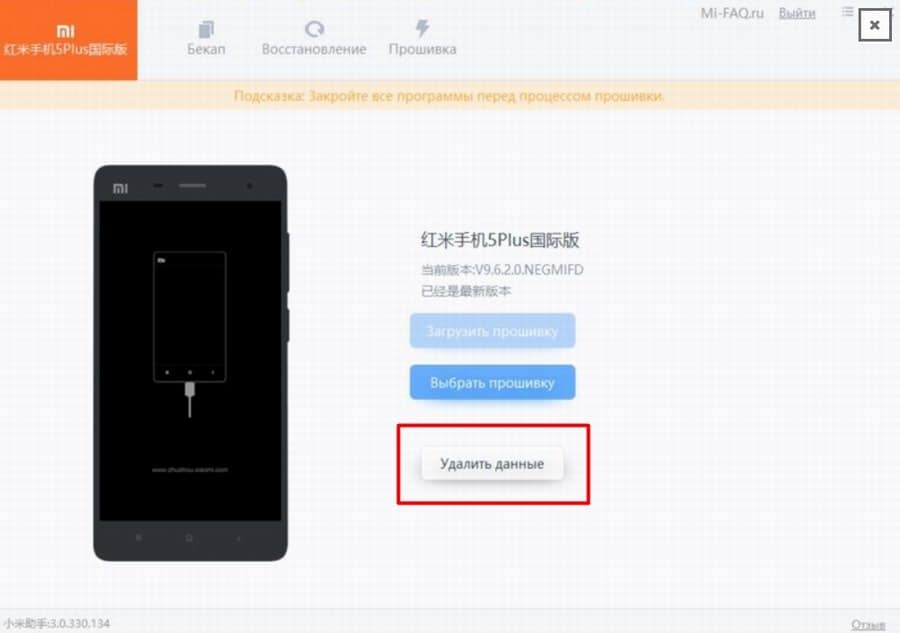
Используя программу Mi PC Suite для компьютера можно выполнить простой сброс к заводским настройкам. Нужно выбрать только версию программы. Сделать это можно в нашей отдельной статье. Порядок действий (на примере Mi PC Suite 3.0):
- Подключить телефон к ПК.
- Войти в свой Mi-аккаунт.
- Дождаться пока программа определит устройство.
- Выбрать пункт «Удалить данные«.
Через Google Find My Device (удаленно)
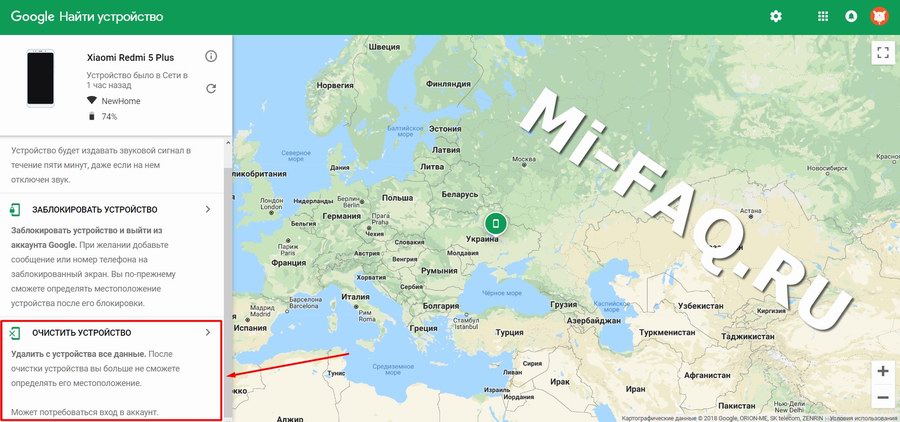
Если телефон был утерян или находится мне досягаемости и нужно провести очистку данных — то лучше использовать этот метод.
- Переходим на страницу сервиса «Google Найти устройство«.
- Вводим данные от своего аккаунта.
- Теперь на странице появляется карта, где отмечено последнее возможное нахождение устройства (последний момент подключения к сети).
- В левой боковой панели выбираем способ «Очистить устройство».
Обращаем внимание на предупреждения которые дает сам Google:
- Вся информация с устройства будет безвозвратно удалена. После определить местоположение будет невозможно.
- После удаленной очистки данных нужно будет войти в этот аккаунт на телефоне.
- Если в данный момент устройство находится «Офлайн» — то сброс выполниться сразу же после первого подключения к любой сети.
Через Mi Cloud (удаленно)
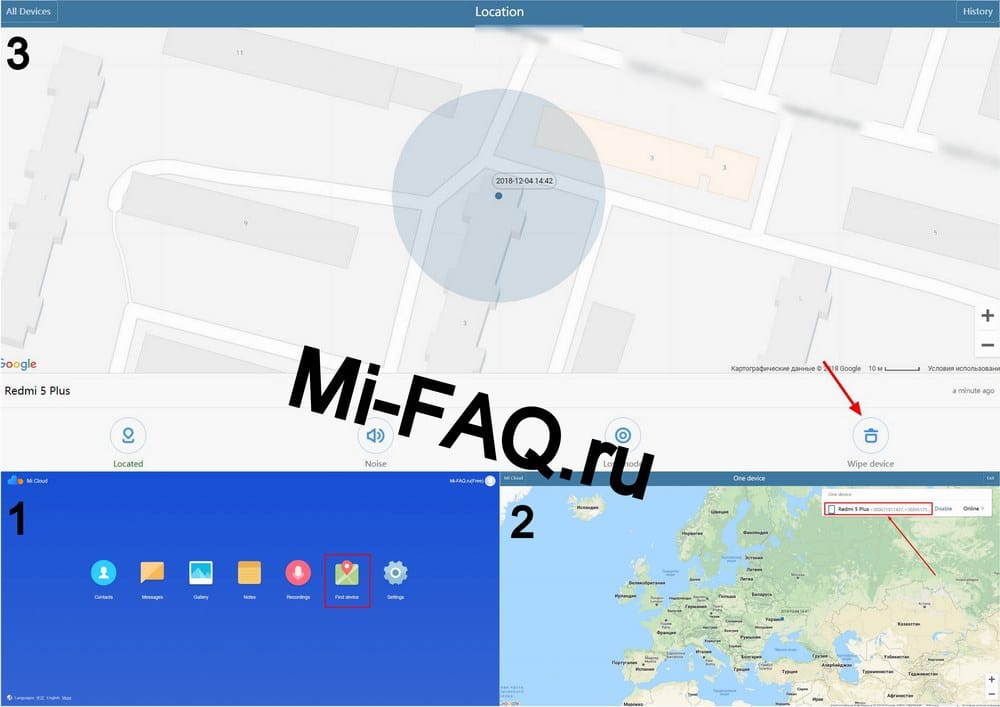
Тоже хороший метод, если вы, например, не синхронизировали свой телефон с Гугл аккаунтом. Mi Cloud представляет собой отличное облачное хранилище, которое позволяет не только сохранять важные материалы, но и проводить некоторые системные процедуры.
- Заходим на официальный сайт Mi Cloud.
- Входим в свой Xiaomi аккаунт.
- Выбираем пункт «Найти устройство«.
- Выбираем нужное (если подключено несколько, планшет + смартфон).
- Нажимаем на кнопку «Стереть данные». Готово.
Лучший метод для сброса?
Через настройки
Через Рекавери
Удаленный сброс
Mi PC Suite
Проголосовало: 272
Видео-инструкция
FAQ
Телефон не запускается, поможет способ через рекавери?
Если причина кирпича связана с неудачной перепрошивкой или обновлением, то рекавери не поможет. Читайте соответствующею документацию по своей проблеме.
Как сбросить до заводских настроек планшет от Xiaomi?
Устройству под операционной системой Android, будь то планшет или смартфон, подойдет абсолютно любой вышеприведенный метод. Но уже исходя из состояния вашего планшета, выбирайте наиболее подходящий для себя способ.
Подойдет ли эта инструкция для Mi A1, Mi A2 и Mi A3?
Только частично, так как эти модели работают на Android One.
В текущей статье мы обсудили, как можно сбросить телефон Сяоми до заводских настроек. При возникновении дополнительных вопросов, или нахождении новых способов — пишите в комментарии.
Статья помогла 14
Статья не помогла 17
Егор Борисов
Создатель и автора сайта. Владелец более 35 гаджетов от Сяоми. Автор YouTube-канала Xiaomi F.A.Q. Помогаю в решении проблем на форуме Xiaomi ASK. Еще.
Добавить комментарий Отменить ответ
Юрий 09/11/2020 в 13:29
Возникла проблема. Xiaomi Redmi PRO не загружается. Заставка MI и всё. Прочитал, что можно зайти в режим recovery зажав кнопку пуск и + громкости для сброса на заводские настройки. Проделываю данную операцию, но у меня не выскакивает менюшка с трёх пунктов, а сразу появляется графическое изображение телефона для подключения к компьютеру, как быть? Как выйти на это меню с пунктом WipeData? Пробовал пойти другим путём. Скачал программу MiFlashPro с надеждой, что через неё смогу сбросить настройки, но не могу в неё войти, так, как при входе требуется вход в аккаунт MI и подтверждение номера телефона через смс, а телефон не работает (переставить симку тоже не могу на другой телефон, так, как связь CDMA). Как решить проблему? Что посоветуете?
Егор Борисов автор 10/11/2020 в 12:12
После чего появилась проблема? Если вам важно сохранить данные — то не получится. Пробуйте Wipe Data.
Алекс 26/09/2020 в 09:16
Здравствуйте,если сделать сброс настроек до заводских с раз блокированым загрущиком загрущик заблокируется?
[3 Способа]Как сбросить Xiaomi/Redmi до заводских настроек без пароля
Сброс до заводских настроек или factory reset, hard reset обозначает полное удаление с устройства всей информации и файлов: фотографии, заметки, музыка, скачанные приложение и т.д. Такая процедура необходима, например, когда вы готовите смартфон Xiaomi или Redmi к продаже. Или вам достался смартфон от друга или родственника, на котором остался пароль. И вам это мешает получить полный доступ к смартфону. Но что делать, если вы не знаете как обойти пароль? Сделать это проще простого. В этой статье вы ознакомитесь с тем как сбросить до заводских настроек Xiaomi/Redmi.
- Часть 1. Что нужно делать перед сбросом
- Часть 2. Как сбросить настройки на Xiaomi/Redmi
- Часть 3. Как сбросить Сяоми/Редми до заводских настроек без пароля
- Способ 1. Сброс до заводских настроек Xiaomi/Redmi через Tenorshare 4uKey for Android
- Способ 2. Сброс настроек Xiaomi/Redmi через Google Найти Устройство
- Способ 3. Сброс до заводских настроек Xiaomi/Redmi кнопками
Часть 1. Что нужно делать перед сбросом
Перед тем, как сбросить телефон до заводских настроек Xiaomi/Redmi, не торопитесь удалять все файлы на смартфоне. Необходимо позаботиться о том, чтобы у вас была возможность восстановить их в любой момент. Для этого ознакомьтесь с рекомендациями:
1. Создайте резервные копии с помощью системных настроек или файлового менеджера Mi PC Suite.
2. Также нужно перенести файлы на ПК.
3. Нужно удалить аккаунты Google и MI перед сбросом. Или запомните свою учетную запись Xiaomi или Google, и после сброса вам потребуется ввести учетную запись и пароль.
Часть 2. Как сбросить настройки на Xiaomi/Redmi
Сброс настроек Сяоми/Редми возможен через меню смартфона при условии, что вы знаете пароль экрана блокировки.
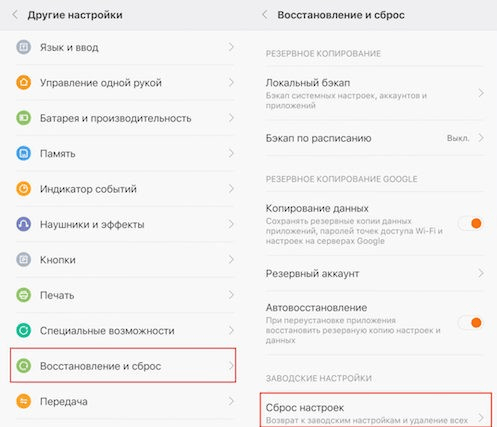
- Шаг 1. Перейдите в «Настройки» телефона.
- Шаг 2. Далее выберите опцию «Восстановление и сброс».
- Шаг 3. Теперь войдите в Сброс настроек и подтвердите действие.
После этого ваш телеофн Xiaomi/Redmi будет сбросен до заводских настроек.
Часть 3. Как сбросить Сяоми/Редми до заводских настроек без пароля
Если вам необходимо сбросить Сяоми/Редми до заводских настроек, не имея пароля, то сделать это возможно при помощи сторонней программы — Tenorshare 4uKey for Android, через сервис Google – «Найти устройство» и с помощью кнопок самого смартфона. Об этих способах мы расскажем поподробнее.
Способ 1. Сброс до заводских настроек Xiaomi/Redmi через Tenorshare 4uKey for Android
Программа Tenorshare 4uKey for Android позволит сделать сброс Сяоми/Редми до заводских настроек и обойти Гугл Аккаунт(FRP) на Xiaomi/Redmi без пароля после сброса. Даже если вы утеряли или забыли пароль от устройства, с помощью данной утилиты вам удастся удалить все настройки, включая пароль . Программа способна удалить любые виды паролей смартфонов Android за считанные минуты.
Выполните следующие шаги, чтобы сбросить Сяоми/Редми до заводских настроек:
-
Сперва необходимо скачать программу Tenorshare 4uKey for Android на ПК.
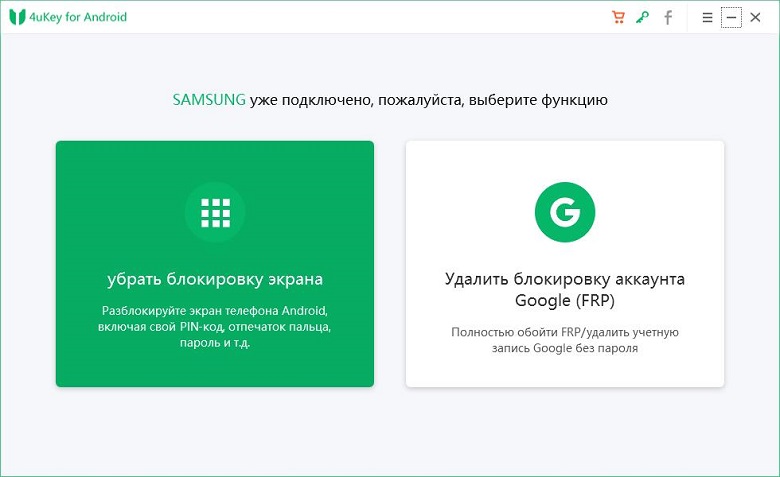
- Установите утилиту на компьютер. Затем подключите устройство к компьютеру используя USB-кабеля.
- Запустите программу. В главном меню Tenorshare 4uKey выберите опцию «Снять блокировку экрана».

Затем ещё нажмите опцию «Удалить блокировку экрана».
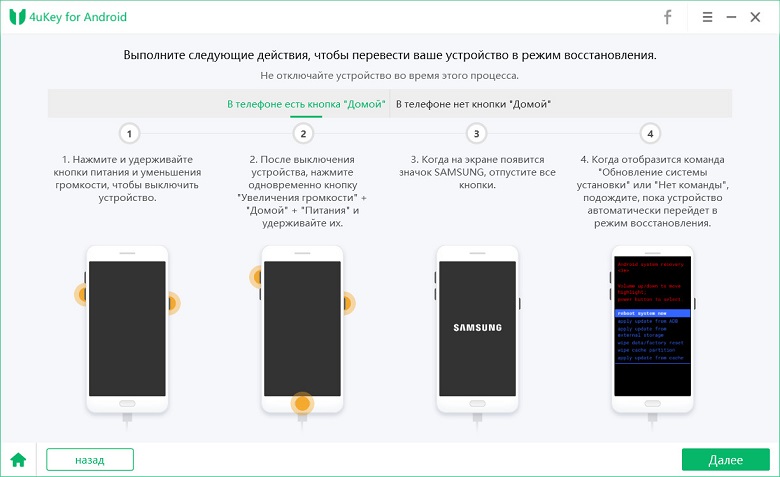
Как только процесс удаления завершится, вы сможете войти в режим восстановления по инструкциям и совершить сброс данных на смартфоне.
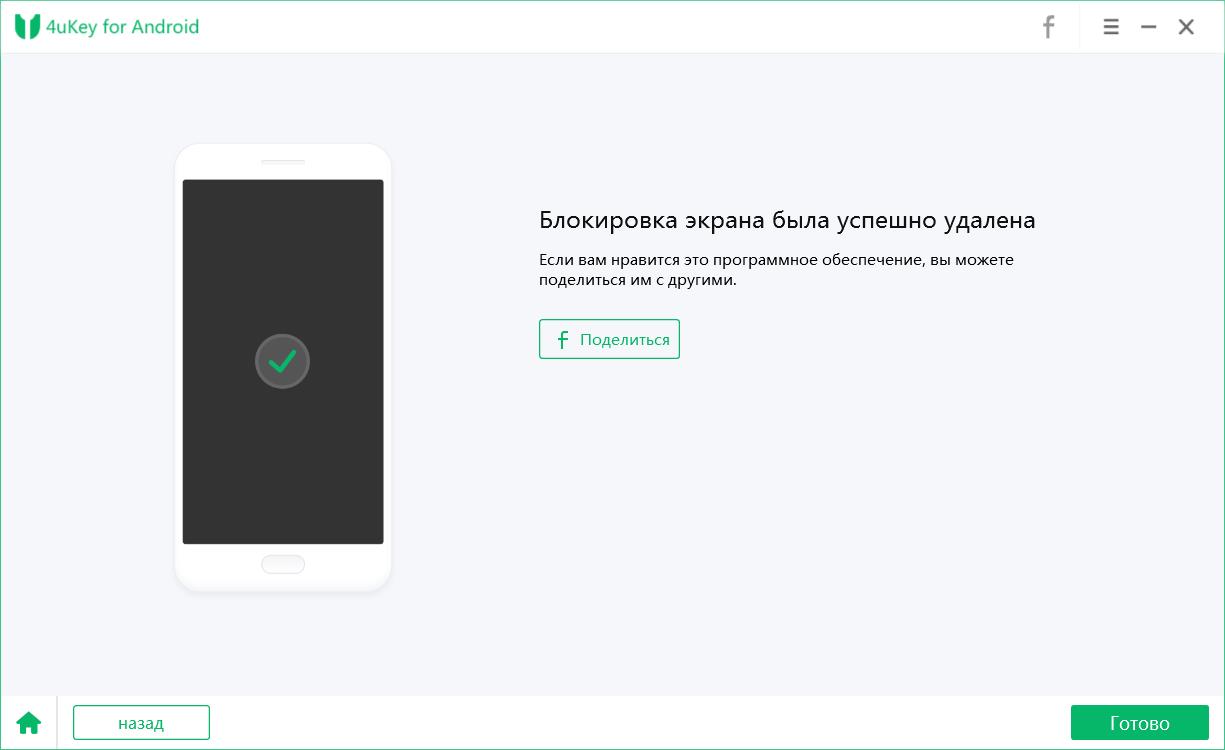
Программа автоматически удалит экран блокировки. После чего появится надпись об успешном удалении блокировки экрана. И ваш телефон Xiaomi/Redmi будет сбросен до заводских настроек.
Способ 2. Сброс настроек Xiaomi/Redmi через Google Найти Устройство
Перед тем, как сбросить настройки на Ксиоми/Редми, проверьте следующие пункты:
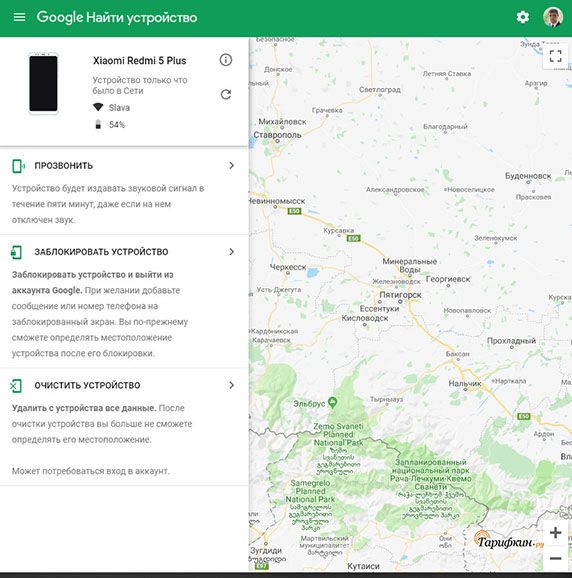
- Выполнен вход в аккаунт гугл
- Включено определение местоположения
- Подключение к интернету или wi-fi сети
- Данные об устройстве видны в гугл плей
- Перейдите на сайт android.com/find с помощью ПК или любого другого устройства.
- Совершите вход в аккаунт Google. Из списка устройств выберите необходимое в верхней части боковой панели.
- Далее на ваш смартфон придет уведомление.
- После этого отобразятся на карте данные о местоположении вашего устройства.
- Затем поступит запрос, нажмите Заблокировать устройство и удалить данные.
Способ 3. Сброс до заводских настроек Xiaomi/Redmi кнопкам
Xiaomi/Redmi сброс до заводских настроек можно осуществить с помощью кнопок самого устройства. Сделать это довольно просто:
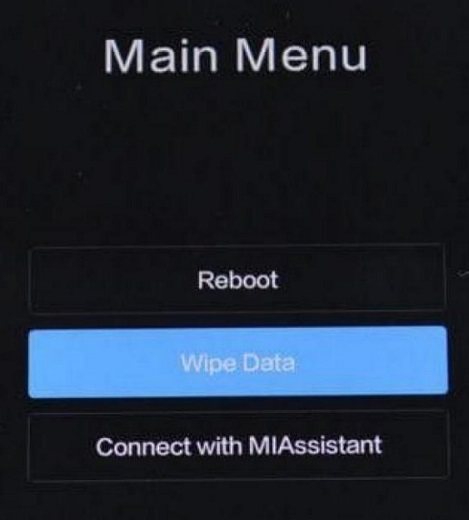
- Шаг 1. Выключите смартфон, нажав на кнопку питания и увеличения громкости на несколько секунд. Таким образом, мы перейдем в меню Mi Recovery.
- Шаг 2. Далее, используя кнопки громкости, необходимо выбрать пункт «Wipe Data». Чтобы подтвердить действие, нажмите кнопку — «Confirm».
Заключение
В данной статье мы описали простые способы сбросить Сяоми/Редми до заводских настроек. Использование программного обеспечения Tenorshare 4uKey for Android для того, чтобы разблокировать Android-устройства, является наиболее рекомендуемым методом из всех, так как это гораздо быстрее, проще и эффективнее. Она может помочь удалить разные типы паролей Android всего одним щелчком мыши и удалить Google Аккаунт(FRP) без пароля на Android.
Самые распространенные проблемы Xiaomi Mi Band и способы их устранения
Серия Xiaomi Mi Band является одной из самых выдающихся линеек в мире носимых устройств. Возможно, девайс рассчитан на пользователей с ограниченным бюджетом, но Xiaomi Band предлагают отличный набор функций. Несмотря на свои сильные стороны, у них есть и свои небольшие слабости. В какой-то момент вы можете столкнуться с каким-то незначительным, но раздражающим нюансом в работе гаджета (хотя это совершенно необязательно), которую не сможете решить самостоятельно. В этой статье мы постараемся вам помочь – ниже представлен список распространённых проблем и решений, связанных с Xiaomi Band более поздних поколений, среди которых Mi Band 4, 5, 6 и 7.
Проблема № 1: Неполадки с сопряжением и синхронизацией
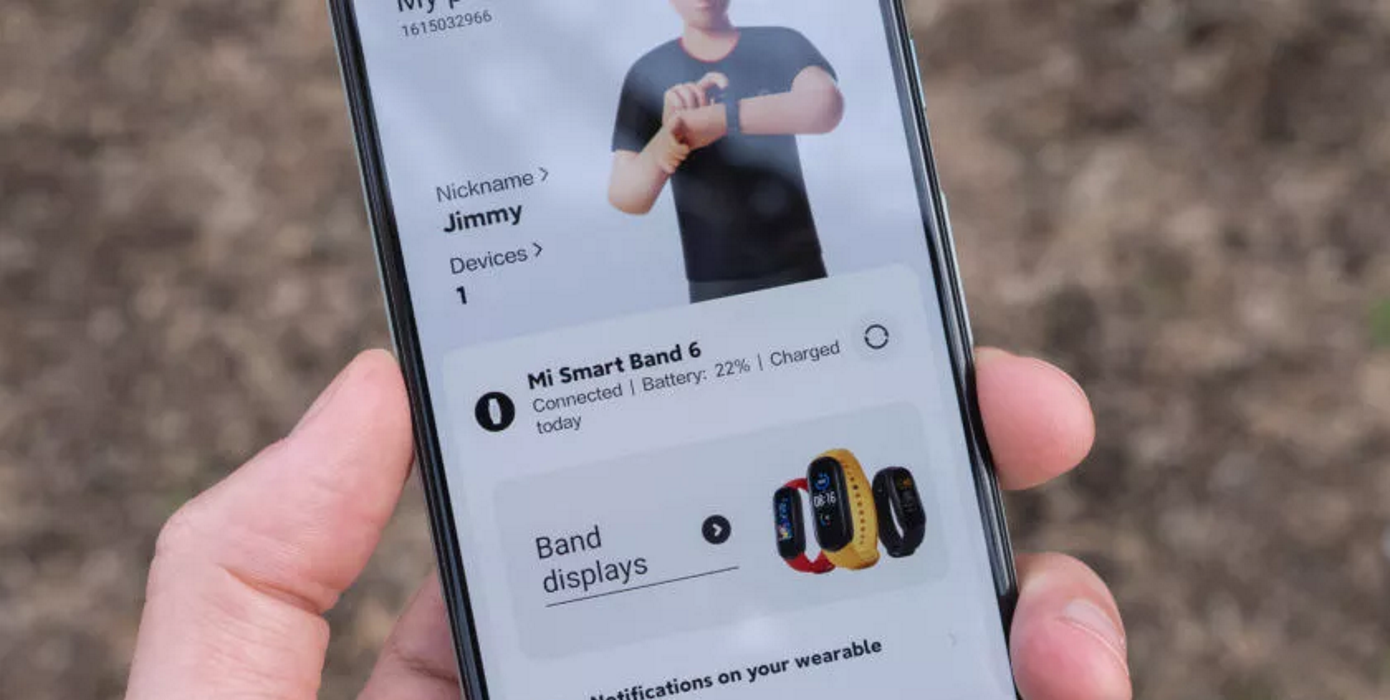
У вас возникли проблемы с синхронизацией своего фитнес-трекера Xiaomi с приложением Zepp Life (бывший Mi Fit) или Xiaomi Wear (бывший Mi Fitness)? Ниже мы расскажем несколько возможных решений.
- Убедитесь, что ваш Mi Band заряжен или подключен к зарядному устройству во время процесса сопряжения и синхронизации.
- Перезапустите Bluetooth на вашем телефоне, если приложение не может обнаружить Mi Band.
- Если и это не помогло, то попробуйте перезагрузить Mi Band и телефон.
- Если вы успешно выполнили сопряжение фитнес-браслета с телефоном, но при открытии приложения Zepp Life не появляется запрос на синхронизацию с трекером, отсоедините Mi Band от приложения Zepp Life и выполните сопряжение еще раз.
- Некоторые пользователи отмечают, что после обновления старого приложения Mi Fit до нового приложения Zepp Life их устройство отказывается выполнять сопряжение или отсутствует в самом приложении.
Теоретически этой проблемы можно избежать, отключив сопряжение Mi Band с приложением Mi Fit перед обновлением до Zepp Life. Однако, если Zepp Life попросит вас разорвать пару с браслетом, который больше не указан в приложении, сброс Mi Band до заводских настроек позволит вам связать его с Zepp Life. Ваши данные вернутся, как только гаджет синхронизируется с серверами.
Чтобы восстановить заводские настройки Mi Band, откройте «Настройки» или коснитесь «Еще» на браслете, затем выберите «Система» и «Сброс настроек». Коснитесь значка галочки для подтверждения.
- Вы используете Xiaomi Wear и не можете найти свою модель Mi Band? Попробуйте сменить регион в приложении на Китай перед сопряжением.
Проблемы с сопряжением Xiaomi Mi Band 7:
Вы можете столкнуться с некоторыми проблемами при сопряжении китайских и глобальных версий Mi Band 7. Вот несколько возможных решений наиболее распространенных проблем.
- Мы рекомендуем использовать Zepp Life в качестве сопутствующего приложения для Mi Band 7 – в таком случае ваш гаджет будет полноценно поддерживать русский язык.
- Если вы все же пытаетесь соединить китайскую версию Mi Band 7 с Xiaomi Wear, вам необходимо изменить в приложении регион на Китай во время процесса сопряжения. Это делается исключительно в качестве временного решения, ведь уже после сопряжения вы можете переключить его обратно на нужный регион.
Проблема № 2: Некорректное время
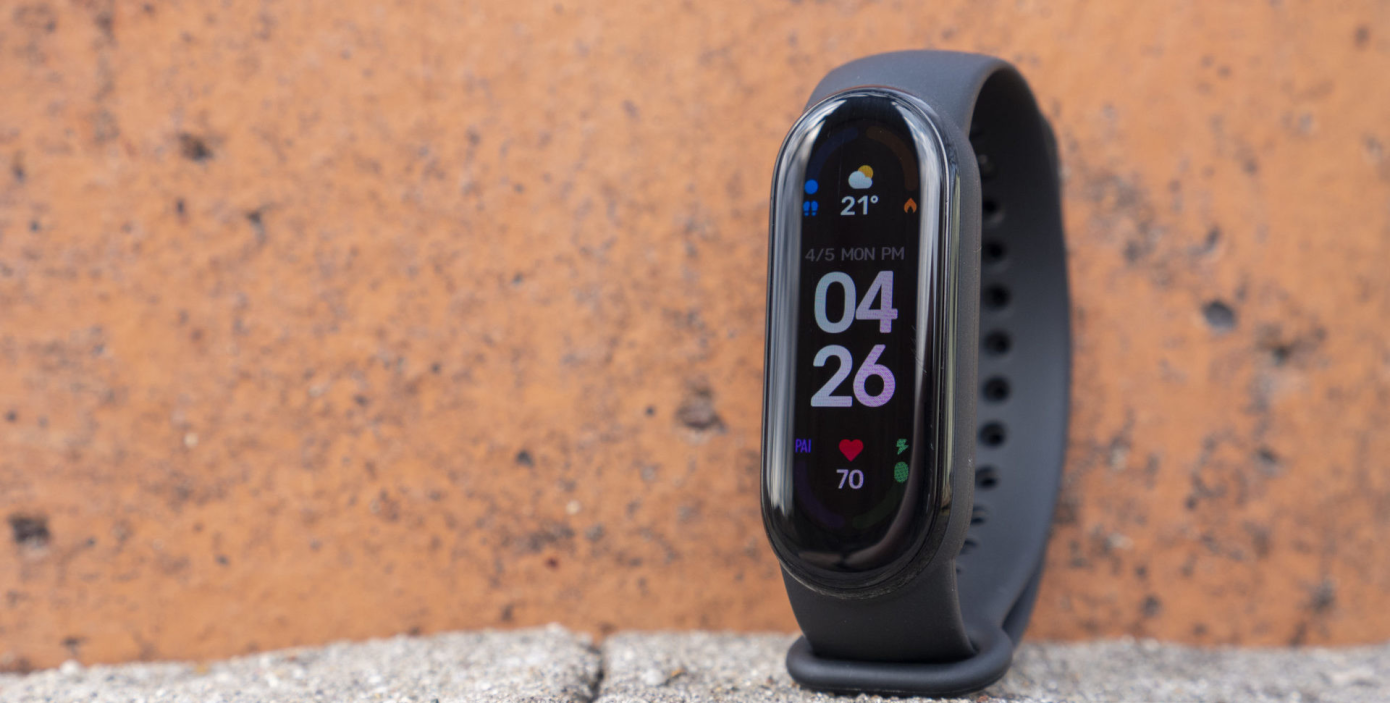
Ваш Mi Band показывает неправильное время? Такую «неполадку» очень просто устранить.
- Чтобы исправить время на Mi Band, просто выключите на мгновение Bluetooth на самом телефоне и подождите несколько секунд. Теперь опять включайте и дождитесь, пока фитнес-трекер снова подключится к смартфону. После этого повторного соединения Mi Band должен начать корректно отображать время.
- Вы также можете попробовать перезагрузить Mi Band. Для этого перейдите в «Настройки» или «Дополнительно» > «Система» > «Перезагрузить». После включения Mi Band повторно синхронизируйте его, проведя пальцем вниз по главному экрану Zepp Life и отпустив его. Это также должно исправить время.
Проблема №3: Неполадки с зарядкой
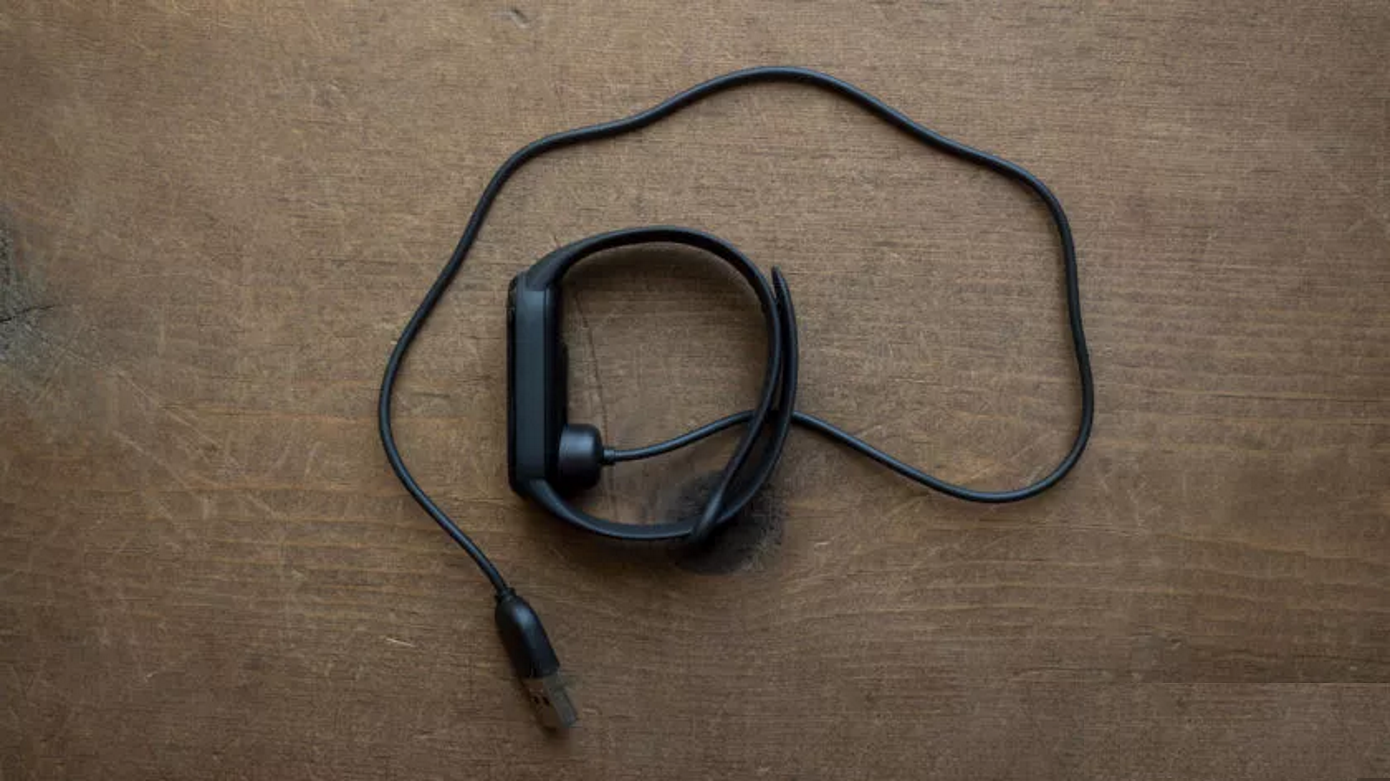
Проблемы с зарядкой распространены на всех устройствах: смартфоны, умные часы, фитнес-трекеры и многое другое. Если вам не удается зарядить Mi Band, найти решение проблемы можно ниже.
- Необходимо убедиться, что зарядные контакты вашего Mi Band чистые и на них нет ворсинок, пыли или грязи. Аккуратно почистите их старой зубной щеткой и протрите небольшим количеством медицинского спирта, если они действительно загрязнены.
- Ваш зарядный кабель Mi Band в хорошем состоянии? Если он активно эксплуатировался или небрежно хранился, то вполне мог подвергнуться износу и, возможно, вам придется купить новый. К счастью, найти зарядное устройство для Mi Band не составит никакого труда – их можно заказать прямо на нашем сайте.
- Если ваш Mi Band чист, подключен к исправному зарядному кабелю и отказывается заряжаться, убедитесь, что работает сам зарядный блок, подключив к нему другое устройство. Если блок не заряжает никакой другой девайс, то воспользуйтесь другим адаптером, USB-разъемом в компьютере или ноутбуке или внешним аккумулятором, если он у вас есть.
- Наконец, самый абсурдный вариант, но его исключать тоже нельзя: убедитесь, есть ли электричество в используемой розетке.
- Если вы обнаружите, что ваш Mi Band не включается или не заряжается после душа или плавания, возможно, вода проникла в уплотнения трекера. Оставьте его в теплом месте на несколько дней, чтобы он подсох. Такой метод не гарантирует возвращения к нормальной работоспособности, и, если это не поможет, придется начать думать о приобретении нового фитнес-трекера.
Проблема № 4: Неполадки с аккумулятором
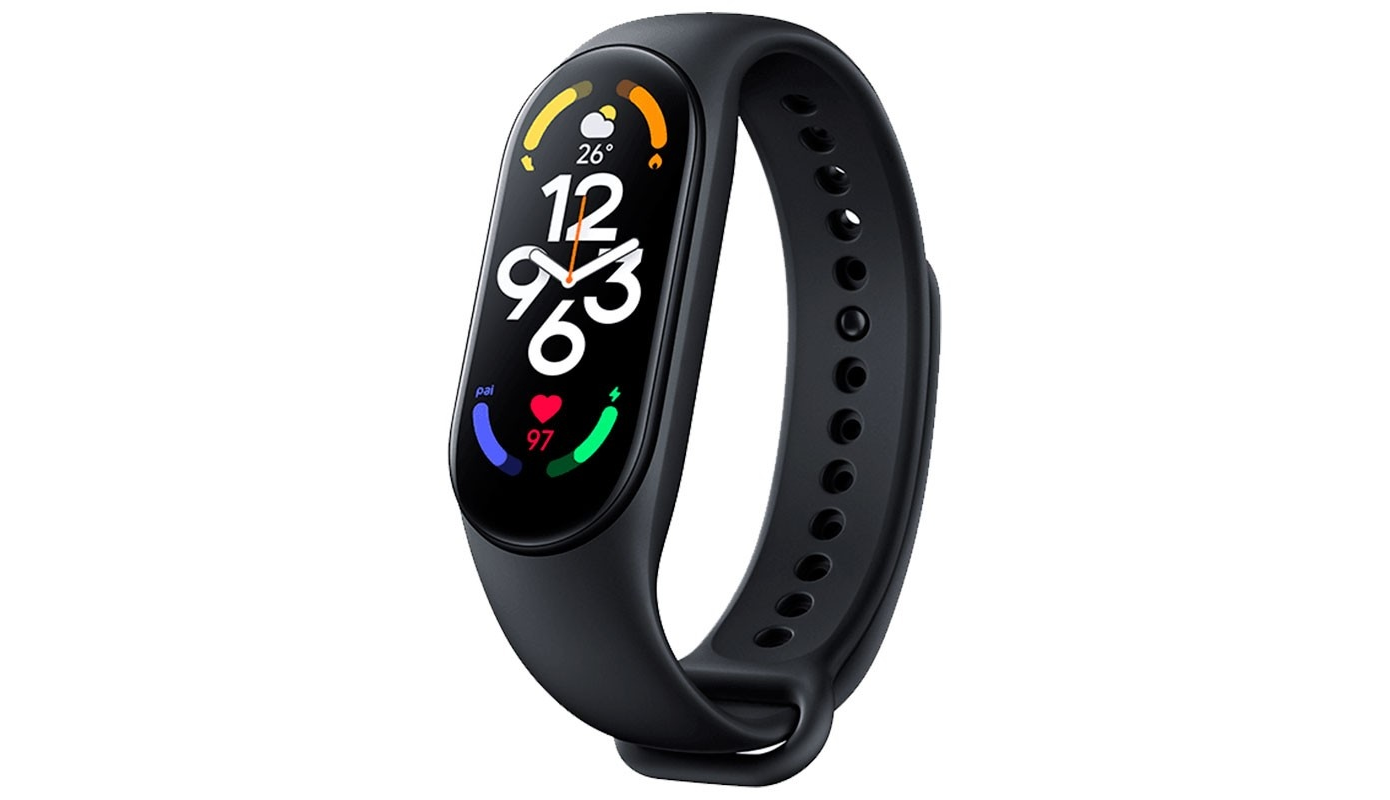
Теперь ваш Mi Band заряжен, но вы не можете понять, почему его батарея так быстро разряжается. Что же, высокому расходу заряда батареи могут способствовать сразу несколько вещей.
- Если у вас в руках новый Mi Band, то не спешите бить тревогу, пока не пройдет несколько циклов зарядки. Высокое энергопотребление по умолчанию может быть связано с первыми загрузочными операциями, установкой обновлений, ошибками, которые еще не исправлены в установленном программном обеспечении, или другими проблемами, связанными с первоначальным запуском. Поэтому планомерно установите все доступные обновления и позвольте гаджету пару раз разрядиться, прежде чем определить, есть ли проблема с аккумулятором или нет.
Если спустя неделю срок службы батареи не улучшился, то пришло время заняться более серьезным устранением неполадок.
- Попробуйте сбросить Mi Band до заводских настроек или разрядите аккумулятор до 0%, а затем поместите его на зарядное устройство на ночь.
- Рассмотрите возможность отключения функций отслеживания состояния здоровья, которые вам не нужны. К ним могут относиться: частый мониторинг сердечного ритма, мониторинг качества дыхания во сне и мониторинг SpO2, мониторинг стресса
Вы можете воспользоваться львиной долей этих функций, открыв Zepp Life на своем телефоне, нажав «Профиль» > [модель Mi Band] > «Мониторинг здоровья». Эти шаги точно увеличат время автономной работы, но сделают фитнес-трекер менее причастным к наблюдению за вашим здоровьем.
4. Уменьшите яркость экрана. Для этого откройте «Настройки» > «Экран и яркость» > «Регулировка яркости» и проведите пальцем вниз по дисплею.
5. Уменьшите время ожидания экрана. Аккумулятор вашего Mi Band будет работать тем дольше, чем меньше включен экран. Откройте «Настройки» > «Экран и яркость» > «Длительность включения экрана» > выберите параметр «5 секунд».
6. Отключите пробуждение при поднятии запястья. Это гарантирует, что ваш Mi Band не будет внезапно загораться каждый раз, когда вы махнете рукой. Для этого откройте «Настройки» > «Экран и яркость» > «Включение при поднятии запястья» > «Включить статус» > «Выкл.».
Проблемы с батареей Xiaomi Band 7:
Если вам кажется, что ваш новый Xiaomi Band 7 слишком быстро разряжается, примите во внимание следующее:
- Отключите функцию Always-On Display (AOD). Обычно экран является самым большим потребителем энергии в умных часах и фитнес-трекерах, и Xiaomi Band 7 не исключение. Чтобы отключить AOD, откройте «Настройки» > «Экран и яркость» > «Экран всегда горит» > выберите «Выкл.». Если вы хотите, чтобы экран продолжал светиться по расписанию, нажмите соответствующий пункт меню и выберите предпочтительный период времени. Режим «Smart» предоставит Mi Band 7 право на включение или выключение AOD по своему усмотрению.
- Отключите мониторинг кислорода в крови на протяжении всего дня. Xiaomi Band 7 — первый в серии фитнес-браслет, в котором реализован круглосуточный мониторинг SpO2, что напрямую влияет на расход заряда. Отключите функцию, чтобы увеличить срок службы батареи. Чтобы отключить круглосуточный мониторинг кислорода в крови, прокрутите главное меню Xiaomi Band 7 и выберите «Кислород в крови», а затем нажмите «Отключить Круглосуточный мониторинг».
- Активируйте режим энергосбережения. Этот режим ограничивает смарт-функции и функционал по отслеживанию состояния здоровья, но повышает срок службы батареи. Откройте «Настройки» > «Режим энергосбережения» > переведите ползунок в активное положение.
Проблема № 5: Проблемы с уведомлениями
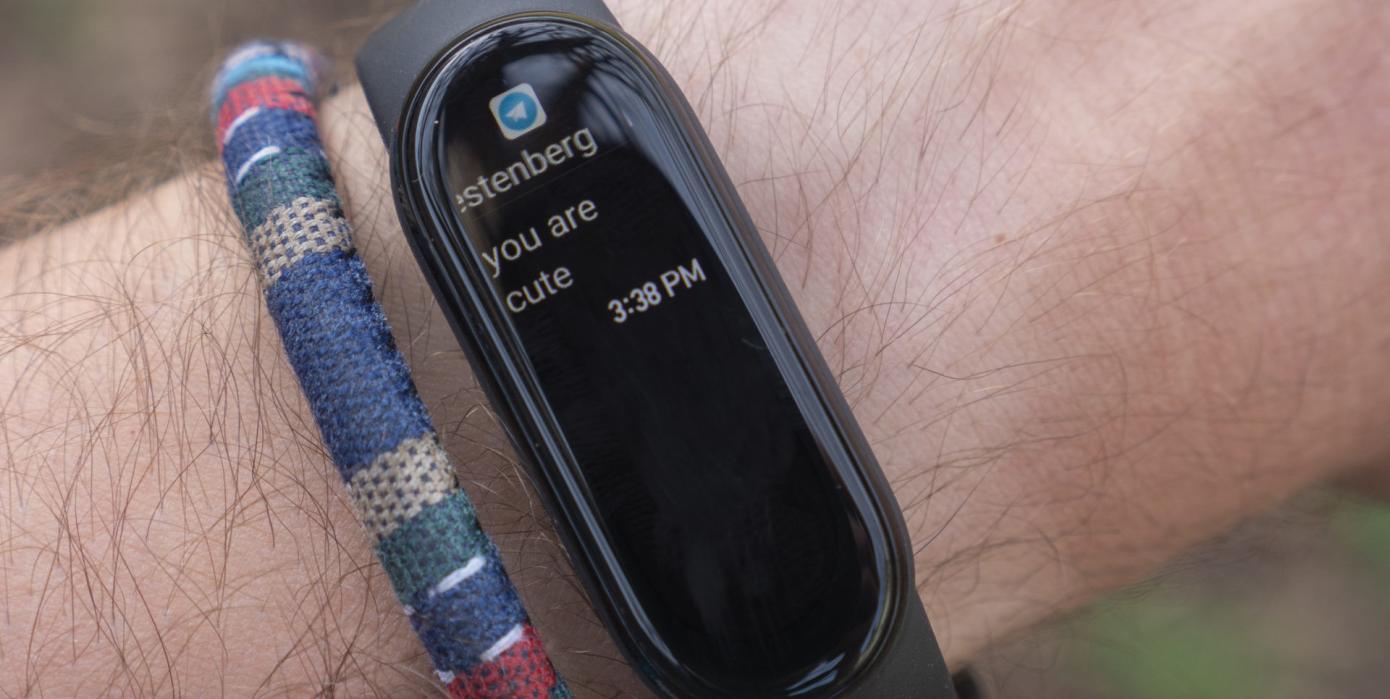
Модели Xiaomi Mi Band представляют собой отличные инструменты для уведомлений, которые передают оповещения со смартфона прямиком на ваше запястье. Иногда можно столкнуться с определенными неполадками: либо браслет вообще перестает передавать уведомления, либо внезапно прекращаются оповещения из определенного приложения. Это может раздражать, но исправить такую неполадку вы можете самостоятельно.
- Проверьте, включен ли режим экономии заряда батареи. Этот режим ограничивает функциональность вашего устройства для экономии энергии, отключая уведомления. Нужны уведомления – отключаем режим энергосбережения.
- Проверьте, предоставили ли вы приложению, с которым используете свой Mi Band (Zepp Life или Xiaomi Wear) необходимые разрешения, включая доступ к SMS, уведомлениям и разрешениям на работу в фоновом режиме. Если Zepp Life уже разрешено получать уведомления, попробуйте отключить и включить это разрешение в настройках вашего телефона. Кроме того, удостоверьтесь, что вашему SMS-приложению разрешено отправлять уведомления на фитнес-браслет. Если вы используете Zepp Life, то легко найдете этот пункт в разделе «Уведомления и напоминания».
- Все еще ничего? Попробуйте перезагрузить телефон и Mi Band – метод стар и прост, но зачастую является самым простым решением многих проблем.
Возможно, вы хотите получать уведомления на трекер не только тогда, когда экран вашего телефона выключен, но и если он активен? В приложении Zepp Life откройте «Профиль» > [модель Mi Band] > «Уведомления и напоминания» > «Оповещения приложений», а затем отключите параметр «Принимать только при выключенном экране».
Если вы хотите избавиться от уведомлений «Браслет подключен», откройте Zepp Life, перейдите в свой «Профиль» > [модель Mi Band] > «Уведомления и напоминания» > «Оповещения приложений» > «Управление приложениями» > снимите флажок с приложения Zepp Life.
Проблема № 6: Проблемы с ремешком
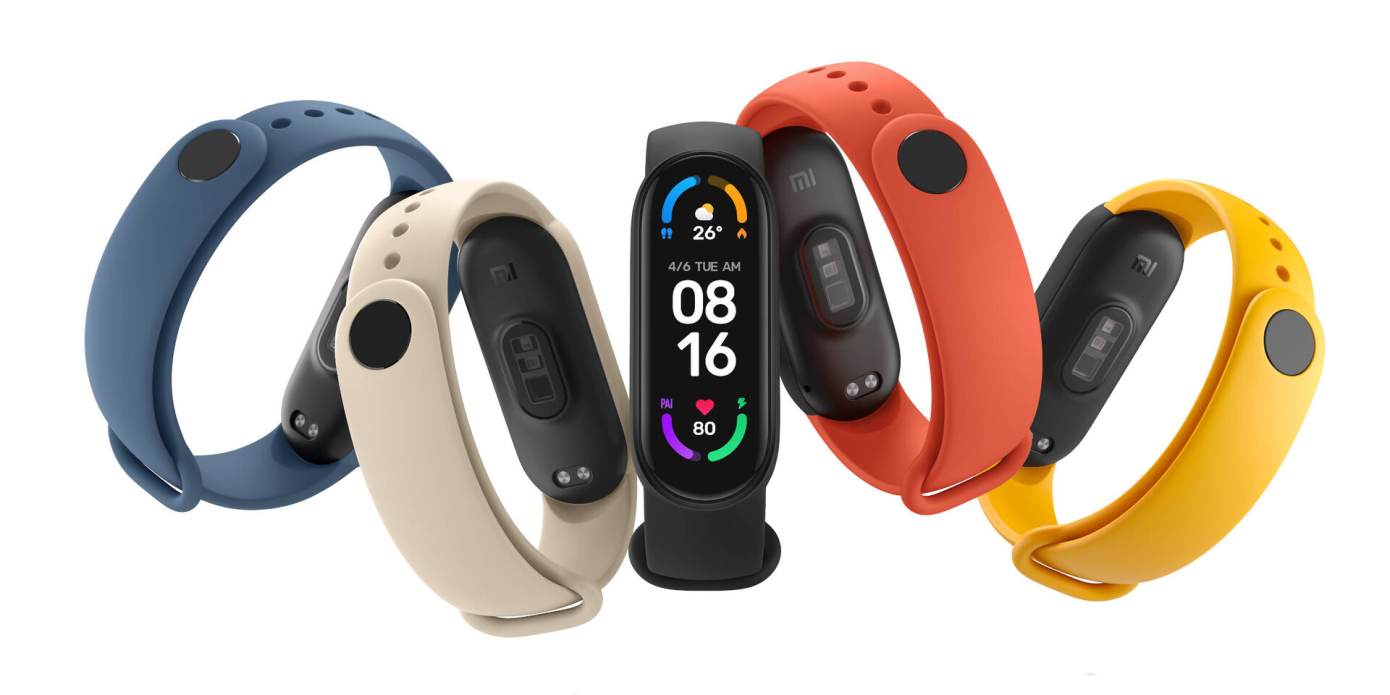
Рано или поздно любые вещи ломаются, и, скорее всего, ремешок вашего фитнес-браслета Xiaomi станет непригоден для эксплуатации значительно раньше, чем вы могли предположить. Разумеется, это совершенно не проблема и никакая не трагедия – сменные ремешки широко представлены во многих магазинах, а в нашей сети Mi92 ассортимент выходит далеко за рамки привычных силиконовых браслетов.
Ни в России, ни в Индии, ни на многих других рынках Xiaomi не предоставляет никакую гарантию на ремешок от фитнес-браслета – гарантийные условия распространяются только на саму капсулу. Примечательно, что в США ситуация совершенно иная: там пекинская компания дает 1-месячную гарантию на комплектный ремешок. По сути, это означает, что у вас есть возможность вернуть Xiaomi Mi Band даже в том случае, если неисправен ремешок.
Проблемы с сыпью
Проблемы с раздражением кожи распространены среди носимых устройств, эта проблема не ограничивается Xiaomi Band, хотя и жалоб мы еще не встречали. Если же вы всё-таки обнаружите, что использование браслета Mi Band вызывает у вас зуд, сухость или покраснение кожи, есть несколько способов смягчить эту проблему.
Во-первых, подумайте о покупке нового ремешка из другого материала. Как правило, более мягкая ткань приятнее для кожи и способствует вентиляции. Подумайте о переходе с резины на нейлон, металлическую сетку или кожу.
Во-вторых, если вы регулярно тренируетесь со своим фитнес-трекером Xiaomi, то не забывайте регулярно чистить браслет после тренировки. В качестве альтернативы можно приобрести дополнительный браслет для повседневного использования, а один использовать исключительно для тренировок.
Если сыпь сохраняется, обратитесь к врачу.
Как перезагрузить Xiaomi Mi Band
Xiaomi Band 7: коснитесь экрана, чтобы вывести устройство из спящего режима. Прокрутите вниз до «Настройки» > «Система» > «Перезагрузить» и коснитесь галочки для подтверждения.
Xiaomi Band 6: коснитесь экрана, чтобы вывести устройство из спящего режима. Прокрутите вниз до «Настройки» > «Перезагрузить» и коснитесь галочки для подтверждения.
Mi Band 5 / 4: коснитесь экрана, чтобы вывести устройство из спящего режима. Прокрутите вниз до «Дополнительно» и откройте «Настройки». Выберите «Перезагрузить» и коснитесь галочки, чтобы начать процесс перезагрузки.