Настройка интерфейса видовой куб
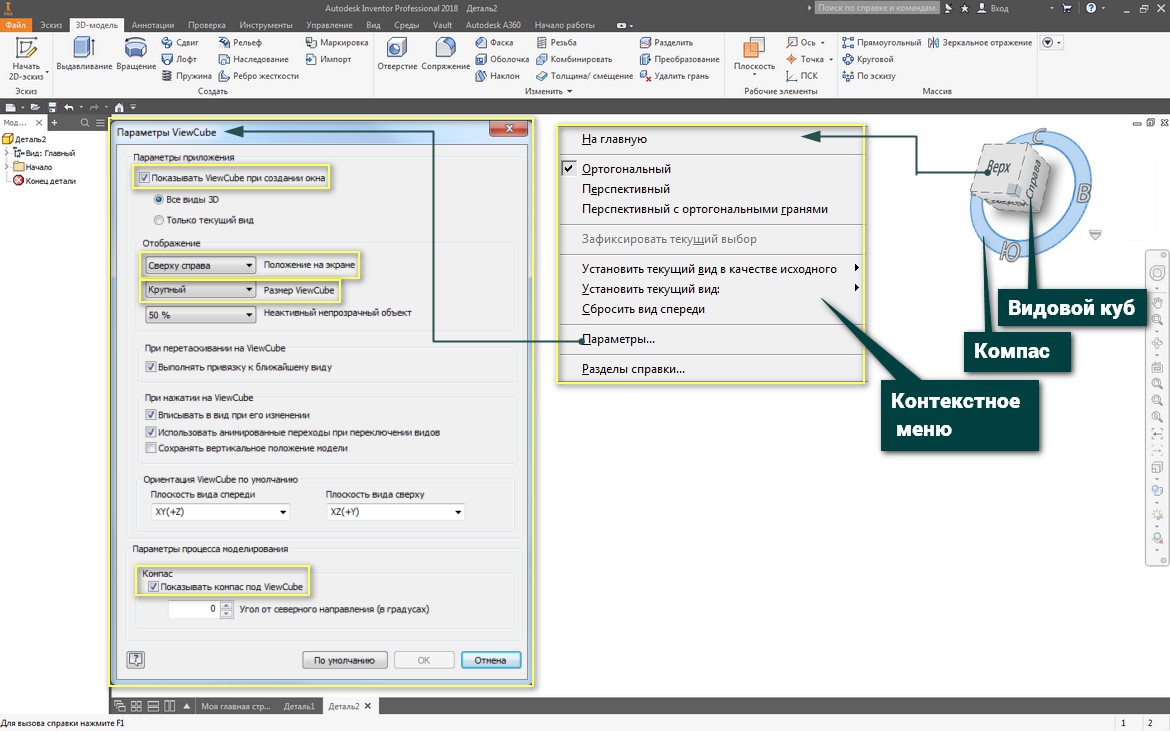
Autodesk ViewCube (далее видовой куб) представляет собой постоянный интерфейс, который применяется для корректировки точки обзора модели. Видовой куб отображается в одном из верхних углов окна в неактивном или активном состоянии:
- неактивный — отображается по умолчанию частично прозрачным.
- активный — отображается непрозрачным и может закрывать изображение объектов на текущем виде модели. Становится активным, если навести на него курсор.
Под видовым кубом отображается дополнительный компас, который позволяет пользователю определить направление Север для модели.
При выборе инструмента видовой куб или компаса для изменения ориентации модели, она вращается вокруг точки, которая отображается в центре объекта, выбранного последним. При изменении вида видовой куб изменяет положение, чтобы обеспечить визуальное представление о текущей точке обзора модели. Можно редактировать параметры видового куба: размер, положение в графическом окне, ориентация по умолчанию, отображение компаса.
Для управления видом модели можно:
- перетащить или щелкнуть видовой куб;
- переключиться на один из доступных стандартных видов;
- повернуть текущий вид;
- перейти к исходному виду.
Опции контекстного меню Видовой куб:
- На главную — восстановление вида, который был сохранен как исходный вид модели. При нажатии кнопки На главный выполняется возврат к исходному виду, даже если выбран параметр Блокировать в текущий набор.
- Ортогональная — переключение текущего вида в режим отображения, при котором все точки модели проецируются вдоль линии параллельно экрану.
- Перспективная — переключение текущего вида в режим отображения, при котором модель отображается в перспективе по трем точкам. Аналогичным образом человеческий глаз воспринимает объекты в реальном мире.
- Перспективная с ортогональными гранями — переключение в режим отображения модели в ортогональной проекции, когда одна из граней видового куба активна. Параметр недоступен, если текущий вид выровнен относительно вида грани, определенного на видовом кубе.
- Зафиксировать текущий выбор — блокировка вида для одного или нескольких выбранных объектов. Определение центра текущего вида и расстояние от центра для вида на основе выбранных объектов.
Если опция Зафиксировать текущий выбор
- активна, то при изменении ориентации вида Видовой куб использует выбранные объекты для вычисления центра вида. Выполняется зумирование до границ выбранных объектов.
- не активна, то инструмент Видовой куб использует выбранные объекты для вычисления центра вида и масштабирует вид по границам модели
- выделение и снятие выделения объектов не оказывает влияния на положение центра вида или расстояние до него, когда ориентация вида изменяется с помощью инструмента Видовой куб .
- параметр Показать до границ блокируется и не выполняется независимо от настроек инструмента Видовой куб .
- Установить текущий вид в качестве исходного — установка текущего вида в качестве вида по умолчанию:
- Фиксированное расстояние — установка исходного вида, который определяет направление вида и границы видимой части модели.
- Вписать в вид — установка исходного вида, который определяет направление вида. Параметр отображения границ устанавливается на значение Отображать все. Для документов, созданных в ранних версиях программы, изначально устанавливается исходный вид Вписывать в вид.
- Установитьтекущий видв качестве исходного — задание ориентации видового куба относительно модели. Выравнивание текущего вида для просмотра модели сверху или спереди и задание текущего вида с соответствующим выбором.
- Вид видового куба снизу определяет ориентацию нулевой плоскости модели. Переопределение видового куба влияет на нулевую плоскость модели, тени на земле и отражения на земле.
- Установить текущий вид — задание для ориентации видового куба Вид сверху или вид Спереди
- Сбросить вид спереди — возврат к настройкам по умолчанию для вида спереди. Вид спереди, который определен в файле сборки верхнего уровня, имеет преимущество как вид спереди при редактировании детали в файле сборки.
- Параметры — открытие диалогового окна Параметры видового куба.
- Справка по — открытие справочной системы в Интернете с отображением раздела по видовому кубу.
Опции диалогового окна Параметры видового куба
- Параметрыприложения— показывать ViewCube при создании окна. Если опция активна, то инструмент Видовой куб отображается в графическом окне по умолчанию
- Все виды 3D — отображение инструмента Видовой куб во всех видах 3D.
- Только текущий вид — Видовой куб по умолчанию отображается только в текущем виде
Кнопка Исходный вид становится невидимой, когда курсор отдаляется от инструмента Видовой куб
- Отображение – раздел
- Положение на экране – раскрывающийся список размещения инструмента Видовой куб в котором пользователь может выбрать Вверху справа, Снизу справа, Сверху слева или Снизу слева.
- РазмерViewCube — настройка размера инструмента Видовой куб : Автоматически, Крошечный, Мелкий, Обычный или Крупный.
- Неактивный непрозрачный объект. Если курсор находится рядом с видовым кубом, куб и все дополнительные элементы управления отображаются как непрозрачные.
Когда курсор далеко от видового куба, дополнительные элементы управления (за исключением кнопки Исходный вид) не отображаются. Для видового куба и кнопки Исходный вид можно настроить полупрозрачное отображение.
Данная опция устанавливает отображение в непрозрачном виде, когда курсор находится на расстоянии от видового куба.
- При перетаскивании видового куба – раздел, в котором содержится опция Выполнить привязку к ближайшему виду, активация которой обеспечивает, что при перетаскивании Видовой куб и сцена вращаются по дуге. Если параметр привязки к ближайшему виду включен, то точка обзора привязывается к фиксированной вида, находящемуся на наименьшем расстоянии от нее.
- При нажатии на видовой куб – раздел, в котором содержатся опции:
- Вписаниев вид при его изменении — если опция активна, то при нажатии Видовой куб поворачивается вокруг центра сцены, и масштаб уменьшается таким образом, чтобы сцена полностью отображалась в области просмотра. При перетаскивании видового куба вид сначала изменяется так, чтобы пользователь видел центр сцены (масштаб не изменяется). Во время перетаскивания центр сцены используется в качестве точки вращения.
Во время перетаскивания центр сцены используется в качестве точки вращения. При этом вид не центрируется и масштаб не изменяется. - Использовать анимированные переходы при переключении видов — при щелчке на разделе видового куба отображается анимированный переход. Он помогает визуализировать пространственную связь, переход от текущей к выбранной точке обзора.
При перемещении по трехмерным сценам, содержащим большое количество геометрических объектов, частота кадров может существенно снизиться. Плавная анимация смены точек обзора может стать затруднительной.
- Сохранять вертикальное положение модели — при нажатии ребер, углов или граней видового куба точка обзора меняется так, чтобы избежать переворота сцены.
- Ориентация видового куба по умолчанию – раздел, в котором содержатся два раскрывающихся списка настройки параметров ориентации видового куба по умолчанию. При создании на основе шаблона новая деталь или сборка наследует ориентацию, установленную в базовом шаблоне.
- Плоскостьвида спереди — выбор плоскости в пространстве модели, относительно которой должна выравниваться плоскость вида спереди видового куба.
- Плоскостьвида сверху — выбор плоскости в пространстве модели, относительно которой должна выравниваться плоскость вида сверху видового куба.
- Параметры процесса моделирования – раздел, в котором содержатся опции настройки компаса
- Показать компас под видовым кубом – активация опции настройки параметров отображения компаса.
- Угол от северного направления (в градусах) – список, в котором задается угол между передней гранью видового куба и направлением компаса на север.
Рисунок элементы управления инструментом Видовой куб.
Как Открыть Чертеж Компаса в Автокаде? Сохранить в Автокад

AutoCAD
На чтение 2 мин Просмотров 751 Обновлено 22.10.2021
Как Открыть Чертеж Компаса в Автокаде
Чтобы открыть чертеж из программы компас в автокаде, надо сначала сохранить его в формате dwg.
После этого выбирайте папку для сохранения нового файла. Когда файл сохранится, открывайте его в программе AutoCAD.
Видеокурсы по обучению программе AutoCAD
Кроме этого, вы можете посмотреть
Другие статьи по теме AutoCAD
Кроме этой статьи, на сайте также есть и другие советы по работе в автокаде. Здесь вы найдёте много интересного о работе в AutoCAD и других программах.
Приглашаем в наш канал на youtube:
Чтобы не пропустить новые статьи, добавьте наш сайт в закладки.
Была ли эта информация полезной? Оставьте комментарий и поделитесь с друзьями.
Как из Компаса перевести в Автокад
Сегодня в нашем уроке рассмотрим, как из компаса перевести чертеж в Автокад, а вернее как перевести чертеж из Компаса в Автокад и обратно в несколько простых действий.
Как из Компаса перевести в Автокад
На практике чаще приходится компасом открывать чертежи AutoCAD, но иногда требуется в AutoCAD работать с чертежом из компаса. В таких случаях люди начинают задаваться вопросом, можно ли из Автокада перевести в Компас, ищут в интернете сервисы, чтобы перевести Компас в Автокад онлайн.
На самом деле все гораздо проще и быстрей, чем вам кажется на первый взгляд. Для перевода не нужно никаких онлайн сервисов, не нужно дополнительных программ и мудреных последовательностей действий. Для того чтобы перевести файл из компаса в Автокад, нам потребуется знать форматы, с которыми он работает. Обычно расширение файлов программы dwg и dxf. Теперь осталось только посмотреть, а не работает ли с данными форматами Компас?! Чтобы посмотреть с каким форматами работает Компас, создаем чертеж, далее нажимаем «Файл» и «Сохранить как».

Теперь выбираем тип файла и видим, что Компас сохраняет и в dwg и dxf. Следовательно, достаточно лишь сохранить чертеж в одном из двух форматов, чтобы открыть его в AutoCAD.
В заключение урока рассмотрим, как из autocad перевести в компас. Для этого нам достаточно просто сохранить чертеж в Автокаде, даже не потребуется выбирать другой формат – просто сохранить. Компас открывает файлы Автокада без дополнительных процедур по интеграции файла.
Тонкости перевода, связанные с различным версиями программ, отсутствием шрифтов и т.д. рассмотрим в других уроках.
Autocad vs КОМПАС
Можно ли КОМПАС ставить на один компьютер с Autocad или нет?
#2 Ответ от неверьнебойсянепроси 27 ноября 2007г. 18:09:07
- неверьнебойсянепроси
- Восстановленный участник
- На форуме с 27 ноября 2007г.
- Сообщений: 2
- Спасибо: 0
Re: Autocad vs КОМПАС
можно но ненужно. компас это как бы и не программа а так как бы и никак
#3 Ответ от Rust 28 ноября 2007г. 01:37:50
Re: Autocad vs КОМПАС
> haalfa
Можно поставить Компас и AutoCAD на один компьютер, но не стоит рисковать. Все ж таки это конкуренты. Могут чертежи не поделить. Да и впрячь коня и трепетную лань. 🙂
#4 Ответ от miX 29 ноября 2007г. 20:09:25
Re: Autocad vs КОМПАС
У меня стоит Компас 3D V8 и Acad 2007- пока конфликтов не наблюдаю.Чертежи они не делят, поскольку работают в совершенно разных форматах.
#5 Ответ от Владимир Громов 29 ноября 2007г. 20:56:27
Re: Autocad vs КОМПАС
> miX
После Нового Года они начнут грубо делить чертежи и пользователей.
#6 Ответ от miX 29 ноября 2007г. 21:52:12
Re: Autocad vs КОМПАС
Не совсем понял -с выходом Акад 2009 и нового Компаса? У них будет общий формат?
#7 Ответ от Rust 29 ноября 2007г. 22:11:02
Re: Autocad vs КОМПАС
Нет. Формат у них будет разный. Но начнется жесточайшая борьба за российского ( болгарского, монгольского ) пользователя уже непосредственно на компах. Вот у меня как- то стояли два антивируса на одном компьютере. И так получилось, что они поймали одного вируса. Такое началось! Не приведи Господь испытать еще раз такое. 🙁
#8 Ответ от Владимир Громов 29 ноября 2007г. 23:06:30
Re: Autocad vs КОМПАС
После Нового Года наступит Старый Новый Год. Ура?
#9 Ответ от Rust 29 ноября 2007г. 23:53:17
Re: Autocad vs КОМПАС
Конечно Ура. Водку будем пьянствовать. Autocad-ы, Компасы, Барометры к лешему. Ура!
#10 Ответ от Константин 12 декабря 2007г. 15:56:05
Re: Autocad vs КОМПАС
У меня тоже стоят обе проги Компас последней версии и автокад 2007, всё нормально работает. причем компас спокойно открывает автокадовские файлы, а так же может сохранить в формате ДЛЯ автокада, косяк только со шрифтами.
#11 Ответ от Проходимец 13 декабря 2007г. 10:31:05
Re: Autocad vs КОМПАС
> Владимир Громов
Самое страшное если онЕ начнут грубо делить пользователей 🙁
#12 Ответ от SpArK 13 декабря 2007г. 11:40:24
Re: Autocad vs КОМПАС
Народ! У меня установлены Компас 9 с SP1, Автокад 2007, SCAD 7.34, SCAD Office 11, Лира 9.4, Мономах 4.2. Всё это ломаное и при этом чудесненько работаит))). И никто никого не трогает.
#13 Ответ от Serg01 14 декабря 2007г. 10:49:20
Re: Autocad vs КОМПАС
Нашим еще далеко до Када. Ком. строки у них нет. На мой вопрос у них на форуме, мол ком. строка то ожидается или нет? они мне очень аргументировано ответили, что это пережиток Доса и еще много тупых высказываний рассказали :))) Фуфел этот Компас. имхо конечно.
#14 Ответ от Константин 14 декабря 2007г. 11:15:34
Re: Autocad vs КОМПАС
Фуфел не фуфел, зато когда я сел делать дипломный проект, сел за Юниграфикс — не смог ничего нарисовать, сел — за автокад, получше но многово не понял, сел за компас и почему то всё прекрасненькой нарисовал, после чего вся группа в институте попросила у меня компас и все перешли дружно на компас, я не знаю всех возможностей автокада (да они мне и не нужны) а вот просто начертить обычный двухмерный чертёжик, и не сидеть месяц разбираться с программой чертежной, компас наилучший вариант, всё по русски, всё по госту, всё ассоциативно понятно. Я вот 6 месяцев работаю в автокаде, и он до сих пор меня бесит отсутствием нужных функций. А командная строка это вообще непонятная вещь, и знать не знал про её существование, и если бы атвокад не был таким косячным и не узнал бы. Ну а то что автокад мировая прога, и что совместим со всем что только можно, и распрастранен хорошо — ЭТО КОНЕЧНО ОГРОМНЫЙ ПЛЮС иначе я бы не работал в нем.