Как перенести фотографии из WhatsApp в Google Фото?

У вас новый iPhone или Android-смартфон, или вы планируете отказаться от него из-за каких-то проблем? Как бы то ни было, для резервного копирования или передачи медиафайлов или фотографий из WhatsApp или Facebook вы всегда должны быть уверены, что процесс будет удобным и понятным, чтобы ни одно изображение не было пропущено. Если вы попали в такую ситуацию, вы нашли нужеую статью. Перенести фотографии из WhatsApp в Google Фото несложно, если вы научитесь некоторым хитростям. Для вашего удобства мы выбрали две 100% полезные и безопасные идеи. Прочтите их, чтобы понять, как легко переносить фотографии из WhatsApp на Google Диск.
Часть 1: Как перенести фотографии из WhatsApp в Google Фото на Android?
Прежде всего, давайте рассмотрим простое руководство о том, как перенести фотографии из WhatsApp в Google Фото на устройстве Android.
Шаг 1: Откройте приложение Google Фото
На своем устройстве коснитесь приложения Google Фото и откройте его. Щелкните значок перевернутого треугольника рядом с вашей учетной записью Google.
Откроется боковая панель с различными опциями.
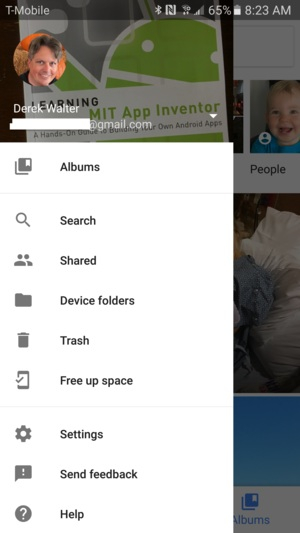
Шаг 2: Откройте опцию «Папка устройства»
Нажмите «Открыть папку» на боковой панели, чтобы отобразить различные папки приложений, хранящиеся на устройстве Android.
Щелкните папку «Изображения WhatsApp».
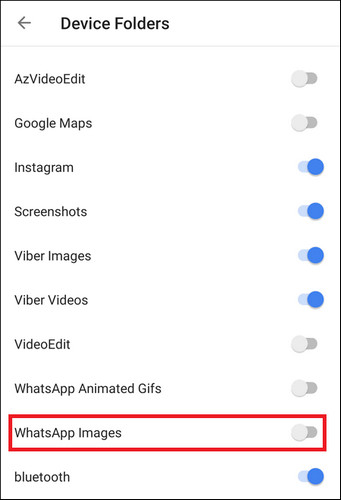
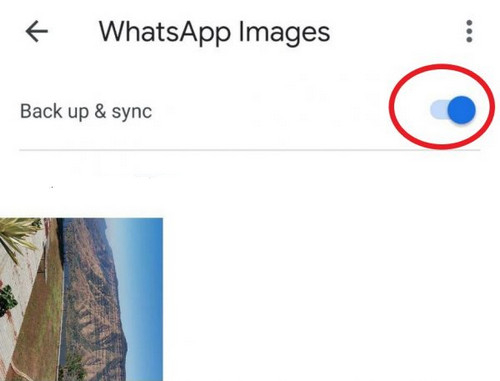
Шаг 3: Включите кнопку «Резервное копирование & синхронизация»
Теперь проведите пальцем по «Резервное копирование & синхронизация» слева для автоматической передачи или резервного копирования всех изображений WhatsApp в Google Фото после их загрузки в вашу учетную запись.
Хотя это прямой способ переноса фотографий из WhatsApp в Google Фото, вы можете использовать его в форме резервного копирования. Для этого вам нужно перейти в Настройки > Резервное копирование & синхронизация и смахнуть влево, чтобы включить опцию.
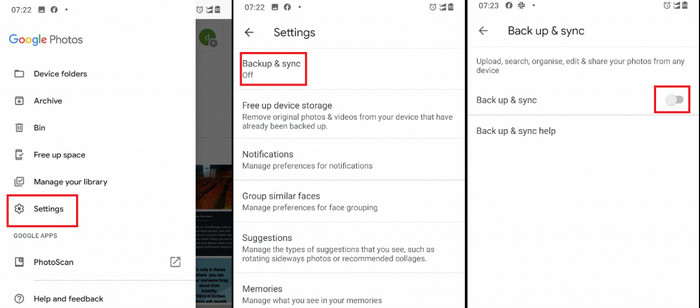
Вышеупомянутый процесс создаст резервную копию вашего телефона после подключения к сети Wi-Fi. Тем не менее, чтобы убедиться, что фотографии WhatsApp находятся в резервной копии, вам нужно нажать на опцию «Резервное копирование папок устройства» и провести пальцем влево по переключателю «Изображения WhatsApp».
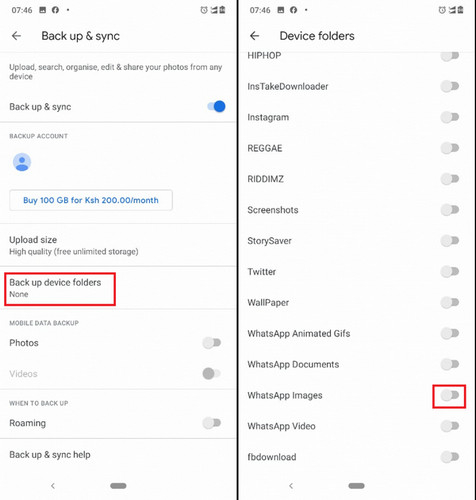
Вот как вы можете вручную перенести фотографии из WhatsApp в Google Фото на устройстве Android.
Часть 2: Как перенести фотографии из WhatsApp на Google Диск на iPhone?
Хотя для переноса фотографий WhatsApp в Google Фото на Android не требуется никакого стороннего программного обеспечения, мы воспользовались помощью MobileTrans, передача с телефона на телефон, в качестве решения для переноса WhatsApp на Google Диск. . Чтобы стало более понятно, вот пошаговое руководство по переносу фотографий из WhatsApp на Google Диск на iPhone.
Шаг 1: Передача фотографий WhatsApp с iPhone на компьютер с помощью MobileTrans — WhatsApp Transfer



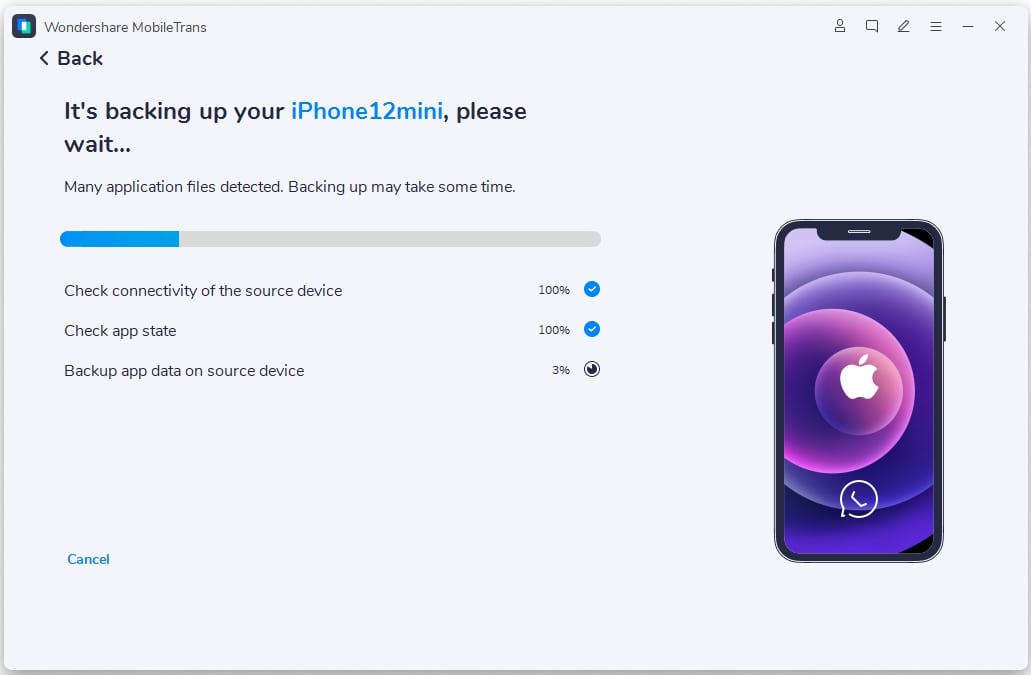
Шаг 2: Перенесите фотографии с ПК на Google Диск
- Откройте сайт Google Диска (https://drive.google.com/) на вашем компьютере и войдите в свою учетную запись.
- Выполните «Новый > Загрузка файла или папки» в верхнем левом углу.
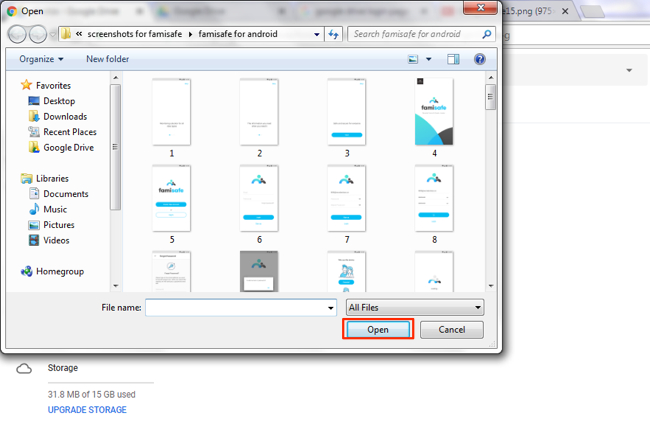
- На рабочем столе выберите файлы или фотографии WhatsApp, которые вы хотите перенести на Google Диск, нажмите «Открыть», и передача файлов начнется автоматически.
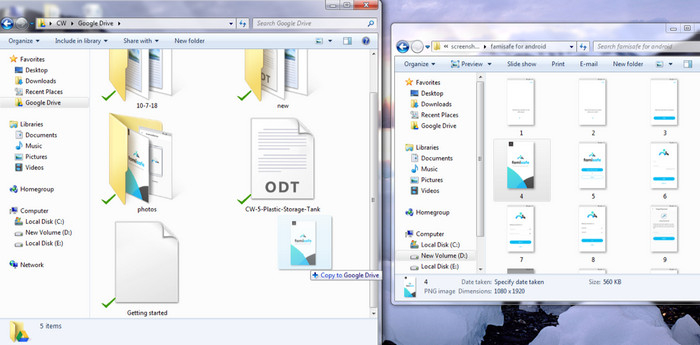
С помощью приведенного выше руководства теперь вы знаете, как легко переносить фотографии из WhatsApp на Google Диск на iPhone. MobileTrans от Wondershare — это универсальная платформа для передачи данных с телефона на телефон, подходящая для переноса всех ваших данных, резервного копирования & восстановления, которая поддерживает до 6000+ устройств. Это универсальное решение, которое предпочитают 700 000 пользователей по всему миру.
Итог
Перенос данных или фотографий с Android/iPhone — сложная задача. Однако MobileTrans от Wondershare упрощает этот процесс. Спасибо технологической команде MobileTrans и Google за более безопасную и доступную передачу по телефону. Таким образом, после краткого рассказа о MobileTrans и практического руководства, теперь вы можете с легкостью переносить фотографии из WhatsApp в Google Фото.
WhatsApp FAQ: где хранятся мои фотографии в WhatsApp
По умолчанию все медиафайлы, полученные через WhatsApp, хранятся в папке WhatsApp. К сожалению, некоторые пользователи WhatsApp часто жалуются, что загруженные изображения не отображаются в их галереях; следовательно, они не могут просматривать или использовать их ни для чего. Если вы столкнулись с этой дилеммой, эта статья более подробно рассмотрит эту проблему и предложит надежные решения, которые помогут вам исправить ее быстро и легко.

Q 1. Где хранятся изображения WhatsApp на iPhone / Android?
По умолчанию все изображения, полученные через WhatsApp, автоматически сохраняются в приложении «Фотографии» вашего телефона. Некоторые пользователи изменят путь к хранилищу, открыв приложение WhatsApp> перейдите в «Настройки»> «Чаты»> отключите «Сохранить в фотопленку». После этого изображения или видео WhatsApp будут сохраняться в памяти WhatsApp вместо камеры.
Q 2. Что делать, если изображения WhatsApp отсутствуют в галерее?
Если вы не можете найти изображения WhatsApp в приложении «Галерея», значит, где-то есть проблема. К счастью, различные простые исправления могут гарантировать, что вы начнете видеть недостающие изображения в приложении Галерея. Ознакомьтесь с этими проверенными и проверенными методами, чтобы найти недостающие изображения WhatsApp.
Метод 1. Включите видимость мультимедиа в WhatsApp
В некоторых случаях эта проблема вызвана настройками видимости мультимедиа в самом приложении. Итак, все, что вам нужно сделать, это изменить настройки. Для этого необходимо предпринять следующие шаги:
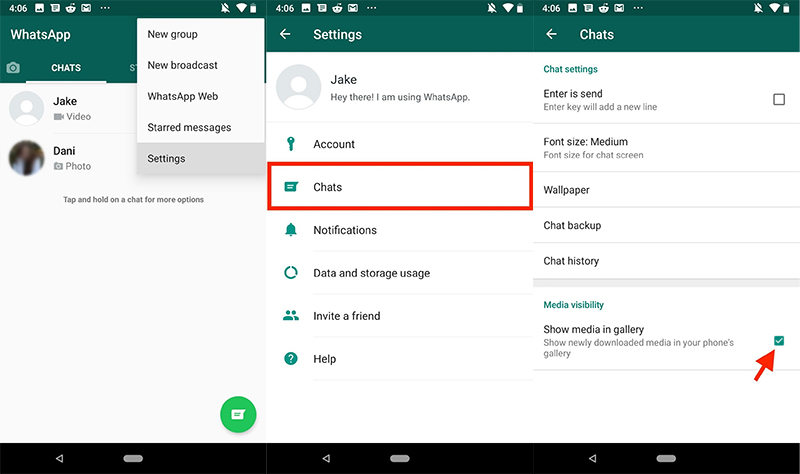
- Запустите WhatsApp на своем устройстве и нажмите трехточечное меню в правом верхнем углу экрана. Вы увидите различные варианты, нажмите «Настройки».
- Теперь перейдите к параметру «Чаты» и щелкните его.
- Щелкните переключатель перед надписью «Media Visibility», и он будет включен. При этом для всех контактов будет включена видимость мультимедиа, и вы сможете видеть все фотографии WhatsApp в приложении Галерея.
Метод 2. Включите WhatsApp для автоматического сохранения изображений в Camera Roll
Если у вас есть iPhone, этот метод для вас. Обычно загруженные изображения WhatsApp не отображаются автоматически на устройствах iOS. Итак, вы должны вручную сохранять каждое изображение в Camera Roll вашего устройства. Кроме того, вы можете перейти в настройки WhatsApp, чтобы включить опцию «Сохранить в Camera Roll». Вы можете сделать это, выполнив следующие действия.
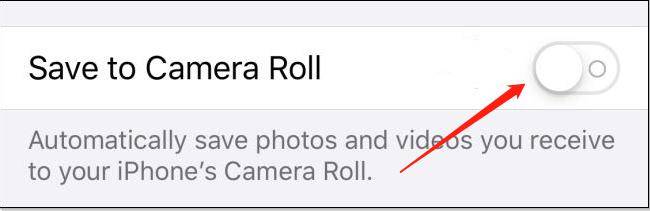
- Откройте WhatsApp на своем устройстве.
- Посмотрите в нижний правый угол своего устройства и нажмите значок «Настройки».
- Перейдите в «Настройки чата».
- Нажмите переключатель перед «Сохранить в фотопленку» или «Сохранить входящие медиафайлы», если он еще не включен.
Благодаря этому вы сможете найти все фотографии, полученные из WhatsApp, в приложении Галерея. Если это не сработает мгновенно, попробуйте перезагрузить устройство.
Метод 3. Разрешите фотографии на вашем iPhone
Иногда проблема может быть в том, что вы не предоставили разрешение на фотосъемку на вашем iPhone. Вы можете решить эту проблему следующим способом:
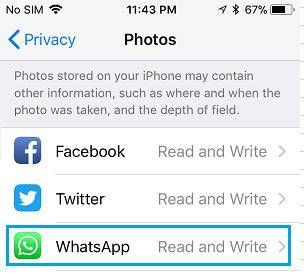
- Запустите приложение «Настройки» на своем устройстве.
- Прокрутите вниз до пункта «WhatsApp» и щелкните его.
- Нажмите «Фотографии» и выберите «Чтение и запись».
Это предоставит разрешение на фотографии на вашем устройстве iOS, и вы сможете увидеть все изображения, загруженные из WhatsApp.
Дополнительный совет: экспорт фотографий WhatsApp на Mac одним щелчком мыши
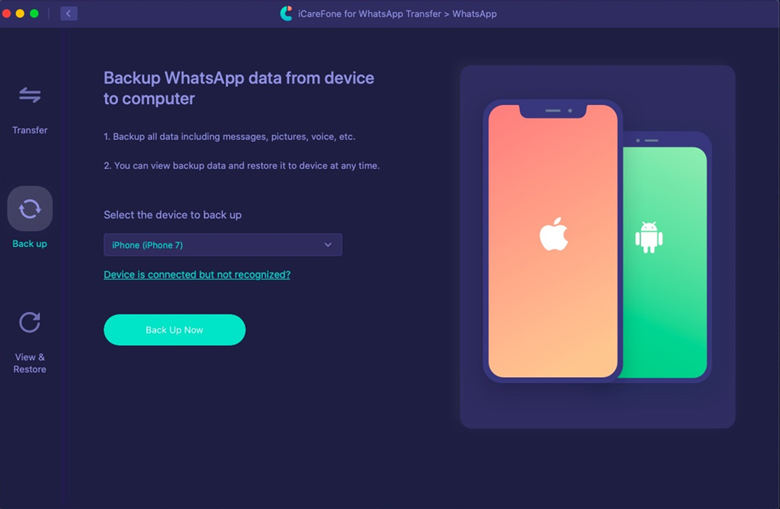
Если вы меняете устройство или хотите использовать некоторые файлы на Mac, в некоторых случаях вам может понадобиться скопировать все фотографии из WhatsApp на свой компьютер. По умолчанию это практически невозможно. Однако вы можете использовать Tenorshare WhatsApp Transfer для этой цели.
С помощью этого инструмента вы можете легко экспортировать все свои фотографии WhatsApp, messages и другие файлы с вашего iPhone на ваш Mac. Следовательно, вы сможете использовать их для чего угодно на своем компьютере позже. Мы опишем каждый шаг, который вам необходимо выполнить, ниже
-
Загрузите программу на свой компьютер, подключите к нему мобильное устройство и запустите приложение. На главной странице программы выберите «WhatsApp». Затем посмотрите на левую панель меню и нажмите «Резервное копирование».
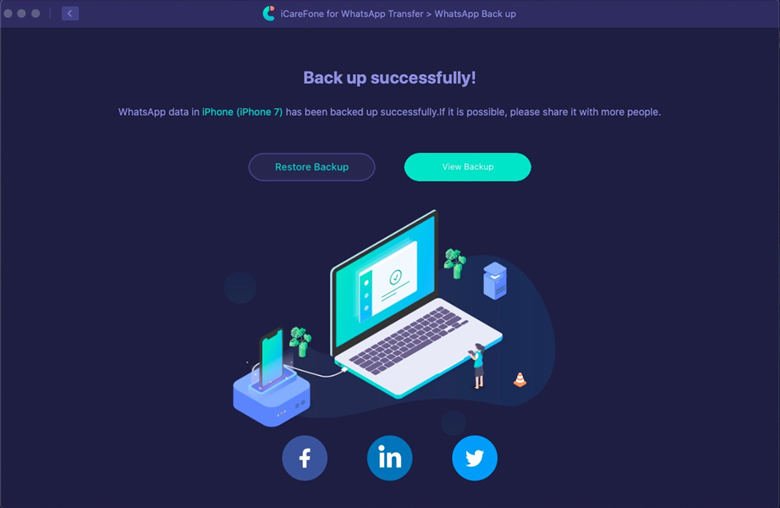
На этом этапе будет выполнено резервное копирование файлов на устройстве. Это займет несколько минут в зависимости от количества и размера файлов, для которых выполняется резервное копирование. Когда процесс резервного копирования завершится успешно, нажмите «Просмотреть резервную копию», чтобы продолжить.
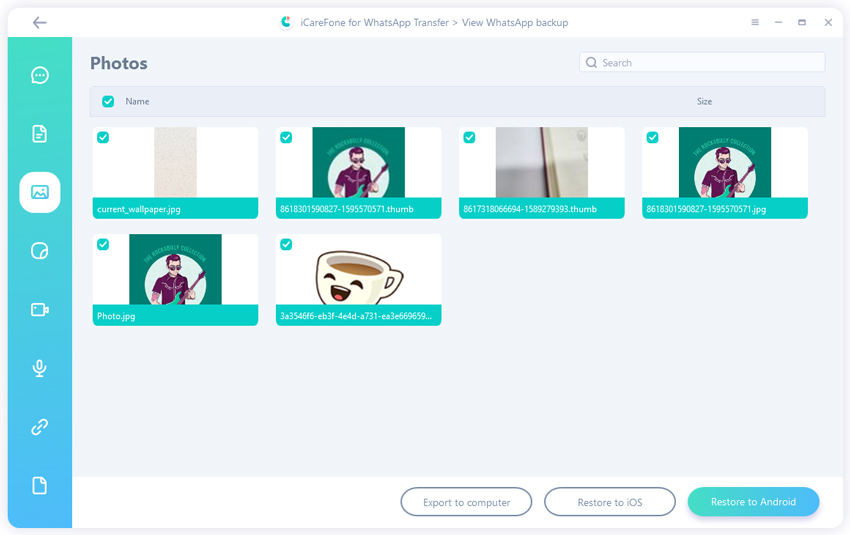
Выберите все фотографии, которые вы хотите экспортировать на Mac. Как только вы закончите с их выбором, нажмите «Экспорт на компьютер».
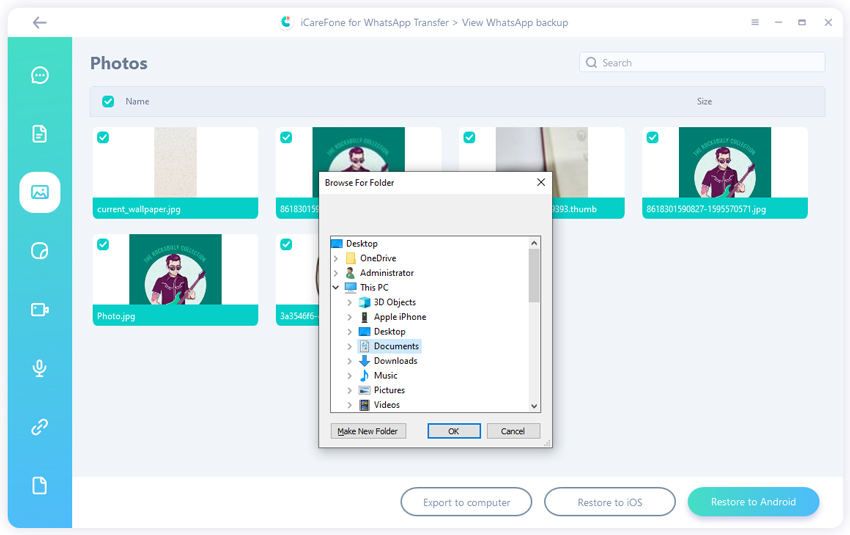
Выберите место, где вы хотите сохранить фотографии WhatsApp. Рекомендуется создать новую папку на рабочем столе, чтобы вы могли легко найти фотографии. После создания новой папки выберите ее и нажмите «Открыть».
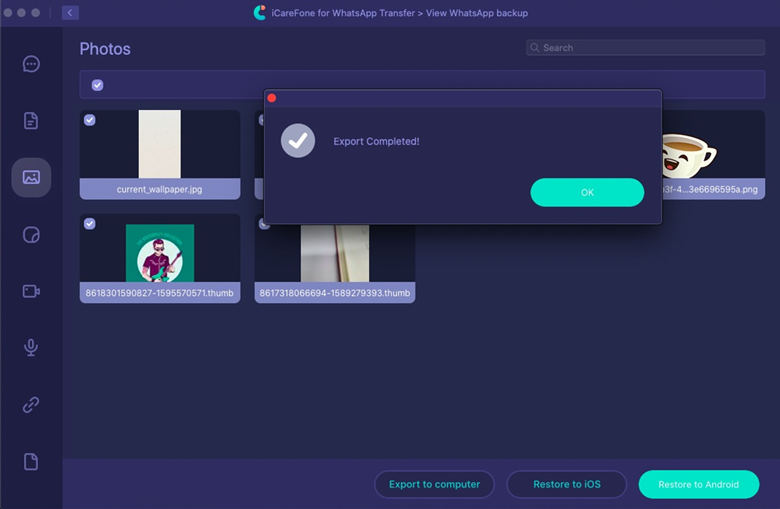
Подождите несколько секунд, и на экране появится сообщение «Экспорт завершен». Затем нажмите «ОК», и появится папка с именем WhatsApp Attachment.
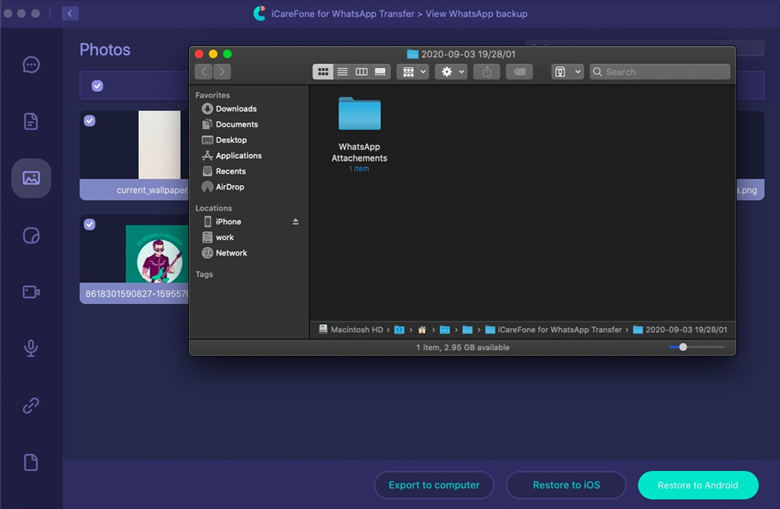
Теперь вам нужно дважды щелкнуть папку «Вложение WhatsApp», а затем папку «Фотографии», чтобы просмотреть все фотографии, которые были сохранены на вашем Mac из WhatsApp.
Заключение
Если вы можете использовать все описанные выше методы, вы должны увидеть все изображения, загруженные из WhatsApp, на свой iPhone или Android-устройство. Шаги просты; следовательно, они для всех. Кроме того, если вы хотите экспортировать свои фотографии из WhatsApp на Mac, в этой статье показано, как можно использовать Tenorshare WhatsApp Transfer.
Где хранятся фото скачанные с WhatsApp, в какой папке? Samsung Galaxy 2.
В папке (*/WhatsApp/media/WhatsApp Images) хранятся все полученные и отправленные фотографии.
А так… зайдите в галерею, и найдите то фото, которое сохранили и посмотрите свойства этого фото… там и путь к файлу будет указан.
Заурджан ЦаллаговУченик (99) 6 лет назад
А КАК ПРОЙТИ К ЭТОМУ ПУТИ СРОЧНО ОТВЕТЬТЕ ПОЖАЛУЙСТА.
xstr Оракул (62320) Что именно непонятно? Всё и так подробно описано.
Наталья ВилковаЗнаток (278) 4 года назад
Спасибо! нашла
да, все правильно написали выше) могу еще подсказать сайт, если будут вопросы по WhatsApp, сайт http://o-whatsapp.ru/
Похожие вопросы
Ваш браузер устарел
Мы постоянно добавляем новый функционал в основной интерфейс проекта. К сожалению, старые браузеры не в состоянии качественно работать с современными программными продуктами. Для корректной работы используйте последние версии браузеров Chrome, Mozilla Firefox, Opera, Microsoft Edge или установите браузер Atom.
Уловки WhatsApp: как сохранить фотографии ВатсАпа на Android
WhatsApp, как вы уже знаете, является одним из наиболее часто используемых приложений для обмена мгновенными сообщениями в мире. Оно позволяет отправлять письменные сообщения, а также мультимедийные файлы, включая фотографии и видео. Если вы используете приложение, вам иногда может понадобиться сохранить фотографии, которые вы получили от своих знакомых. Это руководство научит вас сохранять фотографии в WhatsApp на Android.
Существуют различные способы экспорта фотографий из приложения WhatsApp на вашем устройстве Android, и вы можете использовать любой из этих методов, который соответствует вашим потребностям.
- Часть 1. Как сохранить фотографии из Ватсапа в Галерею?
- Часть 2. Как сохранить фотографии Ватсапапа компьютер
- Часть 3. Как сохранять фотографии из Ватсапа на Google Диске
- Часть 4. Как сохранять фотографии из Ватсапа по электронной почте
Часть 1. Как сохранить фотографии из Ватсапа в Галерею?
Если вы хотите узнать, как сохранять фотографии из WhatsApp в Галерею, то этот раздел — все, что вам нужно. Есть несколько способов экспортировать изображения из WhatsApp в приложение «Галерея» на телефоне.
1. Автоматически сохранять фотографии WhatsApp в галерее Android
Если вы когда-либо замечали, WhatsApp на самом деле предлагает вариант, при котором вы можете автоматически загружать все мультимедийные файлы, которые вы получаете в своих сообщениях. Как только вы включите эту опцию, все ваши фотографии из WhatsApp будут автоматически сохраняться в галерее.
Здесь мы покажем, как сохранить фотографии WhatsApp в приложении «Галерея» на Android.
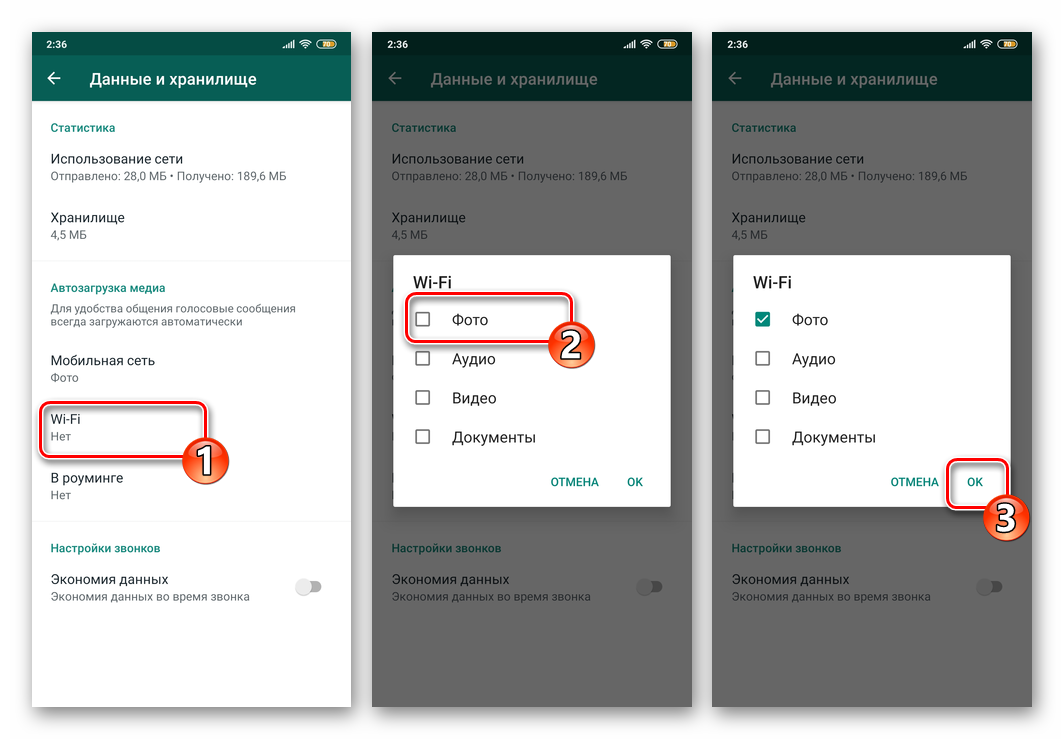
- Запустите WhatsApp на смартфоне и затем откройте «Настройки» приложения, тапнув по трём точкам в верхнем правом углу экрана и затем выбрав соответствующий пункт в отобразившемся меню.
- Нажмите «Данные и хранилище», что откроет перед вами содержащую раздел «Автозагрузка медиа» категорию параметров приложения.
- «Wi-Fi» – активированная по умолчанию в том числе и в отношении фотографий из чатов опция WhatsApp, обеспечивает скачивание контента в те периоды, когда мессенджер получает интернет из действующей по одноимённой технологии сети. Нажмите на этот пункт, установите отметку возле «Фото» и сохраните значение параметра, тапнув «ОК».
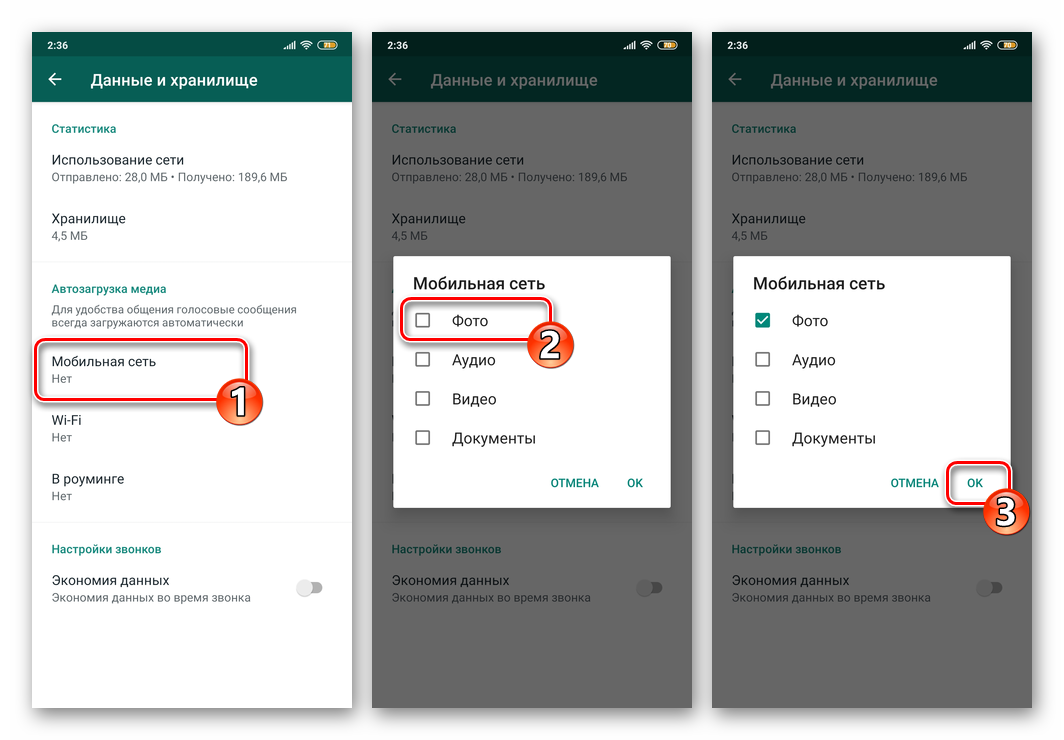
«Мобильная сеть» – если вы хотите, чтобы картинки из мессенджера сохранялись без вашего вмешательства в том числе и в моменты потребления девайсом трафика из 2G/3G/4G-сетей, нажмите на этот пункт. Далее установите галочку в расположенном рядом с наименованием «Фото» чекбоксе и подтвердите желание изменить параметр, коснувшись «ОК».
Теперь ваш телефон должен автоматически загружать фотографии из сообщений WhatsApp в вашу галерею.
2. Сохранение фотографий WhatsApp в галерее Android вручную
Вышеописанный принцип копирования данных из ВатсАп при активном «потреблении» контента в чатах может привести к быстрому заполнению памяти Андроид-устройства, поэтому многие пользователи деактивируют опцию автозагрузки. В указанных условиях возможность выборочного скачивания фото назвать реализуемой можно лишь отчасти, а сам процесс выглядит следующим образом.
- Откройте WhatsApp, перейдите в диалог или групповой чат, через который получено целевое изображение.
- Нажмите на фото, и оно будет загружено на ваш телефон.
- Откройте приложение «Галерея», и вы найдете сохраненную фотографию в папке WhatsApp Images.
Если вы не нашли свою фотографию в этой папке, поищите в папке «Другое».
Часть 2. Как сохранить фотографии Ватсапа на компьютер
Вы действительно можете перенести свои фотографии из WhatsApp на свой компьютер, и есть инструмент, который поможет вам в этом. Инструмент называется Tenorshare UltData for Android и позволяет передавать все сообщения WhatsApp, включая медиафайлы, с телефона на компьютер.
Если вам интересно, ниже показано, как сохранить фотографии WhatsApp на компьютер с помощью этого инструмента.
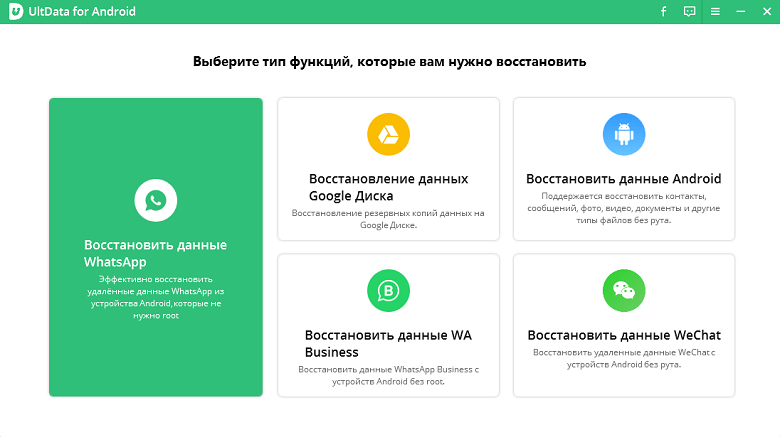
- Получите вышеупомянутый инструмент с его сайта и установите его на свой компьютер.
- Запустите инструмент и выберите «Восстановить данные WhatsApp».
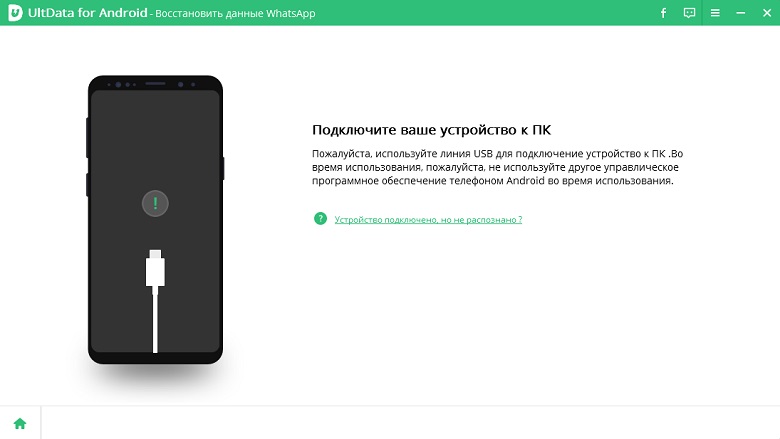
Вам необходимо подключить телефон к компьютеру с помощью кабеля.
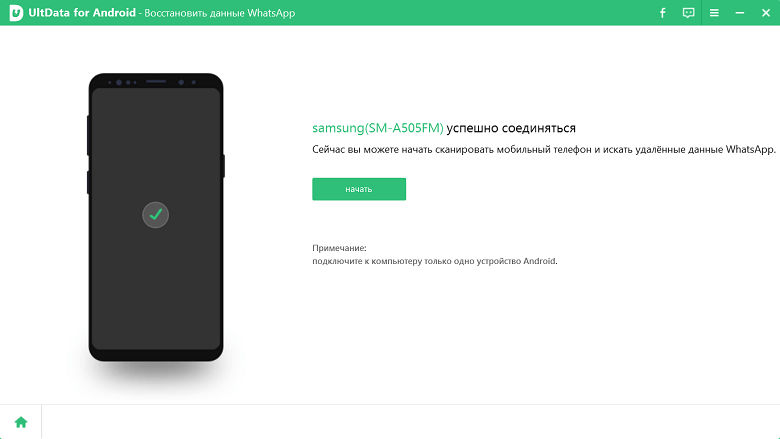
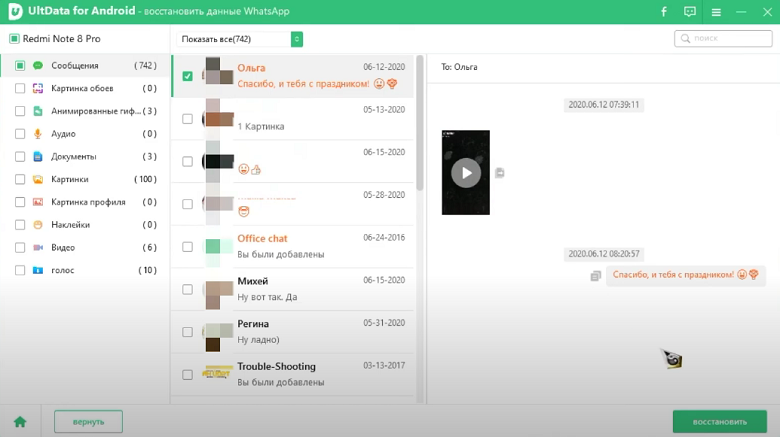
Выберите сообщения и фотографии WhatsApp, которые хотите перенести на свой компьютер, и нажмите «Восстановить».
Вы сделали. С помощью простых шагов вы можете сохранить фотографии из WhatsApp с Android на ПК.
Часть 3. Как сохранить фотографии из Ватсапа на Google Диск
Если вы хотите сохранить свои фотографии из WhatsApp на Google Диске, вы можете сделать это, не устанавливая никаких приложений на свой телефон.
Ниже описано, как сохранять фотографии из WhatsApp на Android с помощью Google Диска.
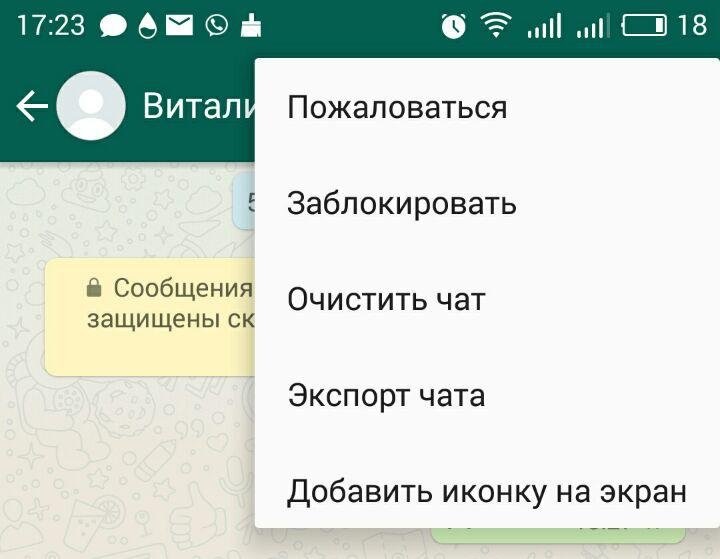
- Запустите WhatsApp и откройте чат, из которого вы хотите перенести фотографии, в свою учетную запись Google Диска.
- Коснитесь трех точек в правом верхнем углу, выберите «Еще» и коснитесь «Экспорт чата».
Часть 4. Как сохранить фотографии из Ватсапа по электронной почте
Если вы предпочитаете электронную почту чему-либо еще, вы можете использовать эту функцию для сохранения фотографий в любой из своих учетных записей электронной почты.
- Откройте WhatsApp и получите доступ к фотографии, которую хотите передать по электронной почте.
- Нажмите на три точки в правом верхнем углу и выберите «Поделиться».
- Выберите Gmail или любое другое почтовое приложение, которое вы используете.
Отправьте письмо самому себе, и вы сможете открыть его на любом из своих устройств, чтобы сохранить свою фотографию в WhatsApp.
Помните, что вам нужно достаточно места для хранения в вашей почтовой службе, чтобы использовать метод электронной почты. Это должно быть хорошо, если вы в большинстве случаев делитесь несколькими фотографиями.
Резюме
Сохранение фотографий из чатов WhatsApp важно для многих пользователей. Если вы один из них, теперь вы знаете, как это сделать, используя различные доступные методы.
Обновление 2023-01-30 / Обновление для WhatsApp