Сворачивание и разворачивание частей документа
При работе над длинным и сложным документом можно свернуть все части, кроме того, на которые вы хотите сосредоточиться. Если вы считаете, что, возможно, вы перегружены информацией, вы можете отобразить сводку и оставить ее для читателей, чтобы открыть сводку и прочитать нужные сведения.
Возможность свернуть и развернуть содержимое документа зависит от уровня его структур. Вы можете быстро добавить уровень структуры и сделать часть документа удобоятной, добавив заголовок с помощью встроенных стилей Word.

После применения стиля заголовка при надвижении на заголовок вы увидите маленький треугольник. Щелкните треугольник, чтобы свернуть текст и подзаголовки.

Совет: Если вы работаете на сенсорном устройстве, коснитесь его, чтобы разместить курсор в заголовке, чтобы увидеть треугольник.
Щелкните треугольник еще раз, чтобы развернуть эту часть документа.
Чтобы свернуть или развернуть все заголовки в документе, щелкните заголовок правой кнопкой мыши и выберите развернуть или свернуть > Развернуть все заголовки или Свернуть все заголовки.

Когда вы закрываете и повторно открываете документ, заголовки будут по умолчанию расширены. Если вы хотите, чтобы документ открывался со свернутными заголовками, выполните указанные здесь действия.
- Поместите курсор в заголовок.
- На вкладке Главная щелкните стрелку в группе Абзац.

- В диалоговом окне Абзац по умолчанию щелкните поле Свернуто.

- Нажмите кнопку ОК.
Работая над длинным, сложным документом в классическом приложении Word, можно свернуть все части, кроме той, на которой вы хотите сосредоточиться. К сожалению, в Word в Интернете этой функции еще нет.
Если у вас есть классическое приложение Word, вы можете открыть документ в нем, нажав кнопку Открыть в Word. Так вы сможете сворачивать и разворачивать разделы. Однако при просмотре документа в Word в Интернете свернутые разделы будут разворачиваться.

Открыв документ в Word, сверните или разверните его части. Затем нажмите CTRL+S, чтобы сохранить документ в исходном расположении.
Создание всплывающих подсказок или разворачивающхся списков
Здравствуйте. Мне нужно сделать рабочую тетрадь — защищенный от редактирования текст с заполнением в формах. Но вопрос не в этом. Мне нужно чтоб после термина, н-р «Характеристика», описание (иногда в десяток строк) куда-нибудь пряталось, (а не просто вставлялось между термином и формой) — или как всплывающая подсказка (как у гиперссылок), или под спойлер.
Примечания на полях и сноски вниз не подходят. У меня Office 2007. Подскажите пожалуйста, что можно сделать. Благодарю за внимание.
2 Ответ от andrkar 02.06.2010 21:21:37
Re: Создание всплывающих подсказок или разворачивающхся списков
пока в голову приходит только сделать текст термина сделать скрытым. То есть он будет виден при включенном режиме отображения непечатаемых знаков, иначе — не виден. Также — на печать выводиться не будет..
Для скрытия текста выделите его и нажмите сочетание клавиш CTRL+SHIFT+H, и еще раз — для восстановления видимости.
3 Ответ от kalisto777 16.06.2010 20:59:52
Re: Создание всплывающих подсказок или разворачивающхся списков
Это немного не то. но всё-равно спасибо! Сам ничего лучше примечания не придумал Вот только не знаю, как сделать так чтоб в этом защищенном документе примечания отображались только в тексте, на любом компьютере, и не было возможности их отобразить ни слева, ни справа — только при наведении в виде всплывающей подсказки.
Подскажите, как мне это сделать? Заранее благодарю.
4 Ответ от andrkar 16.06.2010 21:09:11
Re: Создание всплывающих подсказок или разворачивающхся списков
Я понял, что вам нужно — сейчас опишу подробно, если подождете!
5 Ответ от kalisto777 16.06.2010 21:13:21
Re: Создание всплывающих подсказок или разворачивающхся списков
andrkar пишет:
Я понял, что вам нужно — сейчас опишу подробно, если подождете!
Конечно подожду! Вы мне отвечаете сразу в двух темах — вдвойне благодарен
Отредактировано kalisto777 (16.06.2010 21:14:06)
6 Ответ от andrkar 16.06.2010 21:29:55
Re: Создание всплывающих подсказок или разворачивающхся списков
нужно установить курсор на поле, к которому нужно сделать пояснение и вызвать контекстное меню. В нем выбрать команду «Свойства». В открывшемся диалоговом окне поле «Текст по умолчанию» не заполнять, а нажать кнопку «Текст справки». И на нужной вкладке (можно в обоих) ввести поясняющий текст. текст, введенный во вкладке «строка состояния» будет отображаться в строке состояния при переходе от поля к полю, введенный во вкладке «Клавиша F1» — будет отображаться при нажатии соответствующей клавиши.. Других возможностей пояснений для полей формы, я, к сожалению, не знаю..
7 Ответ от kalisto777 16.06.2010 21:41:16
Re: Создание всплывающих подсказок или разворачивающхся списков
andrkar пишет:
нужно установить курсор на поле, к которому нужно сделать пояснение и вызвать контекстное меню. В нем выбрать команду «Свойства». В открывшемся диалоговом окне поле «Текст по умолчанию» не заполнять, а нажать кнопку «Текст справки». И на нужной вкладке (можно в обоих) ввести поясняющий текст. текст, введенный во вкладке «строка состояния» будет отображаться в строке состояния при переходе от поля к полю, введенный во вкладке «Клавиша F1» — будет отображаться при нажатии соответствующей клавиши.. Других возможностей пояснений для полей формы, я, к сожалению, не знаю..
Спасибо! Но, к сожалению, там ограничение по кол-ву вводимых символов стоит. А мне надо вводить подсказки до 2000 символов..=(( Но всё-равно спасибо, зато понял, что мой вариант с примечаниями не так уж и плох!
8 Ответ от andrkar 16.06.2010 22:07:39
Re: Создание всплывающих подсказок или разворачивающхся списков
Ну, с примечаниями можно тоже помароковать.. Там же, в режиме рецензирования можно настроить отображения примечаний, что вы, как я понимаю, уже и сами все сделали. Можно отключить их показ в правой части страницы, тогда они будут показываться при наведении на поле как подсказка..
На панели рецензирования в области «Отслеживание» в выпадающем списке выбрать «Исправления в измененном документе» В параметрах исправлений для выносок выставить «Никогда».
Тогда при наведении на область, для которой сделано примечание, будет выдаваться подсказка с именем рецензента, временем создания примечания и собственно примечанием.. Ну а появившийся номер примечания сделать скрытым. Единственно, что теперь получается, что область как бы становится подсвеченной розовым цветом и скобками..
9 Ответ от kalisto777 18.06.2010 17:59:31
Re: Создание всплывающих подсказок или разворачивающхся списков
andrkar пишет:
На панели рецензирования в области «Отслеживание» в выпадающем списке выбрать «Исправления в измененном документе» В параметрах исправлений для выносок выставить «Никогда».
Я так всё и сделал, но вот можно ли эту настройку закрепить в самом документе? Просто когда на другом компьютере изначально стоит настройка «показывать исправления в выносках», то независимо от того, какие настройки я выставляю — в самом документе, даже с включенной защитой они не закрепляются. вот в этом-то и проблема.
За совет по скрыванию номера примечания — отдельное спасибо! Номера примечаний напрягали больше всего — теперь это решено!
Сообщений [ 9 ]
Страницы 1
Чтобы отправить ответ, вы должны войти или зарегистрироваться
Похожие темы
- Создание связанных списков
- Создание стилей для заголовков и многоуровневых списков в Word
- Создание связанных списков или таблиц с фильтром или выборкой
- Стили списков
- Стили списков .
- Правка маркированных списков
- макрос для создания списков
- Слияние списков литературы
Создание всплывающих подсказок или разворачивающхся списков
Когда-то давно люди пересели с пишущих машинок за клавиатуру компьютера. И приветствовал их Microsoft Word. Наш сайт о Microsoft Office Word даст ответ про: как отразить в меню опцию авторадио. И дал он им жирный шрифт, полужирный, а еще курсив, множество стилей, таблиц и рисунков. Теперь те времена уже вошли в историю, а Word уходить не собирается. На портале о Microsoft Office Word вы узнаете про: был изменен файл normal.dot. Наоборот он все растет, расширяется, обзаводится новыми функциями и версиями.
Хотите доступную и понятную информацию по всем тонкостям работы с этим текстовым редактором? На портале о Microsoft Office Word вы узнаете про: как посмотреть недавно перенесенные файлы. Приходите на форум сайта Ворд Эксперт, в котором обсуждаются все вопросы и проблемы, связанные с различными версиями Word. На портале о Microsoft Office Word вы узнаете про: преобраозование псевдографики в таблицу.
Если вы просто супер профессионал, то сможете предложить свои наработки в соответствующем разделе, если хотите совершенствовать свои знания, вас научат писать макросы, выбрать наиболее удобные настройки для тех операций, что часто делаете, предложат списать готовые решения или дать заявку. На портале о Microsoft Office Word вы узнаете про: вкладка вид в ворде.
Форум отличается от многих компьютерных форумов прежде всего тем, что на Ворд Эксперт ориентация идет на простого или продвинутого пользователя, а не на горстку профи, которые общаются на птичьем языке. Наш сайт о Microsoft Office Word даст ответ про: office 2010 вылетает с ошибкой при печати файлов. Все понятно, доступно и наглядно. А если какой-либо информации по редактору вам все-таки не хватает, оставляйте пожелание в соответствующем разделе. На портале о Microsoft Office Word вы узнаете про: как расставить ударения в документе word.
страницы
- полезности word
- книги и программы
- о проекте
- стать автором
- реклама на сайте
- правовая информация
авторство
© 2006 — 2016, Word Expert
Авторские права на все материалы, опубликованные на сайте WordExpert.ru (включая текст, иллюстрации, фотографии, подборку, расположение и т.п.), принадлежат администрации Word Expert, если не указано иное.
Добавление раскрывающегося списка
Раскрывающийся список в шаблоне формы Microsoft Office InfoPath можно использовать для отображения списка взаимоисключающих значений. Список скрыт, пока пользователь не щелкнет стрелку справа него.
В этой статье
- Использование раскрывающегося списка
- Взаимодействие с пользователем
- Вставка раскрывающегося списка
- Советы по макету
Использование раскрывающегося списка
Используйте раскрывающий список, если вы хотите:
- разрешить пользователям выбирать один элемент из списка предопределенных вариантов;
- по умолчанию скрывать значения списка в форме;
- отображать значения, полученные из фиксированного списка, источник данных шаблона формы или внешнего источника данных, например базы данных или списка Microsoft Windows SharePoint Services.
На рисунке ниже пользователи классифицируют расходы в форме отчета о расходах, выбирая готовые значения в открытом раскрывающемся списке.
После вставки раскрывающегося списка в шаблон формы необходимо указать значения, которые вы хотите использовать в ней. В противном случае при щелчке стрелки рядом с раскрывающимся списком пользователи будут видеть пустой список. В диалоговом окне Свойства раскрывающегося списка вы можете ввести записи самостоятельно или настроить раскрывающийся список для получения записей из базы данных или другого источника.
Связанные элементы управления
InfoPath включает элементы управления, которые похожи на раскрывающиеся списки, но предназначены для других целей. Чтобы определить, какой из элементов управления лучше всего подходит для шаблона формы, просмотрите список ниже:
Список. Как и раскрывающийся список, обычный список позволяет пользователям выбирать значения. Однако в отличие от раскрывающегося списка при этом в форме отображается весь список. Если место в шаблоне формы не ограничено, возможно, лучше использовать список, чтобы упростить для пользователей поиск и выбор элементов.
Поле со списком. Как и раскрывающийся список, поле со списком позволяет пользователям выбирать значения. Список скрыт, пока пользователи не решат отобразить его. Тем не менее в поле со списком пользователи могут вводить собственные значения, а не только выбирать готовые.
Список, разрешающий несвязный выбор нескольких строк. Если вы хотите, чтобы пользователи могли выбирать более одного элемента, можно использовать такой список вместо раскрывающегося списка. Список, разрешающий несвязный выбор нескольких строк, состоят из двух или более флажков в прокручиваемом списке.
Переключатели. Как и раскрывающийся список, группа переключателей позволяет выбирать взаимоисключающие значения. Тем не менее в этом случае пользователям необходимо щелкнуть маленький кружок, чтобы сделать выбор, вместо того чтобы щелкать элемент в списке.
Взаимодействие с пользователем
Раскрывающиеся списки внешне похожи на поля со списком. Если вы вручную вводите собственные элементы списка в диалоговом окне Свойства раскрывающегося списка при создании раскрывающегося списка, InfoPath отображает текст Выберите в качестве записи списка по умолчанию. Это сообщает пользователям о том, что они должны сделать выбор из раскрывающегося списка. Если элементы списка взяты из значений в форме или в дополнительный источник данных, текст Выберите опускается.
При первом открытии формы элементы в раскрывающемся списке скрыты. Чтобы выбрать элемент из списка, пользователи щелкают стрелку справа от раскрывающегося списка, а затем щелкают нужный элемент.
Вставка раскрывающегося списка
Действия для вставки раскрывающегося списка немного отличаются в зависимости от того, разрабатываете ли вы шаблон формы с нуля или же используете в качестве его основы базу данных или другой внешний источник данных.
Ниже показано, как выглядит раскрывающийся список, выбранный в режиме конструктора.
Элементы управления могут быть связанными или свободными. Если элемент управления связан, он подключен к полю или группе в источнике данных, поэтому данные, вводимые в элемент управления, сохраняются в XML-файле самой формы. Когда элемент управления является свободным, он не подключен к полю или группе, а данные, вводимые в него, не сохраняются. Если выбрать элемент управления или навести на него указатель мыши, в его правом верхнем углу , отобразится текст и значок привязки. В тексте указаны группа или поле в источнике данных, к которым привязан элемент управления. Значок указывает на то, правильно ли элемент управления привязан к полю или группе. Если привязка правильная, выводится зеленый значок. Если с привязкой что-то не так, вы увидите синий или красный значок.
Источник данных для шаблона формы состоит из полей и групп, которые отображаются в иерархическом представлении в области задач Источник данных. Раскрывающиеся списки поля всегда привязаны к полям. В приведенном ниже примере раскрывающийся список Категория в шаблоне формы привязан к полю Категория в области задач Источник данных.
При создании нового пустого шаблона формы по умолчанию устанавливается флажок Автоматически создавать источник данных в области задач Элементы управления. Это позволяет InfoPath автоматически создавать поля и групп в источнике данных по мере добавления элементов управления в шаблон формы. Эти поля и группы представлены в виде значков папок и файлов в области задач Источник данных.
Если структура шаблона формы основана на существующем XML-файле, базе данных или веб-службе, InfoPath наследует поля и группы в области задач Источник данных из существующего источника данных.
Вставка раскрывающегося списка
- Поместите курсор в то место шаблона формы, куда вы хотите вставить элемент управления.
- Если область задач Элементы управления не отображается, щелкните Другие элементы управления в меню Вставка или нажмите клавиши ALT+I, C.
- В области задач Элементы управления сделайте одно из следующего:
- Чтобы автоматически создать поле в источнике данных, привязанном к списку, установите флажок Автоматически создавать источник данных.
- Чтобы привязать список к существующему полю, снимите флажок Автоматически создавать источник данных.
Примечание: Если флажок недоступен, источник данных заблокирован. Например, если вы создали структуру шаблона формы на основе схемы XML, возможно, через InfoPath не удастся добавить новые поля или группы в источник данных. Это ограничение помогает предотвратить случайное внесение в схему изменений, которые могут сделать ее недопустимой.
- Нажмите кнопку Добавить.
- В поле Значение введите текст, который вы хотите сохранять, если пользователь выбирает эту запись.
- В поле Отображаемое имя введите текст, который вы хотите отобразить для этой записи, и нажмите кнопку ОК.
- Повторите действия 1–3 для каждой записи, которую требуется добавить в список.
- Чтобы проверить изменения, нажмите кнопку Просмотр на стандартной панели инструментов или нажмите клавиши CTRL+SHIFT+B.
Использование значений из другой части формы
Этот вариант удобен, если вы хотите, чтобы значения в списке изменялись в зависимости от того, какие другие значения пользователи ввели в форму.
- В разделе Элементы списка щелкните Подставить значения из источника данных формы. Элементы в списке должны быть связаны с конкретной повторяющейся группой или повторяющемся полем шаблона формы.
- Нажмите кнопку Выбрать XPath рядом с полем Элементы, а затем в диалоговом окне Выбор поля или группы щелкните повторяющееся поле или повторяющуюся группу с полями, которые будут предоставлять значения для списка, и нажмите кнопку ОК.
- Нажмите кнопку Выбрать XPath рядом с полем Значение, щелкните поле, содержащее возможные значения для элементов списка, и нажмите кнопку ОК. Одно из этих значений будет сохранено в XML при выборе пользователем элемента в списке.
- Нажмите кнопку Выбрать XPath рядом с полем Отображаемое имя, щелкните поле, содержащее значения, которые выводятся в списке, и нажмите кнопку ОК.
Совет: Чтобы в списке не было значений с одинаковыми отображаемыми именами, установите флажок Показывать только записи с уникальными отображаемыми именами.
Использование значений из базы данных, веб-службы, XML-документа или сайта SharePoint
Этот вариант удобен, если вы хотите, чтобы значения в списке регулярно обновлялись. Значения обычно хранятся в базе данных или другом внешнем источнике и извлекаются каждый раз при открытии формы.
- Щелкните Искать значения во внешнем источнике данных.
- Выполните одно из следующих действий:
- Если вы уже добавили подключение к данным, щелкните его в поле Подключение к данным.
- Чтобы добавить новое подключение к данным, нажмите кнопку Добавить, а затем следуйте инструкциям мастера подключения к данным. Элементы в списке должны быть связаны с конкретной повторяющейся группой или повторяющемся полем.
- Нажмите кнопку Выбрать XPath рядом с полем Элементы, а затем в диалоговом окне Выбор поля или группы щелкните поле или группу с полями, которые будут предоставлять значения для списка, и нажмите кнопку ОК.
- Нажмите кнопку Выбрать XPath рядом с полем Значение, щелкните поле, содержащее возможные значения для элементов списка, и нажмите кнопку ОК. Одно из этих значений будет сохранено в XML при выборе пользователем элемента в списке.
- Нажмите кнопку Выбрать XPath рядом с полем Отображаемое имя, щелкните поле, содержащее значения, которые выводятся в списке, и нажмите кнопку ОК.
Совет: Чтобы в списке не было значений с одинаковыми отображаемыми именами, установите флажок Показывать только записи с уникальными отображаемыми именами.
Советы по макету
Приведенные ниже советы помогут вам настроить внешний вид, размер и другие параметры раскрывающегося списка.
- Рекомендуется расширить раскрывающийся список так, чтобы он был на несколько пробелов шире средней ширины элементов в нем. Благодаря этому элементы списка не будут частично скрыты.
- Чтобы одновременно изменить ширину нескольких раскрывающихся списков, выберите их, нажмите клавиши ALT+ВВОД, откройте вкладку Размер, а затем в поле Ширина введите новое значение.
- Чтобы одновременно изменить цвет фона для нескольких раскрывающихся списков, выберите их. В меню Формат нажмите кнопку Границы и заливка и внесите необходимые изменения на вкладке Заливка.
- Чтобы настроить шрифт, который отображается в раскрывающемся списке, используйте поля Шрифт и Размер шрифта на панели инструментов Форматирование. Чтобы одновременно изменить шрифт и размер шрифта для всех раскрывающихся списков в шаблоне формы, щелкните раскрывающийся список с нужным форматированием, а затем в меню Формат нажмите кнопку Применить шрифт ко всем элементам управления «Раскрывающийся список».
- Если вы хотите изменить интервал между раскрывающимся списком и объектами вокруг него, настройте параметры полей в диалоговом окне Свойства раскрывающегося списка (на вкладке Размер). С помощью полей можно точнее задать интервал, чем с помощью разрывов абзацев.
Компьютерная грамотность с Надеждой

Заполняем пробелы — расширяем горизонты!
Всплывающие подсказки в Word: показывать обычные или улучшенные, либо совсем не показывать
Всплывающие подсказки в Word – это небольшие окошки с пояснениями-подсказками, которые появляются при наведении курсора мыши на ту или иную кнопку или команду.
p, blockquote 1,0,0,0,0 —>
p, blockquote 2,0,0,0,0 —>
p, blockquote 3,0,0,0,0 —>
Пример улучшенной всплывающей подсказки приведен ниже для кнопки «Регистр» в Word 2007:
p, blockquote 4,0,0,0,0 —>
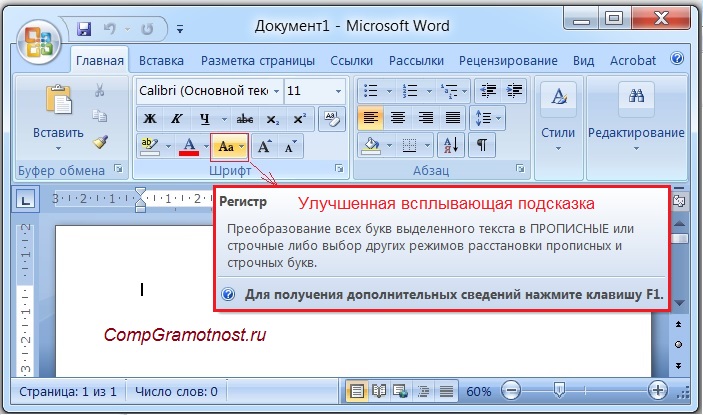
Рис. 1. Пример улучшенной всплывающей подсказки Word для кнопки «Регистр»
Кроме улучшенной, может быть еще обычная всплывающая подсказка Word при наведении курсора на кнопку в Ворде.
p, blockquote 5,0,1,0,0 —>
Ниже приведен пример такой подсказки для кнопки «Регистр»:
p, blockquote 6,0,0,0,0 —>
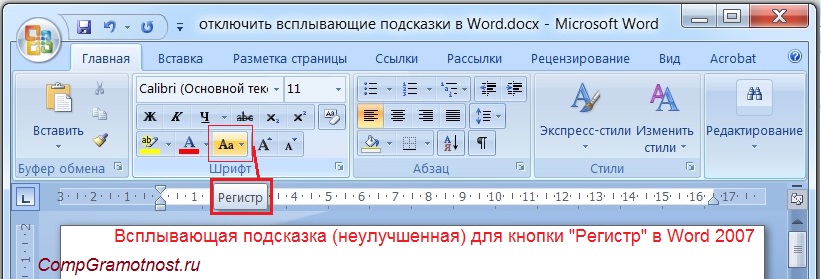
Рис. 2. Обычные (неулучшенные) всплывающие подсказки в Word 2007
Как говорится, почувствуйте разницу между улучшенной (рис. 1) и обычной всплывающей подсказкой (рис. 2). В обычной подсказке выводится только название кнопки при наведении на нее курсора мыши.
p, blockquote 7,0,0,0,0 —>
В улучшенной всплывающей подсказке, кроме названия кнопки, есть еще пояснения.
p, blockquote 8,0,0,0,0 —>
Рассмотрим ниже, как настроить улучшенные или обычные подсказки, а также как их совсем отключить.
p, blockquote 9,0,0,0,0 —>
Как настроить всплывающие подсказки Word?
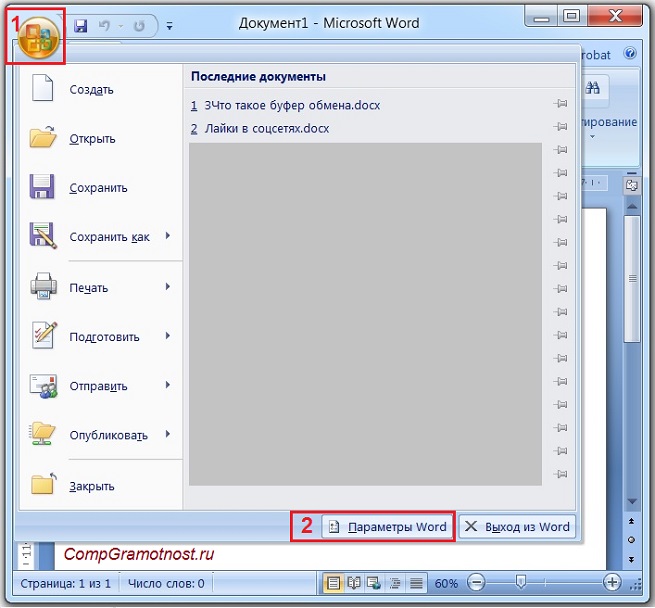
Рис. 3. Параметры Word
Чтобы перейти к управлению всплывающих подсказок:
- Кликаем по кнопке Office, появится меню (1 на рис. 3).
- В появившемся меню щелкаем по «Параметры Word» (2 на рис. 3).
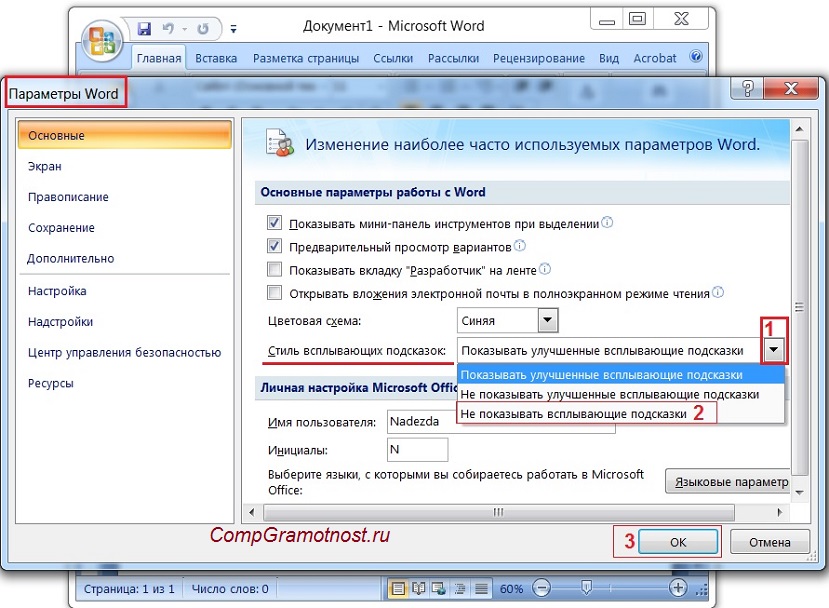
Рис. 4. Настраиваем всплывающие подсказки Word: показывать обычные или улучшенные, либо вовсе не показывать
В окне «Параметры» нужно обратить внимание на вкладку «Основные», хотя она первой открывается по умолчанию (рис. 4).
p, blockquote 11,1,0,0,0 —>
Далее следует раскрыть выпадающий список напротив опции «Стиль всплывающих подсказок» (1 на рис. 4).
p, blockquote 12,0,0,0,0 —>
Как видно на рис. 4, можно для показа подсказок выбрать варианты:
- «Показывать улучшенные всплывающие подсказки»,
- «Не показывать улучшенные всплывающие подсказки»
- «Не показывать всплывающие подсказки» (2 на рис. 4).
После того, как выбрана та или иная опция, надо не забыть нажать на «ОК» (3 на рис. 4).
p, blockquote 14,0,0,0,0 —>
Если выбрать опцию «Не показывать улучшенные всплывающие подсказки», то будут показываться только краткие, обычные всплывающие подсказки, как на рис. 2.
p, blockquote 15,0,0,0,0 —>
Чтобы от кратких подсказок перейти к показу улучшенных подсказок, следует выбрать опцию «Показывать улучшенные всплывающие подсказки» и нажать «ОК».
p, blockquote 16,0,0,0,0 —>
Чтобы полностью отключить показ подсказок, следует выбрать опцию «Не показывать всплывающие подсказки» (2 на рис. 4) и кликнуть по «ОК».
p, blockquote 17,0,0,1,0 —>
Всплывающие подсказки для Word 2013
Можно прочитать текст и посмотреть фирменное видео от Microsoft Office на русском языке:
p, blockquote 18,0,0,0,0 —>
p, blockquote 19,0,0,0,0 —>
p, blockquote 20,0,0,0,0 —>
p, blockquote 21,0,0,0,0 —>
p, blockquote 22,0,0,0,0 —> p, blockquote 23,0,0,0,1 —>