Выход из аккаунта.
Эта тема была удалена. Только пользователи с правом управления темами могут её видеть.
ssharov отредактировано Доброго времени суток. Планирую начать использовать браузер Опера вместо сhrome. В Chrome есть функция выйти из аккаунта удалив все данные с компьютера. Подскажите, можно ли так сделать в браузере Опера?
operasilver40 отредактировано Можно. У Opera это называется Удалить свою учетную запись Opera. Как это сделать смотрим здесь.
Ум освещает путь воле, а воля повелевает действиями.
Как изменить поисковую систему в Опере
Все современные интернет-браузеры первого эшелона представляют собой гибкую настраиваемую систему из множества компонентов для веб-серфинга, работы с документами и мультимедийным контентом, и других задач узкой направленности. Чистый, только что установленный браузер можно сравнить с бруском пластилина, из которого предстоит собрать универсальный инструмент, отвечающий вашим требованиям. Одним из таких настраиваемых элементов в обозревателе является поисковая система, а точнее — строка поиска главного окна. В этой статье мы объясним не только, как изменить поисковую систему в Опере, но и ряд других связанных операций.
Инструкция
Сначала пойдет речь именно о ручной настройке сервиса для поиска в браузере на конкретном примере. А затем мы предложим вам актуальный способ по скрытию ключевых элементов Яндекса из Opera.
Случай №1: Настройка поисковой системы
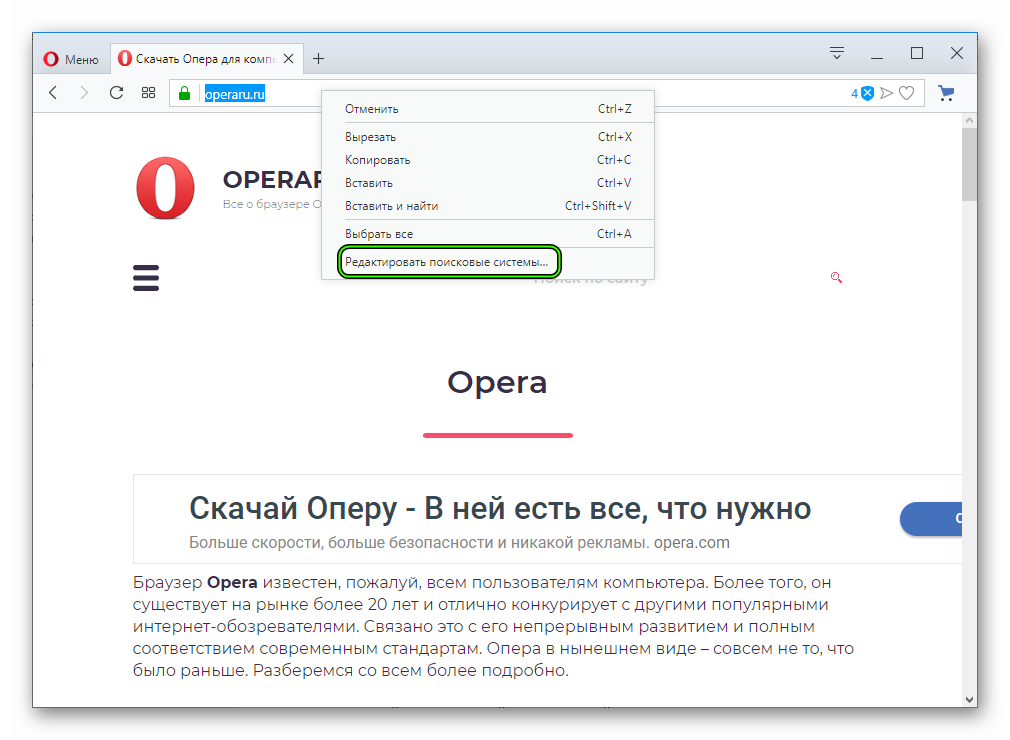
Чтобы попасть на нужную страницу настроек, достаточно кликнуть ПКМ по адресной строке интернет-обозревателя и выбрать последний пункт.Здесь и проводятся основные манипуляции.
Например, можно сделать Яндекс или другой присутствующий сервис поиском по умолчанию в Опере. Для этого щелкните ЛКМ по значку с тремя вертикальными точками напротив его названия.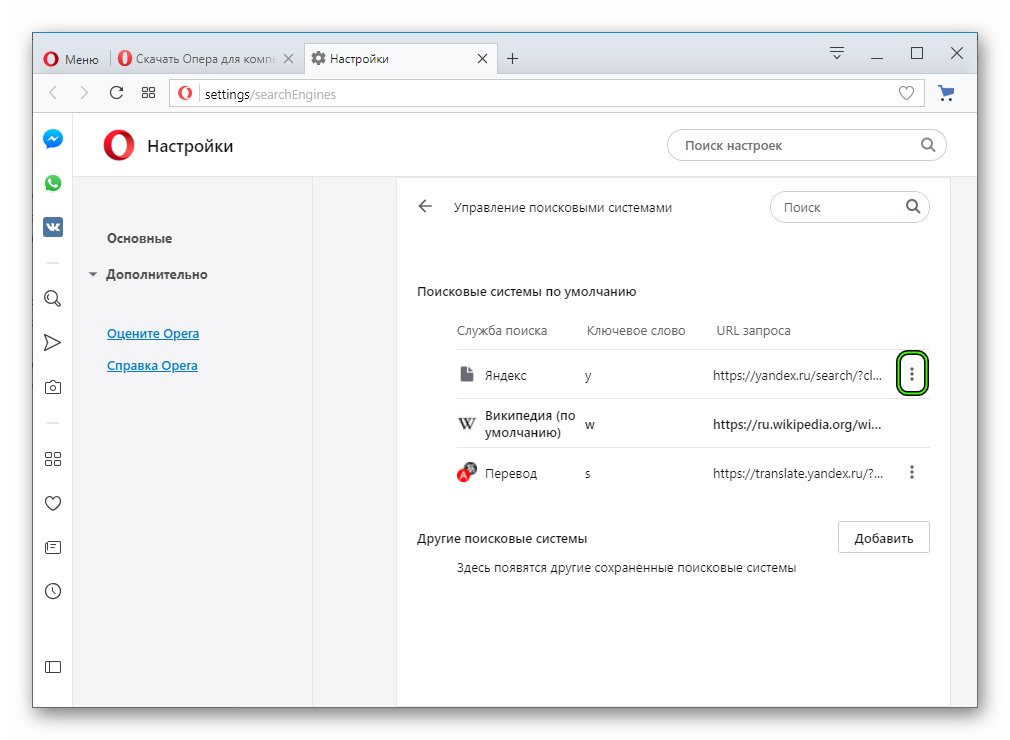 А в отобразившемся контекстном меню выберите опцию «Установить по умолчанию».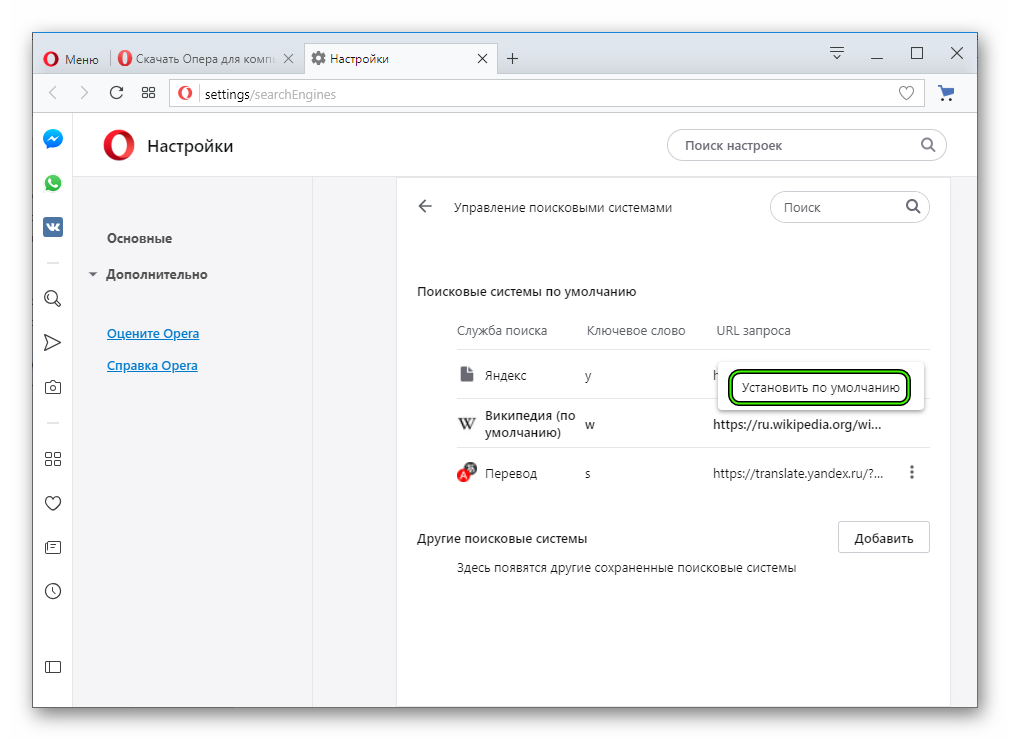
Также пользователю доступно добавление поисковой системы Google в Оперу. Делается это следующим образом:
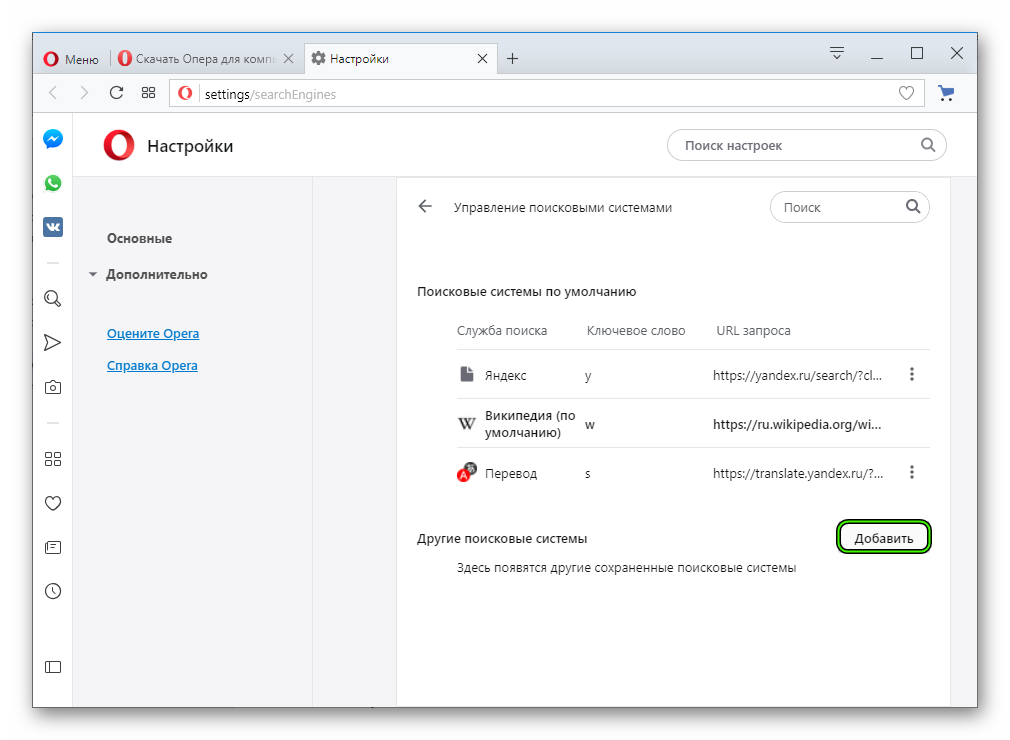
- На открытой ранее странице настроек кликните ЛКМ на кнопку «Добавить».
- В первую графу впишите удобное название, например, «Гугл» или Google. Оно ни на что в техническом плане не влияет.
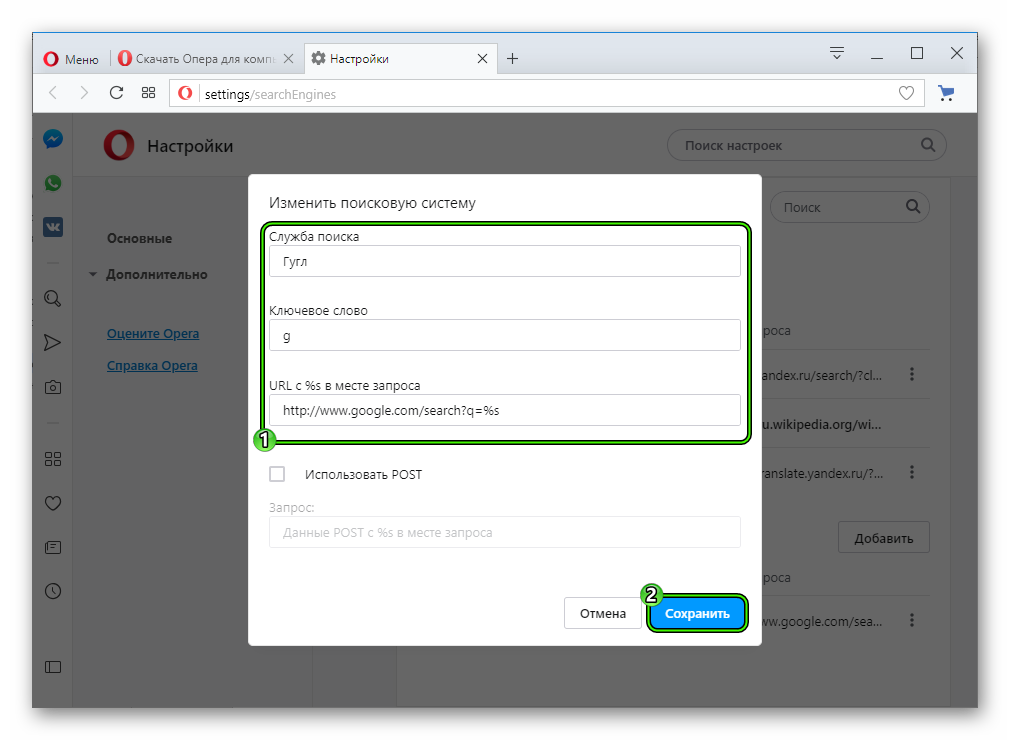
Теперь вы можете воспользоваться поисковиком Google:
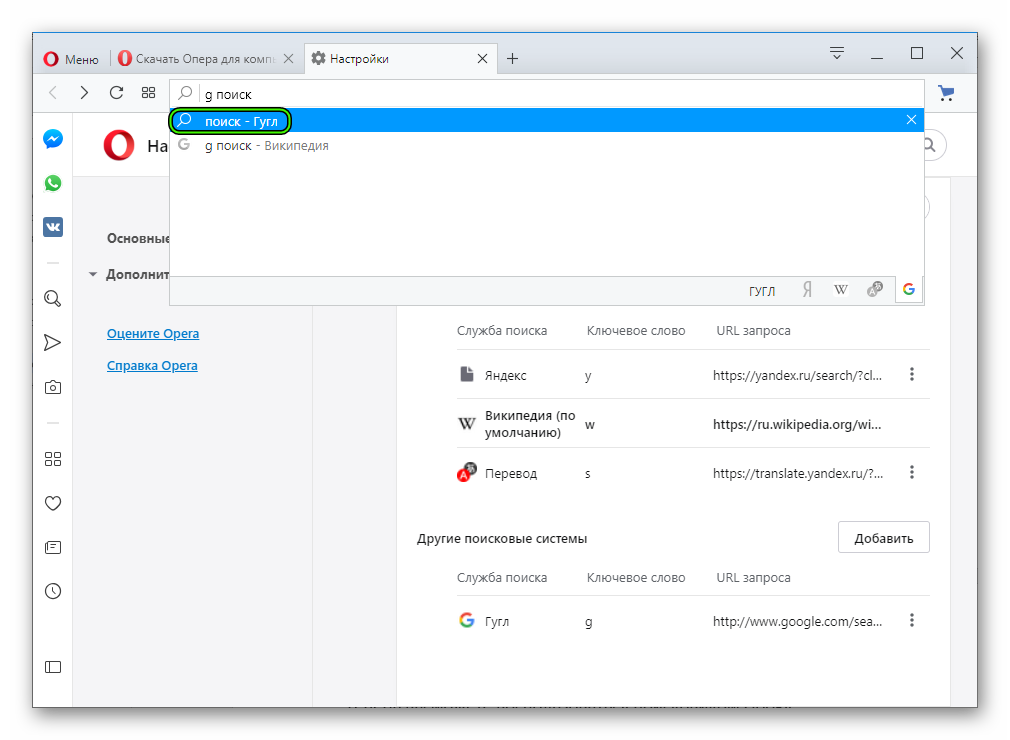
- Кликните ЛКМ по адресной строке.
- Введите заданную ранее букву или слово во вторую графу и поставьте символ проблема.
- Пропечатайте запрос для поиска.
- Нажмите на самый верхний пункт в отобразившемся перечне или на кнопку Enter.
Случай №2: Удаление основных элементов Яндекса
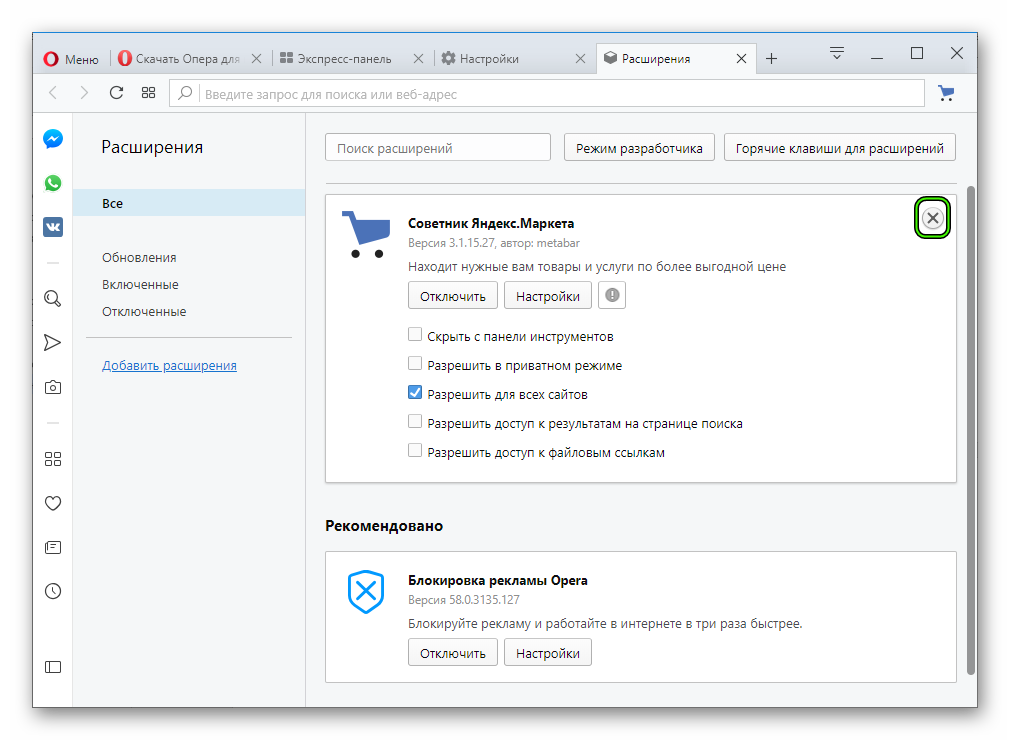
Многие пользователи сталкиваются с тем, что вся главная страница веб-браузера забита различным контентом от данного поисковика. К счастью, его можно скрыть. Чтобы убрать Яндекс из Оперы, выполните следующие действия:
- Сначала смените поисковик по умолчанию на любой другой, например, Google, по предложенной выше инструкции.
- Откройте новую вкладку в обозревателе. Удобно это делать с помощью комбинации Ctrl + T .
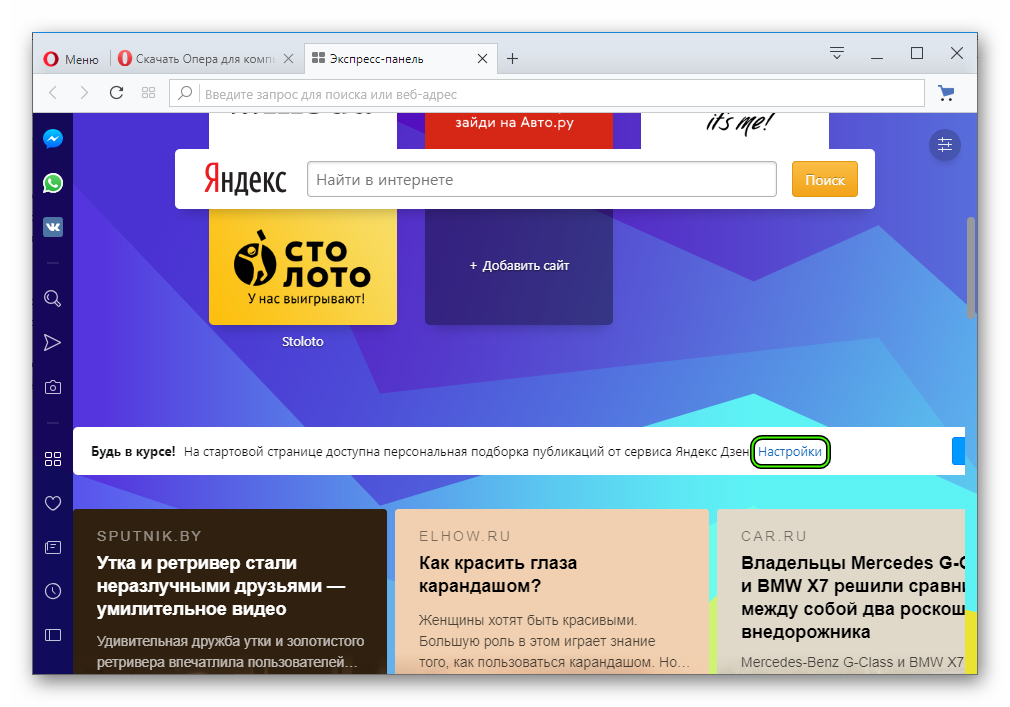
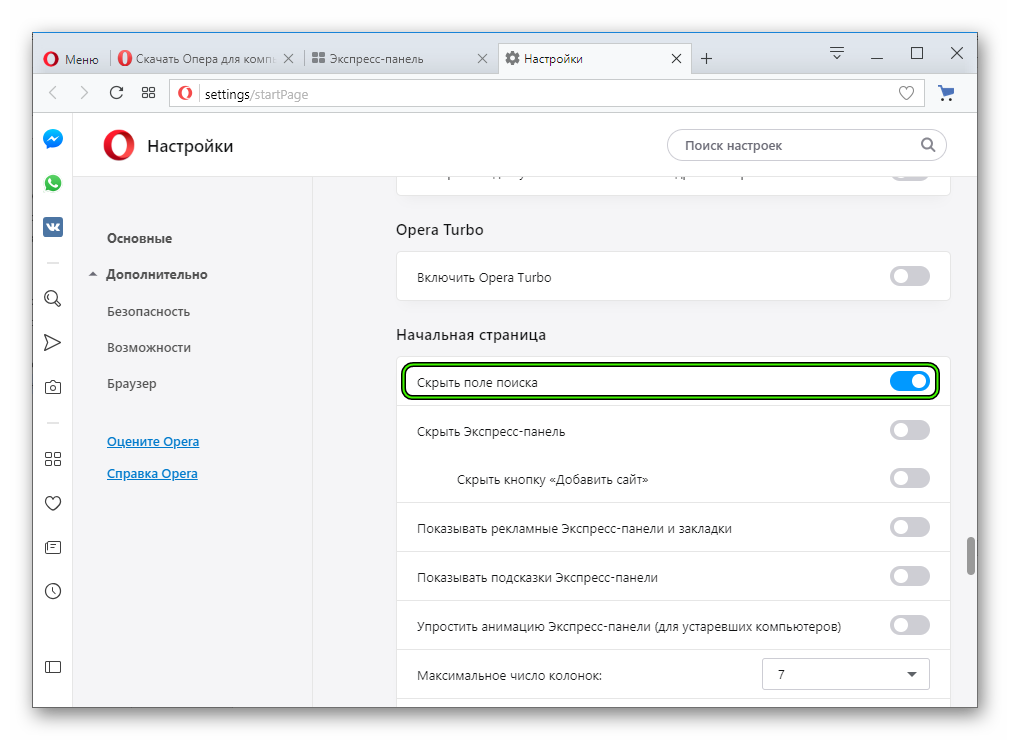
Ответы на вопросы об учетных записях Opera
Если вы когда-либо входили в учетную запись Opera со своего компьютера, вы можете посмотреть пароль учетной записи в менеджере паролей Opera. Для этого в браузере Opera на компьютере:
- Откройте настройки.
- Нажмите на раздел Дополнительно на боковой панели и выберите Безопасность.
- В разделе Пароли и формы нажмите кнопку Управление паролями.
- Введите «auth.opera.com» в строке поиска менеджера паролей, чтобы найти данные своей учетной записи Opera.
Также пароль можно сбросить. Перейдите на домашнюю страницу учетных записей Opera и нажмите ссылку Забыли пароль?. Рекомендуем после регистрации учетной записи подтверждать свой адрес электронной почты, чтобы у нас был ваш правильный адрес.
Если вы забыли главную парольную фразу синхронизации, вам понадобится сбросить данные синхронизации.
Какими услугами я могу пользоваться, имея учетную запись Opera?
Имея учетную запись Opera, вы сможете:
- синхронизировать данные браузера между компьютерами, телефонами и планшетами;
- обращаться за помощью и обсуждать продукты Opera с другими пользователями (а иногда и инженерами Opera) на форумах Opera;
- делать свой браузер Opera функциональнее, безопаснее или необычнее, а также менять его внешний вид с помощью расширений и тем из каталога дополнений Opera.
Как войти в учетную запись Opera в браузере?
Вы можете войти в учетную запись Opera на компьютере, на телефоне или на планшете. На каждом устройстве способ входа свой.
На компьютере (с Opera 28 и выше):
- Откройте Opera.
- Откройте настройки.
- В разделе Синхронизация нажмите кнопку Войти.
На устройстве с Android (Opera 28 и выше или Opera Mini 8 и выше):
- Откройте приложение Opera для Android.
- Нажмите меню «O» и выберите Настройки.
- Выберите пункт меню Войти (в Opera).
На устройстве с iOS (Opera Mini 10 или выше):
- Откройте приложение Opera Mini.
- Нажмите меню «O» и выберите Настройки.
- В разделе Синхронизация выберите пункт меню Войти.
Безопасно ли пользоваться учетной записью? Как хранятся мои данные?
Не беспокойтесь, мы не следим за тем, что вы делаете в своей учетной записи Opera. На серверах Opera хранится только анонимный токен для вашей идентификации и синхронизации ваших данных. На серверах сохраняется определенная информация, такая как URL-адреса ваших закладок, местоположение изображений, назначенных закладкам, а также некоторые метаданные страниц, соответствующих закладкам. Мы очень серьезно относимся к вашей безопасности и приватности. Дополнительную информацию можно найти в нашем Заявлении о конфиденциальности.
Какие данные Opera синхронизирует между моими устройствами?
Opera синхронизирует закладки, открытые вкладки, вкладки на Экспресс-панели и некоторые другие данные на всех ваших устройствах. Закладки на всех устройствах, с которых вы входите в учетную запись, объединяются; вкладки, открытые на каждом устройстве, запоминаются, а сайты на Экспресс-панели становятся доступны на всех ваших устройствах, где бы вы ни находились. Пользователи Opera для компьютеров и Opera для Android могут синхронизировать пароли веб-сайтов между этими двумя типами устройств.
Ниже приведен список браузеров Opera, способных синхронизировать данные, с указанием видов синхронизируемых данных. Мы работаем над тем, чтобы их стало больше. Следите за нашими новостями!
Opera для компьютеров: закладки, вкладки, Экспресс-панель, настройки, история и пароли.
Opera для Android: закладки, вкладки, Экспресс-панель, история и пароли.
Opera Mini для Android: закладки, вкладки и Экспресс-панель.
Opera Mini для iOS: закладки и Экспресс-панель.
Как теперь быть с Opera Link?
К сожалению, с декабря 2015 г. Opera Link не работает. Мы поддерживали Opera Link максимально долго, однако теперь хотим сосредоточиться на новых службах синхронизации, встроенных в последнее поколение браузеров Opera. Рекомендуем вам обновить свой браузер Opera до новейшей версии. После обновления вы сможете войти в браузер со своими учетными данными Opera и начать синхронизацию.
Как изменить данные своей учетной записи?
Для создания учетной записи Opera необходим только действительный адрес электронной почты. Но, если вы принимаете активное участие в сообществе Opera, вам, возможно, захочется сообщить другим пользователям больше сведений о себе. Вы можете добавить или изменить данные своей учетной записи, например создать имя пользователя или указать свое реальное имя, дату рождения, пол и страну. Чтобы проверить и изменить данные вашей учетной записи, перейдите в свой профиль.
Я хочу удалить все синхронизированные данные. Как мне сбросить учетную запись?
Если вы забыли парольную фразу синхронизации или просто хотите начать синхронизацию данных между устройствами с чистого листа, можно легко сбросить синхронизированные данные.
Для того чтобы сбросить учетную запись:
- Перейдите по ссылке http://sync.opera.com/web/.
- Нажмите кнопку Сбросить синхронизацию.
Вы выйдете из учетных записей на всех своих устройствах, и все синхронизированные данные будут удалены с серверов Opera. Обратите внимание, что все данные, сохраненные на устройстве, сохранятся на нем до тех пор, пока вы не удалите их вручную.
Как удалить свою учетную запись? Что произойдет, если я это сделаю?
Честно говоря, нам будет грустно, если вы удалите свою учетную запись. Но, если вы действительно хотите это сделать, перейдите на страницу удаления учетной записи и нажмите страшную красную кнопку Удалить учетную запись.
Если вы примете решение покинуть сообщество Opera, вы больше не сможете оставлять записи и комментарии на форумах или в библиотеке дополнений. Ваши синхронизированные данные будут стерты с наших серверов. Ваше имя пользователя будет удалено из всех ваших записей на сайтах сообщества. Если вы размещали записи как член группы, ваши записи перейдут в «собственность» группы.
Могу ли я восстановить свою учетную запись?
Да. Если вы удалите свою учетную запись, мы отправим вам по электронной почте письмо со ссылкой для восстановления. Найдите его в своем почтовом ящике, перейдите по ссылке — и всё будет восстановлено. Если вы не можете найти это письмо, можно запросить новую ссылку для восстановления.
Мы даем вам семь дней на то, чтобы восстановить свою учетную запись. После этого ваша учетная запись Opera будет удалена.
Почему я не могу создать новую учетную запись с тем же адресом электронной почты, который был у моей удаленной учетной записи?
На самом деле вы можете это сделать, но нужно запастись терпением. Поскольку мы даем вам семь дней на то, чтобы восстановить вашу старую учетную запись, вы не сможете зарегистрировать новую учетную запись, пока мы не убедимся, что вы не хотите восстановить старую. Рекомендуем подождать, пока не закончится период повторной активации. Если вы не готовы столько ждать (потому что скучаете по нашему сообществу), ничто не мешает вам зарегистрировать новую учетную запись с другим адресом электронной почты.
Удалить аккаунт — где найти эту опцию?
В меню пользователя справа пункт Account Setting. Откроется страница, там слева есть пункт Delete your profile.
Shpankov Vivaldi Team
отредактировано
В русском варианте это страница «Настройки аккаунта»,
в левой колонке — «Удалить профиль».
Leo1
отредактировано
в левой колонке — «Удалить профиль». Нет у меня этого пункта. Lenovo A800 Android 4.0.4 Opera 20 и Opera Mini 7.5, все настройки вдоль и поперёк облазил.
farll
отредактировано
НЕ УХОДИ!!
У нас есть печеньки!)))
Leo1
отредактировано
Я бы не ушёл, если бы с моего смартфона и браузеров можно было бы записи создавать в блоге. Хочу добавить в запись картинку, а меня выбрасывает на авторизацию. А если с других браузеров создавать записи, то зачем мне здесь находиться? :dry:
Leo1
отредактировано
О, сейчас зашёл с Opera 20, нашёл Удалить аккаунт.
farll
отредактировано
Проект недавно появился. Фактически находится на стадии бета. Просто немножко терпения и всё заработает!
А ещё у нас есть печеньки!)))
Leo1
отредактировано

В сухомятку кушать вредно. Дайте чаю!
arminbuuren
отредактировано
я вообще удивляюсь что с телефона зайти можете, у меня всю страницу перекашивает — я дальше главной заходить боюсь. всё-таки надо какую-то шкурку мобильную к сайту прикрутить. @Leo1:
Дайте чаю!
Или можжт газировочки?
Leo1
отредактировано

А где печеньки?
farll
отредактировано
А где печеньки?

Мы никогда не обманываем!))
Leo1
отредактировано

Сенкью.
Shpankov Vivaldi Team
отредактировано
У нас «мобилизация» есть в планах, но пока руки не дошли. Маловато их, рук
Leo1
отредактировано
ОК, подожду.
Ingvard
отредактировано
Добрый день!
Подскажите, как все-таки удалить данные аккаунта из браузера как в хроме? Версия: 2.3.1440.48 (Stable channel) (64 бит)
Shpankov Vivaldi Team @Ingvard
отредактировано
Добрый день!
Подскажите, как все-таки удалить данные аккаунта из браузера как в хроме? Версия: 2.3.1440.48 (Stable channel) (64 бит)
В синхронизации? Отключить её, выйдя из аккаунта, затем удалить cookies и сохранённый пароль.
Ingvard
отредактировано Ingvard
@Shpankov , спасибо что ответили!
Еще вопрос: какой пароль нужно удалить, после удаления cookies?
П.С. А нельзя ли упростить процедуру очистки браузера, для удобства простых смертных? https://fastpic.ru/view/109/2019/0225/46744abb96a8b584aabc2b716b5c20b8.jpg.html
Shpankov Vivaldi Team @Ingvard
отредактировано
@Shpankov , спасибо что ответили!
Еще вопрос: какой пароль нужно удалить, после удаления cookies?
П.С. А нельзя ли упростить процедуру очистки браузера, для удобства простых смертных? https://fastpic.ru/view/109/2019/0225/46744abb96a8b584aabc2b716b5c20b8.jpg.html
В браузере есть «Удаление личных данных»
Ingvard @Shpankov
отредактировано
@Shpankov , спасибо что ответили!
Еще вопрос: какой пароль нужно удалить, после удаления cookies?
П.С. А нельзя ли упростить процедуру очистки браузера, для удобства простых смертных? https://fastpic.ru/view/109/2019/0225/46744abb96a8b584aabc2b716b5c20b8.jpg.html
В браузере есть «Удаление личных данных» Уж, извините за настырность, но где находится эта опция «Удаление личных данных»? Нашел только «Удалить все файлы cookie», «Удалить данные просмотра» и «Удалить данные на сервере».
Также попробовал вбить в адресной строке: vivaldi://settings. Там есть синяя кнопка «войдите в Vivaldi», хотя синхронизация у меня настроена и работает. В самом низу в дополнительных опциях есть «Восстановление настроек по умолчанию». Но там в описании сказано, что пароли, история просмотров и закладки будут сохранены.