Переключение звука с наушников на динамики телевизора

Добрый день! Подскажите, пожалуйста, если в телевизор подключены наушники через вход mini jack, как переключать звук на динамики ТВ не вытаскивая каждый раз штекер? В настройках звука такой функции не нашли.
Комментарии 2

Sony Support Russia
3 года назад
Добрый день! К сожалению, такая функция в телевизоре отсутствует. Данная особенность является спецификацией самой операционной системы, которая не позволяет использовать динамики телевизора одновременно с подключенными наушниками.

3 года назад
И не будет такой настройки. За редким исключением, там тупо аппаратное отключение динамиков при вставлении штекера наушников в разъем.
Обсуждение товара
Телевизоры 2 года назад
Плавность картинки на этом телевизоре вместе с ps5
Кто-нибудь подключал? 50гц хватает или маловато? Система просит 50 символов, вот там бессмысленный набор слов.
Телевизоры 3 года назад
Подключение муз. центра
Здравствуйте! При подключении к телевизору муз. центра через кабель 3,5 jack звук очень тихий и динамики тв не работают, хотя другой тв выдает звук без проблем. В чём может быть причина? Какие ещё есть варианты подключения муз.центра к данному тв? Дополнительно акустику покупать не хочется.
Телевизоры 3 года назад
Блютуз
Здравствуйте? 1) как подключить наушники через блютуз к телевизору 2) как настроить беспроводную проекцию, допустим с телефона вывечти на экран никак не могу найти это все
Телевизоры 3 года назад
Помогите выбрать
KD55XH8005BR 67к или kd55xg8596 69к — что выбрать, помогите) где лучше картинка? Нужен для кино и пс5.
Телевизоры 2 года назад
Вопрос по работе встроенной уплавнялки
Выбираю 4К телевизор, эта модель в списке кандидатов. Из найденных отзывов и обзоров узнал, что встроенная уплавнялка работает только в родном плеере, ютуб и еще каком-то видеосервисе. Но нет инфы работает она или нет при подаче сигнала по HDMI со стороннего источника (ПК, ТВ бокс на андроид и т.
Вы хотите выводить звуковой сигнал и через наушники/аудиоустройство Bluetooth/акустическую систему, и через динамики телевизора.
Выберите в тексте , чтобы перейти к необходимому экрану настроек.
Вывод звукового сигнала и через наушники/аудиоустройство Bluetooth, и через динамики телевизора
Выполнив указанную ниже настройку, пользователь может вывести звук как через наушники или аудиоустройство Bluetooth, так и через динамики телевизора. Однако метод настройки зависит от того, поддерживает ли ваш телевизор профиль A2DP.
Для моделей с поддержкой A2DP, которые могут использовать аудиоустройства Bluetooth, есть параметр [ Синхронизация аудио/видео ] в разделе [ Настройки ] — [ Изображение и звук ] — [ Аудиовыход ] .
Если телевизор не поддерживает профиль A2DP
- Нажмите кнопку HOME , затем выберите [ Настройки ] — [ Изображение и звук ] — [ Аудиовыход ] — [ Связь наушников с динам. ] — [ Выкл. ], чтобы можно было вывести звуковой сигнал как через устройство, подключенное к разъему для наушников, так и через динамики телевизора.
Аудиоустройства с Bluetooth, такие как наушники Bluetooth, использовать будет нельзя.
Если телевизор поддерживает профиль A2DP
- Нажмите кнопку HOME , затем выберите [ Настройки ] — [ Изображение и звук ] — [ Аудиовыход ] — [ Звук и на динамики ТВ, и на другое устройство ], чтобы можно было вывести звуковой сигнал как через наушники Bluetooth или устройство, подключенное к разъему для наушников, так и через динамики телевизора.
Вывод звукового сигнала как через аудиосистему, подключенную по ARC , так и через динамики телевизора
Одновременный вывод звукового сигнала через аудиосистему, подключенную к телевизору, и через динамики телевизора возможен при соблюдении следующих условий.
- Подключение телевизора к аудиосистеме с помощью цифрового оптического кабеля
- Установка для параметра [ Цифровой аудиовыход ] значения [ PCM ]
Подробные сведения о подключении с помощью цифрового оптического кабеля см. на странице Подключение аудиосистемы.
- Начало
- Поиск и устранение неисправностей
- Звук
- Вы хотите выводить звуковой сигнал и через наушники/аудиоустройство Bluetooth/акустическую систему, и через динамики телевизора.
Copyright 2019 Sony Visual Products Inc.
Как подключить Bluetooth-наушники к телевизору Samsung
Подключение беспроводных наушников поддерживают телевизоры начиная с J-серии.
Шаг 1. Прочтите в руководстве к телевизору, возможно ли подключение Bluetooth-наушников к вашей модели. Всю необходимую документацию можно скачать здесь.
Шаг 2. Включите наушники и активируйте режим сопряжения. Прочитать, как это делается, можно в руководстве к наушникам.
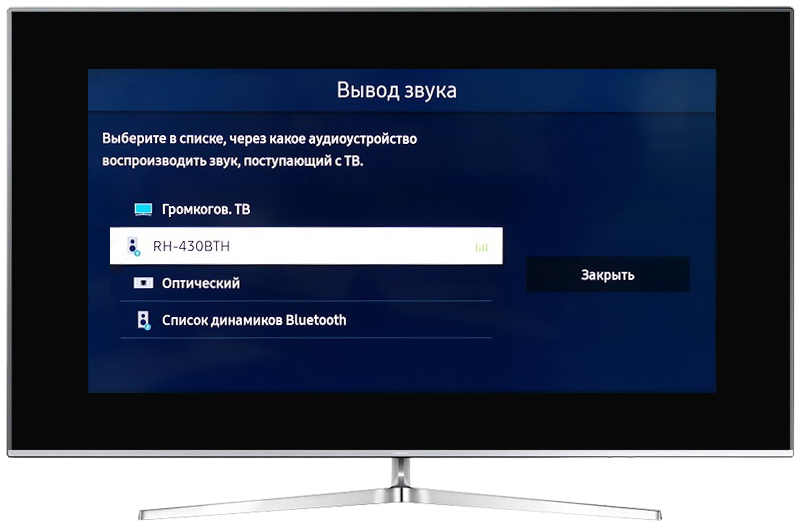
Шаг 3. На телевизоре зайдите в Настройки, выберете раздел Звук. Нажмите Вывод звука.
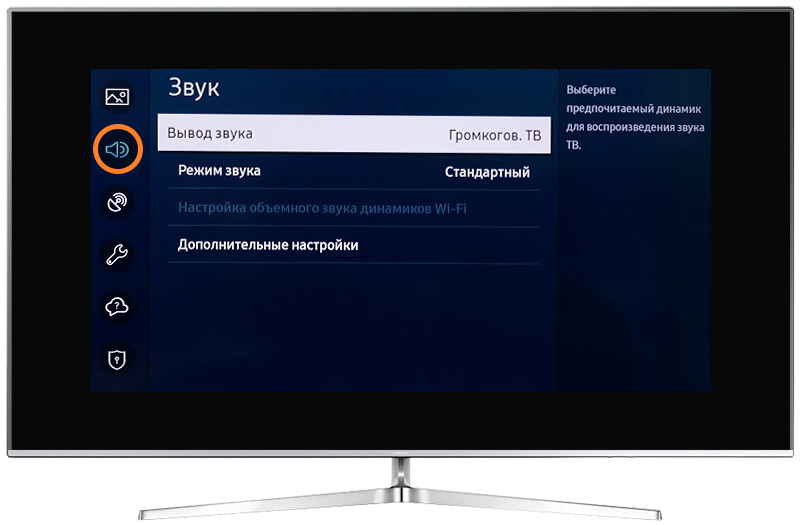
Нажмите Список динамиков Bluetooth.
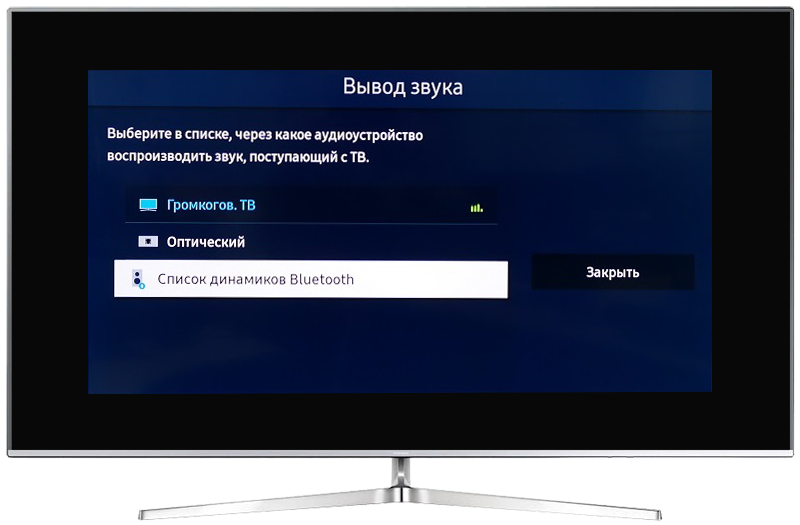
На экране телевизора отобразятся все возможные для подключения устройства.
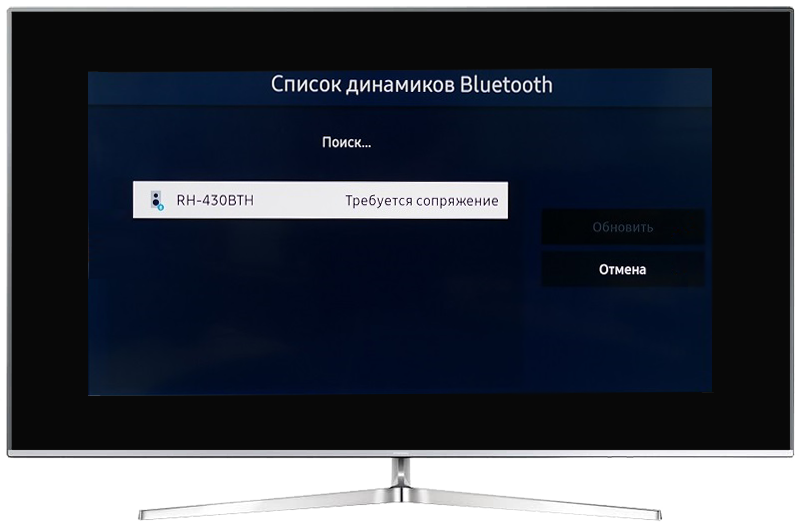
Выберите нужные наушники, нажмите Сопряжение и подключение.
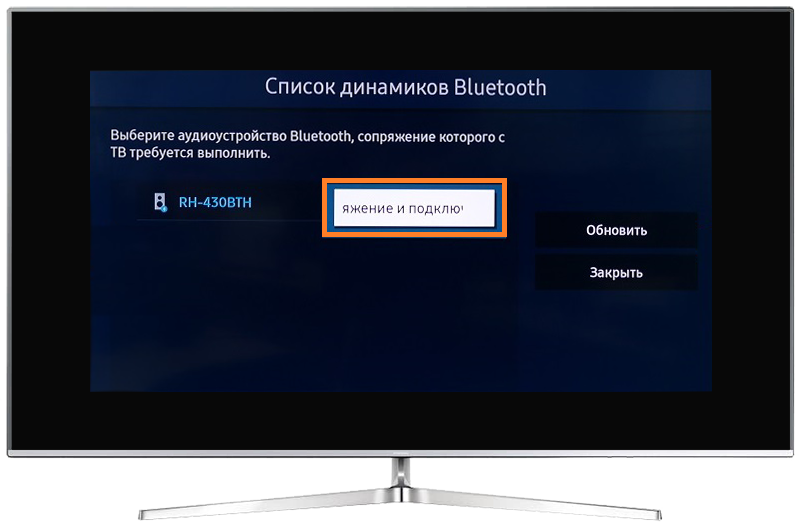
После подключения появится информационное окно. Нажмите ОК.
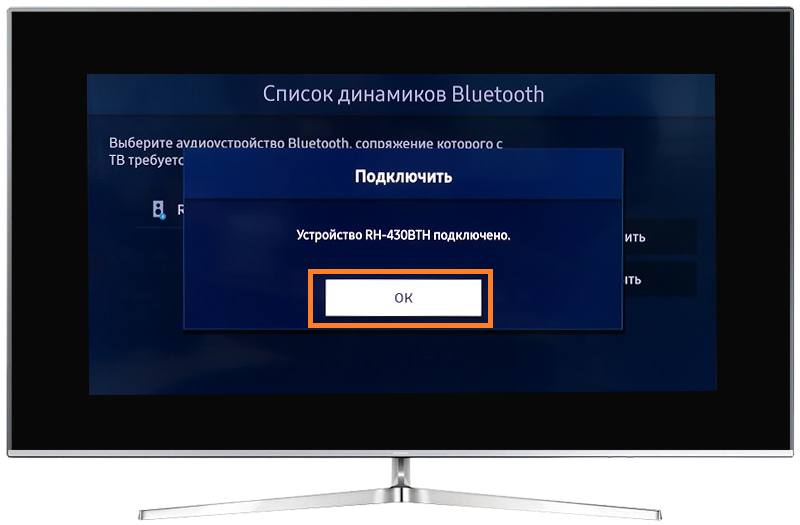
Звук телевизора будет слышен только через наушники. Чтобы переключить звук обратно на динамик телевизора, выберете Громкоговоритель ТВ, как источник, в разделе Вывод звука.
Если у вас модель телевизора 2015 года J-серии, нажмите здесь, чтобы посмотреть путь для подключения.
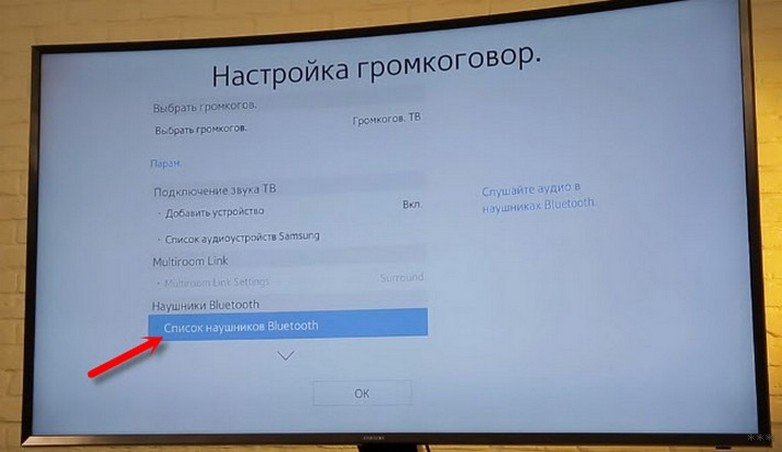
Меню > Звук > Настройка громкоговорителей > Список наушников Bluetooth > Выбрать наушники > Подключить.
Если у вас модель телевизора 2016 года K-серии, нажмите здесь, чтобы посмотреть путь для подключения.
Меню > Звук > Выбрать динамик > Аудио Bluetooth > Выбрать наушники > Сопряжение и подключение.
Как подключить наушники к телевизору LG и другим ТВ: опыт Хомяка

Современный телевизор предоставляет дополнительные возможности, кроме просмотра телепередач. Прибор объединил в себе функции эфирного тюнера, музыкального центра, компьютера, предлагая качественное изображение и звук.
Каждый сам определяет комфортную громкость. Подходящий для вас уровень звука соседями и домашними может восприниматься как навязчивый или мешающий шум. Ситуация осложняется, если рядом находится больной или отдыхающий человек, спит маленький ребенок.
Наушники (головные телефоны, гарнитура) обеспечивают приватность прослушивания без неудобства для окружающих. Позволяют наслаждаться качественным звуком без посторонних шумов помещения, не мешая близким. Сегодня обсудим, как подключить разные виды наушников к телевизорам различных марок.
Виды соединения
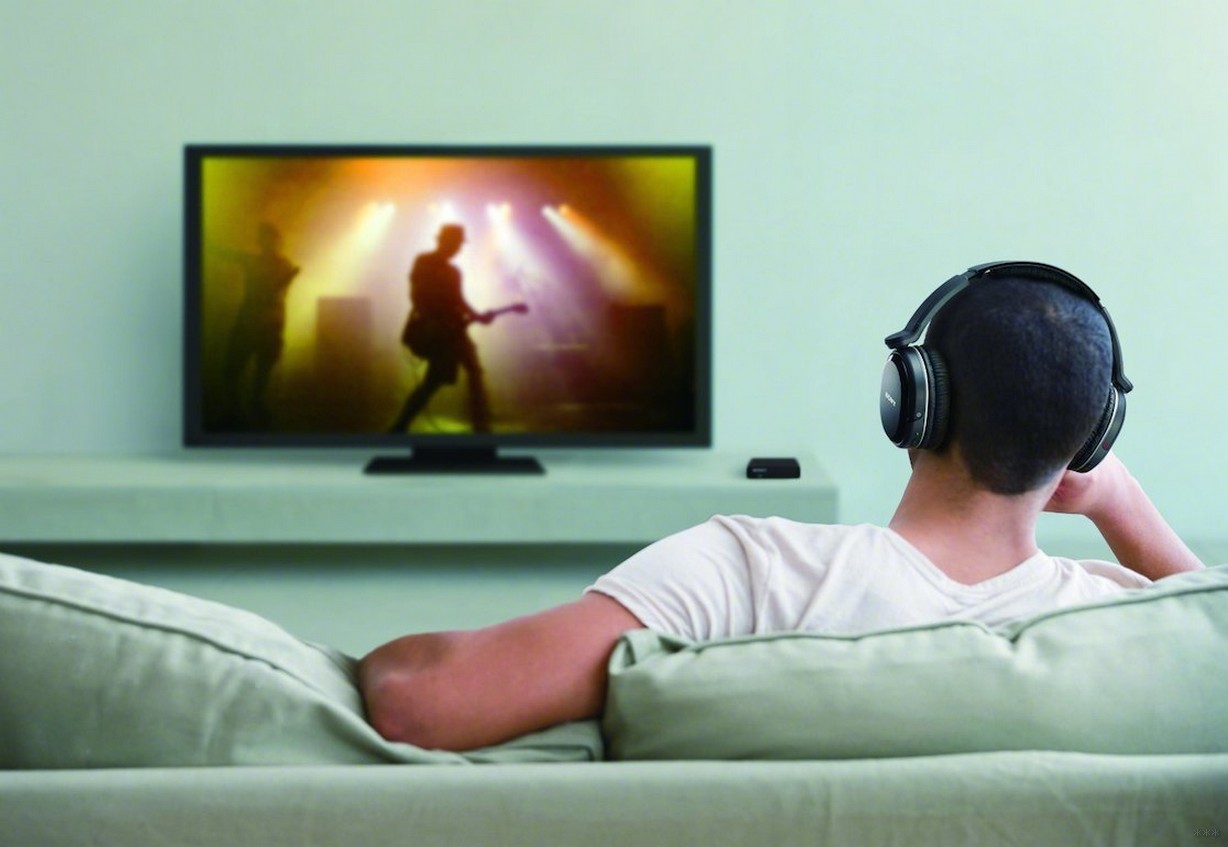
Метод коммутации с базовым устройством разнес гарнитуру на две основные группы:
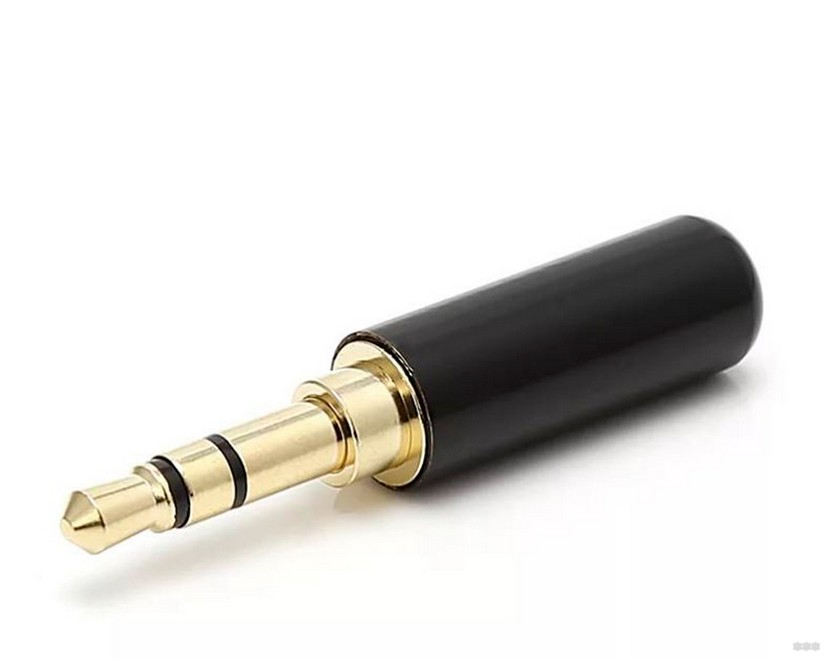
- Проводные. Большинство телевизионных приемников оборудованы круглым штекерным гнездом диаметром 3.5 мм, на которое выведен сигнал с выхода низкой частоты. Этот разъем обозначен символом «телефон», аббревиатурой H/P OUT, «Audio» или «EARPHONE». Сюда вставляют штекер соединительного шнура. Конструкция гнезда предусматривает механическое отключение системы акустики, когда работают наушники. Такое соединение является стандартным и принято большинством производителей телевизионной и другой бытовой техники.
- Беспроводные. Телевизоры последних поколений оснащаются Bluetooth-модулями, передающими сигналы на доступной радиочастоте для ближней связи. Для соединения понадобятся беспроводные Bluetooth-наушники.
Есть еще радионаушники и гарнитура с Wi-Fi. Но все-таки Bluetooth-устройства – самые распространенные и популярные, потому писать мы будем именно про них.
О том, какие типы наушников можно использовать с телевизорами, следующее видео:
Проводная гарнитура обеспечивает высокую надежность и качество воспроизведения. Однако, пользователь привязан кабелем к аппарату, что не всегда удобно. Требуется внимательность к проводу, чтобы не повредить его или штекер. Расстояние увеличивается добавлением удлинителя, но комфортность от этого не выиграет.
Беспроводные наушники дают свободу перемещения в пределах радиуса Bluetooth связи. С учетом отражения от стен и предметов интерьера, звук сохраняет высокое качество в помещении большого размера. Нужно автономное питание и стоимость выше, чем проводной вариант.
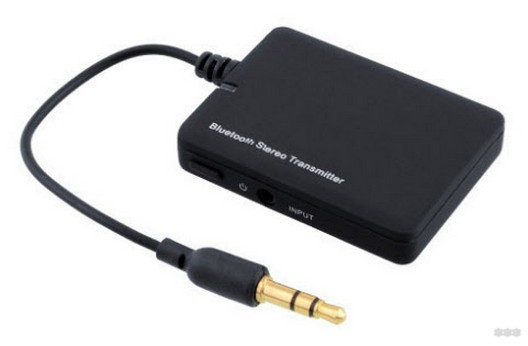
Если беспроводного модуля в телевизоре нет, можно использовать Bluetooth-адаптер, включив его в USB порт ТВ. Когда гнездо отсутствует, используют адаптер-передатчик с функцией конвертера, включенный в HDMI. Также можно купить трансмиттер с беспроводным модулем, который подключается к разъему 3,5 мм в телевизоре, а потом соединяется с наушниками.
Включение проводных наушников
Встречаются телевизоры, в которых вместо стандартного гнезда мини, установлены:
- полноразмерный разъем 6,3 мм;
- соединитель 2,5 мм;
- аналоговая DIN-розетка на пять контактов, использующаяся в старых конструкциях.
В таких случаях головные телефоны подключаются дешевым переходником с подходящим штекером и гнездом под джек 3,5 мм.
Если гнезда нет
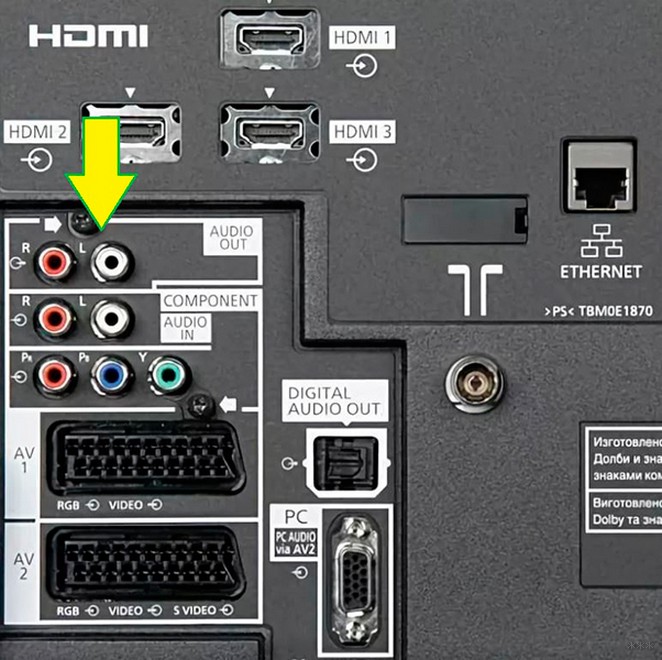
Существует проблема подключения проводных наушников к телевизору, у которого нет выхода для них. Современные TV с разрешением видео в формате 4К не дают вывод звука на проводную гарнитуру. Можно использовать разъемы, к которым подключаются колонки и усилители домашнего кинотеатра. Такие гнезда обязательно отмечены «OUT» – выход.
Важно! Входы с меткой «IN» использовать нельзя!
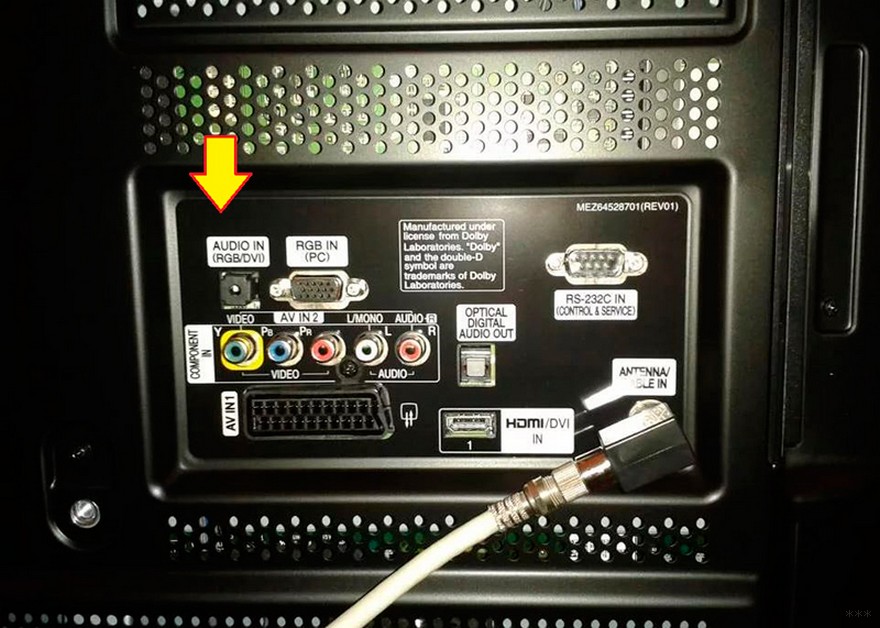
Здесь поможет переходник, вход которого подключается к телевизионному разъему, а на выходе стоит гнездо под наушники. Между ними работает преобразователь звукового сигнала:
- Аналоговые гнезда RCA-разъемов, так называемые тюльпаны. Часто используются для линейного выхода сигналов с телевизора. Нужно купить усилитель-переходник RCA/mini-jack. Это может быть стационарный УНЧ.
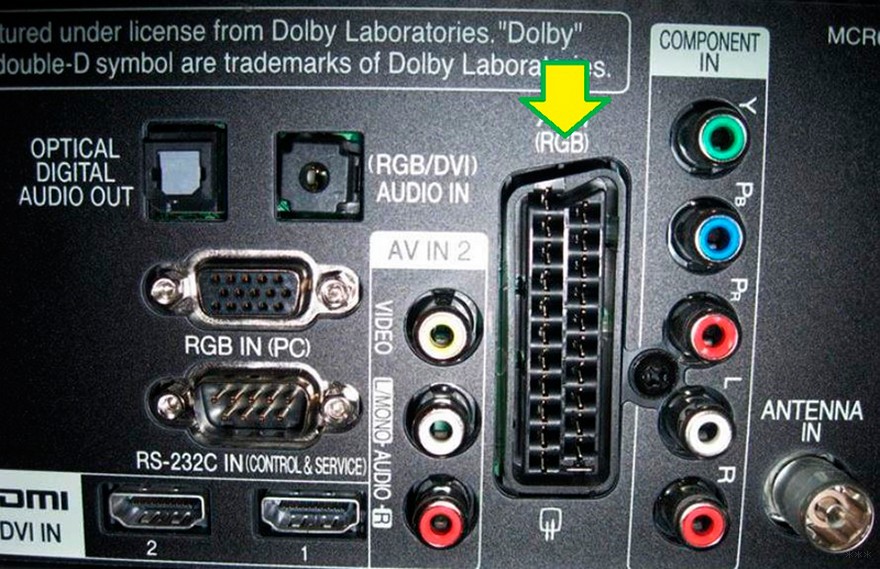
- Универсальный порт SCART (евроразъем) еще иногда встречается. На один из контактов подан звуковой сигнал с линейного усилителя. Как в ситуации с RCA, приобретается переходник-УНЧ SCART/мини-джек.
- Оптический цифровой выход звука для подключения домашнего кинотеатра. Чтобы вывести звук на наушники, потребуется AV-ресивер с гнездом 3.5.
- Цифровой интерфейс HDMI стандарта 1.4 двунаправленный, в нем есть обратный канал звука. Аудио и видео оцифрованы, поэтому потребуется дополнительно перевести звуковой сигнал в аналоговую форму и усилить, чтобы подать на наушники. Это можно сделать с помощью конвертера HDMI/VGA, который выводит аудио.
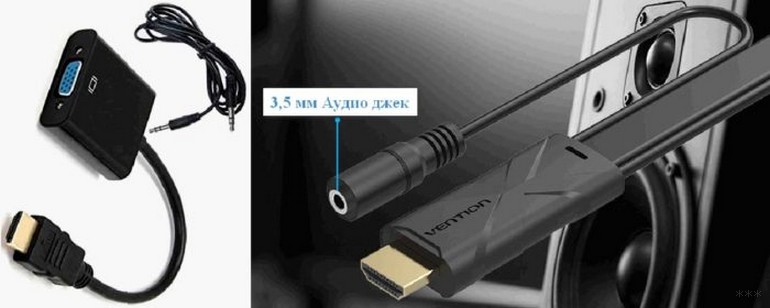
Последний вариант применяется часто из-за распространенности HDMI и доступности преобразователя. Отдельный блок питания не нужен.
Беспроводные головные телефоны
Способ подключения беспроводных наушников к телевизионному приемнику зависит от наличия Bluetooth. Если соединение возможно, настройка проводится по инструкции через меню. Нужно обратить внимание на совместимость телевизора и телефона:
- К ТВ-приемникам фирмы LG можно подключить только аксессуары собственного производства.
- Телевизоры Sony и Philips под управлением Android TV легко соединяются с беспроводной гарнитурой любой фирмы.
- Smart TV компании Samsung, в зависимости от модели, видят только свои изделия или соединяются с любой маркой.
Общая схема соединения выглядит так: телевизор – передатчик Bluetooth – приемный модуль наушников. Особенности подключения отличаются у разных производителей.
Телевизоры LG
Видео о подключении китайской гарнитуры тут:
Эти аппараты работают под управлением операционной системы WebOS. Графический интерфейс с прокручиваемой линией иконок удобный и понятный. Чтобы подключить наушники к ТВ LG, предварительно нужно активировать беспроводное соединение. Зайти в меню настроек, затем выполнить: «Звук» → «Синхронизация звука LG (беспроводная)».
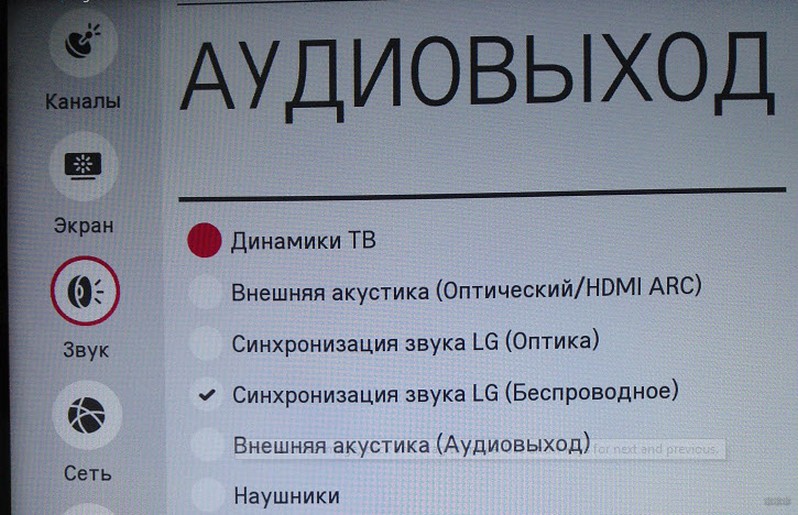
- Войти в меню Bluetooth-настроек.
- Выбрать «Гарнитура».
- Включить предварительно заряженные беспроводные наушники и запустить поиск.
- Выбрать в открывшемся списке свое устройство и ввести PIN-код из паспорта.
WebOS версии 3.0 и старше позволяют управлять телевизором со смартфона с установленным приложением LG TV Plus. С его помощью можно подключить любые Bluetooth-наушники, даже когда в меню настроек нет беспроводного соединения. Для этого нужно:
- скачать и установить на планшете или смартфоне LG TV Plus;
Первое включение приложения на мобильном устройстве предлагает соединиться с телевизором по Wi-Fi, подтвердив модель и набрав предложенный код. После этого смартфон можно использовать как дистанционный пульт управления.
- найти в меню приложения «Агент Bluetooth», которое соединит беспроводные наушники с телевизором;
- включить поиск устройства, в агенте выбрать «Наушники» и установить с ними Bluetooth соединение.
Гарнитура воспроизводит звук, громкоговоритель ТВ молчит. Кнопка «Подключиться к динамику» восстановит громкое звучание.
Телевизоры под управлением ОС Android
Эта система используется фирмами Сони и Филипс. Она без проблем находит и подключает любые Bluetooth-наушники. Чтобы подключить их к телевизору, нужно:
- в главном меню настроек войти в раздел «Проводные и беспроводные сети»;
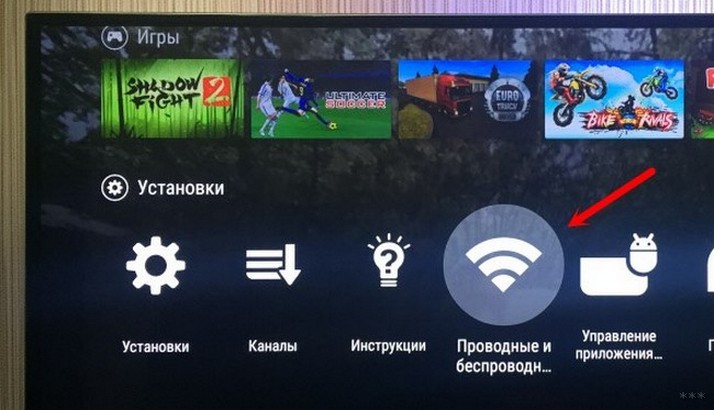
- активировать беспроводную технологию и выбрать «Поиск устройства Bluetooth»;
- автоматически на экране появится список доступных устройств;
- выбрать и нажать «Подключить», затем «Наушники».
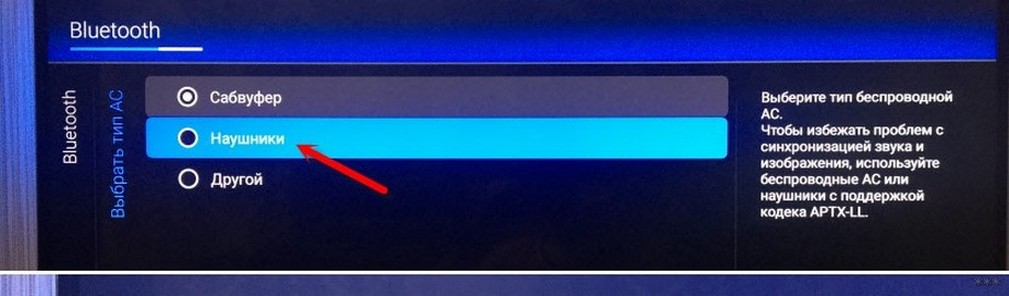
Появится уведомление об установке соединения с указанием модели гарнитуры. Отключить их можно через «Удаление устройства» с восстановлением звука динамиков.
Smart TV Samsung
Разнообразие моделей, типов линеек, программной прошивки, создает сложности при подключении сторонних моделей, разрешая использовать беспроводные аксессуары собственного производства. Для них выполняем стандартные действия:
- открыть меню «Звук», затем «Настройки громкоговорителя»;
- включить Bluetooth-наушники, расположив их близко от телевизора;
- выбрать пункт «Список наушников Bluetooth», подтвердив в нем свою модель головных телефонов.
Модели серии «К» отличаются настройкой соединения. Выполнить: «Звук» → «Выбрать динамик» → «Аудио Bluetooth».
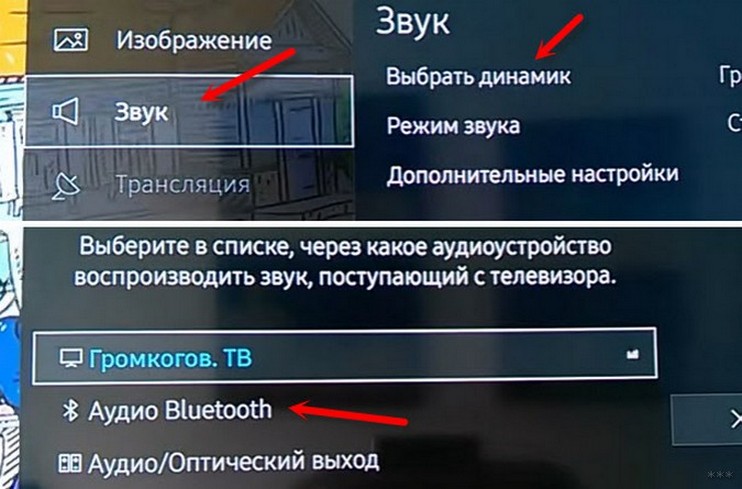
Неактивный «Список наушников Bluetooth» нужно включить через сервисное меню телевизора. Для этого на дистанционном ПУ выключенного прибора набрать комбинацию «INFO» → «MENU» → «MUTE» и включить питание.
На экране появится сервисное меню. Заходим в опции, затем внизу списка выбираем «Инженерное меню», в нем нажимаем ОК в пункте «Блютуз аудио ON/OFF», подтверждая активацию функции. Вернуться в сервисное меню и выключить аппарат.
После включения зайти в меню. В пункте «Настройки громкоговорителя» раздела «Звук» появится активный «Список наушников Bluetooth».
А в следующем видео – советы по выбору гарнитуры:
Перед покупкой телевизора полезно выяснить в службе поддержки возможность подключения проводных наушников, наличие Bluetooth и уточнить, какие модели головных телефонов с ним работают. Если при подключении гарнитуры появились вопросы или что-то не получается, напишите в комментарии. Попробуем разобраться вместе!