Где включается параметр WebGL?
markdeloma отредактировано Opera 39.0 Windows 10
Примерно неделю назад у я обнаружил что некоторые сайты вдруг начали мне писать вот это сообщение:
WebGL not supported by your browser, please go to https://get.webgl.org/ for support.
К примеру я теперь не могу просмотреть 3D модель на сайте wowhead. Хотя раньше все исправно работало. Поискал поиском тут на форуме, нашел как только спрашивали как webgl отключить (правда без вразумительного ответа), просто в инете есть информация что если написать в адресной строке opera:config то мы попадаем в меню настроек и там можно выставить галочкой или поставить единички для соответствующих параметров. Но как я понимаю это меню настроек вызывалось (судя по найденым видео) только в 12й опере. А в нынешней 39й в меню настроек никакой информации о webGL нету, а командой опера:конфиг попадаешь в этоже стандартное меню настроек. Подскажите есть ли какой нибудь простой метод включения и по необходимости отключения поддержки WebGL в этом браузере?
operasilver40 отредактировано
Подскажите есть ли какой нибудь простой метод включения и по необходимости отключения поддержки WebGL в этом браузере?
- вставьте в адресную строку браузера : browser://flags/
- вставьте в поле поиска : WebGL
Ум освещает путь воле, а воля повелевает действиями.
markdeloma отредактировано Команду flags запомню очень полезно. Спасибо!
Но собственно хоть я и включил функции webgl сайт мой все равно чудит. А можно вас попросить проверить работает ли у вас примерочная (dressroom) на сайте wowhead? Ну или любой предмет там можно просмотреть в 3D.
Тут
http://www.wowhead.com/dressing-room#mR0q0zH89s8jtI808jtA87cjtu87Vjns808jtG808jxF808jtN808jeg808BzM87ch
или тут (нажать view in 3d)
http://www.wowhead.com/item=128402/maw-of-the-damned&bonus=716 Меня больше всего настораживает что раньше буквально пару недель назад все работало. Опера вроде не обновлялась. В системе тоже ничего такого не происходило. Через браузер IE и Edge все работает.

markdeloma отредактировано еще вот тут тестируют браузер с поддержкой webgl бенчмарком на юнити.
http://beta.unity3d.com/jonas/benchmark2015/
там сразу мне написали попробуйте фаерфокс.
operasilver40 отредактировано
работает ли у вас примерочная (dressroom) на сайте wowhead?
После перехода, примерочная-работает.
Ум освещает путь воле, а воля повелевает действиями.
markdeloma отредактировано Таакс.У вас работает. А это уже значит проблема у меня лично? И что же мне предпринять? Даже ума не приложу. Попробую наверное переустановить Opera. Отпишусь если поможет.
markdeloma отредактировано
Подскажите есть ли какой нибудь простой метод включения и по необходимости отключения поддержки WebGL в этом браузере?
Попробуйте следующее : вставьте в адресную строку браузера : browser://flags/
вставьте в поле поиска : WebGL В общем что я пробовал:
Сперва просто включал эти парметры в настройках flags — не помогло.
Потом переустанавливал Оперу. Потом удалял Оперу, чистил реестры и вообще комп на всякий мусор или может вирусы. Обновлял драйвер видеокарты. Проверил обнолвения windows. Перезапускал компьютер. Ставил на чистую заново Оперу. Пробовал включать указанные параметры и выключать (раньше то я их вообще не трогал и работало все). И заходил на разные сайты требующие поддержку webGL. По мимо указанных выше на всякие Chrome Experiments и подобные где используется этот движок (или что это). В итоге везде просто выдает в окне где должна быть модель, надпись что мой браузер либо не поддерживает WebGL либо он у меня отключен.
На компьютере стоят еще несколько других браузеров (пару вообще поставил просто проверить). IE, Edge, Mozzila, Waterfox — везде сайты с webgl работают. На Opera и Vivaldi (этот кажется тоже на движке оперы работает) — сайты не работали. У вас 39я версия оперы? На которой Вы проверили сайт. Я уже не знаю что придумать. Если новая версия не поддерживает (может я пропустил как она обновилась на 39 и может после этого перестало работать?)
то может мне поставить предыдущую версию? Все это очень странно.
operasilver40 отредактировано Проверял на Opera 39.0.2256.48 Stable. Чтобы проверить включен у вас в браузере WebGL, нужно перейти по ссылке, которую вы давали выше : https://get.webgl.org. Если перейдя по ней вы увидите вращающий куб, значит в вашем браузере WebGL- включен. Убедитесь, что у вас установлена исполняемая библиотека DirectX — ее можно бесплатно скачать с сайта Microsoft. Opera, которая теперь поддерживает WebGL на Windows, теперь доступна. Однако, она не такая стабильная, как другие браузеры, поэтому не полагайтесь на нее как на единственную реализацию WebGL. Кроме того, она будет работать, только если ваша видеокарта поддерживает OpenGL 2.0.
Ум освещает путь воле, а воля повелевает действиями.
markdeloma отредактировано Спасибо что не бросаете))
Ну правда вот чего я в итоге добился. Скачал пакет директХ обновил. Ничего не дало. Пвозоился ещё немного и бросил. Поставил на всякий случай ещё раз полный скан на защитнике windows и на bitdefender (последний вообще дурацкий и я его потом снес, но это я отвлёкся).
В общем ушел пообедать, вернулся защитники ничего не нашли. Перезапустил комп, запускаю опера. И ничего. И просто и от имени администратора.. глухо. в процессах не висит. Но вот потом когда ещё раз тыкал заметил что где то полторы секунды висят прроцессы связанные с Оперой.
Opera crash-reporter (32 бита)
Opera Internet Browser (32 бита)
И потом сразу же исчезают. Никаких сообщений об ошибках или крашах визуально (окошко там или что то похожее) не появляется.
Я уже был готов смирится что буду смотреть сайты с webgl в другом браузере, а тут такое.
Кажется Опера устала от меня, а я начинаю уставать от нее. Хотя выбирал этот браузер в основном из-за лучшей на данный момент работы с большим количеством сохранённых закладок в избранном. Про webGL заикнулся потому что в WoW играю и когда вдруг пропала способность то и заметил.
Не хочется опускать руки. Но сегодня я блин потратил на чертов браузер полдня. Это ни в какие ворота.
markdeloma отредактировано У меня есть подозрение что мне надо винить во всем последнее юбилейное обновление системы. Как раз буквально пару недель назад было. И именно после него я прям каждый день начал замечать разные глюки. То тут что то не работает, то тут вдруг требует переустановки заново драйвера. Ещё в начале августа у меня все работало гладко.
markdeloma отредактировано И знаете почему? (я про предыдущий абзац)
Потому что порой эти глюки вылезают из таких простите задниц!
К примеру я днем когда разбирался с проблемами наткнулся на то, что не смог запустить regedit. Начало выдавать ошибку (там с номером определенным). Перерыл все. На сайте майков официальный ответ был в духе «переустановите систему с сохранением файлов но переустановкой всех программ. » — они в 80х походу живут. Слава богу нам один парень сказал что это просто глюк в системе и он часто изза того что вы поменяли как то вашу стандартную синхронизированную тему. Я подумал бред. Но вспомнил что недавно поставил новую картинку на рабочий стол. Зашел в настройки персонализации сменил назад на старую тему и все заработало.
Это не совсем оффтоп что я тут пишу.
Просто я зашел сейчас в настройки программ по умолчанию (просто захотел писать это сообщение через стандартный IE а не Edge) и поставил барузер по умолчанию с Edge на IE. И аллилуя Опера запустилась))! У меня кончились все логические понимания как работает мой компьютер)))
markdeloma отредактировано Update
Если это все является оффтопом вы меня предупредите и если что удалите лишнее не касающееся темы сообщения.
Я просто сейчас уже просто лазил по настройкам и от скуки поставил симпатичную тему в виде анимированного фона (для экспресс панели). Все клево. Но второй раз Опера не захотела запускаться. Пришлось опять переустановить и обходить эти симпатяшные обои стороной.
markdeloma отредактировано Вечером звоню брату. Спрашиваю какой у него браузер. Говорит Опера 37-я. Прошу проверить работу Web GL с помощью вышеприведённых сайтов. Проверяем — все ок, все работает.
Предлагает проверить последнюю версию 39ю, мол если что все равно ему этот webgl не нужен. Ок. Заходит на сайт, скачивает официальную новую версию Opera Stable 39 — и в итоге все эти сайты перестают работать.
Вывод очевиден.
Я пошел искать на торрентах старые версии оперы.
operasilver40 отредактировано На будущее. Скачать официальную любую версию браузера Opera можно с ихнего репозитория : get.geo.opera.com.
Ум освещает путь воле, а воля повелевает действиями.
vladimir976 отредактировано Windows 10 1607 Домашняя. Opera 41. Кубик на странице https://get.webgl.org вращается.
- В настройках включить — Использовать аппаратное ускорение, если доступно
если не поможет, далее - opera://flags/
Включить — #ignore-gpu-blacklist
если не поможет, далее - opera://flags/
Включить — #enable-display-list-2d-canvas - ну и если всё таки не заработало можно там же opera://flags/
попробовать Включить — #enable-experimental-canvas-features
fill2782 отредактировано Короче у меня почему то в Опере WebGL не в какую не хочет работать, всё включено, но переходя по ссылке с WebGL пишет что браузер не поддерживает. В Хроме всё без проблем, всё открывается.
operasilver40 отредактировано fill2782 Чтобы проверить, поддерживается ли вашим браузером WebGL, перейдите по ссылке HTML5TEST
Ум освещает путь воле, а воля повелевает действиями.
shigabetdinov @dobriyzhop отредактировано @dobriyzhop Спасибо огромное!
Мне понадобилась Figma и она без WebGL не открывал файлы
Помог пункт 2
Как включить WebGL в Chrome
Для активации интерфейса WebGL на Google Chrome потребуется:
- зайти в установки Google Chrome: chrome://settings;
- выбрать раздел «Дополнительные»;
- в подпункте «Система» активировать опцию «Использовать аппаратное ускорение»;
- перезагрузить приложение;
- зайти в раздел chrome://flags;
- посмотреть, выключена ли опция «отключить WebGL».
Новые версии Google Chrome потребуют лишь активации опции, отвечающей за WebGL. Чтобы найти соответствующий пункт, достаточно занести в поисковик слово «WebGL». В заключении потребуется зайти в chrome://gpu, чтобы проверить, запущен ли интерфейс.
Как включить WebGL в Firefox
Для запуска программы WebGL необходимо:
- зайти в раздел «Дополнительные» настроек браузера и активировать опцию «Использовать аппаратное ускорение»;
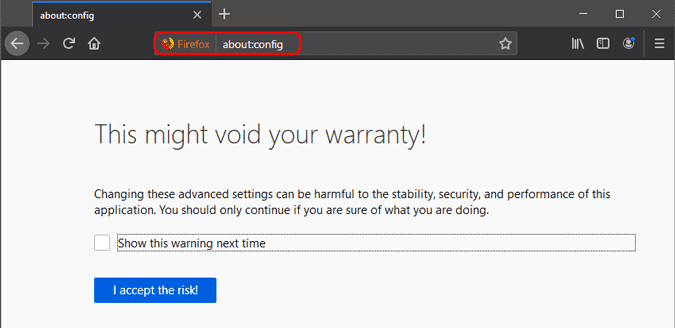
- набрать в строке браузера about:config;
- принять появившееся предупреждение;
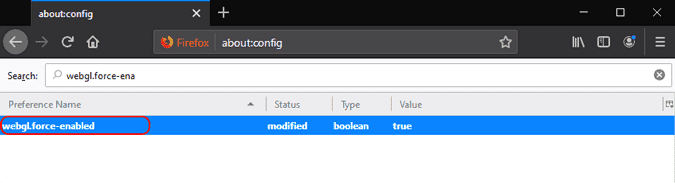
- набрать в поисковую строку «force-enabled» и установить флаг «true»;
- проверить, стоит ли значение «false» у параметра disabled.
В заключении следует перезагрузить Firefox.
Как включить WebGL в Safari
Чтобы запустить интерфейс, вам потребуется:
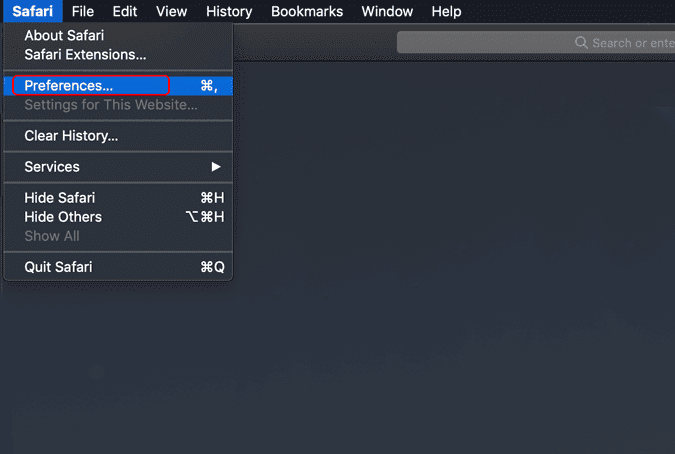
- зайти в раздел «Настройки» и выбрать опцию «Дополнительно»;
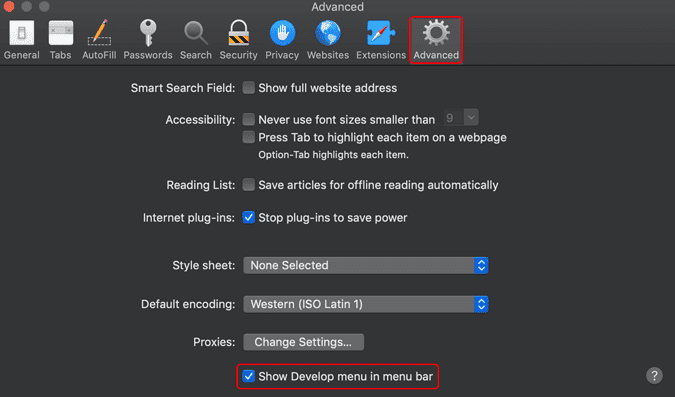
- активировать параметр «Show Develop».
Также обязательно следует посмотреть, активирована ли опция «Enable WebGL».
Как включить WebGL в Opera
Чтобы запустить интерфейс WebGL в данном браузере, необходимо написать в строке поиска команду OPERA:CONFIG#ENABLE%20HARDWARE%20ACCELERATION, чтобы активировать аппаратное ускорение. Далее для запуска WebGL потребуется набрать в поисковой строке фразу OPERA:CONFIG#ENABLE%20WEBGL.
Что такое WebGL и как включить его в любом браузере
WebGL или библиотека веб-графики — это не что иное, как программный интерфейс Приложения JavaScript который помогает отображать интерактивную 3D- и XNUMXD-графику в любом поддерживаемом веб-браузере без использования каких-либо сторонних плагинов. Он хорошо работает с веб-стандартами, которые позволяют использовать Ускорение графического процессора Для визуализации графики как части веб-страницы. Значительно улучшает общую производительность веб-страницы. Он поддерживается множеством веб-браузеров, таких как Microsoft Edge و Google Chrome و Mozilla Firefox И более. Но иногда это не работает должным образом или невозможно; Сегодня мы узнаем, как правильно использовать эту функцию.

Что такое WebGL? Зачем тебе это?
Прежде чем мы перейдем к включению WebGL, давайте разберемся, что такое WebGL. Теперь WebGL позволяет вашему браузеру запускать 2D- и 3D-рендеринг без установки каких-либо плагинов, как мы упоминали ранее. Это также позволяет браузеру использовать аппаратный графический процессор для графических вычислений вместо вашего центрального процессора. Это означает, что рендеринг графики будет работать лучше, а главное, будет.
Прежде всего, ваш браузер должен поддерживать WebGL. Точный способ проверить это о Как посетить этот сайт Просто. Если вы получили сообщение «Ваш браузер поддерживает WebGL», мы можем включить его.
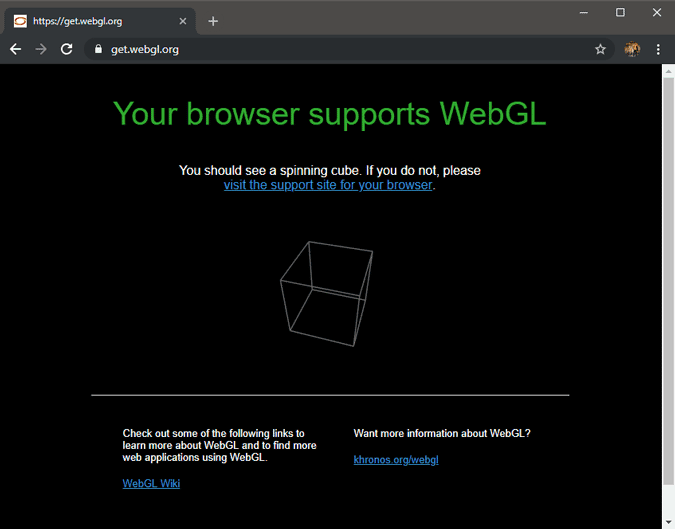
Итак, если вы разрабатываете графику для Интернета или пишете сценарии для отображения графики в браузере, это значительно повысит производительность. Кроме того, это убьет зависимость от внешних плагинов.
Как включить WebGL в вашем браузере
Способ включения WebGL зависит от того, с каким браузером вы работаете. Вот как включить WebGL в браузерах на основе Chromium, Mozilla Firefox и Safari.
1. Google Chrome
из-за Google Chrome Полагается на Chromium Этот метод будет работать в большинстве браузеров на основе. Chromium такие как Храбрый و Вивальди و Opera بالإضافة إلى Microsoft Edge , и так далее. Просто убедитесь, что у вас установлена последняя версия Google Chrome. Чтобы найти свою версию Chrome, щелкните значок меню в правом верхнем углу, нажмите «Справка», а затем «О Google Chrome».
Предполагая, что вы используете последнюю версию Chrome, нам нужно разрешить Chrome использовать наш аппаратный графический процессор для выполнения графических вычислений. Итак, перейдите в настройки Chrome, набрав «хром: // Настройкив адресной строке.

На странице настроек прокрутите вниз, пока не увидите гиперссылку «Дополнительно». Нажмите на нее, чтобы открыть расширенные настройки Google Chrome.
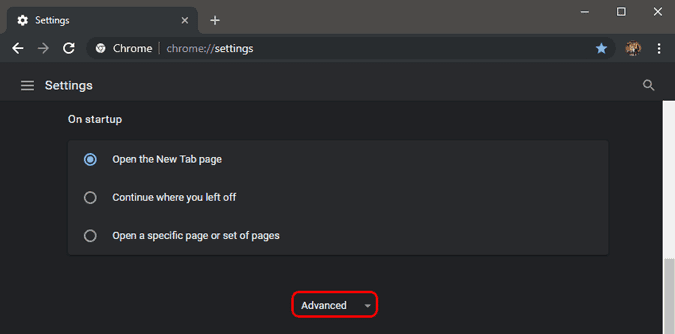
Когда появятся расширенные настройки Chrome, прокрутите страницу вниз. Вы увидите параметр «Использовать аппаратное ускорение, если доступно» в разделе «Система». Щелкните ползунок рядом с ним, чтобы включить аппаратное ускорение ЦП. После этого вы увидите кнопку «Перезагрузить». Нажмите на нее, чтобы перезапустить Google Chrome, чтобы перезапустить и применить настройки. Убедитесь, что на других вкладках Chrome нет загруженных или несохраненных документов.
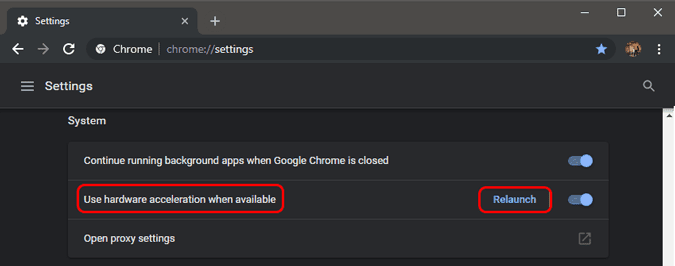
После перезапуска Chrome перейдите в Флаги Chrome Чтобы включить WebGL. записывать «хром: // флагив адресной строке.

В списке Флаги Chrome , найдите WebGL. Вы увидите флаг под названием «WebGL 2.0 Compute», щелкните раскрывающееся меню рядом с ним и выберите «Включено». После этого внизу вы увидите всплывающее окно с просьбой перезапустить Google Chrome. Для этого нажмите кнопку «Перезагрузить сейчас».
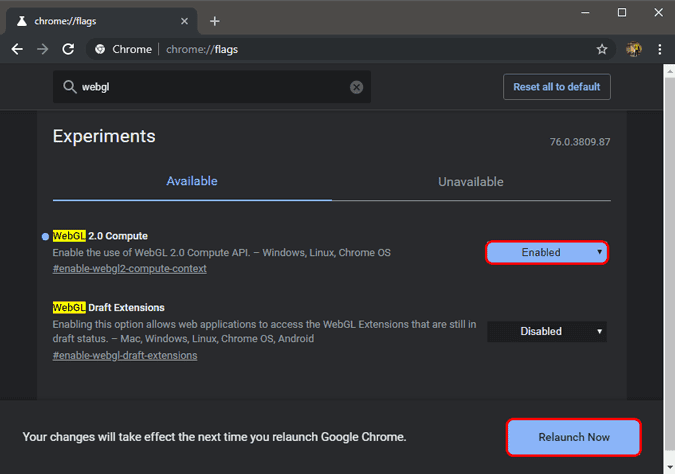
Для Chrome Android и Chrome Mac необходимо включить «Черновые расширения WebGL».
2. Mozilla Firefox
Если вы используете Mozilla Firefox Включить webGl просто. Перейдите в избранное, набрав о: конфигурации в адресной строке.
В меню «Настройки» введите «webgl.force-включитьв строке поиска. По умолчанию для параметра предпочтения установлено значение false. Дважды щелкните по нему, чтобы изменить значение на True. Перезапустите Firefox, чтобы изменения вступили в силу.
3. сафари
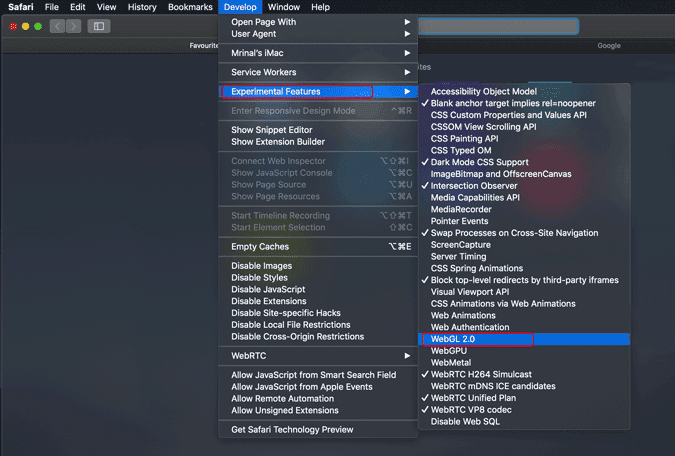
Скрывать Safari Параметры, доступные для включения WebGL в разделе «Параметры разработчика» и «Экспериментальные функции». Итак, чтобы включить WebGL на Mac, мы сначала должны включить параметры разработчика. Итак, откройте Браузер Safari Щелкните Safari в верхней строке меню. В развернутом меню нажмите «Настройки».
Когда откроется диалоговое окно «Настройки», перейдите на вкладку «Дополнительно». Внизу выберите опцию «Показать меню разработки в строке меню». Это позволит разработчикам или экспериментальным функциям Safari. Вы должны увидеть опцию «Разработка» в верхней строке меню.
Щелкните меню «Разработка» и перейдите в раздел «Экспериментальные функции». В развернутом меню щелкните WebGL 2.0, чтобы включить его. Перезагрузите браузер, и в Safari будет включен WebGL.
تغليف
Помните, что большинство веб-сайтов по-прежнему будут отображать плату в браузере, потому что расширения уже находятся на веб-сервере. Однако графика будет прерывистой и займет больше времени. Даже если вы не занимаетесь разработкой графики, рекомендую запустить WebGL Для лучшего графического интерфейса в Интернете.
Альтернатива, если вы хотите отключить WebGL по причинам о конфиденциальности Вы можете отключить его, переключив его, используя настройки выше или используя расширение ScriptSafe Чтобы заблокировать отпечаток WebGL.
Если у вас возникнут дополнительные проблемы или вопросы, дайте мне знать в комментариях ниже.
Что такое WebGL и как его включить. Подробная инструкция для чайников
Все когда — нибудь замечали на посещаемых сайтах 3D-графику, а может , даже вы играли в браузерные игры? Так знайте, что в большинстве своем это стало доступно прямо «в браузере» благодаря технологии WebGL. Примеры использования WebGL можно увидеть повсюду.
Хочется сразу отметить, что данная технология — это не какое-то приложение, которое можно самостоятельно установить и активировать. WebGL — это крос с платформенный программный интерфейс, которы й позволяет браузерам выводить 3D-графику на экран пользователя. Для данной технологии была создана специальная рабочая группа «Khronos», где собраны разработчики со всех популярных браузеров. Именно эт а группа занимается развитием и внедрением WebGL в свои продукты.
Что такое WebGL
- Java Script;
- Java;
- Kotlin и др.
Как включить WebGL
- В Google Chrome — з апустите браузер. Введите в браузерной строке «chrome://flags». В поиске введите «WebGL». Если нужно, то включите.
- Opera. Чтобы включить WebGL , нужно в браузерной строке ввести «OPERA:CONFIG#ENABLE%20WEBGL».
- Мозилла. Введите в строке «force-enabled» и определите значение «true».
- Safari. Нужно пройти в меню разработчика и по ставить там галочку рядом с «Allow WebGL».
- Яндекс.Браузер. В браузерной строке введите «browser://flags». Потом в поиске введите «WebGL». Далее подключите библиотеку, если нужно.
Мы будем очень благодарны
если под понравившемся материалом Вы нажмёте одну из кнопок социальных сетей и поделитесь с друзьями.