Как в эксель вставить рисунок за текстом
Argument ‘Topic id’ is null or empty
Сейчас на форуме
© Николай Павлов, Planetaexcel, 2006-2023
info@planetaexcel.ru
Использование любых материалов сайта допускается строго с указанием прямой ссылки на источник, упоминанием названия сайта, имени автора и неизменности исходного текста и иллюстраций.
| ООО «Планета Эксел» ИНН 7735603520 ОГРН 1147746834949 |
ИП Павлов Николай Владимирович ИНН 633015842586 ОГРНИП 310633031600071 |
Вставка рисунка в ячейку в Excel
Примечание: Функция «Изображение в ячейке» в настоящее время находится в рабочей среде и развертывается в Excel.
Функция «Изображение в ячейке» позволяет пользователям вставлять рисунки в ячейки с ленты Excel, используя формулу или извлекая их из типа данных. Функция «Изображение в ячейке» позволяет пользователям вставлять собственные изображения из нескольких разных точек входа в Excel, а также преобразовывать существующие изображения, плавающие по ячейкам, в рисунок в ячейке и наоборот.
Вставка рисунка в ячейку
Существует несколько вариантов вставки рисунка в ячейку:
- С помощью функции IMAGE, используя url-адрес веб-пути: функция IMAGE — служба поддержки Майкрософт
- Вставка рисунка в ячейку с ленты Excel
- Вставка рисунка в ячейку из буфера обмена
- Переключение с рисунка через ячейки на рисунок в ячейке
Примечание: Для вставки рисунков в ячейки Excel поддерживает следующие типы файлов рисунков: JPG/JPEG, PNG, BMP, ICO, WEBP, TIF/TIFF, GIF (не анимированные).
Вставка рисунка в ячейку с ленты
- На вкладке Вставка выберите Рисунки.
- Выберите Поместить в ячейку.
- Выберите один из следующих источников в раскрывающемся меню Вставка рисунка из :
- Выберите Вставить >рисунки >поместить в ячейку >это устройство, чтобы вставить рисунок с устройства.
- Выберите Вставка >рисунков >Место в ячейке >стоковые изображения для вставки рисунков из стоковых изображений.
- Выберите Вставить >рисунки >Поместить в ячейку >изображения в Интернете, чтобы вставить рисунок из Интернета.
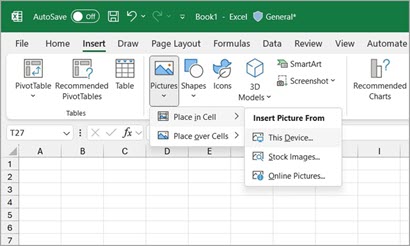
4. Выберите рисунок и нажмите кнопку Вставить.
Вставка нескольких изображений одновременно:
Выбрав источник, из которого вставляется изображение, выберите несколько рисунков и нажмите кнопку Вставить.
Все выбранные изображения будут вставляться в ячейки книги одновременно, начиная с активной ячейки и вниз по столбцу для столько ячеек, сколько рисунков выбрано, при этом все значения в этих ячейках перезаписываются.
Вставьте рисунок в ячейку:
Если у вас есть рисунок в буфере обмена, его можно вставить как рисунок в ячейку.
- Выберите Вставить >вставить рисунок в ячейку.
- Щелкните правой кнопкой мыши в ячейке Параметры вставки >Вставить в ячейку.
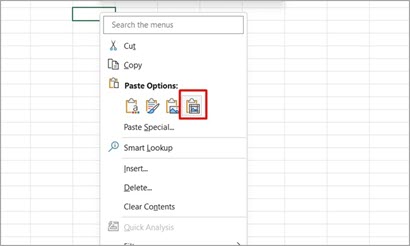
Примечание: Если в буфере обмена есть рисунок, параметр по умолчанию Вставить или сочетание клавиш CTRL+V вставляет рисунок по ячейкам.
Переключение с рисунка через ячейки на рисунок в ячейке:
Вы можете легко переключаться между типами рисунков и преобразовывать рисунок, плавающий по ячейкам, в рисунок в ячейке.
При выборе рисунка над ячейками и выборе параметра Место в ячейке рисунок будет помещен в левом верхнем углу ячейки, где изображение над ячейкой плавало.
- Выберите рисунок, который находится над ячейками. Вкладка ленты переключится на Формат рисунка.
- Выберите Поместить в ячейку.
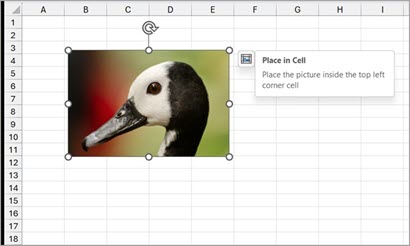
Поместите в ячейку с помощью меню правой кнопкой мыши:
- Выберите рисунок и щелкните правой кнопкой мыши, чтобы открыть контекстное меню.
- Выберите Поместить в ячейку.
Переключение с рисунка в ячейке на рисунок через ячейки:
Если вы хотите вернуться и получить изображение, плавающее по ячейкам, переключиться легко через контекстное меню. Щелкните правой кнопкой мыши рисунок в ячейке и выберите пункт Рисунок в ячейке > поместить поверх ячеек.
Специальные возможности
Рекомендуется добавить замещающий текст на рисунок. Замещающий текст помогает людям с нарушениями зрения понимать изображения и другое графическое содержимое. Когда пользователь, использующий средство чтения с экрана, встречает рисунок в документе, он услышит замещающий текст, описывающий рисунок; без замещающего текста они будут знать только, что достигли изображения, не зная, что на рисунке показано.
Щелкните правой кнопкой мыши рисунок в ячейке, выберите замещающий текст и заполните замещающий текст в боковой области.
Как в экселе сделать рисунок за текстом?
Сделать рисунок за текстом в экселе несложно. Для этого необходимо воспользоваться простой пошаговой инструкцией:
Первый шаг. Пишем текст, который должен оказаться за рисунком.
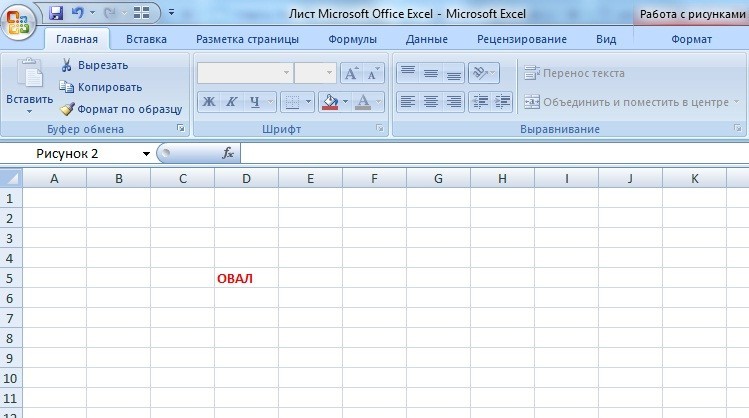
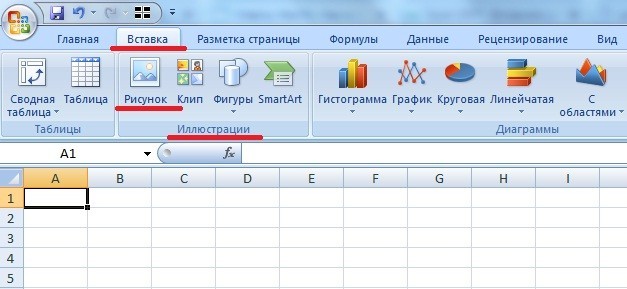
Второй шаг. Вставляем в книгу эксель рисунок. Для этого выбираем закладку в панели «Вставка», находим блок «Иллюстрации» и жмем на иконку «Рисунок».
Третий шаг. Находите на компьютере папку с рисунок и вставляете его в лист эксель.
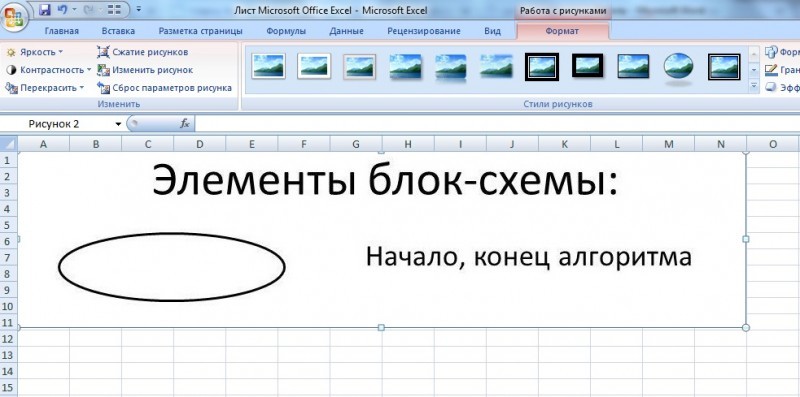
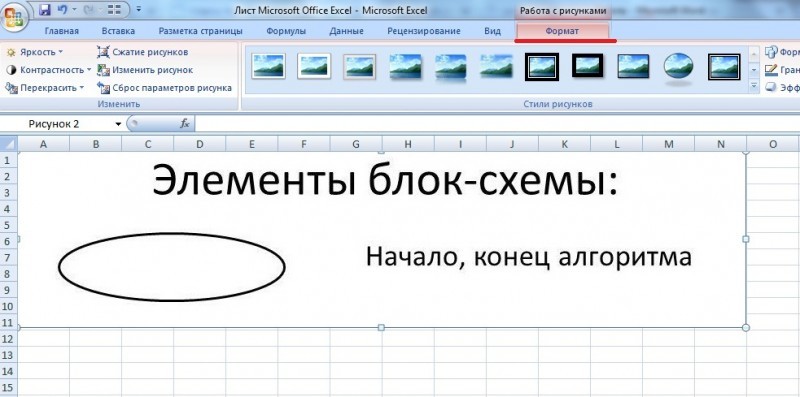
Четвертый шаг. У вас открывается в панели при наведении на рисунок закладка «Формат», активируете её.
Пятый шаг. Ищите блок «Изменить» и нажимаете на иконку «Перекрасить».
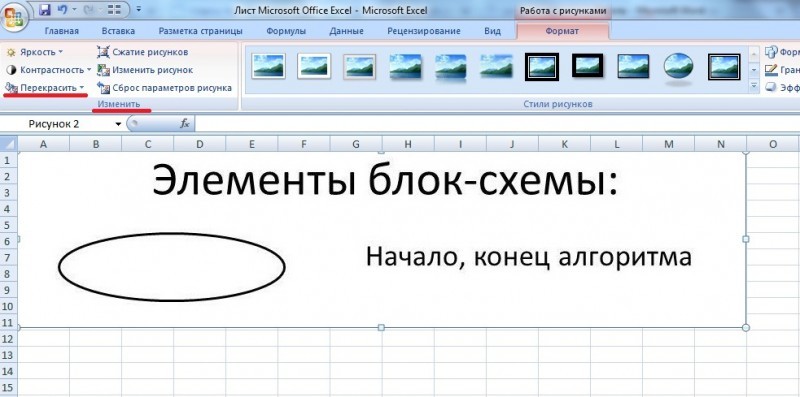
Шестой шаг. Нажав на иконку «Перекрасить», Вам откроется таблица с параметрами, и вы нажимаете на самую нижнюю надпись: «Установить прозрачный цвет».
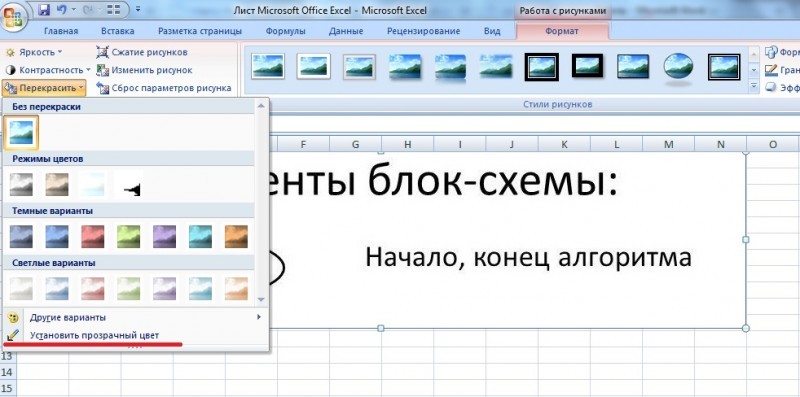
Седьмой шаг. Появиться карандашик, который наводите на рисунок и нажимаете, после чего белый фон пропадет и останется только рисунок, а за ним будет текст, сделанный на первом шаге.
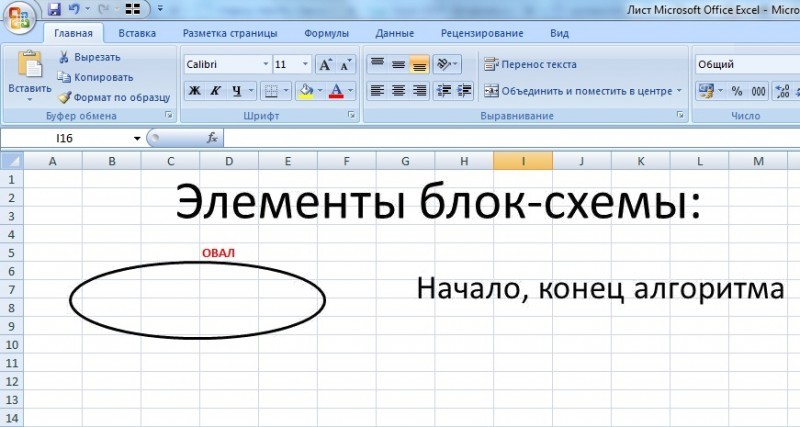
Таким образом, мы сделали рисунок за текстом всего за семь шагов.
Вставка снимков или изображений в таблицу
Дополнительные сведения о планах и их возможностях см. на странице «Расценки».
Вставка снимков или изображений в таблицу
PLANS
- Smartsheet
- Pro
- Business
- Enterprise
For more information about plan types and included capabilities, see the Smartsheet Plans page.
Изображения можно вставлять прямо в ячейки таблицы. Изображения в сетке могут быть полезны в таблицах различных типов, таких как списки контактов рабочих групп, компонентов от производителей или объектов недвижимости.
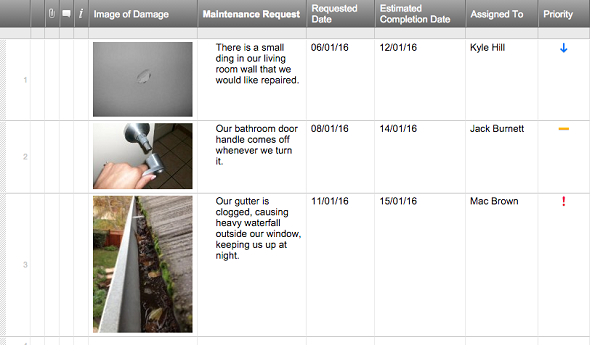
Вставка изображения в ячейку
- Выберите ячейку для вставки изображения.
- Нажмите кнопку Вставить изображение на панели инструментов.
- Выберите местоположение изображения и щёлкните Открыть.
После вставки изображения в ячейку текст, находившейся в ней ранее, становится замещающим текстом, который отображается при наведении курсора мыши на изображение. Если в ячейке не было текста, замещающим текстом будет служить имя файла изображения.
В ячейке может находиться только одно изображение. Если вставить в ячейку новое изображение, то предыдущее будет заменено .
СОВЕТ. Также можно использовать сочетания клавиш для копирования изображения с компьютера — CTRL+C (Windows) или CMD+C (Mac) — и вставки его в соответствующую ячейку — CTRL+V (Windows) или CMD+V (Mac). (Этот способ работает только в браузерах Chrome и Firefox).
Удаление изображения из ячейки
- Щёлкните правой кнопкой мыши ячейку с изображением.
- Выберите команду Удалить содержимое.
Работа с изображениями в ячейках
При увеличении ширины столбца изображения тоже увеличиваются. При этом изображение не может быть больше своего исходного размера и не может быть выше 1000 пикселей в высоту.
Чтобы изменить замещающий текст, загрузить или увеличить изображение, щёлкните его дважды.
Ниже перечислены совместимые форматы файлов.
| Формат | Примечания |
|---|---|
| PNG | Поддерживаются все PNG-файлы. |
| GIF | Можно отправлять анимированные GIF-файлы, но анимация не будет воспроизводиться в сетке. В качестве изображения для предпросмотра используется начальный кадр. Для воспроизведения анимации дважды щёлкните изображение в сетке. |
| JPG | Поддерживаются JPG-изображения в цветовом пространстве RGB (к их числу относятся фотографии с камеры телефона). Изображения в цветовом пространстве CMYK, предназначенные для печати, в настоящее время не поддерживаются. |
Советы по работе с изображениями
При работе с изображениями следует учитывать изложенные ниже моменты.
- Размер файла изображения не должен превышать 30 МБ.
- В истории ячейки изображение не показывается. Вместо него вы увидите соответствующий замещающий текст. Изображение: house.jpg. (Дополнительные сведения о об истории ячейки см. здесь.)
- При загрузке резервной копии изображения будут находиться в папке отдельно от остальных объектов резервного копирования. Дополнительные сведения см. в статье Центра справки о резервном копировании.
- Изображения не будут включены в данные для экспорта в Microsoft Excel, Microsoft Project или Google Таблицы. Вместо них в ячейках будет отображаться замещающий текст. (Дополнительные сведения об экспорте см. здесь.)
- При печати или экспорте в формат PDF в файл будут включены только первые 100 изображений.
- В формах «Запрос изменения» и «Изменение строки» изображения доступны только для просмотра.
Связанный контент
Справочная статья
Вкладывание файлов в таблицу
В таблицу, строку или комментарий можно вкладывать локальные файлы практически любого типа.