Передача файлов по Wi-Fi для ПК : простая передача файлов

Если вам нужно создать резервную копию данных телефона на компьютере, можно воспользоваться несколькими способами. Иногда мы предпочитаем использовать передачу данных через USB, а в других случаях передача данных через Bluetooth кажется вполне уместным вариантом.
Однако считается, что загрузка ПК с помощью WiFi передачи файлов происходит гораздо быстрее, чем при других способах. Поэтому в этой статье мы рассмотрим методы передачи файлов по порталу WiFi для ПК. Читайте дальше и выбирайте метод, который соответствует вашим потребностям.
Часть 1 : Преимущества передачи файлов по Wi-Fi
Возможно, вам интересно, почему передача файлов по WiFi для Windows является целесообразным методом. Почему вы должны рассмотреть возможность его использования ?
Вот некоторые преимущества WiFi file transfer pro для ПК :
- Приложение для передачи файлов по WiFi для ПК является быстрым. При использовании USB-соединения или других методов необходимо потратить время на установление соединения. Если нужно передать слишком много данных, вам также придется долго ждать. Однако передача файлов по WiFi на ПК осуществляется быстро и без лишних хлопот.
- Когда мы используем USB-накопители или карты памяти для передачи файлов по WiFi для ПК с Windows 10, вы подвергаете свой компьютер, а также свой телефон проблемам безопасности. Диск может содержать вирус, который будет мгновенно перенесен на ваш компьютер или телефон при его подключении. Использование программного обеспечения для передачи файлов WiFi для ПК поможет вам избежать этих скрытых угроз.
- WiFi file transfer PC — это своего рода портативный сервис, который можно использовать в любом месте и в любое время. Вам не нужно носить с собой ничего другого. Где бы вы ни находились, для передачи данных вы можете подключиться к сети WiFi или приложению для передачи файлов WiFi для ПК.
Часть 2 : Передача файлов по Wi-Fi для передачи с ПК на ПК
Первый способ передачи файлов по WiFi для ПК — через Nearby Sharing. Это тип общего доступа WiFi, который мы используем для передачи файлов с ПК на ПК.
Однако следует помнить, что совместное использование близости будет работать только в Windows 10. Следовательно, оба устройства, принимающие или отправляющие данные, должны иметь Windows 11/10, чтобы продолжить передачу файлов по WiFI с ПК на ПК.
Если в ближайшем будущем мы получим новые версии Windows, то в них также может появиться возможность совместного использования Nearby.
Как использовать передачу файлов по WiFi на ПК ?
- Перейдите в Центр действий вашего компьютера. В этом окне вы найдете раздел Поделиться поблизости.Обычно он включен по умолчанию. Но, возможно, вы по какой-то причине отключили его. Итак, в центре действий включите функцию Общий доступ поблизости.
- Еще один способ создать условия для обмена опытом поблизости — это обмен опытом. В приложении Настройки перейдите в раздел Система и нажмите на Общие впечатления. Вы найдете Я могу делиться или получать контент от. В этом разделе выберите Всем.
- Чтобы обмениваться файлами с помощью Nearby transfer, необходимо подойти к компьютеру и найти файлы для передачи. На папке щелкните правой кнопкой мыши и выберите Поделиться. Здесь вы найдете опцию Поделиться через близость. Затем вам будет предложено выбрать принимающее устройство.
- После нажатия на принимающее устройство оно получит уведомление. Вы должны принять уведомление, чтобы передать данные.
Здесь можно выбрать несколько файлов для обмена рядом или просто отправить всю папку с одного компьютера на другой.
Часть 3 : Передача файлов по Wi-Fi для передачи с компьютера на мобильный телефон
Второй метод в списке — передача файлов по WiFi для ПК. Речь идет о перемещении файлов с телефона на ПК. А вот это уже сложный вопрос.
Однако для передачи файлов по WiFi на ПК с телефона можно использовать приложение стороннего производителя. Хотя существует множество приложений, которые можно использовать для передачи файлов по WiFi, мы объяснили процесс на примере приложения SHAREit.
Посмотрите, как это работает :
- Первый шаг — расположиться в хорошем радиусе действия WiFi.
- Подключите компьютер к сети WiFi.
- Теперь подключите телефон к той же сети WiFi.
- Загрузите и запустите приложение SHAREit на своем компьютере.
- Вы получите QR-код.
- На своем телефоне также загрузите и запустите SHAREit
- Вы найдете опцию Сканировать для подключения.
- Отсканируйте QR-код, и ваш телефон и ПК будут соединены.
Теперь вы можете начать обмен файлами с телефона на ПК или наоборот.
Часть 4 : Лучшее программное обеспечение для передачи файлов с ПК — MobileTrans
MobileTrans — это надежный инструмент, позволяющий передавать файлы с одного телефона или устройства на другое. Если вы хотите перенести данные с телефона на компьютер или с одного телефона на другой, MobileTrans поможет вам в этом. Просто посетите наш сайт и ознакомьтесь с его возможностями :
- Передача данных между Android, iPhone, MacBook и компьютером Windows.
- Передавайте файлы любого типа на другое устройство без проблем, например, данные WhatsApp или изображения.
- Выберите определенные типы файлов для передачи, прежде чем переносить данные с одного устройства на другое.
- Интерфейс прост, вам понадобится всего 15 минут, чтобы настроить и начать использовать MobileTrans.
Шаг 1 : Подключите MobileTrans к своему телефону
Первый шаг — подключить телефон к компьютеру. Вам нужно загрузить MobileTrans на свой компьютер и запустить его.
Затем используйте USB-кабель и подключите телефон к компьютеру.
Теперь среди опций выберите Экспорт на компьютер.

Шаг 2 : Выберите файлы для передачи
Перед вами откроется экран, на котором с одной стороны вы увидите свой телефон, а с другой — компьютер.
В середине появятся варианты файлов для передачи. Это файлы на вашем телефоне. Вы можете выбрать данные для передачи на компьютер. Например, фотографии, видео и т.д.

Шаг 3 : WiFi Передача файлов для ПК
Наконец, когда вы выбрали файлы, которые хотите перенести на компьютер, вы можете нажать кнопку экспорт и подождать. В это время старайтесь не разрывать соединение и не отсоединять телефон от компьютера.
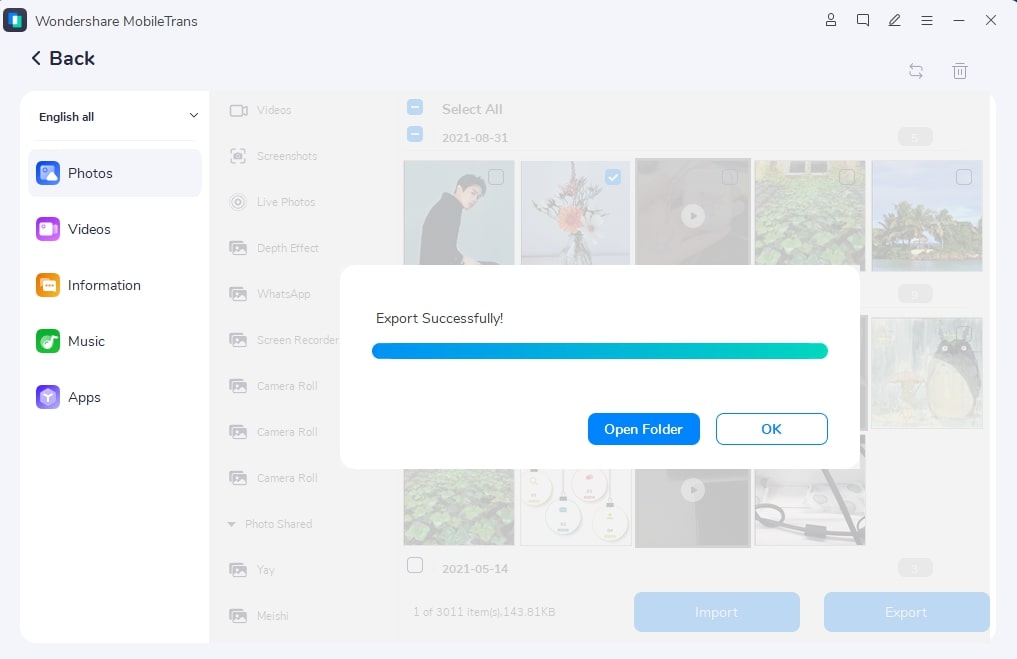
Теперь, когда вам нужно перенести данные на телефон с компьютера, вы можете выбрать модуль Резервное копирование и восстановлениевместо Экспорт на компьютер. Выполните те же действия для восстановления данных на телефоне.
Другой вариант прямой передачи данных между телефонами — открыть модуль Телефон на телефон. Действия те же, но вы переносите файлы с одного телефона на другой. Это может быть любой телефон, Android или iPhone, передача будет работать идеально.
There are so many methods for WiFi file transfer for PC. Однако MobileTrans является одним из лучших инструментов, который позволяет быстро переносить данные на любой тип устройства. Посетите наш сайт и узнайте, как работает этот инструмент.
Как по Wi-Fi передать файлы с компьютера на компьютер
Сегодня мы поговорим о важном навыке, которым необходимо владеть каждому пользователю ПК, или ноутбука. Как часто Вы сталкиваетесь с необходимостью перекинуть какой-либо файл (книгу, видео, фильм) с одного ПК на другой? У Вас есть файл, который нужно открыть на другом ноутбуке. Есть только WI-FI. Все. Ни шнуров, ни USB флешек. В нашем продвинутом мире, когда в доме 2 и более компьютера, очень часто возникает необходимость соединить устройства в одну сеть. Возможно ли соединить два компьютера через WI-FI сеть? И как это сделать просто, быстро и безопасно?
Каждый уверенный юзер прочтет Вам целую лекцию о множестве вариантов передачи файлов. Только это не для этой статьи. Давайте вкратце рассмотрим, какие доступные способы для неискушенного пользователя существуют. Как быстро, не заморачиваясь продвинутыми методами, имея в распоряжении только интернет и два ноутбука, перекинуть любой вид и формат файла. И какой из них прост и доступен для каждого. Итак, перечислю самые известные способы:
- Домашняя сеть из 2 и более компьютеров. Этот способ мы рассмотрим в первую очередь и более подробно.
- Электронная почта.
- Торрент.
- Облачные хранилища.
Так как у нас статья о передаче файлов между компьютерами по Wi-Fi, то рассмотрим этот способ подробно и в первую очередь.
Локальная сеть между двумя компьютерами по Wi-Fi
На тему настройки локальной сети я уже написал две инструкции:
- Настройка локальной сети через Wi-Fi роутер между компьютерами на Windows 7. Открываем общий доступ к файлам и папкам
- Настройка локальной сети в Windows 10. Домашняя сеть через Wi-Fi роутер между Windows 10 и Windows 7
Штука полезная. Один раз настроив, Вы больше не будете заморачиваться другими способами. Это позволит Вам беспрепятственно передавать файлы с одного компьютера на другой.

Если у Вас есть обжатый патчкорд (по схеме «кроссовый», для соединения компьютеров напрямую) или в комнате установлен роутер, то сделать это проще простого. Достаточно, чтобы компьютеры были подключены к одному роутеру. Не важно, по кабелю, или по Wi-Fi. Либо протянуть кабель от одного компьютера к другому. Но если нет возможности сделать и то, и другое, есть еще одно решение. Создать беспроводную сеть между компьютерами. Она называется сеть компьютер-компьютер. Локальная сеть – вещь очень полезная. Позволяет обмениваться файлами, в игры играть.
Так как я уже писал подробные инструкции на тему настройки локальной сети (по ссылкам выше) , то не вижу смысла дублировать здесь эту информацию. Переходите и настраивайте.
Электронная почта
Самый, пожалуй, древний и до сих пор многими используемый способ передачи файлов. У всех из нас есть электронная почта. У многих — и не одна. Заходите в свой мейл, нажимайте — написать письмо, крепите к новому письму файл, отсылаете другу.

Или сохраняете для себя как черновик. Открыть можно на любом устройстве, просто зайдя в свою почту. Одно НО. Есть ограничения для прикрепляемых файлов. Несколько фоток или реферат Вы сможете отправить. А вот о видео или больших форматах текста не может быть и речи.
Торрент
Малоиспользуемый, но очень эффективный метод для передачи громоздких файлов(фильмов, например). Многие используют эту программу для скачивания файлов из Интернета. Но можно закачивать и свои файлы с компьютера. Для этого необходимо иметь установленный Торрент на обоих устройствах ПК. Закачиваете свой файл на раздачу. Ваш друг скачивает.

Из плюсов: отсутствие очередей на закачку, высокая скорость, возможность останавливать загрузку, а потом продолжать. Из минусов: у программы есть доступ ко всем Вашим программам, зависимость скорости загрузки от количества раздатчиков. И не все хотят морочить себе голову, скачивая сомнительную прогу, и рискуя мимоходом подхватить всякую нечисть типа Amigo, mail.ru, одноклассники. Так что, выбор за Вами.
Облачные хранилища
Самый пожалуй простой и безопасный способ хранения информации с возможностью иметь доступ к ней с любого устройства, у которого есть выход в Сеть. Собственно для этого и были созданы эти приложения. Для того, чтобы нам не приходилось бегать из дома в офис и назад с флешкой на перевес. Для того, чтобы защитить нас от неожиданной потери сохраненной информации (из-за вируса или сгоревшего винчестера).

С созданием этих сервисов у нас есть теперь возможность хранить фото, документы и другие файлы, не захламляя мегабайтами свой компьютер. Иметь 24-часовый доступ к ним с любого гаджета. И передавать файлы другим пользователям Сети. Это удобный и оптимальный вариант, потому что он обеспечивает надежную защиту Ваших файлов.

4

178217

Сергей

Полезное и интересное
Передача файлов по Wi-Fi между ПК / ПК и телефоном
Передача файлов по Wi-Fi завоевала популярность как метод передачи файлов, поскольку он быстрый и не требует проводного подключения или внешнего устройства хранения. Для этого достаточно только локального подключения, а ПК должен быть подключен к локальной сети через LAN-кабель или адаптер Wi-Fi.
Здесь мы рассмотрим несколько простых методов передачи файлов через Wi-Fi. Первая часть содержит процесс передачи файлов с ПК на ПК по Wi-Fi, а вторая часть включает методы передачи файлов с ПК на телефон по Wi-Fi.
Часть 1: Передача файлов с компьютера на компьютер по Wi-Fi
Способ 1: Использование общего доступа поблизости в Windows 10/11
Функция Nearby Sharing в Windows 10 и 11 позволяет пользователям передавать файлы по Wi-Fi с компьютера на компьютер, подключенный к той же сети.
Использовать общий доступ поблизости просто, но для этого необходимо выполнить некоторые настройки, прежде чем вы сможете передавать файлы через Wi-Fi. Настройки должны быть выполнены на обеих системах и приведены ниже:
- Откройте приложение «Настройки» и перейдите к настройкам «Система».
- В следующем окне нажмите на «Общий опыт» и включите опцию «Общий доступ поблизости» на правой боковой панели.
- Теперь прокрутите еще немного вниз в том же окне и включите опцию «Поделиться на всех устройствах». Затем выберите «Все поблизости» из выпадающего меню чуть ниже.
- На компьютере, с которого вы хотите поделиться чем-либо, перейдите к местоположению файла и щелкните его правой кнопкой мыши. Теперь выберите опцию «Поделиться».
- Во всплывающем окне нажмите на значок ПК компьютера получателя, чтобы передать файл через Wi-Fi.
- ПК получателя запросит разрешение на «Сохранить» или «Отклонить» передачу. Нажмите «Сохранить», чтобы начать передачу.
- Откройте Панель управления и нажмите на опцию «Сеть и Интернет».
- Выберите «Центр управления сетями и общим доступом» и нажмите на «Изменить расширенные параметры общего доступа» на левой панели.
- В разделе «Общий доступ к файлам и принтерам» в публичной сети включите общий доступ к файлам и принтерам и нажмите «Сохранить изменения». (Здесь можно включить общий доступ, защищенный паролем, чтобы никто, кроме получателя, не мог подключиться к вашему ПК).
- Щелкните правой кнопкой мыши папку, к которой вы хотите предоставить общий доступ, выберите опцию «Предоставить доступ» и нажмите «Определенным людям».
- В новом всплывающем окне выберите систему получателя из списка или выберите «Все» из выпадающего меню.
- Нажмите кнопку «Поделиться», чтобы начать совместное использование содержимого этой папки с другой системой в той же сети. Вы можете скопировать и вставить в эту папку все, чем хотите поделиться, и это будет доступно с компьютера получателя.
- Запустите приложение на своем телефоне.
- (Необязательно) Перейдите в «Настройки» приложения и установите «Пароль доступа» для безопасной передачи данных в общественных сетях.
- На главном экране приложения нажмите «Начать».
- Теперь введите веб-адрес или URL, показанный на экране приложения, в окне браузера настольного компьютера и нажмите «Enter».
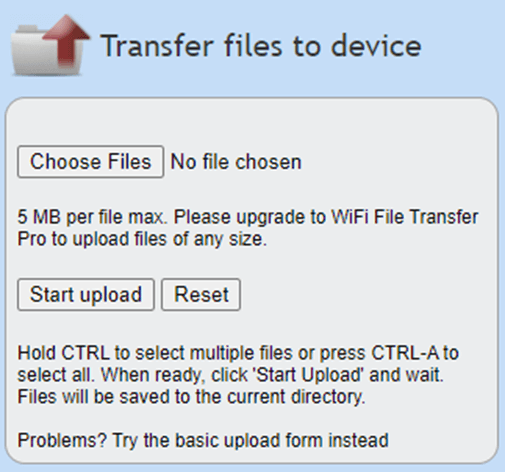
- Нажмите на опцию «Выбрать файлы» и выберите элементы, которые вы хотите передать по Wi-Fi. Также вы можете выбрать папку, в которую хотите сохранить элементы, перейдя в нее из навигатора хранилища телефона слева.
- Теперь нажмите «Начать загрузку» и дайте ей завершиться. Затем вы сможете получить доступ к материалам с вашего телефона.
- Загрузите и установите приложение MobileTrans на свой компьютер. Запустите его и выберите в главном меню пункт «Передача файлов». Подключите телефон к компьютеру через USB-кабель, и он будет обнаружен приложением автоматически.
- Теперь нажмите на опцию «Импорт в телефон», показанную на экране. Нажмите кнопку «Импорт» внизу, чтобы начать выбирать элементы с компьютера, которые вы хотите перенести на телефон. Вы можете предварительно просмотреть выбранные данные на экране и добавить или удалить элементы оттуда.
- После завершения выбора просто нажмите кнопку «Импорт», чтобы начать импортировать материал на ваш телефон. Дождитесь завершения передачи (или отмените ее, если хотите, нажав кнопку «Отмена»).
- MobileTrans — это универсальное решение для передачи файлов или сообщений с телефона на телефон или с ПК на телефон, с телефона на ПК, а также для создания резервных копий и восстановления данных телефона.
- Он поддерживает передачу файлов различных форматов и защищает вашу конфиденциальность.
- Он совместим как с настольными компьютерами Windows и Mac, так и с телефонами на базе Android и iOS.
- Кроме того, как я уже отмечал ранее, передача данных через USB всегда быстрее и безопаснее, чем через Wi-Fi.
- Подключить два компьютера напрямую с помощью кабеля.
- Использовать домашний роутер – тогда к роутеру можно подключиться как по кабелю, так и по Wi-Fi.
- Использовать подключение двух компьютеров по Wi-Fi.
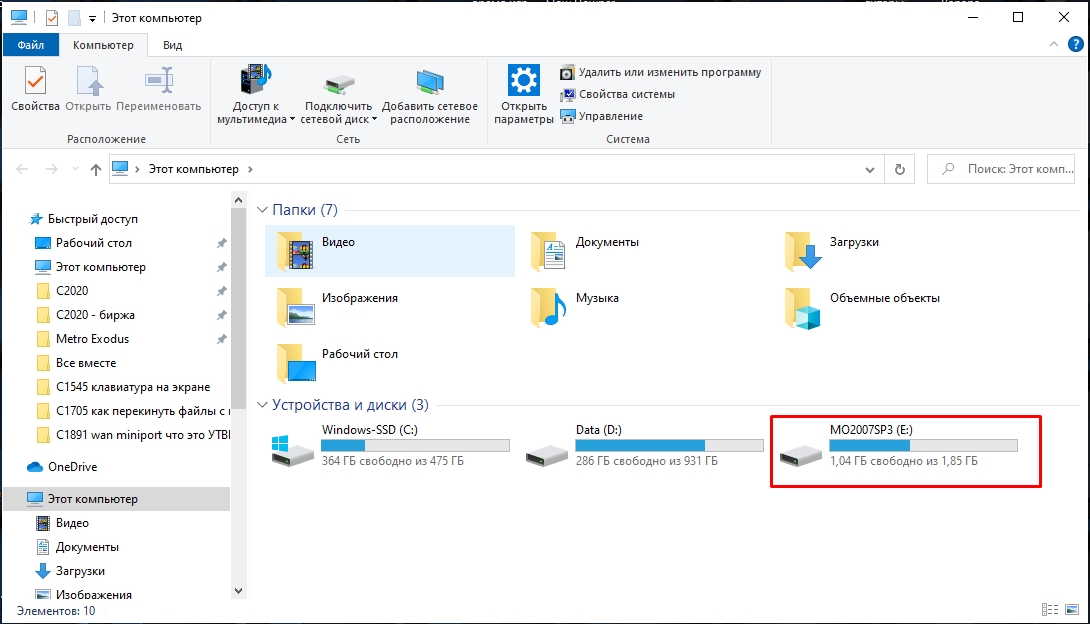
- Вставляем флешку или переносной жесткий диск в свободный USB порт компьютера, с которого вы хотите передать файлы.
- Открываем проводник или «Этот компьютер».
- У вас отобразится ваша флешка – раскрываем её содержимое двойным щелчком ЛКМ.
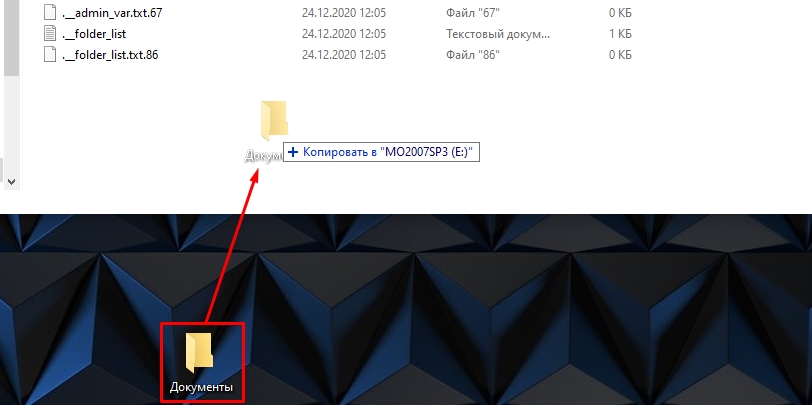
- Копируем нужные файлы.
- Аналогичным образом открываем эти файлы на втором компе.
- Заходим на официальный сайт – mail.ru
- В правом верхнем углу экрана находим кнопку «Регистрация» – нажимаем по ней.
- Проходим регистрацию.
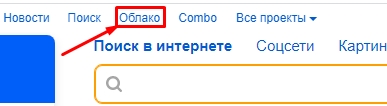
- Как только вы зайдете в свой ящик, в самом верху нажмите по ссылке «Облако». Или вы можете использовать ссылку, которую я оставил ранее.
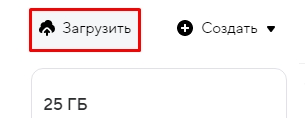
- Чтобы закинуть файл, нужно просто его перетащить с компьютера в рабочую область. Или вы можете нажать по кнопке загрузки.
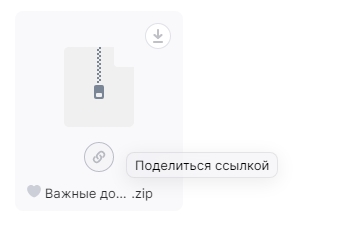
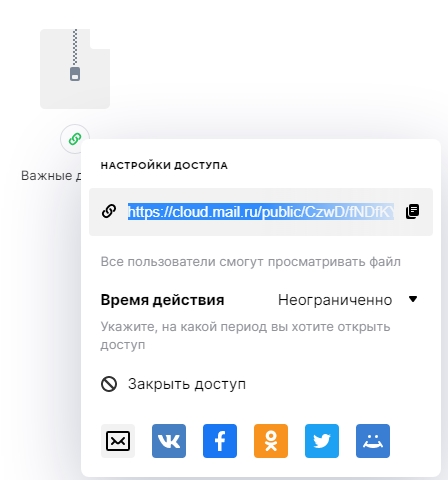
- Как только файл будет загружен вы можете поделиться ссылкой на него.
- Ссылку можно перекинуть в любую социальную сеть, или скопировать её и передать через мессенджер.
- Скачиваем торрент отсюда .
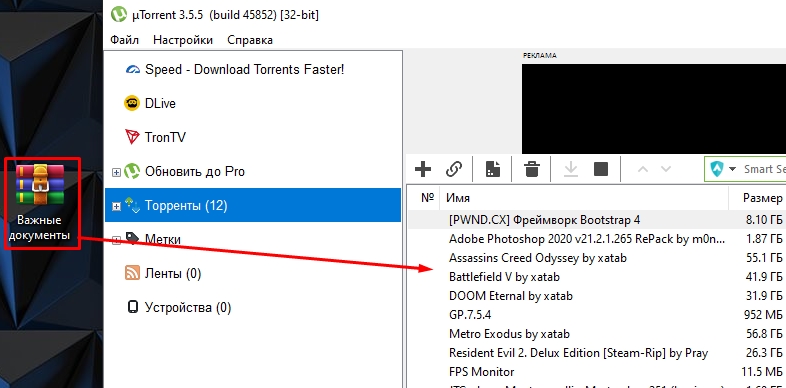
- Устанавливаем и запускаем программу.
- Просто перетащите любой файл или папку в рабочую область.
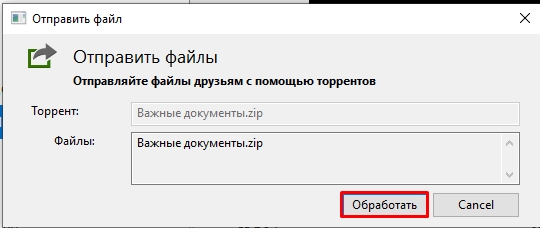
- Нажимаем «Обработать».
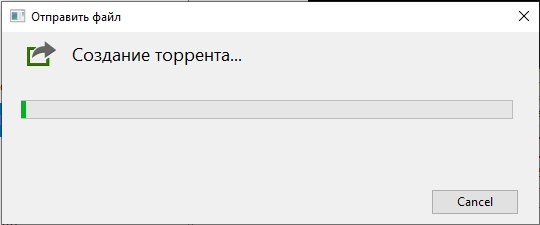
- Ждем, когда файлик будет создан.
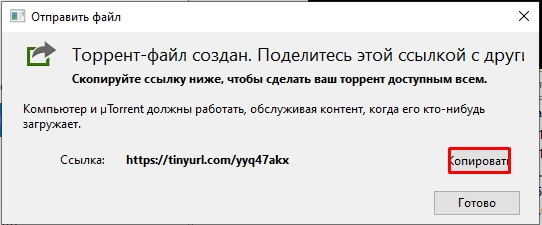
- После этого вы увидите ссылку на файл – кликаем «Копировать».
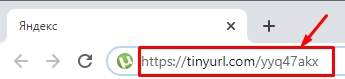
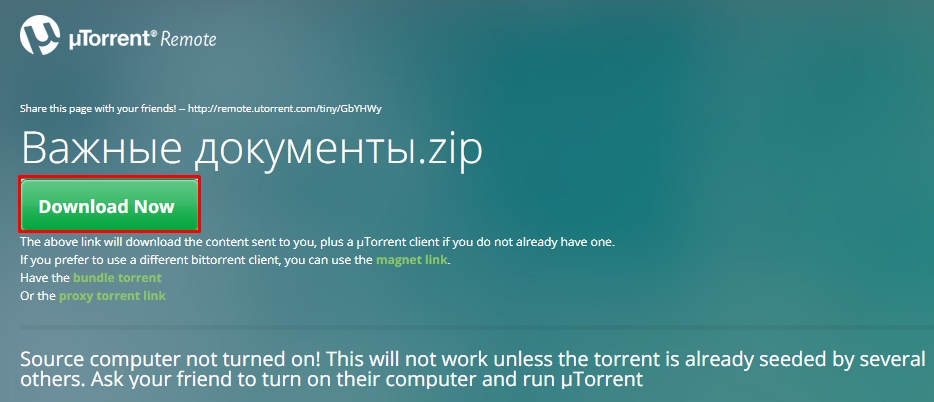
- Теперь на втором компьютере закидываем эту ссылку в адресную строку любого браузера.
- Кликаем по кнопке «Download Now».
- После скачивания файла, запускаем его в программе uTorrent и ждем пока данные скачаются. Во время скачивания оба компьютеры должны быть подключены к интернету.
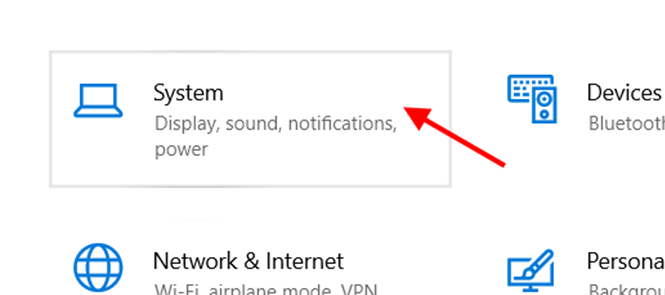
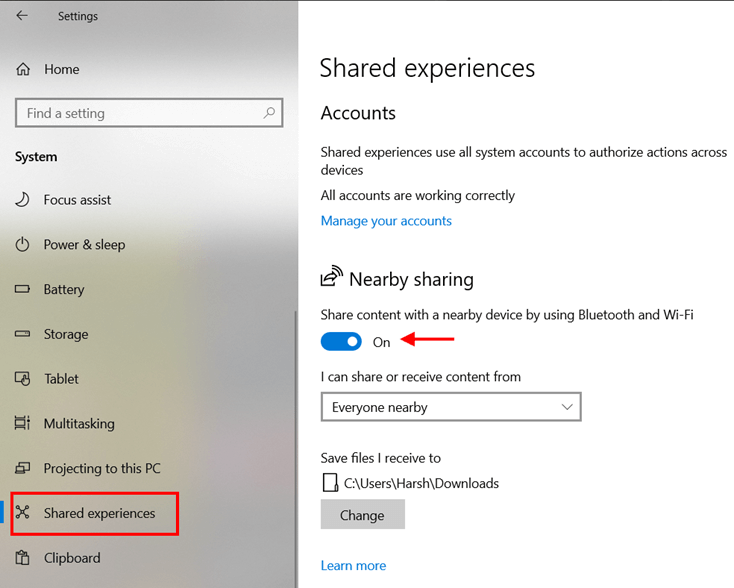
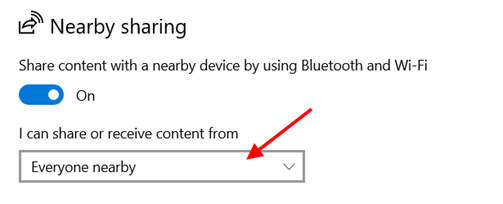
Выберите «Все поблизости» в выпадающем меню чуть ниже кнопки переключения.
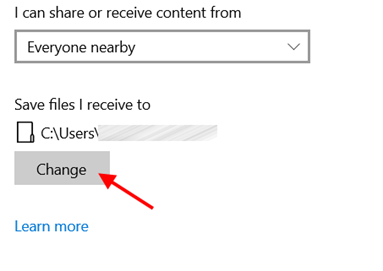
Теперь выберите место сохранения полученных файлов из выпадающего меню.
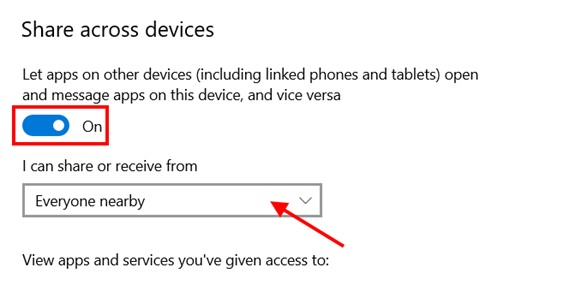
Теперь давайте посмотрим, как передавать файлы через Wi-Fi, используя общий доступ Nearby:
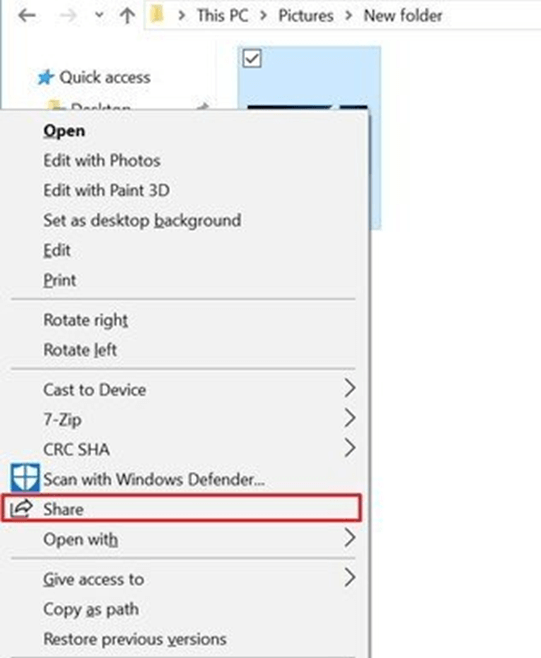
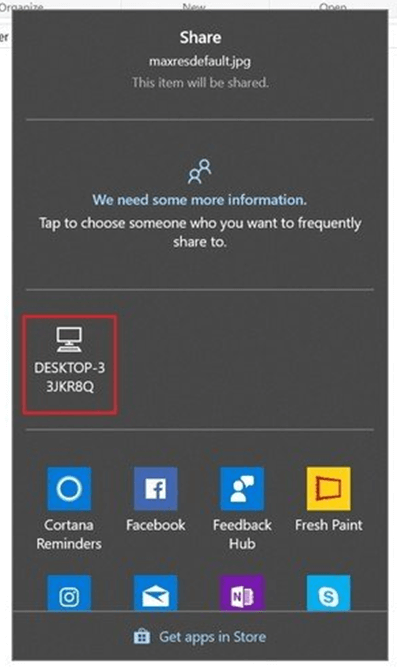
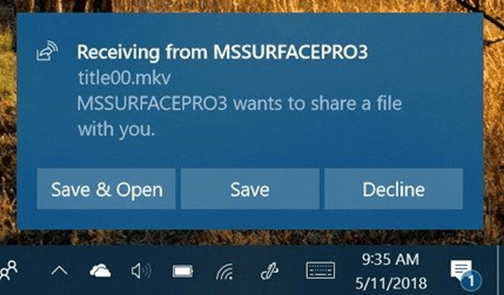
Файл будет сохранен в том месте, которое вы задали ранее.
Метод 2Использование общего доступа к файлам и принтерам в Windows 7/XP
Совместный доступ поблизости — отличная функция, однако она недоступна в старых версиях Windows, таких как 7 или XP. Но есть функция под названием File and Printer Sharing, которая позволяет передавать файлы по Wi-Fi с компьютера на компьютер.
Здесь также необходимо выполнить некоторые настройки перед использованием передачи файлов. Они приведены ниже:
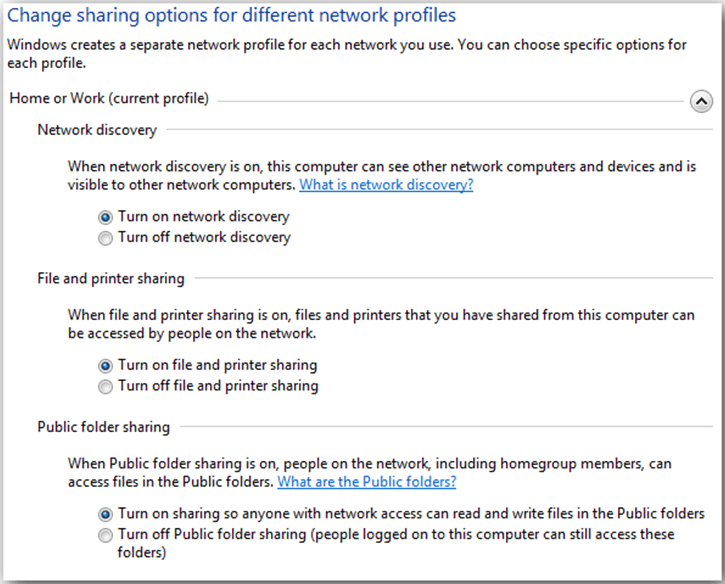
Теперь вам нужно предоставить общий доступ к файлам, чтобы ПК получателя мог получить к ним доступ. Для этого необходимо выполнить следующие действия:
Часть 2: Передача файлов с компьютера на телефон по Wi-Fi
Способ 1: Использование приложения Wi-Fi File Transfer
Wi-Fi File Transfer — это бесплатное приложение, которое можно использовать для передачи файлов на телефон по Wi-Fi. Сначала необходимо установить приложение на телефон Android. Чтобы установить его, зайдите в Google Play Store и введите в строке поиска «Wi-Fi File Transfer». Нажмите кнопку установить и дождитесь окончания процесса.
Шаги по передаче файлов на телефон по Wi-Fi с помощью приложения Wi-Fi File Transfer:
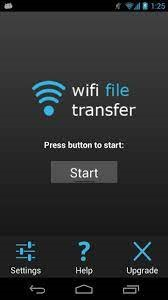
Откроется веб-страница, на которой можно увидеть все папки и файлы в хранилище телефона.
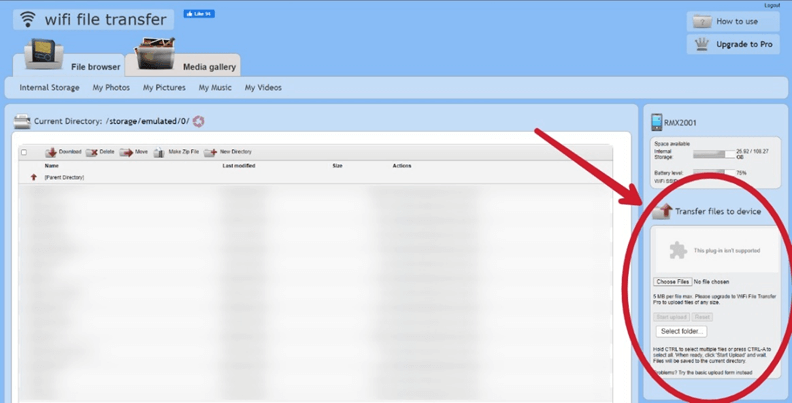
Теперь найдите раздел «Передача файлов на устройство» справа, как показано выше.
Метод 2:Использование Wondershare MobileTrans
Wondershare MobileTrans — это приложение, которое может передавать данные с ПК на телефон через USB-кабель с полной конфиденциальностью.
ПРИМЕЧАНИЕ:Передача данных по Wi-Fi не всегда безопасна, особенно в общественных сетях Wi-Fi. Даже в домашних/частных сетях существует вероятность того, что специалисты по обнюхиванию пакетов или хакеры попытаются украсть ваши данные, поскольку вы подключены к Интернету при передаче данных. Совместное использование Wi-Fi также может привести к потере или повреждению данных во время передачи.
Передача файлов на телефон с компьютера осуществляется следующим образом:
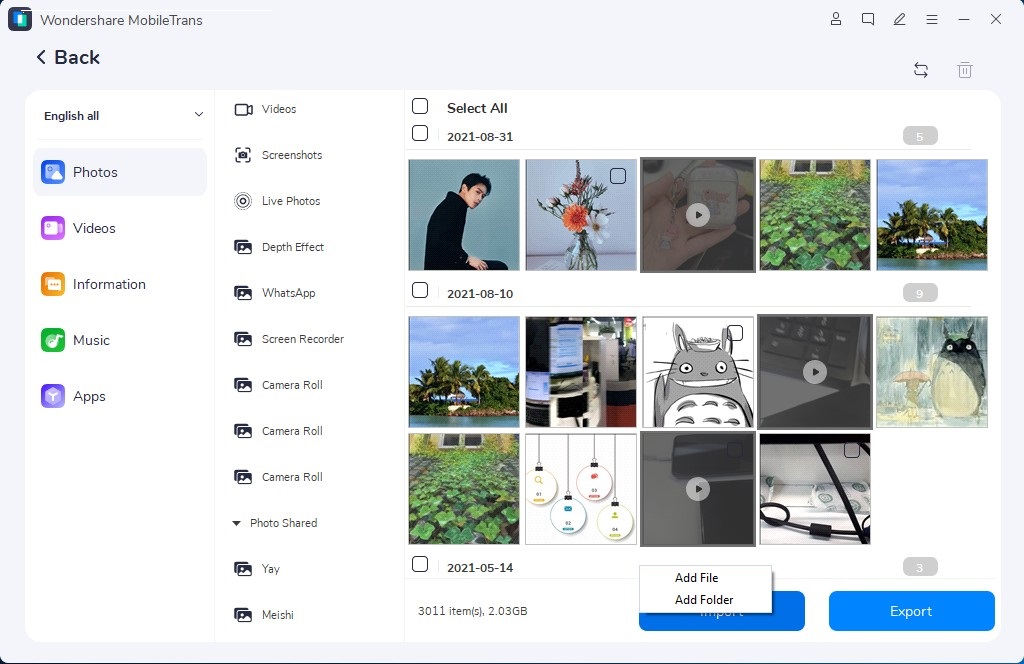
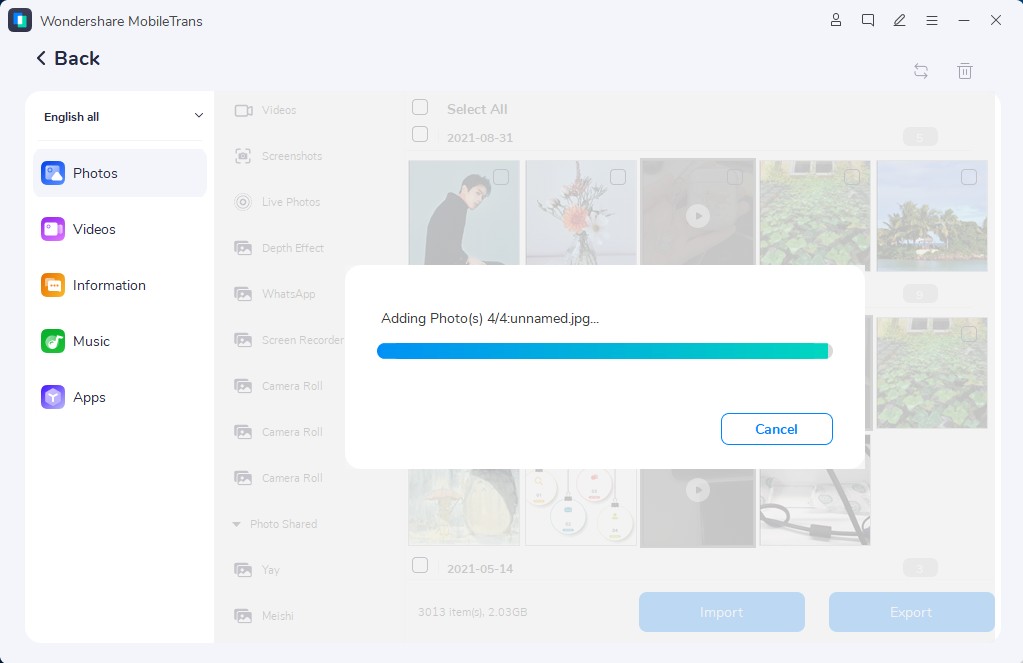
После завершения передачи вы получите уведомление от приложения и сможете отсоединить телефон от компьютера и получить доступ к переданным материалам.
Почему Wondershare MobileTrans?
Заключение
Передача по Wi-Fi лучше всего подходит для передачи файлов с компьютера на компьютер. Для передачи файлов с компьютера на телефон можно использовать общий доступ по Wi-Fi, если нет USB-кабелей или файл имеет небольшие размеры. Однако во избежание потери или кражи данных всегда рекомендуется осуществлять передачу данных по проводам. Кроме того, электронный перевод — это самый быстрый способ передачи больших файлов, и он обеспечивает большую безопасность, чем Wi-Fi.
Часть 3: Часто задаваемые вопросы
1. В чем разница между Wi-Fi и Wi-Fi Direct?
Wi-Fi — это беспроводной доступ к интернету с помощью беспроводной точки доступа, обычно создаваемой Wi-Fi маршрутизатором. С другой стороны, Wi-Fi Direct — это система, с помощью которой два устройства могут устанавливать прямое соединение друг с другом (похожее на Bluetooth, но более быстрое) и напрямую общаться или обмениваться мультимедийными данными. Для использования Wi-Fi Direct не нужен маршрутизатор или подключение к Интернету.
2. Можно ли передавать файлы с помощью Wi-Fi Direct?
Wi-Fi Direct можно использовать для обмена или передачи файлов между двумя устройствами напрямую, не требуя наличия беспроводной сети или Интернета. Он работает как Bluetooth, но обеспечивает скорость передачи данных, аналогичную Wi-Fi.
3. Можно ли передавать файлы между телефонами Android с помощью Wi-Fi?
Да, существует множество сторонних приложений, которые можно использовать для передачи файлов между телефонами Android по Wi-Fi. Файлами небольшого размера можно обмениваться через Bluetooth, а большие файлы можно передавать через приложение для передачи файлов Wi-Fi.
4. Что делать, если передача файлов через Wi-Fi происходит медленно?
Если передача данных через Wi-Fi происходит медленно, можно использовать проводное соединение, поскольку оно всегда быстрее и стабильнее, чем Wi-Fi. В таком случае,MobileTransэто ваш лучший выбор.
Как передать файлы с компьютера на компьютер: 6 способов

Всем привет! Сегодня мы разберем очередной вопрос, как перекинуть файлы с компьютера на компьютер. Я постарался рассмотреть все варианты: от использования локальной сети до передачи больших файлов через интернет. Также все описал достаточно подробно, но если у вас возникнут какие-то вопросы при прочтении – пишите в комментариях, помогу чем смогу.
Способ 1: По локальной сети (по кабелю или Wi-Fi)
У вас есть три варианта подключения, чтобы произвести передачу файлов с компьютера на компьютер в пределах локальной сети:
Как видите вариантов достаточно много. Далее, что мы будем делать. Сначала мы подключим устройства, выбрав один из удобных для вас варианта. После этого в Windows нужно будет настроить домашнюю группу. Обязательно нужно сконфигурировать параметры общего доступа к папкам и файлам ПК. Также нужно настроить IP адреса. И в самом конце сделать одну из папок общей, чтобы в неё можно было закинуть нужные файлы.
На самом деле ничего страшного нет, и все настраивается очень просто. Зато после этого вы сможете в сети иметь постоянную общую папку, куда вы сможете закидывать любые данные. Так как инструкция достаточно обширная, то я вынес её отдельно и с ней вы можете ознакомиться по этой ссылке.
Способ 2: С помощью флэшки
Это самый простой и самый быстрый способ перенести файлы без интернета с ПК на ПК.
Способ 3: Использовать Облако
Если второй компьютер находится достаточно далеко, то можно использовать облачное хранилище. Минусом такого способа является то, что бесплатное хранение ограничено у популярных облачных серверов:
Если у вас уже есть почтовые ящики этих сервисов, то можете просто перейти по соответствующим ссылкам:
Если же у вас нет ни одного аккаунта, то вам нужно будет его создать. Так как самым просторным является «Мыло», то покажу на её примере.
Если у вас еще остались вопросы, то советую почитать про то, что такое облако – тут.
Способ 4: С помощью жесткого диска
План такой: мы отключаем жесткий диск от компьютера, с которого мы хотим передать нужные файлы и подключаем его ко второму компьютеру. Ничего сложного в этом нет, только заранее, на всякий случай обесточьте системные блоки – то есть полностью их выключите и отключите от розетки.
Далее открываем боковую крышку – для этого нужно будет открутить задние болты, которые её держат. После этого находим жесткий диск. Он скорее всего тоже будет держаться на болтах, откручиваем их и вынимаем. Останется отключить два провода – один идет от блока питания, второй от материнской платы.
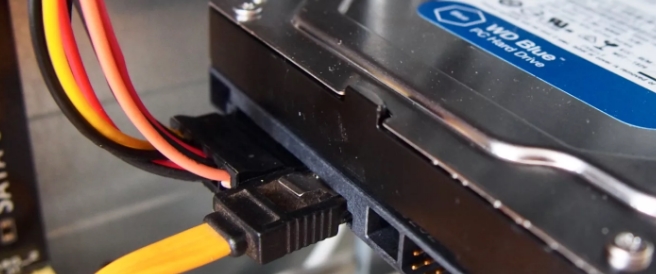
Теперь аналогичным образом подключаем жестак ко второму компу. Если вы будете подключать жесткий диск к ноутбуку, то понадобится специальный переходник. Аналогичные переходники есть и для жестких дисков с ноутбуков.
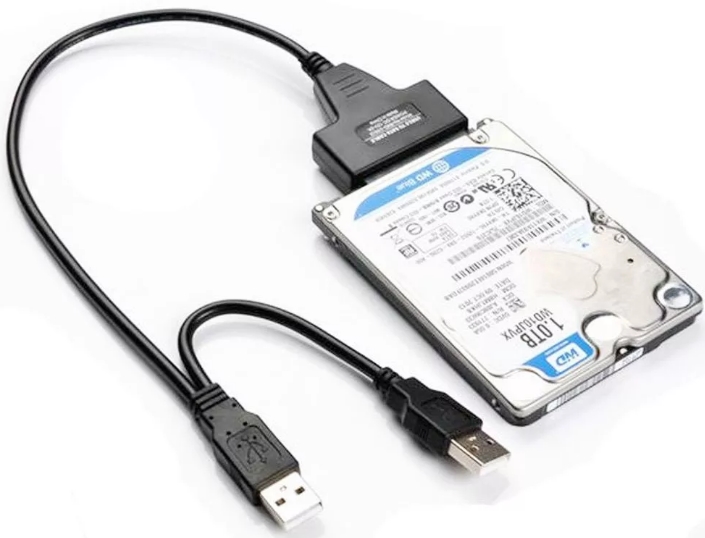
Сложнее всего таким образом скинуть информацию с ноутбука на ноутбук, так как оба придется разбирать. Некоторые производители ноутбуков достаточно глубоко прячут жесткие диски.
Способ 5: Отправка по почте
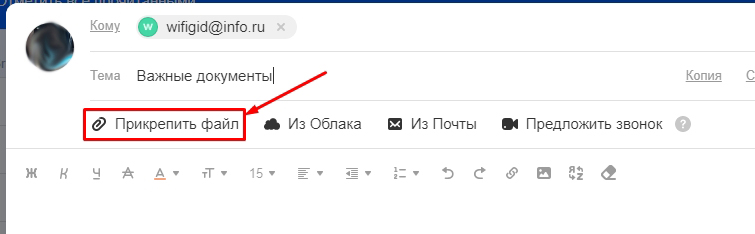
Минус данного способа в том, что у каждой почты есть ограничение в размере отправляемого файла. Сказать вам точно, какое именно ограничение, не смогу. Поэтому просто откройте любую доступную почту, прикрепите файл и попытайтесь отправить его таким образом.
Способ 6: Через Bit-Torrent
Самая популярная и лучшая программа для передачи файлов. Таким образом вы можете перенести файлы любых размеров. Самое главное, чтобы оба ноутбука или ПК были подключены к интернету.