Что умеет клавиатура вашего Айфона: скрытые возможности
Многие пользователи используют свои Айфоны не только как личное устройство, но и для работы. Например, оформить пост в запрещенный в России Инстаграм по-прежнему удобнее всего именно со смартфона Apple. В таких ситуациях может потребоваться ввод с клавиатуры специальных символов. В частности, © — авторское право или ® — зарегистрированный товарный знак. Найти эти символы на клавиатуре вашего устройства просто так не получится. Безусловно, можно воспользоваться эмодзи, но вероятность их корректного отображения на устройствах, работающих на Андроид, не слишком высокая.
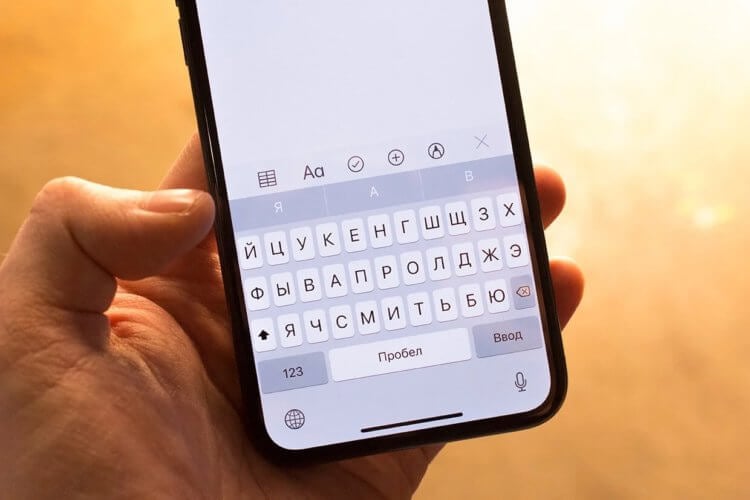
Можно использовать и сторонние клавиатуры, но их нельзя открывать на экранах ввода паролей.
❗️ПОДПИСЫВАЙСЯ НА НАШ КАНАЛ В ЯНДЕКС.ДЗЕНЕ И ЧИТАЙ ЭКСКЛЮЗИВНЫЕ СТАТЬИ БЕСПЛАТНО
Для таких случаев существует несколько лайфхаков, которые значительно упростят жизнь пользователям. Давайте разберемся, как использовать специальные символы, отсутствующие на клавиатуре Айфона, и какие скрытые значки можно на ней найти.
Специальные символы на клавиатуре
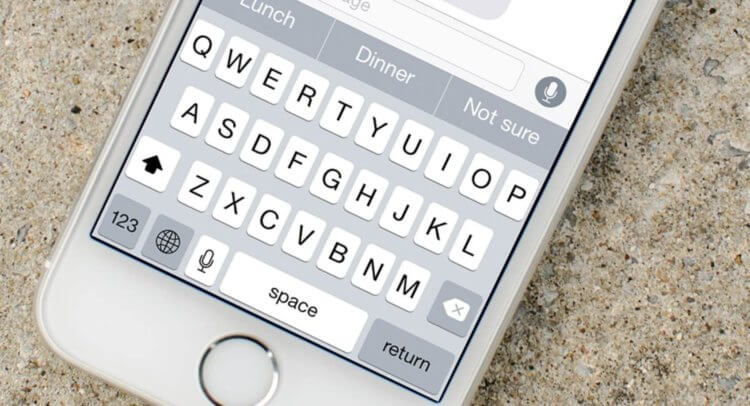
Айфоновская клавиатура до сих пор является для многих эталоном.
Те, кто уже давно используют Айфоны и Айпады, знают, что клавиатура на iOS и iPadOS прошла достаточно долгий путь становления и сейчас является одной из самых удобных на мобильных устройствах. Некоторых функций ей, безусловно, не хватает, но Apple не останавливается на достигнутом и продолжает дорабатывать основной инструмент ввода. Показательным является тот факт, что немногие пользователи устанавливают сторонние клавиатуры на свои смартфоны и планшеты. Большинство предпочитают использовать именно стандартное решение от Apple.
❗️ПОДПИШИСЬ НА НАШ ЧАТИК В ТЕЛЕГРАМЕ. ТАМ СОБРАЛИСЬ ТОЛЬКО ИЗБРАННЫЕ ЧИТАТЕЛИ
К сожалению, далеко не все знают, что стандартная клавиатура обладает достаточно большим количеством скрытых символов. Самое интересное, что для их отображения не требуется производить какие-то дополнительные настройки или предустановки. Все стоит по умолчанию. Чтобы их найти, необходимо сделать следующее:
- Откройте приложение, в котором планируете набрать текст.
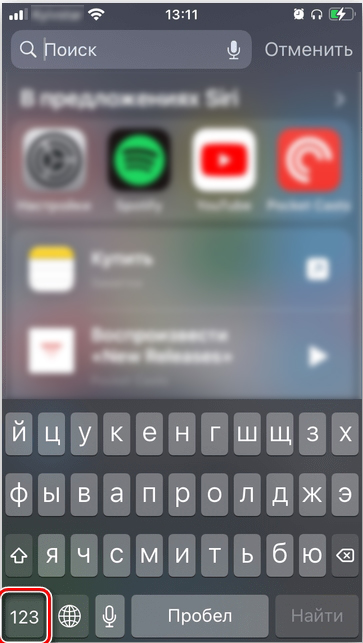
- Когда вам надо будет ввести какой-то символ, нажмите «123» на клавиатуре.
- Удерживайте палец на определенных клавишах, чтобы просматривать скрытые символы.
Стандартная клавиатура Apple содержит следующие скрытые символы:
-
Значок градуса при удерживании клавиши «0».
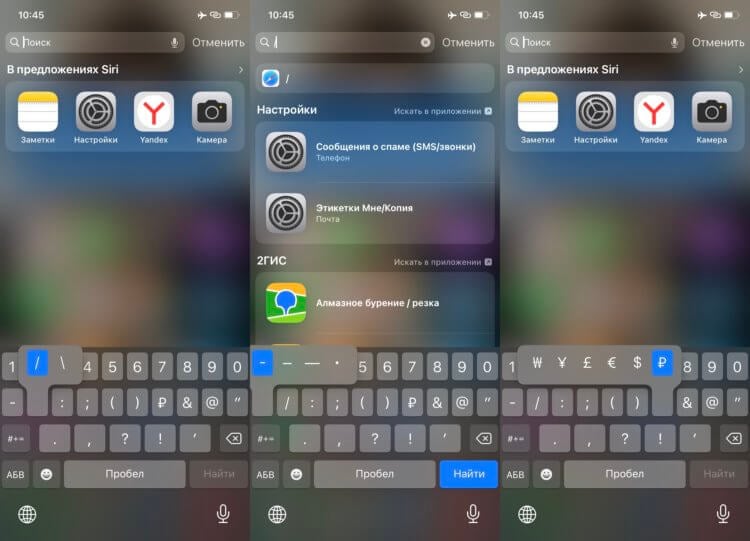
Радует большой выбор различных валютных символов.
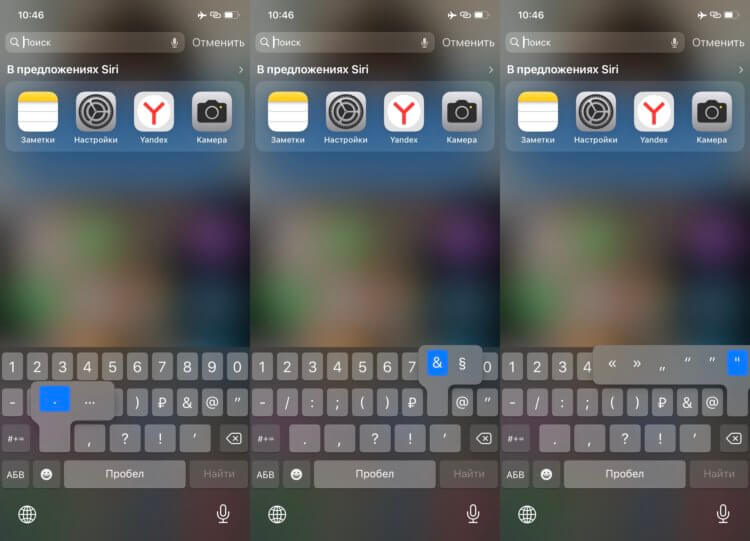
Кавычки можно подобрать на любой случай жизни.
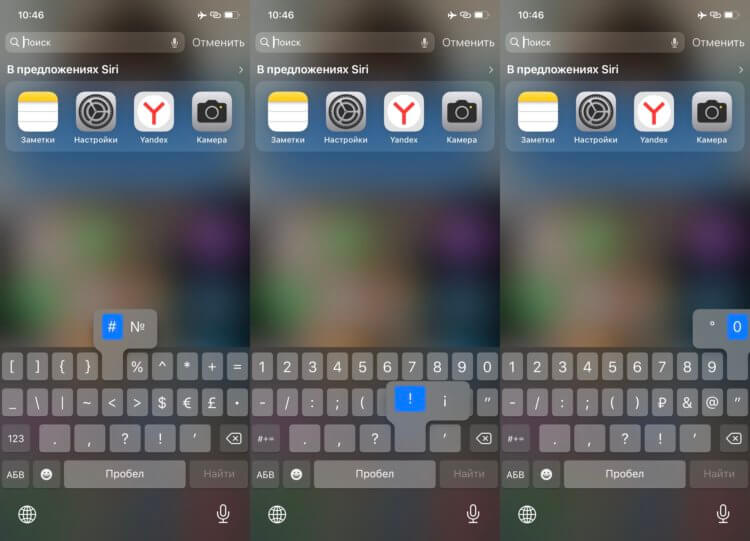
Зачем использовать перевернутый восклицательный и вопросительный знак, мне не совсем понятно.
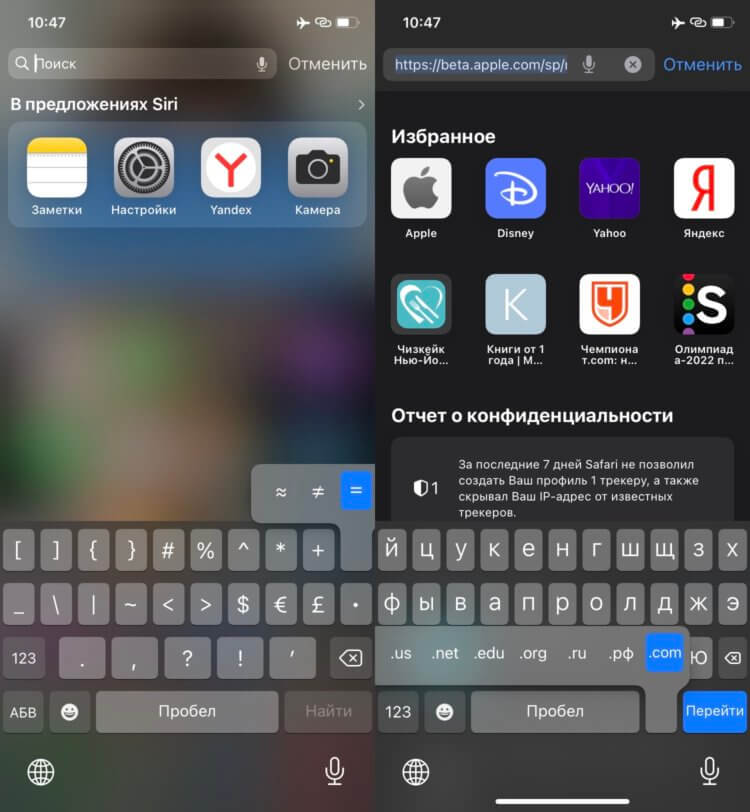
Ввод домена через точку очень удобен.
Возможно, что какие-то из этих символов были нужны вам для какой-то повседневной деятельности или просто при написании каких-то постов и текстов. Обратите внимание, что таким же образом за клавишей «Е» скрыта буква «Ё», а за мягким знаком — твердый. И если все нестандартные значки могут еще и не понадобиться, то про спрятанные буквы следует знать всем.
Как поставить знак на клавиатуре
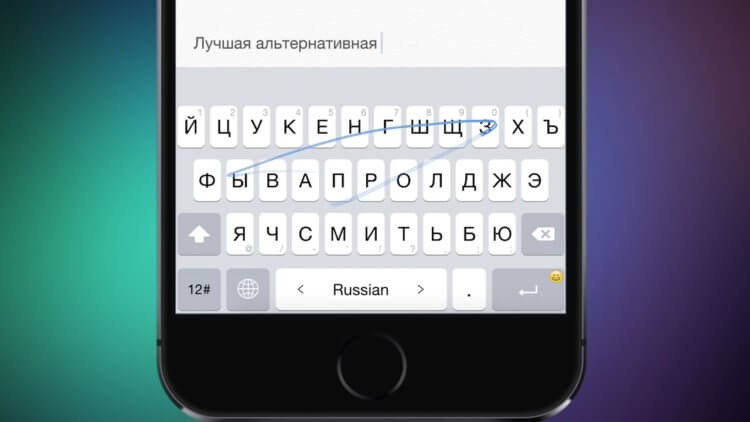
Жаль, что стандартная клавиатура не поддерживает ввод росчерком на русском языке.
Однако далеко не все символы можно найти на клавиатуре путем зажатия различных кнопок. Некоторые значки Apple на нее не добавляет. В такой ситуации можно прибегнуть к небольшой хитрости в виде автозамены. Если вам необходимо ввести с клавиатуры следующие символы:
- © — авторское право.
- ® — зарегистрированный товарный знак.
- ™ — торговая марка.
- — логотип Apple.
Или есть какие-то другие нужные вам значки, то необходимо сделать следующее:
- Откройте «Настройки».
- Перейдите в раздел «Основные».
- Выберите пункт «Клавиатура».
- Нажмите на пункт «Замена текста».
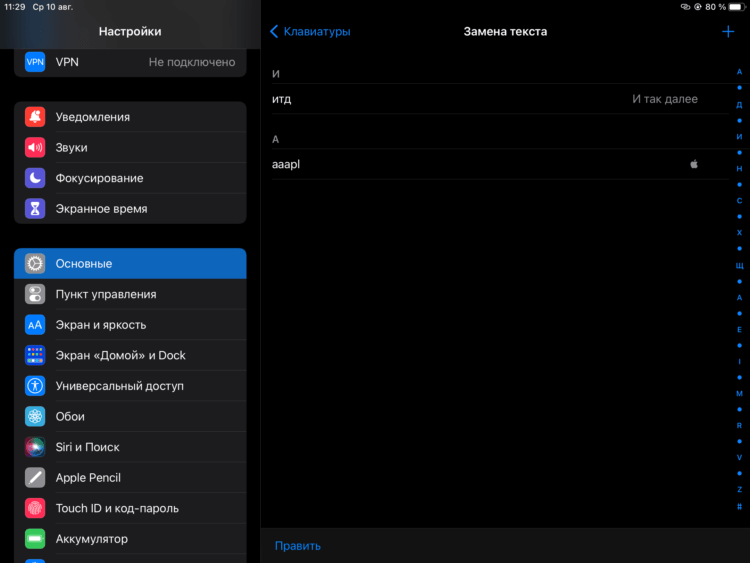
Все возможности по замене текста актуальны как для Айфона, так и для Айпада.
❗️ПОДПИСЫВАЙСЯ НА ТЕЛЕГРАМ-КАНАЛ СУНДУК АЛИБАБЫ. ТАМ КАЖДЫЙ ДЕНЬ ВЫХОДЯТ ПОДБОРКИ САМЫХ ЛУЧШИХ ТОВАРОВ С АЛИЭКСПРЕСС
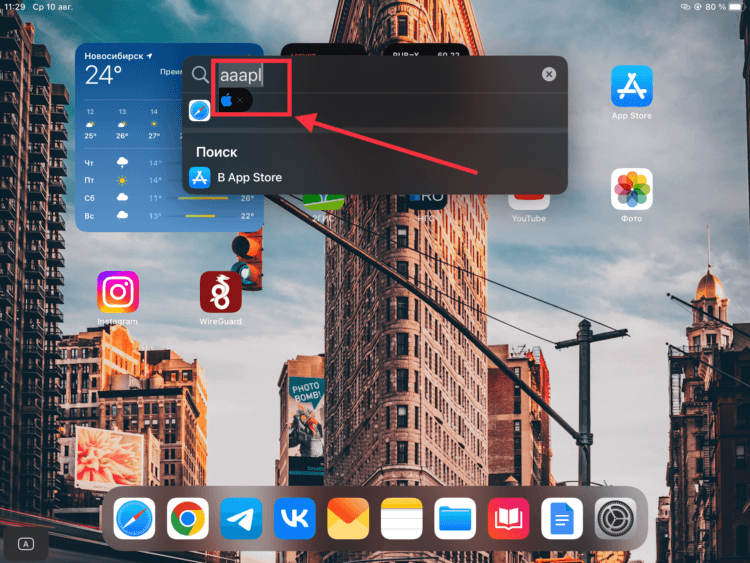
При нажатии на пробел сокращение само заменяется на символ.
После этого попробуйте ввести выбранное вами сокращение в необходимый текст. Как только вы его наберете, в части клавиатуры, которая отвечает за предиктивный ввод, появится символ, которым будет заменяться заданный текст. Обратите внимание, что пункт «Замена текста» можно использовать не только для каких-то символов, но и для реальной вставки текста. Если вы регулярно пишите какие-то фразы или слова, то можете задать им удобные сокращения, и текст будет подставляться автоматически. Имейте в виду, что сокращения желательно задавать такие, которые вы не используете. Например, не стоит логотип Apple вешать на букву «А». В противном случае с вводом текста могут возникнуть небольшие проблемы.
Как вводить скрытые символы на клавиатуре iPhone. 30 полезных знаков и пиктограмм

В закладки
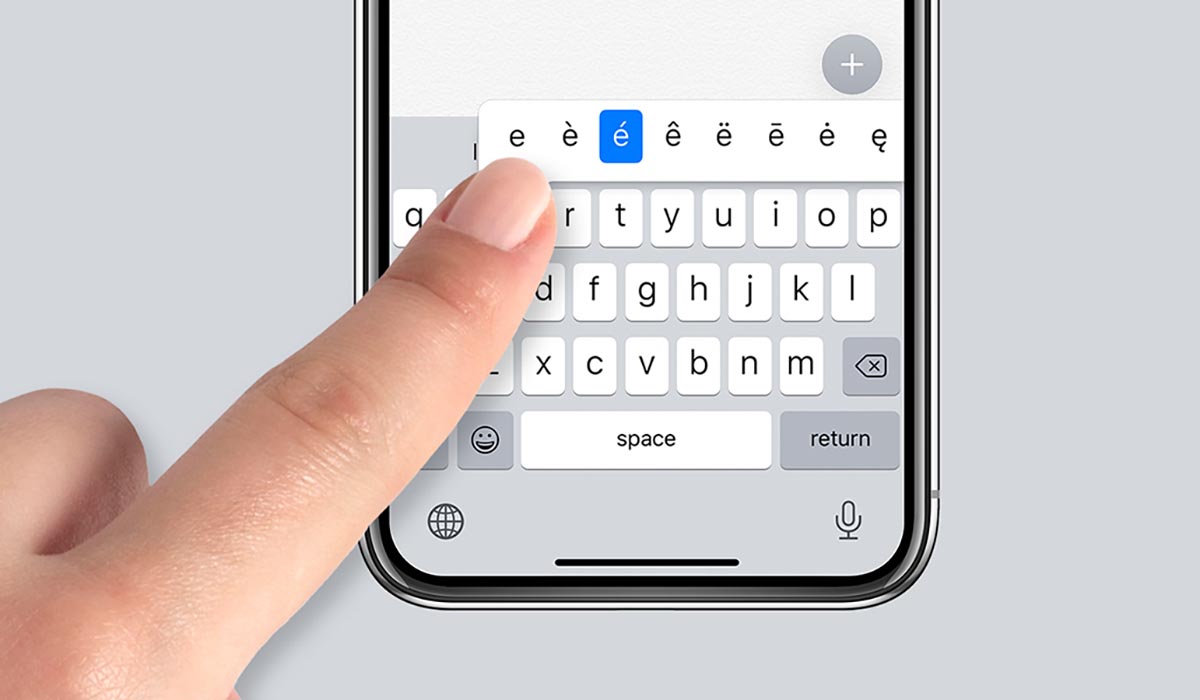
Очень часто во время переписки или общения в мессенджере возникает необходимость ввести редко используемый символ, которого нет на клавиатуре iPhone.
Кто-то в таких случаях пишет значение символа словами, кто-то ищет необходимую пиктограмму в сети. Однако, на стандартной клавиатуре iOS есть практически все нужные знаки и обозначения.
�� Спасибо re:Store за полезную информацию. ��
Какие скрытые символы есть в iOS
Большая часть специальных символов спрятаны за стандартными кнопками на клавиатуре и вызываются зажатием клавиш.
Зажатие клавиш на русской клавиатуре не даст никакого результата, а вот половина кнопок английской раскладки позволяют вводить диакритические знаки. Необходимость в них возникает далеко не у всех пользователей.
Просто помните, если нужен символ из другого языка, знак для транскрипции или буква с ударением, зажимайте похожую клавишу в английской раскладке.
А вот символьная клавиатура содержит гораздо больше нужных и полезных знаков, которые часто нужны при переписке.
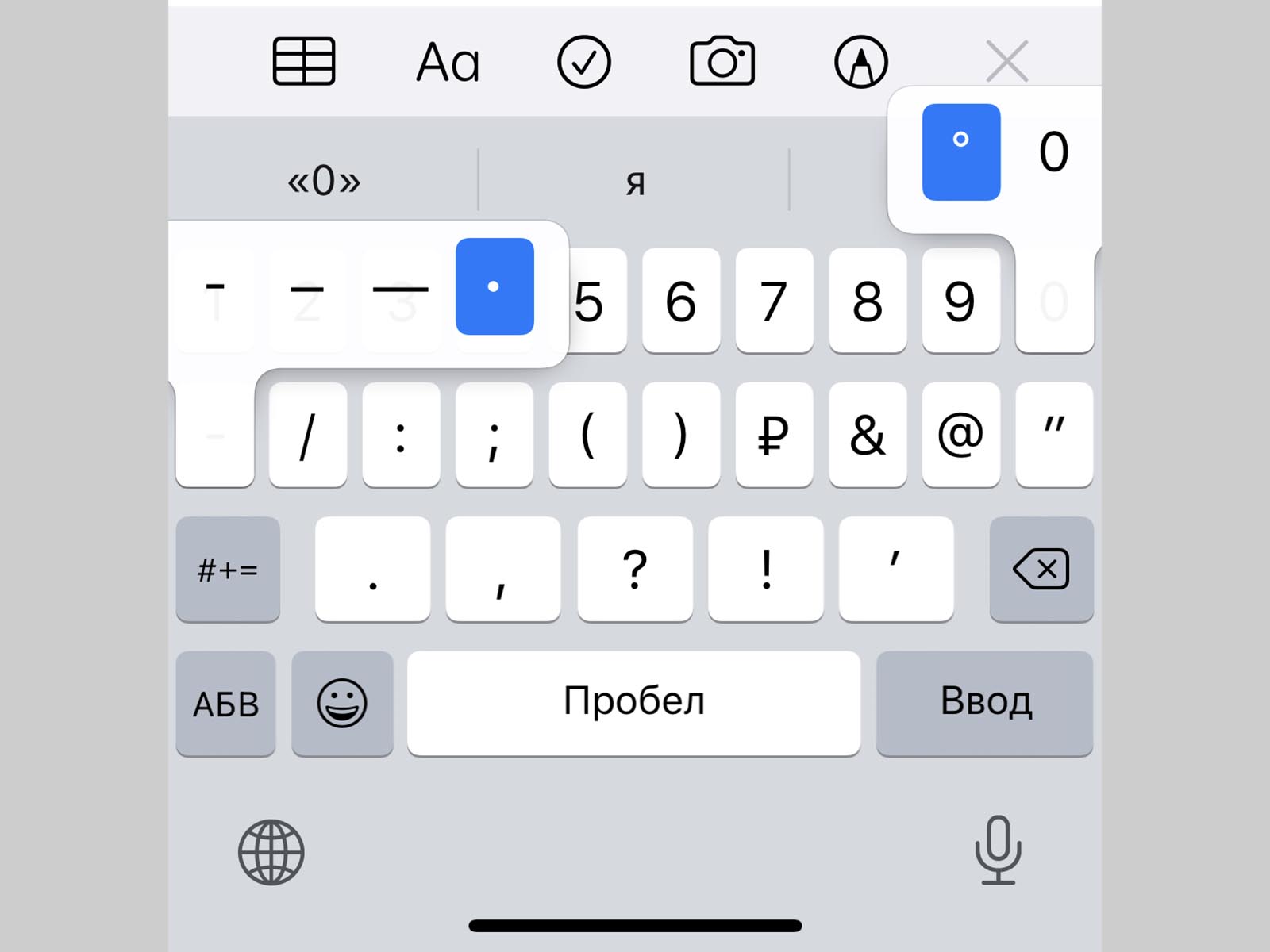
1. Символ градуса ° – используется для обозначения угла и температуры и вводится зажатием цифры 0.
2. Дефис –, минус –, тире —, точка маркер • – эти символы скрываются за клавишей дефис. Именно такой символ вводится на клавиатуре по умолчанию, при зажатии кнопки доступен более длинный минус или самое длинное тире, а еще здесь есть символ маркера для разделения списков или ввода команд азбуки Морзе.
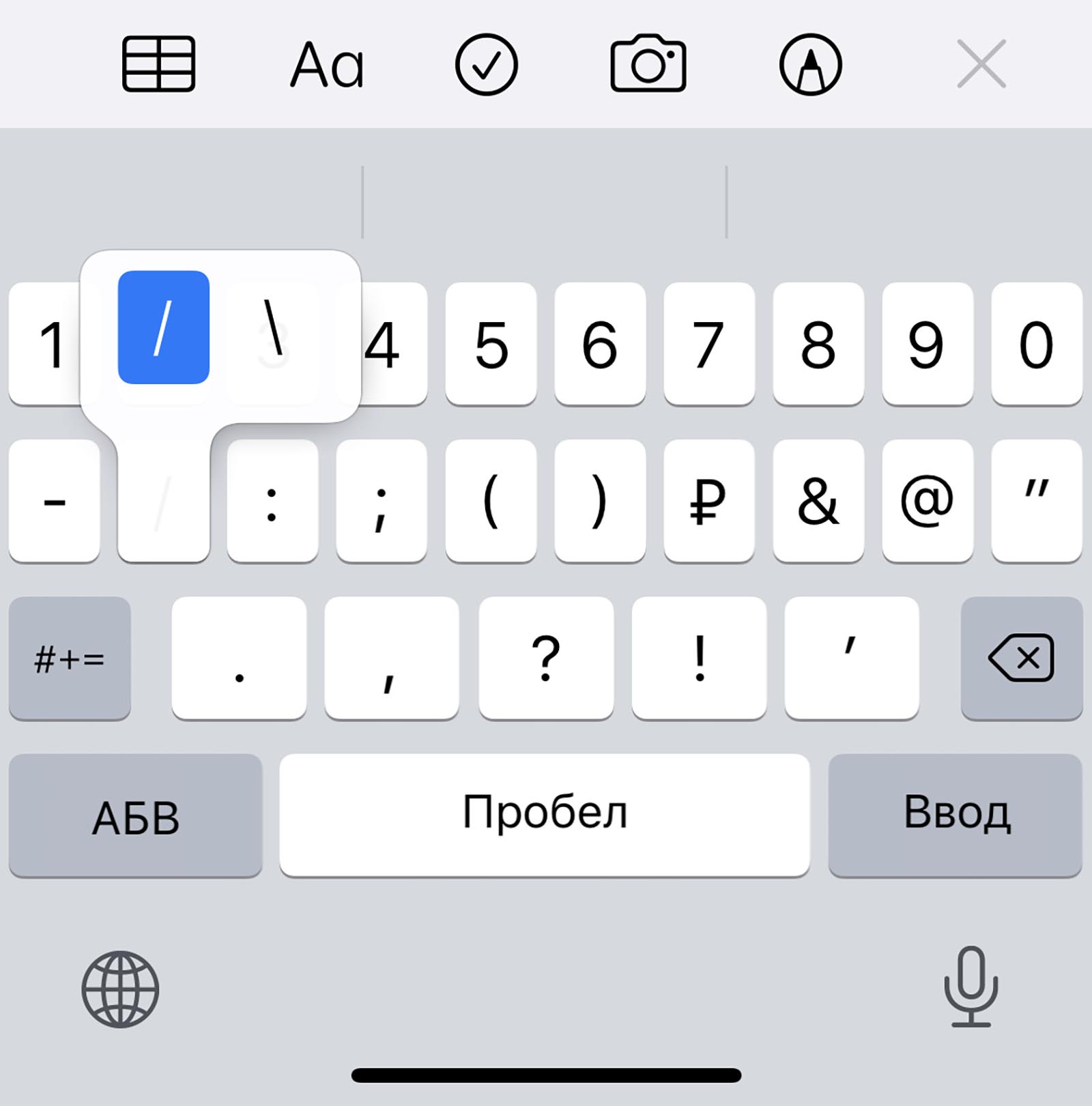
3. Обратный слэш \ – вводится путем зажатия кнопки прямого слэша /, хоть для обратного и предусмотрена специальная кнопка во втором разделе символов.
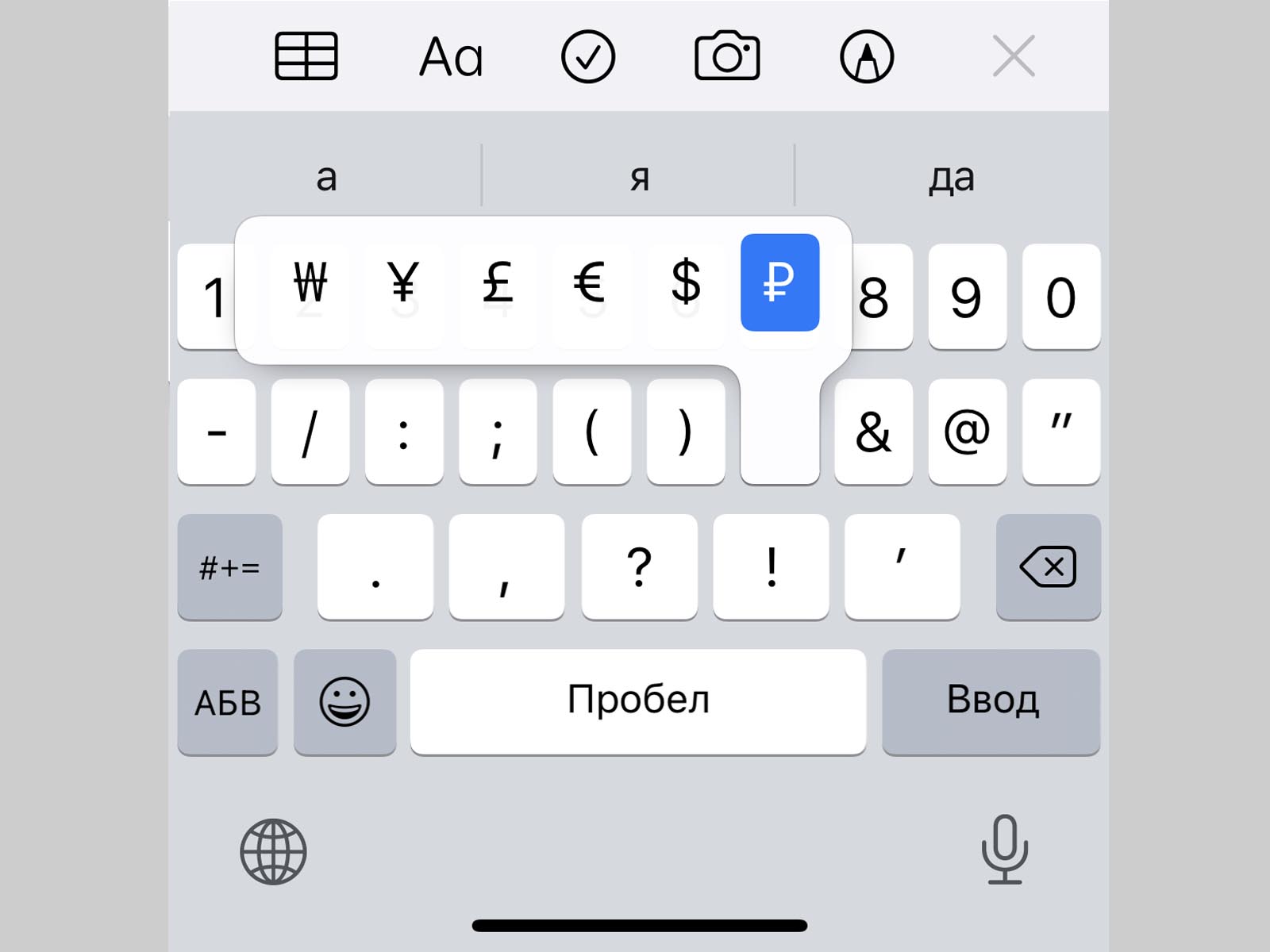
4. Символы разных валют: доллар $, евро €, фунт £, йена ¥ и даже южнокорейская вона ₩ – доступны для выбора при зажатии клавиши ₽.
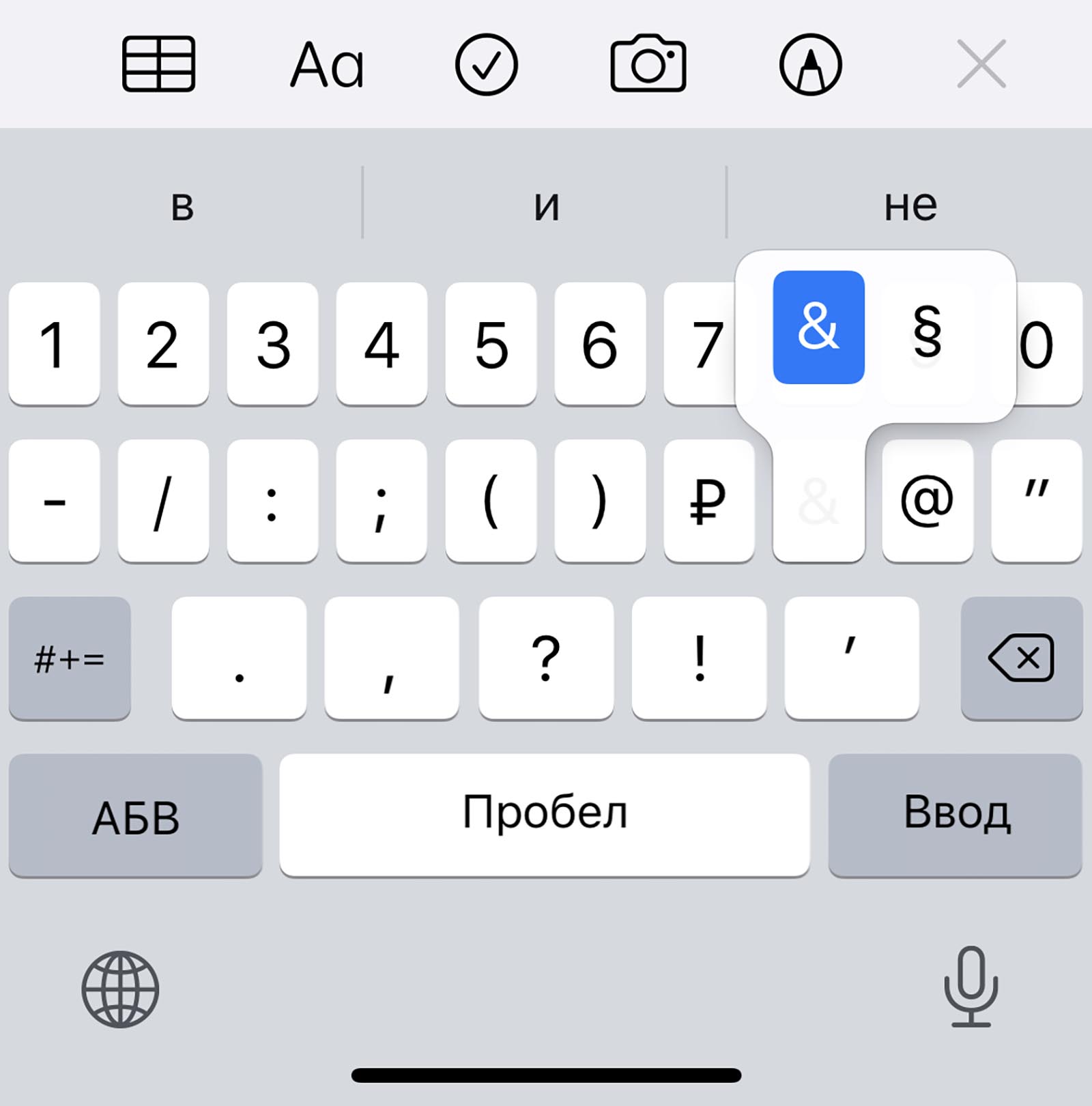
5. Символ параграфа § – скрывается за клавишей амперсанд &.
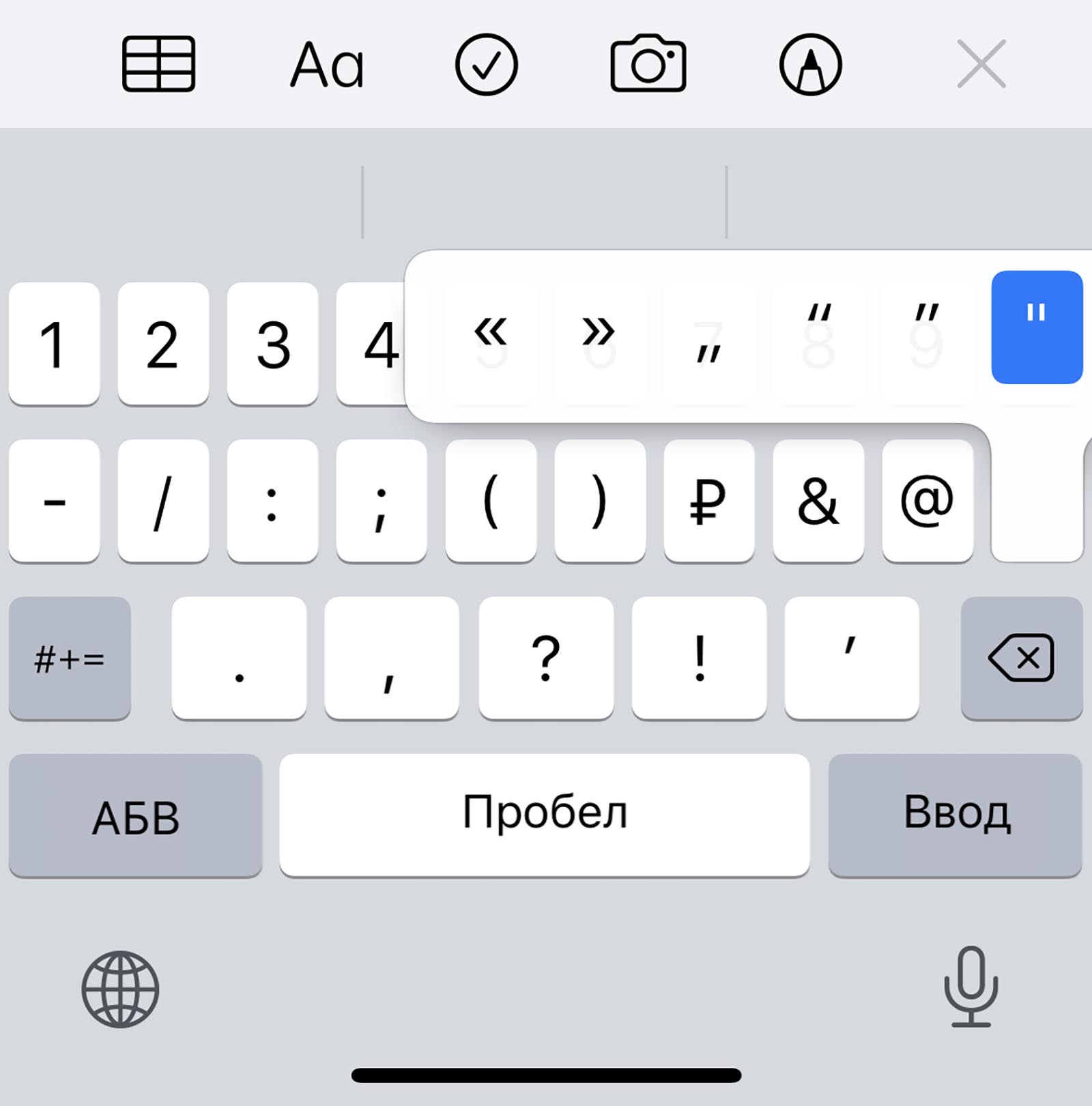
6. Всевозможные виды кавычек: открывающая, закрывающая, нижняя и «ёлочки» – спрятаны за кнопкой “.
7. Символ многоточие … – можно ввести после зажатия кнопки точка ., а вот поставить три точки подряд у вас не получится)
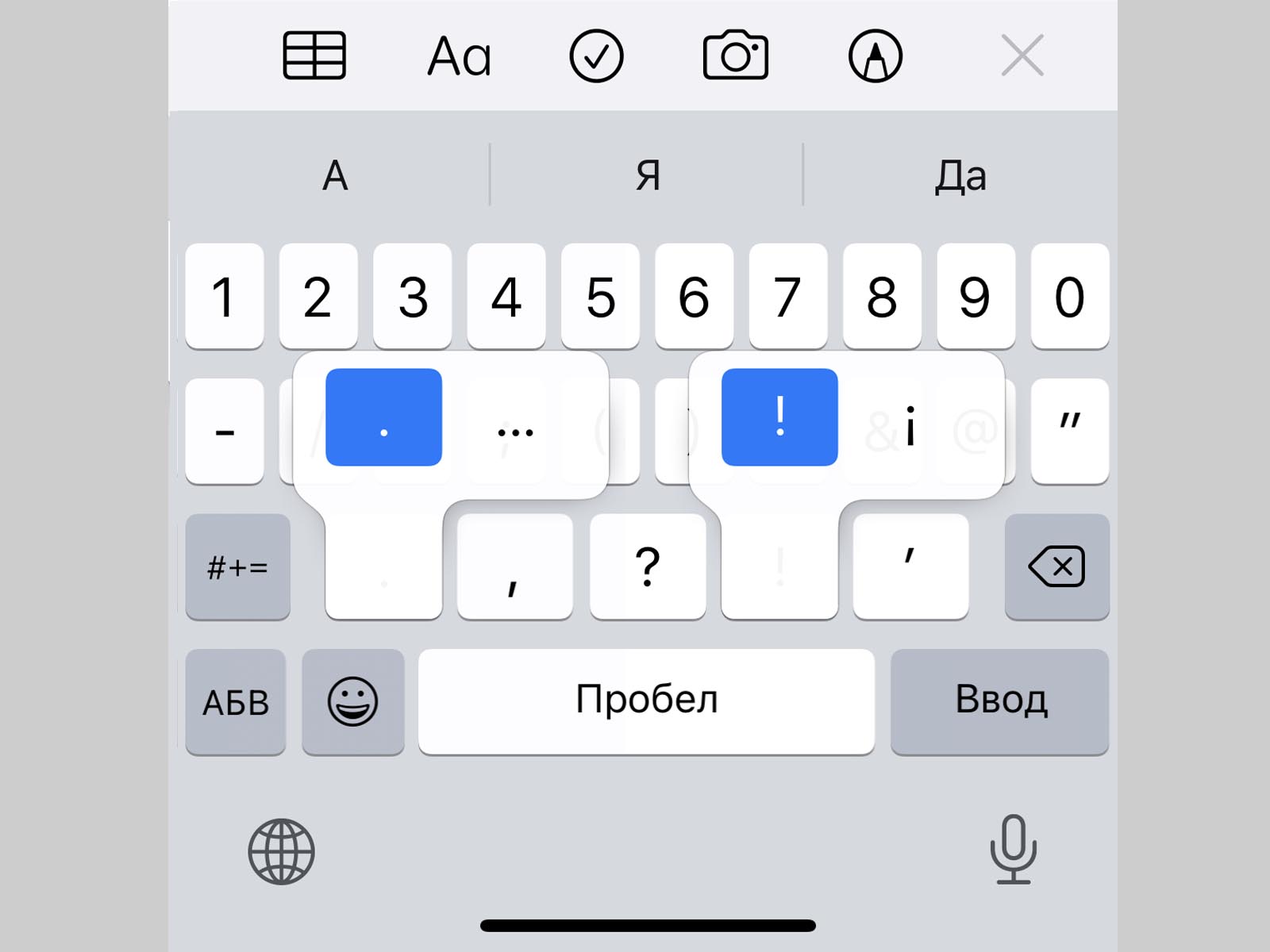
8. Перевёрнутые вопросительный ¿ и восклицательный ¡ знаки – скрыты за обычными клавишами ? и !.
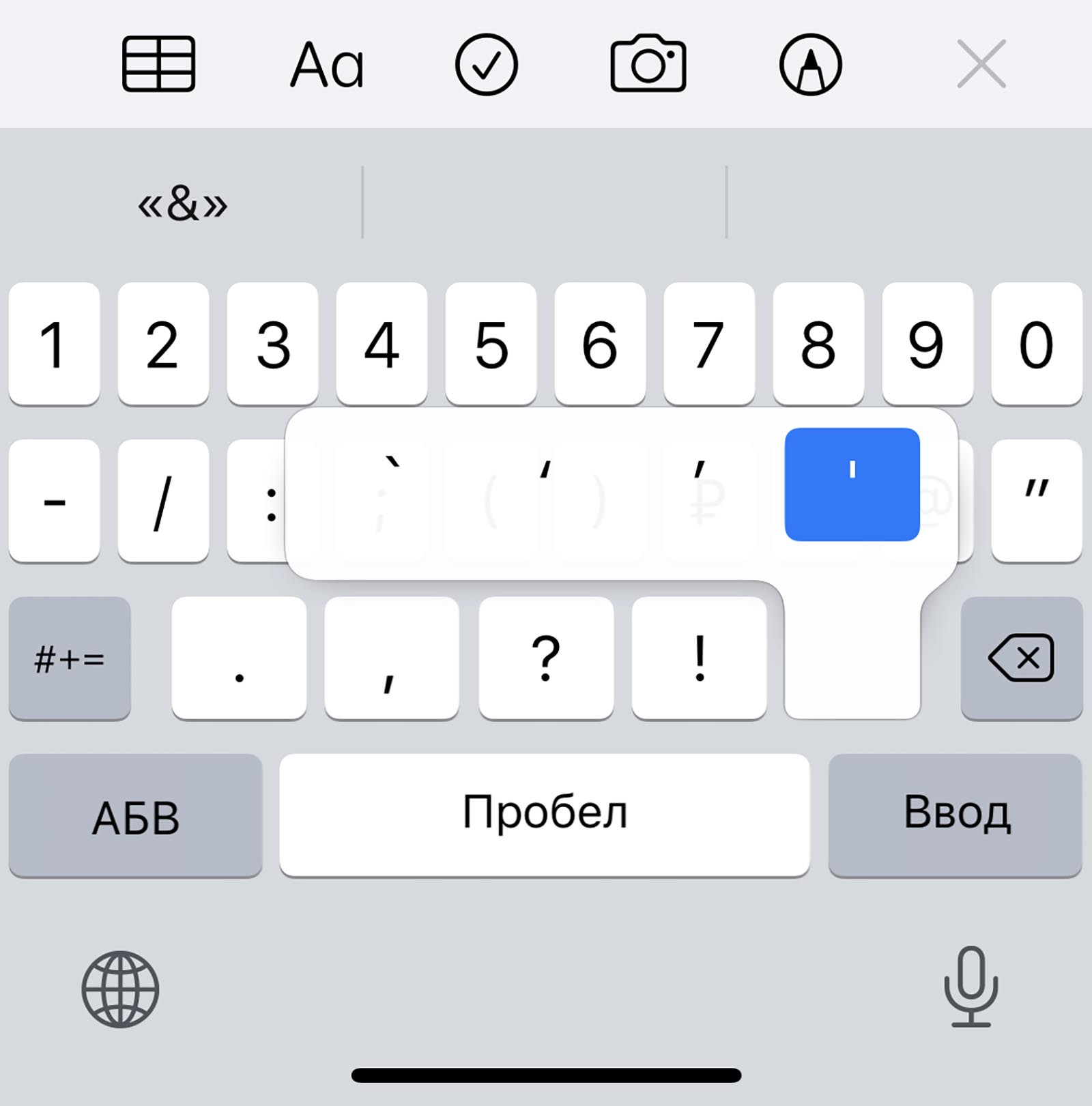
9. Апостроф ‘, гравис ` и одинарный штрих ′ – эти символы можно получить при зажатии кнопки одинарные кавычки ‘.
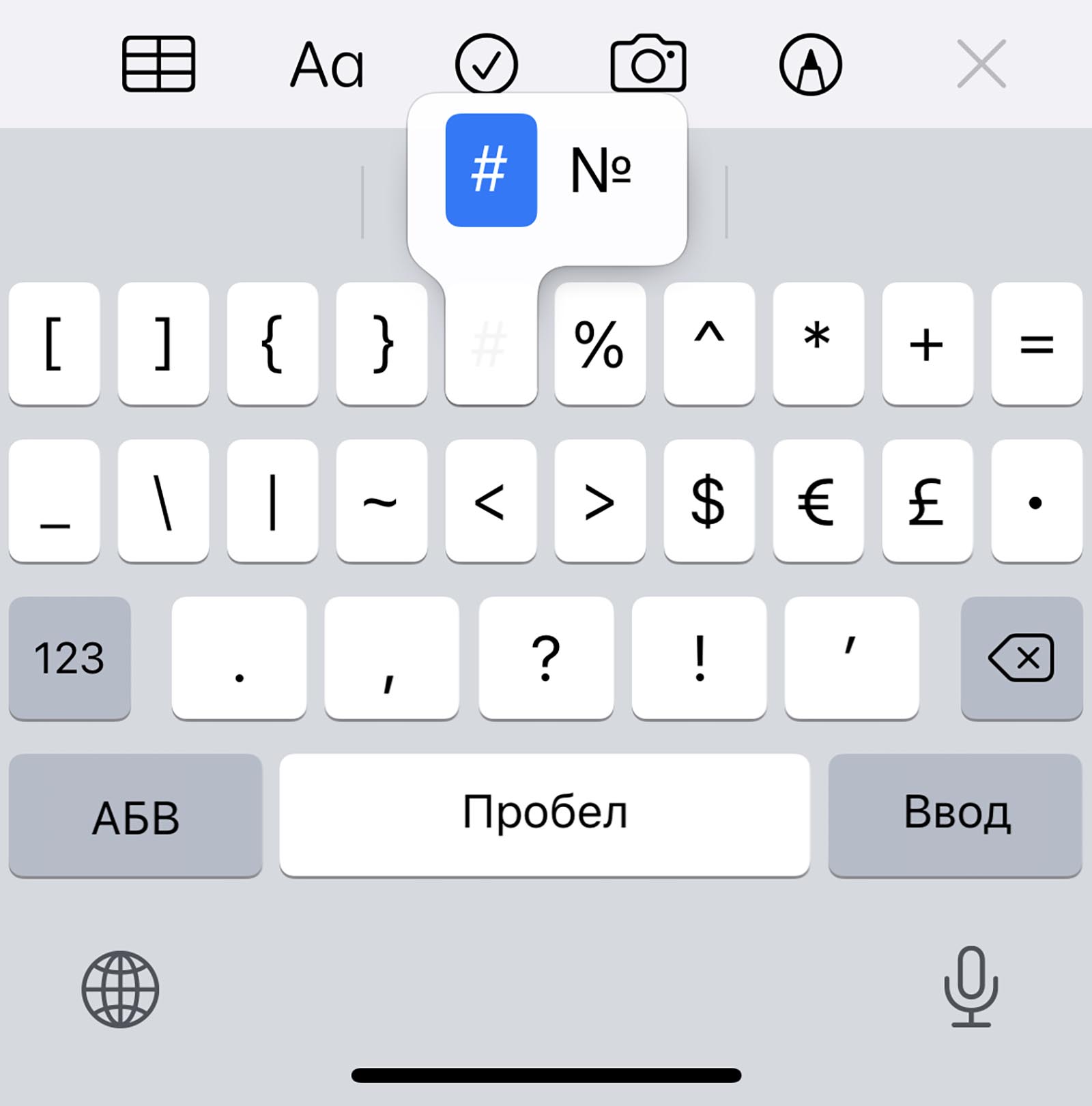
10. Символ номера № – скрыт за кнопкой с символом решетки #.
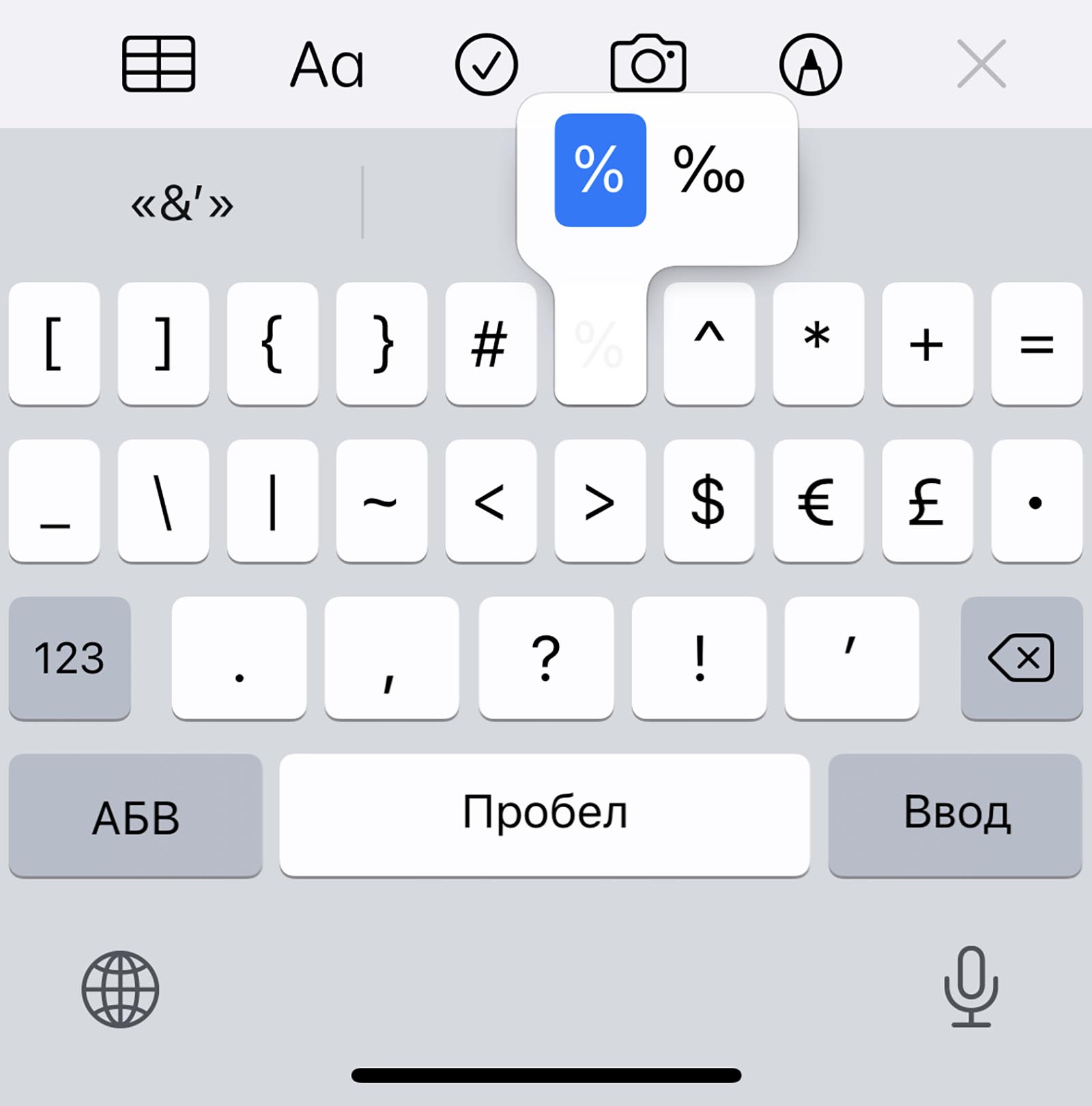
11. Знак промилле ‰ – можно ввести путем долгого нажатия на символ проценты %.
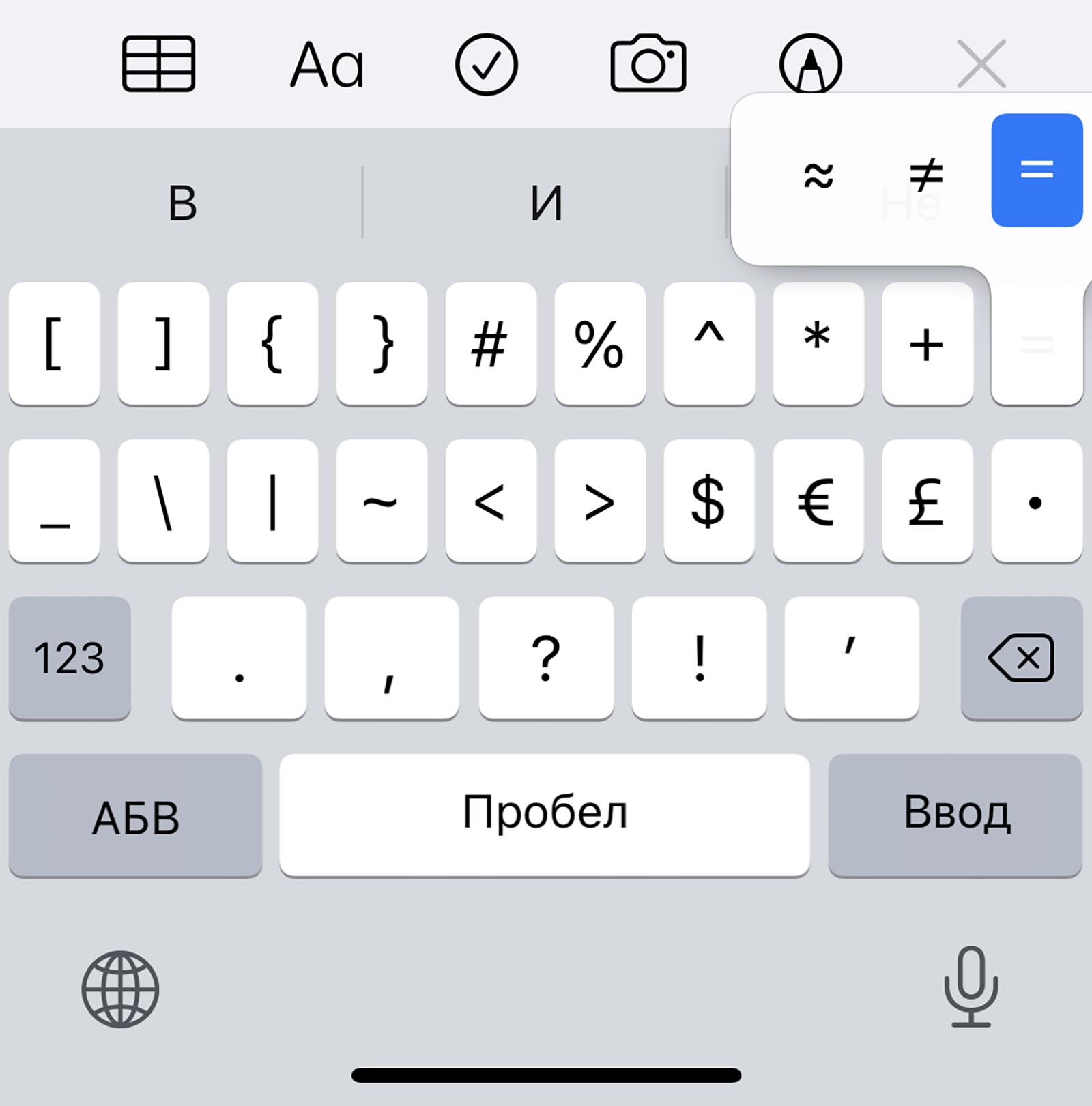
12. Символ неравенства ≠ и приблизительного равенства ≈ – эти полезные для математиков и физиков знаки спрятаны за клавишей равно =.
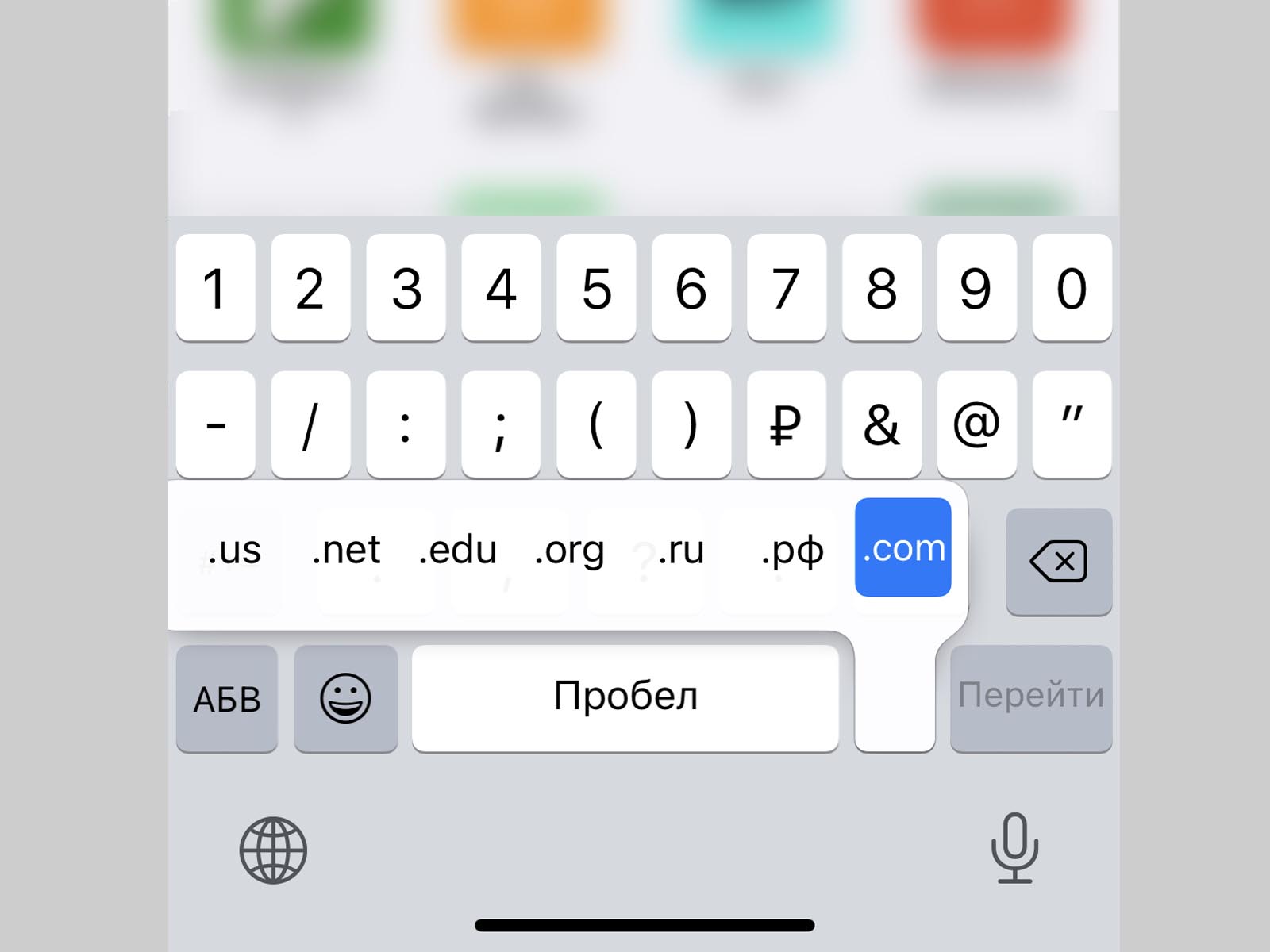
13. Быстрый ввод доменов – доступен при зажатии клавиши точка . во время активации адресной строки в браузере.
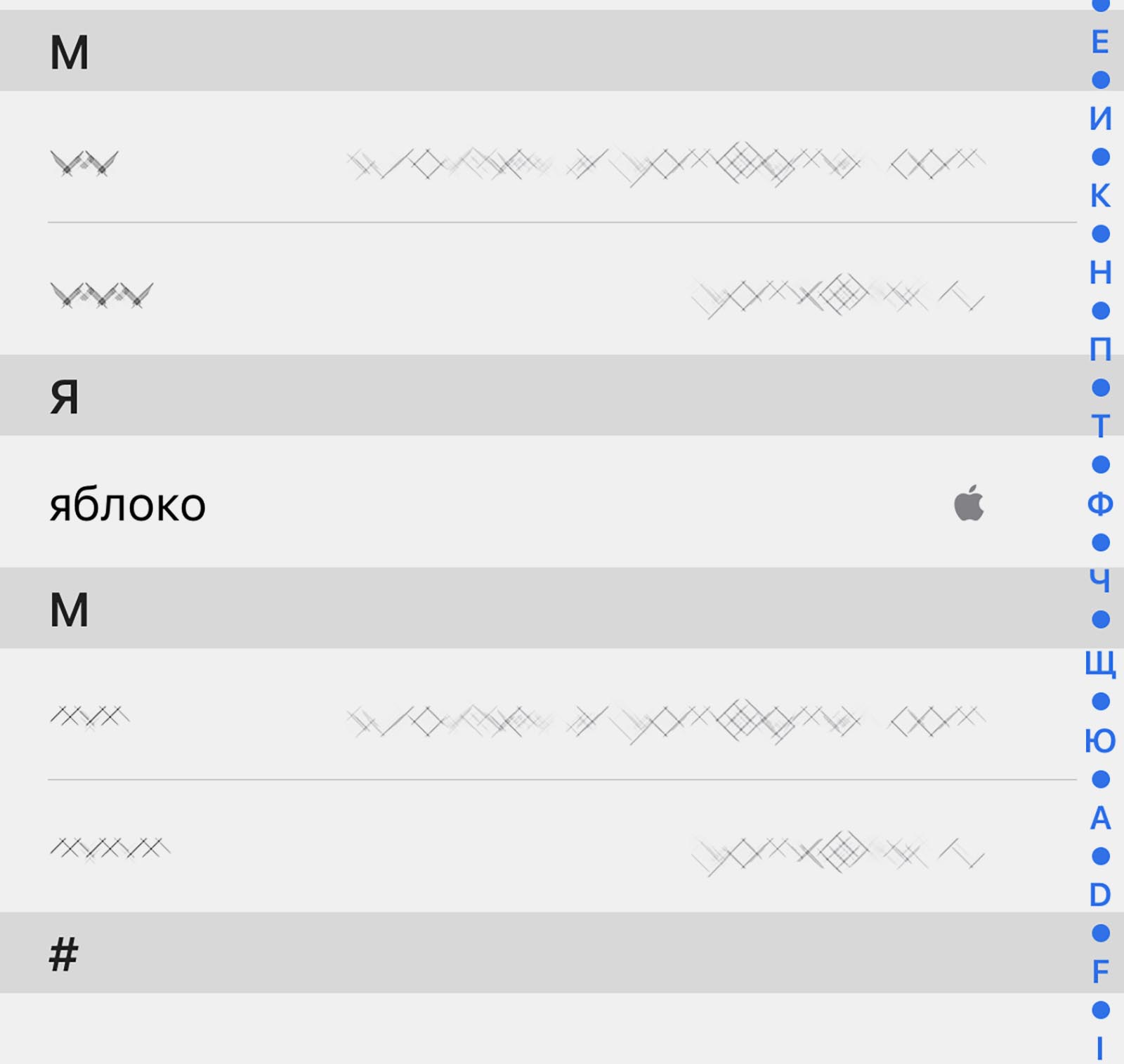
14. Символ – можно получить путем автозамены. Для этого нужно создать правило автозамены по пути: Настройки – Основные – Клавиатура – Замена текста (яблочко можно скопировать из начала данной строки). Там же можно добавить другие варианты.
Теперь ваши письма и сообщения станут более насыщенными и интересными.
Как на Айфоне поставить значок номера на клавиатуре

Только недавно приобрели себе телефон от Apple, но не знаете, как им правильно пользоваться? Или, быть может, у вас уже давно Айфон, однако не так давно возникла необходимость поставить значок номера, вот только не можете найти его? Вполне нормальная ситуация, причем с техникой от Купертино всегда так. С момента выхода очередного iPhone на протяжении долгого времени появляются различные лайфхаки и прочие фишки, о которых, как правило, не всегда рассказывают разработчики и представили компании. Собственно, со знаком «№» примерно такая же ситуация.
- 1 Как на Айфоне ввести значок номера
- 1.1 Где найти знак номера на iPhone
- 1.2 Скопировать значок номера
Как на Айфоне ввести значок номера
Мы же именно об этом значке говорим — «№»? Потому что в клавиатуре вашего Айфона много разных скрытых символов. Но в операционной системе Android тоже имеются свои секреты, причем мы ранее уже рассказывали, как поставить знак номера на Андроиде, и теперь пришел черед для iPhone.
Где найти знак номера на iPhone
Если вы хотите узнать, где именно находится значок «№», то в привычном вам виде вы его не найдет, так как он появляется только после определенных действий и по умолчанию скрыт. Делается это таким образом:
- Откройте любой мессенджер или диалог в сообщениях, чтобы начать набирать текст;
- Нажмите на иконку 123, чтобы переключиться на ввод символов и цифр;

- Далее нажмите иконку #+=;

- Теперь вам нужно нажать на значок решетки «#» и удерживать ее несколько секунд;

- Появится дополнительное меню, где вы увидите значок номера «№». Не отпуская пальца, переводите его к этому значку, и отпускаете;

- Все, номер вставлен в тексте, и вы можете спокойно далее набирать текст.

Вот таким простым и нехитрым способом можно поставить значок номера на клавиатуре Айфона, однако есть и другой вариант.
Скопировать значок номера
Если вы постоянно забываете, где находится значок номера на Айфоне, вы можете попросту сохранить нашу статью в список избранных страниц, и при желании посетить еще раз сайт, учитывая, что у нас много разных инструкций по Android и iOS, однако можно попросту заранее скопировать значок «№», например, в заметках, а потом использовать его, когда это необходимо.
- Найдите значок номера «№» на каком-нибудь сайте или тексте в вашем смартфоне и скопируйте;

- Зайдите в приложение «Заметки» на своем телефоне;
- Создайте новую заметку нажмите «Вставить»;


- В следующий раз, когда вам необходимо будет поставить значок номера на Айфоне, вы можете просто перейти в заметки, скопировать его оттуда и вставить в нужный фрагмент текста.


Кстати, не так давно мы публиковали материал, где рассказывали, как спрятать фото на iPhone, где тоже использовалось приложение «Заметок». Как видите, вариантов много, и здесь вы сами решаете, каким именно пользоваться.
Поделиться ссылкой:
Знак номер (№) на клавиатуре iPhone: как поставить символ?

Всем привет! Многих волнует вопрос – а где же знак «Номер» (№) на клавиатуре Айфона. Даже если вы зайдете в режим ввода символов, то вы его там не найдете. На самом деле он там есть, значок просто хорошо спрятан. Сегодня я на примере покажу, как его можно ввести, не устанавливая никакие сторонние приложения или утилиты. Если вам нужна персональная помощь от портала Wi-Fi-гида – пишите свои вопросы в комментариях. Поехали!
Способ 1: С помощью клавиатуры

Вставить или ввести знак «Номер» можно спокойно на стандартной клавиатуре Айфона (iPhone) или планшета iPad. Знак там этот точно есть, просто он немного скрыт и не все новички сразу могут его найти в списке символов. Давайте покажу на примере и с картинками:
- Откройте любую программу, где вам нужно ввести знак:
- Тапните пальцем в строчку или место, где вы хотите ввести этот знак.
- Откроется стандартная клавиатура. Перейдите в режим ввода цифр – для этого нажмите по кнопке:
- Вы увидите, как буквы сменились на цифры, теперь нам нужно перейти в режим ввода символов – нажимаем по кнопке:
- Скрытый знак «Номер» находится под решеткой. Чтобы его увидеть и активировать, установите палец поверх кнопки «#» и не убирайте его, пока не увидите второй символ.
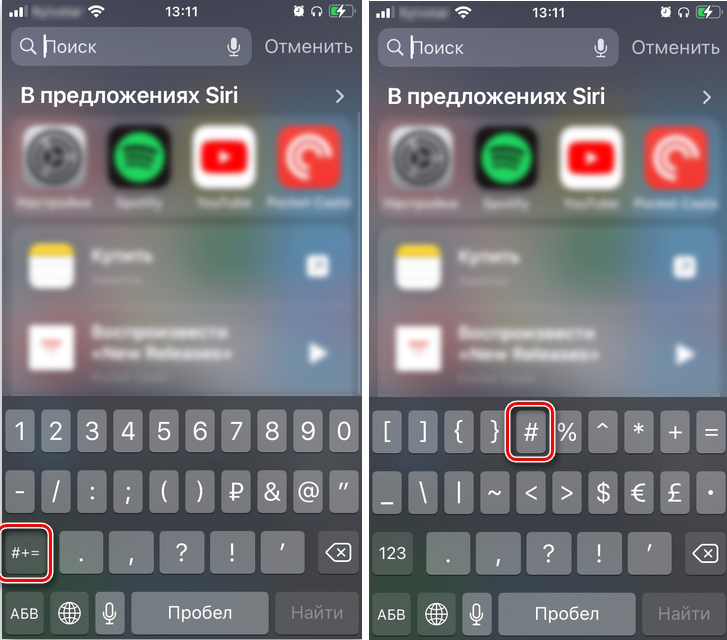
- Ура, он появился. Нам останется просто нажать по нему, чтобы он напечатался в выделенную строку.
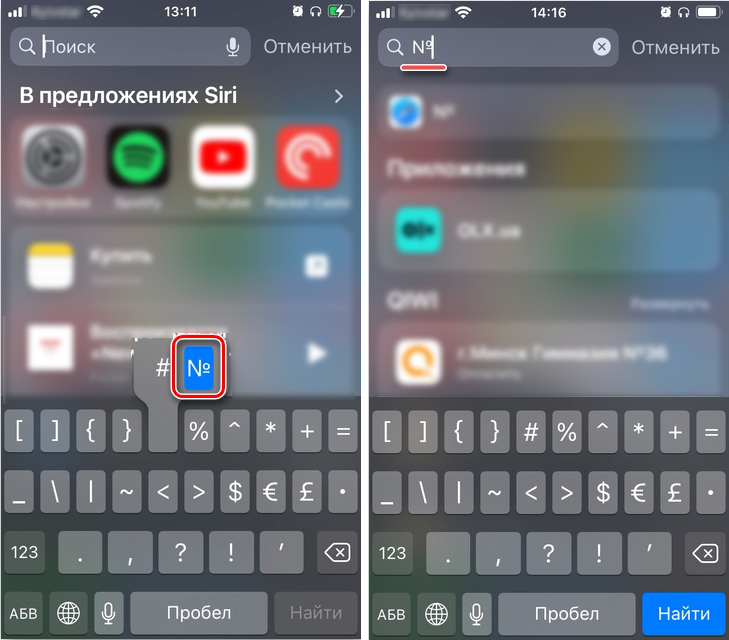
Как видите, поставить знак номер на Айфоне не составляет труда. Самое главное помнить, что он просто скрыт за «решеткой». Будьте аккуратны, в App Store предлагается большое количество сторонних клавиатур, которые изначально имеют этот знак. Их проблема только в том, что из-за этого клавиши смещаются и выглядят меньше, а значит печатать становится не так удобно.
Способ 2: Копирование
Второй вариант поставить знак «Номера» в Айфоне – это скопировать его из любого места, где есть подобный символ. Самое главное, чтобы это был именно блок с текстом. То есть мы его выделим, скопируем в буфер обмена оперативной памяти, а уже потом вставим в нужное нам место.
- Дабы вам не искать этот знак, я его оставлю здесь:
- Установите палец поверх этого символы и не убирайте, пока не появится режим выделения и копирования. С помощью пальца выделите только его. После этого выше выберите команду «Скопировать».
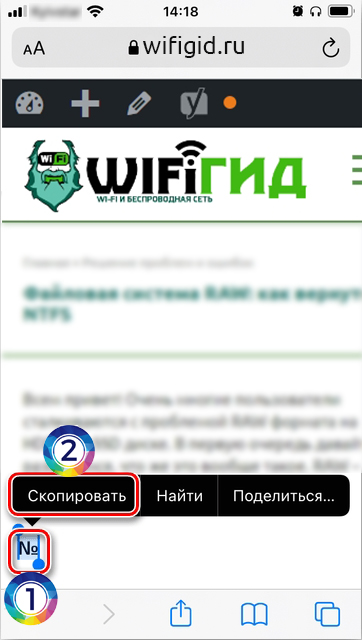
- Перейдите в приложение, куда вам нужно ввести этот символ. Далее аналогичным образом задержите палец сверху строки и выберите команду «Вставить».
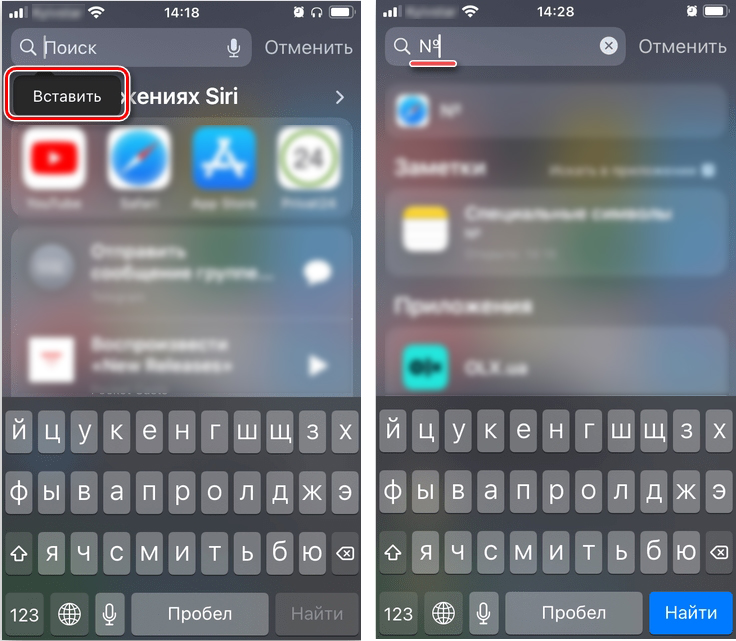
Вы можете сохранить этот символ в заметках, если он вам будет нужен постоянно. На этом все, дорогие наши читатели. Если у вас что-то не получается, есть вопрос, дополнение или вы просто хотите поболтать – пишите в самом низу в комментариях. Всем пока!