Процедура настройки Wi-Fi на модеме
В наше время беспроводные модемы пользуются спросом, и многие пользователи интересуются вопросом, как настроить Wi-Fi на модеме самостоятельно. По сути, принцип настройки не отличается от роутера. Но есть некоторые отличия и особенности, которые нужно знать.
Вход в меню настроек
Прежде всего, для входа в меню настроек модема нужно включить устройство и подключить к нему компьютер. Также сразу стоит отметить, что modem сопровождается инструкцией, в которой указаны логин и пароль для входа в интерфейс, а также IP-адрес устройства.
Итак, подключаем modem к компьютеру и запускаем любой браузер. В адресной строке браузера нужно прописать IP модема. Нажимаем «Enter».
На следующем этапе система запросит ввести логин и пароль. Как уже говорилось выше, эти данные содержатся в инструкции к устройству. Как правило, логин – admin, пароль – admin. Ввели и нажимаем «Login» или «Вход». Вот мы и попали в систему управления. Теперь можно переходить к вопросу, как включить Wi-Fi на модеме.
Настройка беспроводной сети
Для настройки беспроводной связи на главной странице параметров нужно перейти в раздел «Basic». После этого откройте раздел «WLAN». Первым делом ставим здесь галочку в строке «Enable WLAN».
Также здесь есть несколько пунктов, которые нужно настроить:
- SSID – это название сети, которое будет отображаться при подключении на других компьютерах, смартфонах, планшетах и так далее. Вы можете ввести любое название. Но помните, что можно использовать только буквы английского алфавита.
- Maximum number of accessing device – здесь вы можете указать максимальное количество одновременных подключений.
- Ниже есть еще одна строка SSID, напротив которой нужно поставить галочку. Таким образом вы переведете беспроводную сеть в режим «Enable» (Включено).
- Security – в этой строке можно выбрать тип шифрования. Наиболее надежный тип на сегодняшний день – это WPA2PSK.
- WPA pre-shared key – здесь вы можете назначить пароль для своей локальной сети. Он потребуется для подключения к Wi-Fi. Его вы придумываете сами. Как и в имени сети, здесь можно использовать только латинские буквы иили цифры.
- WPS – здесь просто снимаем галочку (если установлена).
После ввода всех необходимых данных следует сохранить параметры. Для этого нажимаем кнопку «Submit». На этом настройка беспроводной связи завершена.
Вы можете подключать к ней различные устройства, оснащенные Wi-Fi адаптером. Для того чтобы отключить Wi-Fi на модеме, вам потребуется снова войти в меню параметров и просто снять галочку в строке «SSID».
Стоит отметить, что выше была описана инструкция по настройке modem Huawei. В других моделях подобного оборудования могут отличаться названия некоторых разделов. Хотя сам принцип настройки всегда одинаков.
Например, для отключения Wi-Fi на устройствах компании D-Link нужно перейти в раздел «Wi-Fi» и выбрать рубрику «Wireless settings» (настройка беспроводной сети). После этого нужно просто убрать галочку в строке «Wireless enable».
Как настроить WI-FI на модеме : Видео
Настройка подключения WAN
Выше мы рассмотрели, как раздать Wi-Fi с модема, однако речь шла о локальной сети. Другими словами, у вас не будет выхода в интернет.
Для подключения к сети вам придется настроить соединение WAN, а значит, запросить данные у провайдера. То есть, при подключении к интернету провайдер выдает вам контракт, в котором указаны все необходимые данные о сети.
Здесь все предельно просто. Снова возвращаемся на главную страницу в настройках Modem. Переходим в раздел «Basic»«WAN». Здесь нажимаем на строку «Internet …».
Далее нужно настроить еще несколько пунктов:
- В строке «Connection type» нужно установить значение «PPPoE».
- UserName – здесь следует ввести имя пользователя (логин), который вам присвоил провайдер при подключении.
- Еще ниже будет строка «Password» – это пароль, который вам выдал провайдер при подключении (введите его).
- Для сохранения внесенных параметров нажмите кнопку «Submit».
Все, подключение настроено. Теперь ваша локальная сеть имеет выход в интернет. Вышеуказанная инструкция касается только устройств, которые имеют встроенный Wi-Fi адаптер.
Но что делать, если у вас самый обычный 3G modem без Wi-Fi связи? В таком случае вы можете подключить его к компьютеру, настроить интернет-подключение и раздать его с компьютера по Wi-Fi. Разумеется, компьютер должен быть оснащен беспроводным адаптером.
О том, как настроить раздачу вай-фай на ноутбуке или стационарного ПК с Wi-Fi модулем, вы узнаете из этой статьи. Здесь вы найдете подробную инструкцию с картинками и видеоуроками. Более того, описано несколько способов, как это сделать. Все фриспины за регистрацию на сайт https://freespinsclub.ru актуальны и надежны В этом нет ничего сложного, главное, будьте внимательны и у вас все получится.
Как раздать Wi-Fi с модема: Видео

Имею большой опыт в настройке и подключении систем контроля доступа (СКУД) и систем учета рабочего времени. А также занимаюсь настройкой серверов, компьютеров, рабочих мест.
Работаю в инженером в компании «Технооткрытие».
Рекомендуем почитать:
- Где находятся настройки роутера и как их найти
- Процедура подключения Wi-Fi к Xbox 360
- Процедура отключения Wi-Fi на компьютере и ноутбуке
- Как сбросить роутер до заводских настроек
Поделитесь материалом в соц сетях:
Как подключить 3G/4G USB модем к Wi-Fi роутеру TP-LINK. На примере настройки TP-LINK TL-MR3220
Практически все кто подключается к интернету в селах, делают это через 3G USB модемы. Как в Украине, так и в России. Все потому, что нет возможности подключить обычный кабельный интернет, да и ADSL не везде можно подключить (к тому же не у всех есть телефонная линия) . Поэтому приходится пользоваться беспроводным 3G/4G интернетом. В Украине самый популярный провайдер скорее всего Интертелеком. Сам им пользуюсь время от времени. В России очень популярные МегаФон, МТС, Билайн. Но сегодня не об этом.
Не важно где вы живете и какой у вас интернет, рано или поздно вы скорее всего захотите установить дома Wi-Fi роутер. Что бы раздавать интернет на все свои устройства: смартфоны, планшеты, ноутбуки и т. д. Ведь когда мы пользуемся интернетом через USB модем, то интернет может быть только на одном компьютере. А что же делать с другими устройствами, как раздать 3G интернет с модема на другие устройства по Wi-Fi сети. В этом мы сейчас и разберемся, на примере роутеров TP-LINK.
Как выбрать роутер TP-LINK для 3G модема?
Нам понадобится специальный Wi-Fi роутер, который поддерживает 3G/4G USB модемы. Именно специальный роутер , в нашем случае мы рассматриваем устройства компании TP-LINK. Так как не каждый маршрутизатор умеет раздавать интернет от 3G модемов. И даже если у вас уже есть роутер TP-LINK, то не факт что он поддерживает работу с модемами, даже если на нем есть USB разъем.
Часто спрашивают как подключить 3G модем к роутеру TP-LINK TL-WR741ND, TL-WR841ND и т. д. Да никак, он их просто не поддерживает. У TP-LINK есть несколько моделей, которые подходят для работы с модемами от Интертелеком, МТС, МегаФон, и других операторов. Это два обычных роутера: TL-MR3420 и TL-MR3220. И два портативных: TL-MR3020, и TL-MR3040. Возможно, на данный момент есть уже другие модели. Это значит, что к этим маршрутизаторам можно подключить наш модем в USB разъем, и мы получим интернет по Wi-Fi сети, и по сетевому кабелю, например, для стационарного компьютера. У меня TP-LINK TL-MR3220, работал раньше с модемом Novatel U720.
Очень важный момент. Если вы уже купили роутер, и только что поняли что она вам не подходит, то еще не поздно вернуть его обратно в магазин.
А если собираетесь покупать, то обязательно убедитесь в том, что выбранная вами модель роутера поддерживает конкретно ваш 3G модем. Да, роутеры работают не со всеми модемами. И может получится так, что маршрутизатор просто не увидит ваш USB-модем.
Что бы проверить совместимость, перейдите на официальный сайт. Для Украины – http://www.tp-link.ua/ru/comp-list.html, для России – http://www.tp-linkru.com/comp-list.html в разделе «Список совместимых 3G/3.75G USB модемов» нажмите на нужную вам модель маршрутизатора (которую вы хотите купить) , и сохраните .xlsx файл на компьютер. Откройте его, и посмотрите какие он поддерживает модемы.
Думаю, с выбором роутера все понятно. Давайте теперь рассмотрим процесс подключения 3G модема к TP-LINK. Так же настроим роутер на работу с модемом и настроим Wi-Fi сеть. Покажу на примере своего TP-LINK TL-MR3220.
Подключение и настройка 3G USB-модема на роутере TP-LINK
Ничего сложного. Подключаем питание к роутеру, и включаем его. В USB разъем на роутере подключаем наш 3G модем (можно через удлинитель, если есть антенна, то подключаем ее так же) .

Нам нужно подключиться к роутеру с компьютера, что бы зайти в его настройки. Можно подключится по кабелю (как показано ниже) , или по Wi-Fi сети.

Дальше нам нужно зайти в настройки роутера, и все это настроить. Что бы зайти в настойки, перейдите по адресу, который указан снизу роутера. Это 192.168.0.1, или 192.168.1.1. И укажите имя пользователя и пароль. Заводские: admin и admin (так же указаны снизу роутера на наклейке) . У нас есть еще подробная инструкция по входу в настройки на TP-LINK.
В панели управления первым делом откройте вкладку Network – Internet Access, выделите пункт 3G/4G Only (Recommended), и нажмите Save.

Дальше открываем вкладку Network – 3G/4G. Напротив 3G/4G USB Modem должно быть написано Identified (или название модема) . Это значит, что модем определен и готов к работе. Если роутер не видит USB-модем, то попробуйте обновить прошивку роутера по этой инструкции. Есть шанс, что после обновления ПО все заработает.
В меню Location выбираем наш регион (в моем случае Украина) , и в меню Mobile ISP выбираем провайдера (у меня Интертелеком) . Дальше, Connection Mode оставляем Connect Automatically, и Authentication Type выставляем Auto.
Нажимаем на кнопку Connect. Роутер должен подключится к интернету через наш модем. Статус должен стать Connected. Если у вас так, то все отлично. Нажимаем кнопку Save для сохранения настроек.
Есть там еще кнопка Advanced Settings, если нажать на нее, то откроются настройки, где можно вручную задать все необходимые для подключения параметры (номер дозвона, имя пользователя, пароль) . Но вам эти настройки вряд ли пригодятся.
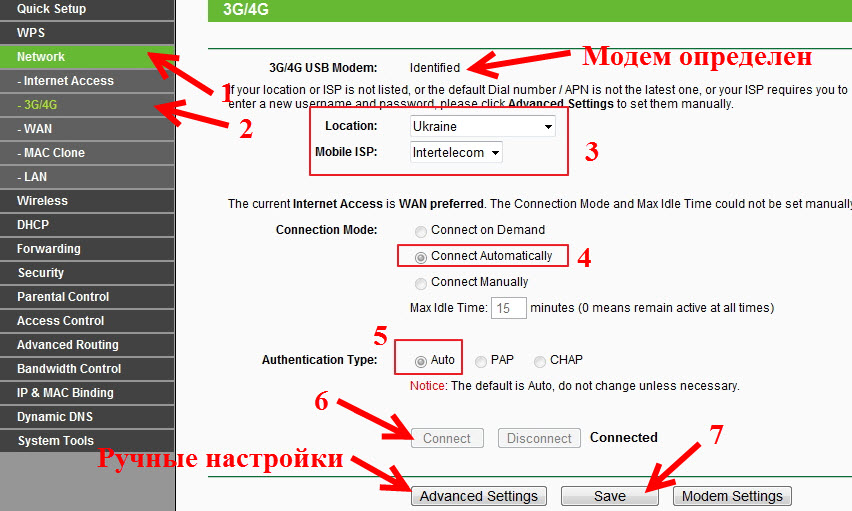
Мы уже практически все настроили. Если роутер «подружился» с модемом и подключился к интернету, то он его уже раздает как по кабелю, так и по Wi-Fi сети. Осталось только настроить беспроводную сеть. Сменить название самой беспроводной сети, и поставить пароль на Wi-Fi.
Открываем вкладку Wireless, задаем имя для Wi-Fi сети, и устанавливаем наш регион. Сохраните настройки нажав на Save.

Дальше открываем вкладку Wireless – Wireless Security, и защищаем нашу Wi-Fi сеть паролем, как показано ниже. Пароль укажите минимум из 8 символов, и запомните его. А лучше запишите.
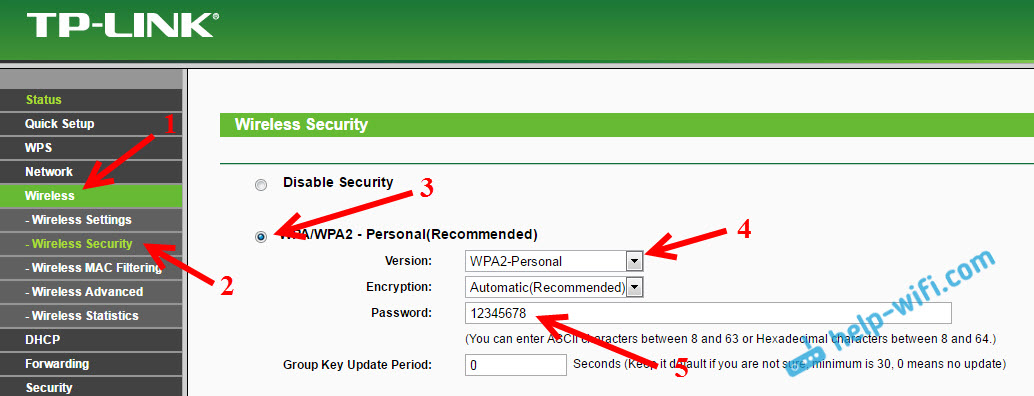
Не забудьте сохранить настройки нажав на кнопку Save. Я бы еще советовал сменить стандартный пароль admin, который используется для входа в настройки маршрутизатора. Сделать это можно на вкладке System Tools – Password.
После этого перезагрузите роутер. Это можно сделать так же с панели управления. Вкладка System Tools – Reboot, и нажимаем на кнопку Reboot.
Роутер будет перезагружен. Он уже должен автоматически подключится к интернету через 3G модем, и раздавать интернет по Wi-Fi и по сетевому кабелю. Подключитесь к Wi-Fi сети используя пароль, который мы установили в процессе настройки.
Теперь через один USB-модем мы можем подключать к интернету несколько компьютеров, и другие устройства. При этом, оплата остается такая же как раньше. Но, если у вас тариф с лимитным трафиком, то нужно понимать, что несколько устройств будут быстрее использовать лимитный трафик. А очень часто, трафик который сверх лимита стоит не дешево.
Возможные проблемы и решения
Нестабильная работа, интернет очень часто пропадает
Беспроводной 3G интернет конечно же не такой стабильный как проводной, и поэтому, модем может периодически терять соединение с базовой станцией. Интернет может пропадать на тех устройствах, которые подключены к роутеру. На компьютере будет «Без доступа к интернету» (ограниченно в Windows 10) .
Если интернет пропал и не появляется, то просто перезагрузите роутер (отключите, и включите питание) . Все конечно же зависит от вашего провайдера, и от базовой станции к которой вы подключаетесь. У Интеретелком такое бывает. Иногда приходится перезагружать роутер. А иногда и это не помогает, приходится сидеть и ждать пока заработает интернет.
После подключения 3G модема к роутеру, он не подключается к интернету
Если у вас дома плохой сигнал, и нет антенны, то возможно, что в том месте где стоит роутер, модем просто не может подключится к интернету из-за отсутствия (или очень плохого) сигнала. Что можно сделать: подключите модем через удлинитель и поднимите его выше. Если необходимо, перенесите маршрутизатор вместе с модемом в другое место. Или установите антенну. У нас на эту тему есть отдельная статья: установка и настройка 3G CDMA антенны на примере провайдера Интертелеком.
В любом случае, я советую отключить модем от роутера, подключить к компьютеру, и с помощью программы AxesstelPst EvDO BSNL 1.67 проверить уровень сигнала, и настроить модем на более хороший прием. Подробно об этом я писал в инструкции Как увеличить скорость интернета от Интертелеком? Настраиваем 3G модем, или антенну программой AxesstelPst EvDO BSNL 1.67.
Очень низкая скорость интернета
Скорее всего, это из-за плохого сигнала. В этом случае применяем точно такие же советы, как я давал выше: поднимаем модем, устанавливаем антенну, и настраиваем все это дело программой AxesstelPst EvDO BSNL 1.67.
Послесловие
Я старался в этой статье дать всю необходимую информацию, которая поможет вам подобрать и установить роутер TP-LINK, который будет подключаться к интернету через 3G модем, и раздавать его на все ваши устройства.
Это очень актуальная тема, так как все больше провайдеров предоставляют полностью безлимитные тарифы, и все больше людей хотят пользоваться интернетом по Wi-Fi на мобильных устройствах, планшетах, и т. д. А без роутера здесь не обойтись. Хотя, есть один способ, можно попробовать раздать интернет с ноутбука, вот ссылка на инструкцию: https://help-wifi.com/nastrojka-virtualnoj-wi-fi-seti/kak-razdat-wi-fi-esli-internet-cherez-usb-modem-3g4g/.
Если у вас остались какие-то вопросы по этой теме, может я что-то упустил, или у вас что-то не получается, то пишите в комментариях. С радостью отвечу и постараюсь помочь.

275

396273

Сергей

TP-Link, Настройка интернета 3G/4G
Как подключить и настроить Wi-Fi роутер? Пошаговая инструкция для всех моделей
Сейчас в продаже есть огромное количество разных Wi-Fi роутеров от разных производителей. И это хорошо, есть с чего выбрать. Но сразу после покупки маршрутизатора нам нужно его установить, подключить и настроить. И если процесс подключения практически не отличается в зависимости от модели, то сам процесс настройки и страница с настройками роутера может быть разной даже у одного производителя.
Очень сложно в рамках одной статьи дать подробные и пошаговые инструкции по настройке разных моделей. Но я попробую. В этой статье я подробно опишу и покажу как установить и настроить Wi-Fi роутер. В независимости от того, какой у вас производитель и модель. Эта универсальная инструкция подойдет как для настройки нового маршрутизатора, так и для повторной настройки. Вы все можете сделать самостоятельно. И совсем не обязательно платить за настройку специалистам.
Если вы еще не выбрали маршрутизатор, то вам может пригодится статья с советами по выбору Wi-Fi роутера для дома или квартиры.
Обязательно посетите эту страницу. Там собраны подробные инструкции по настройке популярных маршрутизаторов. Возможно, там есть руководство по настройке конкретно вашего устройства.
Несколько подробных инструкций, которые вы можете использовать в качестве примера: TP-Link – на примере TP-Link TL-WR841N, ASUS – на примере Asus RT-N12, D-Link – на примере D-link DIR-615, ZyXEL Keenetic Start – настройка модели Keenetic Start.
Алгоритм настройки практически всегда одинаковый. Для любого роутера, будь то TP-Link, ASUS, D-Link, ZyXEL, Tenda – не важно. Точно так же не имеет значения, какой у вас интернет-провайдер: Дом.ru, Билайн, Ростелеком, ТТК, Воля, Киевстар и т. д. Все что зависит от провайдера, это тип подключения. Который нужно выбрать в настройках роутера и задать необходимые параметры. Об этом я подробно расскажу ниже в статье.
Понятно, что сама страница с настройками, и разделы отличаются в зависимости от производителя и модели маршрутизатора, но порядок настройки всегда будет примерно таким:
- Установка и подключение роутера. Его нужно распаковать (если он новый) , подключить к нему адаптер питания, выбрать место для установки, подключить интернет (кабель от интернет-провайдера) и подключить устройство, с которого будем выполнять настройку. По Wi-Fi, или по кабелю. Проще всего, конечно же, для настройки подключатся по кабелю. С компьютера, или ноутбука.
- Вход в настройки маршрутизатора. Когда все кабеля подключены, роутер включен и наше устройство так же к нему подключено, нам нужно открыть панель управления. Это можно сделать перейдя в браузере по адресу, который указан снизу самого роутера. На странице авторизации нужно указать заводские имя и логин. Они так же указаны на самом устройстве.
- Настройка подключения к интернету. Нужно настроить роутер на подключение к интернет-провайдеру. В соответствующем разделе (WAN, Интернет) , нужно выбрать тип подключения, который использует ваш провайдер и уже в зависимости от типа подключения нужно задать параметры (имя пользователя, пароль).
- Настройка Wi-Fi сети. Смена заводского названия и пароля беспроводной сети.
Схема подключения и настройки у нас уже есть. Дальше мы подробно разберем каждый пункт.
Как подключить роутер?
Буду описывать все действия пошагово. Так будет проще и вам и мне.
1 Сначала нужно выбрать место для установки роутера. Скорее всего, вам придется установить его в том месте, куда проложен кабель от провайдера. Можете устанавливать его где вам больше нравится и где получается. Если хотите более серьезно подойти в выборе места для установки, то можете почитать статью где установить Wi-Fi роутер в квартире или доме.
2 Если антенны у вашей модели съемные, то прикрутите их. Подключите адаптер питания и включите его в розетку. Если индикаторы на маршрутизаторе не загорятся, то проверьте включено ли питание кнопкой на корпусе самого устройства.

Главное, чтобы индикаторы (или один индикатор) загорелись.
3 Подключение к роутеру интернета и компьютера (ноутбука). Если у вас нет ПК/ноутбука, и вы будете подключаются для настройки по Wi-Fi, то смотрите следующий шаг.
- Кабель от интернет-провайдера (или от ADSL модема) нужно подключить в порт, который подписан как «WAN», «Интернет», «Internet». Часто он выделен синим цветом.
- С помощью сетевого кабеля, который идет в комплекте, соедините роутер с компьютером, или ноутбуком (если он у вас есть) . На компьютере кабель подключаем в сетевую карту, а на роутере в LAN порт. Так же он может быть подписан как «Домашняя сеть». Обычно их 4 штуки.
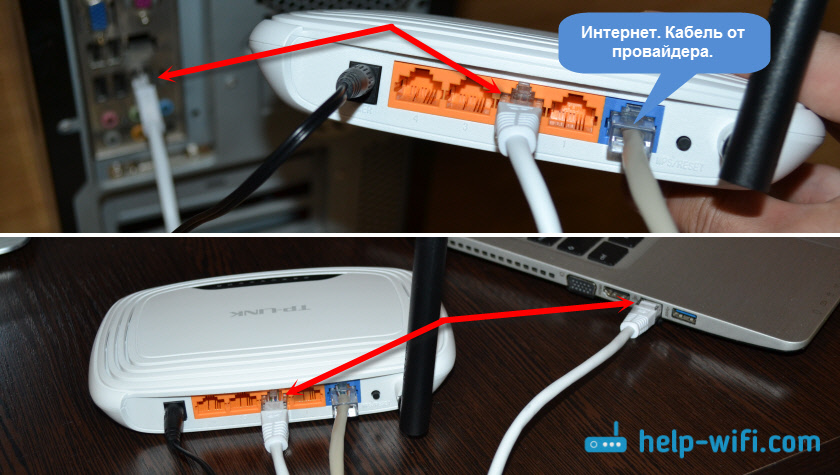
Если вы подключились к компьютеру по кабелю, то можете переходить к следующему разделу, где я покажу как зайти в панель управления.
4 Только для тех, у кого нет возможности подключится к роутеру по кабелю для настройки. В таком случае, вы подключаете к маршрутизатору только интернет и питание.
Как только вы включите роутер, он сразу будет раздавать Wi-Fi. Если он новый, еще не настраивался, то Wi-Fi сеть будет с заводским именем. Так же, в зависимости от модели, сеть может быть защищена заводским паролем (PIN).
Стандартное имя сети и пароль (PIN) указаны на корпусе самого маршрутизатора (на наклейке) . Используйте эту информацию, чтобы подключится к Wi-Fi сети со своего смартфона, планшета, ноутбука и т. д. Скорее всего вам пригодится инструкция по настройке маршрутизатора с телефона, или планшета.
Вход в настройки роутера. Как зайти в web-интерфейс?
Каждый маршрутизатор имеет свой веб-интерфейс (сайт с настройками, панель управления) , в который можно зайти через браузер, перейдя по соответствующему адресу.
Важно! Чтобы зайти в настройки роутера и настроить его, ваше устройство (ПК, ноутбук, смарфтон, планшет) должно быть подключено к роутеру по кабелю, или по Wi-Fi сети. При этом, доступа к интернету на компьютере может не быть. Для входа в панель управления интернет не нужен!
Если у вас на компьютере есть высокоскоростное подключение (может быть с названием вашего провайдера) , то после подключения через маршрутизатор его запускать не нужно!
На компьютере, в свойствах адаптера должно быть выставлено автоматическое получение IP-адресов. Чаще всего так и есть. Как проверить, я показывал в этой стать.
Для входа в настройки нам нужно узнать адрес нашего маршрутизатора и заводское имя пользователя и пароль для авторизации. Эта информация находится на корпусе самого устройства. Выглядит примерно вот так:

Практически во всех случаях, в настройки можно зайти по адресу 192.168.1.1, или 192.168.0.1. Даже в независимости от того, что указано на корпусе устройства. Подробнее об этом можно посмотреть в статье: как узнать IP-адрес роутера.
На компьютере, или мобильном устройстве, которое подключено к маршрутизатору открываем браузер (Opera, Хром, Яндекс.Браузер и т. д.) и переходим по адресу, который указан на корпусе. Или пробуем 192.168.1.1 и 192.168.0.1.
Важно! Адрес вводим именно в адресную строку, а не в строку поиска. Многие путают, и вместо страницы с настройками попадают на страницу с результатами поиска какой-то поисковой системы.
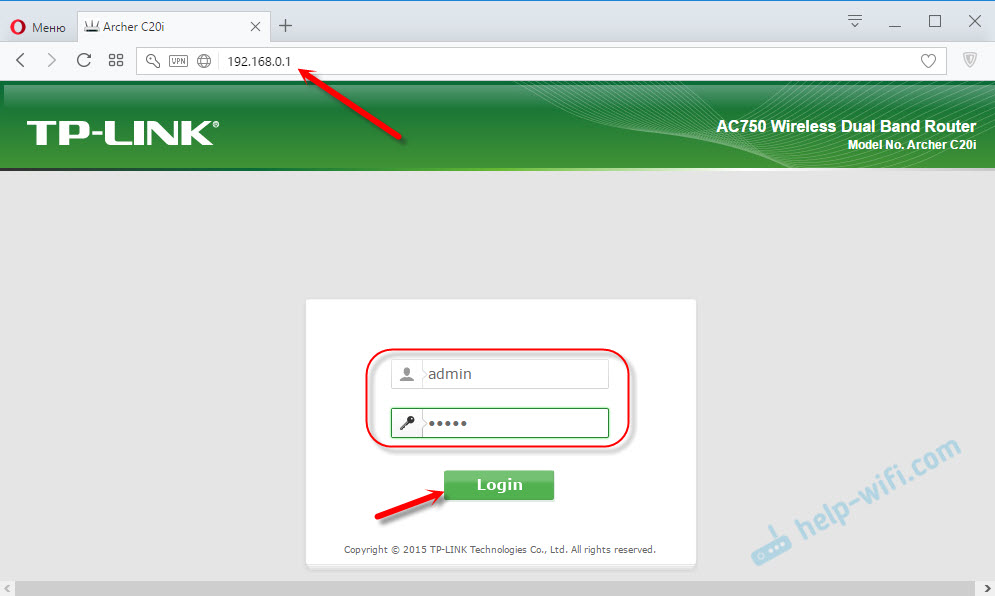
На странице авторизации нужно указать имя пользователя и пароль. Заводские указаны на корпусе устройства. Чаще всего это admin и admin. На некоторых моделях настройки по умолчанию не защищены, и сразу после входа в панель управления, нужно установить логин и пароль.
Сама страница авторизации, и страница с настройками конечно же отличается в зависимости от производителя и модели (прошивки) . Поэтому, рассмотреть все варианты невозможно.
Статьи, которые могут вам пригодится на этом этапе:
- 192.168.1.1 или 192.168.0.1 – заходим в настройки Wi-Fi роутера
- Как зайти в настройки роутера? Открываем страницу с настройками любого роутера
- Не заходит в настройки роутера на 192.168.0.1 или 192.168.1.1
Если страница с настройками открылась, то можем продолжать. Если нет, то смотрите статью с решениями этой проблемы по ссылке выше.
Как настроить Wi-Fi роутер?
Для того, чтобы пользоваться интернетом через маршрутизатор, нужно как минимум:
- Настроить подключение к интернету.
- Настроить Wi-Fi сеть.
В большинстве случаев этого достаточно. Так же я советую менять пароль, который защищает веб-интерфейс роутера. Есть еще настройки IPTV, USB-накопителей, родительского контроля и т. д., но они нужные далеко не всем.
В панели управления практически каждого роутера есть так называемый «Мастер быстрой настройки», он же «Quick Setup». На некоторых устройствах он открыт сразу после входа в панель управления. С его помощью можно пошагово настроить Wi-Fi роутер. Подключение к интернету, беспроводную сеть и т. д. Для примера, как он выглядит у TP-Link:

Можете попробовать, это очень удобно.
Настройка интернета. Самый главный шаг
Главное, это правильно настроить роутер на подключение к провайдеру. Если он не сможет подключится к интернету, то на всех устройствах будет подключение «Без доступа к интернету». Многие пользователи, которые пробуют настроить все своими руками, чаще всего сталкиваются с проблемами именно на этом этапе.
Каждый интернет-провайдер использует определенный тип подключения. Динамический IP (DHCP), Статический IP, PPPoE, L2TP, PPTP. Этот тип подключения нужно указать в панели управления маршрутизатором, и задать определенные параметры, которые выдает интернет-провайдер.
Важно! Вы должны точно знать, какой тип подключения у вашего провайдера. Так же все необходимые данные для подключения (имя пользователя, пароль) , если они необходимы. Как правило, эта информация указана в договоре, которые вы получили при подключении к интернету.
Некоторые провайдеры делают привязку по MAC-адресу. Это так же желательно уточнить.
Если ваш провайдер использует подключение по «Динамический IP» (DHCP), то интернет должен работать сразу после подключения, так как на маршрутизаторах этот тип подключения выставлен по умолчанию.
Если интернет через роутер уже работает (и вы не запускали никаких подключений на компьютере) , то можете пропускать этот раздел и сразу переходить к настройке Wi-Fi.
Когда тип подключения PPPoE, L2TP, PPTP, или Статический IP (что очень редко) , то нужно задать необходимые параметры. Обычно, это логин и пароль, которые выдал вам провайдер. В панели управления, раздел с этими настройками чаще всего называется: «WAN», «Internet», «Интернет».
Для примера, как выглядит настройка PPPoE подключения на роутере ASUS:
Как подключить Wi-Fi-роутер
В чем проблема? Чаще всего с подключением Wi-Fi-роутера приходится возиться не пользователю, а представителям провайдера. Они приходят, что-то там подключают, копаются в настройках и через несколько минут всё готово – есть интернет и Wi-Fi-покрытие. Но что делать, если возня с новым роутером легла на ваши плечи?
Как ее решить? Точно не нужно паниковать. Подключить Wi-Fi-роутер не так сложно, если речь идет о современных моделях и бытовом классе оборудования. Понадобятся кабель провайдера, внимательность и немного терпения.
- Устройство Wi-Fi-роутера
- Подготовка к подключению Wi-Fi-роутера
- Общий алгоритм подключения Wi-Fi-роутера
- Пошаговая инструкция, как подключить и настроить новый Wi-Fi-роутер
Устройство Wi-Fi роутера
С виду все роутеры похожи. На передней панели располагаются световые индикаторы, на задней панели – разъемы различных типов. На всех устройствах есть разъем для подключения электропитания, несколько портов RJ-45. В один из них подключается кабель, по которому передаются входящие данные (подписан как WAN либо Internet). Остальные порты предназначены для подключения внешних устройств, отмечаются как LAN.
Получите бесплатно инструкцию по выбору подрядчика от Videoglaz:
Команда Videoglaz совместно с главным техническим экспертом компании подготовили файл, который поможет вам не ошибиться при выборе подрядчика для своего проекта.
“В самом начале работ часто возникает вопрос: Как быстро определить качество партнера или исполнителя по системам безопасности? Именно поэтому мы подготовили подробную инструкцию, в которой осветили основные пункты, благодаря которым вы сможете без проблем выбрать добросовестного подрядчика, сохранить бюджет и выполнить проект в срок.”
Скачивайте и используйте уже сегодня:

Валентин Белоусов
Руководитель отдела проектных решений

10 шагов, которые помогут выбрать добросовестного подрядчика
Поможет сохранить бюджет и уложиться в сроки проекта

Уже скачали 11 507
До сих пор встречаются модели, в которых предусмотрено подключение кабеля DSL (интернет по телефонной линии). Встречается и USB-разъем, через который можно подсоединить флешку или USB-модем, работающий по протоколу 3G/4G.
Также на задней панели есть кнопки. На одной из них написано Reset. Ее нажатие вызовет сброс настроек роутера до значений по умолчанию. Размещение кнопки защищает ее от случайного нажатия – в маленьком отверстии, через которое проходит только острый тонкий предмет. Также на панели есть кнопка включения и отключения беспроводной передачи данных, переключатель WPS.
Для перезагрузки роутера можно нажать кнопку Reset. Однако при этом теряются пользовательские настройки, поэтому лучше воспользоваться кнопкой включения/выключения питания либо просто отсоединить от розетки сетевой шнур. Лампочки на передней панели подписаны. Маркировка отличается в зависимости от производителя и модели роутера.
Если нужно использовать только беспроводную передачу данных, можно подсоединить шнур электропитания и интернет-кабель. Устройство будет готово к работе, когда на передней панели загорится лампочка с обозначением Wi-Fi. Для проводного подключения необходимо присоединить шнур к разъему RJ-45 на задней панели. После этого должен загореться соответствующий световой индикатор.
Подготовка к подключению Wi-Fi-роутера
Прежде всего необходимо установить и подключить роутер. Здесь последовательность действий одинакова как для новых устройств, так и для старых моделей.
Сначала нужно найти походящее место для размещения роутера. Нужно помнить, что беспроводная передача данных возможна на ограниченном расстоянии. Для большинства современных моделей оно составляет 50 метров. Однако здесь нужно учитывать наличие препятствий на пути сигнала – стен, мебели и т. п. Если таковые имеются, это расстояние может значительно уменьшаться, размещение роутера на максимальном отдалении от устройств приведет к нестабильному соединению.
Следует придерживаться двух правил. Во-первых, лучше ставить роутер на одинаковом расстоянии от всех устройств, которые будут к нему подключаться. Во-вторых, выбирайте наиболее высокую точку для размещения, в этом случае сигнал по пути к устройствам будет встречать меньше препятствий. Хорошо подойдут шкаф, холодильник и т. п. Некоторые прикрепляют роутер даже к стене, но в этом случае нужно не забывать о необходимости прокладки кабелей, если требуется использовать проводное соединение. На проводах нужно остановиться отдельно.
Для роутера с беспроводным соединением требуется два кабеля. Первый – обычный электросетевой шнур. Если вы приобретаете новое устройство, то в комплекте всегда присутствует совместимый блок питания. Для старого прибора можно легко подобрать нужный шнур в магазине. Обычно используется напряжение 12 В, иногда 9 В или 5 В. Соответствующее обозначение можно найти на корпусе роутера.
Второй кабель – Ethernet. Он прокладывается в помещение интернет-провайдером. У неподготовленного пользователя могут возникнуть трудности с тем, как самому подключить Wi-Fi-роутер. Дело в том, что одинаковые разъемы устанавливаются и для входящих данных, и для подключения внешних устройств. Однако порт для Ethernet обычно выделяется цветом и подписывается как WAN. Для остальных проводных устройств разъемы маркируются обозначением LAN.
По сравнению с Wi-Fi подключение устройств по проводному соединению отличается большей стабильностью сигнала и меньшей чувствительностью к помехам. Тем не менее разъемы для такого подключения есть не на всех роутерах. Кроме того, например, смартфон присоединить через кабель не удастся, да и паутина проводов в квартире не добавляет удобств.
На роутере также можно найти антенну. У современных моделей их бывает две и даже более. Они не смогут увеличить расстояние передачи сигнала, но с ними его стабильность и скорость передачи данных обычно значительно повышается. Таким образом, при высокой нагрузке на роутер, большом количестве подключаемого по беспроводному соединению оборудования лучше приобрести устройство с несколькими антеннами.
Общий алгоритм подключения Wi-Fi-роутера
Порядок подключения роутера одинаков для роутеров любых производителей и не зависит от провайдера, который предоставляет доступ к интернету. Различается лишь тип подключения, задаваемый в опциях устройства, для него нужно настроить подходящие параметры.
Интерфейс настройки роутера может значительно отличаться у разных моделей. Тем не менее обычно общий порядок действий при подключении Wi-Fi-роутера к интернету включает в себя следующие шаги:
- Установка и подключение устройства. После распаковки роутера выберите подходящее место для его размещения, затем подсоедините его к электросети, далее присоедините кабель Ethernet. Также нужно подключить устройство, с которого будут задаваться настройки роутера. В принципе, это можно сделать и по беспроводному соединению, однако для первичной настройки удобнее и надежнее использовать кабель.
- Настройка маршрутизатора. Когда спереди загорятся все необходимые световые индикаторы, войдите в панель управления устройства. Обычно для этого используется обычный интернет-браузер, в котором нужно зайти на страницу по указанному производителем адресу. На первой странице введите логин и пароль, которые также можно найти в документации к роутеру.
- Настойка выхода в интернет. Здесь нужно указать параметры, соответствующие используемому интернет-провайдеру. Выбираем WAN или Интернет, далее нужно задать логин и пароль.
- Настройка Wi-Fi-сети. Здесь можно задать для сети свое имя, заменив им установленное производителем название по умолчанию.
Отдельные детали настройки нередко вызывают сложности у рядовых пользователей, поэтому остановимся на каждом из перечисленных шагов более подробно.
Пошаговая инструкция, как подключить и настроить новый Wi-Fi-роутер
Независимо от того, устанавливаете вы новый роутер или просто нажали Reset и обнулили все настройки, для получения доступа к интернету недостаточно только подсоединить кабель. Чтобы подключить Wi-Fi-роутер к компьютеру, потребуется задать ряд настроек.
Шаг 1. Информация о роутере
Прочитайте внимательно заводскую наклейку, которая присутствует на корпусе любого роутера. На ней указаны все необходимые сведения для первичной настройки.
Шаг 2. Включение
Для включения роутера нужно вставить в соответствующий порт на задней панели шнур блока питания и подсоединить вилку к розетке. На многих моделях также можно найти специальную клавишу включения. Она подписана обозначением Power, на моделях отечественных производителей может быть написано «Вкл».
Шаг 3. Подключение к сети по Wi-Fi
SSID или название сети задается производителем по умолчанию и может быть изменено пользователем. Найти его можно на наклейке. Если выполняется настройка по беспроводному соединению, то в устройстве, с которого она производится, нужно выбрать «Настройки Wi-Fi-подключения». Если используется ноутбук или персональный компьютер, то на панели задач можно увидеть иконку «Подключения». Нажатие левой клавиши мыши по ней вызовет всплывающее окно, в котором будут указаны все доступные для подключения беспроводные сети. Найдите среди них то наименование, которое указано на наклейке.
Топ-3 товара по теме:
8 472 ₽ 10 590 ₽
5 054 ₽ 8 790 ₽
Далее нужно ввести пароль к сети. Он также указан рядом с SSID. Обозначаться он может по-разному: password, key. На российских моделях также бывают надписи «ключ безопасности», «пароль» и т. п.
Иногда случается, что написанного на наклейке названия в списке сетей нет. Тогда придется сбросить настройки, нажав кнопку Reset на задней панели. Сделать это вручную, скорее всего, не получится, поскольку практически всегда эта кнопка представляет собой маленькую точку, скрытую за маленьким окошком в корпусе. Для активации сброса нужно использовать острый предмет вроде скрепки, ручки, иглы. Автору однажды даже пришлось для этого использовать сухую палочку тонких спагетти.
Кнопку Reset нужно зажать. Световые индикаторы на передней панели должны одновременно мигнуть, и устройство перезагрузится. После этого нужное SSID в норме появляется в списке доступных подключений.
Шаг 4. Настройка доступа в интернет
После предыдущего шага подключения к интернету нет, однако можно войти в настройки роутера. Для этого запускаем любой интернет-браузер, вводим в адресной строке IP-адрес. Его указывают на наклейке. Обычно это 192.168.1.1. У ряда производителей могут быть особенности. Так, Asus, Tp-Link, D-link, Tenda и Zyxel используют IP-адрес 192.168.0.1. На Xiaomi встречается IP 192.168.31.1, TrendNet использует IP 192.168.10.1.
Иногда можно встретить не цифровое обозначение адреса, а его наименование, например router.asus.com. Ввод этого значения в адресной строке также откроет настройки роутера. На странице настроек нужно указать логин и пароль. Они отличаются от логина и пароля для доступа к Wi-Fi и указываются на заводской наклейке. Чаще всего по умолчанию и для логина, и для пароля задается слово admin. Иногда встречаются также 1234 либо password.
Шаг 5. Настройка подключения к Сети
При подключении домашнего интернета провайдер предоставляет сведения о типе подключения, логине и пароле, IP-адресе и другие важные данные. Они понадобятся, чтобы правильно подключить Wi-Fi-роутер. Найти их можно в договоре на предоставление соответствующих услуг. Если он потерян, свяжитесь со службой поддержки или обратитесь в ближайший офис провайдера, там вам помогут восстановить сведения.
Для настройки нужно войти в раздел «Сеть». Также он может называться «Интернет», «Подключения», «Соединения», «WAN». В поле PPoE указываем предоставленные логин и пароль. Введенные данные нужно подтвердить их повторным вводом. Для L2TP и PPTP нужно задать пароль и логин. Если IP статический, то указываются несколько адресов (IP, маска, шлюз, dns). Динамический IP-адрес выбирается из предоставленного провайдером списка.
Указав данные, кликаем по кнопке «Сохранить» или Save. Убедитесь, что кабель Ethernet подключен к роутеру. Если настройки указаны корректно, то должно появиться соединение с интернетом. Для окончания настройки, возможно, придется подождать не более 10 минут.
Шаг 6. Настройка Wi-Fi-окружения
Заданные производителем логин и пароль для доступа к вашей сети желательно изменить. Это защитит от несанкционированного подключения к Wi-Fi-роутеру посторонних лиц. Многие сталкивались с ситуацией, когда в квартире к нему подключено одно устройство, а в настройках указано, что интернет раздается на два, три и даже более устройств. Это не только снижает скорость соединения, но и может привести к отключению интернета в самый неподходящий момент, ели трафик лимитирован.
Для изменения логина и пароля нужно войти в раздел «Беспроводной режим» (может также называться «Беспроводная сеть», Wi-Fi, WLAN), а затем, как правило, перейти в «Основные настройки» и «Защита беспроводного режима». В первом из них меняется SSID, во втором – пароль. Но часто они объединены в один раздел, что упрощает настройку. Указав нужные данные, нажимаем кнопку «Сохранить». Также среди настроек можно найти параметры аутентификации. Рекомендуется выбирать значение WPA/WPA2-Personal, шифрование – AES.
Особенности данного стандарта – тема отдельной статьи. Просто имейте в виду, что эти параметры обеспечат наилучшую безопасность подключения и совместимость с большинством подключаемых устройств. Для пароля нужно использовать не менее 8 символов, желательно указывать и цифры, и буквы с разным регистром. Не следует использовать пароли типа 1234567890. Их можно легко подобрать и подключиться к роутеру без ведома пользователя.
После нажатия кнопки «Сохранить» роутер запомнит внесенные изменения. После этого нужно вновь подключиться к сети с новыми именем и паролем. При подключении к сети с измененным логином и паролем может возникнуть проблема, когда устройство выдает ошибку соединения. В этом случае в подключаемом гаджете нужно тапнуть стрелку справа и войти в «Свойства сети».
Далее необходимо удалить ранее сохраненную сеть, а затем подключиться к новой, указав актуальные SSID и пароль. После повторного подключения интернет должен заработать.
Как видите, подключить Wi-Fi-роутер через модем совсем несложно. Только не забудьте записать новые логин и пароль, чтобы самому не потерять доступ к интернету.