Как подключить новое устройство

Центр поддержки
Частые вопросы
Общие вопросы
Как подключить новое устройство
Частые вопросы / Как подключить новое устройство
Чтобы подключить к своему аккаунту новое устройство, авторизуйтесь на новом устройстве с помощью тех же данных, что и на основном. Если вы авторизовались на основном аккаунте с помощью почты, введите её. Если с помощью номера — его.
- На вашем Smart TV или приставке зайдите в приложение «Okko Фильмы HD» и перейдите в раздел «Настройки» — «Мои устройства» — «Подключить». На экране появится код.
- Откройте на основном устройстве раздел «Настройки» — «Мои устройства».
- Введите код с ТВ или приставки в окно для кода на основном устройстве. Код активен 30 минут.
Как подключить новое устройство
Центр поддержки
Частые вопросы
Общие вопросы
Как подключить новое устройство
Главная / Общие вопросы / Устройства / Как подключить новое устройство
Чтобы подключить к своему аккаунту новое устройство, используйте на новом устройстве те же данные, что и на основном. Если вы авторизовались на основном аккаунте с помощью почты, введите её. Если с помощью номера — его.
- На вашем Smart TV или приставке зайдите в приложение «Okko Фильмы HD» и перейдите в раздел «Настройки» — «Мои устройства» — «Подключить». На экране появится код.
- Откройте на основном устройстве раздел «Настройки» — «Мои устройства».
- Введите код с ТВ или приставки в окно для кода на основном устройстве. Код активен 30 минут.
Руководство: Как настроить новое устройство Android за 4 простых шага
В этом руководстве мы расскажем, как настроить новый Android всего за 4 шага. Независимо от того, новичок вы в Android или какое-то время пользовались данной OC, при начале работы с новым устройством полезно иметь контрольный список настроек, чтобы начать работу.
Для вашего смартфона или планшета на Android точные пункты меню могут отличаться, но они должны быть похожи на шаги, показанные здесь.
Приведенные ниже инструкции должны применяться независимо от производителя устройства: Samsung, Google, Huawei, Xiaomi и т. Д.
Как настроить свой новый Android-смартфон – руководство пользователя 
- Распакуйте телефон и войдите в свою учетную запись Google.
- Настройте параметры безопасности телефона или планшета и возможности беспроводного подключения .
- Установите необходимые приложения для Android.
- Персонализируйте свой домашний экран и больше советов и подсказок.
Распакуйте устройство и войдите в свою учетную запись Google.

Распаковка телефона или планшета — приятное занятие. В коробке вы можете найти руководство по установке или краткое руководство, которое сообщит вам, нужно ли вам вставить SIM-карту, которая будет включена в коробку, в телефон.
Если в вашем телефоне установлена аккумуляторная батарея, ее необходимо вставить. У вас должно быть достаточно средств для выполнения всех шагов по настройке вашего нового устройства Android, но если вы находитесь рядом с розеткой, вы можете подключить и начать зарядку аккумулятора.
Когда вы впервые включаете телефон или планшет, Android проведет вас через начальные шаги по началу работы. Вам будет предложено войти в свою учетную запись Google или создать новую. Это позволяет синхронизировать ваше устройство со службами Google для электронной почты, календаря, карт и многого другого.
Во время настройки вы сможете связать другие сервисы, такие как Facebook, но вы можете добавить их позже, если вы просто хотите получить доступ к телефону как можно быстрее.
Вам также нужно будет ответить на несколько основных вопросов о настройках, таких как язык, который вы используете, и хотите ли вы включить службы определения местоположения. Службы определения местоположения требуются во многих приложениях, чтобы указывать маршруты проезда и отображать отзывы о местных ресторанах. Информация собирается анонимно.
Настройте параметры безопасности и беспроводной связи

Настройка параметров безопасности может быть самым важным шагом. Поскольку телефоны и планшеты легко утеряны или украдены, вам необходимо убедиться, что ваш телефон защищен на случай, если кто-то другой получит его.
Перейдите к настройкам вашего устройства, нажав кнопку меню . Выберите Настройки , выделите и нажмите Безопасность .
На этом экране вы можете установить PIN-код, модель или, в зависимости от вашего устройства и версии Android, другой способ блокировки телефона или планшета, например распознавание лица или пароль.
Длинный пароль, состоящий из нескольких символов, обеспечивает максимальную безопасность, но если вводить каждый раз, когда экран заблокирован, слишком сложно, настройте хотя бы один PIN-код.

В зависимости от вашего устройства и версии Android у вас могут быть другие параметры безопасности, такие как шифрование всего устройства, что важно, если вы используете свой телефон или планшет для работы и блокировки SIM-карта.
Если вы можете ввести информацию о владельце, настройте ее окончательно на случай, если вы потеряете свой телефон, и добрый самаритянин найдет его.
Настройте удаленную очистку как можно быстрее, позволяя удаленно стирать все данные на телефоне или планшете в случае потери или кражи.
Настроить беспроводное соединение

На этом этапе подключитесь к вашей сети Wi-Fi.Постоянное включение Wi-Fi не является хорошей идеей для времени автономной работы вашего мобильного устройства, но когда вы находитесь дома или в известной беспроводной сети лучше всего использовать Wi-Fi.
Вернитесь в меню « Настройки» с помощью кнопки « Меню» , затем выберите « Беспроводные сети» и нажмите « Wi-Fi» . Включите Wi-Fi и коснитесь названия вашей беспроводной сети. Введите пароль сети, если применимо, и вы готовы к работе.
Установите необходимые приложения для Android 
Существуют тысячи приложений для Android, которые можно загрузить и использовать. Вот несколько советов, которые помогут вам начать работу с вашим новым Android-смартфоном или планшетом.
В число рекомендуемых приложений входят Evernote для ведения заметок, Skype для бесплатных видеозвонков и обмена мгновенными сообщениями, а также Wifi Analyzer для улучшения беспроводной сети.
Еще три вопроса: Avast Free Antivirus для Android и Camera ZOOM FX Premium , впечатляющее приложение для камеры для Android.
Если вы используете свой телефон или планшет для проверки новостей и веб-сайтов, Google News & Weather , Flipboard и Pocket пользуются популярностью.
Все эти и другие приложения вы найдете в магазине Google Play, ранее известном как Google Market.
Профессиональный совет. Вы можете удаленно устанавливать приложения на свой телефон или планшет с ноутбука или настольного компьютера с веб-сайта Google Play .
Персонализируйте домашний экран Android

После настройки безопасности вашего устройства и загрузки некоторых важных приложений вы, возможно, захотите настроить телефон или планшет так, чтобы ваши любимые приложения и информация были под рукой.
Android предлагает множество функций настройки, включая возможность добавления динамических виджетов. Вот основы настройки вашего домашнего экрана и вашего устройства:
- Ваше устройство Android поставляется с несколькими панелями домашнего экрана . Проведите пальцем вправо или влево, чтобы получить к нему доступ.
- Чтобы удалить приложение с одного из экранов, но не удалить его полностью, нажмите и удерживайте приложение пальцем в течение нескольких секунд, пока в нижней части экрана не появится значок корзины. Перетащите приложение в корзину, чтобы удалить его.
- Чтобы добавить приложение на один из экранов, нажмите значок « Приложения» , затем нажмите и удерживайте приложение, которое вы хотите добавить. Перетащите его на панель, где вы хотите разместить его.
- Вы также можете добавить папки на экран. Длительно нажмите пустую область экрана и выберите Папки . В зависимости от вашей системы вы можете настроить не только новую базовую папку для ваших приложений, но также и определенные папки, такие как «Все контакты» или «Последние документы». Переместите приложения в папку, перетаскивая их пальцем.
- Чтобы добавить виджет или ярлык или изменить обои, коснитесь и удерживайте пустую область экрана. Виджеты могут содержать динамическую информацию, такую как погода, новости, часы и т. Д. Ярлыки — это быстрые ссылки на приложение, контакт, закладку, настройки и т. Д.
С Android вы можете сделать гораздо больше, но это базовое руководство по установке поможет вам начать. Наслаждайтесь своим новым телефоном или планшетом.
Как настроить новое Android-устройство с помощью Ok Google?

Вы можете увидеть этот пост в поисках помощи после того, как купили новое устройство Android, и, конечно же, вам не терпится опробовать его. Но как вы собираетесь его настраивать? Старый способ? Хорошо в этом случае мы научим вас, как настроить новое Android-устройство с помощью Ok Google., супер помощник.
Хотя зачем настраивать устройство с помощью Ок Google? Поверьте нам, когда мы говорим вам, что это полезная вещь, потому что она позволяет вам чрезвычайно легко передавать информацию между одним устройством и другим без необходимости использовать так много ярлыков.
Тем не менее, Для многих владельцев устройств-роботов Ok Google — это что-то неизвестное, новый мир для исследования.
Так что будьте готовы узнать об этой замечательной функции, с помощью которой вы можете настроить новое устройство просто с помощью голоса, без множества ярлыков. А до этого мы также научим вас, как настроить вашего помощника, чтобы он сразу же активировался, когда вы говорите «Окей, Google».
- 1 Но сначала, что такое Ok Google?
- 2 Активировать функцию
- 3 Настройте ближайшие устройства с помощью Ok Google
- 3.1 Настройка ближайших устройств
Но сначала, что такое Ok Google?
Ok Google — фантастическая функция Android-устройств, голосовой помощник компании, с которым вы можете настроить или даже настроить свое устройство, просто поговорив с ним.
Он настолько универсален, что с помощью голоса вы можете регулировать громкость плеера или настроить свой плейлист так, чтобы слушать то, что вам нравится больше всего.
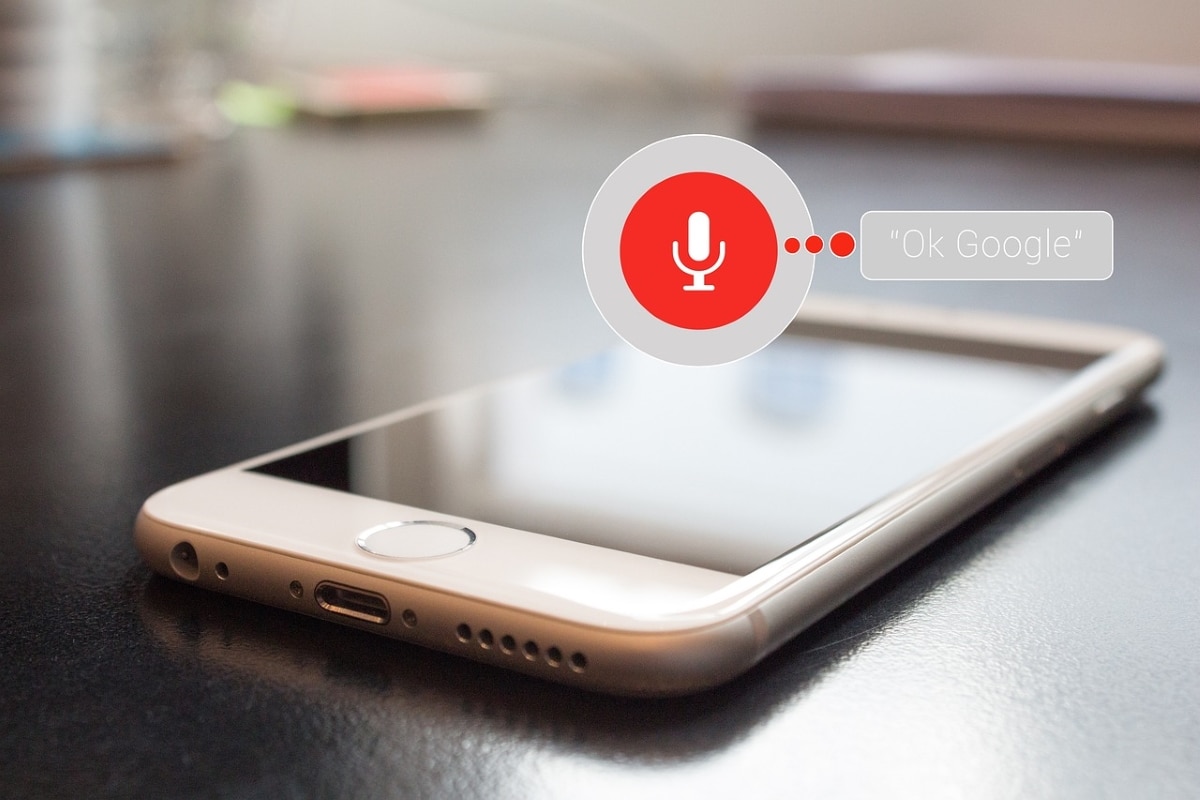
Он даже идет дальше, потому что позволяет настраивать даже Smart TV, от его включения до размещения контента, который вы хотите видеть. И все просто с голосом. Но так как цель этого материала — настройка, то и Вы можете настроить все, что вам нужно, от смарт-часов до беспроводных наушников, с одного и того же мобильного телефона.
Эта функция только Доступно для устройств под управлением Android 4.4 или выше, а также последнее обновление поиска Google. Чтобы активировать его, все, что вам нужно сделать, это произнести инициалы «Окей, Google», и он будет готов слушать ваши заказы. Но что я должен сказать устройству, чтобы настроить другие? Ну, по этим строчкам ты это узнаешь.
Активировать функцию
Первое, что вы должны сделать, это Активируйте функцию «Окей, Google». что, хотя это несколько скрыто, мы собираемся показать вам, как сделать этот шаг. А начинается все в настройках устройства:

- Введите настройки или конфигурация вашего устройства.
- Воспользуйтесь поисковиком в меню настроек и введите (без кавычек) «Google Ассистент». Появятся различные варианты, из которых вы нажмете «Голосовое совпадение» и которые содержат ваш поиск ниже.
- При входе в параметры Google Voice Match вам нужно будет активировать параметр «Привет, Google». Что делает этот? То есть, даже если экран выключен, мобильный телефон сможет получить доступ к помощнику, просто сказав «Привет, Google или Ок, Google».
- У тебя есть возможность научить помощника, как звучит ваш голос так что он узнает вас без неудобств. Это активируется после того, как вы проверите активацию помощника (предыдущий шаг).
Готово, функция активирована; Теперь приступим к настройке соседнего устройства с вашим голосом.
Настройте ближайшие устройства с помощью Ok Google
Теперь, когда у вас включена голосовая связь, пришло время научиться настраивать устройства поблизости. Первым процессом может быть конфигурация нового мобильного телефона с передачей данных старого.

Настройка ближайших устройств
Чтобы настроить новое устройство или планшет, вы должны выполнить шаги, которые мы оставляем вам ниже, с Ok Google.
Перед подробным описанием шагов вам потребуется, чтобы ваше устройство для подключения было совместимо с помощником Google. Для этого можно посмотреть его характеристики в окошке, где поставить галочку «Сделано для или Сделано Google».
Наиболее важными являются устройства Chromecast, часы Wear OS, аксессуары с быстрой ссылкой.
- Убедитесь, что у вас есть активен на мобильном оба варианта Ubicación вроде Блютуз. Если это аксессуар с функцией быстрого сопряжения, не забудьте включить его.
- произносить слова «Окей, Google, настрой мое устройство».
- Выберите «Добавить устройство с помощью встроенного мастера».
- старый мобильный начнется процесс поиска для сопряжения с новым.
- После того, как вы его найдете, вам останется только следовать инструкциям, которые вам даст мобильный телефон.
Настройте свои устройства с помощью Ok Google знает лучше с Android Help
Прекратите выполнять ручной процесс настройки или подключения двух устройств и начните использовать Ok Google. Тренируйте свой голос, чтобы ваш мобильный понимал вас, и вы могли настроить то, что вам нужно, просто поговорив с ним.
Содержание статьи соответствует нашим принципам редакционная этика. Чтобы сообщить об ошибке, нажмите здесь.
Полный путь к статье: Справка Android » приложений » Учебники » Как настроить новое Android-устройство с помощью Ok Google?