В Skype теперь можно изменять задний фон для видеозвонков

Мария Рогачева 23 Апреля 2020, в 16:45
Компания Microsoft добавила в Skype функцию замены заднего фона при видеозвонках.
Новая функция доступна для пользователей веб-версии Skype, а также приложений для Windows, пользователи macOS и Linux могут устанавливать собственные фоновые рисунки для видеозвонков.

Как размыть или настроить фон во время видеозвонка
- Во время звонка нужно навести курсор мыши на значок камеры или выбрать меню «Дополнительно»;
- Затем нажать «Выбрать фоновый эффект»;
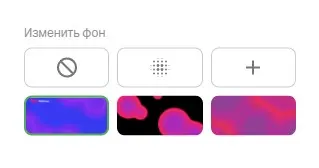
- Выбрать нужную опцию: размыть задний фон или установить изображение.
Как размыть или настроить фон для всех видеозвонков
- Зайдите в профиль Skype и нажмите на фотографию;
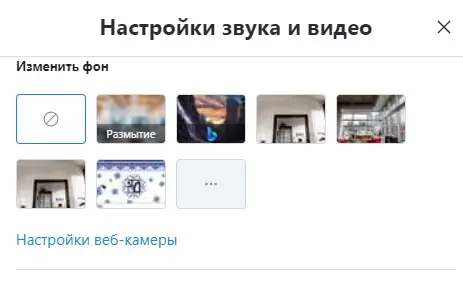
- Войдите в «Настройки», выберете «Аудио и видео»;
- В разделе «Эффект фона» вы можете установить размытие или выбрать нужное изображение, которое будет использоваться вместо фона сразу для всех видеозвонков.
Новая функция недоступна для приложения Skype из Microsoft Store. Если у вас устанвлена Windows 10, то необходимо скачать новую версию Skype с сайта разработчика.
Напомним, что в России создадут видеоплатформу, аналогичную Zoom и Skype.
 |
Друзья, теперь вы можете поддержать SEOnews https://pay.cloudtips.ru/p/8828f772 Ваши донаты помогут нам развивать издание и дальше радовать вас полезным контентом. |
|
Нас удобно читать в социальных сетях.
Подписывайся!
Новости рынка: Читайте также

Wildberries и Ozon вошли в топ-10 международного рейтинга e-commerce платформ

VK предоставит бизнесу простой доступ к инструментам анализа больших данных

Шедеврум вошел в топ-3 ИИ-приложений мира

Яндекс обновил трафарет для премиальных показов в поиске на десктопах
Случилось что-то важное? Поделитесь новостью с редакцией.
Комментарии (0)
Добавить комментарий
Сообщество
Подписаться
Подписаться на дискуссию:
Вы подписаны на комментарии
Ошибка. Пожалуйста, попробуйте ещё раз.
Отправить отзыв
ПОПУЛЯРНЫЕ ОБСУЖДЕНИЯ НА SEONEWS
5 комментариев
1
комментарий
0
читателей
Татьяна — Очень действенные рекомендации представлены в статье! Всё четко расписано и легко внедряемо в работу интернет-магазинов.Удобство и наглядность+различные бонусы и скидки-именно то, что и цепляет покупателя.
3 комментария
1
комментарий
0
читателей
Гость — Если что по рейтингу вы не правы, есть ядро по которому производиться оценка и вы можете по нему самостоятельно все посмотреть. Единственный объективный рейтинг по SEO. Других не знаю Ну я вам скажу что это не так и в предыдущие года сайт моего клиента попадал в рейтинг, при чем несколько раз. И я прекрасно знал еще до объявления результатов кто лидер — рейтинг прозрачный, есть фразы по которым набираются баллы. В этом году наш сайт не попал в рейтинг например и это было понятно, что не попадет (по статистике позиций)
3 комментария
Гость из Тюмени
1
комментарий
0
читателей
Гость из Тюмени — Производим пиломатериалы под заказ, от 1 до 14 дней. Яндекс постоянно банит наш яндекс фид по причине отсутствия товара на складе во время своих тайных проверок. Не возможно донести до модератора, что мы работаем под заказ, поэтому товара нет на складе, т.е. пришёл заказ — мы изготовили.
3 комментария
1
комментарий
0
читателей
Jenimeon — SimilarWeb один из моих фаворитов, частенько им пользуюсь. Ценник не малый, но функционал хороший. Be1 тоже годный.
2 комментария
daniilastaaahov
1
комментарий
0
читателей
daniilastaaahov — Я где-то пару месяцев назад заказывал размещение вечных ссылок, до сих пор рабочие, не удалены. Буду надеется что и дальше с ними ничего не произойдёт.
2 комментария

1
комментарий
0
читателей
eLama — Елена, добрый день! Нам очень жаль, что у вас сложилось такое впечатление о работе нашего сервиса. Мы бы хотели разобраться в возникшей ситуации. Будем признательны, если вы пришлете ваш ID в eLama нам в личные сообщения ВКонтакте, чтобы мы могли проверить информацию по вашему кабинету: vk.com/elama
Как изменить фон за спиной на видео в Skype
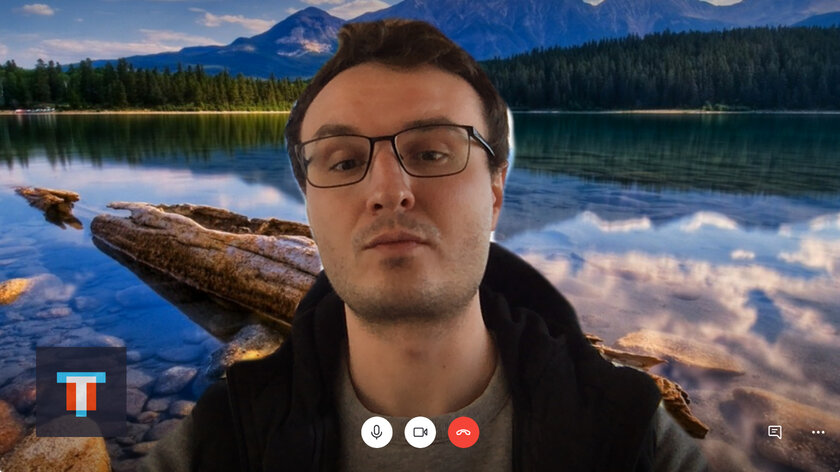
В Skype появилась новая фишка — возможность изменить фон за своей спиной во время видеозвонка. Помните, как подросток Миша в одной из частей «Елок» рассказывал, что отдыхает на Кубе, хотя находился в простом российском общежитии? Для этого он заморачивался с реальным фоном за своей спиной. Неудивительно, ведь тогда — а это 2010 год — такой возможности в Skype еще не было. Конечно, сегодня фишка тоже работает не на 100% реалистично. Тем не менее, для нее даже не нужно себе за спину хромакей ставить, а это уже победа. Пока изменить фон за спиной на видео можно только в десктопной версии Skype. Вот как это работает.
Telegram-канал создателя Трешбокса про технологии
Как установить виртуальный фон для видеоконференций в сервисах Zoom, Скайп, Microsoft Teams, Google Meet и Ватсап


У большинства современных сервисов видеоконференций в настройках есть функция смены фона. Всего пара кликов, и за спиной появляется рабочий кабинет, однотонная стена и даже пляж. Как поменять фон для видеоконференции и зачем вообще это нужно делать, — расскажем в статье.
Видеовстречи с возможностью записи без ограничений по времени
Зачем нужен ненастоящий задний фон при видеозвонке
Видеозвонок может застать врасплох. Представьте: у вас дома ремонт, во всех комнатах беспорядок и строительный мусор, а вас срочно пригласили на важное совещание с руководством в режиме онлайн. Красивый задний фон для видеоконференции позволяет скрыть неподходящую обстановку.
Кроме того, не все участники онлайн-мероприятия готовы делиться подробностями личной жизни (даже когда речь идет об обустройстве жилища). Установите нейтральную картинку за спиной, и собеседники будут внимательно вас слушать, а не отвлекаться на то, чтобы рассмотреть ваши мебель и обои.
Еще одна причина использовать виртуальный фон для видеоконференций — реклама компании, товара или услуги. Создайте баннер с логотипом бренда или изображением продукта и разместите его на заднем фоне. Он привлечет внимание и добавит солидности.
На платформе для ВКС Линк Вебинары функция смены фона встроена автоматически (есть даже в бесплатной версии). Для клиентов, использующих платные тарифы, предусмотрена опция брендирования: кроме стандартных виртуальных фонов, можно выбрать логотип компании или оформление в корпоративных цветах.
Брендирование позволяет персонализировать весь контент: от фона до e-mail рассылки и кнопок в записи. Поэтому платформа Линк Вебинары идеально подходит для организации обучения сотрудников и партнеров крупных компаний, а также для проведения платных мероприятий.
Анна Дратцева
Менеджер проектов Центра развития функции обучения Тинькофф
Как изменить фон во время видеозвонка в Zoom
Предлагаем пошаговую инструкцию, как изменить фон для видеоконференции приложения zoom:
- сначала необходимо скачать приложение;
- запустите приложение Zoom;
- откройте настройки;
- зайдите во вкладку «Виртуальный фон»;
- выберите один из предустановленных вариантов, которые предлагает программа.
Также можно загрузить любое изображение из интернета или установить на задний фон личную фотографию. Скачайте картинку с компьютера или выберите из галереи в смартфоне. В сети даже есть бесплатные тематические подборки. Если решите скачать фоны для зума, видеоконференция заиграет новыми красками: готовые изображения уже подогнаны по размеру, поэтому смотрятся максимально естественно.
Как изменить задний фон в Скайпе при видеозвонке
Фон в Скайпе можно изменить прямо во время проведения видеоконференций.
- Нажмите на стрелку рядом со значком камеры.
- Выберите, что вам предпочтительнее: полностью заменить фон на картинку или просто размыть то, что находится у вас за спиной.
- Нажмите на нужную вкладку: задний фон сразу изменится.
Если вы решили поставить виртуальное изображение, обратите внимание, чтобы оно было сохранено в альбомном формате.
Как сменить фон заднего плана при видеозвонке в Microsoft Teams
Если вы пользуетесь десктопной версией, то вам следует:
- Найти вкладку «Фильтры фона» (под изображением видео).
- Выбрать опцию размытия или загрузить собственное изображение.
Выбранный фон сохранится в настройках до тех пор, пока его вручную не заменят другим.
Видеоконференция уже началась, а вы в процессе решили изменить картинку за спиной? Следуйте инструкции:
- откройте элементы управления собранием;
- войдите в раздел «Дополнительные действия»;
- откройте вкладку «Применить фоновые эффекты»;
- выберите подходящую картинку;
- нажмите «Предварительный просмотр»;
- сохраните настройки, если все устраивает.
Функция смены фона пока не доступны пользователям ОС Linux.
Тем, кто скачал приложение и использует Microsoft Teams на смартфоне, нужно:
- Выбрать «Фоновые эффекты».
- Нажать на «Размытие» или заменить фон на одну из предложенных картинок (можно загрузить свое изображение).
- Кликнуть на кнопку «Готово».
Фон сохранится во всех видеоконференциях, пока вы не измените настройки.
Как настроить фон во время видеозвонка в Google Meet
Перед стартом конференции выполните всего несколько действий:
- Кликните на значок «Применить визуальные эффекты».
- Выберите готовый вариант или добавьте изображения из своей галереи.
- Задайте нужный фильтр при необходимости.
- Нажмите «Присоединиться».
Если встреча уже идет, то алгоритм действий другой:
- Нажмите на вкладку «Еще».
- Кликните на «Применить визуальные эффекты».
- Выберите нужный фон.
Изменение картинки и функция размытия не ухудшают работу программы и не искажают качество видеопотока и звука.
Как поменять фон в сервисе Cisco Webex
Перед началом онлайн-встречи:
- Откройте вкладку «Изменить фон».
- Определитесь с фоном и сохраните настройки.
Если мероприятие уже началось, нажмите на значок «Меню» (3 вертикальные точки). Выберите пункт «Изменить фон». Кликните на «Применить».
Как и в других сервисах для ВКС, в Cisco Webex есть варианты, как выбрать фон для видеоконференцсвязи: скачать изображение из интернета, загрузить свою уникальную картинку либо найти подходящий вариант среди доступных в программе.
Можно ли изменить фон для видеозвонка в Ватсап
Выбрать виртуальный фон во время видеозвонка в ватсапе нельзя. Пользователи могут только сменить обои в чате, где обмениваются текстовыми сообщениями.
Более сложный фон для видеоконференции: как сделать
Есть специальные программы и приложения, которые позволяют создавать оригинальные видео и анимационные картинки для заднего фона. Среди них: Movavi Video Editor, Wondershare UniConverter, Video Background Changer. Но с их помощью можно изменить фон только на тех платформах для ВКС, у которых изначально предусмотрена такая функция.
Заключение
Чтобы выбрать лучший фон для видеоконференции, экспериментируйте с картинками, фотографиями, видео. Не можете определиться? Тогда выберите функцию размытия: фон будет смотреться нейтрально и обезличенно.
FAQ
- Как сделать фон в видеоконференции? Порядок действий зависит от особенностей платформы. Но чаще всего кнопка для смены фона размещена в настройках или вынесена на главный экран.
- Где взять фон для зума? Можно выбрать из готовых вариантов, которые предлагает программа, или загрузить собственное изображение — любое на свой вкус.
Поделиться в соцсетях:
Подпишитесь на блог МТС Линк
Читайте кейсы и инструкции по работе в онлайне на почте
Смотрите также
- Как использовать Snap Camera на платформе Webinar?
- Чем заменить Zoom: аналоги сервиса
- Порядок организации и проведения видеоконференций
Skype запустил функцию размытия фона при звонке Статьи редакции
Microsoft добавила функцию размытия фона во время видеозвонка в Skype. Об этом говорится в блоге компании.
Включить и выключить эффект Blur можно в настройках во время звонка, передвинув тумблер Blur my background. Это функция доступна в последнем обновлении приложения для десктопов, уточнили в Microsoft. Размывать фон также можно в веб-версии и в мобильных приложениях, пишет TechCrunch, но пока эту функцию поддерживают не все устройства.
Для размытия сервис использует технологию искусственного интеллекта. который обучен распознавать человека на видео. При этом он «видит» волосы и руки, поэтому не размывает их изображение.
В сентябре 2018 года аналогичная функция появилась в корпоративном мессенджере Teams.