Автозаполнение в Opera: формы, пароли, данные
Разработчики браузеров стараются сделать жизнь пользователей проще с помощью внедрения различных полезных функций. Одной из них является автозаполнение форм.
Что такое автозаполнение форм: это функция, которая запоминает введенные пользователем в формы и поля данные, а затем при повторном вводе начальных букв, цифр, символов, браузер автоматически подставляет полные данные, избавляя тем самым от необходимости вписывать полный текст в строку. Среди сохраняемых данных могут быть: пароли, способы оплаты, адреса и просто поисковые запросы.
Данная функция может быть, как полезной, так и вредить. Например, автозаполнение форм на общедоступном для нескольких пользователей компьютере подвергает опасности конфиденциальные данные.
В этой статье рассмотрим инструкцию по включению и отключению автозаполнения форм в Opera, а также рассмотрим, как очистить сохраненные данные в формах.
Включение и отключение автозаполнения в Опере – настройки
Как включить или отключить автозапонение форм в Опере:
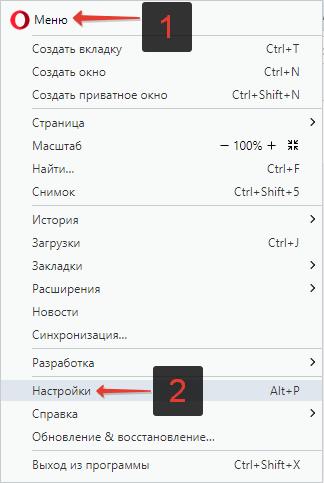
- Зайти в настройки браузера. Для быстро перехода можно использовать сочетания клавиш Alt+P или Ctrl+F12. Также можно выбрать соответствующий пункт в меню;
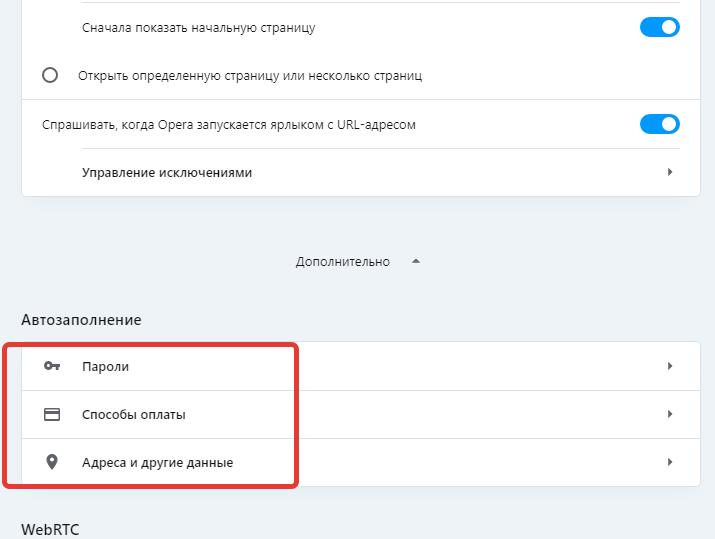
- Внизу страницы нажать кнопку «Дополнительно», чтобы открылся раздел с расширенными настройками;
- В разделе «Автозаполнение» доступны 3 подраздела: пароли, способы оплаты, адреса и другие данные. В каждом из них хранятся свои данные;
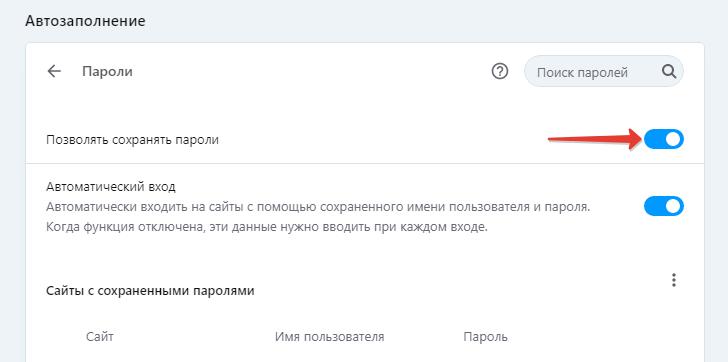
- Если необходимо включить или отключить сохранение данных, то для этого достаточно перейти в нужный раздел и активировать или деактивировать переключатель;
Как очистить автозаполнение в Opera | Удалить данные форм, паролей
Очистка, удаление данных паролей, способов оплаты, адресов производится там же. Достаточно перейти в нужный раздел и сразу под флажком включения и отключения автозаполнения можно найти список сохраненных данных. Напротив каждого из пунктов есть значок с 3 вертикальными точками, нажав на который появится кнопка «Удалить», которая и отвечает за очистку автозаполнения данного конкретного поля.
Однако это не совсем удобно, когда нужно удалить множество данных. Поэтому можно использовать способ поудобнее – с помощью истории посещений.
Как очистить автозаполнение в Opera:
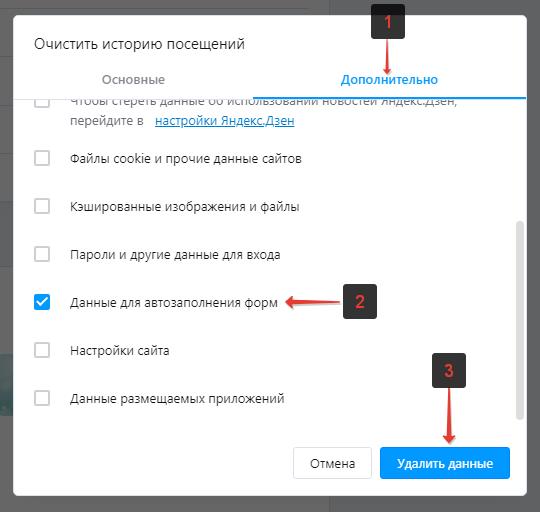
- Зайти в историю посещений, нажав Ctrl+H;
- Нажать «Очистить историю» в верхнем правом углу окна браузера;
- Перейти во вкладку «Дополнительно»;
- Указать временной диапазон, за который необходимо произвести очистку данных;
- Убрать галочки с пунктов, которые трогать не стоит;
- Поставить галочку напротив пункта «Данные для автозаполнения форм»;
- Нажать «Удалить данные».
И в завершении хотелось бы рассказать или напомнить о весьма полезном приватном режиме, который при активации не сохраняет историю посещений, данные cookie, пароли, не кеширует файлы и изображения и, конечно же, не сохраняет данные для автозаполнения в Opera. И включается этот чудо-режим с помощью сочетания клавиш Ctrl+Shift+N.
Не нашли ответ на свой вопрос? Тогда воспользуйтесь формой поиска:
Изменяем поисковую систему в браузере Opera

Для комфортного серфинга в «мировой паутине» каждый пользователь выбирает удобный для него браузер. Но статья расскажет об «Опере», а точнее о ее функции – встроенной поисковой системе. Расскажем, какую роль она играет в программе и как ее изменить при необходимости.
Что такое «поисковая система»?
Как следует из названия, это опция, которая находит для пользователя необходимую информацию по запросу. Она обрабатывает заданное слово через Интернет и выдает результаты в виде списка страниц.
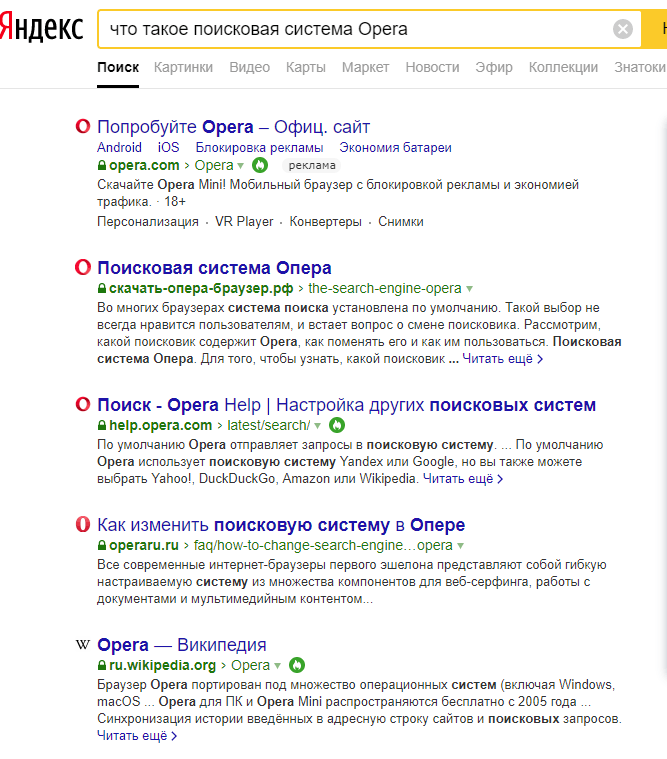
Пример поискового запроса
У каждого браузера по умолчанию уже выбрана одна из крупнейших поисковых систем: Yandex или Google. Рассмотрим, как в Opera сменить поисковую систему.
Изменить поисковую систему через меню «Настройки»
Открываем Opera, нажимаем сочетание Alt + P. Откроется рабочее окно. Выбираем пункт «Основные», переходим с правой стороны к разделу «Службы поиска».
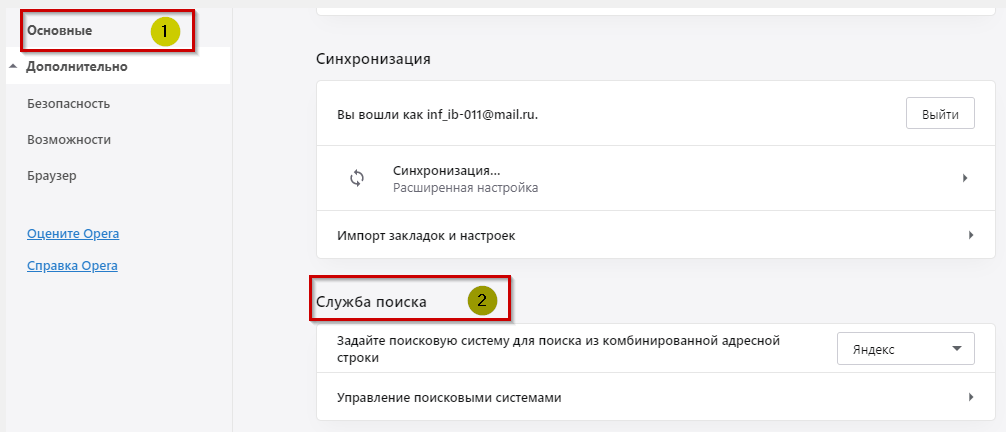
Инструкция «Как открыть редактор поисковиков»
По умолчанию поиск осуществляется через Yandex. Чтобы сменить агрегатора, нажимаем стрелку и выбираем систему из списка доступных.
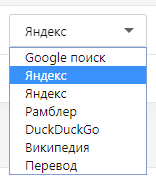
Выбрать одну из встроенных систем
Кликаем на строку из перечня (например, меняем Яндекс на Google) и закрываем настройки. Теперь Opera использует другую систему.
Как добавить новый поисковик?
А что делать, если в списке нет сервиса, с которым пользователь привык работать? Тогда добавим его. Переходим к настройкам, как в предыдущем пункте. Нажимаем кнопку «Добавить».
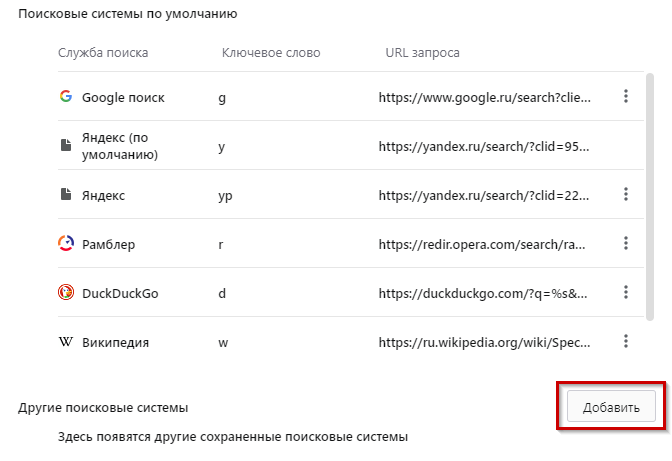
Переходим к расширенным настройкам
Откроется рабочая область, в которой необходимо указать параметры сервиса.
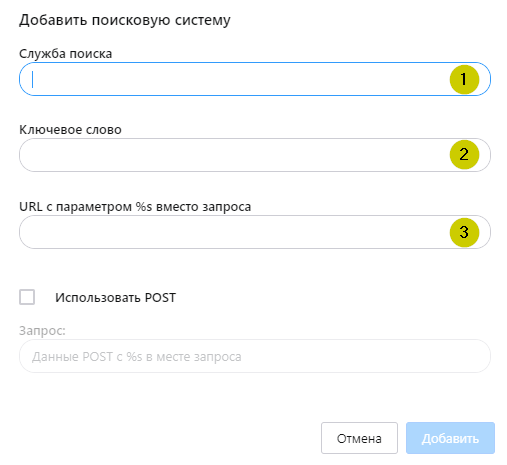
Задаем параметры сервиса
В первой строке указываем наименование. Оно произвольное, придумываем самостоятельно. Например, «Шушпанчик» или «Пандора». Наименование не несет функциональной нагрузки.
Вторая строка отвечает за функцию быстрого вызова. Мы задаем символ, по которому сервис вызывается. Возьмем, символ «U».
Третья строка – указываем ссылку на поисковую систему. Для сравнения посмотрим, как указана настройка Google: https://www.google.com/search?q=%25s
Важно! В конце строки обязательно указать символы «%s».
На этом добавление окончено. Закрываем окна с обязательным сохранением параметров. Чтобы воспользоваться новым сервисом, открываем новую вкладку Opera. Вводим символ U и запрос.
Заключение
Статья рассказала о том, как изменить поисковую систему в браузере Opera. Также добавлен раздел, как добавить альтернативный поисковый сервис, если его нет в списке доступных.
Post Views: 9 904
Илья Подгорнов
Последние статьи автора:
- Устанавливаем Qt для Linux
- Устанавливаем NetworkManager в Ubuntu
- Устанавливаем VNC-сервер в Ubuntu
Понравилась статья?
Комментариев: 19
17 августа, 2019 в 12:17
Подскажите, можно в Опере цвет просмотренных ссылок поменять?
Илья Подгорнов
19 августа, 2019 в 08:28
Кажется, что с 12 версии этого сделать нельзя. По умолчанию они становятся фиолетовыми, но если что-то сломалось, лучше обновиться или сбросить настройки, предварительно синхронизировав аккаунт. Другие варианты — расширениями или через код.
Stepan Feldman
19 августа, 2019 в 17:15
Подскажите, пожалуйста, как в opera сменить яндекс на google? Я ставлю google поиском по умолчанию, но при следующем входе снова появляется поисковая строка яндекс над визуальными закладками.
Илья Подгорнов
20 августа, 2019 в 08:48
Это фишка визуальной панели на стартовой странице. Поисковая строка яндекса остается над закладками, основная панель поиска под вкладками может быть любой — гугл, яндекс, рамблер, дак дак го и т.п. Поменять основной поиск можно в настройках — служба поиска — задать поисковую систему из комбинированной адресной строки.
Pavel Shevchuk
14 ноября, 2019 в 21:18
Хотелось бы добавить, что у всех браузеров, за исключением «Яндекс Браузера» по умолчанию стоит поисковая система google. Не знаю почему все разработчики выбрали её. Если сранивать гугл и яндекс, то гугл это — текстовый документ, яндекс — вордовский документ. То есть уловили связь? Гугл максимально скопонованный и не удобный, отсутствие значков по выдачам об этом говорит, короче каляка маляка. Яндекс более современный и визуально удобный для восприятия.
Денис Маслов
20 января, 2020 в 12:10
Смог решить проблему смены поисковика только с помощью папки опера софтвэар с предыдущей виндовс, которую я вообще недавно переустановил. Зря только мучился, надо было видимо с этого и начинать, вся панель старенькая слава богу с закладками моими и подтянулась. Прописывать букву это полная чушь, далеко не всегда удобно и уместно.
18 марта, 2020 в 13:55
добрый день.как увеличить строку поиска яндекса в опере?!
Илья Подгорнов
18 марта, 2020 в 14:38
Если речь идет о поисковой строке справа от адресной, то никак. Она всегда будет мелкой, но есть два обходных пути:
1. Заменить поисковую адресной
1.1 Кликаем по иконке настроек сверху справа,
1.2 Листаем вниз до расширенных настроек,
1.3 Внутри ищем пункт «Включить поле поиска в адресной строке»
1.4 Выключаем его.
Теперь все пространство займет адресная строка и можно спокойной использовать ее в качестве поисковой в том же Яндексе. Только не забудьте поставить Яндекс поисковиком по умолчанию.
2. Добавить поисковую строку Яндекс на экспресс панель
2.1 Открываем те же расширенные настройки.
2.2 Листаем до пункта «Скрыть поле поиска» в блоке «Начальная страница».
2.3 Переключаем тумблер в положение «Выкл.».
2.4 Теперь на экспресс панели будет большая поисковая строка для поиска в Яндексе.
Но это только в том случае, если вы скачали Яндекс-версию Opera с официального сайта. Так что если у вас ее нет, сначала скачайте тут https://yandex.ru/opera/
your.endless
26 марта, 2020 в 15:44
у меня нет пункта добавить гугл-ток 3 варианта-яндекс-перевод и википедия =(
11 мая, 2020 в 16:02
Я менял поисковик яндекс на гугл с помощью редактирования папки оперы. Путь к папке — C:\Users\пользователь\AppData\Roaming\Opera Software\Opera Stable. В папке находим файл «Local State», открываем его с помощью блокнота, теперь находим слово «country» и редактируем справа и слева стоящие «ru» и «RU» на «us» и «US» соответственно. Сохраняем. Теперь по умолчанию будет загружаться поисковая система гугл.
Petr Onishenko
16 мая, 2020 в 15:19
Зачем так напрягаться, что-то редактировать в системных папках, менять значения? Не легче просто через настройки самого браузера выставить поисковую систему по умолчанию. Это займет минуту и не надо ничего искать и редактировать.
Борис Кулаковский
11 июня, 2020 в 20:06
Всем привет. А что никто не пробовал работать в браузере вообще без строки поиска в экспресс-панели? По-моему, намного проще искать сразу из адресной строки браузера. Я не отвлекаюсь на замены поисковой системы яндекса на гугл, а просто полностью убираю поле поиска. В правом верхнем углу кликаем по значку и прокручиваем до опции «поле поиска». Напротив нее снимаем флажок и готово. Да и места для ячеек сайтов увеличится. Попробуйте)
Костя Натаев
18 июля, 2020 в 14:36
Изменить поисковую систему в Опере, наверное, самое простое и легкое дело. Правильно говорят, что можно и через ПКМ в поле поиска, и через ЛКМ и настройки самого браузера. Но лично я всегда сразу выставляю нужный поисковик в настройках и работаю спокойно. Тяжелого ничего нет.
voroshilovgleba
27 августа, 2020 в 13:09
Поменять поисковую систему не проблема. Но на мой взгляд стоит не только о яндексе с гуглом думать. А ведь еще есть такие довольно неплохие поисковики как mail.ru, Bing, StartPage и еще несколько довольно простых, быстрых и доступных. И главное, что они схожи своими функциональными свойствами с более нам привычными, таким как гугл. Но в отличие от гугла они имеют более высокую степень защиты личных данных пользователя, ведь для гугла это щепетильная тема в последнее время.
Полина Пономарева
17 сентября, 2020 в 14:55
А я помню, довольно давно что бы сделать к примеру яндекс стартовой странице, достаточно было зажать значок домика и перенести его в нужное окошечко, а теперь требует устанавливать целое расширение, зараза! Но благо опера предусмотрел вариант удобства в своих настройках. За инфу спасибо, будем знать.
Василий Якимов
15 октября, 2020 в 12:20
Не знаю как вам, но мне лично Mail по душе. Не люблю быть таким как все. К сожалению в опере он не предусмотрен в настройках, поэтому пришлось добавлять новую поисковую систему по инструкции. Всё сработало и не заняло больше 1 минуты, сэнк ю вэри мач!
Smite Dima
12 ноября, 2020 в 17:19
Очень жаль, что после последнего обновления утратилась возможность сходу поменять поисковик в адресной строке браузера, в контекстном меню выбирал поисковик. Сейчас поисковик только тот, который стоит по умолчанию. Так быстро сходу не сменишь, можно ли эту функцию взад как-нибудь вернуть?
Sergey Pinaev
16 ноября, 2020 в 13:16
Нужно снести браузер со всякими дополнительными утилитами, например, рево анюнисталлер или анюнинстал тул, они отлично чистят все без хвостиков после удаления, ремувят все папки на диске с, потом перезагрузил ноутбук, заново скачать браузер у официалов и заново установите браузер опера, любые изменения делать только при закрытой опере, не забудьте убрать галочку в атрибутах только чтение в локал стэйт в свойствах. Только таким путем все изменения получатся и зафиксятся.
Cherepushka_02
28 января, 2021 в 10:18
Кто знает, как удалить все поисковики из Оперы? Чтобы один остался и не путал меня всякими остальными мне ненужными.
Мы рады, что смогли помочь Вам в решении проблемы.
Отблагодарите автора, поделитесь статьей в социальных сетях.
© 2024 Tehnichka.pro
Копирование и распространение материалов этого сайта разрешено лишь при указании ссылки на источник.
Окно браузера

Браузер Opera состоит из пяти групп экранных элементов:
- Панель меню
- Панель вкладок
- Кнопки навигации («Назад», «Вперед», «Обновить/Остановить», «Начальная страница»)
- Объединенная адресная строка и строка поиска
- Область просмотра
На панели меню для Mac доступны следующие элементы:
| Menu (Меню) | Доступные действия |
|---|---|
| Opera | Просмотр информации о версии браузера Opera, доступ к настройкам, вход в учетную запись Opera, удаление личных данных, импорт данных просмотров, загрузка фонового рисунка и расширений, выход из браузера. |
| File (Файл) | Управление вкладками и окнами, открытие файлов и расположений, сохранение страниц на локальном диске или печать. |
| Edit (Правка) | Работа с текстом (копирование, вставка, выделение), поиск текста на страницах, проверка орфографии. |
| View (Вид) | Масштабирование, отображение или скрытие панели закладок или боковой панели расширений, просмотр в полноэкранном режиме, доступ к элементам начальной страницы (Экспресс-панель и новости), просмотр загрузок, управление расширениями и темами, доступ к менеджеру паролей и переключение инструментов разработчика. |
| History (История) | Переход назад и вперед, повторное отображение закрытых вкладок и окон, переход к недавно просмотренным страницам, просмотр всей истории работы в интернете. |
| Bookmarks (Закладки) | Отображение диспетчера закладок, создание закладки на текущую страницу, переход к страницам, добавленным в папки с закладками. |
| Developer(Разработчик) | Инструменты разработчика, просмотр исходного текста и диспетчер задач. |
| Window (Окно) | Сворачивание текущего окна, масштабирование или выбор открытых окон и вкладок. |
| Help (Справка) | Доступ к страницам справки Opera, просмотр сочетаний клавиш и возможность сообщить о проблеме. |
Для пользователей Windows и Linux главное меню содержит различные инструменты для работы с браузером. С его помощью можно открывать новые вкладки и окна, изменять масштаб страницы, выводить на экран служебные страницы Opera: Экспресс-панель, новости, закладки, загрузки, историю или настройки.

Панель вкладок позволяет переходить с одной страницы на другую при одновременном просмотре нескольких страниц. Нажмите на вкладку страницы, чтобы просмотреть ее содержимое. Чтобы открыть новую вкладку, нажмите кнопку + на панели вкладок.
С помощью кнопок навигации можно переходить на необходимые страницы браузера:
| Кнопка | Действие |
|---|---|
 |
Назад на одну страницу. |
 |
Вперед на одну страницу. |
 |
Перезагрузить текущую страницу. |
 |
Открыть начальную страницу. |
С помощью объединенной адресной строки и строки поиска можно переходить на сайты и выполнять поиск в интернете. Можно ввести адрес сайта, например, http://www.opera.com/ , или ключевые слова для поиска, например «браузер Opera». Подробнее об объединенной адресной строке и строке поиска можно прочитать здесь.
В области просмотра отображается содержимое страницы. Именно здесь вы взаимодействуете со страницей: читаете текст, просматриваете изображения, переходите по ссылкам и т.д.
Боковая панель
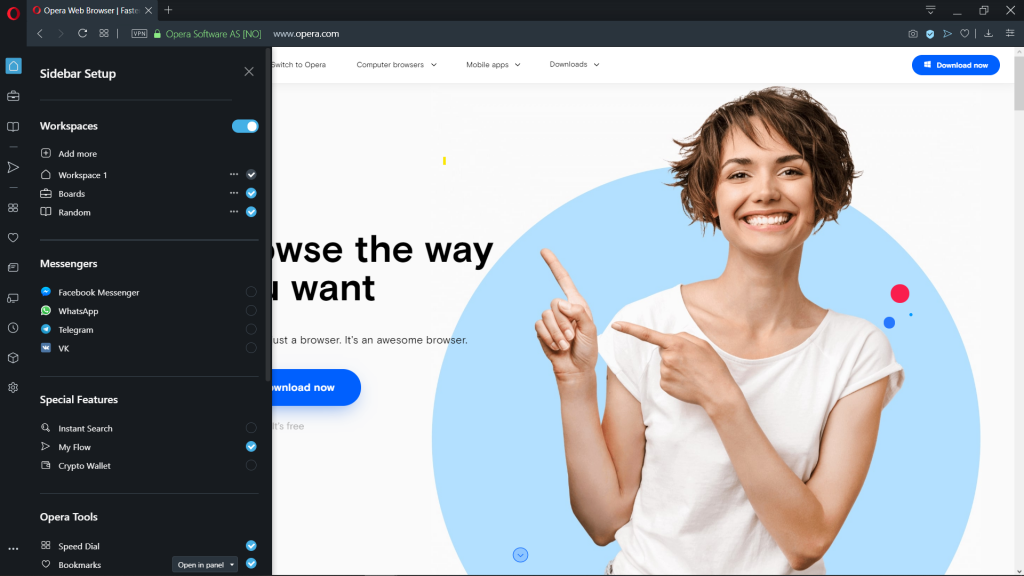
Боковая панель Opera – это быстрый доступ к пространствам, мессенджерам, закладкам, мой Flow, персональным новостям, вкладкам, истории, расширениям, загрузкам и настройкам.
Боковая панель может быть закреплена и видна на каждой странице браузера, или вы можете скрыть ее для удобства при просмотре других страниц. Сделать это можно через Easy Setup (Простые настройки).
Управление боковой панелью Opera
Боковую панель можно использовать для индивидуальной настройки отображаемых страниц, служб обмена сообщениями и функций.
Чтобы настроить боковую панель, щелкните значок с тремя точками внизу боковой панели. Откроется панель настроек боковой панели, позволяющая редактировать или удалять элементы на боковой панели, такие как пространства, мессенджеры, историю, расширения, а также другие функции и инструменты.
Для доступа к настройкам боковой панели перейдите в меню Settings (Настройки) (Preferences (Настройки) на Mac) > Basic (Основные) > Sidebar (Боковая панель).
Вкладки

Opera может организовать несколько страниц в одном окне с помощью вкладок, которые напоминают ярлыки папок для бумаг. Вкладки позволяют работать одновременно с несколькими страницами, не закрывая страницу, пока она нужна.
Чтобы открыть новую вкладку, нажмите кнопку + на панели вкладок.
Щелкните правой кнопкой мыши на вкладку, чтобы открыть ее контекстное меню. В этом меню доступны следующее действия для вкладки:
- Создать вкладку
- Обновить
- Обновить все вкладки
- Копировать адрес страницы
- Дублировать вкладку
- Зафиксировать вкладку
- Переместить вкладку в пространство
- Выключить звук на вкладке
- Выключить звук на остальных вкладках
- Закрыть вкладку
- Закрыть другие вкладки
- Закрыть вкладки справа
- Закрыть вкладки справа
- Закрыть повторяющиеся вкладки
- Сохранить все вкладки как папку на Экспресс-панели
- Открыть последнюю закрытую вкладку
Перемещение по вкладкам
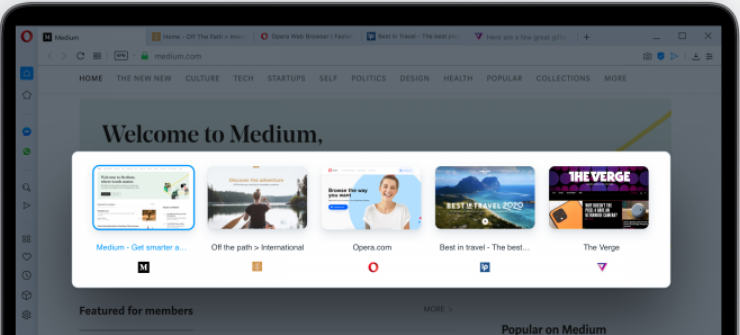
Функция перемещения по вкладкам – это всплывающее окно с предварительным просмотром вкладок, которое позволяет переключаться между миниатюрами открытых вкладок. Нажмите и удерживайте нажатой клавишу Ctrl, а затем нажмите клавишу «Tab», чтобы вызвать функцию. Нажмите на нужную вкладку или отпустите Ctrl, чтобы переключиться на выделенную в данный момент вкладку.
Предпросмотр содержимого вкладки
Чтобы просмотреть содержимое вкладки, не уходя с текущей страницы, можно навести указатель мыши на вкладку. Предпросмотр вкладок особенно удобен, если открыто много страниц. Включить предпросмотр вкладок можно в настройках Opera. Чтобы включить или выключить предпросмотр вкладок, выполните следующие действия:

- Перейдите в Settings (Настройки) (Preferences (Настройки) на Mac).
- Нажмите Browser (Браузер) на боковой панели.
- В разделе User interface (Интерфейс пользователя) установите флажок Show tab previews (Показывать миниатюры вкладок при наведении).
Закрытие вкладок
Чтобы закрыть вкладку, наведите на нее указатель мыши и нажмите кнопку x. Чтобы закрыть все вкладки, кроме текущей, удерживая Ctrl, нажмите левой кнопкой мыши (Mac) или правой кнопкой мыши (Win/Lin) по текущей вкладке и выберите Close Other Tabs (Закрыть остальные вкладки) . Кроме того, можно закрыть все вкладки справа от текущей вкладки, нажав Close Tabs to the Right (Закрыть вкладки справа).
Если вы закрыли вкладку случайно или хотите открыть недавно закрытую вкладку, удерживая Ctrl, нажмите левой кнопкой мыши (Mac) или правой кнопкой мыши (Win/Lin) по вкладке и выберите Reopen Last Other Tabs (Открыть последнюю закрытую вкладку).
Фиксация вкладок
Фиксация вкладок позволяет Opera предотвратить случайное закрытие вкладок или выделить важные страницы. Зафиксированная вкладка не может быть закрыта. Чтобы закрепить вкладку на панели вкладок или открепить ее, удерживая Ctrl, нажмите левой кнопкой мыши (Mac) или правой кнопкой мыши (Win/Lin) по вкладке и выберите Pin Tab / Unpin Tab (Зафиксировать вкладку/Отменить фиксацию вкладки) . Зафиксированная вкладка перемещается в левую часть панели вкладок, откуда ее можно быстро открыть.
Перемещение вкладок между пространствами
Рабочие области доступны в верхней части боковой панели и позволяют организовывать вкладки в разные группы. Например, у вас могут быть разные рабочие пространства для покупок, работы или учебы.
Чтобы переместить вкладку в другое пространство, щелкните левой кнопкой мыши (Mac) или правой кнопкой мыши (Win/Lin) на вкладку и выберите «Переместить вкладку в пространство», затем выберите нужную рабочую область во всплывающем окне.
Управление вкладками
Если вы хотите, чтобы открытая вкладка отображалась в отдельном окне, просто перетащите вкладку с панели вкладок. Вкладки также можно перетаскивать между открытыми окнами.
Если вы хотите открыть копию страницы в новой вкладке, удерживая Ctrl, нажмите левой кнопкой мыши (Mac) или правой кнопкой мыши (Win/Lin) по вкладке и выберите Duplicate Tab (Дублировать вкладку) .
Если вы работаете с большим количеством открытых вкладок, иногда они могут дублироваться. Наведите указатель мыши на одну из вкладок, и браузер Opera выделит повторяющиеся вкладки. Чтобы закрыть все повторяющиеся вкладки, щелкните правой кнопкой мыши одну из вкладок и выберите Закрыть повторяющиеся вкладки.
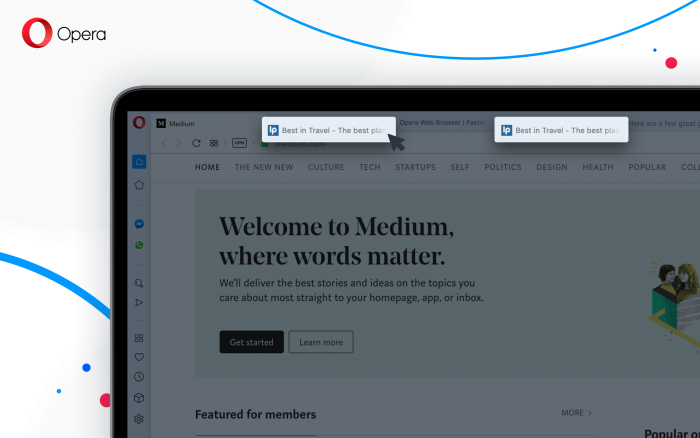
Все вкладки, открытые в окне, можно сохранить в качестве папки Экспресс-панели. Удерживая Ctrl, нажмите левой кнопкой мыши (Mac) или правой кнопкой мыши (Win/Lin) на панели вкладок и выберите Save Tabs as Speed Dial Folder (Сохранить вкладки группой на Экспресс-панели) . Внизу Экспресс-панели появится новая папка без названия.
Открытие закрытых вкладок и просмотр синхронизированных вкладок через меню вкладок
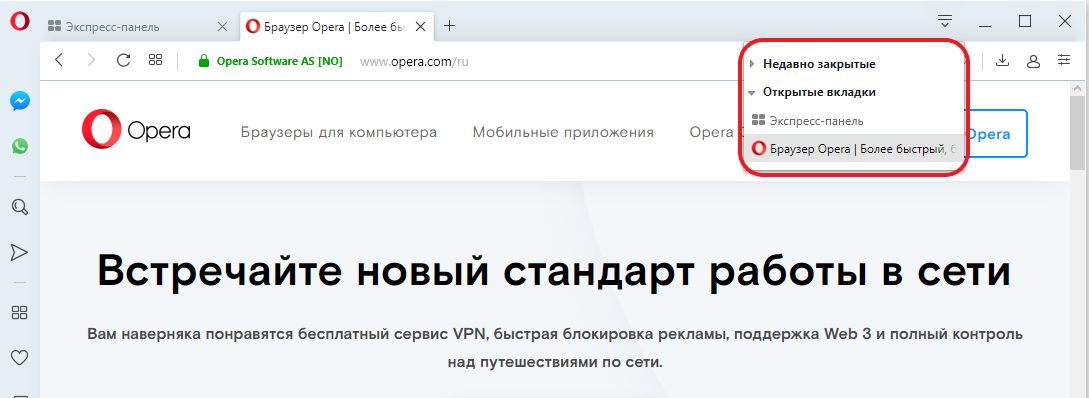
Если вы любите открывать сразу много вкладок, с помощью меню вкладок вам легче будет их упорядочивать, просматривать и открывать нужные.
Меню вкладок находится в правой части панели вкладок. Нажмите меню вкладок, чтобы увидеть список недавно закрытых вкладок и открыть вкладки со всех синхронизируемых устройств.
Взаимодействовать с меню вкладок можно с клавиатуры. Нажмите Ctrl + M, чтобы открыть или закрыть меню вкладок. Для перехода по списку вкладок нажимайте кнопки со стрелками. Нажмите Ввод, чтобы открыть вкладку из списка.
Чтобы пользоваться меню вкладок было еще удобнее, имеет смысл включить предпросмотр вкладок.
Контекстное меню
Контекстное меню появляется, когда вы, удерживая Ctrl, нажимаете левой кнопкой мыши (Mac) или правой кнопкой мыши (Win/Lin) на каком-либо элементе веб-страницы. Вид меню зависит от типа элемента (страница, текст, ссылка или картинка).
Контекстное меню страницы появляется, когда вы, удерживая Ctrl, нажимаете левой кнопкой мыши (Mac) или правой кнопкой мыши (Win/Lin) в любом месте страницы, где нет никаких ссылок, картинок или текста. В этом меню предлагаются различные варианты навигации (вернуться назад, перейти вперед или перезагрузить страницу), а также варианты сохранения страницы на Экспресс-панели или в закладках, просмотра исходного кода страницы, сохранения страницы в формате PDF и т.д.
Контекстное меню ссылки появляется, когда вы, удерживая Ctrl, нажимаете левой кнопкой мыши (Mac) или правой кнопкой мыши (Win/Lin) ссылку, и позволяет выбрать, как открыть или сохранить соответствующую страницу или адрес.
Контекстное меню изображения появляется, когда вы, удерживая Ctrl, нажимаете левой кнопкой мыши (Mac) или правой кнопкой мыши (Win/Lin) какую-либо картинку, и предлагает варианты открытия, копирования или сохранения этой картинки.
Если вы, удерживая Ctrl, нажимаете левой кнопкой мыши (Mac) или правой кнопкой мыши (Win/Lin) какое-либо изображение, с которым связана ссылка, в появившемся меню будут присутствовать пункты меню и для изображения, и для ссылки.
Изменение масштаба
Функция изменения масштаба в Opera позволяет упростить чтение мелкого шрифта. Чтобы изменить масштаб в Mac, выберите View (Вид) > Zoom In (Увеличить) / Zoom Out (Уменьшить) . Пользователям Windows или Linux следует перейти в меню O > Zoom (Масштаб). Таким образом вы установите масштаб только для страницы на которой актуально находитесь.
Для увеличения и уменьшения также можно использовать сочетания клавиш Ctrl или ⌘ + + / — .
Чтобы все просматриваемые страницы открывались в нужном масштабе, можно задать масштаб по умолчанию. Чтобы задать масштаб по умолчанию, выполните следующие действия:
- Перейдите в Settings (Настройки) (Preferences (Настройки) на Mac).
- Нажмите Basic (Основные) на боковой панели.
- В разделе Appearance (Оформление) вы найдете Page zoom (Масштаб страницы).
- Выберите, в каком масштабе вам хотелось бы просматривать страницы.
После установки масштаба страницы все открываемые вами страницы будут отображаться в заданном масштабе. Если у вас были открыты какие-либо вкладки, перезагрузите их, чтобы просмотреть страницы в только что заданном масштабе по умолчанию.
Если нужно вернуться к первоначальному формату, пользователям Mac следует нажать View (Вид) > Actual Size (Фактический размер). Пользователям Windows и Linux следует перейти в меню O > Zoom (Масштаб) и выбрать Reset zoom (Сброс масштабирования) справа от +.
Полноэкранный режим
Opera позволяет просматривать страницы в полноэкранном режиме. В полноэкранном режиме панель меню не видна, однако панель вкладок и объединенная адресная строка и строка поиска остаются на экране.
Чтобы включить или выключить полноэкранный режим, выберите View (Вид) > Enter/Exit Full Screen (Во весь экран/Выйти из полноэкранного режима) . Пользователи Windows и Linux могут перейти в меню O > Page (Страница) и выбрать Full screen (Во весь экран).
В любом из этих режимов пользователи Mac могут вызвать панель меню на экран, наведя курсор мыши на верхнюю границу экрана.
Для выхода из полноэкраннного режима на любой платформе нажмите Esc.
Поиск текста на странице

Opera может искать ключевые слова в тексте на странице. Чтобы найти слово или фразу на странице, нажмите клавиши Ctrl + F или ⌘ + F на клавиатуре. Введите текст в поле поиска.
В процессе поиска найденные слова выделяются зеленым цветом. Если слово встречается на странице неоднократно, найденные слова выделяются желтым цветом и в поле поиска указывается их количество. Для перехода от одного найденного слова к другому используйте правую или левую стрелку.
Загрузка и управление файлами
Когда вы загружаете файл с сайта, справа под объединенной адресной строкой и строкой поиска появляется сообщение о загрузке. Это сообщение включает индикатор выполнения загрузки и исчезает при ее завершении.
При этом справа от объединенной адресной строки и строки поиска появляется новый значок. Нажмите этот значок, чтобы просмотреть перечень недавно загруженных файлов или удалить их из истории загрузок.
Чтобы посмотреть подробный список загруженных файлов, запустить файлы из браузера или заново начать загрузку в случае обрыва соединения, выберите View (Вид) > Downloads (Загрузки) на Mac. В Windows и Linux перейдите в меню O > Downloads (Загрузки) .
Местоположение, где по умолчанию сохраняются загруженные файлы, можно изменить в настройках. Для этого выполните следующие действия:
- Перейдите в Settings (Настройки) (Preferences (Настройки) на Mac).
- Нажмите Browser (Браузер) на боковой панели.
- В разделе Downloads (Загрузки) нажмите кнопку Change… (Изменить…) .
- Выберите папку, в которой должны сохраняться загруженные файлы, и нажмите Select (Выбрать) .
Кроме того, в этом меню можно настроить браузер таким образом, чтобы он всегда спрашивал, куда необходимо сохранить загружаемые файлы.
- Как работать с браузером Opera ?
- Начало работы
- Простая настройка
- Настройка оформления
- Повседневные функции
- Настройки боковой панели
- Обмен данными
- Основы
- Боковая панель
- Вкладки
- Перемещение по вкладкам
- Контекстное меню
- Изменение масштаба
- Полноэкранный режим и режим презентации
- Поиск текста на странице
- Загрузка и управление файлами
- Объединенная строка поискаи адресная строка
- Поисковая система по умолчанию
- Всплывающее окно поиска
- Простая настройка
- Импорт закладок и настроек
- Браузер по умолчанию
- Поле поиска
- Экспресс-панель
- Блокировка рекламы
- VPN
- Конвертер валют
- Конвертер единиц
- Конвертер часовых поясов
- Поиск выделенного текста
- Экономия заряда батареи
- Всплывающие окна с видео
- Закладки
- Синхронизация
- Просмотр открытых вкладок
- Интегрированные мессенджеры
- Персонализированные новости
- Новости на начальной странице
- Снимок
- Мой Flow
- Поиск по вкладкам
- Crypto Wallet
- Пространства
- Улучшенная адресная строка (BABE)
- Темы оформления
- Фоновые рисунки
- Расширения
- Настройки при запуске браузера
- Боковая панель
- Блокировка рекламы
- VPN
- Приватное окно
- Очистка истории посещений
- Значки безопасности
- Небезопасный контент
- Сертификаты безопасности
- Отслеживание действий
- Автозаполнение
- Управление доступом к камере
- Управление файлами cookie
- Обработка ссылок
- Управление изображениями
- Управление JavaScript
- Управление данными о местонахождении
- Управление доступом к устройствам MIDI
- Управление уведомлениями
- Управление доступом к микрофону
- Управление сохраненными паролями
- Управление всплывающими окнами на страницах
- Управление браузером с помощью мыши
- Быстрая навигация с помощью сочетаний клавиш
- Дополнительные сочетаний клавиш
- Дополнительные настройки
- Инструменты разработчика
- Настройка прокси
- Экспериментальные функции
- Резервное копирование файлов Opera
- Проблема с браузером
- Сообщение о проблеме
Как восстановить Экспресс-панель в Opera
Каждый пользователь хочет использовать удобную платформу для повседневной работы. Создатели приложений это прекрасно понимают, поэтому делают все для удовлетворения потребностей клиентской базы. Сегодня мы поговорим о том, как в Опере восстановить Экспресс-панель, в процессе повествования мы также рассмотрим несколько способов достижения желаемого.
Инструкция
На официальном сайте разработчиков есть несколько методов, позволяющих восстановить Экспресс-панель в Опере после переустановки Windows. Для удобства восприятия разобьем дальнейшее повествование на несколько логических блоков.
Простые настройки
Первый способ отличается скоростью и простотой. Для претворения задуманного в жизнь достаточно:
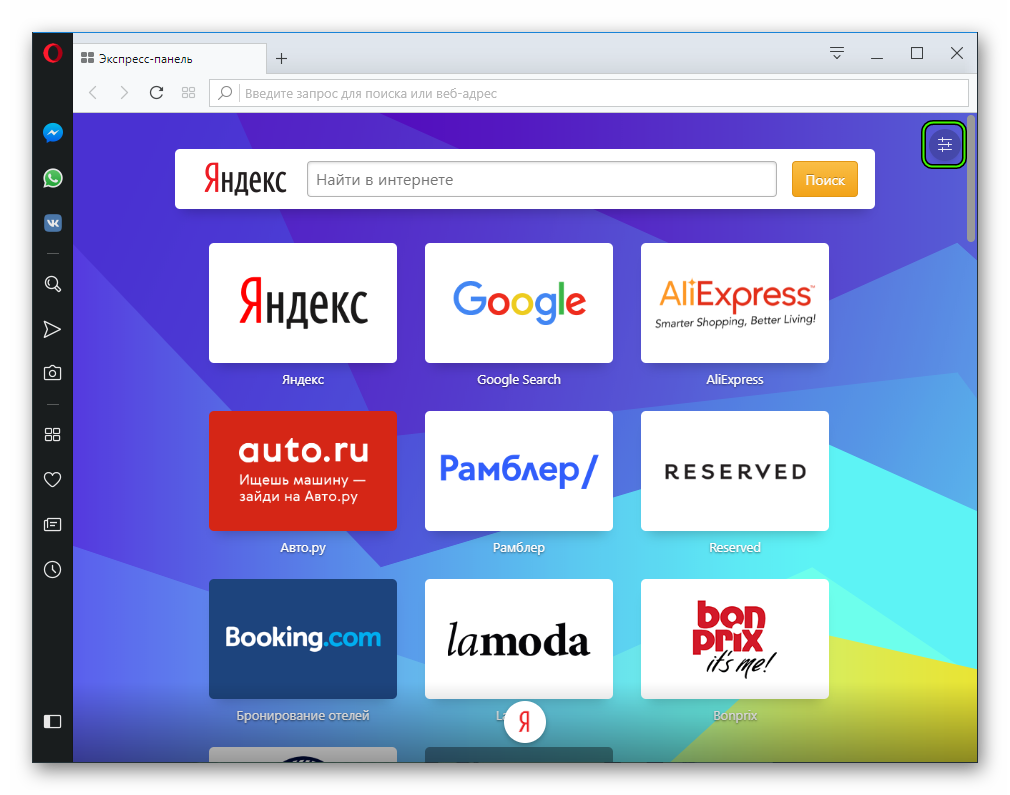
- Запустить Оперу и открыть новую вкладку.
- Перевести курсор в правый верхний угол пользовательского окна.
- Там кликнуть ЛКМ по кнопке «Простые настройки».
- Прокрутить появившееся контекстное меню колесом мыши и активировать отмеченные пункты.
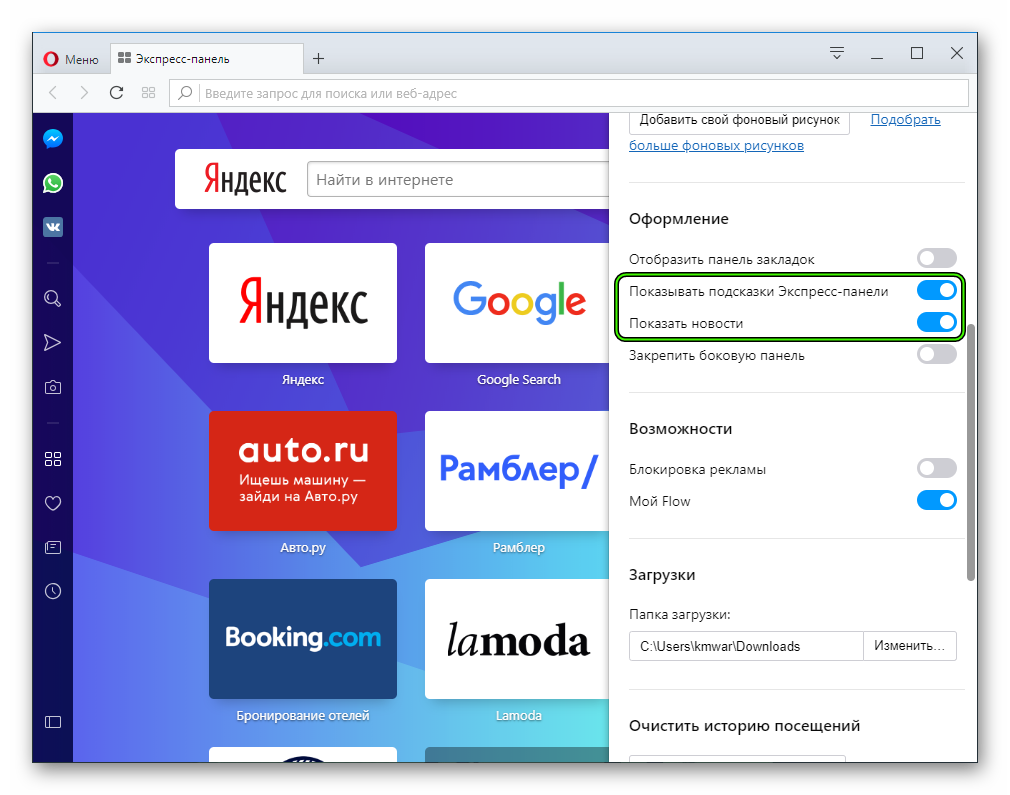
- Закрыть окно параметров.
Синхронизация
В новых версиях браузера доступна функция синхронизации пользовательских настроек с облачным хранилищем проекта. То есть вся записанная туда информация 100% сохраниться и послужит при возникновении непредвиденных ситуаций.
Пошаговая инструкция представлена ниже:
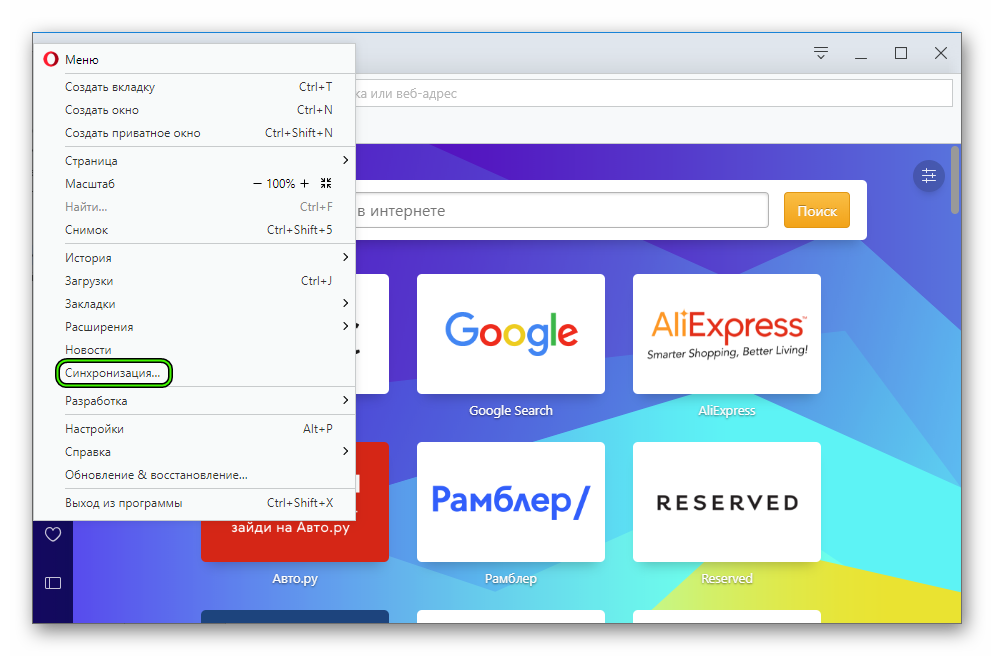
- Запускам браузер и кликаем на главную кнопку в левом верхнем углу экрана.
- В открытом окне выбрать пункт «Синхронизация…».
- Правая часть главной страницы дополняется новым окном. Здесь кликаем на кнопку «Создать…»
- Заполнить предложенные поля и завершить регистрацию.
После переустановки Винды достаточно заново скачать Оперу и авторизоваться в системе. Тогда ваши данные будут восстановлены.
Откат операционной системы.
На крайний случай припасен глобальный способ восстановления данных, который реализуется за счет возможностей Windows.
Для претворения задуманного в жизнь:
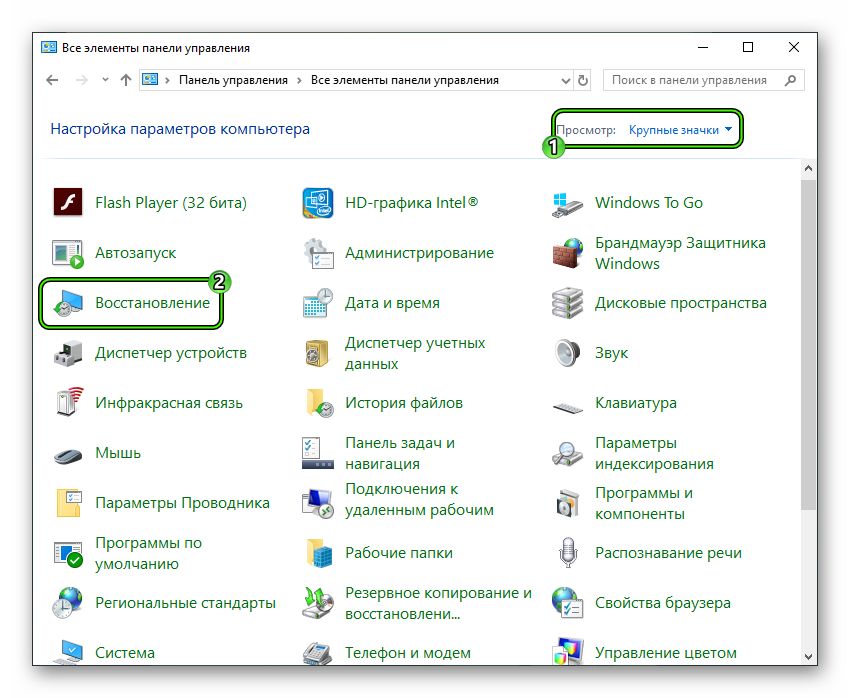
- Переходим на Панель Управления и выставляем большие значки в качестве параметра отображения (правый верхний угол).
- Кликаем ЛКМ по разделу «Восстановление».
- В новом окне выбираем пункт «Запустить восстановление…».
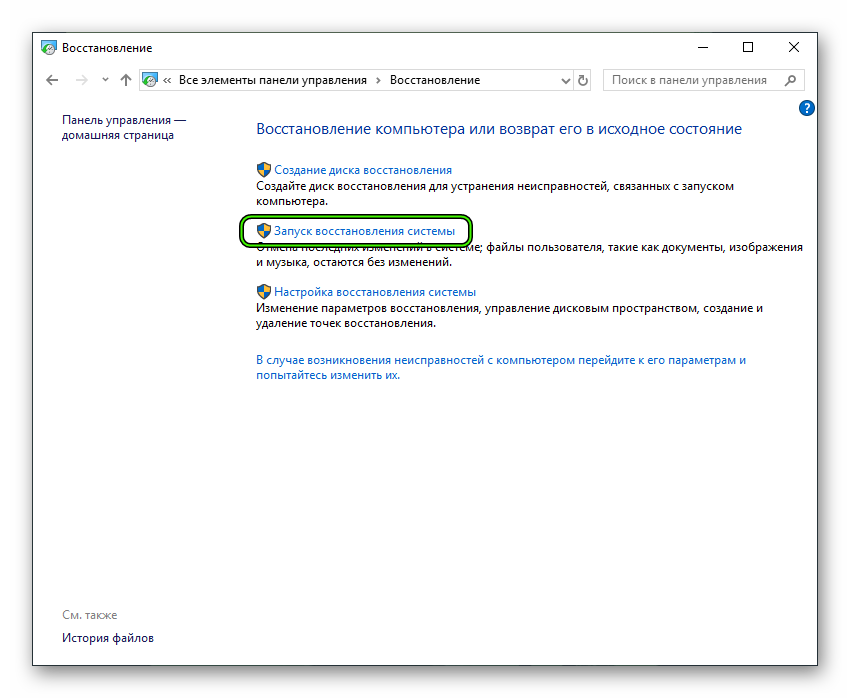
- Далее, определяем приемлемую точку отката системы, подтверждаем серьезность намерений и ждем завершения процедуры.
- Проверяем работоспособность методики.
Подведем итоги
Существует несколько способов восстановления Экспресс-панели в Опере. Каждый из подходов имеет отличительные особенности, которые продиктованы спецификой используемого инструментария.
- Начало работы