Вопрос-Ответ: Подключение по Wifi принтера Xerox phaser 3020
Не нашли ответа на свой вопрос? Задайте его нашим специалистам отправив сообщение. Мы ответим Вам в кратчайшие сроки!
Задать вопрос
Задать вопрос
Ваше вопрос отправлен, спасибо!
Mikrotik RB951G-2HnD версия 6.37.3 не удается подключить по Wifi принтер Xerox phaser 3020, в начале установки все протекает нормально на принтере начинает мигать Wps но через какоето время установка прерывается, пишет проверти параметры сити, а сама сеть пропадает из настроек принтера и появляется только если начать устаноаку с начала
Обзор на принтер Xerox Phaser 3020

Бумажные носители информации по-прежнему пользуются популярностью, а распространение электронных документов, хоть и растет от года в год, но пока еще не вытеснило обычную бумагу. Домашний принтер способен сэкономить время и деньги на распечатку в сторонних типографиях. Но вместе с тем появляются расходы на бумагу и обслуживание. Давайте рассмотрим принтер Xerox Phaser 3020, какими характеристиками и преимуществами обладает.

Требования к принтеру при покупке
Нужен был черно-белый принтер для дома с хорошей скоростью печати, занимающий мало места на столе.
Комплектация
Мы получаем следующее:
- Коробка
- Принтер
- Кабель питания
- Кабель подключения к компьютеру
- Инструкция
- Диск с драйверами
Внешний вид
Преобладающие цвета на принтере белый и синий.
Лицевая сторона в закрытом положении является частью корпуса, в открытом служит лотком под бумагу. Для фиксации в рабочем состоянии необходимо легким усилием потянуть лоток вниз.
Бока и тыльная сторона выполнены полностью из белого пластика, в котором изготовлены вентиляционные отверстия для охлаждения. Также сзади находятся разъемы для USB-кабеля и питания принтера.
Сверху принтера находится панель управления и опора выходного лотка. Опора может раскладываться на несколько «ступенек».
Верхняя часть целиком выполнена из синего пластика. Если нам нужно вытащить картридж из принтера, необходимо потянуть вверх крышку.
Какие-либо ножки на принтере отсутствуют, если не считать несколько выступов из пластмассы в 1 мм.
Пластик очень тонкий, навряд ли он переживет падение со стола. Отдельные части принтера очень сильно играют в руках при усилии, даже несмотря на ребра жесткости. Но детали неплохо сидят на шарнирах, какого-либо люфта в соединениях нет.
Функционал и характеристики
Принтер Xerox Phaser 3020 представляет собой офисный вариант устройства.
Лазерная технология печати позволяет повысить качество печати и скорость, но вместе с тем происходит удорожание обслуживания, картриджи стоят гораздо дороже струйных вариантов.
Нижний лоток рассчитан на 150 листов, верхний на 100 листов. Максимальный размер бумаги А4. Максимальное качество составляет 1200х1200 dpi, что очень даже неплохо.
Принтер распечатает страницу через 8,5 секунд после того, как мы отправим данные на печать.
Скорость составляет 20 страниц в минуту.
Производитель устанавливает ограничение в 15000 страниц в месяц, в противном случае превышение лимита может привести к поломкам, стоит отметить, что одного картриджа хватает на 1500 страниц.
Одна из фишек принтера возможность печать через подключение к сети Wi-Fi.
Установка
Для установки драйверов принтера можно воспользоваться установочным диском, который идет в комплекте. Но наш совет лучше скачать с официального сайта производителя, драйвера будут более свежие.
Мы можем использовать 2 варианта подключения:
- Подключение по USB кабелю
- Подключение через сеть Wi-Fi
Давайте рассмотрим второй вариант. Скачиваем драйвера с сайта Xerox, начинаем установку.
В открывшемся окне выбираем тип подключения. При первом запуске потребуется подключить USB-кабель для настройки устройства. Далее программа предложит, либо выбрать имеющеюся сеть, если принтер подключался ранее, либо мы можем подключить принтер с нуля. Настроим сеть для подключения, для этого потребуется просто выбрать Сеть и ввести пароль. Попутно нам предложат включить функцию Wi-Fi Direct для печати с мобильных устройств. После подключения к Wi-Fi мы можем отсоединить кабель, программа предложить скачать драйвер и утилиту для управления принтером. Установка закончена.
Подключение по USB кабелю пройдет по такому же алгоритму, за исключением того, что будет отсутствовать настройка Wi-Fi.
Использование
Панель управления
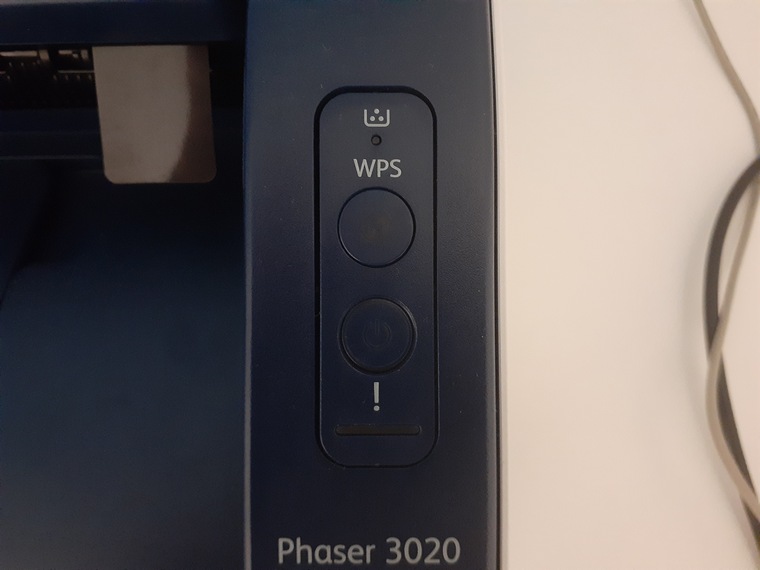
На принтере всего 2 кнопки и 2 индикатора:
- Индикатор тонера – как только тонера станет мало, индикатор начнет мигать. Если закончится индикатор будет гореть постоянно.
- Кнопка WPS – помогает настроить подключение к сети Wi-Fi, без подключения к компьютеру. Так же с помощью этой кнопки можно получить: лист конфигурации, отчет о периоде использования, а также подавать листы для печати по одному при нажатии кнопки.
- Кнопка включения – включает или выводит принтер из спящего режима.
- Индикатор состояния – указывает состояние принтера.
Так же для просмотра уровня тонера или получении информации о принтере и об ошибках, мы можем воспользоваться утилитой Xerox Easy Printer Manager.
Процесс печати
Для печати нам необходимо зайти в текстовом редакторе в соответствующий пункт, в нашем случае принтер сразу выбран по умолчанию и жмем кнопку печать.
Некоторое время уходит на раздумье и подготовку, затем начинается процесс печати.
Для распечатки с мобильного устройства необходимо подключиться к принтеру через функцию Wi-Fi Direct, смартфон очень быстро находит его. Полную инструкцию, можно посмотреть на видео ниже.
Но для печати нужно воспользоваться сторонним софтом. В случае автора, Samsung A20 не смог предложить встроенного приложения для печати. Поэтому скачиваем софт NokoPrint. Он интуитивно понятен в настройке, сложностей не возникло.
Через программу подключаемся к принтеру, затем выбираем необходимые файлы для печати.
Качество
Качество печати текста и страниц на достаточно высоком уровне. Одно из преимуществ лазерной печати именно в высоком качестве. Напечатанный текст не смазывается рукой, каких-либо полос на листе нет. Скорость также на высоком уровне.
Обслуживание
Пожалуй, единственный минус данного принтера, это большая стоимость картриджей или заправки. По характеристикам производителя одного картриджа должно хватать на 1500 страниц. Исходя из опыта использования, за пять месяцев истрачена половина запаса тонера. Таким образом, для нужд автора достаточно одного картриджа в год. Считаю, это очень приемлемым результатом.
Чтобы вытащить картридж, нужно открыть верхнюю крышку и аккуратно потянуть его за выступ. Он легко выйдет из пазов.
Итоги
Хоть данный принтер и рассчитан для офисной работы, использование его дома очень даже уместно. Он достаточно экономный, обладает высоким качеством печати, кроме того Wi-Fi модуль позволяет удобно распечатать информацию из любой точки квартиры. Размеры принтера позволяют легко поставить его на небольшой стол, либо в нишу стеллажа.
Плюсы
- Размеры
- Функции
- Качество печати
- Скорость печати
- Экономность
Минусы
- Цена принтера
- Цена обслуживания
- Очень маркий корпус
Подключение WiFi принтера к роутеру ( маршрутизатору)
Купила принтер Xerox phaser 3020, не получается его подключить к роутеру d-link 615 dir от провайдера дом. ру. У принтера имеется подключение к WiFi сети и к AirPrint, но по факту подключить не могу! Такой же принтер устанавливала у знакомых к сети Теленет, всё быстро подключилось без проблем!
Что не так с моим роутером? Почему все телефоны, планшеты, ноутбуки без проблем с ним соединяются и очень хороший сигнал показывают, а принтер не хочет. Постоянно выдаёт ошибку соединения из за не правильных настроек безопасности сети.


Дополнен 6 лет назад
Ничего не помогает, весь процесс заканчивается на третьем фото (((
Лучший ответ
Для начала попробовать нажать кнопки WPS на роутере и принтере.
Потом на принтере нажать и подержать 10 сек кнопку WPS — он должен распечатать отчёт о конфигурации.
Кстати, в роутерах бывает включена функция изоляции беспроводных клиентов. В этом случае интернет они получают, но локальной сети между ними нет. Где это искать в прошивке от Дом. ру — не знаю.
Екатерина ИвлиеваУченик (138) 6 лет назад
Текст распечатала о конфигурации, а толку то ((
И кнопки нажимала ((
Меня просто коробит то, что в другой квартире я этот принтер подсоединила за 20 минут, решила купить себе такой же без проводов, имея два проводных принтера. и такая херь. (((((
Вадим Высший разум (465900) В другой квартире такой же роутер?
Остальные ответы
1. Еще отключите галочку «Запретить мультикаст», все это находится в разделе wi-fi.
2. Еще установите канал какой-нибудь фиксированный, например 1, 6, 11, кроме 12 и 13.
3. Ширину канала разную ставить пробуйте: 20, 20/40МГц-, 20/40МГц+
4. Попробуйте отключить шифрование на роутере.
Екатерина ИвлиеваУченик (138) 6 лет назад
Пробовала Отключить шифрование, вместе с тех поддержкой дом. ру бесполезно. Пробовали полностью сбросить все настройки роутера и заново его с тех поддержкой установили, соответственно сменился имя и пароль, тоже не помогло! Я уже сегодня поперлась с этим принтером к другим знакомым с другим провайдером и без проблем 10 минут и готово, я уже распечатывала с телефона! Значит дело всё таки не в принтере! И не в компе, так как с него я такой принтер тоже подключала к провайдеру Теленет. Канал менять пробовала тоже, не помогло, вот не пробовала ещё мультикаст, не видела его в разделе WiFi и не знаю как ширину канала попробовать поменять.
Екатерина Ивлиева Ученик (138) Короче, дело в итоге оказалось в роутере. Цена вопроса оказалась 3600₽, роутер новый и установка. Оказывается роутер D-link поддерживает не все устройства! Дом ру такие роутеры ставит, а потом сам об этом типа не знает. Знать бы об этом раньше, конечно я бы пошла и сама его купила и бесплатно установила.
Та же проблема, кто-нибудь знает действующий ответ?
Екатерина ИвлиеваУченик (138) 5 лет назад
Знаю ответ. Смените роутер ( маршрутизатор) и всё заработает! Я сколько не билась, помог только этот вариант, знала бы раньше, обошлось бы гораздо дешевле! А так пришлось ещё за вызов мастеру платить, когда и сама бы могла установить другой роутер, если бы кто-нибудь мне подсказал, что дело именно в роутере, он не подходит под принтер. Купила Zyxel Keenetic Lite 3 и принтер сразу установился без проблем!
Алексей Власов Знаток (275) Да, но знать бы какой, у меня интернет ростелеком подключение по оптоволокну, терминал ELTEX NTU-RG-1402G-W с GPON так что простым зухелем не отделаюсь.
Да, была такая проблема и именно с этим принтером и таким же роутером. Позвонил на горячую линию ксерокс. Поплясали немного с бубном через разные программы. Получилось через программу Xerox Easy Printer Meneger(идёт в комплекте на диске). Там сбросили все настройки и после этого уже получилось подключиться 😉
Татьяна ИвановаЗнаток (284) 4 года назад
Добрый день, а настройки чего сбрасывали и где? Таже проблема. И куда звонили в Xerox можно телефон?, Спасибо.
МаксимУченик (225) 2 года назад
У меня всё дело было именно при попытке настройки Wi-Fi Direct.
Перестал подключаться после того как я включил Wi-Fi Direct при настройке подключения принтера к новой сети. Причем при запуске Xerox Easy Printer Meneger появлялось пустое окно. Пришлось переустанавливать Xerox Easy Printer Meneger.
Потом при подключенном по USB принтере запускаем Xerox Easy Printer Meneger, 1. выбираем в левом части окна ваш принтер
2. вверху окна жмем на кнопку «Параметры устройства»
3. выбираем вкладку «Параметры сети»
4. В разделе Wi-Fi Direct выставить «Выкл»
5. Нажимаем «Сохранить»
Далее запускаем
Xerox Easy Wireless Setup, настраиваем сеть по инструкции, только в конце настройки отключаем Wi-Fi Direct.
Phaser 3020 как подключить к wifi
Auto-suggest helps you quickly narrow down your search results by suggesting possible matches as you type.
Showing results for
Search instead for
Did you mean:
- Customer Support Forum
- >
- Support Forums
- >
- General Information
- >
- Не подключается к Wi-FI
- Subscribe to RSS Feed
- Mark Topic as New
- Mark Topic as Read
- Float this Topic for Current User
- Bookmark
- Subscribe
- Printer Friendly Page
- All forum topics
- Previous Topic
- Next Topic
New Member
- Mark as New
- Bookmark
- Subscribe
- Subscribe to RSS Feed
- Permalink
- Report Inappropriate Content
03-12-2022 05:48 AM
Re: Не подключается к Wi-FI
Мне удалось исправить это следующим шагами:
1. Соединить принтер USB-кабелем с компом.
2. Через «Easy Printer Manager» сбросить сетевые настройки. Вкладка «Machine settings» — «Network settings», внизу страницы кнопка «Clear».
3. Запустить Wizard одноимённой кнопкой на той же странице.
После этого принтер подключился к роутеру и стал доступен в сети.