Как войти в панель phpMyAdmin на хостинге

На нашем хостинге редактирование данных в БД MySQL можно выполнить через удобный инструмент — панель phpMyAdmin. Для входа в данную панель существует два варианта возможных действий для получения адреса панели. Обратите внимание, что логин и пароль от phpMyAdmin совпадает с логином и паролем от базы данных.
Вход в phpMyAdmin через IP или адрес сайта
Для входа в phpMyAdmin через IP Вам нужно знать IP адрес сервера, на котором размещен Ваш сайт. Узнать IP-адрес можно из письма с данными для доступа к FTP и DirectAdmin, либо выполнив команду ping mydomain.ru или tracert mydomain.ru. В этом случае адрес доступа к phpMyAdmin, указываемый в строке браузера, будет иметь следующий вид: http://195.158.254.1/phpmyadmin/
Также Вы можете войти в phpMyAdmin через адрес сайта, набрав в адресной строке браузера: http://mydomain.ru/phpmyadmin/
* Обратите внимание: адреса 195.158.254.1 и mydomain.ru указаны в качестве примера. Ваши данные будут отличаться.
Выполнив эти действия, Вы попадете на страницу входа в phpMyAdmin, либо в окне браузера откроется форма с вводом логина и пароля.
Вход в phpMyAdmin через панель DirectAdmin
Для доступа к phpMyAdmin через панель DirectAdmin Вам нужно будет авторизоваться в панели DirectAdmin. На открывшейся странице кликнуть на любое имя домена, если сайтов больше одного.
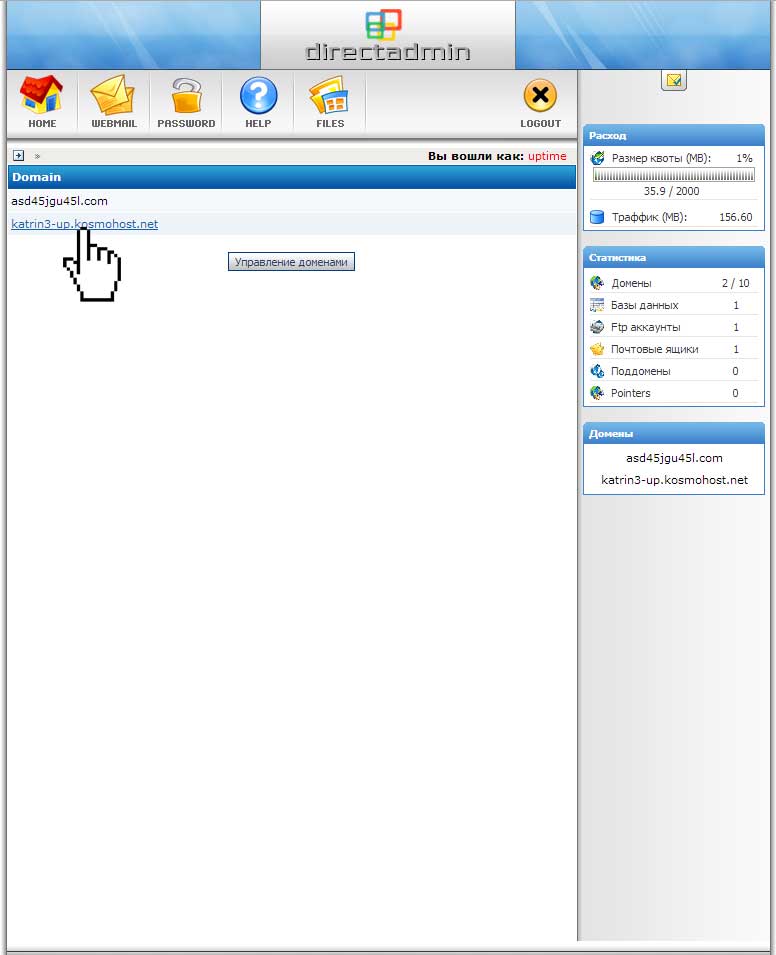
Теперь найдите пункт: [Управление аккаунтом -> phpMyAdmin]
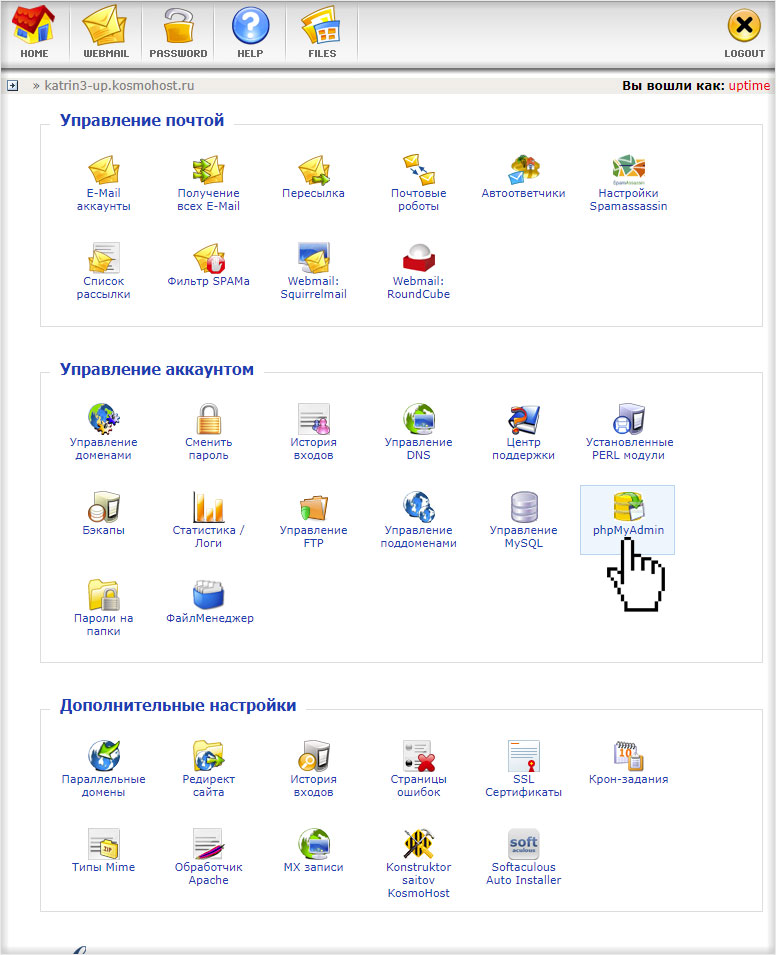
Кликнув на этот пункт, Вы попадете на страницу входа в phpMyAdmin, либо в окне браузера откроется форма с вводом логина и пароля.
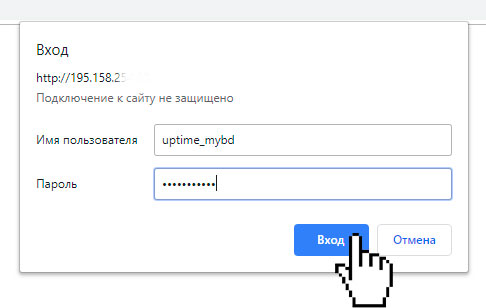
После успешного ввода логина и пароля от базы данных откроется стартовая страница панели phpMyAdmin.
Как узнать IP адрес пользователя вашего сайта?
Провайдер выделяет пользователю, постоянный или меняющийся IP адрес, но в пределах выделенных провайдеру диапазонов IP адресов. Узнав ваш IP, можно определить провайдера и его адрес со всеми вытекающими последствиями.
IP адрес становится известным серверу при установлении соединения, ваш компьютер сам его сообщает в надежде получить ответ. Если соединение происходит через прокси- сервер (сервер может быть с поддержкой анонимности), то ваш IP- адрес соответствует IP адресу этого прокси (и его сетевому имени). Довольно часто прокси- сервер «выдает» свое присутствие, передавая свои данные (и иногда ваш внутренний IP- адрес) в полях HTTP_FORWARDED, HTTP_X_FORWARDED_FOR, HTTP_VIA и других (нужно смотреть, например для PHP переменную $_SERVER).
Анонимные прокси- сервера тоже грешат подобным, насколько сервер анонимный нужно проверять самому, а не верить рекламе на сайте.
PHP вывод IP адреса посетителя вашего сайта
echo "IP-адрес клиента:
".$_SERVER['REMOTE_ADDR']."
"; ?>
PHP Вывести IP, если пользователь использует прокси. Прокси позволяет увидеть IP пользователя (прозрачный/не анонимный). Однако стоит учитывать, что в заголовки HTTP_CLIENT_IP и HTTP_X_FORWARDED_FOR пользователь может записать что ему угодно.
if (!empty($_SERVER['HTTP_CLIENT_IP'])) $ip=$_SERVER['HTTP_CLIENT_IP']; elseif (!empty($_SERVER['HTTP_X_FORWARDED_FOR'])) $ip=$_SERVER['HTTP_X_FORWARDED_FOR']; else $ip=$_SERVER['REMOTE_ADDR'];
Как узнать ip адрес браузера phpmyadmin
MySQL – это свободная система управления базами данных. Характеризуется высокой скоростью, устойчивостью и легкостью в использовании. Является идеальным решением для малых и средних компаний.
Настройка MySQL
Установка и настройка сервера MySQL должны быть произведены администратором самостоятельно. Все операции по настройке MySQL описанные ниже производились при помощи свободного веб приложения phpMyAdmin. Официальный сайт phpMyAdmin: http://www.phpmyadmin.net/home_page/index.php На сайте можно найти детальную инструкцию по установке и настройке данного приложения. Для запуска phpMyAdmin необходимо открыть браузер и в строке адреса указать следующий адрес: http://computer_name/Tools/phpMyAdmin/ где, computer_name – это имя компьютера, на котором установлен phpMyAdmin. В окне браузера загрузится главная страница, изображённая на Рисунке 1.

Рисунок 1.
В первую очередь необходимо создать базу данных. Для этого на главной странице нужно указать желаемое имя базы данных, выбрать способ сортировки строковых элементов и нажать «Создать». На Рисунке 2, изображена форма создания базы данных. Activity — имя создаваемой базы данных utf8_unicode_ci — способ сортировки строковых элементов Рекомендуется в качестве имени базы данных использовать простое и интуитивно понятное название, например, Activity.

Рисунок 2.
После нажатия на кнопку «Создать» появится сообщение, уведомляющее о том что база данных была успешно создана.

Рисунок 3.
Следующим шагом будет создание пользователя базы данных и делегирование ему права на управление базой данных. Для перехода к странице редактирования пользователей и привилегий необходимо вернуться на главную страницу и нажать «Привилегии».

Рисунок 4.
На открывшейся странице появится список уже имеющихся пользователей (Рисунок 5). Свойства любого их этих пользователей можно редактировать по своему усмотрению, но мы советуем создать нового пользователя для управления только что созданной базой данных. Создание нового пользователя может значительно повысить безопасность базы данных, а также упростить доступ к ней. На открывшейся странице необходимо нажать ссылку «Добавить нового пользователя».

Рисунок 5.
На следующей форме необходимо указать желаемое имя пользователя, IP адрес компьютера, с которого будет производиться подключение и пароль.

Рисунок 6.
- Дата Центр и сервер MySQL могут быть установлены на разных компьютерах.
- в поле «Хост» нужно указать IP адрес того компьютера, на котором установлен Дата Центр. Именно с этого компьютера будут инициироваться соединения на сервер MySQL.
- если подключение к базе данных будет производиться с локального компьютера, то в поле «Хост» можно занести значение «localhost».
- если необходимо разрешить доступ к базе всем пользователям с определенного компьютера, то достаточно в качестве значения «Имя пользователя» указать «Любой пользователь» и задать IP адрес компьютера в поле «Хост».
- пароль пользователя может быть пустым, но мы настоятельно рекомендуем НЕ использовать пустой пароль из соображений безопасности.
Кроме указанных выше полей на данной странице необходимо выбрать те привилегии, которые будут назначены создаваемому пользователю. Мы рекомендуем выбрать все привилегии, нажав на ссылку «Отметить всё».
После заполнения формы необходимо нажать кнопку «Пошёл».
Появится сообщение, уведомляющее об успешном выполнении SQL запроса по созданию пользователя.

Рисунок 7.
Настройка Дата Центра
После создания новой базы данных следует настроить Дата Центр для работы с ней. Для этого необходимо запустить консоль управления программы, перейти на страницу «Конфигурация» изображённую на Рисунке 8 и выбрать пункт «Настройки хранилища данных».

Рисунок 8.
В открывшемся окне необходимо выбрать тип база данных (в нашем случае MySQL).

Рисунок 9.
На второй закладке необходимо указать параметры подключения к базе данных (Рисунок 10).

Рисунок 10.
192.168.0.166 – IP адрес сервера MySQL
3306 – порт, по которому будет производиться подключение (по умолчанию используется 3306)
User1 – имя пользователя, который был ранее создан при помощи phpMyAdmin
Password – пароль пользователя, который был ранее создан при помощи phpMyAdmin
Activity – имя созданной ранее базы данных, к которой будет производиться подключение
Для проверки правильности параметров подключения необходимо нажать кнопку «Проверить подключение».
После нажатия на «Проверить подключение» программа попытается установить соединение с базой данных и, если настройки подключения были указаны правильно, то появится сообщение, изображённое на Рисунке 11.

Рисунок 11.
После того как тестирование подключения будет завершено, необходимо нажать «ОК».
Появится сообщение, уведомляющее о том, что Дата Центр должен быть перезагружен для применения новых параметров (Рисунок 12).

Рисунок 12.
Необходимо нажать «Да», после чего Дата Центр будет автоматически перезагружен. После перезагрузки Дата Центра все изменения вступят в силу и программа начнет использовать для хранения информации новую базу данных.
Состояние базы данных можно просмотреть на закладке «Статистика» диалога управления хранилищем данных (Рисунок 13).

Рисунок 13.
Резюме:
MySQL – является оптимальным решения для большинства компаний по целому ряду причин:
- это бесплатное решение.
- сервер очень прост в настройке.
- настройка программы на хранения информации в СУБД MySQL может значительно ускорить процесс записи и доступа к данным, а также повысить надёжность.
IP-адрес сайта
IP-адрес вашего сайта отображается в панели управления хостингом.
Обратите внимание!
Домен должен быть добавлен в панели управления хостингом. Если ваш домен не добавлен, воспользуйтесь инструкцией: Как привязать домен к хостингу?
Как узнать IP-адрес сайта в панели управления
Войдите в панель управления и выберите подходящую инструкцию в зависимости от панели: ispmanager, cPanel или Plesk.
Ispmanager
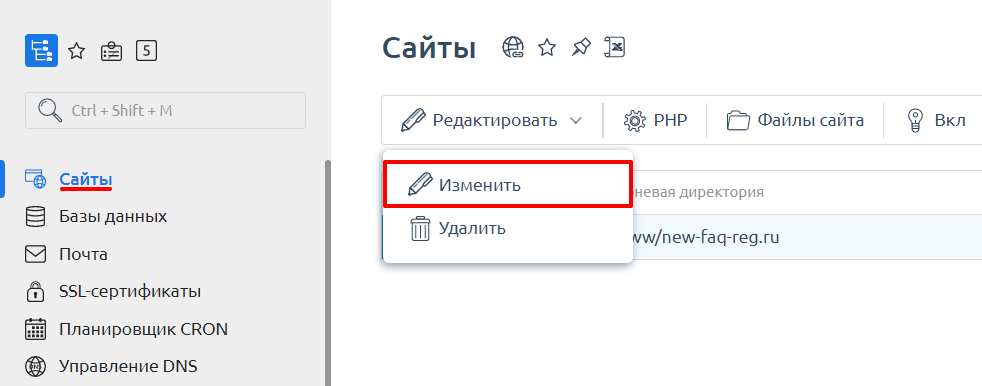
Перейдите в раздел «Сайты», выберите домен и нажмите Изменить:
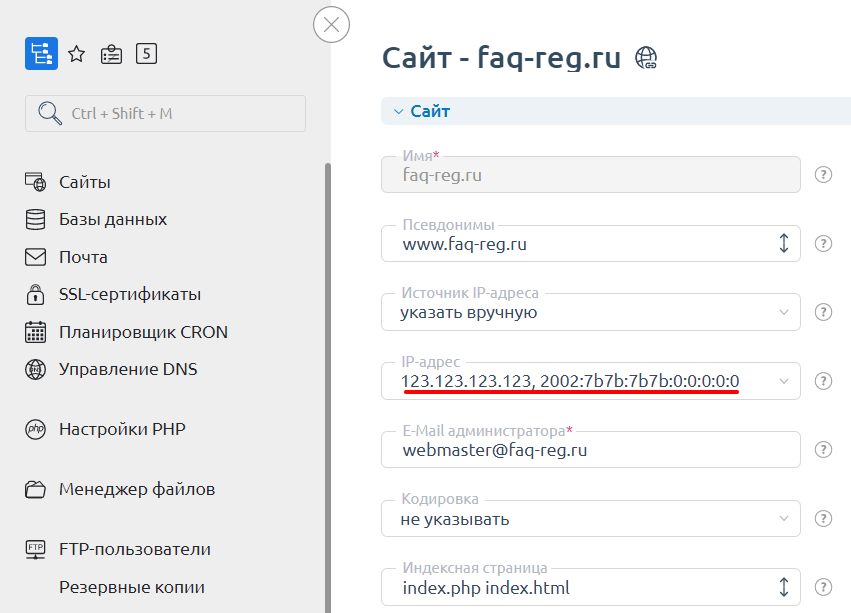
В строке «IP-адрес» указаны IPv4 и IPv6:
Обратите внимание: если вид вашей панели управления отличается от представленного в статье, в разделе «Основная информация» переключите тему с paper_lantern на jupiter.
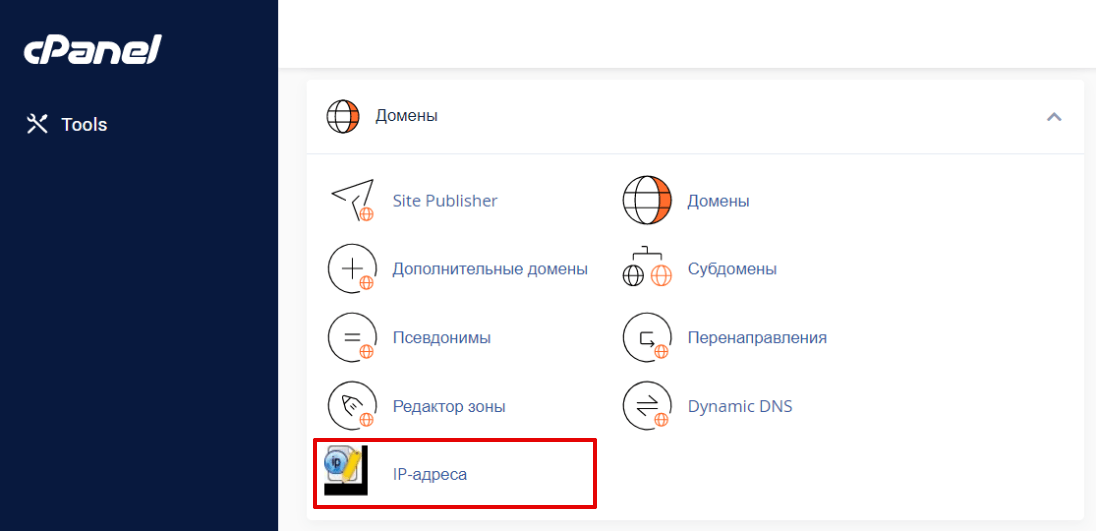
Перейдите в раздел «Домены» и нажмите IP-адреса:
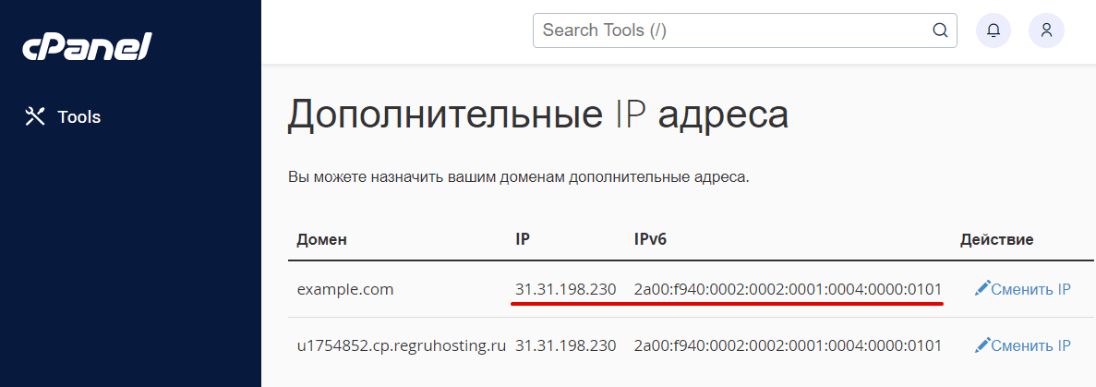
На открывшейся странице напротив доменов отображаются IP-адреса IPv4 и IPv6:
Если внешний вид вашей панели управления отличается от представленного в инструкции, перейдите в раздел «Сайты и домены» и в правом верхнем углу измените вид на «Активный».
Перейдите в раздел «Сайты и домены» и найдите нужный сайт. Здесь указывается только IP-адрес версии IPv4:
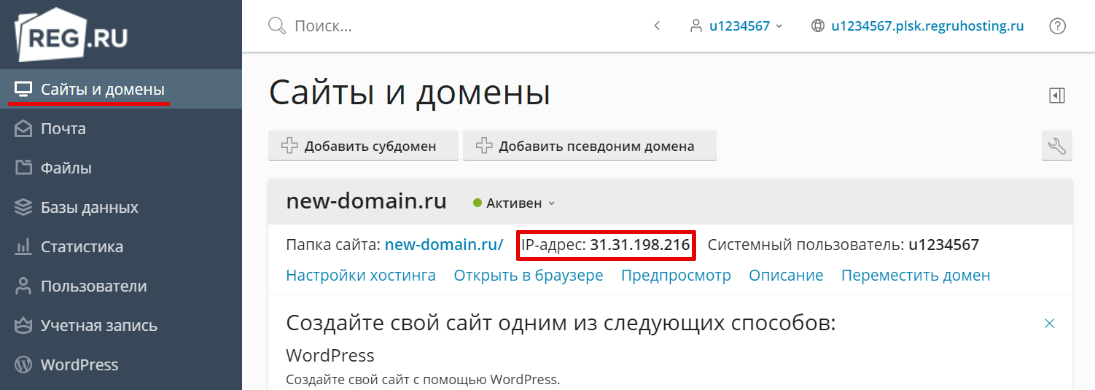
Также информация об IP-адресе высылается в информационном письме при заказе услуги хостинга. Кроме того, IP-адрес сервера (сайта) можно найти по инструкции: Пароли для доступа к хостингу, серверу, FTP и MySQL. Однако, мы советуем использовать описанный выше способ, так как в панели отображается наиболее актуальная информация.
Как узнать IP-адрес сайта с помощью утилиты dig
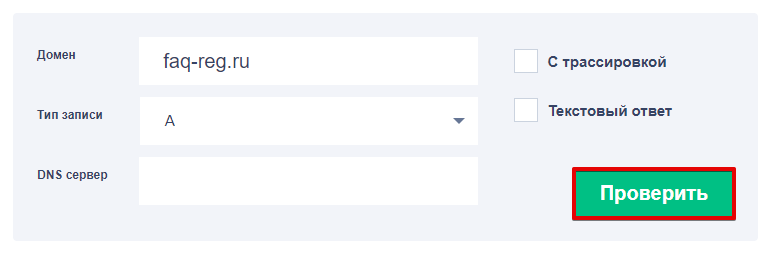
Перейдите в раздел Проверка DNS-записей. Введите домен, по имени которого открывается ваш сайт, и выберите в выпадающем списке тип записи «А». Затем нажмите Проверить:

В столбце «Результат» вы увидите IP-адрес сайта IPv4: Чтобы узнать IPv6, воспользуйтесь онлайн-конвертером из IPv4 в IPv6 UltraTools. Если недавно были изменены DNS-серверы или A-запись для сайта, результат может быть неактуальным. Для проверки DNS-записей мы опрашиваем DNS-серверы компании Google, они обновляются каждые 4 часа.
Почему на моём IP-адресе расположены другие сайты?
Такова особенность виртуального дешёвого хостинга, когда на одном сервере с одним IP-адресом располагается множество сайтов. Это позволяет предоставлять услуги по более выгодной цене, чем VPS-серверы с отдельным IP. Несмотря на то, что на одном сервере содержится много сайтов, все они строго разделены друг от друга, и файлы сайтов одного клиента не могут навредить сайтам другого клиента. Так обеспечивается безопасность и надёжность хостинга.
Если вам необходим выделенный IP-адрес, где будет размещаться только ваш сайт, рекомендуем приобрести дополнительный IP-адрес для хостинга.
Как изменить IP-адрес сайта?
По умолчанию сайту назначается IP-адрес сервера, на который добавлен сайт.
- Для виртуального хостинга это IP-сервера хостинга. На IP-адресе сервера хостинга может располагаться множество сайтов разных клиентов.
- Для VPS это IP-адрес сервера VPS, на котором «висят» только ваши сайты.
Изменить IP-адрес сайта можно двумя способами:
- Заказать другую услугу хостинга или VPS и перенести на неё сайт. При этом потребуются технические знания и время на перенос сайта с одного сервера на другой.
- Заказать услугу дополнительного IP-адреса. Дополнительный IP дешевле новой услуги хостинга. Кроме того, это не займет много времени: на новом IP сайт начнёт работать уже через пару часов.
Закажите услугу в зависимости от типа вашего хостинга:
- Дополнительный IP-адрес для виртуального хостинга
- Дополнительные IP-адреса для VPS
Сайт не открывается по IP
На виртуальном хостинге проверить доступность сайта по IP-адресу нельзя. Это обусловлено технической стороной виртуального хостинга: на одном IP-адресе сервера расположено много сайтов. Поэтому по IP-адресу сервера по умолчанию откроется страница «Сайт надежно припаркован и ожидает открытия» или «Домен не добавлен в панели»:
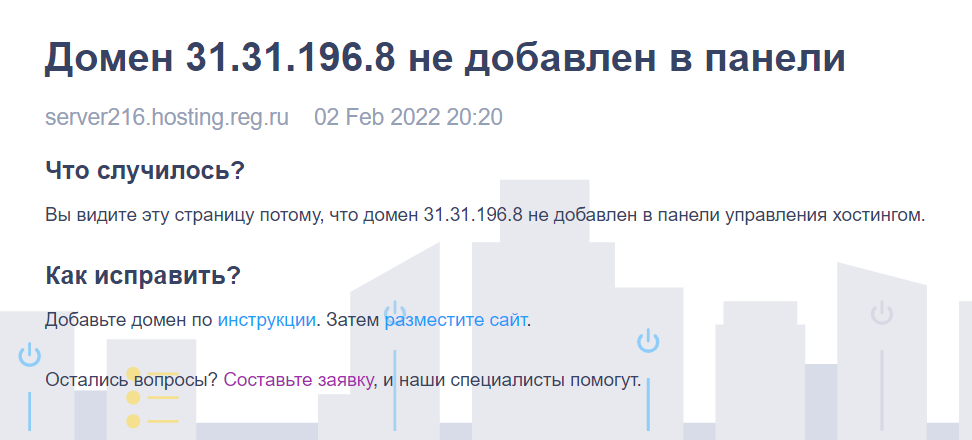
Как перейти на сайт по IP-адресу
По умолчанию на веб-серверах Apache и Nginx по IP-адресу открываются стандартные страницы. Такое поведение прописано в конфигурационном файле. Пример страницы Apache:
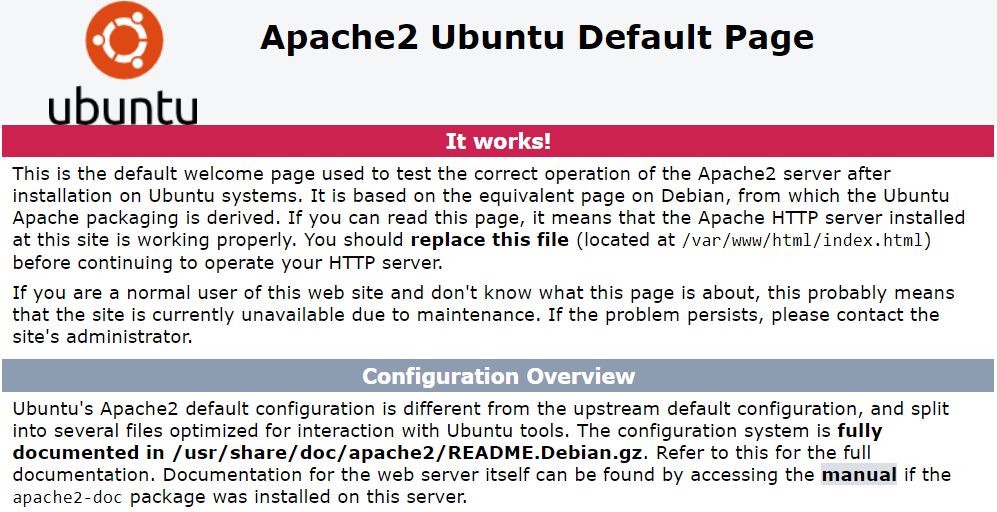
Как зайти на сайт по IP-адресу
Если с конфигурационным файлом что-то случится (например его удалят или отключат), то при переходе по IP-адресу откроется первый попавшийся сайт, который есть на сервере. Такой сайт будет доступен в браузере и по домену и по IP-адресу сервера, на котором он находится. Поисковые роботы будут индексировать его по обоим каналам, что плохо скажется на продвижение ресурса в поисковых системах. Поэтому хостинг-провайдеры и администраторы сайтов ставят заглушку на IP-адрес. Также это помогает снизить нагрузку на сервер.
Помогла ли вам статья?
Спасибо за оценку. Рады помочь ��