Обзор программы для дизайнеров CorelDraw
Работу с векторной графикой может освоить даже новичок. Программа CorelDRAW является не самым простым инструментом для создания изображений, но всему можно научиться. Важно разобраться в понятиях, требованиях, версиях и инструкциях.
- 1 CorelDraw: что это за программа, и для чего она нужна
- 2 Возможности программы для дизайнеров CorelDRAW
- 3 Преимущества CorelDRAW перед более новыми программами
- 4 Как работать в CorelDRAW: краткая инструкция
- 5 Какие форматы читает CorelDRAW
- 6 Версии графического редактора CorelDRAW по порядку
- 6.1 Ранняя версия Suite 2017
- 6.2 Suite 2018
- 6.3 Suite 2019
CorelDraw: что это за программа, и для чего она нужна
CorelDRAW — это программа, которая является графическим редактором. Она работает с векторными изображениями, дает возможность создавать уникальные шаблоны. Пользователи делают наброски, составляют схемы, рисуют логотипы.
Для чего нужен CorelDraw, узнаете из этого видео:
Возможности программы для дизайнеров CorelDRAW
Программа используется дизайнерами для различных целей:
- обработка изображений;
- проектировка мебели;
- создание визуального контента;
- наброски для изображения;
- моделирование объектов.
Справка! Инструменты программы позволяют менять план, масштаб, размеры картин. Еще доступна работа с документами.
Преимущества CorelDRAW перед более новыми программами
Во время работы с программой специалисты подмечают её особенности. Благодаря обновлениям последней версии исправлены многие ошибки, пользователям открыты дополнительные функции.
Основные плюсы:
- разные шрифты;
- поддержка форматов;
- подходит для плакатов;
- инструменты для создания рекламы;
- каталог форм;
- поддержка операционных систем Windows, MAC, OS.
Если сравнивать программу с подобными инструментами, например Adobe Illustator , есть дополнительные особенности. Дизайнерам нравится возможность импортировать файлы и не обращать внимание на формат. Готовые макеты можно использовать для офсетной печати.
Справка! Растровые изображения разрешается создавать разной сложности. Векторная графика набирает обороты, сфера применения очень широка.
Из этого видео вы узнаете, что лучше, CorelDraw или Adobe Illustrator:
Как работать в CorelDRAW: краткая инструкция
Чтобы работать в программе, надо изучить азы. Основные уроки:
В программе всё начинается с создания нового документа. Пользователи запускают редактор, выбирают файл, есть кнопка New. В программе можно настраивать рабочее пространство, просматривать эффекты. Если говорить про нюансы, открыты различные режимы, есть функция заглаживания, высветления.
Инструменты на панели:
- текстовая обработка;
- изменение шрифта;
- выбор интервала;
- колонки.
Предусмотрены инструменты для фигурного текста, сохранения атрибутов. Пользователи загружают файлы, могут их редактировать, форматировать. Простой текст можно сделать обтекаемым или добавить эффекты. На панели управления есть кнопка колонок, маркированного списка. Профессионалов, конечно же, интересует настройка букв, эффекты фигурного текста.
Работа с заливкой:
- выбор цвета;
- облако;
- каталог узоров;
- функции воспроизведения.
Работая с обычными или монохромными изображениями, легко делать заливку. Она может быть однородной или разных цветов. В программе представлена широкая палитра, можно использовать смесители.
Справка! Редактор подходит для построения пейзажей, применяются специальные заливки.
Работа с объектами:
- блокировка изображения;
- размещение файла;
- перемещение объекта;
- обработка узлов;
- сглаживание кривых линий;
- основные инструменты.
Для работы с объектами используются основные и дополнительные инструменты. Пользователь изменяет отображение, настраивает масштабирование. Кнопки по сторонам необходимы для поворота объектов, их блокировки.
На боковой панели представлены значки преобразования, перетаскивания символов. Точки узла разрешается смещать, изменяя тем самым форму объекта. Работая с кривыми линиями, полезна функция разъединения узлов.
Линзы:
- портретные;
- цветовые;
- негативные;
- полупрозрачные.
Чтобы оживить рисунок, пользователи в редакторе используют линзы. Они позволяют применить эффекты, можно смотреть выделенную область. Работая с растровыми изображениями, есть возможность создавать коллажи. В программе можно преобразовать любой файл, осуществить трассировку.
Справка! Для импорта пиксельных картинок надо перейти во вкладку «файл».
Функция Import позволит выбрать необходимое изображение и добавить его в рабочую область. Далее пользователю открываются все инструменты для преобразования. При создании логотипов используется интерактивная заливка, инструмент по изменению формы.
Все начинается с простых, прямых линий. На панели управления выбирается кнопка «свободная форма». Благодаря режимам происходит преобразование в кривые. Все нужные инструменты находятся на верхней панели. Если форма не устраивает по размерам, надо изменить положение узла. Поскольку применяются прямые линии, в некоторых местах не хватает сглаживания.
Справка! Для решения проблемы дизайнеры просто соединяют линии, изменяя тем самым форму.
Чтобы раскрасить объект, применяется заливка сетки. В качестве фона разрешается нарисовать обычную фигуру. Это может быть круг или квадрат. Для выбора режимов есть функция художественного оформления. Если цвет не устраивает, можно применить интерактивную заливку, посмотреть каталоги.
Справка! Блики создаются при помощи функции «наложение». Все объекты можно копировать, переместить в другую область.
Работа с макетами принесет море удовольствия, если разобраться с опцией «мастер замены». Любые формы в редакторе можно изменить, просто важно задать параметры. Многие используют программу для рисования портретов. Всё начинается с набора кривых, главное, придерживаться первоначального плана. В конце работы дизайнеры просто играются со светом. Удобно, что в любой момент можно подкорректировать, поменять масштаб картинки.
Какие форматы читает CorelDRAW
Если перейти в свойства программы, можно узнать о списке поддерживающих форматов.
Основные типы:
Программа с лёгкостью открывает библиотеки символов CSL. Если человек работает с курсором, ему будет интересен ресурс CUR. В окно редактора можно загружать файлы Microsoft Word.
Доступные варианты:
Многие из дизайнеров занимаются исключительно чертежами. Имея дело с библиотекой AutoCAD, важно, чтобы программа читала бинарный формат DWG. Ещё редактор открыт для графического расширения DXF. Он также годится для чтения чертежей из многих библиотек.
Продукты Adobe разнообразны и радует, что система понимает межплатформенный формат PDF. Это дает возможность загружать электронные документы и обрабатывать информацию.
- CorelDRAW Graphics Suite 2021
- CorelDRAW Graphics Suite 2020
- CorelDRAW Essentials 2021
- CorelDRAW Standard 2021
- CorelDRAW Technical Suite 2020
Версии графического редактора CorelDRAW по порядку
Вместе с обновлениями графический редактор становится серьёзным инструментом. Добавление значков позволяет профессионалам по-новому взглянуть на программу. Работая с изображениями, главное, уделять внимание ошибкам. К счастью, разработчики прислушиваются к замечаниям тестеров, учитывают недостатки.
Справка! В программе есть обратная связь, поэтому каждый может принять участие в разработке.
Ранняя версия Suite 2017
Программа 2017 года по функционалу заменяет Adobe illustrator, и многие полиграфические компании взяли ее на вооружение. Дизайнеры отмечают следующие преимущества:
- разнообразие инструментов;
- требования эскиза;
- работа с кривыми;
- загрузка шрифтов;
- функция систематизации;
- видеонастройки;
- поддержка протоколов;
- язык HTML5.
Пользователи обрабатывают импортированные файлы, предусмотрена полная совместимость с Microsoft Windows 10. Разработчики сосредоточились на повышении разрешения. У дизайнеров появилась возможность работать в программе с несколькими дисплеями.
Обновления:
- новые линзы;
- добавлены спецэффекты;
- интерактивные регуляторы;
- кнопки функций;
- показ всех элементов в кривых.
Suite 2018
Программа версии 2018 преподнесена со встроенными инструментами изменения изображения. В обновлении решены проблемы с синхронизацией лотков. Добавлено онлайн хранилище, стало проще сохранять рисунки. Плюс ко всему сократилось время трассировки изображений.
Важно! Стало проще работать с графикой. Если раньше наблюдались сложности с некоторыми языками, в обновлённой версии они пропали.
Дополнительные изменения:
- появились тени;
- улучшенная динамика;
- автоматическое выравнивание изображений;
- новый режим симметрии.
В версии программы 2018 также изменен внешний вид настроек. Разработчики добавили значок масштабирования. В краю экрана появился индикатор сохранения файла. Удобно, что программа поддерживает компьютер с 64-битным процессором.
Доступна возможность загрузки файлов со сложными шрифтами. Также не стоит забывать о технологии кодировки OpenType. Каллиграфические предприятия постоянно сталкиваются с ошибкой сохранения данных. Важно, чтобы программа поддерживала однотипные стили, могла работать с типографикой.
Suite 2019
Корел версии 2019 изменил инструменты, некоторые эффекты. Рисовать стало проще. Синхронизация данных при этом по времени сократилась. Появилась возможность работать удалённо, речь идёт про функцию CorelDRAW.
Список обновлений:
- новые спецэффекты;
- притягивание объектов;
- дополнительные форматы;
- копирование данных;
- подсвечивание границ объекта;
- настройка форм.
Для печати документа пригодилась поддержка стандарта PDF/X−1a. С обновленной версией Корела можно обрабатывать электронные данные. Появилась возможность отдельного отключать аннотации, смотреть различные мультимедийные элементы.
В редакторе действует генератор QR-кодов, поэтому область применения расширилась. В полиграфических предприятиях активно работают над товарными знаками. По сути, это матричные штрих-коды, которые являются двухлинейными. Они встречались лишь в автомобильной сфере, но теперь используются повсеместно.
В этом видео дается подробный обзор пакета CorelDRAW Graphics Suite 2019:
Требования к компьютеру для работы в CorelDraw
Если рассматривать последнюю версию продукта Suite 2019, производителем указаны следующие требования:
- Система Microsoft Windows 10, Windows 8.1 или Windows 7.
- Поддержка 32- или 64-битные версии.
- Обновление пакетов данных — да.
- Процессор — Intel Core i3/5/7 и лучше.
- Оперативная память — от 2 ГБ.
- Место на жестком диске – более 1 ГБ.
- Оборудование — мышь, планшет или мультисенсорный монитор.
- Минимальное разрешение — 1280 x 720.
- Технология Microsoft Net Framework — да.
Чтобы проверить данные программы, запрашивается доступ к сети. Связь с интернетом необходима, чтобы приходили новые обновления. Доступ к библиотеке ограничен, если отсутствует сеть. Как говорилось ранее, продукт не занимает много места на компьютере. 2 ГБ оперативной памяти дадут возможность выполнять все операции в приложении.
Важно! Даже при конвертации файлов процессор не нагревается, однако многое зависит от системы охлаждения. Программа активно используется не только на ПК, но и в ноутбуках.
Выше рассмотрен топовый графический редактор. Он многофункционален, есть разные версии. Чтобы приступить к работе, лучше посмотреть требования, инструкцию по использованию.
Полезное видео
В этом видео рассказывается о 21 фишке работы в программе CorelDRAW:
Возможности CorelDRAW
Около двадцати лет назад канадская компания Corel выпустила в мир новый продукт, который назывался CorelDRAW. На то время это был эксклюзивный графический редактор, который позволял производить разные работы с векторной графикой. Со временем программа развивалась, совершенствовалась, выпускалась версии под операционные системы Apple и Linux.
На сегодняшний день CorelDRAW является полноценным многофункциональным редактором векторной и растровой графики. Новые версии программы выпускаются исключительно под ОС Windows. Например, недавно выпущенная последняя версия имеет множество разных возможностей, по функциональности не уступает такому монстру фотовозможностей, как Photoshop. Более того, CorelDRAW более понятен для новичка, что позволяет быстро разобраться в возможностях даже на английском языке, хотя есть выбор русского. В нашем центре обучения преподается курс обучения Корелу.
Что касается основных функций программы, то чаще всего ее используют для создания векторных рисунков, поскольку в этом плане равных ей нет. CorelDRAW — это кладезь для художников, которые хотят работать и развиваться в цифровом мире. К основным возможностям можно отнести:
- Рисование векторной графики. В этой области можно создавать различные предметы, мебель, проектировать дома, придумывать интерьерные обстановки, прорисовывать автомобили и прочий транспорт. Этой функцией программы часто пользуются конструктора и декораторы для создания дизайна интерьеров квартир, оборудования для заводов и многое другое. Также, она отлично подходит для создания чертежей и работы с ними. Буквально все, что входит в понятие векторная графика, под силу программе CorelDRAW;
- Текст и работа с ним. Программа позволяет работать с разными видами текста, придумывать новые эксклюзивные шрифты. Например, без проблем создается векторный и объемный текст. При этом не нужно особых познаний программы, все просто и понятно;
- Работа с фотографиями. Новые возможности работы с фото стали доступны в последней версии CorelDRAW. Также присущи инструменты для обработки изображений в формате raw, чем может похвастаться далеко не каждый графический редактор. Есть возможность создавать анимационные gif-изображения и корректировать их. Есть функция поиска графики и изображений, как на компьютере пользователя, так и в интернете;
- Другие возможности, в которые входит прорисовка контуров, трассировка, рисование узоров, орнаментов и многое другое. Каждый без проблем сможет сам разобраться в возможностях программы и научиться рисовать объекты векторной графики, а также обрабатывать рисунки и фотографии.
Несмотря на то, что CorelDRAW — это многофункциональный редактор с расширенными возможностями, он все равно продолжает совершенствоваться и развиваться. В каждой новой версии программы технологи устраняют ошибки предыдущих, добавляют новые функции, фильтры и возможности.
CorelDRAW (Корел Драв): возможности и функционал, как установить и пользоваться
CorelDRAW (корел драв) – это мультифункциональный редактор векторной графики. Применяется дизайнерами, художниками и специалистами коммерческих и типографических предприятий при подготовке рекламных баннеров и вывесок, чертежей и карт, иллюстраций для журналов и книг, макетов веб-страниц. Вне зависимости от выбранного творческого сценария CorelDRAW откроет доступ к функциональной креативности, впечатляющей производительности и корпоративным инструментам, разрешающим разделять работу над проектами с коллегами.
Обзор редактора
- Классический интерфейс в духе редакторов-конкурентов. Навигация крайне предсказуемая: даже новички сразу разберутся в деталях;
- Впечатляющая панель с инструментами, разрешающими с нуля воссоздать обложку для книги, открытку или информационный график;
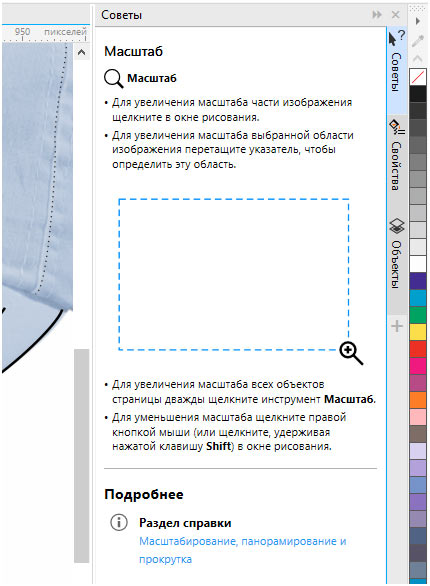
- Органично вписанные подсказки: то снизу появляется полоска с советами (как изменить масштаб или отредактировать кривую), то при наведении курсора, а порой и в правой части меню (если не закрыта вкладка «Советы»);
- Частые промежуточные (минорные) обновления и важные ежегодные апдейты. CorelDraw неоднократно открывал перед дизайнерами и художниками неожиданные возможности и новые, в том числе и тестируемые функции;
- Типографика – важная часть графического редактора. Разработчики разрешают гибко взаимодействовать с текстом, настраивать шрифты, готовить списки и менять назначение цифровых посланий: веб-графика, печатные материалы, реклама для билбордов;
- А еще в CorelDraw появились инструменты для отрисовки элементов на экране с помощью искусственного интеллекта: достаточно выбрать «художественную» обработку в разделе «Объекты» и появится возможность добавить исходникам красок!
Технические характеристики, версии, системные требования
Графический редактор CorelDraw, начиная с 12 версии, входит в состав специального программного обеспечения Graphics Suite. Он включает инструменты для редактирования фотографий в формате RAW, плагины для захвата экрана и смены масштаба, надстройки для поиска контента, подготовки макетов страниц и веб-дизайна. Дополнительно разработчики предусмотрели еще и поддержку автоматизации задач через Visual Basic, генератора штрихкодов и мастера двухсторонней печати.
Не обошлось и без добавления контента – тысячи изображений и шаблонов, растровые заливки, шрифты и фотографии, способные подарить вдохновение или помочь в момент совершенствования навыков.
Перечисленный функционал доступен для компьютеров с операционными системами Windows и MacOS и распространяется по подписке (от 1800 рублей в месяц и почти 22000 за год) или в формате разовой покупки (44000 рублей). Пробный период предусмотрен: неделя после пробного запуска. После доступ к пробной (бесплатной) версии CorelDraw автоматически блокируется.
Кроме способа распространения разработчики сразу описывают и системные требования:
- Процессор от Intel Core или AMD;
- 4 гигабайта оперативной памяти;
- Видеокарта, совместимая с технологией OpenCL и оборудованная 512 мегабайтами видеопамяти;
- От 4 гигабайт места на жестком диске;
- Доступ к интернету для загрузки обновлений, обучающих видеороликов и взаимодействия с облачным хранилищем;
- Дополнительное оборудование: мышь, планшет, сенсорный монитор.
Как пользоваться CorelDraw
Начинать знакомство с графическим редактором разработчики из студии Coral предлагают с обучения: раздел справка появляется сразу после пробного запуска и не исчезает до тех пор, когда начинающий художник не освоится в деталях. Альтернативный путь – практические уроки, представленные на официальном сайте и позволяющие на конкретных примерах разобрать весь путь, начиная с загрузки нового холста и заканчивая экспортом подготовленных иллюстраций на жесткий диск.
Запуск неофициальной версии программы CorelDraw
Короткий демонстрационный период и весьма впечатляющая цена за комплект Graphics Suite вынуждает тех, кто еще начинает путь к вершинам цифрового изобразительного искусства, искать способы обойти лицензию правообладателя. Такой способ давно предусмотрен: специальное, пусть и неофициальное издание (отвязка от серверов, ключ бесконечный, обновления недоступны). Из преимуществ – полуавтоматическая установка: разобраться предстоит лишь с выбором подходящей директории для распаковки содержимого.
Как установить CorelDraw (корел драв) на компьютер бесплатно:
Интерфейс
Оформление у графического редактора CorelDraw (и, соответственно, комплекта Graphics Suite) вполне привычное для жанра. Сверху расположена панель быстрого доступа с навигацией, кнопка для взаимодействия с холстом, текстом и графическими элементами.
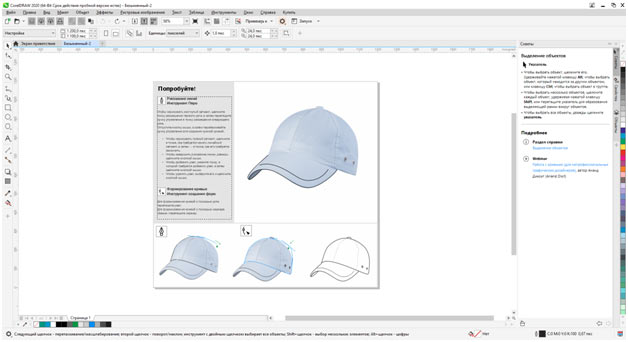
Справа вытянулись инструменты – подготовка форм, настройка масштаба, перо, линии, текст, направляющие. Справа же – блок с рекомендациями, свойствами, объектами. По центру – стандартное меню предпросмотра, окаймленное линейкой, вкладками в духе Microsoft Office, палитрой цветов и специальными подсказками, вроде текущего местоположения курсора в координата, и выбранного оттенка заливки.
Предварительные настройки
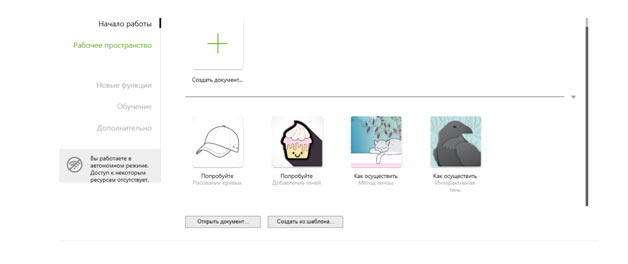
После запуска CorelDraw сразу предложит перейти к сути, сначала разобравшись с разделом «Начало работы» (набор шаблонов с советами, кнопка «Создать документ», ползунки для загрузки предыдущих проектов, исходников и недоработанных элементов), а после – переключившись на «Рабочее пространство».
Второй раздел поможет подстроить интерфейс под работу с цифровыми материалами или даже в режиме планшета.
Как бонус – возможность выбрать стилистику в виде Adobe Illustrator, из-за чего переход некоторых пользователей на новое программное обеспечение станет еще легче.
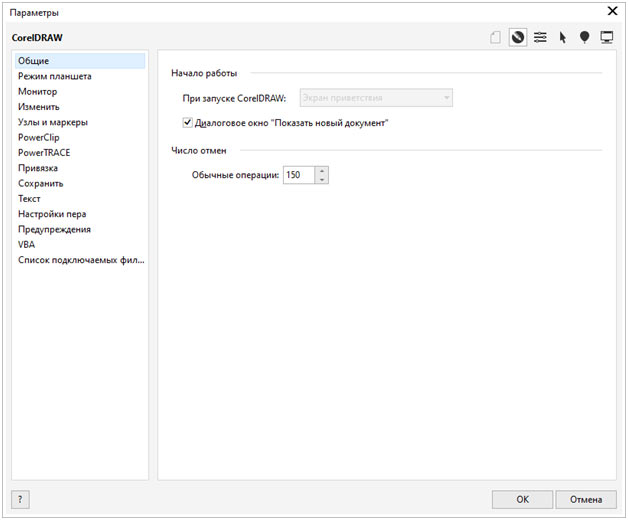
После «базовых» настроек пора переключаться к чуть более нестандартным с помощью комбинации горячих клавиш CTRL+J. Внутри скрывается список с опциями и дополнительными параметрами, посвященными настройкам пера (сила нажатий, сглаживание, стилистика), оформлению текста, технологиям PowerClip и даже калибровке монитора. Снизу располагается подпункт, посвященный дополнительным плагинам и расширениям. Если необходимо разнообразить доступный функционал, то оттуда разработчики разрешают активировать новые инструменты или отключить уже не нужные.
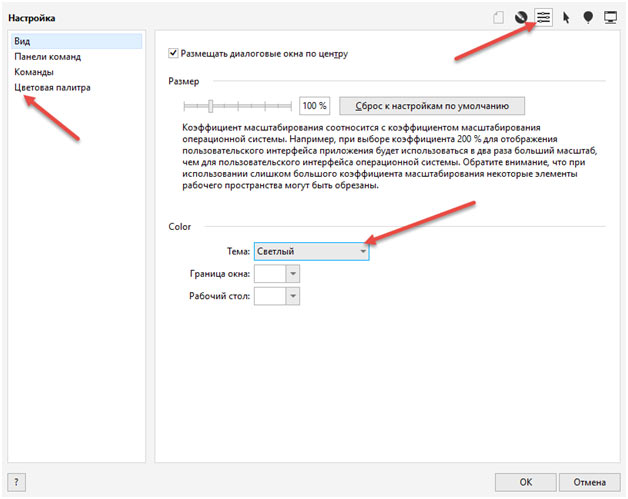
Нельзя пропускать и раздел «Настройка», выбираемый с панели быстрого доступа сверху. Тут выбираются темы, задаются границы окна и стола, настраиваются цветовые палитры и даже команды, которые появятся в навигационном меню. С технической точки зрения настолько сильно вдаваться в детали необязательно, но тема лишней точно не станет.
Подготовка холста, работа с фигурами
С CorelDraw начинать творческий процесс легко. Достаточно выбрать пункт меню «Файл» в панели навигации, а затем нажать «Создать» (альтернативный вариант – использовать шаблон или же недавние проекты).
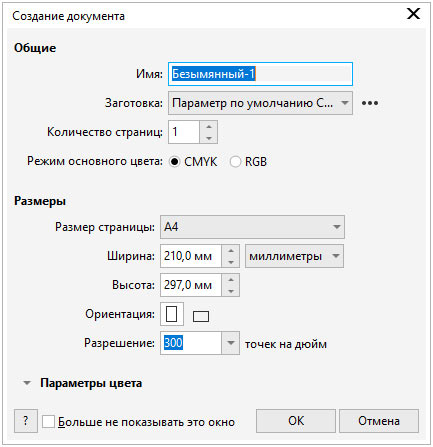
Система сразу предложит разобраться с деталями: размерами (специальные пресеты для бумажных форматов, рекламных или цифровых – уже на месте), заготовкой, страницами, форматами цвета и даже ориентацией. Параметры принимаются по кнопке «Ок». После на экране появится или пустой холст, или информация из шаблона.
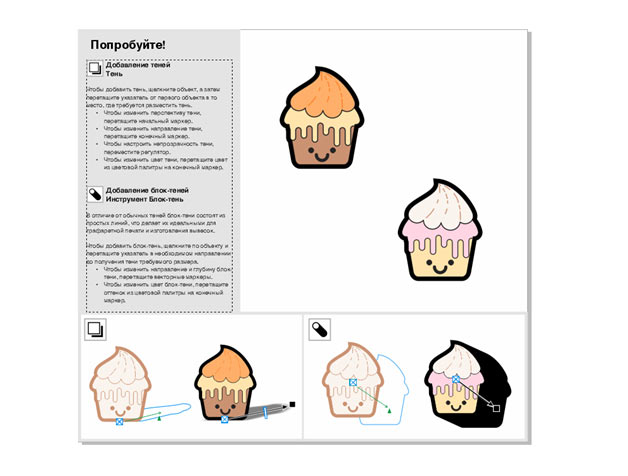
Дальше разработчики предлагают обратиться к панели инструментов и уже оттуда выносить на поле предпросмотра новые элементы, рисовать кривые, добавлять слои, изменять параметры прозрачности.
В конце – стандартная процедура сохранения материалов через все тот же «Файл», пункт меню «Сохранить как…». Последний шаг – выбрать подходящий формат и директорию на жестком диске.Рекомендации и советы
Графический редактор CorelDraw старательно помогает новичкам освоиться: предлагает просмотреть тематические видеоролики, посвященные дизайну, выводит всплывающие подсказки при наведении курсора на элементы интерфейса, а заодно подсказывает, какие изменения произошли по сравнению с изданиями предыдущих лет. Несмотря на наличие столь разнообразной поддержки, некоторые банальные вещи не объясняются:
- Как скрыть экран приветствия. Каждый запуск CorelDraw сопровождается появлением вкладки с обновлениями, обучением и дополнительными инструментами. Оттуда же начинается и работа (подготовка холста, применение шаблонов, загрузка предыдущих проектов).
 И, если каждый раз встречать одинаковую заставку уже надоело, разработчики предлагают заглянуть в раздел «Окно» и снять галочку с пункта «Экран приветствия».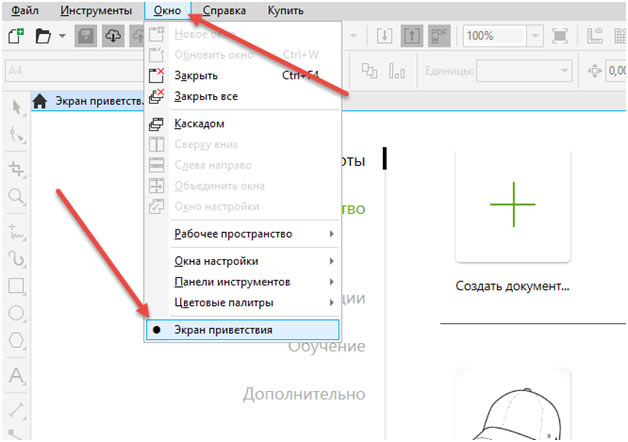
- Как настроить рабочее пространство. Графический редактор запускается с интерфейсом, настроенным по умолчанию: классическая панель с инструментами слева и тематические разделы справа.
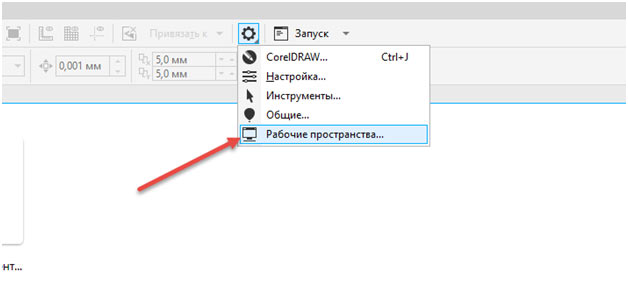 Но, если вызвать контекстное меню, скрывающееся за шестеренкой сверху, и выбрать «Рабочие пространства», то появится шанс воспользоваться шаблонами, изменяющими интерфейс.
 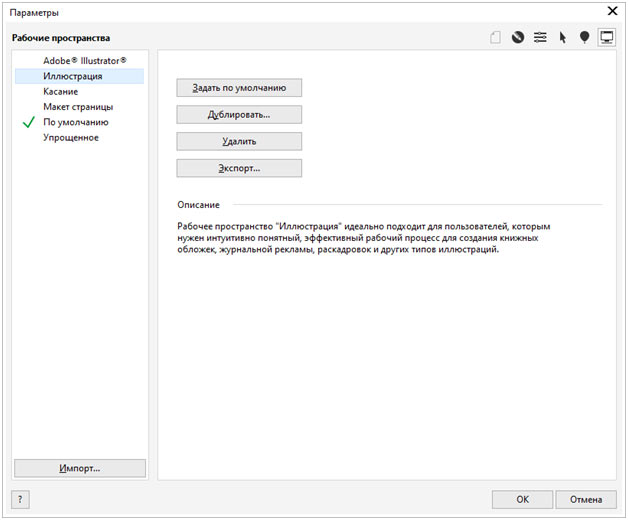 Для каждого из шаблонов разработчики подготовили отдельное описание – в каких сценариях полезен, необходимо ли настраивать дополнительные детали. При желании в CorelDraw загружаются и шаблоны из иных источников.
Как поменять местоположение промежуточных файлов. Разработчики рекомендуют использовать SSD диск при работе с исходными изображениями и подготовке новых материалов. Но, если места уже почти не осталось, в разделе с «Параметрами» (все та же шестеренка) давно добавлено меню «Местоположение файлов».
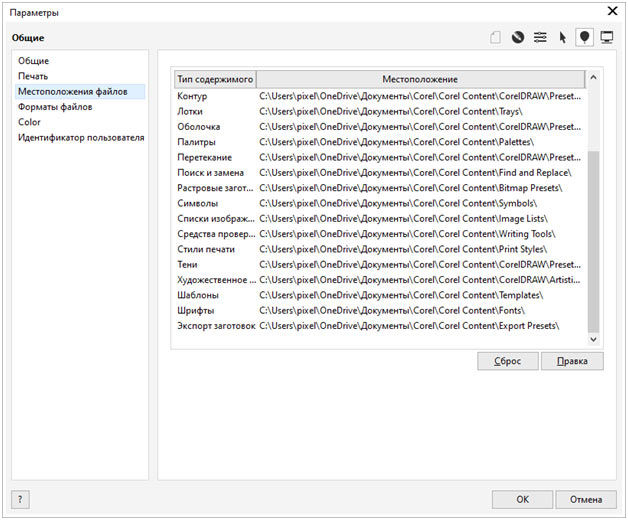
Там редактируются директории сохранения каждого типа содержимого, начиная с символов и контуров, и заканчивая поиском и заменой.
Видео по теме
Speedpaint в CorelDraw:
CorelDRAW
CorelDRAW («Корел Дро») — это графический редактор, который создан для работы с векторными изображениями. С помощью этого приложения можно создавать логотипы, иллюстрации, обложки, рекламные баннеры, макеты для печати визиток, флаеров, постеров и многое другое. CorelDRAW активно используется в брендинге, графическом дизайне, рекламе и полиграфии.

Пройдите тест из 10 вопросов и узнайте, какая дизайн-профессия подходит лично вам
Содержание
- Векторная и растровая графика
- Возможности программы
- Преимущества и недостатки
- Интерфейс CorelDRAW
- Какие форматы читает CorelDRAW
- Где скачать программу
- Системные требования
20 месяцев
профессия графический дизайнер с нуля до проСтаньте графическим дизайнером, обучаясь на реальных задачах
Векторная и растровая графика
Компьютерная графика — это не привычное обывателю использование кисти и красок. В этой сфере изображение формируется двумя способами.
- Из пикселей. Готовая картинка при многократном увеличении может выглядеть словно разбитой на множество мелких квадратов. Среди наиболее распространенных «пиксельных» форматов — gif, jpeg, png. Такая графика называется растровой. Готовые изображения будут отличаться богатством и глубиной оттенков, а также не всегда четкими контурами. Растр — это про естественность и цветопередачу. Самая популярная профессиональная программа для редактирования растровых изображений — Adobe Photoshop.
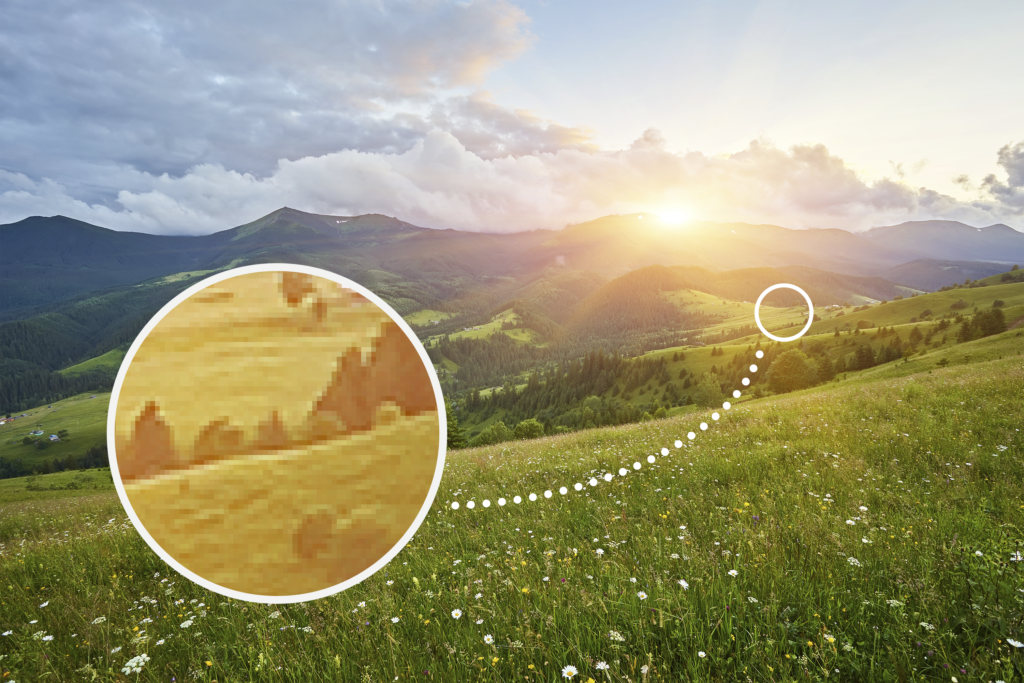
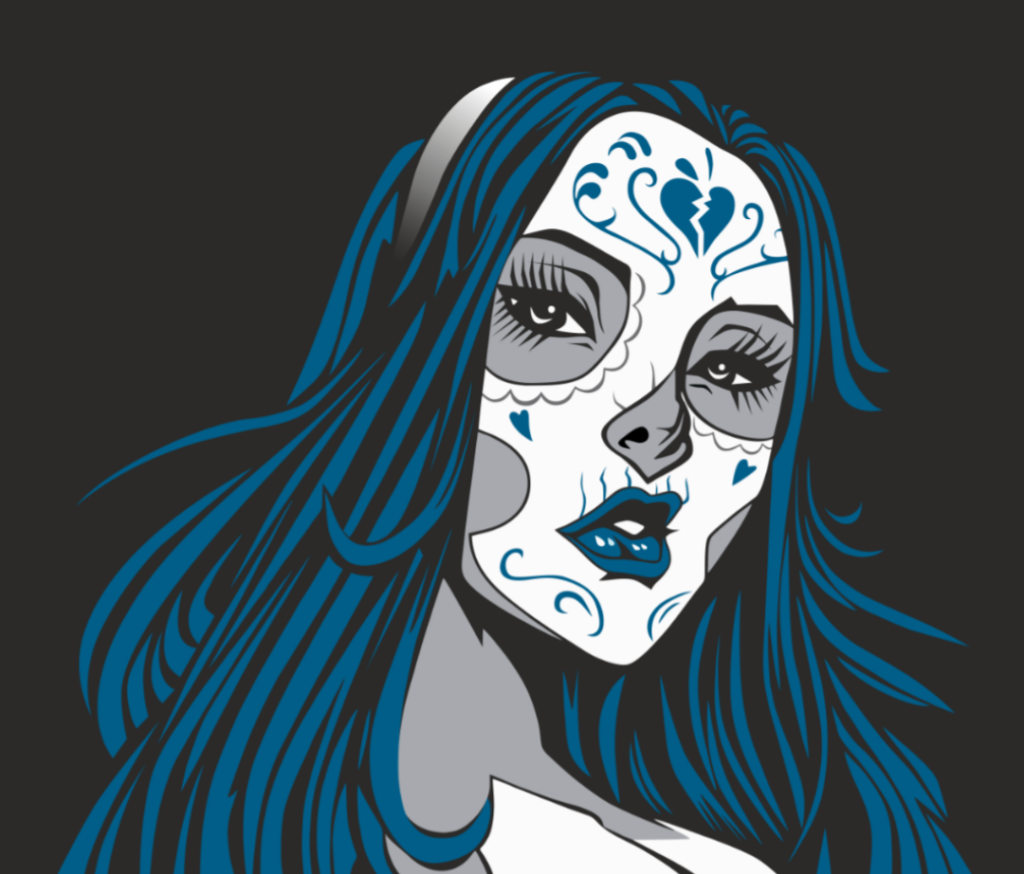
- Из заданных математической формулой кривых. Картинка в таком случае не выглядит «пиксельной» даже при сильном приближении: все контуры, построенные по точкам, способны увеличиваться без потери в качестве. Самые востребованные форматы в данном случае — eps и svg. Графика этого типа носит название векторной. Для создания картинки дизайнер сначала расставляет на рабочей зоне опорные точки, затем соединяет их контурами, а после — использует заливки. Итоговое изображение не сможет похвастать фотографической точностью, но оно наверняка станет ярким и запоминающимся из-за оригинальности форм и высокого качества. Векторная графика — это про логотипы, иллюстрации, комиксы и др. CorelDRAW — один из самых популярных векторных редакторов.
Возможности программы
Векторная иллюстрация. Мощные инструменты векторной иллюстрации CorelDRAW позволяют трансформировать простые линии и фигуры в сложные рисунки. Кривые можно создавать при помощи множества универсальных инструментов. Например, функции «Контур», «Оболочка», «Смешение», «Заливка сетки» и другие позволят оживить скучный проект и разнообразить его.

Макеты страниц. В программе есть все инструменты, необходимые для создания макетов брошюр, многостраничных документов и многого другого. В процессе работы можно переключаться между одностраничным и многостраничным редактированием, что особенно важно для творческой составляющей работы дизайнера.
Типографика. Фраза «Поиграйте шрифтами» не звучит кошмарно, если речь идет об использовании CorelDRAW. ПО дает возможность менять расположение и стилистику текста, добавлять к символам различные эффекты (тени, объем, контуры). Приложение имеет собственную библиотеку шрифтов, но может работать и с файлами сторонних разработчиков.
какая профессия
в дизайне вам подойдет?
Ответьте на 10 вопросов и узнайте, какая дизайн-специальность вам подходит
Пройти тест
Сотрудничество. Больше не придется пересылать проекты по электронной почте или копировать на флешки, чтобы продемонстрировать заказчикам. Облачный сервис позволяет в режиме реального времени работать над проектом одновременно нескольким специалистам, а также собирать фидбек от заказчиков.
Редактирование фотографий. У пользователя есть возможность удалить дефекты кожи, скорректировать цвета, контрастность и яркость, изменить перспективу и т.д. Все это доступно благодаря инструментарию Corel PHOTO-PAINT. Искусственный интеллект работает в паре с дизайнером над улучшением качества изображений, а надстройка AfterShot HDR помогает расширять динамический диапазон фотоснимков. Важно отметить, что профессионалы в области дизайна расценивают этот функционал не как полноценную замену Adobe Photoshop, а лишь как вспомогательный инструмент, дающий возможность не переключаться между программами, если в вашем векторном проекте есть растровая графика.
Преимущества и недостатки
У любого графического редактора есть свои сильные и слабые стороны. Рассмотрим подробнее плюсы и минусы CorelDRAW.
К преимуществам относятся:

- хорошая база. CorelDRAW предоставляет пользователю огромную библиотеку фонов, шрифтов, кистей, заготовок для логотипов и т.д. При необходимости можно использовать файлы от сторонних разработчиков, но на начальном этапе имеющихся в приложении заготовок будет более чем достаточно;
- удобный интерфейс. «Фасад» приложения не слишком сложен в освоении. Минимум отвлекающих факторов — фокус внимания смещен только к основным функциям и рабочему полю;
- мультиплатформенность. Программа способна работать с различными операционными системами: Windows, MAC, OS/2, Unix и Linux. Это особенно удобно для дизайнеров, которые не желают менять «железо» и устанавливать виртуальные машины на свой компьютер, чтобы запустить графический редактор;
- мультиязычность. Стандартный английский язык присутствует во всем современном ПО, а вот с кириллицей, как правило, проблемы. Но у CorelDRAW все в порядке по этой части: названия функций и кнопок переведены корректно, нет странных иероглифов и пустых квадратиков.
Недостатков у приложения не так уж и много:
- наличие ошибок в старых версиях. Разработчики — тоже люди. Мелкие опечатки и изредка неверно функционирующие кнопки либо лечатся обращением в техподдержку (но ответа придется ждать очень долго), либо со временем вызывают привыкание и перестают притягивать к себе внимание;
- отсутствие инструментов для создания деловой графики. К сожалению, CorelDRAW не создан для построения диаграмм и графиков, демонстрирующих экономический рост. Но для этого вовсе не обязательно применять профессиональный графический редактор — иногда достаточно стандартной офисной программы;
- растр сложно перевести в вектор. Но это обстоятельство — сложность не только CorelDRAW, а всех графических редакторов. Если изображение изначально имеет низкое качество и разрешение и изобилует различными оттенками, то данная задача является сложновыполнимой.
Интерфейс CorelDRAW
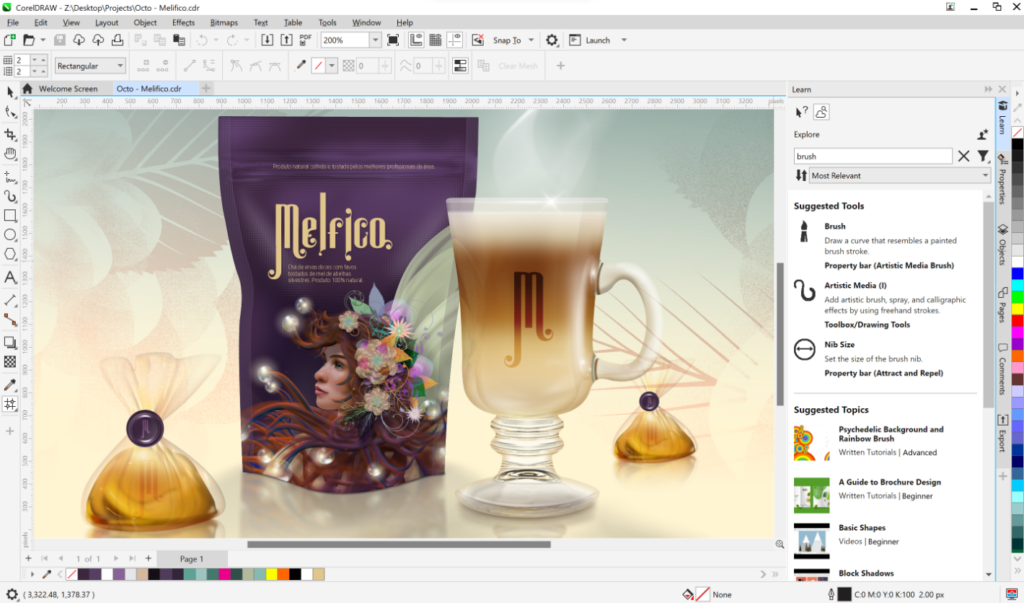
Программная оболочка этого графического редактора не напугает новичка чем-то сложным: ее рабочий стол похож на аналогичный стол любого офисного приложения. В строке заголовка традиционно находятся кнопки управления окном: «Свернуть», «Открыть», «Закрыть». В строке меню можно найти кнопки классического подменю, которые либо приводят к определенному действию, либо открывают дополнительное диалоговое окно.
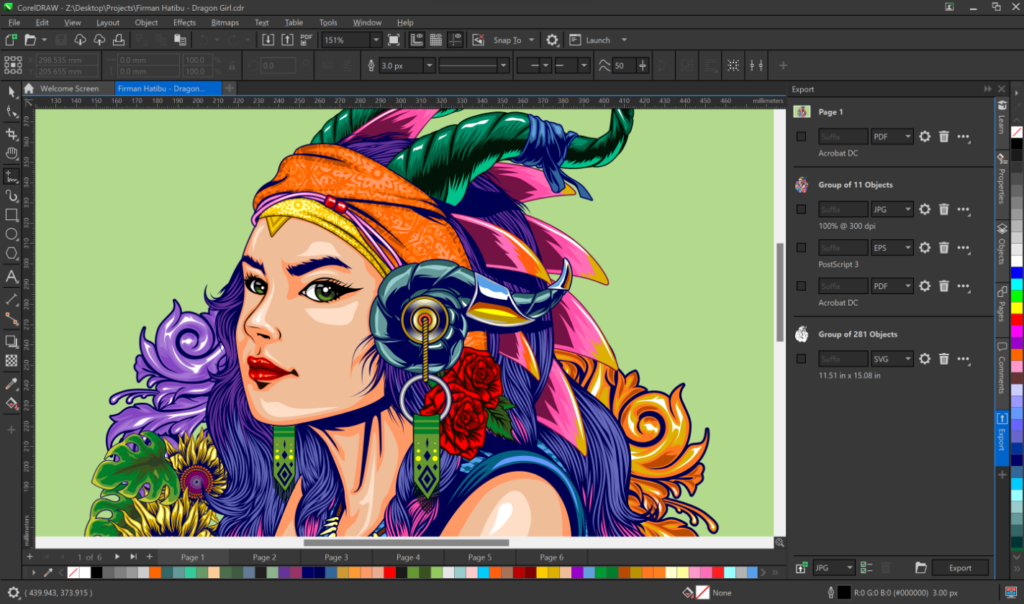
Работа с инструментами начинается на панели графики справа. Здесь расположены цветовая палитра и панель для настройки свойств каждого отдельно взятого инструмента. В правой части окна находится служебная область, в которой можно провести настройку для тех или иных действий. Панель рабочих инструментов находится слева. Сам интерфейс может быть выполнен как в лайтовом светлом оттенке, так и в глубоком темном — здесь каждый волен выбрать тот вариант, который более удобен в работе.
Какие форматы читает CorelDRAW
Разные: и широко распространенные среди обычных пользователей, и очень редкие, которыми пользуются инженеры и монтажеры видео. Вы смело можете открывать в CorelDRAW файлы следующих типов:

- CorelDRAW (CDR);
- формат переносимых документов Adobe (PDF);
- Adobe Photoshop (PSD);
- файлы Microsoft Word (DOC, DOCX или RTF);
- Microsoft Publisher (PUB);
- изображение (растр) TIFF (TIF);
- изображение (растр) (BMP);
- GIF;
- JPEG (JPG);
- ресурс курсоров (CUR);
- сжатое растровое изображение вейвлета (WI);
- библиотека символов Corel (CSL) и т.д.
Где скачать программу
Скачать файл для установки графического редактора можно на официальном сайте CorelDRAW. Существует бесплатная 15-дневная версия — оптимальное решение для тех, кто хочет протестировать новое ПО и не готов тратить на это собственные средства. Если есть желание и далее продолжать работу в редакторе, то придется приобрести подписку. На момент подготовки материала годовая подписка на графический пакет обойдется пользователю в 439 долларов. В сети вы можете встретить бесплатные варианты программы, но они могут содержать вредоносные дополнения и вирусы, а также иметь ограниченный функционал. Не рекомендуем скачивать «Корел Дро» с неофициальных сайтов и файлообменников.
Системные требования
Как и любой современный графический редактор, CorelDRAW вполне способен работать на «железе» средней мощности, но, если есть возможность, лучше обновить комплектующие вашего ПК, чтобы обеспечить быструю обработку изображений. Разработчики рекомендуют устанавливать приложение на компьютер со следующими характеристиками:
- ОС — Windows 10 и выше;
- оперативная память — не менее 4 ГБ (в идеале — не менее 8 ГБ);
- свободное место на HDD — не менее 2,5 ГБ (для размещения установочных файлов);
- разрешение экрана — 1280х720, 96 точек на дюйм;
- процессор — Intel Core i3/5/7/9 или AMD Ryzen 3/5/7/9/Threadripper, EPYC;
- наличие графического планшета, мультисенсорного экрана и мыши (можно обойтись и последней, но полный комплект значительно облегчит работу дизайнера);
- наличие подключения к интернету.
профессия графический дизайнер с нуля до про
Маркетинг, PR, IT — мы не знаем, какую сферу вы выберете, когда станете графическим дизайнером. Но знаем, что вы сможете им стать, получив реальный опыт. Тот, который оценят работодатели