Как переустановить macOS
Вы можете использовать режим восстановления macOS для переустановки операционной системы Mac (macOS). При переустановке macOS личные данные не удаляются.
Выключите компьютер Mac
В меню Apple в углу экрана выберите «Выключить». Если выключить компьютер Mac не получается, нажмите и удерживайте кнопку питания в течение 10 секунд, пока компьютер не выключится. (На каждом компьютере Mac есть кнопка питания. На ноутбуках с Touch ID нажмите и удерживайте датчик Touch ID.)
Запуск из раздела восстановления macOS
Выполните необходимые действия, предварительно убедившись, что вы используете компьютер Mac с процессором Apple. Если вы не уверены, то можете попробовать выполнить обе процедуры для запуска компьютера в режиме восстановления macOS.
Если используется компьютер Mac с процессором Apple

Если используется компьютер Mac с процессором Apple, в режиме восстановления macOS устанавливается текущая версия последней установленной операционной системы macOS.
- Нажмите и удерживайте кнопку питания на компьютере Mac.
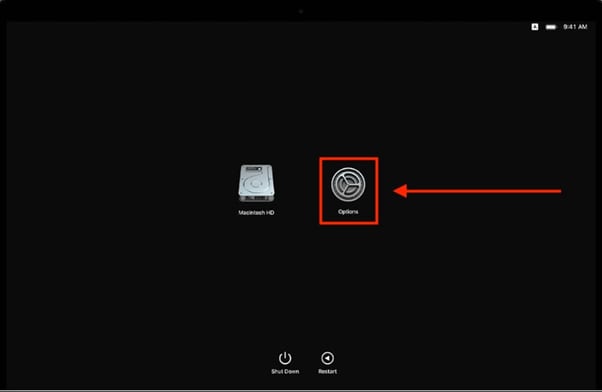
- Пока удерживается кнопка питания, компьютер Mac включится и загрузит параметры запуска. Когда отобразится надпись «Параметры», отпустите кнопку питания.
- Щелкните «Параметры», а затем нажмите кнопку «Продолжить», которая появится ниже.
- Если отобразится запрос на выбор пользователя, пароль которого вы знаете, выберите пользователя. Затем нажмите кнопку «Далее» и введите пароль администратора этого пользователя, т. е. пароль, который он использует для входа в систему на компьютере Mac.
Если используется любой другой компьютер Mac
Если ваш компьютер Mac не оборудован чипом Apple, это значит, что у вас компьютер Mac с процессором Intel.

- Нажмите и отпустите кнопку питания, чтобы включить компьютер Mac.
- Сразу после отпускания кнопки питания нажмите и удерживайте одно из этих сочетаний клавиш. Если ни одно из них не работает, ознакомьтесь с рекомендациями по использованию этих сочетаний клавиш по использованию сочетаний клавиш при запуске.
- Command-R. Когда вы нажимаете и удерживаете эти две клавиши при запуске, в режиме восстановления macOS будет предложено установить текущую версию последней установленной операционной системы macOS.
- Option-Command-R. Когда вы нажимаете и удерживаете эти три клавиши при запуске, в режиме восстановления macOS может быть предложено установить последнюю версию операционной системы macOS, совместимую с вашим компьютером Mac.
- Shift-Option-Command-R. Когда вы нажимаете и удерживаете эти четыре клавиши при запуске, в режиме восстановления macOS может быть предложено установить операционную систему macOS, которая поставлялась с компьютером Mac, или ближайшую доступную версию.
- Продолжайте удерживать клавиши, пока не отобразится логотип Apple или значок вращающегося глобуса.
- Может появиться запрос на выбор сети Wi-Fi или подключение сетевого кабеля. Чтобы выбрать сеть Wi-Fi, используйте меню Wi-Fi в правом верхнем углу экрана.
- Если отобразится запрос на выбор пользователя, пароль которого вы знаете, выберите пользователя. Затем нажмите кнопку «Далее» и введите пароль администратора этого пользователя, т. е. пароль, который он использует для входа в систему на компьютере Mac.
Переустановка macOS в режиме восстановления macOS
Отображение окна с параметром «Переустановить macOS» означает, что компьютер Mac запустился в режиме восстановления.

- Выберите параметр «Переустановить macOS».*
- Нажмите «Продолжить» и следуйте инструкциям на экране.
- Если установщик попросит снять защиту с диска, введите пароль, используемый для входа в систему на компьютере Mac.
- Если установщик предлагает выбор между установкой на том «Macintosh HD» или «Macintosh HD — Data», выберите «Macintosh HD».
- Если установщик не видит диск или сообщает о невозможности установки на данный компьютер либо том, сначала может потребоваться стереть диск.
- Дождитесь завершения установки, не переводя компьютер Mac в режим сна и не закрывая его крышку. Компьютер Mac может несколько раз перезагрузиться и выводить индикатор выполнения, а экран может оставаться пустым в течение нескольких минут.
- После завершения установки компьютер Mac может перезапуститься с переходом к ассистенту настройки. Выполните инструкции ассистента настройки.
В случае продажи, обмена с доплатой или передачи компьютера Mac выйдите из ассистента настройки, не завершая настройку, а затем щелкните «Выключить». Когда новый владелец запустит компьютер Mac, он сможет ввести свою информацию при настройке.
Как загрузить Mac в режиме восстановления
Иногда что-то может пойти не так, и вам придется загрузить Mac в режим восстановления. Вот несколько способов, которые помогут вам решить вашу проблему и спасти жизнь вашего Mac.

Дмитрий Соловьев
2021-03-25 21:22:20 • Обновлено: Решение проблем Mac • Проверенные решения
Режим восстановления в OS X предоставляет пользователям набор решений, которые они могут использовать в чрезвычайных ситуациях, когда им необходимо восстановить и переустановить свою операционную систему. При необходмости вы также можете сбросить пароль на своем Mac, используя режим восстановления. Существует несколько способов загрузить Mac в режиме восстановления. Если какой-то метод вас не устраивает, вы можете воспользоваться рядом других альтернатив. Мы расскажем вам о различных способах того, как загрузить Mac в режиме восстановления. Это может послужить на самом деле действенным вариантом в случае крайней необходимости.
- Часть 1: Как загрузить Mac в режиме восстановления через Интернет
- Часть 2: Как создать загрузочный диск в режиме восстановления
- Часть 3: Как загрузить Mac с установочного диска
- Часть 4: Как загрузить Mac в режиме восстановления с помощью локального восстановления
- Часть 5: Как загрузить Mac в режиме восстановления из Time Machine
Часть 1: Как загрузить Mac в режиме восстановления через Интернет
Наряду с введением локально хранимого тома для восстановления, Apple также представила свой сервис восстановления через Интернет, который позволяет вашей операционной системе загружать содержимое раздела жесткого диска для восстановления из сервиса компании. Этот вариант удобно использовать, когда ваш локальный диск полностью поврежден и вы больше не можете получить доступ к локально сохраненным инструментам восстановления.
Похожее: Если вы загружаете свой Mac для восстановления потерянных данных, мы предлагаем вам попробовать восстановить файлы с мертвого Mac самостоятельно.
— время прочтения 2 минуты.
Чтобы запустить восстановление через Интернет, убедитесь, что ваш Mac подключен к сети Wi-Fi, и выполните следующие действия:
- Перезагрузите свой Mac.
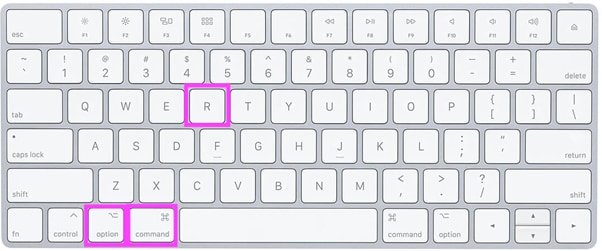
- Удерживайте кнопки «Option», «Command» и «R» до тех пор, пока не раздастся звуковой сигнал загрузки.
- Подождите, пока система завершит загрузку инструментов восстановления с веб-сайта Apple.
Следует отметить, что вы не сможете загрузить Mac в режиме восстановления, если вы используете устройства старше указанных ниже:
- MacBook Pro (13 дюймов, начало 2011 г.)
- MacBook Pro (15 дюймов, начало 2011 г.)
- MacBook Pro (17 дюймов, начало 2011 г.)
- iMac (21,5 дюйма, середина 2011 г.)
- iMac (27 дюймов, середина 2011 г.)
- MacBook (13 дюймов, середина 2010 г.)
- MacBook Pro (13 дюймов, середина 2010 г.)
- Mac mini (середина 2010 г.)
- MacBook Pro (15 и 17 дюймов, середина 2010 г.)
- iMac (21,5 и 27 дюймов, середина 2010 г.)
- MacBook Air (11 и 13 дюймов, конец 2010 г.)
Часть 2: Как создать загрузочный диск в режиме восстановления
Вы можете создать загрузочный диск для хранения диска восстановления OS X, чтобы иметь доступ к инструментам восстановления в любое время и в любом месте. Было бы здорово, если бы вы могли приобрести флэш-накопитель USB 3.0 большой емкости для хранения необходимых инструментов.
Существует множество статей, в которых рассказывается о том, как создать загрузочный диск восстановления OS X, включая нашу статью. После необходимой подготовки, выполните следующие действия, чтобы перевести свой Mac в режим восстановления:
- Перезагрузите свой Mac.
- Удерживайте на клавиатуре кнопку «Option» , пока не услышите звуковой сигнал.
- Подключите загрузочный диск восстановления OS X к Mac и выберите его из списка подсказок.
- Ваш Mac перейдет в режим восстановления, и вы сможете приступить к решению проблем, возникших с вашим Mac.
Как видите, существует множество методов, которые можно использовать для загрузки Mac в режиме восстановления. Попав в подобную ситуацию, не стоит паниковать — просто выберите и опробуйте метод, который кажется вам наименее устрашающим, и вы добьетесь успеха. После загрузки Mac в режиме восстановления вы также можете восстановить данные на Mac.
Похожее: прочтите и узнайте более подробную информацию о том, как создать загрузочный диск на Mac.
— время прочтения 2 минуты.
Часть 3: Как загрузить Mac с установочного диска
Если вы используете более старый Mac, то он, вероятно, шел в комплекте с серым DVD-диском восстановления, который можно использовать для запуска процедур восстановления. Если вы купили копию более новой операционной системы, то вы также можете использовать для восстановления установочный диск.
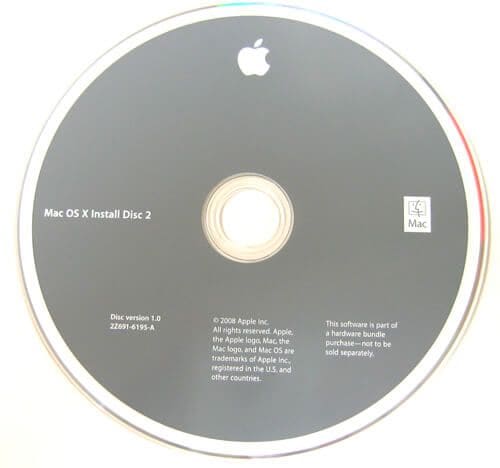
Перед вами самый простой способ перейти в режим восстановления:
- Вставьте серый DVD-диск и перезагрузите Mac.
- Удерживайте на клавиатуре кнопку «C», пока не услышите звуковой сигнал загрузки.
Средству восстановления потребуется некоторое время для загрузки. Следуйте указаниям мастера, который переведет ваш Mac в режим восстановления.
Часть 4: Как загрузить Mac в режиме восстановления с помощью локального восстановления
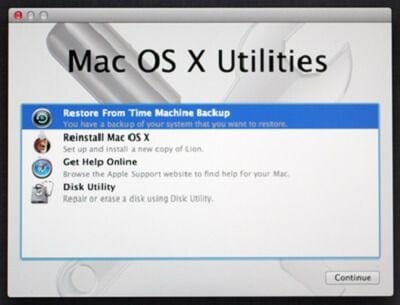
- Перезагрузите свой Mac.
- Удерживайте кнопки «Command» и «R» до тех пор, пока не раздастся звуковой сигнал загрузки.
- Вы увидите окно утилиты OS X, в котором вам будет предложено выбрать один из четырех вариантов.
Часть 5: Как загрузить Mac в режиме восстановления из Time Machine
Очень важно хранить резервные копии вашего устройства, что существенно облегчается благодаря функции Time Machine компании Apple. Лучше всего сохранить резервную копию на внешнем диске, чтобы вы могли запустить режим восстановления, используя его, когда ваш жесткий диск будет полностью непригоден.
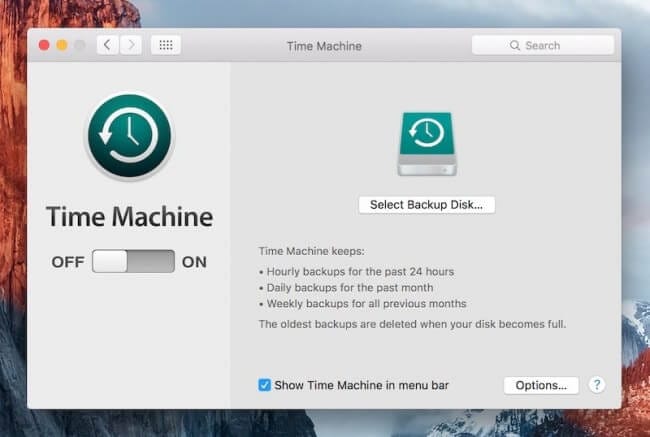
Выполните следующие действия, чтобы загрузить Mac в режиме восстановления:
- Перезагрузите свой Mac.
- Удерживайте кнопку Option , пока не раздастся звуковой сигнал запуска.
- Подключите диск Time Machine. Системе потребуется некоторое время, чтобы обнаружить диск. Возможно, вам потребуется ввести свой пароль.
- Выберите диск, чтобы запустить Mac в режиме восстановления.
Перепробовав все вышеперечисленные методы вам так и не удалось загрузить Mac в режиме восстановления? Не волнуйтесь. Мы также предлагаем и другие варианты для вас — Решение проблемы «Не могу загрузить компьютер в режиме восстановления». Если же вам нужно решение для восстановления данных, Recoverit станет отличным вариантом для вас. Скачайте программу бесплатно и попробуйте ее прямо сейчас.
Видеоурок о том, как загрузить Mac в режиме восстановления
Последние видео от Recoverit
Режим восстановления M1 Mac: Как его запустить
Если на вашем компьютере Mac возникают проблемы с запуском, Режим Восстановления M1 Mac поможет вам решить проблему. Режим Восстановления также полезен, если вы хотите очистить свой Mac и начать с новых настроек.
Чтобы запустить Режим Восстановления M1 Mac, перейдите в «Меню Apple» и нажмите кнопку «Завершить работу». После этого удерживайте нажатой кнопку «Питание» до тех пор, пока на вашем экране не появится надпись «Загрузка параметров запуска». Выберите «Параметры» и нажмите «Продолжить». Введите свой пароль, если потребуется.
В этом сообщении в блоге мы рассмотрим, что такое Режим Восстановления Mac M1, как вы можете его запустить и какие задачи вы можете выполнять, перейдя в этот режим. Мы также рассмотрим некоторые распространенные вопросы о режиме восстановления.
В этой статье:
Часть 1. Что такое режим восстановления
Режим восстановления в MacBook — это специальный режим, используемый для устранения неполадок и устранения неполадок с вашим компьютером. Когда вы запустите компьютер в режиме восстановления, вы увидите меню, которое позволит вам получить доступ к различным инструментам, которые могут помочь вам починить ваш компьютер, таким как:
- Восстановление системы Time Machine
- Восстановление
- Дисковая утилита
- Утилита безопасности запуск
- Safari
- Терминал и многое другое…
Наиболее полезным инструментом в режиме Восстановления является Дисковая утилита. Программа поможет вам устранить любые проблемы с вашим жестким диском и даже помочь вам отформатировать и переустановить операционную систему, если это необходимо.
Часть 2. Как запустить Mac в режиме восстановления
Если на вашем компьютере Mac возникли какие-либо проблемы и вам необходимо устранить их с помощью режима восстановления, следуйте этим пошаговым инструкциям:
На компьютерах Mac M1
Чтобы запустить ваш M1 Mac в Режиме Восстановления, последовательно выполните следующие действия:
Шаг 1: Перейдите в меню Apple на вашем Mac M1 и нажмите «Завершить работу».
Шаг 2: Нажмите и удерживайте Кнопку питания на вашем Mac M1 и дождитесь появления «Загрузка параметров запуска».
Шаг 3: Выберите значок Параметр шестеренки и нажмите «Продолжить». Введите пароль, если потребуется.
На компьютерах Intel Mac
Чтобы запустить Режим Восстановления в Intel Mac, выполните следующие простые действия:
Шаг 1: Выключите или перезагрузите компьютер Mac, используя значок Apple в строке меню.
Шаг 2: Удерживайте нажатой клавишу Command + R на Intel Mac.
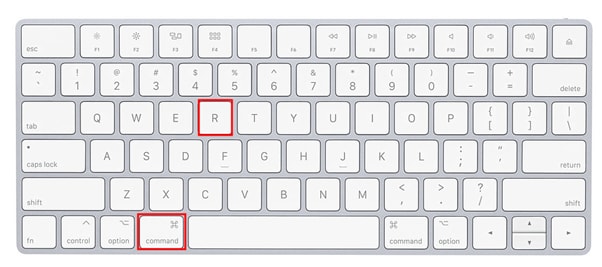
Шаг 3: Включите компьютер Intel Mac с помощью кнопки Питания или дождитесь его перезагрузки.
Шаг 4: Продолжайте удерживать клавиши до тех пор, пока не увидите логотип Apple или вращающийся глобус.
Шаг 5: Введите пароль, если его попросят, и вы войдете в Окно утилиты.
Часть 3. Комбинации клавиш для загрузки в режим восстановления на Mac
Существует несколько различных комбинаций клавиш, которые вы можете использовать для загрузки вашего Mac в режим восстановления. Наиболее распространенным из них является удерживание клавиш Command + R нажатой во время загрузки компьютера. Этот метод предназначен для доступа к Утилите Восстановления macOS. Отсюда вы можете использовать различные инструменты для устранения неполадок на вашем компьютере или переустановки macOS.
Другая комбинация клавиш, которую вы можете использовать, — это Shift + Option + Command + R или Option + Command + R. Эта комбинация предназначена для доступа к утилите восстановления через Интернет. Это полезно, если вам нужно переустановить macOS, но у вас нет загрузочного диска или раздела восстановления.
Часть 4: Задачи, которые можете выполнить после в режиме восстановления
Перейдя в режим восстановления на Mac, вы можете выполнить следующие задачи:
На компьютерах Mac M1
Вы можете выполнить следующую задачу в режиме восстановления в Mac M1:
- Восстановление: Получите доступ к дополнительным приложениям в режима восстановления macOS.
- Восстановление из Time Machine: Вы можете использовать резервную копию Time Machine для восстановления своих данных.
- Переустановка: Переустановите macOS на вашем MacBook.
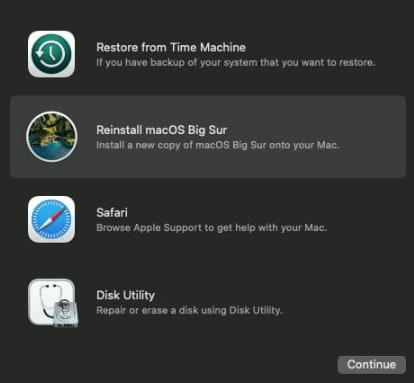
- Safari: Воспользуйтесь Интернетом, чтобы получить информацию с веб-сайта службы поддержки Apple.
- Дисковая утилита: Восстановите или сбросьте настройки вашего Mac.
- Утилита безопасности запуска: Настройки процедур безопасности.
- Терминал: Измените различные настройки и выполняйте задачи из командной строки.
- Общий доступ к диску: Общий доступ к диску компьютера Mac, загруженного в режим восстановления.
- Загрузочный диск: Настройка загрузочного диска Mac.
На компьютерах Intel Mac
На Intel Mac эти задачи можно выполнять в Режиме Восстановления:
- Восстановление из резервной копии Time Machine: Восстановите предыдущую резервную копию системы.
- Переустановите macOS: Переустановите новую копию macOS на MacBook.
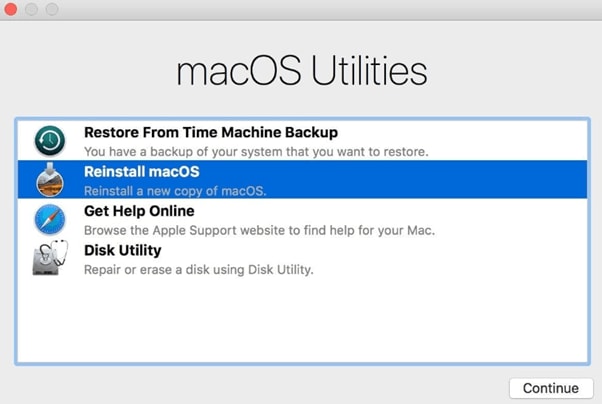
- Получить онлайн справку: Используйте веб-браузер, чтобы получить поддержку с веб-сайта Apple.
- Дисковая утилита: Восстановите или сбросьте настройки вашего Mac.
Часть 5. Что делать, если восстановление macOS не работает
Если восстановление macOS не работает, вы можете сделать следующее для решения проблемы:
- Используйте режим восстановления через Интернет для переустановки macOS. Вы можете получить к нему доступ с помощью клавиш Shift + Option + Command + R или Option + Command +R.
- Замените клавиатуру вашего Mac.
- Используйте Безопасный Режим, если вы используете Mac M1.
- Используйте резервную копию Time Machine для восстановления ваших данных.
- Создайте и используйте загрузочный установщик для восстановления macOS.
- Сбросьте настройки контроллера управления системой.
Часть 6. Как выйти из восстановления macOS?
Чтобы выйти из восстановления macOS, нажмите и удерживайте кнопку питания, для перезагрузки Mac. Однако, если ваш ноутбук завис в режиме восстановления, выполните следующие действия:
- Перезагрузите PRAM и NVRAM на вашем Mac, чтобы очистить всю загруженную память, переведя загрузку системы в режим восстановления. Для этого выключите MacBook и удерживайте клавиши Option + Command + P + R , пока логотип Apple не появится и не исчезнет во второй раз.
- Иногда учетная запись пользователя повреждается, в результате чего ваш Mac загружается в режим восстановления. Чтобы избежать этого, создайте новую учетную запись в этом режиме в разделе Настройки пользователей и групп.
- Сбросьте настройки SMC или контроллера управления системой на вашем Mac. Для этого выключите компьютер Mac, нажмите и удерживайте клавиши Control + Option + Shift не менее 7 секунд. Продолжайте удерживать клавиши и нажимайте кнопку Питания еще 7 секунд. После этого отпустите все кнопки и подождите несколько секунд, прежде чем включать MacBook.
Часть 7. Как восстановить данные на Mac с помощью программа?
Если вы ищете программу, которое поможет вам восстановить потерянные или удаленные данные на вашем Mac с помощью M1 Max или M1 Pro, вы можете рассмотреть возможность использования Recoverit версии 9.6. Программа разработано специально для пользователей Mac и предлагает простой в использовании интерфейс, который упрощает восстановление данных.
Recoverit также поддерживает широкий спектр типов файлов, поэтому вы можете быть уверены, что он сможет восстановить необходимые вам данные.
Для Windows XP/Vista/7/8/10/11
Для macOS X 10.10 — macOS 13
Вот пошаговый процесс восстановления данных на компьютерах Mac с чипами M1 Pro или M1 Max.
Шаг 1: Загрузите программу Recoverit и установите его на свой Mac. Запустите программу и в главном интерфейсе выберите местоположение для восстановления данных.
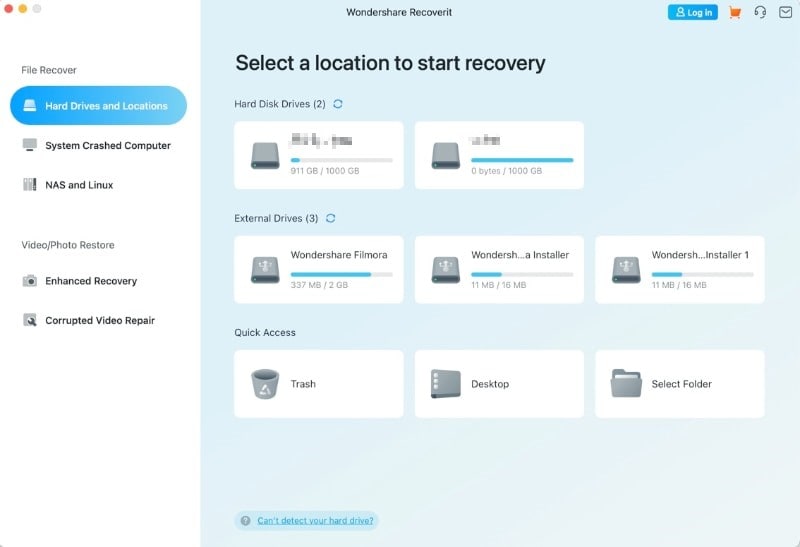
Шаг 2: Нажмите кнопку «Начать», и Recoverit начнет сканирование вашего Mac для извлечения потерянных файлов.
Шаг 3: Как только все файлы будут отображены, выберите файл, который вы хотите восстановить, и нажмите «Восстановить».

Примечание: Вы можете вернуть большие видеофайлы, используя функцию «Расширенное восстановление видео».
Люди также спрашивают
Когда я должен использовать Режим Восстановления на Mac?
Компьютеры Mac созданы для того, чтобы быть надежными и стабильными, но иногда что-то может пойти не так. Если у вас возникли проблемы с загрузкой компьютера Mac или вам необходимо устранить неполадку, например восстановить диск, вам может потребоваться использовать режим восстановления.
Как мне восстановить заводские настройки моего MacBook Pro M1 2020?
Если вы решили восстановить заводские настройки вашего Macbook Pro M1 2020, сначала вам необходимо создать резервную копию всех ваших файлов и данных.
После этого выполните следующие действия, чтобы восстановить заводские настройки вашего Macbook Pro M1 2020:
1. Выйдите из системы везде, включая iMessage и iCloud на вашем Mac, и выключите ее.
2. Загрузитесь в режим восстановления, перейдите в Дисковую утилиту и сотрите диск, который вы хотите стереть.
3. После этого переустановите macOS и перезагрузите компьютер Mac.
Сколько времени требуется для загрузки в Режим Восстановления Mac?
Режим восстановления на вашем Mac может занять от 1 минуты до 1,5 часов.
Видео — Объяснен чип Apple M1
Для Windows XP/Vista/7/8/10/11
Для macOS X 10.10 — macOS 13
Заключительные идеи
В этой статье мы обсудили, что такое режим восстановления M1 Mac, как запустить его на компьютере M1 или Intel Mac, а также задачи, которые вы можете выполнять в этом режиме. Мы предоставили несколько решений, если не работает режим восстановления macOS.
Кроме того, мы рассмотрели, как выйти из режима восстановления на компьютерах Mac и как вы можете восстановить свои данные с помощью программа Recoverit.
Надеюсь, вы нашли это руководство полезным для решения ваших вопросов, и теперь вы можете загрузить свой M1 Mac в режим восстановления без каких-либо проблем.
Как переустановить macOS используя Internet Recovery
Почему многие пользователи при выборе компьютера отдают предпочтение Mac? Ответ очевиден: это надежность, безопасность, простота использования и высокая стабильность работы. Последние версии macOS настолько отточены, что пользователи почти не встречаются с программными ошибками. Однако, если это всё же случилось и устранить сбой не удается подручными средствами — можно выполнить чистую установку macOS. Тем более, что сделать это совсем не сложно.
В отличие от Windows, процедура переустановки macOS максимально упрощена. С этой задачей, без преувеличения, справится даже неопытный пользователь. Всё, что необходимо — это надежное подключение к Интернету и немного вашего личного времени.
Как переустановить macOS
Первый шаг — необходимо подключить к Mac адаптер питания. Далее потребуется перейти в режим восстановления и определиться с типом установки. Есть три возможных сценария.
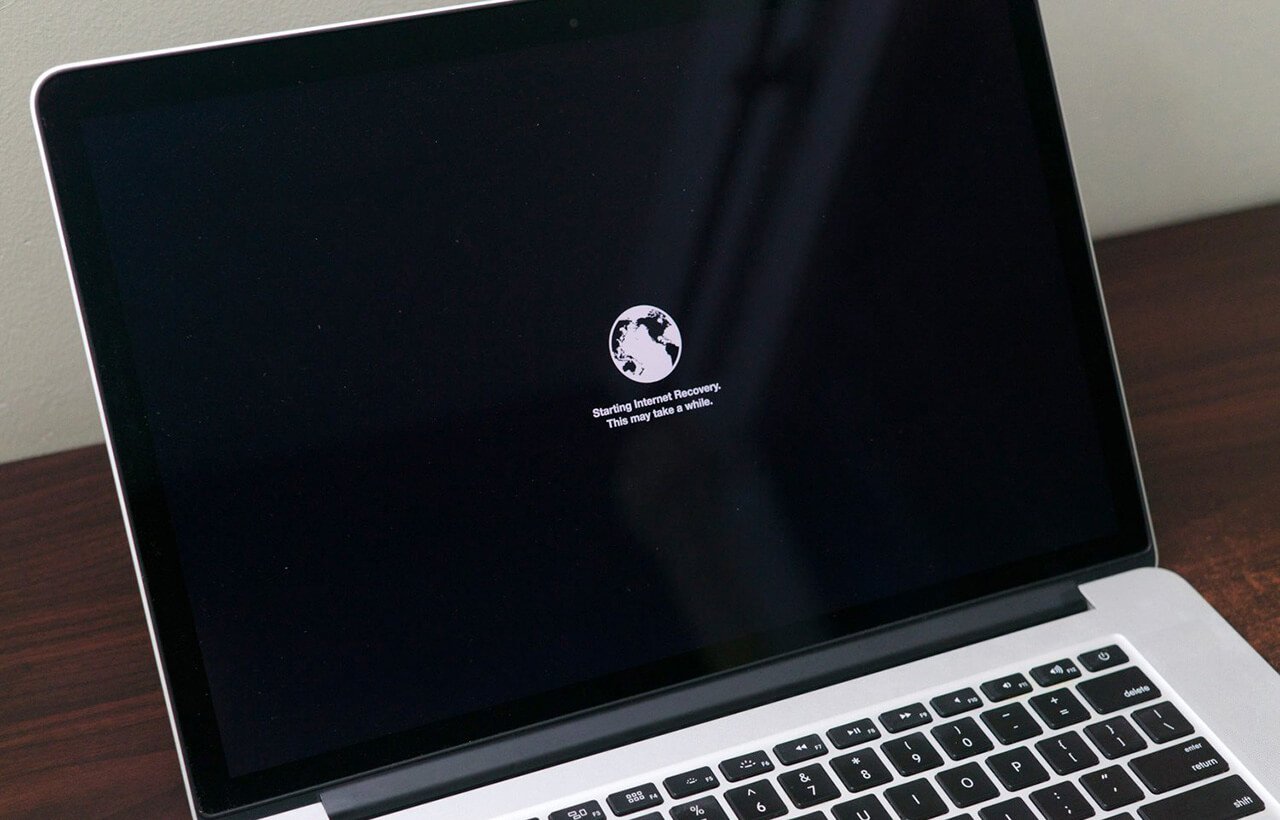
Чтобы перейти в режим Internet Recovery, сразу после включения или перезагрузки Mac необходимо удерживать одно из следующих комбинаций клавиш, вплоть до появления логотипа глобуса:
- Command + R: Установка последней версии macOS, на которой работал этот Mac.
- Option + Сommand + R: Обновление до последней версии macOS, совместимой с этим Mac.
- Shift + Option +Command + R: Установка macOS, с которой компьютер поставлялся по умолчанию.
После запуска нужно будет немного подождать: при наличии обновления Internet Recovery, будет автоматически загружена последняя его версия.
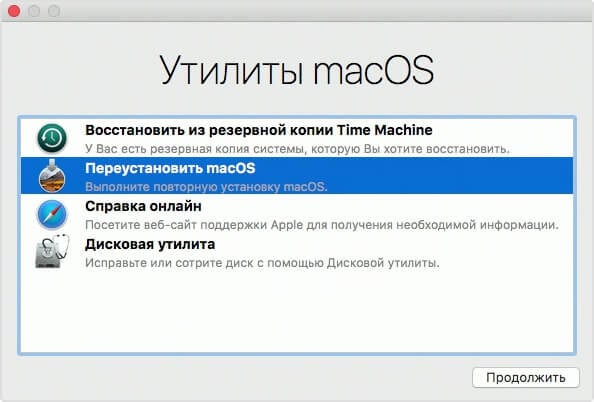
Если вы сделали всё верно — через некоторое время отобразится окно «Утилиты». Если вы хотите получить чистую операционную систему, имеет смысл полностью отформатировать диск в «Дисковой Утилите» и указать следующие параметры:
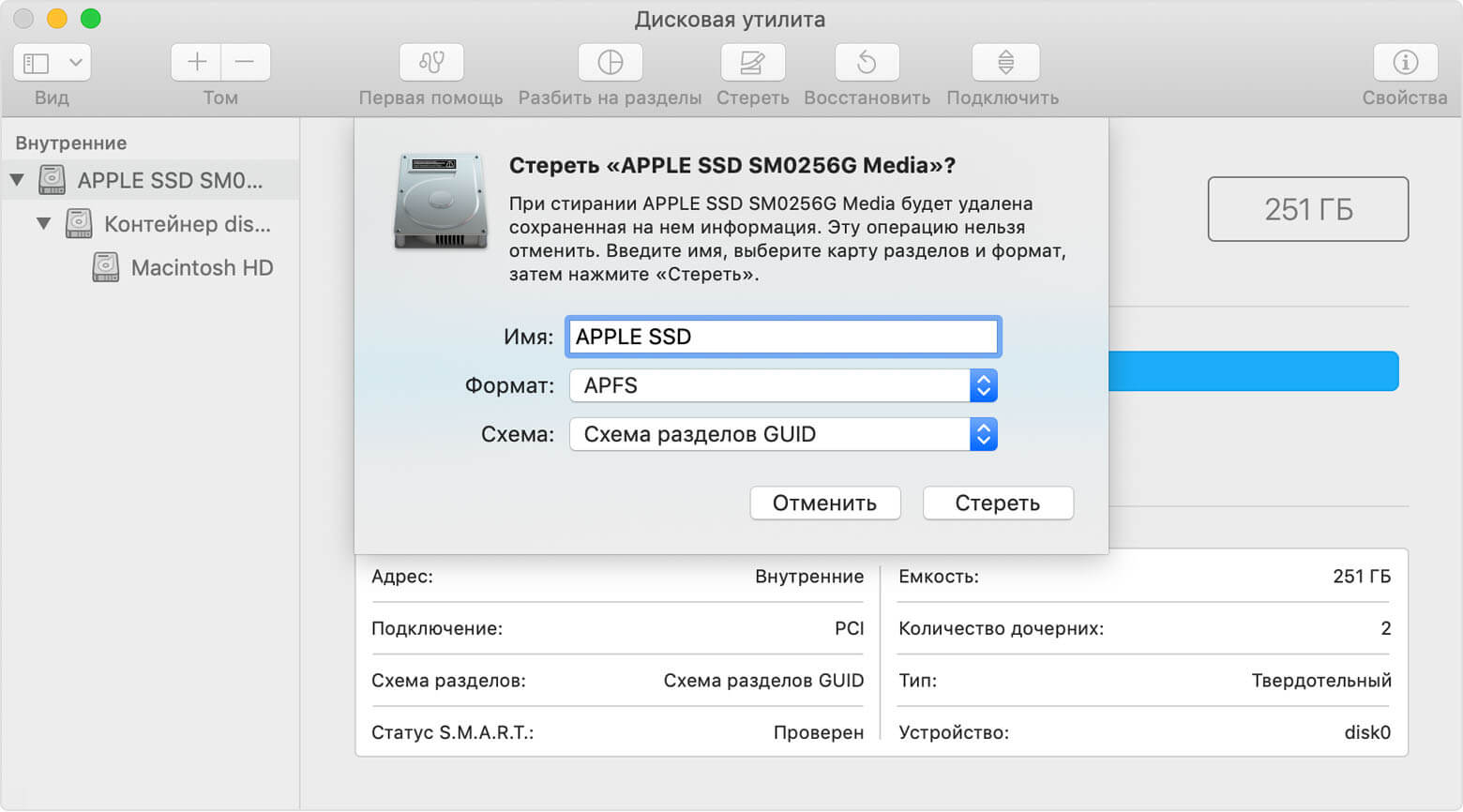
- Имя диска: название тома может быть любым. По умолчанию используется Macintosh HD.
- Формат: для форматирования диска используем файловую систему APFS при установке High Sierra и новее или Mac OS Extended (Journaled) для более старых версий.
- Схема: выбираем «Схема разделов GUID».
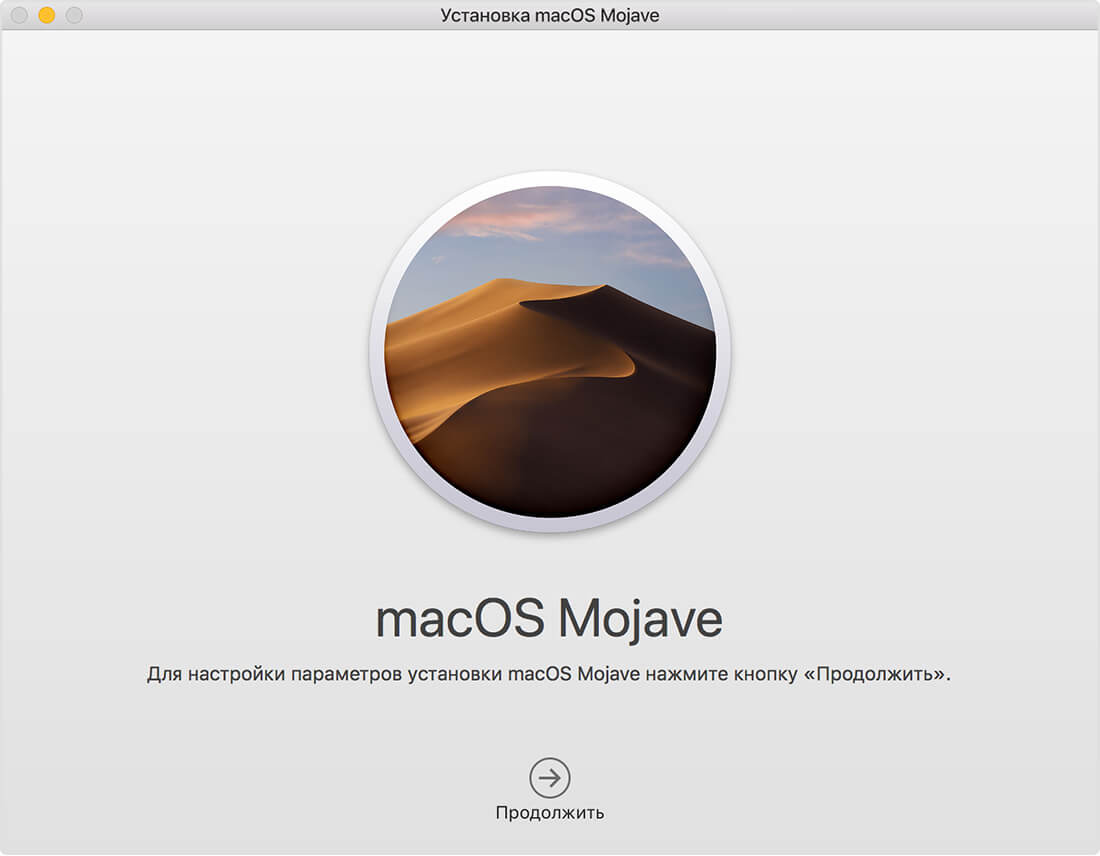
После очистки диска можно приступить к самой установке разумеется, предварительно указав нужный накопитель. В процессе установки Mac может несколько раз перезагрузиться — это нормальное явление. Как правило, вся процедура занимает не более 30 минут (при условии, что установка производится на твердотельный накопитель).
Если всё прошло успешно — нас встретит «Ассистент настройки» и мы сможем настроить все начальные параметры компьютера, а также войти в учетную запись Apple ID. Всё готово!
Как часто вам приходиться переустанавливать macOS? Дайте знать в комментариях или в нашем Telegram-чате.