Как привязать номер к Дискорду

Discord – это сервис мгновенного обмена сообщениями. Он был запущен в 2015 году и используется в десятках странах. Ежемесячный онлайн составляет свыше 150 миллионов человек. Немалую часть аудитории составляют геймеры, поскольку реализована простая схема общения, когда запущены другие приложения. Имеется интеграция с YouTube, Twitch и другими платформами.
Чтобы создать аккаунт, необходимо использовать адрес электронной почты. Система предлагает возможность привязать номер к Дискорду . В статье постараемся подробнее рассмотреть, как это сделать, а также особенности процесса.

Далеко не всегда имеется лишний номер телефона. Не нужно оформлять Сим-карту в салоне сотовой связи. Существует более простой, дешевый и удобный вариант – воспользоваться виртуальным номером. Купить его можно на сайте « Tiger SMS ». Доступны телефоны различных стран по цене от нескольких рублей. СМС приходят непосредственно в личный кабинет на сайте. Если Вас интересует, как происходит покупка и применение виртуального номера, то на сайте имеется соответствующая статья .
Зачем нужно подтверждение номера телефона в Дискорд
Привязка мобильного к Discord может быть полезной в нескольких случаях:
- Безопасность. Подтверждение номера Дискорд помогает в повышении защиты аккаунта. Это добавляет дополнительный уровень безопасности, поскольку платформа использует его для проверки личности, если возникает такая необходимость.
- Восстановление доступа. Если пользователь забыл пароль или у возникли проблемы со входом, поможет привязанный номер. На него отправляется СМС с кодом авторизации.
- Двухэтапная аутентификация (2FA). Данная опция обеспечивает дополнительный уровень безопасности. Если привязать номер телефона Discord , Вы можете включить 2FA и использовать его для получения одноразовых кодов аутентификации.

Если Вы занимаетесь продвижением на данной платформе, то подтверждение телефона сделает аккаунт менее подозрительным, с точки зрения системы безопасности. Как уже говорилось ранее, данное действие не является обязательным.
Как подтвердить номер телефона в Дискорде – пошаговая инструкция
Для выполнения поставленной задачи, необходимо сделать несколько шагов:
- Выполняется вход в учетную запись. Нас интересует раздел настроек (обозначается пиктограммой шестеренок).
- Выбираем раздел «Моя учетная запись». Здесь будет пункт «Номер телефона». Нажимаем кнопку «Добавить».
- Вводим номер. Не забудьте предварительно выставить нужный код страны. Следует помнить важную вещь. Можно использовать номер телефона с подтверждением СМС в Дискорд только для одной учетной записи. Если нет лишнего мобильного, воспользуйтесь сервисом “Tiger SMS”.
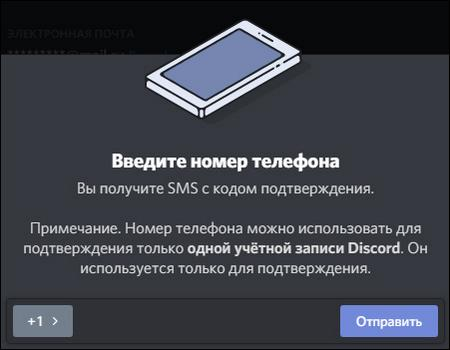
- Принимаем СМС с кодом верификации, вводим его в окне настроек. Процесс завершен, теперь Ваш аккаунт имеет повышенный уровень защиты.
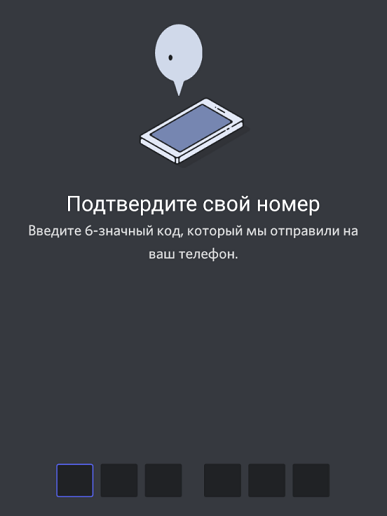
Мы подробно рассмотрели, как подтвердить номер в Дискорде . Зачастую, на различных этапах система может попросить пройти проверку-антибота.
Что делать, если дискорд не подтверждает номер телефона
Не всегда все идет по плану. Если Вы не получаете СМС с кодом на свой номер телефона при попытке привязать его к аккаунту Discord, следует выполнить несколько шагов:
- Проверьте правильность введенного номера. Убедитесь, что цифры записаны без ошибок, а также выбрали нужный код страны.
- Проверьте сетевое подключение. Возможно, у Вас нестабильное интернет-соединение.
- Подождите некоторое время. Иногда СМС могут задерживаться и приходить с некоторым опозданием.
- Попробуйте повторно отправить код. В Discord обычно есть подобная опция.
- Используйте другой номер телефона. Если есть возможность, попробуйте использовать другой мобильный. Возможно, проблема связана с конкретным номером или оператором сотовой связи.

Все равно не получается подтвердить номер в Дискорде ? Рекомендуется обратиться с проблемой в службу технической поддержки.
Discord этот номер уже используется, как поменять
Появляется сообщение в Дискорд Этот номер уже используется? Войдите в программу, кликните внизу на символ шестеренки возле ника, зайдите в раздел «Моя учетная запись» и возле пункта «Номер телефона» кликните на раздел «Изменить» . Введите данные с кодом страны, кликните отправить и дождитесь СМС для подтверждения. Укажите числовую комбинацию в специальном поле и завершите процесс. Ниже подробно рассмотрим, как сделать работу на ПК / ноутбуке и в телефоне.
Почему номер уже используется на Дискорд
При попытке входа в учетную запись может появиться информация, что этот номер уже привязан к другой учётке. При этом пройти авторизацию или привязать информацию не получается.
А вы знали, что телефон в Дискорде необязателен? Рассказали в отдельной статье, как не привязывать номер к Дискорду при регистрации, читайте скорее.

Проблема может быть обусловлена несколькими причинами:
- Номер телефона привязан к другому аккаунту Дискорд.
- Вы ранее уже использовали эти же данные для иной учетной записи.
- Информация применялась для подключения другой учетной записи и т. д.
Во всех этих случаях система пишет, что этот номер уже используется. Это значит, что применить его для Discord больше не получится и единственное решение — сменить данные.

Сделать это можно через ПК / ноутбуке (десктопную программу) или с помощью мобильного устройства (через приложение). Рассмотрим каждый из методов подробнее.
Как изменить на ПК / ноутбуке
Наиболее простой и наглядный способ сменить телефон в Дискорд – через программу в ПК / ноутбуке. Сделайте такие шаги:
- Войдите в программу на компьютере / ноутбуке.
- Найдите слева внизу свой ник, а рядом с ним символ шестерёнки — жмите на неё.

- Перейдите в раздел «Моя учетная запись» .
- Отыщите пункт «Номер …» в карточке учетной записи.
- Посмотрите какой телефон уже используется.
- Кликните на кнопку «Изменить» .

- Введите новые данные с кодом страны. Будьте внимательны, чтобы не ошибиться в цифрах.

- Дождитесь СМС-сообщения для подтверждения.
- Убедитесь, что изменения в аккаунте внесены.
Перед тем как поменять номер телефона на Дискорд, убедитесь, что он больше нигде не используется. Помните, что к одной учетной записи может быть привязан только один.
Как изменить на телефоне
Если система выдаёт ошибку, можно внести изменения в мобильном приложении Дискорд. Для решения этой задачи необходимо пройти похожий алгоритм действий, имеющий следующий вид:
- Зайдите в программу Discord.
- Справа внизу жмите на аватар своего аккаунта в Discord.
- Перейдите в раздел «Моя учетная запись» .

- Отыщите в перечне строку с надписью «Телефон» .

- Введите код страны и новые данные (если старые уже используются).
- Кликните на кнопку «Далее» и следуйте дальнейшей инструкции. Как правило, необходимо ввести код подтверждения, чтобы подтвердить принадлежность.

- Убедитесь, что данные внесены в Дискорд с учетом изменений.
В обоих случаях вносить изменения в Дискорд можно без ограничений. Если же телефон уже где-то используется, задействовать его для аккаунта уже не получится. Система однозначно выдаст соответствующую ошибку.
Читайте интересную статью о том, как создать сервер с помощью бота в Дискорде.
Если не получается
В ситуации, когда вы допустили ошибку или столкнулись с иными сложностями, к примеру, указали неправильные данные и другой это номер для Discord, свяжитесь со службой поддержки. Специалисты предоставят необходимую консультацию и помогут внести изменения, если сделать это самостоятельно не удается.
Алгоритм действий такой:

- Напишите письмо поддержке Дискорд и в нем опишите сложившуюся ситуацию.
- Направьте свое сообщение по адресу support@discordapp.com и дождитесь ответа.
- Имейте с собой рядом новый телефон, чтобы назвать код подтверждения для привязки (если это потребуется).
- Убедитесь, что в учетной записи внесены изменения.
Отметим, что чаще всего служба поддержки предоставляет только рекомендации по внесению изменений, но не делает это самостоятельно. У неё можно получить консультацию по дальнейшим шагам или получить инструкцию.
Если система пишет, что этот номер уже используется в Дискорд, подвязать его к учетной записи и задействовать в мессенджере не получится. Единственно правильным решением будет изменить его в аккаунте через ПК / ноутбук или мобильное устройство. Инструкция в обоих случаях похожа, а результат всегда будет одним. Если же и возникают трудности, их легко решить с помощью специалистов по адресу support@discordapp.com.

В комментариях расскажите, приходилось ли вам сталкиваются с надписью, что этот номер уже используется в Дискорд, и удалось ли внести изменения в учетной записи.
Как подтвердить свою учетную запись в Discord
Скачать Discord и установить это приложение на компьютер или мобильное устройство не представляет особенно сложного процесса. Однако пройти регистрацию в мессенджере должным образом удается не каждому. Новички зачастую не знают, как подтвердить свою учетную запись в Дискорде, поэтому и сталкиваются с рядом проблем. Ниже будут описаны способы такого подтверждения и возможные ошибки при совершении подобной операции.

Как подтвердить свою учетную запись в Дискорде: классический способ
Подтверждение записи позволяет пользоваться всеми функциями мессенджера Discord без ограничений.
Как это сделать:
- Установите Discord;
- Пройдите процесс регистрации;
- После заполнения анкетных данных нажмите на кнопку «Подтвердить e-mail»;
- Получите письмо на электронную почту;
- Перейдите по ссылке из письма, и тогда учетная запись будет подтверждена.

Подтверждение учетной записи происходит на этапе регистрации. В дальнейшем может потребоваться другой вариант подтверждения — при помощи телефона. Это вариант используется для входа в аккаунт.
Двухфакторная аутентификация
Это один из вариантов подтверждения личности. В этом случае помимо ввода логина и пароля требуется указать код, присланный на номер телефона.
Как включить двухэтапную аутентификацию:
- Войдите в Discord;
- Перейдите в раздел «Настройки»;
- Нажмите на блок «Моя учетная запись»;
- Кликните на строку «Включить двухфакторную аутентификацию»;
- Введите номер телефона, который принадлежит вам;
- Нажмите на кнопку «Получить код»;
- Введите код, присланный в смс-сообщении.
Такой вариант защиты является очень надежным. Ведь таким образом может войти только владелец указанного телефона.

Возможные проблемы с подтверждением и другие варианты верификации
Может возникнуть ситуация, когда письмо после начала регистрации не приходит на электронную почту. В этом случае подтвердить учетную запись и пользоваться Дискордом становится невозможным.
Причинами данной проблемы могут быть:
- Неподдерживаемый браузер или сбой в его работе. Решение — смена браузера для продолжения регистрации и дальнейшего использования Discord.
- Попадание в «Спам». Достаточно проверить соответствующую папку и переложить письмо из нее во «Входящие».

Иногда решением проблемы может стать простое подключение VPN-сервиса. Но если ни один способ не подошел, то необходимо сделать следующее:
- Откройте Discord;
- На странице регистрации нажмите строку «Свяжитесь с командой поддержки»;
- Заполните запрос;
- В строке «Тип запроса» необходимо указать «Пропавшие/Задержавшиеся письма»;
- В соответствующем поле опишите проблему и ждите ответа от службы поддержки на указанный при регистрации адрес электронной почты.
Обязательно проверьте правильность написания e-mail.
Частые вопросы:
- Как восстановить учетную запись Discord после удаления
- Как в Discord использовать телефон в качестве микрофона
- Что такое Дискорд Онлайн, и как им пользоваться
- Как отключить уведомления от Discord на компьютере
Как подтвердить учетную запись в Дискорде правильно?
Как подтвердить учетную запись в Дискорде, если письмо с нужной ссылкой не приходит? Рассказываем о надежных вариантах решения проблемы!
Стандартный способ
Подтверждение учетной записи – необходимый шаг, иначе воспользоваться преимуществами мессенджера не получится. Как это происходит? В процессе регистрации вы получаете письмо на указанный почтовый ящик – внутри электронного послания есть ссылка.
Эта ссылка прямо отвечает на вопрос, как подтвердить почту в Дискорде. Кликайте и переходите на соответствующую страницу! На экране появится уведомление об успешном завершении операции привязки почтового ящика к учетной записи. Это действительно нужный этап регистрации – на электронную почту будут приходить важные письма, она используется для идентификации личности.

В отдельных случаях пользователей может заинтересовать вопрос, как подтвердить телефон в Дискорде. Это совсем другое действие – номер мобильного может потребоваться только в случае активации опции двухфакторной аутентификации.
Что это такое? Двухфакторная аутентификация представляет собой дополнительный гарант личности, пытающейся авторизоваться в учетной записи. Недостаточно ввести логин и пароль, нужно добавить специальный код из СМС-сообщения. Только при соблюдении этих условий вы получите доступ к профилю.
Подтвердить номер телефона в Дискорде просто. Включаем аутентификацию:
- Откройте мессенджер и нажмите на шестеренку настроек снизу слева;

- Переходите к разделу «Моя учетная запись» в меню слева;
- Жмите на кнопку двухфакторной аутентификации;

- Добавляйте мобильный номер и ждите код подтверждения – он придет в СМС-сообщении;
- Вписывайте цифры в открывшееся поле. Готово!
Разобрались с процессом регистрации и дополнительной защиты профиля. Что делать, если вам не приходит сообщение от Дискорда на почту? Решать проблему – расскажем, как именно.
Возможные трудности
Иногда завершить регистрацию не представляется возможным – электронное письмо с подтверждением не приходит на указанный адрес! Что можно сделать, чем вызвана ошибка?
- Смените браузер – иногда трудности можно быстро преодолеть, переключившись на другой веб-обозреватель. Рекомендуем Google Chrome, обычно с ним не возникает проблем;
- Если не приходит письмо на почту от Дискорда, стоит проверить папку «Спам». Иногда в эту папку попадают даже важные электронные послания;
- Попробуйте подключить ВПН-сервис (есть масса бесплатных в сети) и повторите попытку.
Если ни один способ не помог, обращайтесь в службу поддержки:
- Переходите по ссылке;
- Выбирайте пункт меню «Помощь и поддержка» ;
- Заполняйте поле адресом электронной почты, привязанным к учетной записи;
- Выбирайте тип вопроса «Пропавшие/ Задержавшиеся письма» ;

- Добавляйте тему, подробно описывайте проблему в соответствующем поле и отправляйте запрос в саппорт!
Если не приходит письмо подтверждения Discord – вы знаете, что делать! Исправить ситуацию и завершить регистрацию можно за несколько минут.