Способы входа в админку на сайте Drupal, как установить и обновить

Вход в админку Drupal немного отлича е тся от входа в админку подобных систем управления контентом. Система управления контентом, она же CMS, представляет собой удобный интерфейс для администрирования сайта. То ест ь в ладелец сайта заходит в админку CMS и уже оттуда добавляет или редактирует контент, поэтому ему не нужно править код и знать какой-то язык программирования. При этом наиболее гибкое управлени е сайтом даже при помощи CMS наступает только при изучении программирования, потому что таким образом удается редактировать файлы самой CMS.
Мы выяснили, что админака в Drupal и других CMS — это специальный раздел сайта, где осуществляется административное управление сайтом. Суть админки в том, что доступ к ней получа е т ограниченное количество пользователей, которым доверяет владелец сайта. При этом важно скрывать админку от пользователей, которы е могут нанести вред сайту, потому что , получив туда доступ, можно изрядно подпортить ресурс , в едь админка позволяет сделать с веб-сайтом абсолютно все, что предусмотрено встроенным функционалом CMS.
Практически безграничными возможностями по управлению сайтом Drupal через админку обладают только администраторы сайта. Администратор также может наложить ограничения на использования админки для других пользователей , н апример, администратор, предоставив доступ к админк е, может назначить роль пользователю: редактор, автор, модератор и др.
Самые высокие привилегии у администратора сайта. Администратором по умолчанию является веб-мастер, который установил и настроил работу CMS. Однако не все начинающие веб-мастера понимают, где находится вход в админку Drupal , и поэтому не могут воспользоваться администраторскими возможностями.
Drupal: вход в админку
- /admin;
- /administrator;
- /login;
- и др.
- «/user»;
- или «/user/login».
Вход в Друпал: что в админке?
- Содержимое. Это основной раздел, где создается и редактируется контент.
- Структура. Раздел, где происходит основная настройка структуры сайта: меню, блоки, тип материала, таксонометри я и др.
- Оформление. Здесь происходит «магия» настройки внешнего вида веб-сайта.
- Расширить. Здесь происходит установка и настройка дополнительных плагинов.
- Конфигурация. Это область, где происходят глобальные настройки сайта.
- Пользователи. Здесь происходит основная настройка и работа с пользователями сайта.
- Отчеты. Здесь можно найти разнообразные отчеты, журналы и статистику работы сайта.
Заключение
Вход в админку Drupal расположен там же, где и вход для пользователей вашего сайта. Это удобно, потому что не нужно искать специальный административный раздел ресурса. Все , что нужно для входа , — это ввести логин и пароль, которые были указаны во время установки и настройки платформы Drupal.
Мы будем очень благодарны
если под понравившемся материалом Вы нажмёте одну из кнопок социальных сетей и поделитесь с друзьями.
Как войти в админку CMS
Войти на сайт в качестве администратора можно через адресную строку — это правильный и безопасный способ. Логин и пароль для входа указаны в личном кабинете на странице услуги хостинга.
Выберите вашу CMS и следуйте инструкции:
Войти в админку WordPress
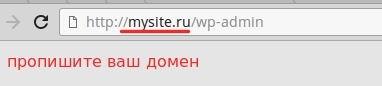
1. Введите в адресную строку браузера ваш домен и добавьте к нему /wp-admin:
2. Введите логин и пароль и нажмите Войти.
Войти в админку MODX
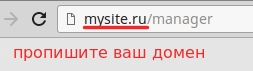
1. Введите в адресную строку браузера ваш домен и добавьте к нему /manager:
2. Введите логин и пароль и нажмите Login.
Войти в админку Drupal
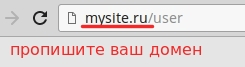
1. Введите в адресную строку браузера ваш домен и добавьте к нему /user:
2. Введите логин и пароль и нажмите Log in.
Войти в админку Joomla
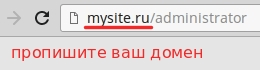
1. Введите в адресную строку браузера ваш домен и добавьте к нему /administrator:
2. Введите логин и пароль и нажмите Log in.
Войти в админку 1С-Битрикс
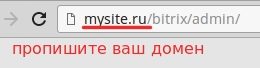
1. Введите в адресную строку браузера ваш домен и добавьте к нему /bitrix/admin/:
2. Введите логин и пароль и нажмите Войти.
Войти в админку OpenCart
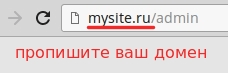
1. Введите в адресную строку браузера ваш домен и добавьте к нему /admin:
2. Введите логин и пароль и нажмите Log in.
Если логин или пароль не подошли, вы можете изменить их по инструкциям Как установить Joomla на хостинг и восстановить пароль к админке или Восстановление пароля администратора WordPress. Так же можно изменить доступы для других CMS.
Популярные статьи
- Как указать (изменить) DNS-серверы для домена
- Я зарегистрировал домен, что дальше
- Как добавить запись типа A, AAAA, CNAME, MX, TXT, SRV для своего домена
- Что такое редирект: виды и возможности настройки
- Как создать почту со своим доменом
Как войти в админку разных CMS
Чтобы войти на сайт как администратор, используйте адресную строку. Этот способ самый правильный и безопасный.
Как войти в админку WordPress
Напоминаем, что вы можете заказать WordPress hosting (хостинг с предустановленной CMS).

В адресной строке браузера к вашему домену добавьте /wp-admin:
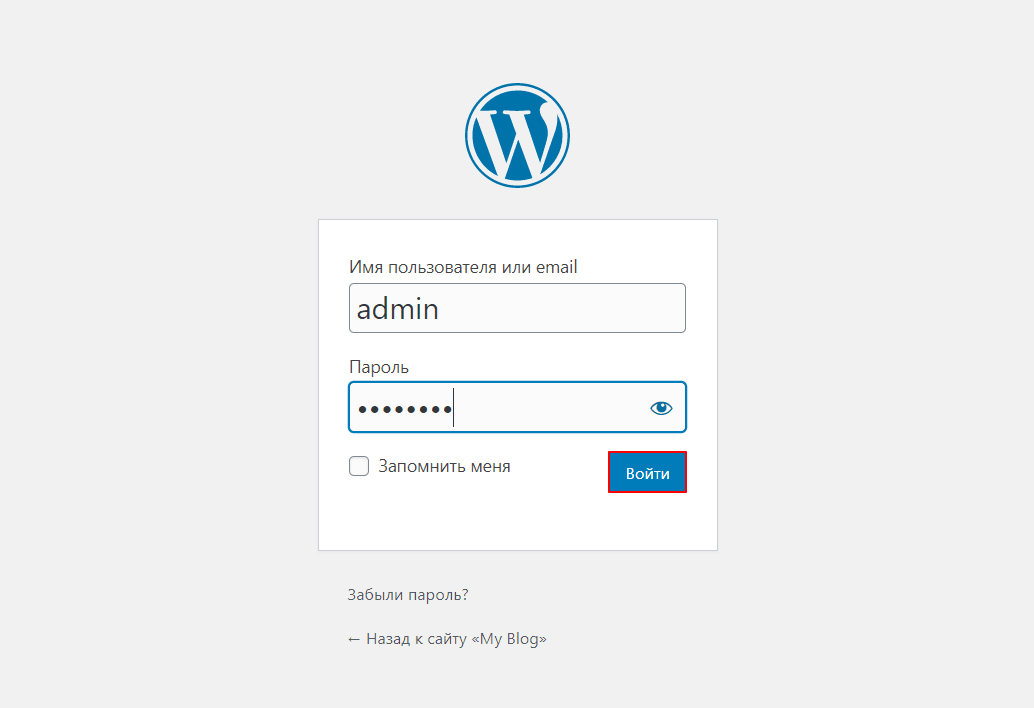
На открывшейся странице введите логин и пароль, нажмите кнопку Войти (посмотреть доступы для управления сайтов вы можете тут):
Как восстановить пароль администратора WordPress, читайте в статье.
Как войти в админку MODX
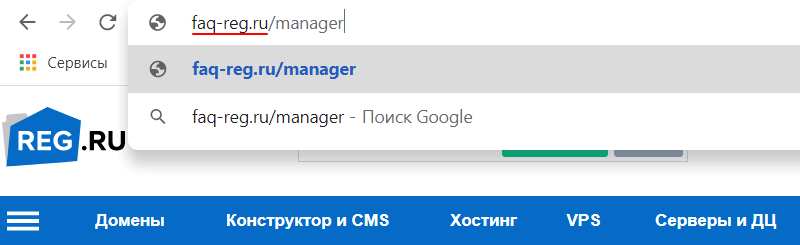
В адресной строке браузера к вашему домену добавьте /manager:
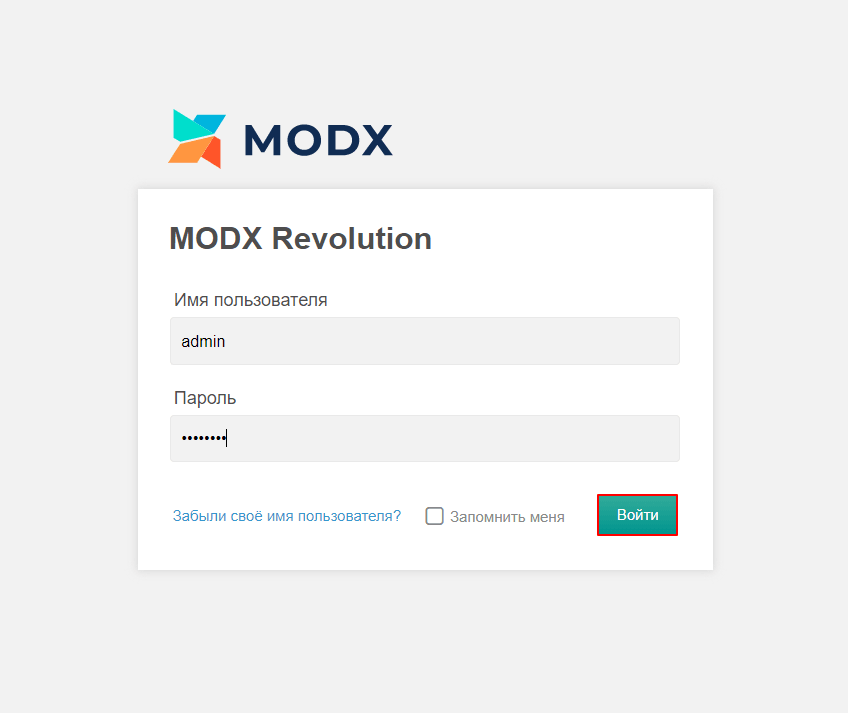
На открывшейся странице введите логин и пароль, нажмите кнопку Войти (посмотреть доступы для управления сайтов вы можете тут):
Как войти в админку Drupal
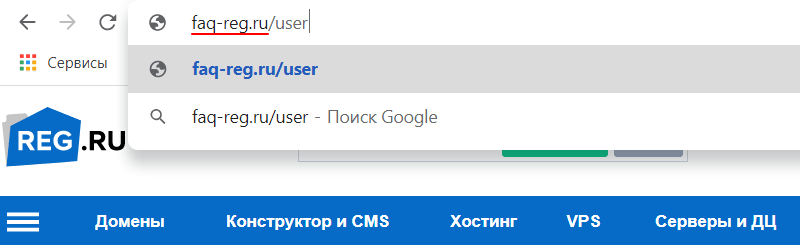
В адресной строке браузера к вашему домену добавьте /user:
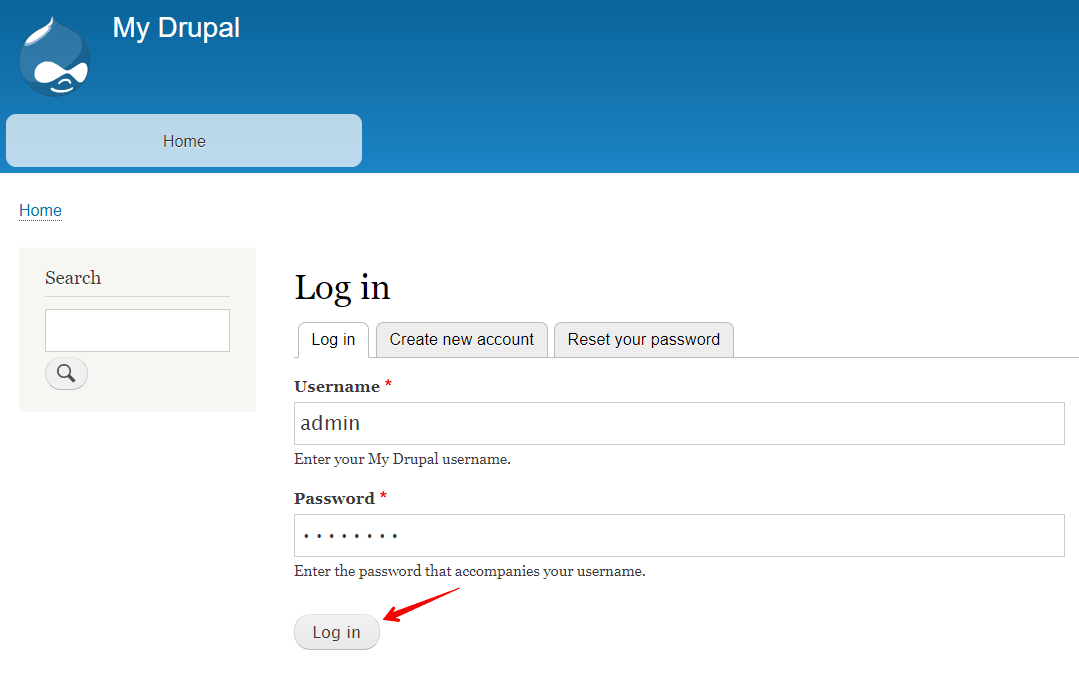
На открывшейся странице введите логин и пароль, нажмите кнопку Log in (посмотреть доступы для управления сайтов вы можете тут):
Как войти в админку Joomla
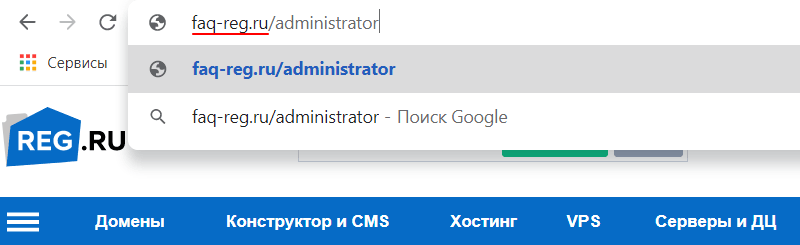
В адресной строке браузера к вашему домену добавьте /administrator:
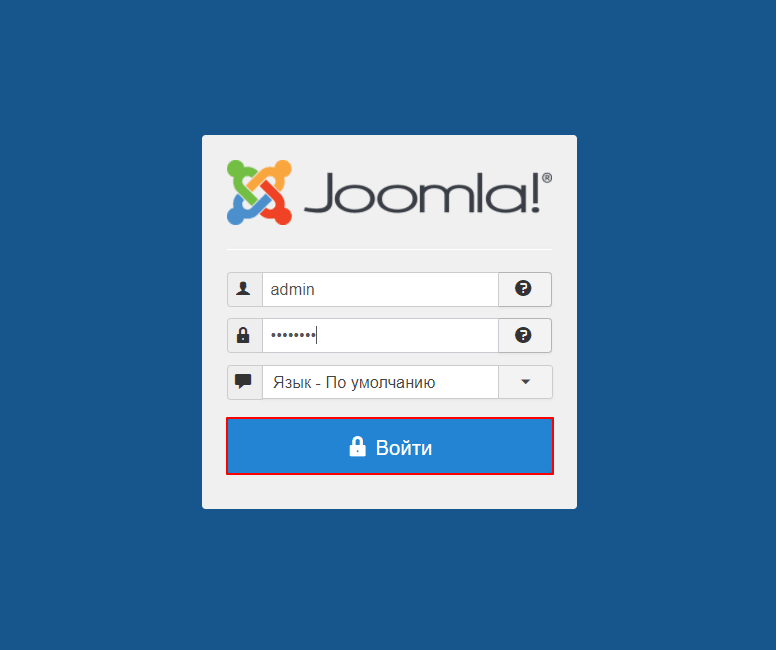
На открывшейся странице введите логин и пароль, нажмите кнопку Войти (посмотреть доступы для управления сайтов вы можете тут):
Как восстановить пароль администратора Joomla, читайте в статье.
Как войти в админку 1С-Битрикс

В адресной строке браузера к вашему домену добавьте /bitrix/admin/:
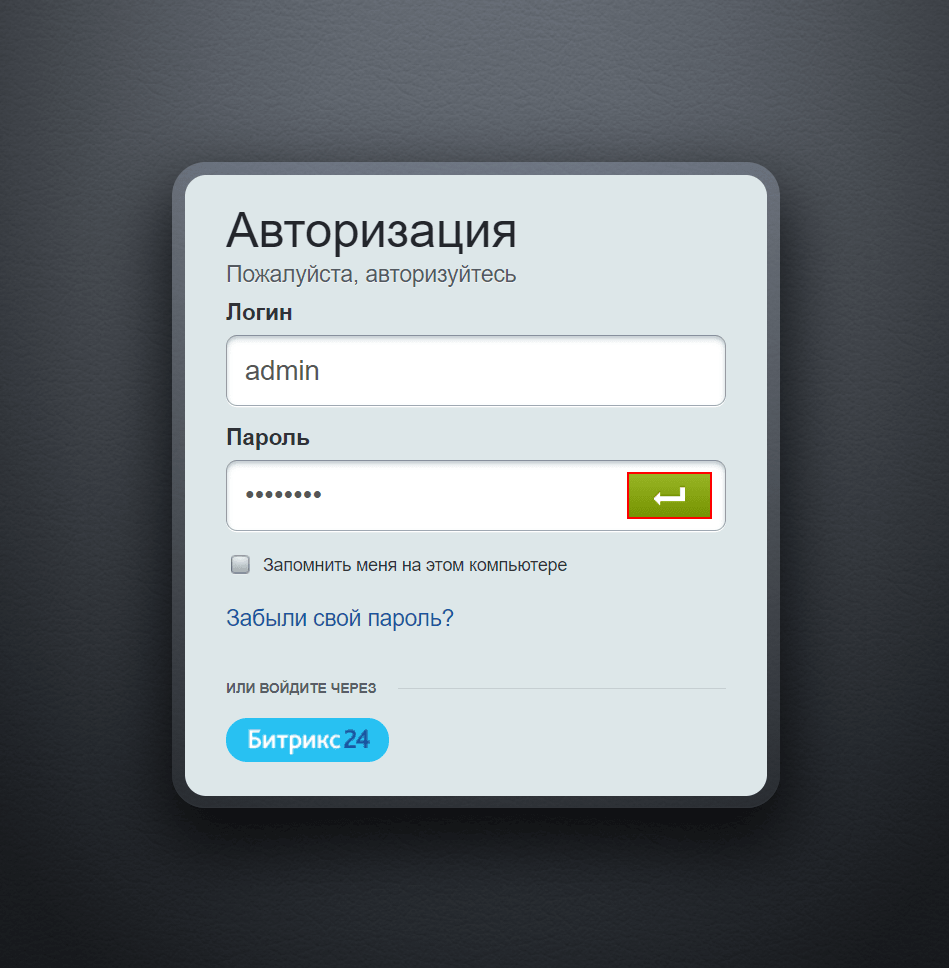
На открывшейся странице введите логин и пароль, нажмите кнопку Войти (посмотреть доступы для управления сайтов вы можете тут):
Как войти в админку OpenCart
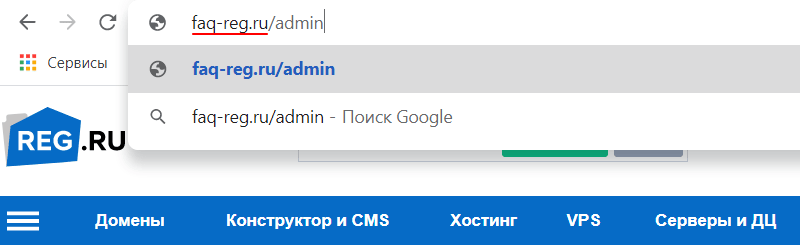
В адресной строке браузера к вашему домену добавьте /admin:
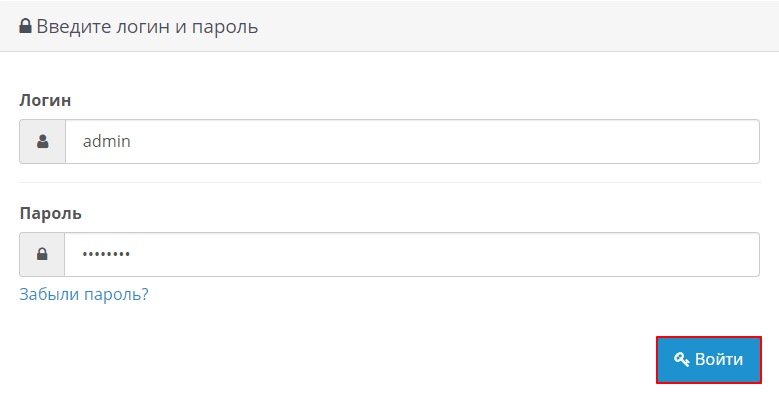
На открывшейся странице введите логин и пароль, нажмите кнопку Войти (посмотреть доступы для управления сайтов вы можете тут):
Помогла ли вам статья?
Спасибо за оценку. Рады помочь ��
Как войти в админку разных CMS
Большинство сайтов созданы на платформе какой-либо CMS. Системы управления контентом различаются встроенными функциями, возможностями их расширения и способом входа в панель управления, где происходят практически все операции как по публикации страниц веб-ресурса, так и по настройке их отображения.
Если вход осуществляется с компьютера, откуда производилось развертывание CMS, пользователь обычно обращается к ранее сохраненной в избранном ссылке. В большинстве случаев даже логин и пароль подставляются автоматически, и владельцу не приходится задумываться о нюансах открытия панели.
Как войти в админку WordPress
При первом входе понадобится получить прямую ссылку на админку или ввести ее адрес вручную. Понятно, что предварительно стоит определить тип CMS, например, сервисом 2IP или iTrack. При сомнениях (иногда эти ресурсы глючат) лучше уточнить название системы у владельца сайта.
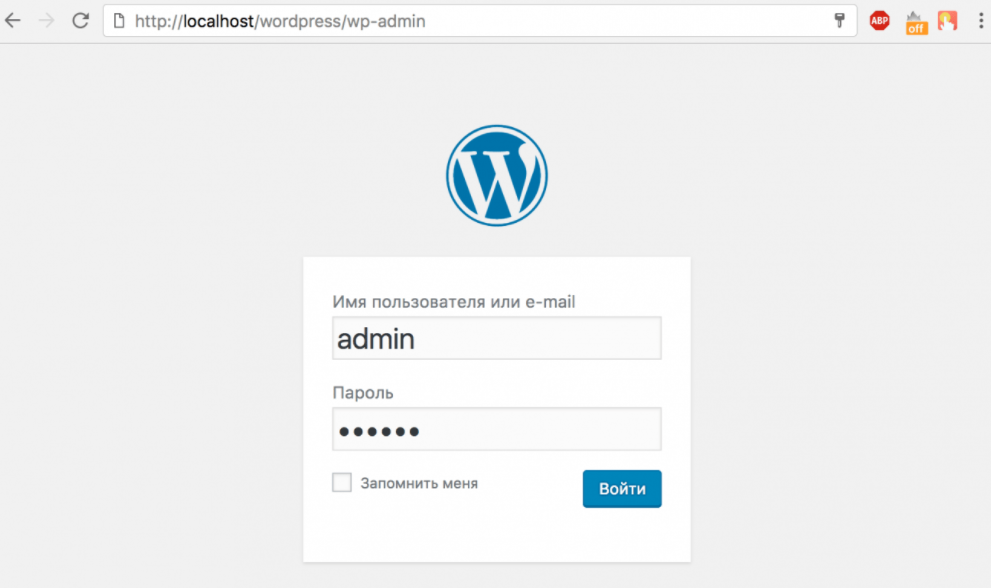
Запуск панели управления WordPress происходит после добавления к имени домена приставки /wp-admin. Если авторизация пользователя происходит в первый раз, система перекидывает на страницу https://название-сайта/wp-login.php. При установке галочки «Запомнить меня» пароль сохраняется в памяти браузера, и при последующем входе будет достаточно лишь подтвердить данные.
Потерянный пароль можно восстановить – ссылка для этого приходит на почту владельца после нажатия на кнопку «Забыли пароль?».
Важно учитывать, что стандартный путь администратор иногда меняет в целях безопасности. Тогда придется запрашивать прямую ссылку у владельца или подбирать вариант самостоятельно. Часто в этом помогает открытие файла robots.txt: служебные каталоги, которые закрываются от индексации, прописаны здесь «прямым текстом».
Комьюнити теперь в Телеграм
Подпишитесь и будьте в курсе последних IT-новостей
Войти в админку MODX
Путь, заданный «по умолчанию» для CMS MODX обоих релизов (Evo и Revo), содержит приставку с названием системного каталога – https://домен/manager/. По желанию администратора он меняется на любой другой, чтобы злоумышленникам было сложнее проникнуть в систему. Если это так, придется обращаться за прямой ссылкой.
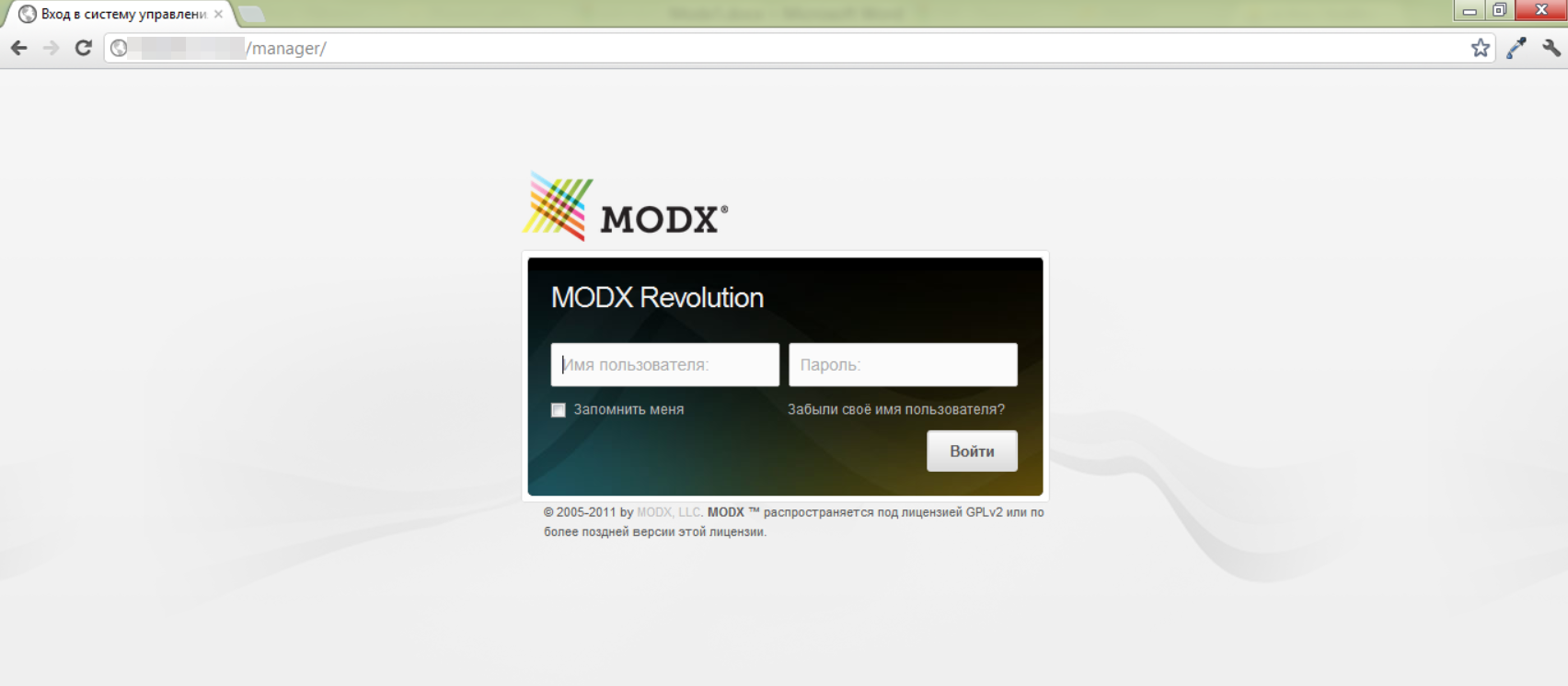
Здесь также работают функции сохранения учетных данных в памяти браузера и восстановления забытого пароля. Первая активируется установкой галочки «Запомнить меня», вторая – нажатием на пункт «Забыли свое имя пользователя». После клика открывается дополнительное поле, куда нужно ввести логин или email администратора, указанный при разворачивании CMS.
Выяснить нестандартный путь входа позволит изучение файла /core/config/config.inc.php. В строке $MODX_manager_url= ‘/адрес входа в админку/’; указан каталог, используемый фактически. Чтобы «провернуть» такой фокус с CMS, понадобится доступ к панели управления хостинга или к серверу через протокол FTP.
Как войти в админку Drupal
Система управления контентом Drupal сразу после развертывания также предлагает стандартную ссылку для входа в админку. Но в этой CMS функции регистрации, входа и восстановления пароля разделены (выделены отдельные URL). Их отображение зависит от выбранного раздела.
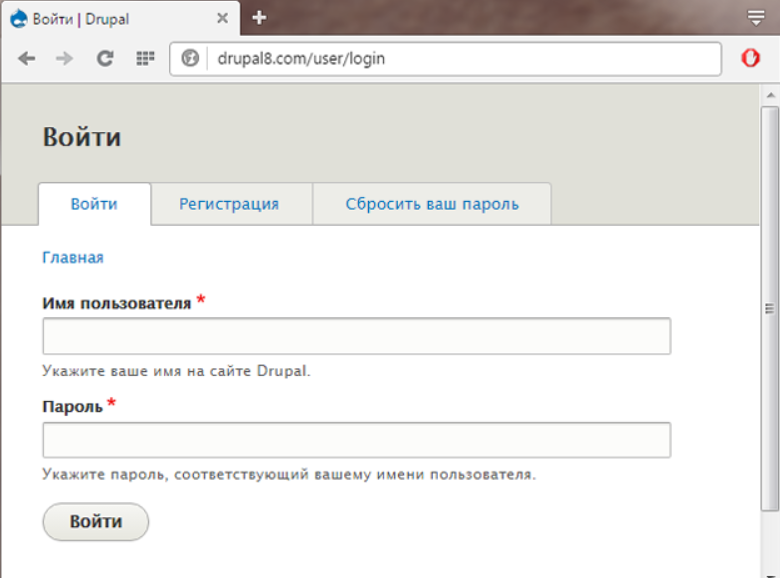
В Drupal работают пути:
- /user – пользователь ранее авторизовался, логин и пароль сохранены в памяти.
- /user/login – автоматическая авторизация не удалась, нужно ввести данные вручную.
- /user/register – регистрация нового пользователя, если доступ для этого открыт.
- /user/password – восстановление пароля через электронную почту администратора.
После входа в систему иногда возникают трудности с отображением меню. В этом случае поможет прямое указание пути к административному разделу /admin. Важно учитывать, что пользователь, логин которого указывается, должен иметь соответствующие права внутри CMS, иначе придется обращаться к владельцу для настройки доступа.
Войти в админку Joomla
Стандартный вход в админку в Joomla производится по прямой ссылке https://домен/administrator. По умолчанию логин в этой CMS устанавливается как ADMIN, но этот момент лучше уточнить у владельца сайта (возможно, имя пользователя было заменено на другое). В отличие от остальных систем, здесь есть возможность выбрать язык интерфейса.
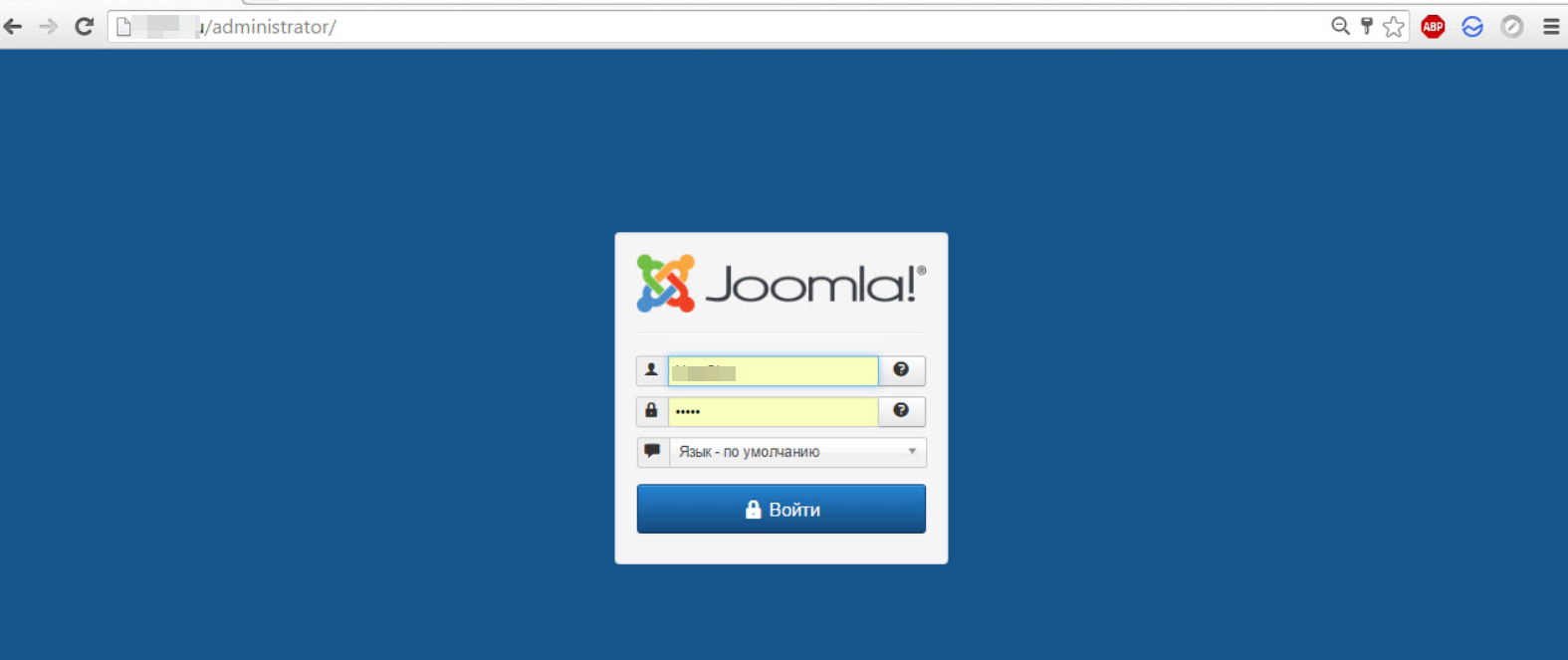
Забытый пароль восстанавливается традиционно – через электронную почту администратора, куда приходит ссылка для сброса защиты. После нажатия на нее происходит перенаправление на страницу, где предлагается ввести новый пароль (дважды, для подтверждения правильности). После нажатия кнопки «Сохранить» остается заново перейти на ссылку админки и зайти в нее.
Войти в админку 1С-Битрикс
Комбинация символов для входа в панель управления 1С-Битрикс выглядит следующим образом – https://домен/bitrix/admin/. В этой CMS все служебные подкаталоги находятся в BITRIX, поэтому подобрать вариант достаточно легко даже при изменении стандартного пути, например, по тексту файла robots.txt или с помощью авторизации в CRM Битрикс24, если известен пароль от нее.
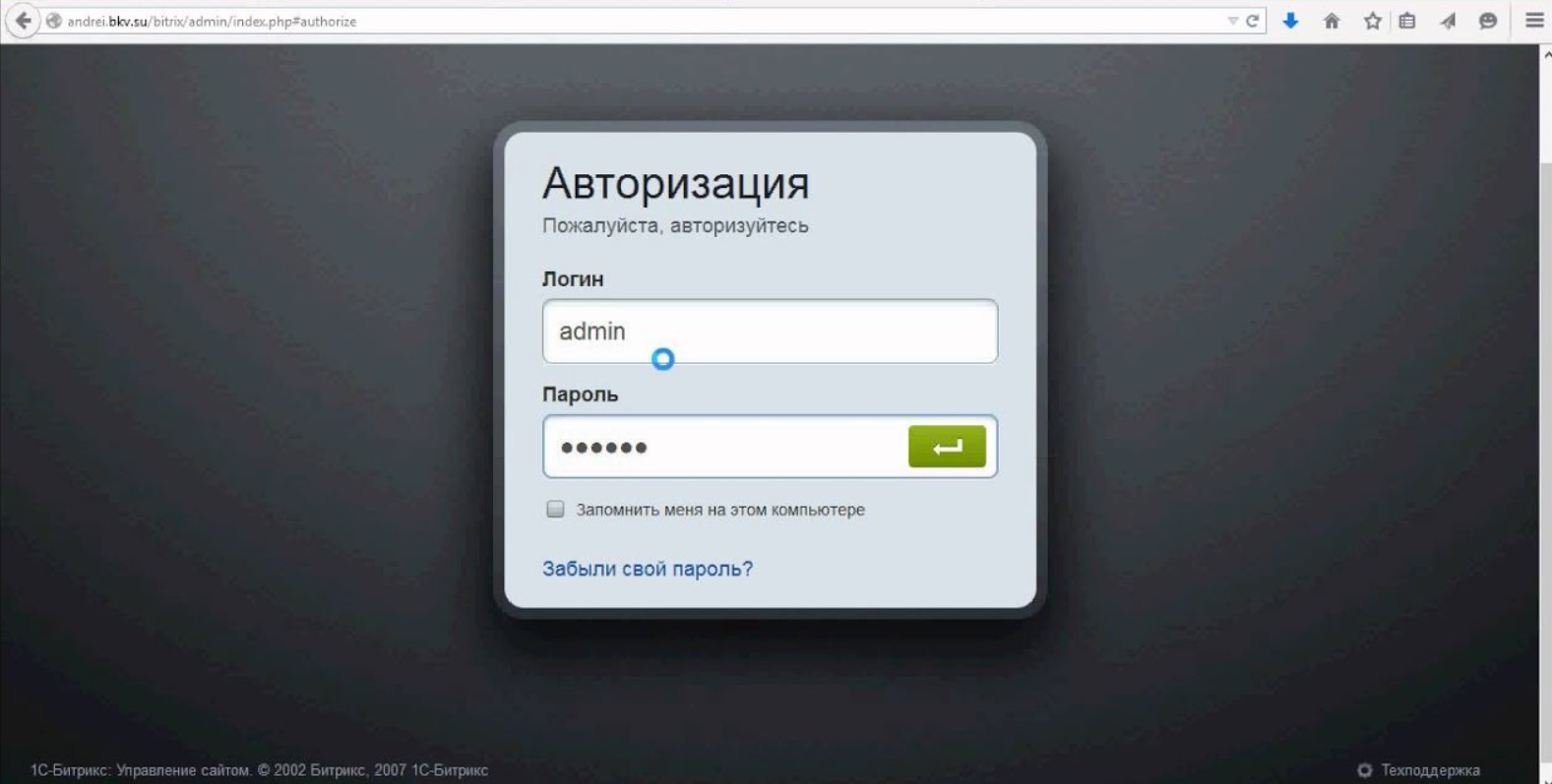
Если ссылка к админке никак не подбирается, зато есть доступ к хостингу или FTP, можно узнать корректный путь в файлах https://домен/bitrix/php_interface/dbconn.php или https://домен/bitrix/php_interface/settings.php.
Резервные копии сайта хранятся в каталоге https://домен/bitrix/backup/. Сброс пароля работает, как и в предыдущей системе, через запрос ссылки на email администратора, указанный при развертывании CMS. Перед первым входом рекомендуется нажать на пункт «Запомнить меня на этом компьютере», чтобы повторные запуски происходили автоматически.
Войти в админку OpenCart
Панель управления в CMS OpenCart доступна по классическому пути – https://домен/admin/. Вариант одинаков и для поддоменов, если их администрируют вручную, независимо от основного домена. В целях безопасности возможно изменение имени служебного каталога и, соответственно, ссылки на вход в админку. Поэтому при ошибке запуска нужно обратиться к владельцу сайта.
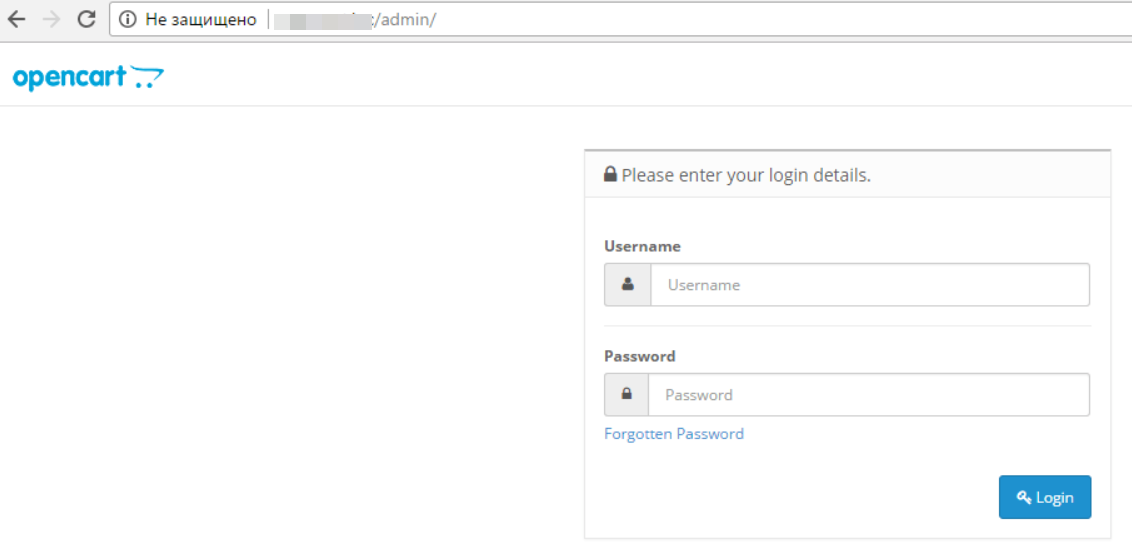
Другой вариант – изучить содержимое файла robots.txt, посмотреть каталоги в файловом менеджере или в панели управления хостингом. Восстановление забытого пароля работает стандартно, путем отправки ссылки сброса данных на электронную почту администратора. Главное, чтобы она была активной и доступной для владельца сайта.