Как вернуть удаленные фотографии из облака Google Фото в Галерею
Илья – главный редактор сайта softdroid.net. Является автором нескольких сотен руководств и статей по настройке Android. Около 15 лет занимается ремонтом техники и решением технических проблем iOS и Android. Имел дело практически со всеми более-менее популярными марками мобильных смартфонов и планшетов Samsung, HTC, Xiaomi и др. Для тестирования используется iPhone 12 и Samsung Galaxy S21 с последней версией прошивки.
Google Photos — вместительное и надежное хранилище для хранения изображений. Однако пользователи мобильных устройств жалуются на внезапное исчезновение фотографий.
Мы собрали основные сценарии и варианты их решения. Расскажем, как восстановить фото из аккаунта Google Photos, какие методы восстановления из облака существуют: предлагаемые самим сервисом и альтернативные (если резервная копия файлов не сохранилась).
Содержание:
Стандартный способ восстановления через Корзину Google Photos
Облако Google Photos хранит удаленные фотоснимки 60 дней. Если вы не очистили облачную Корзину, шансы найти удаленные файлы значительно снижаются. Однако учтите, что данный вариант восстановления фотографий актуален, только если вы
а) делали резервную копию фото через приложение Back up & sync on или
б) синхронизировали файлы в Google Photos, включив соответствующую опцию предварительно.
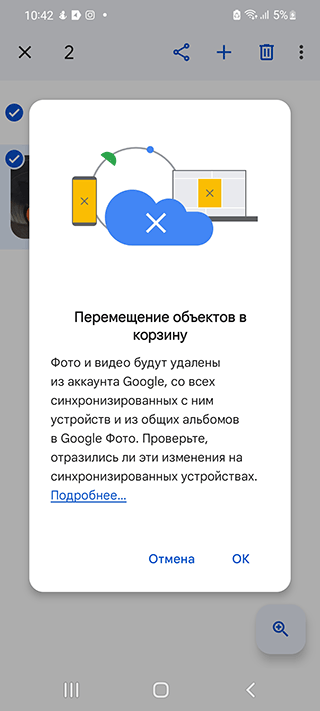
Как вернуть фото в галерею из Гугл Фото
- Откройте приложение Google Photos на вашем телефоне (установить его можно через Google Play)
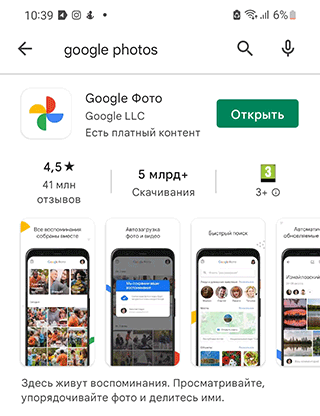
- Через нижнюю панели перейдите в раздел Библиотека.
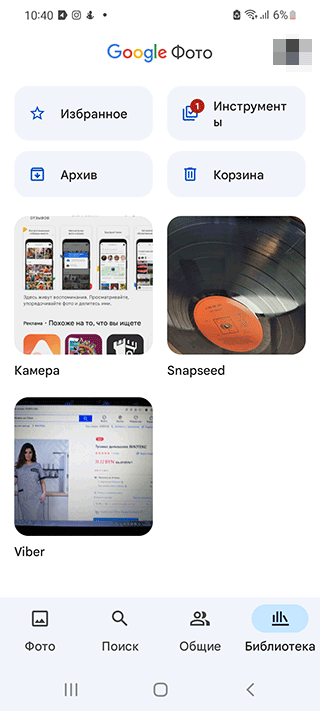
- Тапните по разделу Корзина.
- Выберите в списке элементы, которые требуется восстановить: удаленные файлы, папки с изображениями и видео
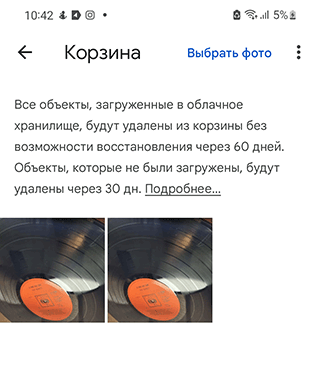
- Нажмите Восстановить в появившемся диалоге, чтобы фото отобразились в Галерее телефона.
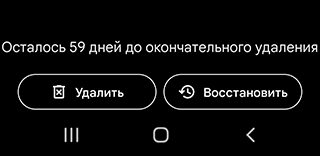
- Выбранные вами фотографии / видео будут успешно восстановлены.
- Приложение Google Photos сохранит их в том же альбоме / папке с прежними метаданными. Также изображения появятся в Галерее Андроид, если до этого их там не было.
Инструкция для ПК
- Убедитесь, что вошли в аккаунт, к которому «привязана» ваша запись Google Photos
- Корзина Google Photos доступна здесь
- Принцип восстановления аналогичен мобильной версии: нужно указать удаленные данные и нажать кнопку Done, подтвердив выбор.
- Для восстановления фото нажмите Restore
- Все удаленные файлы будут восстановлены и синхронизированы с телефоном.
Универсальный способ восстановления из облака: DiskDigger
Если прошло более 60 дней с момента удаления фотографий, Корзина Google Photos вас не выручит, поскольку в ней данные не сохранились.
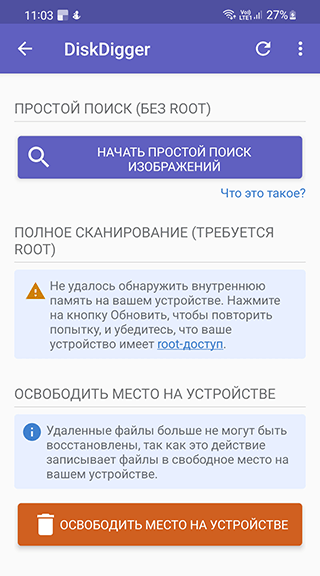
В такой ситуации поможет программа для восстановления, например, DiskDigger. Несмотря на не всегда положительные отзывы, со своей задачей она способна справиться. Однако на устройствах без root-доступа (на Samsung Galaxy его сложно получить) восстановить получится только эскизы, т.к. полноценно просканировать память телефона DiskDigger не сможет.
Далее рассмотрим, как вернуть фото с помощью DiskDigger на Андроид.
1. Скачайте и установите мобильную версию DiskDigger для Android (программа бесплатна)
2. Предоставьте доступ к файловому хранилищу Андроид.
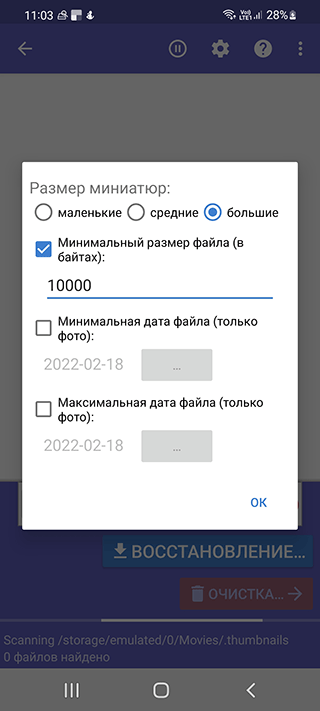
3. Настройте сканирование, указав параметры поиска.
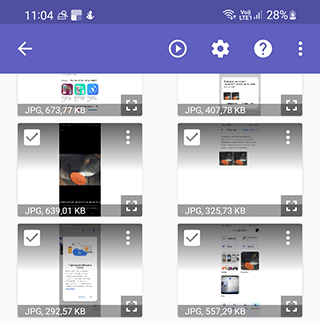
4. Запустите программу и выполните сканирование памяти телефона или sd-карты (кнопка «Начать простой поиск изображений»)
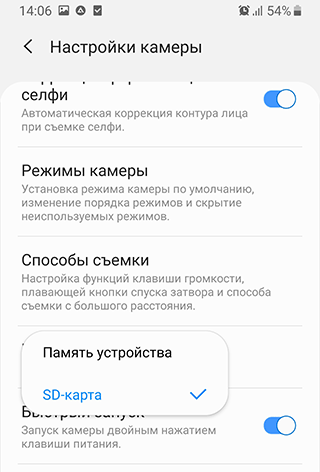
Примечание: вы должны точно определить, куда сохраняли фото — в память телефона или на sd-карту. Узнать месторасположение можно через настройки соответствующего android-приложения (Camera и т.п.).
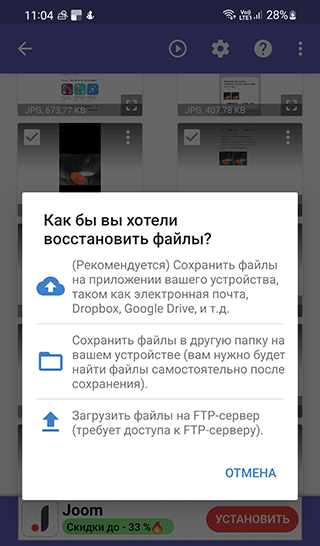
5. Сохраните найденные файлы в облако, на диск или FTP-сервер.
Лучше не сохранять файлы в то же место, откуда они были удалены (есть риск перезаписать их и потерять шансы на вторичное восстановление другой программой).
Кроме DiskDigger, есть масса других программ-реаниматоров, которые способны помочь. Лучшие из них мы рассматривали в этой статье.
Есть ли другие способы восстановления с Google Photos? Несколько простых рецептов
На самом деле, восстановить фотографии в облаке можно сугубо через сервис Google Photos, но есть еще несколько tips and tricks, которые иногда выручают.
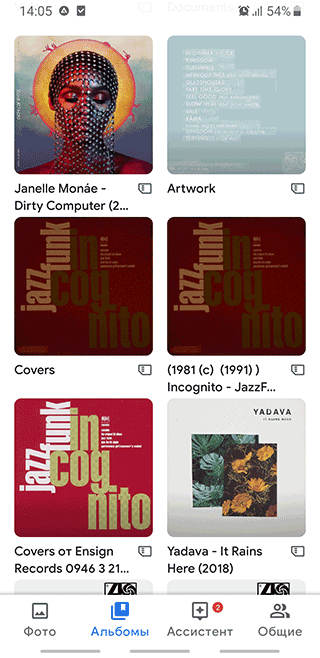
- Проверьте другие папки в Альбомах — там также могут «спрятаться» ваши фотографии. Как это сделать:
- Зайдите в приложение Google Photos через приложение или браузер
- Под надписью Photos on device расположена соответствующая папка
- Пробежитесь глазами по эскизам: нет ли там знакомых изображений.
- Если вы делились фотографиями с другим пользователями, пусть они проверят, нет ли в папке Download ваших фото. В свою очередь, проверьте историю переписки в мессенджере (Skype, Whatsapp, Facebook).
- Если у вас мобильное устройство Samsung и вы используете фирменные приложения вроде Samsung Cloud — проверьте, нет ли резервной копии фотографий на сервере.
Как восстановить фото со старого телефона на новый
Проблема: Фото не отображаются на новом устройстве (не настроена синхронизация)
Зашла в Google Photos с другого устройства, а там не отображаются последние фото. На старом устройстве в Google Photos эти фото отображаются. На телефоне ничего не храню, после загрузки сразу удаляю. В Google Drive отображаются все фото, и на старом и на новом устройствах. На сайте photos.google.com тоже всё отображается. Что сделать, чтобы новые фото стали отображаться в Google Photos на новом устройстве?
Решение. Необходимо настроить синхронизацию Google Photos на новом Андроид устройстве. Сделать это можно следующим образом:
- Откройте приложение «Фото».
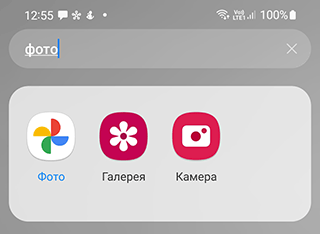
- Зайдите в «Настройки приложения Фото», нажав на аватар профиля.
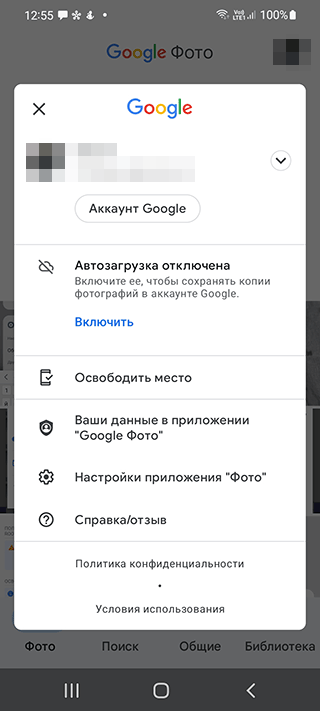
- Перейдите в раздел Автозагрузка и синхронизация.
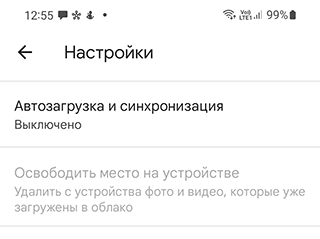
- Активируйте одноименную опцию, сместив ползунок вправо.
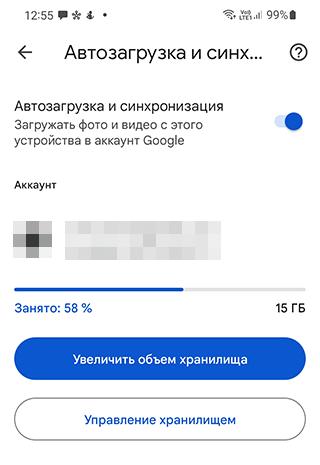
- Для настройки копирования нужно указать настройки вашего Gmail аккаунта.
- С этого момента все фото и видео, хранящиеся в Google Photos, будут доступны на всех устройствах с подключенным google аккаунтом.
Поскольку приложение Фото потребляет немало трафика, включать синхронизацию необходимо только при wifi-подключении.
Нет доступа к аккаунту Google
Проблема:
Нужна ваша помощь. На старом телефоне все фотографии были сохранены на гугл фото, после покупки нового телефона муж удалил на старом телефоне мой аккаунт и создал новый. Можно ли как то восстановить фото со старого телефона? Если я не знаю ни аккаунт, ни пароль?
Решение. Оптимальный и, по-сути, единственный способ вернуть фото – восстановить доступ к аккаунту Google. При его регистрации вы в любом случае указывали резервный почтовый ящик и другие данные, которые помогут вспомнить логин и пароль. Как это сделать, подробно описано здесь.
После восстановления доступа подключите аккаунт в настройках Android или зайдите в Google Photos через браузер.
Загрузка фото была прервана
Проблема:
Столкнулась с ситуацией пропажи фото, когда переносила их с sd карты телефона на Гугл диск. При этом сорвался интернет, файлы не загрузились (загрузка до сих пор висит), а на карте их тоже нет. Можно ли восстановить эти фото?
Решение. Поскольку фотографии не закачались целиком на Google Photos, восстанавливать их придется с sd-карты. Поможет данная инструкция:
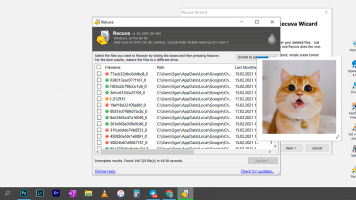
Помимо Power Data Recovery, можно попробовать программы DiskDigger, PhotoRec и Recuva. Они бесплатны.
Часто задаваемые вопросы
Можно ли восстановить фото, которые были утеряны ПАРУ ЛЕТ назад по причине неисправной работы телефона?
2 года – это слишком большой срок для Google Photos. Даже если не учитывать факт, что удалённые фото в облаке хранятся до 60 дней. Теоретически, можно отремонтировать неисправный телефон, отключить синхронизацию с Google Photos и проверить содержимое памяти телефона.
Если фото хранились на sd-карте сломанного, посмотрите, вдруг они все еще там.
Телефон Самсунг Note 9, некоторые фото были удалены с телефона и оказались в Корзине Гугл Фото. Чудом нашел и восстановил. Как этого избежать в дальнейшем?
Храните самые ценные фотографии в нескольких местах. Это может быть облако Dropbox, Google Drive, карта памяти и жесткий диск ПК. Инструкцию по резервному копированию см. здесь .
Есть ли возможность восстановить фотографии со старого мобильного телефона при помощи облачного сервиса Google.
Не имеет значения, на каком телефоне хранились фото. Восстановить можно только фото, удаленные в Корзину Google Photos (по прошествию 60 дней файлы удаляются навсегда). Обращаться напрямую в техподдержку смысла нет: вас все равно перенаправят на официальную справку по использованию приложения и сервиса Google Photos.
Пропали фотографии из Гугл Фото. Прежде чем удалить их с Галереи в телефоне, я проверила, что они синхронизировались в Гугл Фото.
Если прошло менее 60 дней — Корзина в помощь, если больше — ищите фотографии в памяти телефона через приложение DiskDigger for Android .
Очистила память устройства, после чего качество видео на облаке значительно ухудшилось. Возможно ли вернуть качество?
Скорее всего, данные не были полностью синхронизированы, сохранились только preview-файлы. Проверьте папку Trash в Google Photos, если там видео нет, попробуйте восстановить данные приведенными в статье методами.
Фотографии со старого телефона загружены в Гугл Фото. С приобретением нового телефона, я попыталась войти в аккаунт, но фотографий там не оказалось.
- Возможно, фотографии не были загружены на Google Photos со старого телефона. Вы могли отключить синхронизацию либо настроили частичную синхронизацию.
- Проверьте, нет ли фотографий на старой карте памяти или на предыдущем телефоне.
Я создавала 6 месяцев назад облако и там сохранила очень важные фотографии. Не помню логин и пароль, под каким аккаунтом создавала.
Аккаунт привязан к учетной записи Google, так что вы можете войти в облако, используя логин и пароль, например, от Gmail.
Если вы используете Андроид, вероятнее всего эти данные будут совпадать с привязанной уч. записью Google-аккаунта.
Другие вопросы читателей
[пропали фото после обновления телефона]
Смартфон Xiaomi Redmi Note 5. Пришло обновление ПО, загрузила, установила, перезагрузилась, всё было ОК. В тот день фоткала и видео снимала, раньше снятые фото были. На следующий день всё пропало из Галереи, кроме снятого после обновления. Карты памяти нет. В облаке гугл фото в наличии все когда либо снятые фото с этого телефона.
Ответ. Если была включена синхронизация данных в Google Photos, поищите удаленные фото нам. Проверьте Корзину (удаленный контент хранится там до 60 дней).
Также проверьте настройки синхронизации в приложении Google Photos на Андроид. Если она отключена – включите.
Сегодня утром делала скриншоты из Инстаграмма, весь день не заходила в Галерею. Вечером решила пофотографировать природу, зашла посмотреть фото, а скриншотов нет. Потом зашла в Гугл Фото, там было много каких-то файлов, но они не открывались. Я удалила их в Корзину, а потом совсем. Куда они делись?
Ответ. Как несложно догадаться, фотографии удалились в результате ваших действий. Однако из вашего вопроса неясно, что именно вы хотите восстановить:
- Если скриншоты Инстаграма — проще создать их заново.
- Если фото природы — в любом случае, они сохранялись не только на Google Photos, но и на карту памяти телефона. Ищите их там — через программы, которые мы рекомендовали выше.
Пожалуйста, помогите восстановить фото, я очень плохо во всем этом разбираюсь. Я перенесла фотографии в Гугл Фото (с телефона Леново), а потом увидела, что память переполнилась и решила их удалить, думая, что в Галерее они останутся. Теперь их нету нигде, даже в Корзине.
Ответ. На вашем телефоне была включена синхронизация с Гугл Фото. Соответственно, все, что вы удаляете на компьютере, отправляется в Корзину на облаке. Восстановить файлы, как уже было отмечено, можно в течение 60 дней, пока Корзина не очищена.
У меня было два аккаунта, один из них я случайно удалила.Вместе с удалённым аккаунтом пропали все фото и видео с гугл фото.Важные фото и видео за 4 года.
Удалила все фото с Google фото и очистила корзину, думая,что на Google диске все фото имеются (А как оказалось,их там нет..Можно как то восстановить удаленные фото из облака обратно?Помогите,это очень важно!
Гугл фото предложил освободить место на устройстве. Я, с дуру, согласился. И вся моя система папок с фотками на телефоне рухнула. В папках только самые последние фотки, а все остальное лежит скопом в облаке. Можно ли обратить эту операцию (очистку места на телефоне) вспять и вернуть фотки на их старое место? Буду очень благодарен за помощь
Мой телефон сломался и не подлежит восстановлению. Все фото были на гугл фото . При введение паролей фото не оказалось. Помогите мне вернуть все фото или подскажите как это сделать
Я вас нашла в гугле и очень прошу помощи . Случайно не заметив ,что на сенсоре нажали на множество фото и видео мы удалили практически все из путешествии все снимки фото и видео . С телефона самсунг А8 и на телефоне не было облако и гугл фото чтоб что то вытащить самостоятельно . А нам очень важны эти снимки для работы ….сможете помочь ?
7 марта 2018 г я купила новый Андроид и синхронизировала его с Гугл Фото. Пропали фото с телефона. А старый альбом гугл фото не могу восстановить. Подскажите пожалуйста как это сделать?
Фоткалась в самолете, ну,и соответственно,был режим «самолет».Фотографии из папки недавно удаленные удалила сразу же. Потом приземлились,выключила режим полета,а фото в облаке найти не могу. Можно ли как-то восстановить восстановить фото из облака? Прошло больше месяца
Как восстановить фотографии удалённые из Гугл Фото
В Google Фото происходит много случаев удаления фотографий. Итак, как восстановить фотографии, навсегда удаленные из Google Фото? Давайте обсудим это.

Дмитрий Соловьев
2021-05-25 11:24:11 • Обновлено: Фото/Видео/Аудио решения • Проверенные решения
Гугл Фото считаются одной из самых безопасных платформ облачного хранения. Вы можете освободить место на своем устройстве, просто загрузив фотографии в Google Фото. К тому же эта платформа гарантирует вам круглосуточный доступ к вашим фотографиям. Тем не менее, на практике известно много случаев удаления фотографий из этого сервиса. Поэтому давайте обсудим здесь, как восстановить гугл Фото
- Могу ли я восстановить фотографии, навсегда удаленные из Google Фото?
- 4 способов:Как восстановить фото, удаленное менее чем за 60 дней с Гугл Фото?
- Как восстановить фотографии, удаленное более 60 дней с Гугл Фото?
- Частые вопросы и советы по восстановлению Гугл Фото
Часть 1. Можно ли восстановить фото удалённые из Гугл Фото?
Да, конечно. Существует множество вариантов восстановления навсегда удаленных гугл фото. Если вы захотите восстановить фотографии, удаленные с Google Фото, в течение 60 дней после их удаления, сделать это будет довольно просто. Фотографии хранятся в папке корзины 60 дней. Если вы хотите восстановить фотографии после этого периода, то процесс усложняется. Но перед этим давайте выясним:
1. Что такое Google Фото?
Google Фото — это хранилище, где вы можете бесплатно создавать резервные копии неограниченного количества фотографий и видео. Оно поддерживает хранение файлов до 16 мегапикселей и максимум HD 1080p. Вы можете получить к ним доступ с любого устройства и в любое время на сайте photos.google.com.
2. Где найти резервные копии моих Google Фото?
Резервные копии ваших фотографий с Google Фото автоматически сохраняются в вашей учетной записи Google. Резервное копирование и синхронизация — это именно та служба хранения, которая выполняет эту задачу. Вы можете получить доступ к этим фотографиям в любое время с любого устройства. Для этого вам необходимо просто войти в свою учетную запись Google.
3. Куда деваются удалённые мной фотографии?
Фотографии, которые вы удаляете с сервиса, сразу же отправляются в корзину. Отсюда вы можете легко восстановить навсегда удаленные фотографии google фото в любое время. Но учтите, что удаленные фотографии остаются здесь только на 60 дней. По истечении этого срока фотографии Google Фото из корзины автоматически удаляются.
4. Могу ли я восстановить фотографии, удаленные с Google Фото, по прошествии 60 дней?
После того, как фотографии были автоматически удалены из корзины через 60 дней или удалены вами до истечения этого срока, получить фотографии из Google будет непросто. Если ничего не поможет, вы можете связаться со службой поддержки Google, чтобы восстановить удаленные фотографии. Кроме того, вы также можете воспользоваться программным обеспечением для восстановления фотографий, таким как Recoverit, чтобы восстановить фотографии, удаленные с Google Фото.
Часть 2. Как восстановить фото удаленное с Google Фото?
В Интернете доступно множество решений, которые, как утверждается, помогут вам вернуть фотографии с Google Фото. Некоторые из этих решений действительно работают, но многие — нет. Чтобы помочь вам восстановить фотографии, удаленные с Google Фото, мы предоставляем вам надежные решения, которые сделают всю работу за вас.
Метод 1. Восстановите фотографии с Гугл Фото на телефоне Android
Если вы использовали устройство Android и удалили свои фотографии Google, то вы можете выполнить процедуру восстановления фотографий, удаленных с Google Фото, с помощью устройства Android. Вот как это можно сделать.
Шаг 1: Изначально вам нужно открыть приложение «Google Фото» на своем устройстве Android.
Шаг 2: Перейдите в верхний левый угол и нажмите на меню, чтобы выбрать корзину, как показано ниже.

Шаг 3: Теперь выберите удаленные фотографии с помощью нажатия и удерживания.
Шаг 4: Нажмите на опцию «Восстановить». Готово.
Фотографии будут восстановлены в той же папке, откуда они были удалены.
Метод 2. Восстановите фотографии с Google Фото на iPhone
Вам не о чем беспокоиться, даже если вы являетесь владельцем телефона iPhone. Мы предоставляем вам пошаговые инструкции по легкому восстановлению фотографий с Google Фото. Этот процесс включает в себя те же шаги, что и в случае с Android с незначительной разницей, как показано ниже.
Шаг 1: Откройте приложение Google Фото на вашем iPhone.
Шаг 2: Нажмите на меню в верхнем левом углу и выберите корзину.

Шаг 3: Теперь нажмите и удерживайте фотографии, которые вы хотите восстановить.
Шаг 4: Теперь внизу выберите опцию «Восстановить», чтобы вернуть свои удаленные фотографии.
Метод 3. Восстановите фотографии с Google Фото на компьютере
Существует много способов восстановить фотографии Google Фото с помощью вашего ПК. Лучший из них — восстановить фотографии с Google Фото с помощью корзины. Этот метод прост и эффективен. Вы можете быстро вернуть свои фотографии с Google Фото, выполнив несколько простых шагов.
Шаг 1: Перейдите на сайт «photos.google.com» на своем ПК.
Шаг 2: Нажмите на меню, как показано на изображении.

Шаг 3: Теперь из доступных опций выберите «Корзина».

Шаг 4: Открыв корзину, вы увидите все удаленные фотографии. Здесь вы можете выбрать фотографии, которые хотите восстановить. При выборе фотографии цвет кнопки изменится. Вы можете выбрать несколько фотографий или все сразу, как показано ниже.

Шаг 5: Выбрав нужные фотографии просто нажмите на опцию восстановления в виде закругленной стрелки в правом верхнем углу. Она позволит вам вернуть ваши фотографии с Google Фото в ту же папку, из которой они были ранее удалены.

Метод 4. Восстановите удаленные фотографии из корзины ПК
Если вы удалили фотографии из любой папки или места на своем ПК и беспокоитесь о том, как восстановить фотографии с Google Фото, то у нас есть для вас ответ. Вы можете легко восстановить их из корзины. Как и при удалении фотографий с вашего ПК, они сразу попадают в корзину. Чтобы вернуть свои фотографии с Google Фото, просто выполните простые шаги ниже.
Шаг 1: Перейдите к значку «Корзина» на рабочем столе и нажмите на него, чтобы открыть корзину. Если вы не можете его найти, введите в поле поиска слово «Корзина» и нажмите клавишу enter.
Шаг 2: Открыв корзину, найдите фотографии, которые хотите восстановить. Чтобы быстрее найти нужные фотографии воспользуйтесь фильтрами корзины, такими как сортировка по дате, размеру, типу элемента и дате изменения. Вы также можете использовать панель поиска, как показано на рисунке.

Шаг 3: Вы можете выбрать одну, несколько или все фотографии одновременно, как показано ниже.

Шаг 4: Когда вы закончите выбирать фотографии, которые хотите восстановить, щелкните правой кнопкой мыши и выберите опцию восстановления. Это восстановит фотографии с Google Фото в то же место, откуда они были удалены.

Часть 3. Как восстановить фотографии удалённые из Гугл Фото, через 60 дней?
Если каким-то образом ваши фотографии с Google Фото были удалены, вы можете легко их восстановить. Удаленные фотографии перемещаются в корзину. Здесь они остаются еще на 60 дней. После того, как через 60 дней они будут удалены из корзины, восстановить их будет уже сложно. Теперь для восстановления фотографий, навсегда удаленных с Google Фото, потребуется уникальный метод.
Здесь вы найдете 2 лучших метода выполнения этой задачи.
Метод 1. Воспользуйтесь Recoverit Photo Recovery
Хотите узнать, как восстановить фотографии, удаленные с Гугл Фото?
Recoverit Восстановление данных- это одна из самых надежных и безопасных программ для восстановления данных. Используя Recoverit, вы можете легко вернуть свои фотографии с Google Фото. Программа работает практически с любым форматом и быстро восстанавливает ваши фотографии. Давайте рассмотрим простую пошаговую процедуру использования Recoverit.
Шаг 1: Запустите Recoverit ниже, или на официальном странице и выберите диск или место, где вы хотите, чтобы программа восстановления выполнила поиск удаленных фотографий. Нажмите «Начать», чтобы продолжить.
100% безопасность | Нет вредоносных программ | Нет рекламы
Примечание
Recoverit не поддерживает восстановление фотографий на мобильном телефоне. Если вы используете какое-либо внешнее цифровое запоминающее устройство, выберите «Внешнее устройство» из предложенных вариантов.

Шаг 2: Как только вы нажмете «Начать», Recoverit начнет процесс сканирования для поиска удаленных фотографий. Это сканирование будет выполнено только на выбранном запоминающем устройстве, как показано ниже.

Шаг 3: По завершении процесса сканирования отобразится список результатов. Этот список содержит удаленные фотографии, которые можно восстановить. Вы можете предварительно просмотреть и выбрать фотографии, которые хотите восстановить. Когда вы закончите с этим, нажмите на иконку «Восстановить», чтобы восстановить свои фотографии с Google Фото.
Примечание
Рекомендуем сохранять восстановленные фотографии на другом жестком диске или внешнем запоминающем устройстве.

Видео: Как восстановить фотографии, удаленные из Google Фото
Метод 2. Поддержка Google
По истечении 60 дней восстановить ваши фотографии с Google Фото будет непросто. В этой ситуации вы можете обратиться за помощью в службу поддержки Google. Google очень заботится о ваших данных. В большинстве случаев вы сможете восстановить свои фотографии с Google Фото в течение 21 дня после безвозвратного удаления.
В этом случае вам необходимо обратиться в службу поддержки Google и сделать запрос с указанием истинной причины. Если служба поддержки сочтет ваш запрос подлинным, вы сможете восстановить свои фотографии с Google Фото.
Для этого вам нужно будет выполнить эти простые шаги:
Шаг 1: Перейдите на страницу справки Google Диска и выберите «Удаленные или отсутствующие файлы» из предложенных вариантов, как показано ниже.

Шаг 2: Выбрав опцию удаленных файлов, появится диалоговое окно с двумя опциями. Одна из которых — «Запросить чат», а другая — «Помощь по электронной почте», как показано ниже. Выберите любой из этих вариантов по своему усмотрению. Если они сочтут ваши причины подлинными, они помогут вам восстановить ваши фотографии с Google Фото.

Часть 4. Часто задаваемые вопросы и советы по восстановлению Google Фото
Фотографии — это очень ценная часть жизни. С ними связаны определенные чувства и эмоции. Создатели Google Фото позаботились о обеспечении места, где бы вы могли их безопасно хранить. Есть много шансов, что кто-то случайно удалит какие-то фотографии с Google Фото или попросту потеряет их.
Исходя из этого, мы предлагаем вам ознакомиться с некоторыми часто задаваемыми вопросами и советами по восстановлению фотографий, удаленных с Google Фото.
1. Как скачать все фотографии с Google Фото?
- Перейдите на сайт photos.google.com на своем ПК.
- Выберите все фотографии.
- Нажмите на кнопку «еще» в виде трех вертикальных точек.
- Нажмите «Скачать».
2. Остаются ли фотографии в Google Фото, если их удалить с телефона?
Да, они остаются в корзине Google еще 60 дней. После этого вы можете обратиться в службу поддержки Google за дополнительной помощью.
3. Как мне восстановить мои изображения из Google?
- Перейдите на photos.google.com или перейдите в Google Фото.
- Откройте строку меню и выберите «Корзина».
- Выберите фотографии, которые хотите восстановить, и нажмите «Восстановить».
- Фотографии будут восстановлены в раздел фотографий.
4. Безопасно ли хранить фотографии в Google Фото?
Да, безопасно. Google заботится о сохранности всех ваших данных и хранит фотографии в безопасности. Вы можете получить к ним доступ в любое время. Вам не нужно беспокоиться о потере фотографий из Google. Если вы удалите свои фотографии, вам поможет служба поддержки Google.
5. Советы по восстановлению фотографий с Google Фото
- Восстановите свои фотографии, хранившиеся на Google Фото, из онлайн-аккаунта. (photos.google.com)
- Восстановите ваши фотографии Google из корзины.
- Посмотрите архив альбома. (get.google.com)
- Получите их обратно из «Резервных копий».
- Используйте программное обеспечение типа «Recoverit».
- Посмотрите их в корзине вашего ПК.
- Восстановите их из Google Диска. (drive.google.com)
- Обратитесь в службу поддержки Google.
Подведение итогов:
Восстановление ваших фотографий из Google Фото — это довольно простая задача, особенно если вы приступите к ее выполнению до истечения 60-дневного срока. По истечении этого периода времени восстановить удаленные фотографии с Google Фото становится намного сложнее. Но что, если вам нужно восстановить фотографии, удаленные с Google Фото, спустя 60 дней? Вся необходимая информация уже есть в этой статье.
Узнайте о решениях ошибок карты памяти и решениях для камеры Canon.
100% безопасность | Нет вредоносных программ | Нет рекламы
Как восстановить удаленные фото и видео на Андроиде
Случайно стереть ценную фотографию или ролик со смартфона проще простого.
Например, когда удаляете неудачные дубли. К счастью, производители устройств и разработчики программ предусмотрели способы восстановить утерянные данные.
Процесс зависит от операционной системы смартфона, а также от того, как далеко затерялись нужные файлы. Рассказываем, как все работает для Android.
Здесь есть несколько сценариев. В лучшем случае нужная фотография или видео остались в корзине — папке, где хранятся недавно удаленные файлы. Если же нет, придется обращаться к специализированному ПО. И вот тогда шансы на успех уже не такие высокие.

Способы восстановить медиафайлы на Андроиде
Рассылка для фанатов нейросетей
Истории о применении ИИ в работе и жизни — в вашей почте дважды в месяц. Бесплатно
Подписаться
Подписываясь, вы принимаете условия передачи данных и политику конфиденциальности
Из корзины в галерее
Если вы удалили фото или видео через приложение галереи на смартфоне, оно не пропадет сразу, а отправится в корзину. Оттуда файл обычно можно вернуть. Правда, у каждого производителя оболочка Android немного отличается, и можно запутаться, где кнопка восстановления. Расскажу про популярные варианты.
На смартфонах на Android стандартную галерею нередко заменяет приложение Google Photos. Вообще, это облачное хранилище, но сервис умеет показывать фотографии и видео, которые хранятся локально на устройстве. Google Photos выступает заменой галереи на смартфонах Google Pixel, Nothing, Nokia и некоторых других.
Если вы пользуетесь именно Google Photos, вот как восстановить удаленные медиа:
- Запустите приложение Google Photos — в интерфейсе смартфона оно обычно называется просто Photos.
- В меню в нижней части экрана выберите «Библиотека» → «Корзина».
- Найдите нужный контент в папке. В просмотрщике есть кнопка для восстановления и окончательного удаления. Если нужно вернуть несколько файлов, вернитесь в общий список корзины и нажмите на кнопку «Выбрать фото». Приложение предложит выделить некоторые или восстановить сразу все.
Обычно Google Photos окончательно удаляет файлы из корзины через 30 дней. Если фотография или ролик синхронизированы с облачным хранилищем, срок удваивается. Но есть нюанс: Google может удалить контент, если не пользоваться Photos в течение двух и более лет. Чтобы этого не произошло, компания рекомендует загружать фото и видео в облако или хотя бы периодически открывать приложение или веб-версию.
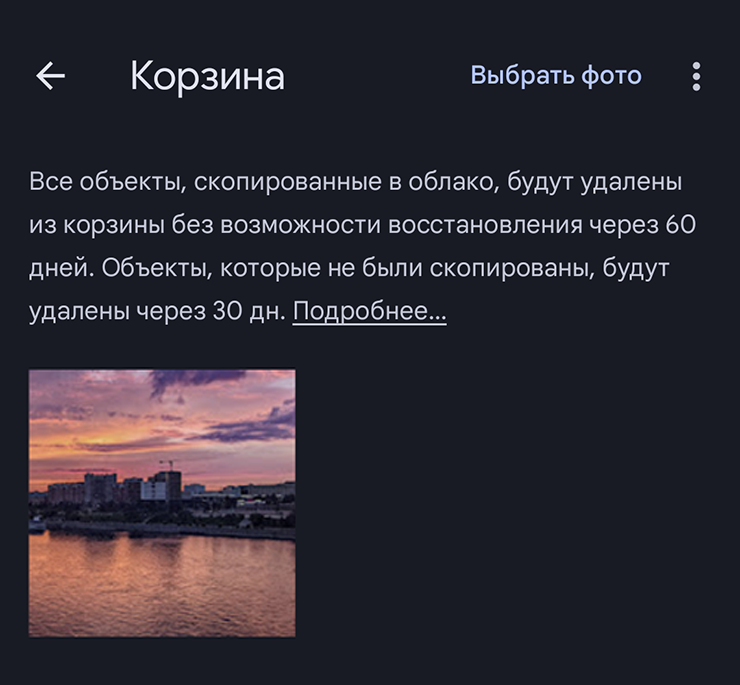
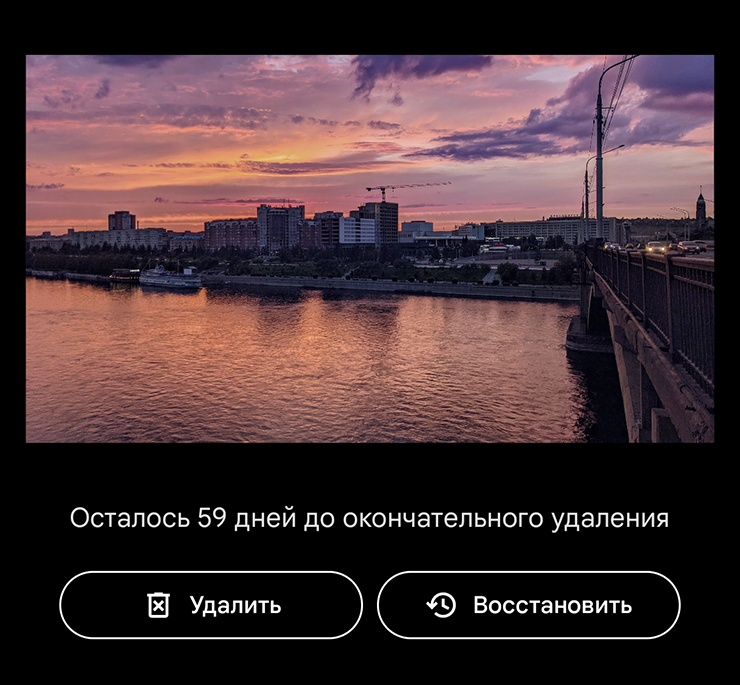
Google Photos подскажет, через сколько дней окончательно удалит фотографию
У других производителей смартфонов на Android есть свои стандартные галереи, и в них тоже предусмотрена корзина. В среднем удаленные фото хранятся там 30 дней. Вот как найти и восстановить снимки на разных устройствах:
- На Samsung: галерея фото → «Меню», обозначено значком с тремя вертикальными полосками → «Корзина» → «Восстановить», обозначено кнопкой ↩️. Срок хранения фото в корзине — от 15 до 30 дней в зависимости от версии операционной системы.
- На Huawei и Honor: галерея фото → «Альбомы» → «Недавно удаленное». Выберите фото и нажмите ↩️. Приложение окончательно удалит фото и видео через 30 дней.
- На Xiaomi: приложение «Галерея» → «Альбомы» → «Корзина». Если этого раздела там нет, нажмите на троеточие в правом верхнем углу → «Настройки» → «Корзина». Файлы хранятся 30 дней.
- На Vivo: сначала проверьте, включена ли функция «Недавно удаленные». Для этого зайдите в «Настройки» → «Альбом». Если все в порядке, перейдите в «Альбом» → «Недавно удаленные». Выберите нужные фото и нажмите «Восстановить».
- На OnePlus: приложение «Галерея» → «Коллекции» или «Альбомы» в зависимости от версии прошивки → «Недавно удаленные» или «Корзина». Срок хранения стандартный — 30 дней.
На устройствах других производителей ищите в галерее раздел «Корзина», «Недавно удаленное» или что-то с похожим названием. Иногда пункт скрывается в настройках приложения.
Через корзину в файловом менеджере
Временная папка есть в большинстве утилит для управления файлами в памяти смартфона. Чаще всего в современных смартфонах на Android установлен Google Files. Вот как восстановить данные через этот менеджер:
- Запустите приложение Google Files. В интерфейсе смартфона оно обычно называется Files.
- Нажмите на кнопку ☰ в строке поиска в верхней части приложения → «Корзина».
- Выберите файлы, которые следует восстановить. Чтобы увидеть больше информации о конкретном объекте, нажмите на превью в списке слева. Затем нажмите «Восстановить» внизу экрана.
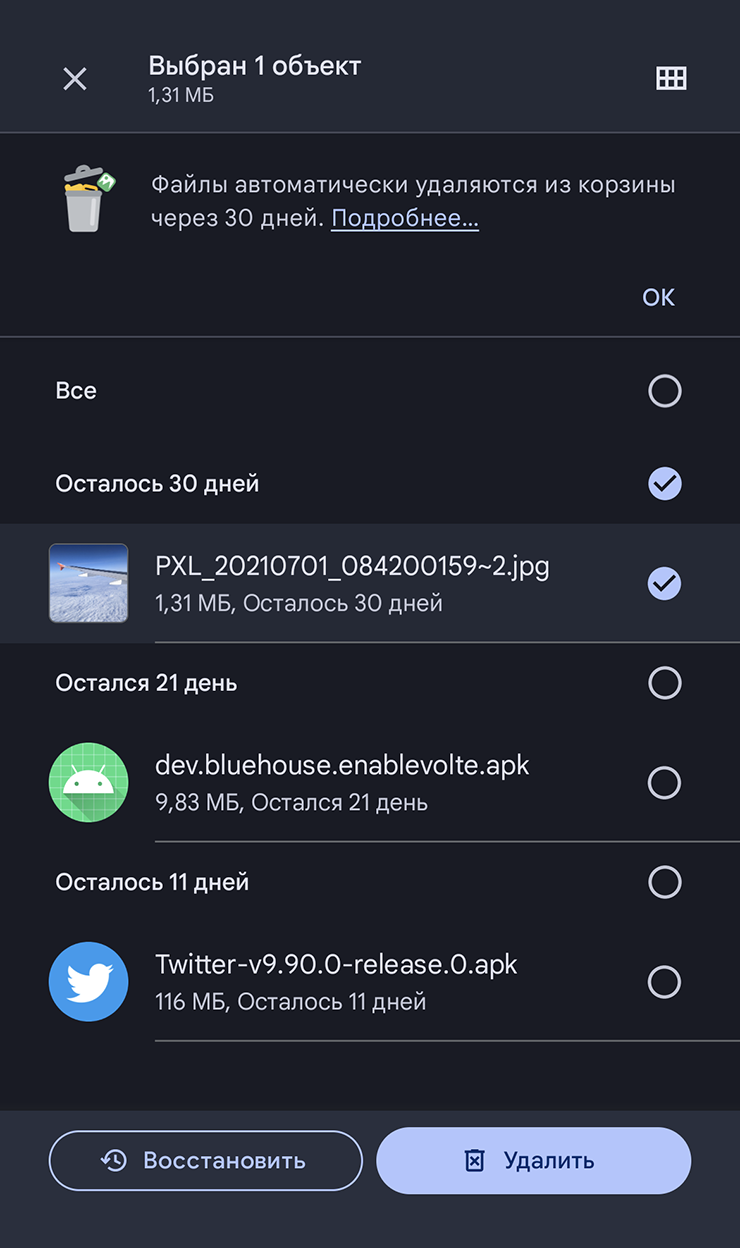
Google Files также автоматически уничтожает файлы из корзины через 30 дней
Через резервную копию
Бэкап поможет, если вы случайно удалили снимок или ролик, но уверены, что он снят до даты создания последней резервной копии.
По умолчанию в Android резервное копирование фотографий и видео происходит через Google Photos. Но у некоторых производителей смартфонов есть собственные инструменты для бэкапа и восстановления файлов.
Например, Samsung предлагает приложение Smart Switch, которое устанавливается на компьютер с Windows или macOS. Оно поможет создать и сохранить на компьютере резервную копию контактов, музыки, фотографий, календаря, истории смс и настроек на устройстве производства Samsung.
Как пользоваться Smart Switch:
- Скачайте приложение на компьютер с Windows или macOS. Установите и запустите как обычную программу.
- Подключите смартфон Samsung к компьютеру при помощи USB-кабеля.
- В Smart Switch выберите «Резервное копирование». Выберите типы данных для сохранения и нажмите на кнопку «Резервное копирование».
- Дождитесь завершения процесса и нажмите «ОК». Данные сохранятся в памяти компьютера.
- Для восстановления бэкапа на начальном экране Smart Switch выберите «Восстановить» и следуйте инструкциям на экране.
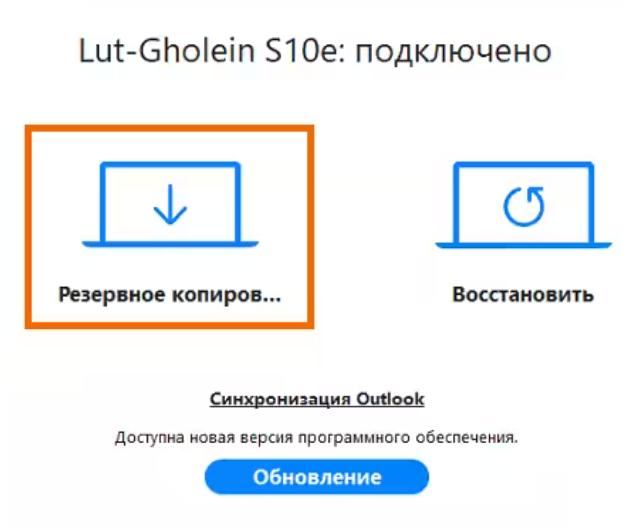
Вообще, Smart Switch предназначен для переноса файлов со старого смартфона на новый, но инструментом можно воспользоваться в своих целях. Источник: samsung.com
Для смартфонов Huawei есть инструмент HiSuite. Вот как им пользоваться:
- После установки приложения на компьютер с Windows и macOS подключите смартфон по USB-кабелю.
- В появившемся окне подтвердите доступ к файлам и подключение в режиме HDB.
- В приложении HiSuite на компьютере выберите функцию «Резервировать» и отметьте галочками типы данных для бэкапа. После чего нажмите на кнопку «Резервировать». Архив со скопированной информацией окажется в памяти компьютера.
- Для восстановления бэкапа в HiSuite нажмите на кнопку «Восстановить».
При помощи облачных хранилищ
Советую выбрать хранилище и настроить автоматическую синхронизацию. Тогда все, что вы сфотографируете, сразу попадет в облако.
Тут снова есть смысл присмотреться к Google Photos. Приложение часто предустановлено, а каждый владелец учетной записи Google получает 15 Гб хранилища бесплатно. Расширить хранилище можно с помощью подписки Google One, но ее нельзя оплатить российской картой.

Чтобы файл можно было восстановить из Google Photos, сначала надо включить автозагрузку. Для этого:
- Откройте Google Photos.
- В правом верхнем углу экрана нажмите на значок профиля.
- Выберите «Настройки Google Photos» и включите параметр «Копирование в облако».
После этого, если вы случайно удалите фото из галереи, его можно будет вернуть в корзине приложения Google Photos. Вот как это сделать:
- Откройте Google Photos.
- В нижней части экрана выберите «Библиотека» → «Корзина».
- Выберите нужные фото и нажмите «Восстановить».
Еще есть удобные сервисы вроде Microsoft OneDrive и Dropbox. Но они предоставляют только 5 и 2 Гб бесплатного хранилища соответственно. А оплатить сервисы российскими картами нельзя.
Альтернатива с возможностью оплаты — «Яндекс-диск». Сервис предлагает безлимитное пространство для фото и видео со смартфона при оформлении подписки «Яндекс 360». Для бесплатных аккаунтов медиаконтент занимает пространство облака — от 5 до 10 Гб.
Вот как все настроить на «Яндекс-диске»:
- Включение синхронизации: откройте приложение «Яндекс-диск», нажмите на свою аватарку и перейдите в «Настройки» → «Автозагрузка фото и видео». Активируйте пункты «Автозагрузка фото» и «Автозагрузка видео», при необходимости выдайте разрешения на доступ к файлам.
- Восстановление файлов: в приложении «Яндекс-диск» перейдите на вкладку «Фото», откройте предпросмотр нужного файла и в меню ⋮ выберите пункт «Сохранить на устройство». Фотография скачается в память смартфона.
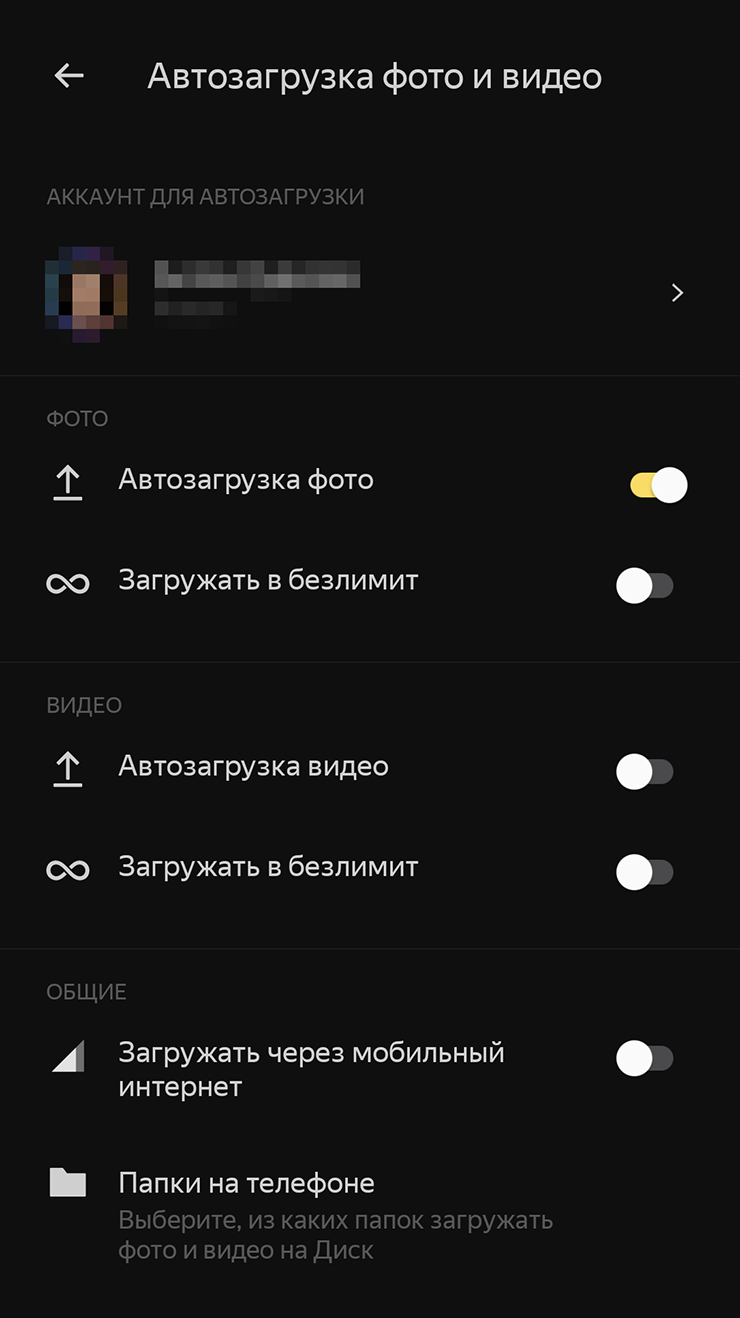
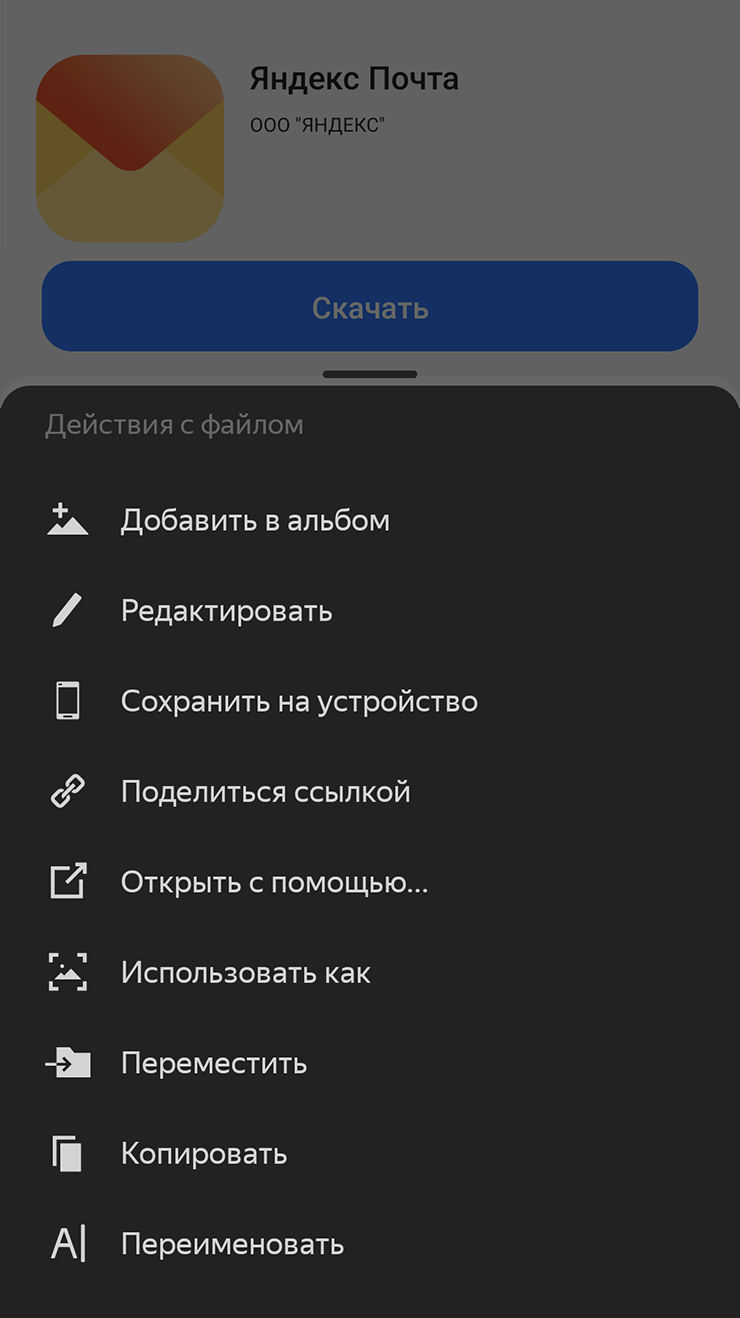
В настройках можно разрешить загрузку файлов через мобильный интернет, но это повлечет расход трафика
С помощью специальных программ
Это крайний случай, если предыдущие способы не помогли. Полноценное сканирование памяти возможно при наличии прав суперпользователя, или root-прав. Получить их не так просто. К тому же производитель вправе лишить смартфон гарантии: наличие root-прав считается вмешательством в работу устройства.
На своем Google Pixel 7 я попробовал два инструмента для восстановления удаленных файлов, которые не требуют прав суперпользователя и чаще всего упоминаются в инструкциях в интернете: DiskDigger и FonePaw Android Data Recovery.
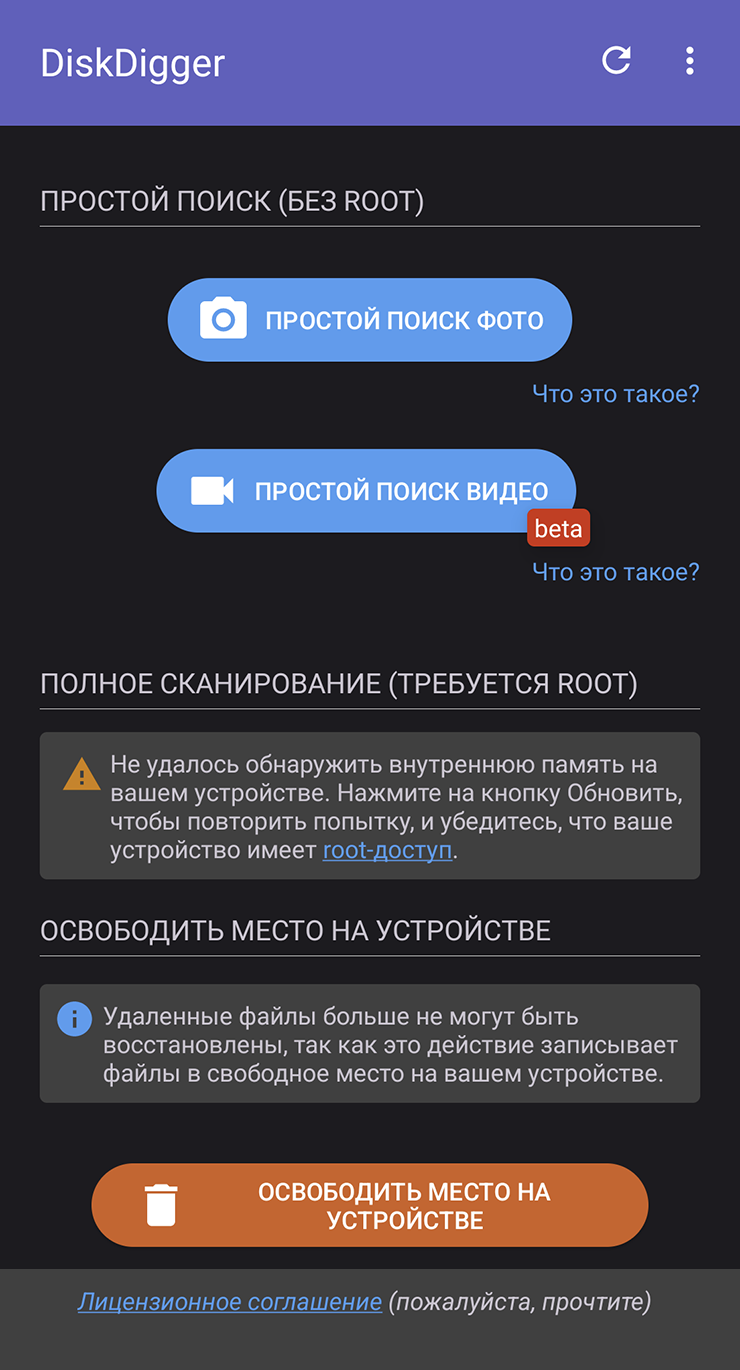
У DiskDigger получилось найти только изображения, которые я и так могу извлечь из корзины. Еще инструмент предложил бесполезные кэшированные превью из приложений и видеофайлов.
Впрочем, попробовать DiskDigger все равно стоит: не исключено, что на других смартфонах работа с файлами происходит иначе. Приложение бесплатное и простое в использовании, а процесс сканирования занимает около минуты.
Для работы с DiskDigger:
- Скачайте приложение через Google Play.
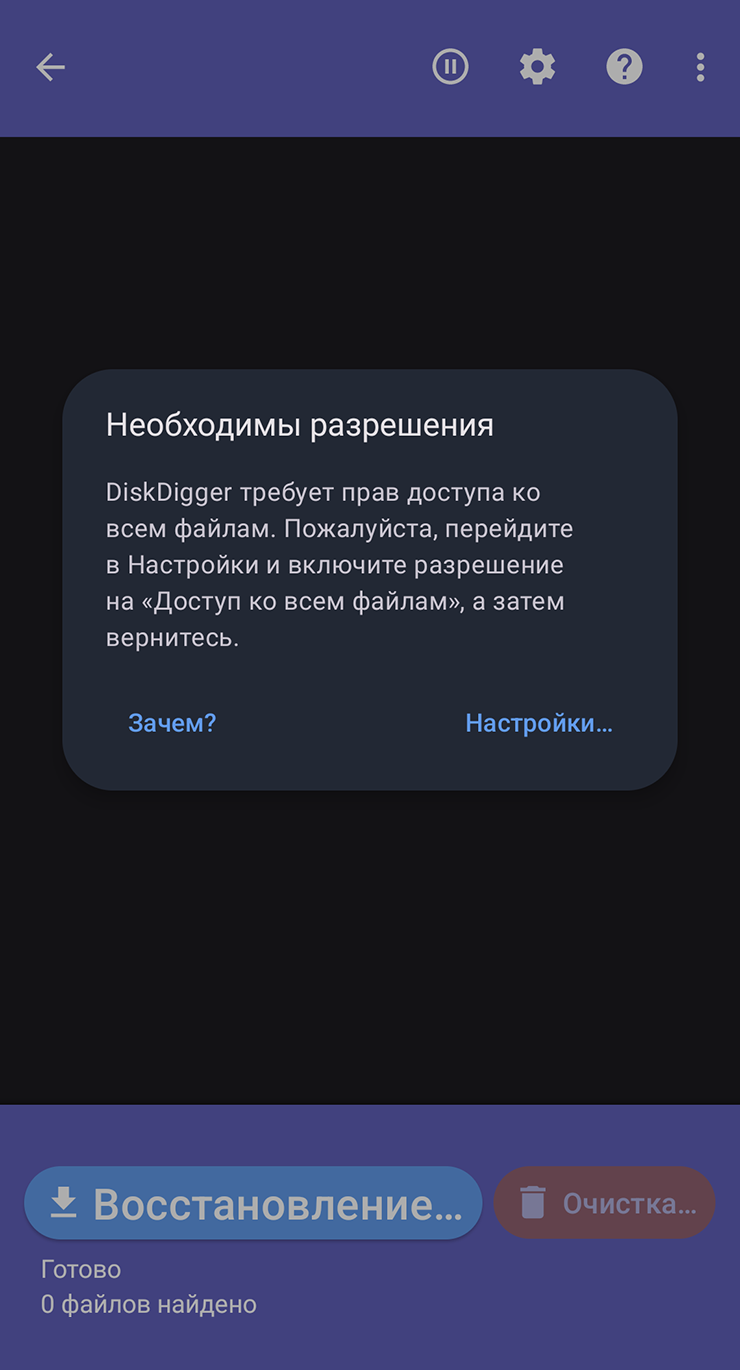
- После запуска нажмите на кнопку «Простой поиск фото» или «Простой поиск видео». Приложение попросит выдать разрешение на чтение файлов из памяти устройства: нажмите на кнопку «Настройки…» → «Разрешить доступ к управлению всеми файлами».
- Вернитесь назад и дождитесь завершения сканирования.
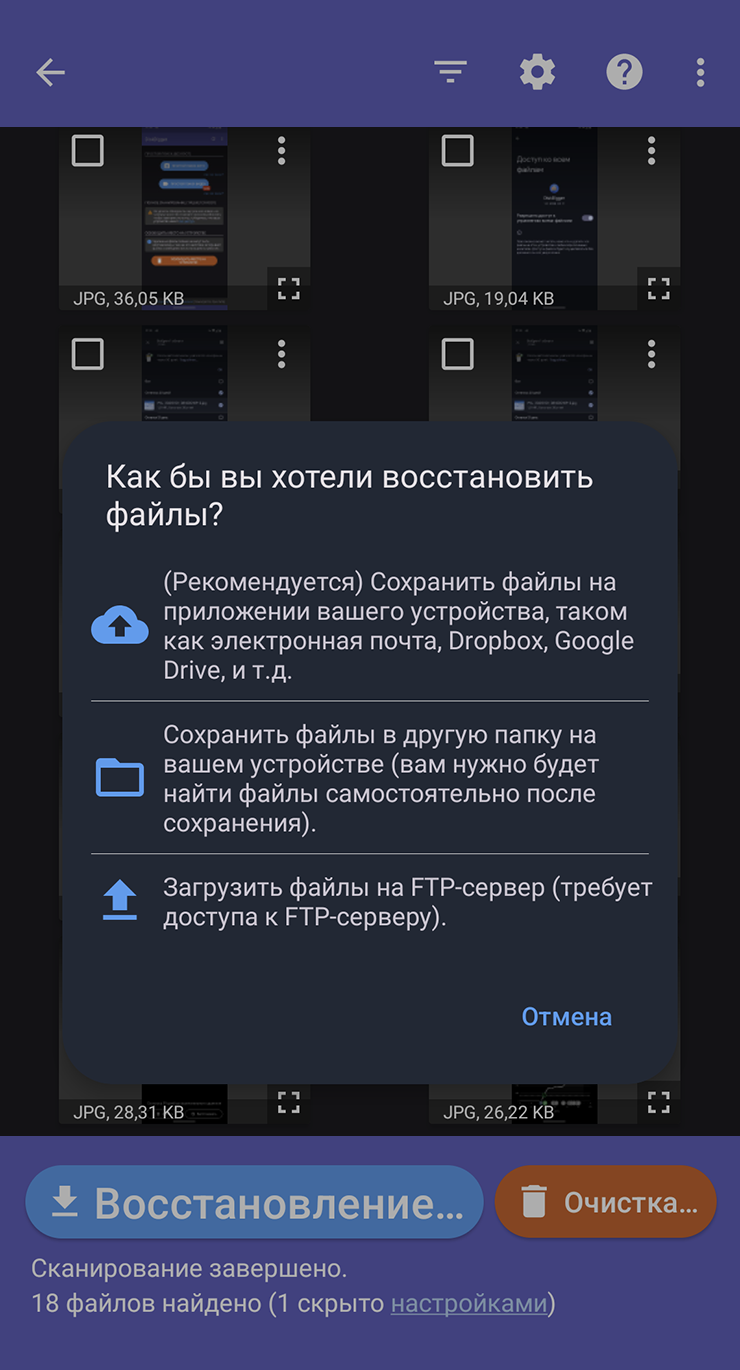
- Чтобы восстановить файлы, выделите их и нажмите на кнопку «Восстановление…» в нижней части экрана. Приложение предложит несколько вариантов, где разместить фотографии.
FonePaw Android Data Recovery — программа для компьютера на Windows или macOS. С восстановлением фотографий мне она тоже не помогла, зато нашла в кэше тысячи изображений, которые разработчики используют для оформления приложений. К тому же программа вернет файлы только после оплаты лицензии за 3600 ₽.
Интерфейс не переведен на русский язык, поэтому объясню работу с инструментом детальнее:
- Загрузите Android Data Recovery с официального сайта, нажав на кнопку Free Download.
- Установите приложение как обычно: двойным кликом по файлу через «Проводник» для Windows или через Finder для macOS.
- Запустите приложение. На экране появится окно с просьбой ввести код платной активации. Но разработчики предусмотрели и пробную версию — нажмите на кнопку Free Trial.
- Подключите смартфон к компьютеру при помощи USB-кабеля. Он должен поддерживать передачу файлов — скорее всего, подойдет шнур, который шел в комплекте со смартфоном.
- Приложение попросит подключить отладку по USB. Для этого откройте на смартфоне настройки, найдите пункт «О телефоне» и несколько раз нажмите на пункт «Номер сборки». Далее найдите в поиске в приложении настроек «Отладка по USB» и активируйте этот параметр.
- На экране смартфона должно появиться окно «Отладка по USB» с цифровым отпечатком ключа. Нажмите «Разрешить» — так вы подключитесь к компьютеру. Если окно не появилось, нажмите на кнопку Show Again в интерфейсе FonePaw.
- В FonePaw снимите галочки с категорий файлов, оставив только Gallery, Picture Library и Videos. Затем нажмите на кнопку Next.
- На смартфоне появятся запросы на доступ к данным. Доступ к контактам, сообщениям и другим важным данным можно запретить, одобрив только разрешение на чтение фото, видео, музыку и видео. В FonePaw нажмите на кнопку Scan Authorized Files.
- Дождитесь завершения сканирования файлов. Выделите изображения к восстановлению и нажмите на кнопку Recover. Здесь-то FonePaw и потребует оплату лицензии. Российские карты приложение не принимает.
Как восстановить удаленные фото на Андроиде: 5 способов
Если вы хоть раз задавались вопросом, как восстановить удаленные фото на Андроиде, этот текст для вас. Часто бывает так, что фотки куда-то исчезают. Например, вы решили почистить фотоальбом в смартфоне и случайно удалили нужные снимки из галереи. Или вам пришлось сделать сброс настроек до заводских, а фотографии вы сохранить забыли. В сервис-центре телефон приговорили к перепрошивке, и это привело к удалению абсолютно всех фотографий. В общем, неприятных ситуаций бывает много. Как избежать всего этого и можно ли восстановить удаленные фото? Сейчас расскажем.
- Как восстановить фото на Android с помощью стандартных функций
- Восстанавливаем через аккаунт Google
- Восстанавливаем из резервной копии
- Восстановление с помощью Root-прав
- Восстанавливаем фото с помощью ПК
- Что в итоге
Как восстановить фото на Android с помощью стандартных функций
Многие современные Android-смартфоны оборудованы так называемой защитой от дурака и имеют в приложении «Галереи» или «Фотоальбома» специальную папку — аналог «Корзины», куда попадают все удаленные фотографии.
Они хранятся там в течение 30–60 дней (в разных моделях время хранения может быть разным), чтобы вы могли восстановить их, когда потребуется. Если у вас на руках новый и современный Android-смартфон, то, скорее всего, эта функция в нем уже есть, так что случайно удалить навсегда ваши фотоснимки просто не получится.
Восстанавливаем через аккаунт Google
Если на вашем телефоне была включена автоматическая синхронизация и загрузка фотографий в Google Фото (скорее всего, она была включена, если вы хоть раз пользовались этим приложением и хранили там фотографии), то восстановить их — проще простого.
В данном случае фотографии попадают в «Корзину» облачного сервиса хранения фотографий от Google и хранятся там 60 дней до момента полной очистки корзины, если были загружены в облако, и 30 дней, если хранились только на устройстве.
Чтобы найти «Корзину», нужно зайти в приложение Google Фото и перейти в «Корзину» на вкладке «Библиотека».
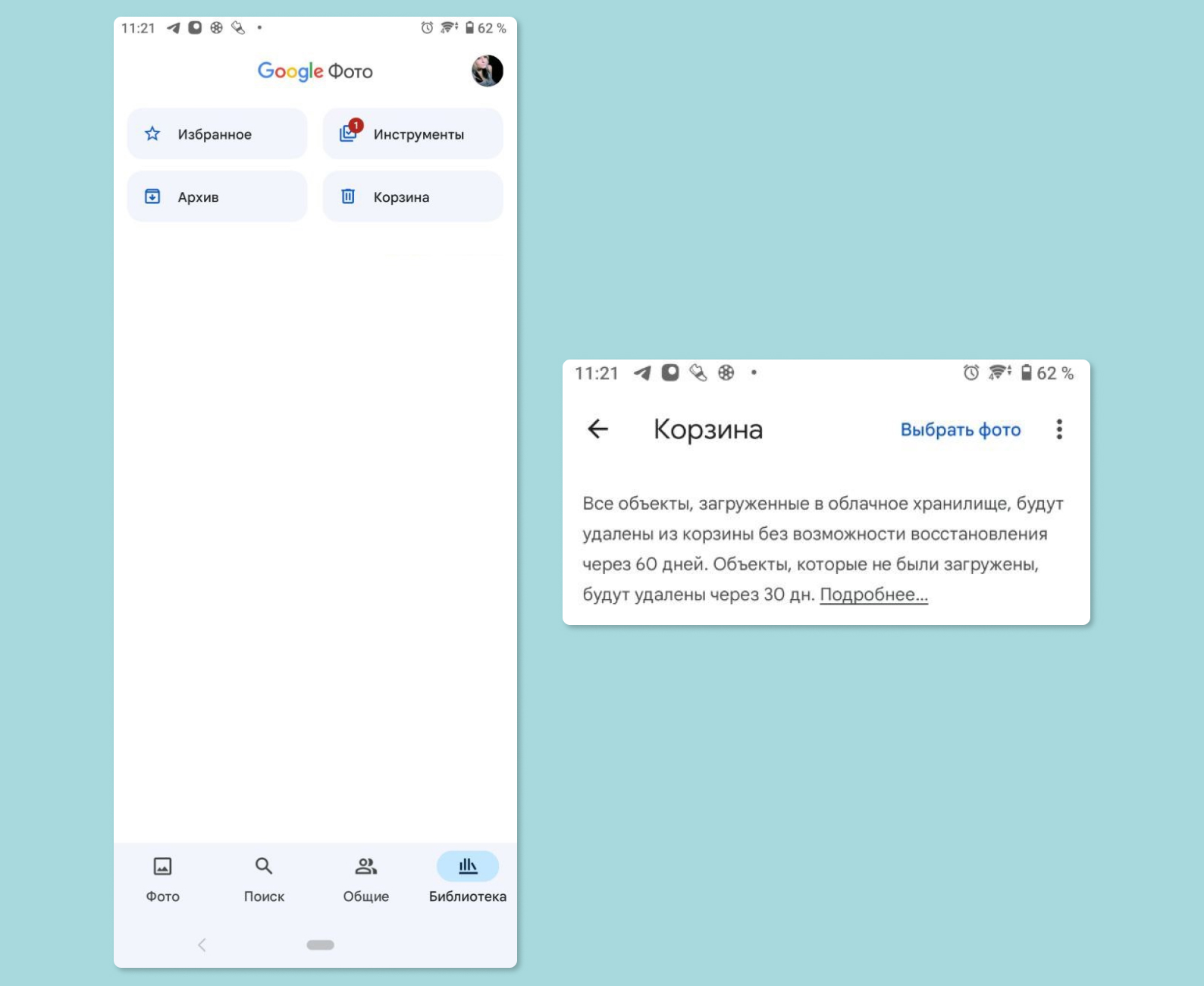
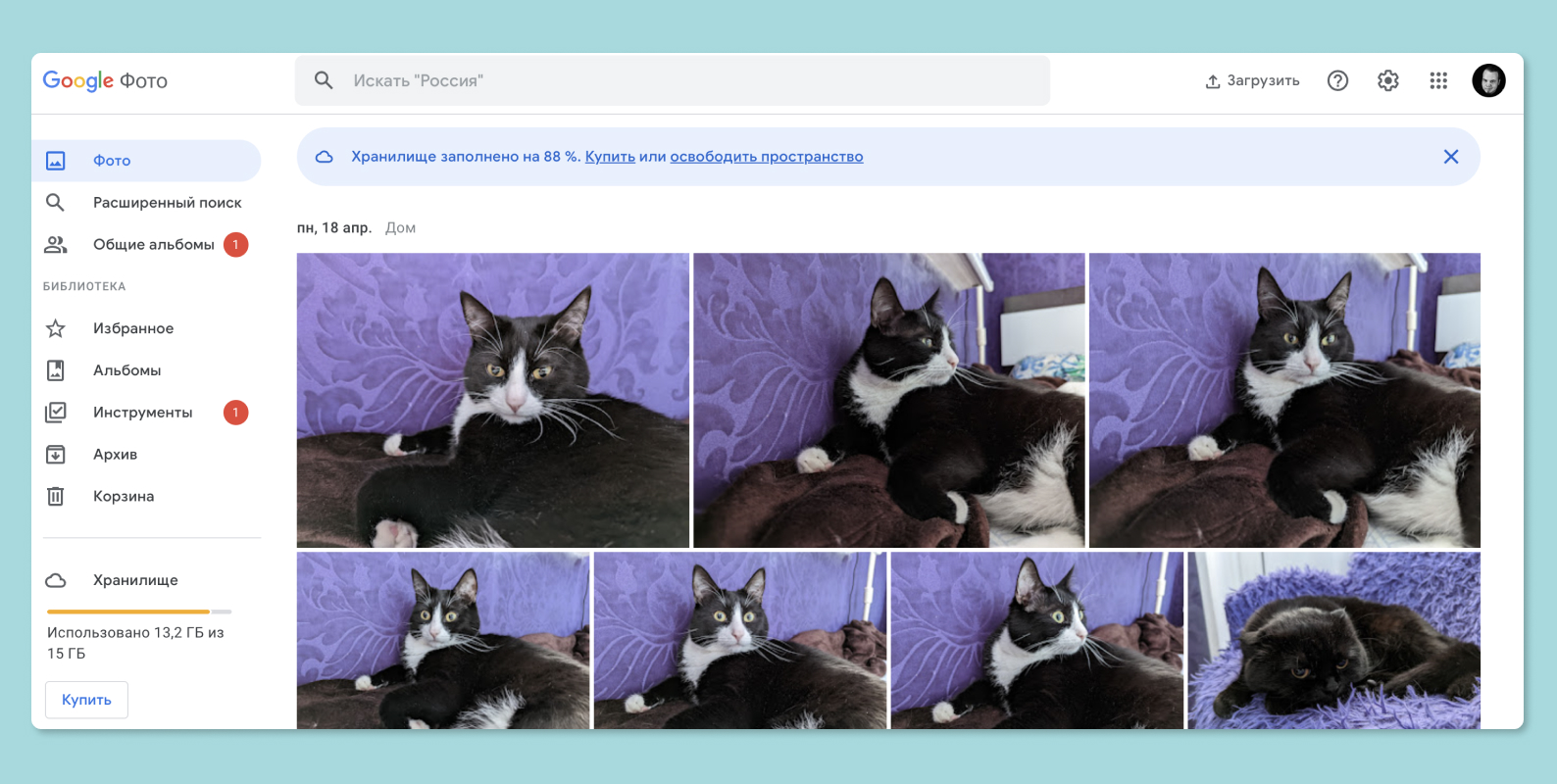
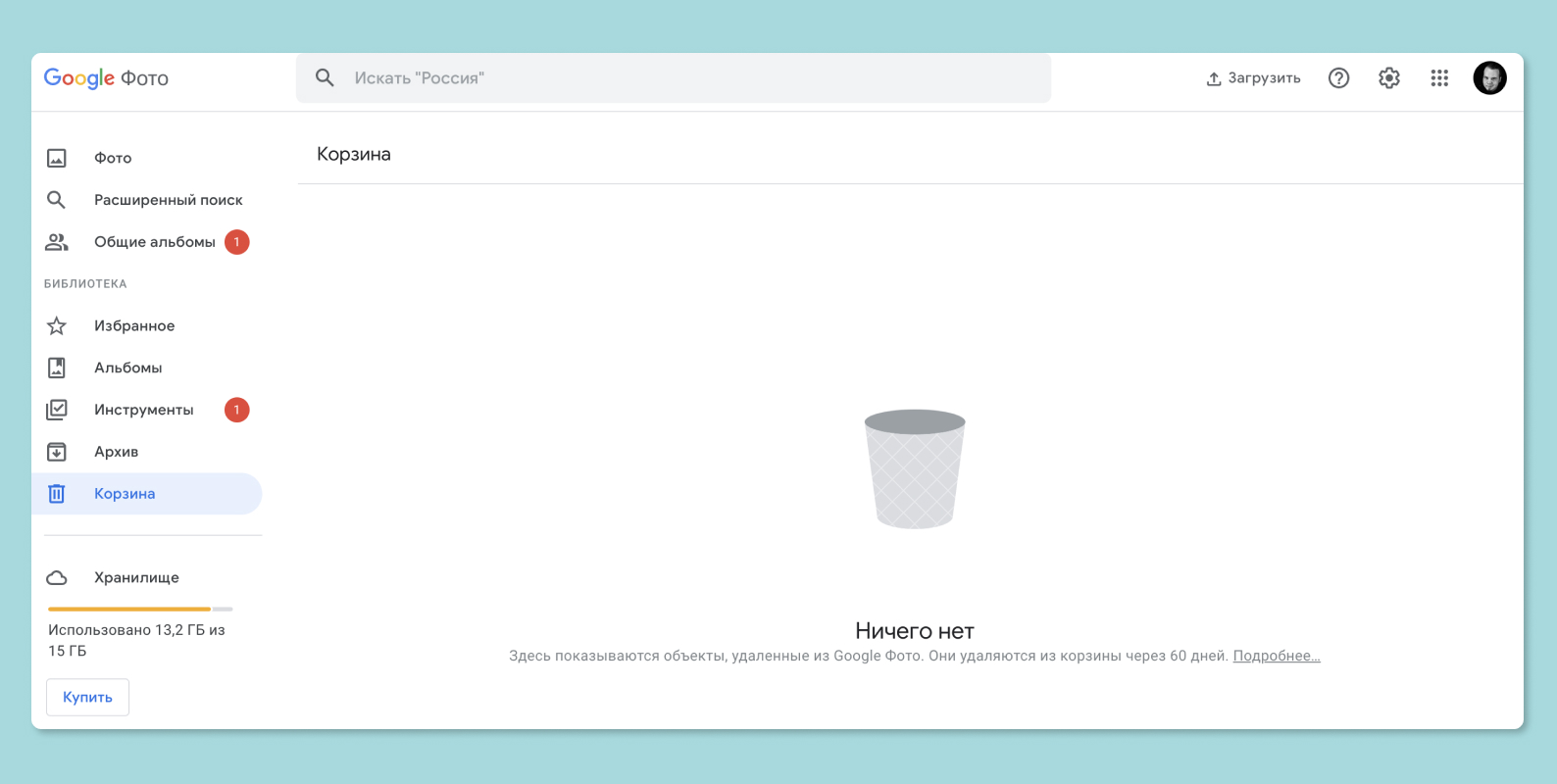
Если вы не смогли найти «Корзину» в приложении Google Фото на телефоне, то достаточно зайти на photos.google.com, залогиниться в свой аккаунт Google и найти корзину на панели слева, после чего восстановить потерянные фотографии.
Восстанавливаем из резервной копии
На вашем Android-телефоне также может быть настроено резервное копирование фотографий, приложений и всех важных данных в облачное хранилище производителя смартфона или на Google Диск. Обычно смартфон об этом спрашивает при первой настройке.
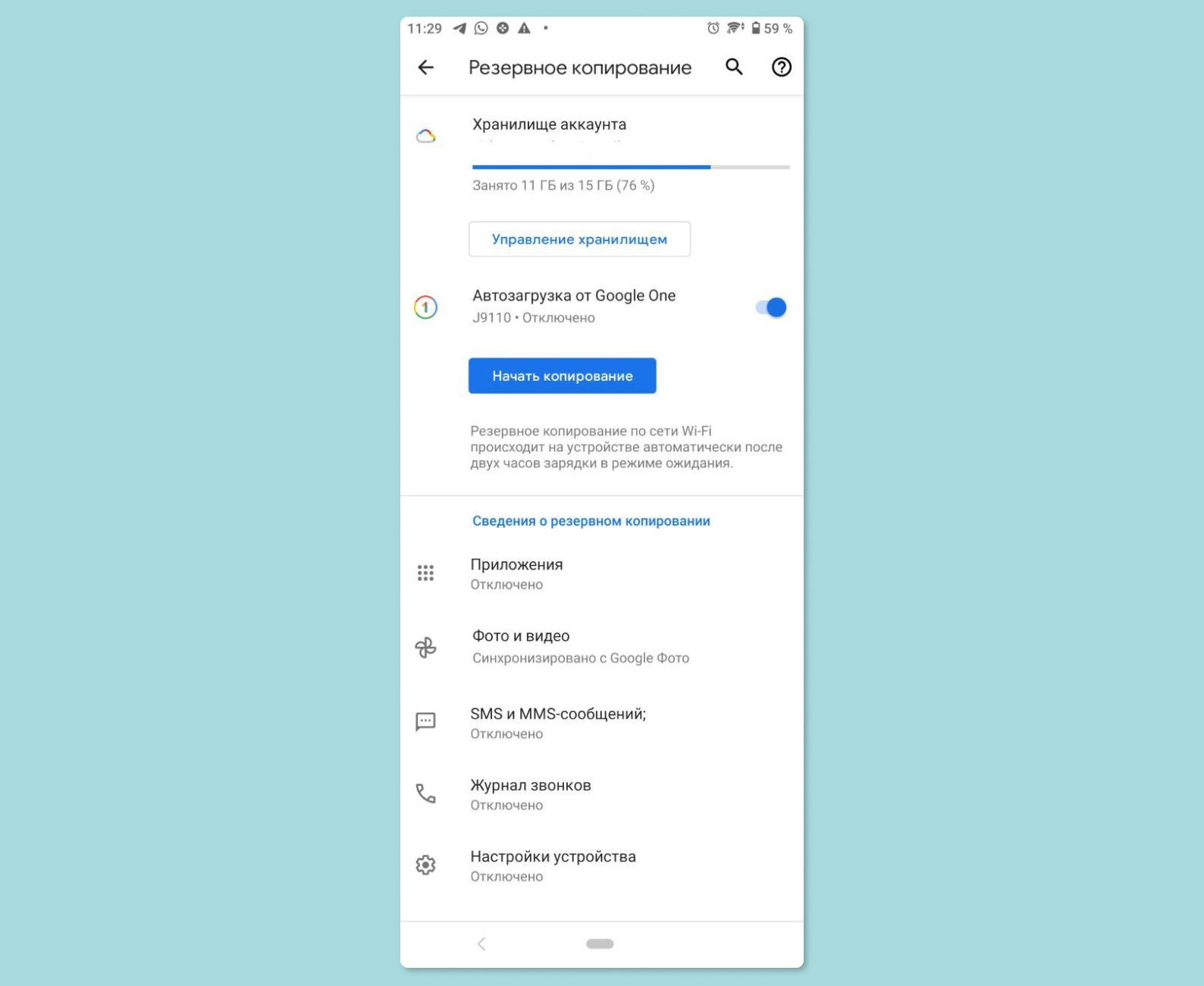
Если вы сбросили настройки до заводских или телефон по каким-то причинам был перепрошит в сервисе, резервная копия — ваше спасение. Для того чтобы восстановить фотографии и приложения, вам нужно перейти в раздел настроек аккаунта, связанного с производителем смартфона (например, аккаунт Samsung или аккаунт Xiaomi), и выбрать «Восстановление из резервной копии».
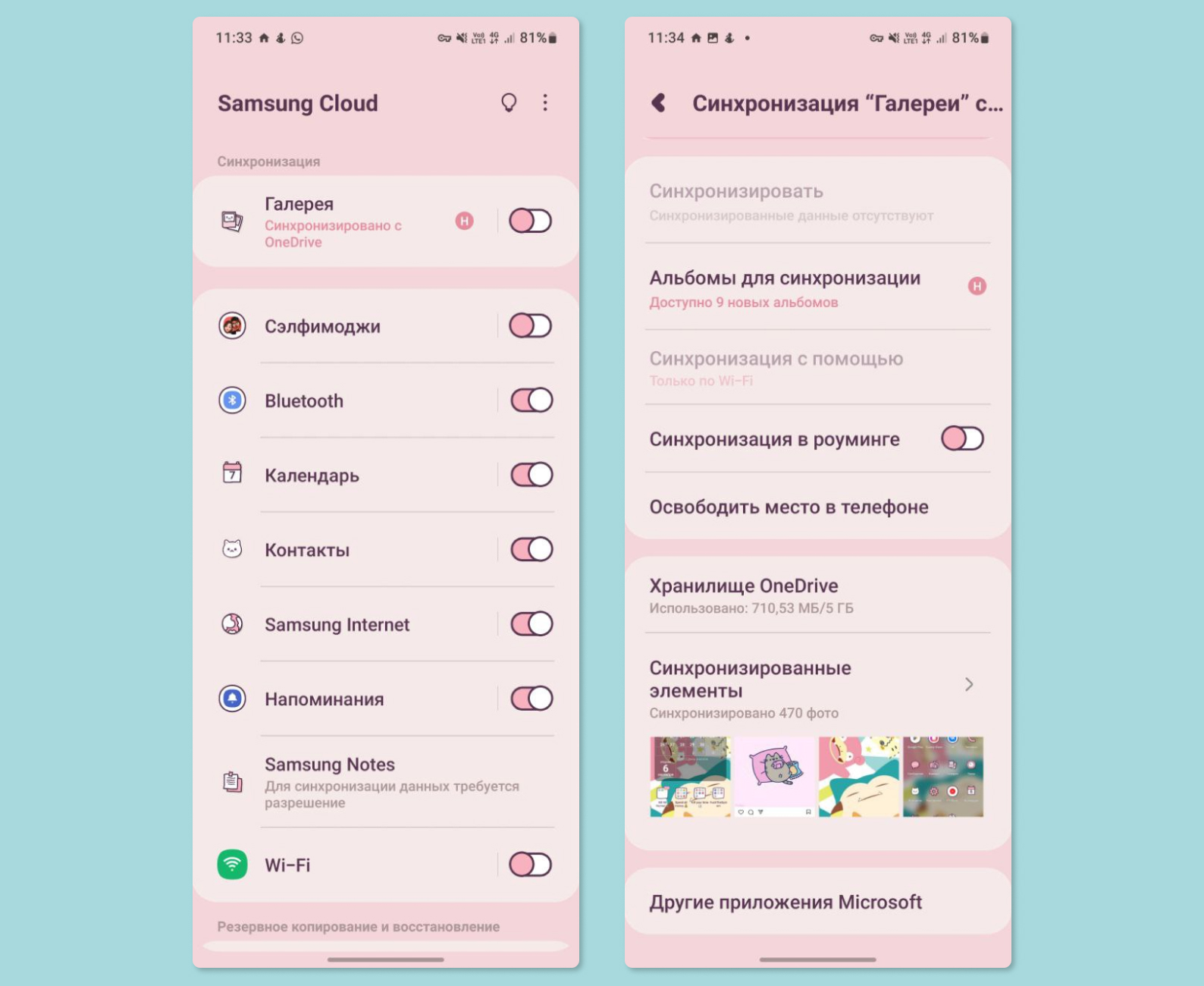
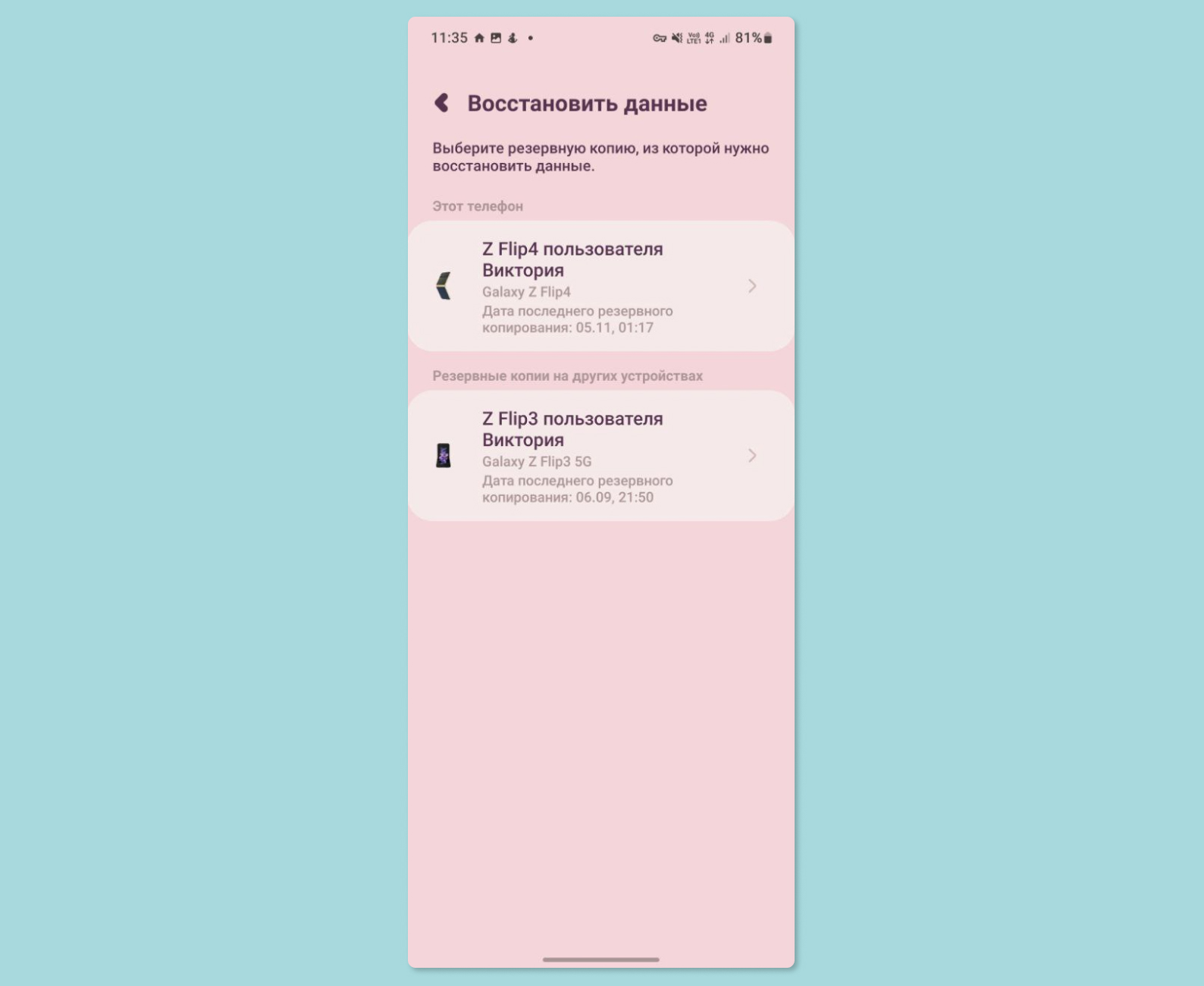
Если вы не входили ни в один подобный аккаунт и пользовались только стандартными средствами и сервисами Google на смартфоне, то восстановить фотографии из резервной копии получится только в том случае, если фото и видео были синхронизированы с Google Фото, а это возвращает нас на шаг выше.
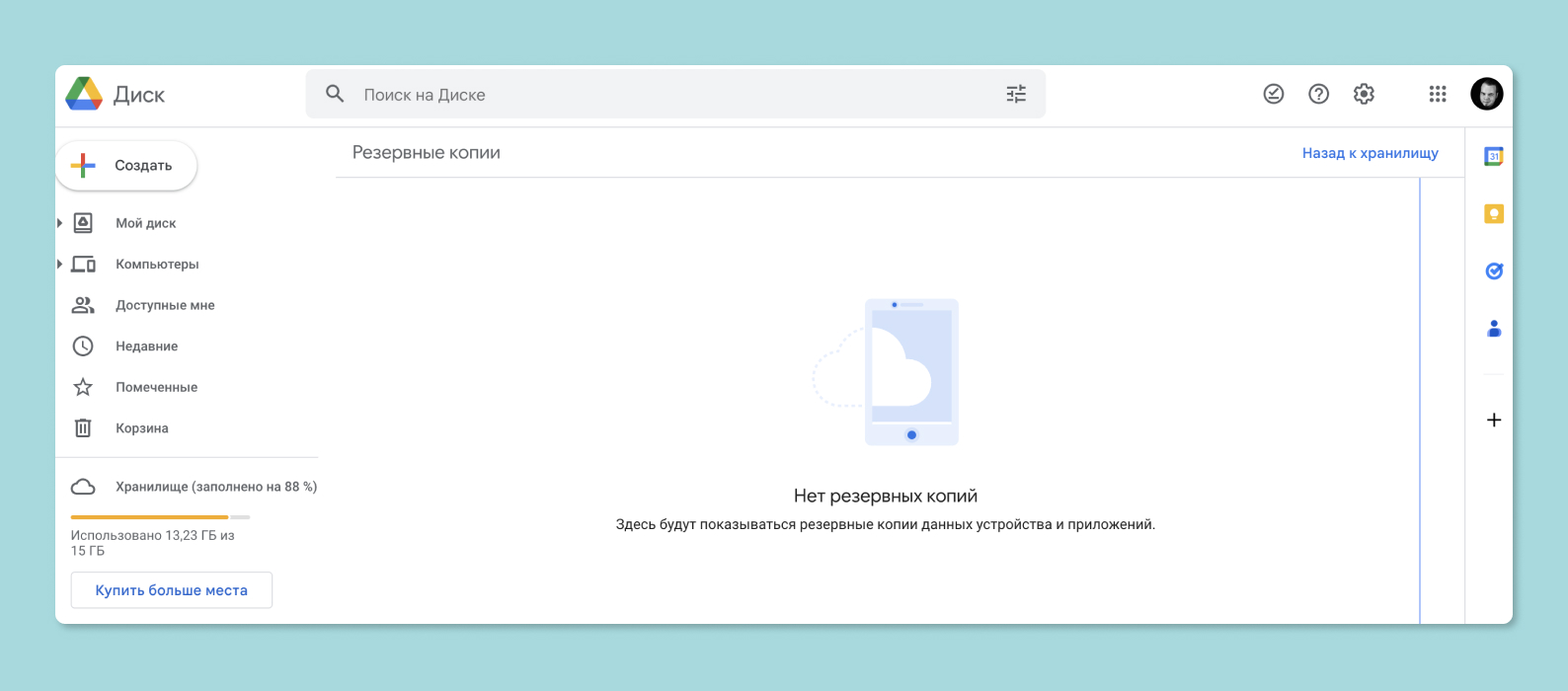
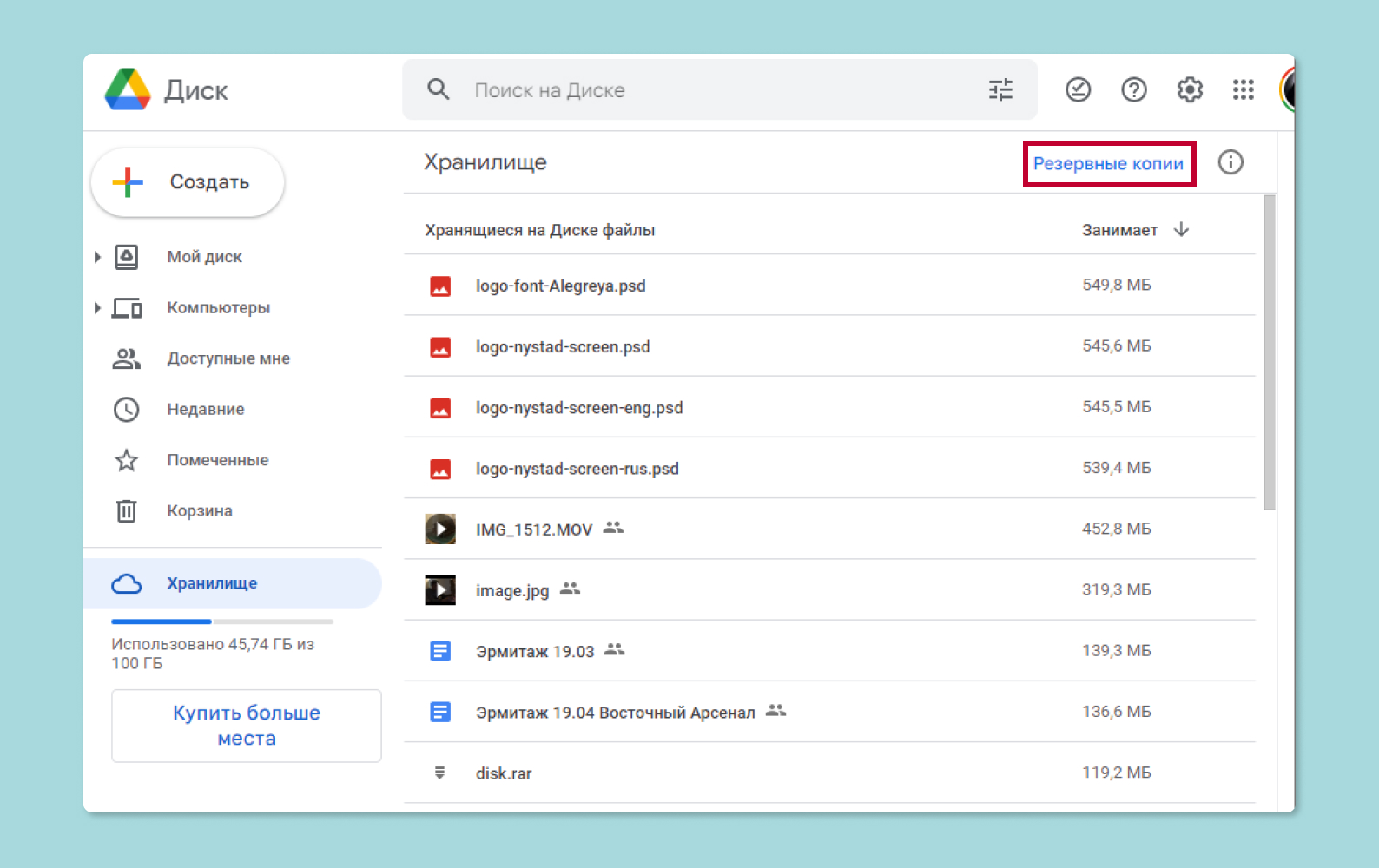
Проверить, если ли какие-то резервные копии на Google Диске, можно по ссылке drive.google.com в разделе «Хранилище» — «Резервные копии». Но если вы не синхронизировали фотографии ранее, то в этих копиях будут содержаться только некоторые настройки и данные приложений.
Ранее мы рассказывали:

Как очистить память на телефонах Андроид?
Восстановление с помощью Root-прав
Этот способ рекомендуется только продвинутым пользователям, знающим, что такое Root-доступ и как его получить. Если вы не знаете, как это сделать, или первый раз видите слово Root, рекомендуем не экспериментировать. Иначе ваш смартфон может превратиться в кирпич.
Если же на вашем телефоне уже есть Root-доступ, то вы можете скачать приложение Disk Drill для Mac или Windows. Это одно из самых популярных решений по восстановлению утраченных данных.
При подключении смартфона к ПК вам нужно будет включить отладку по USB. После этого вы сможете просканировать Android-устройство через программу Disk Drill, предоставив ей все запрашиваемые разрешения, и восстановить утраченные фотографии.
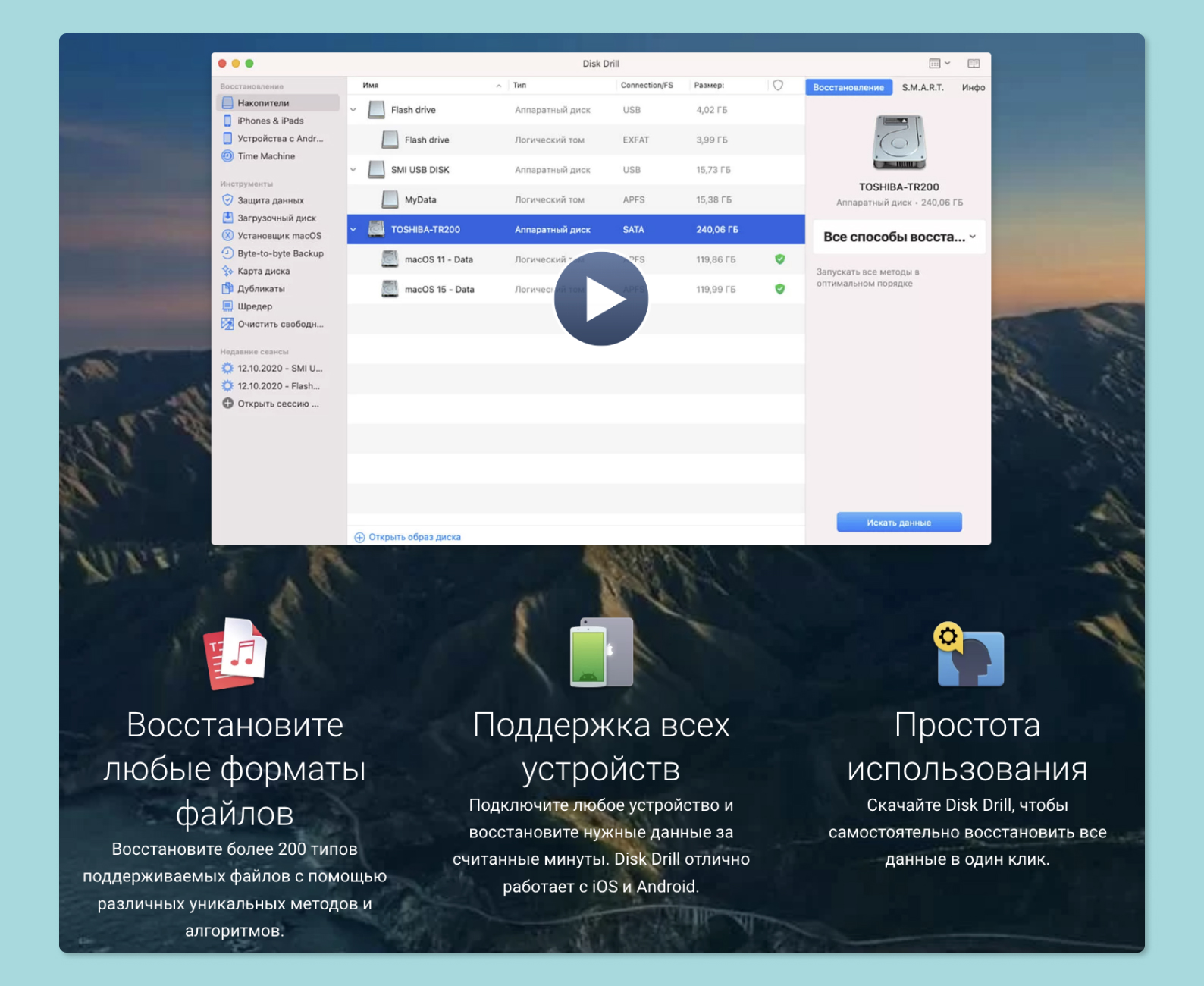

Важный момент: шанс восстановления фотографий повышается, если вы ничего не снимали и не сохраняли на смартфон после удаления фотографий или сброса до заводских настроек. Если память устройства или внешнего хранилища перезаписывается новыми данными, шансы восстановить утраченные снимки стремительно сокращаются.
Восстанавливаем фото на Андроиде с помощью приложений
Без подключения к ПК восстановить удаленные фотографии можно, но сложно. Для этого вам потребуются приложения GT Recovery, Undeleter или Photo Recovery, а также Root-доступ. Без него приложения смогут восстановить только кэшированные изображения, а не оригинальные исходники.
Принцип их использования практически одинаков: вам нужно лишь скачать приложение, предоставить ему все нужные доступы, выбрать типы файлов, какие нужно найти (JPG, PNG, GIF и так далее), после чего произвести сканирование памяти устройства и восстановить нужные файлы.
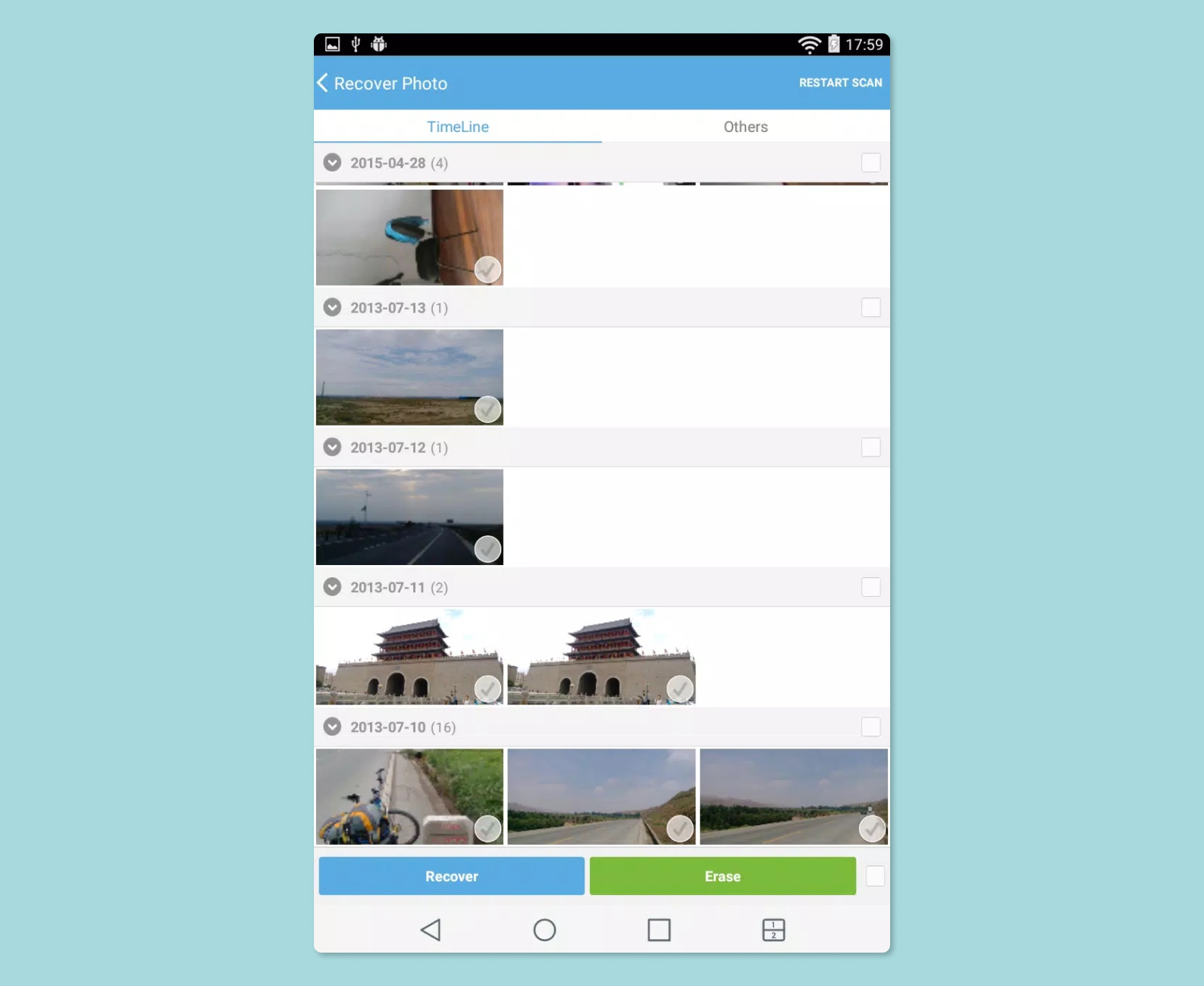
Однако даже наличие Root-прав не гарантирует восстановления всех утраченных файлов. К тому же не все приложения могут корректно работать на вашем конкретном Android-смартфоне.
Ранее мы рассказывали:
Инструкция. Как перенести всю информацию с Android на iPhone
Восстанавливаем фото с помощью ПК
Если вы хотите использовать для восстановления файлов ПК, то вам потребуется приложение, позволяющее сканировать любые подключенные внешние устройства, — например, Recuva, Dr.Fone Data Recovery for Android или Tenorshare Data Recovery.
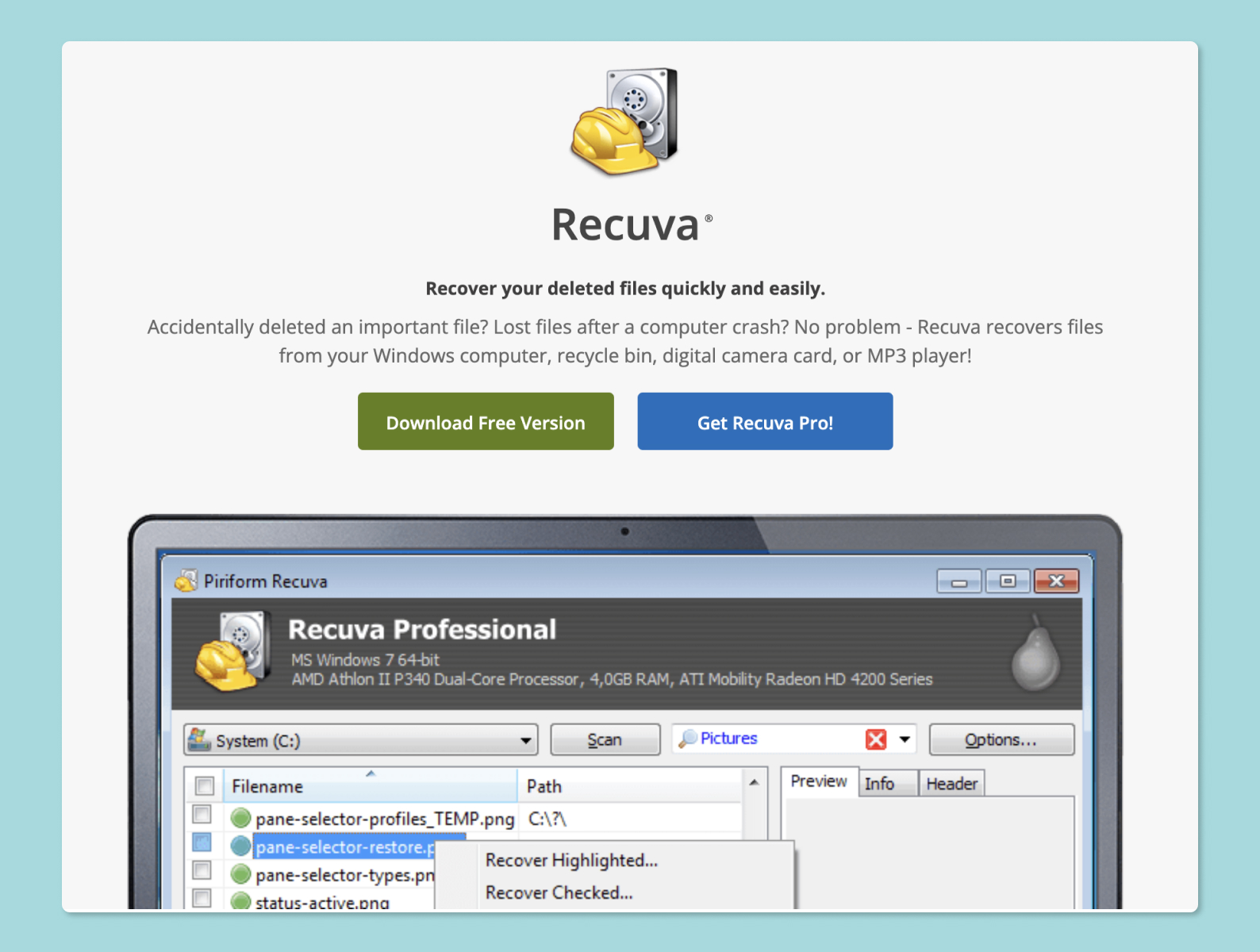
Их принципы работы тоже очень схожи: вам нужно установить одну из этих программ, подключить Android-смартфон к ПК и выбрать нужные типы файлов для сканирования. Если ваш телефон не имеет Root-доступа, часть фотографий может быть утеряна безвозвратно, но какие-то файлы могут быть восстановлены и без Root.
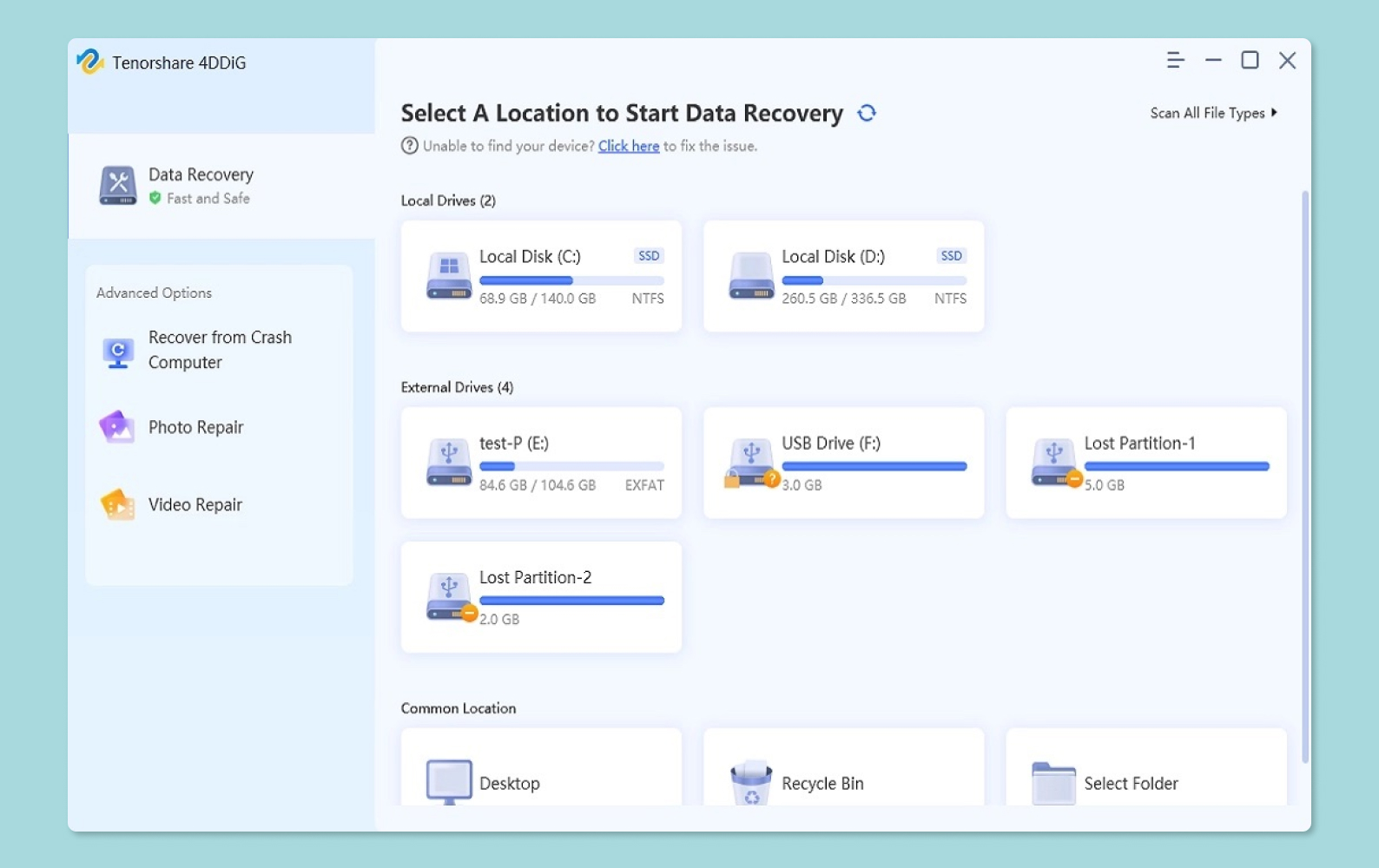
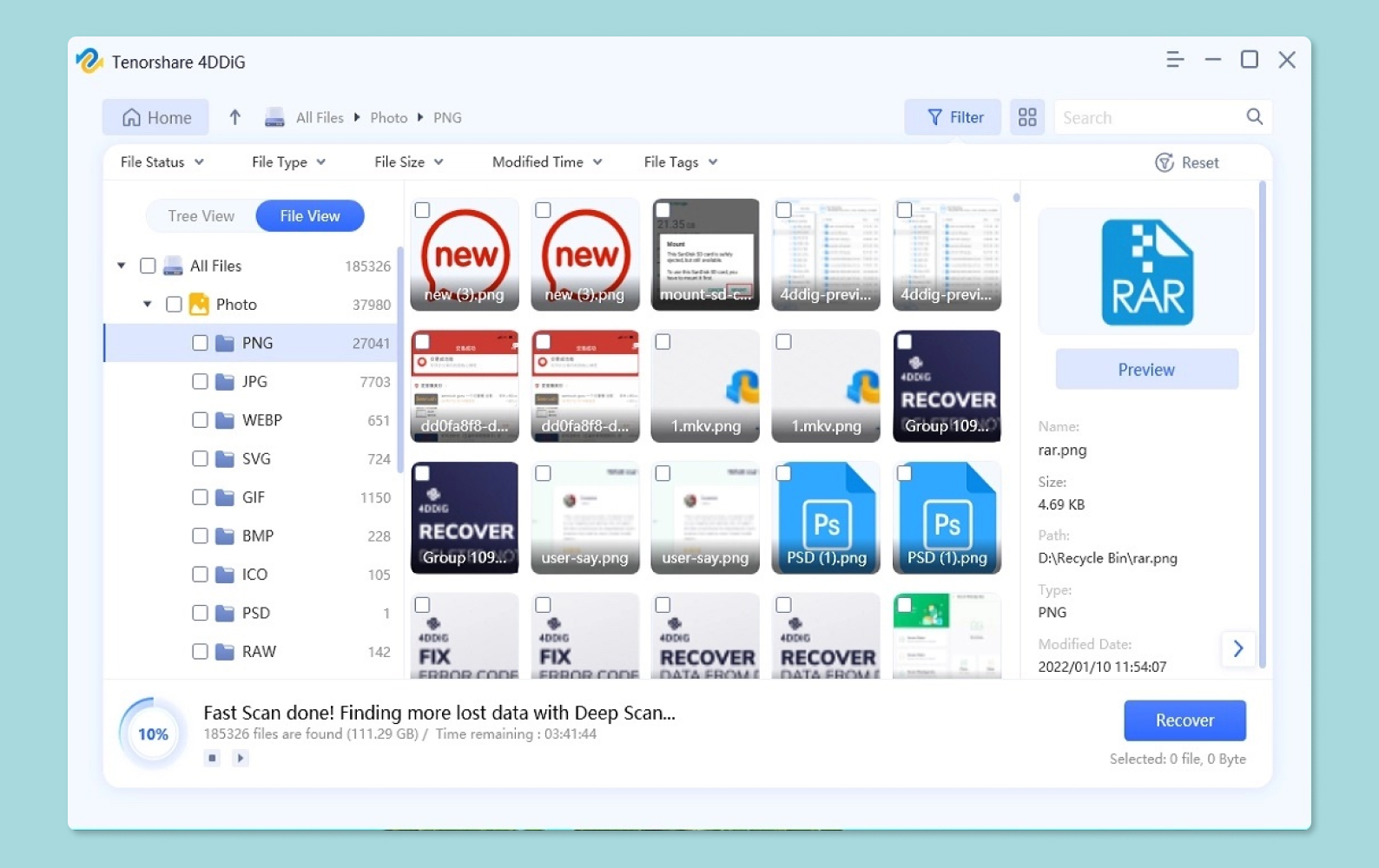
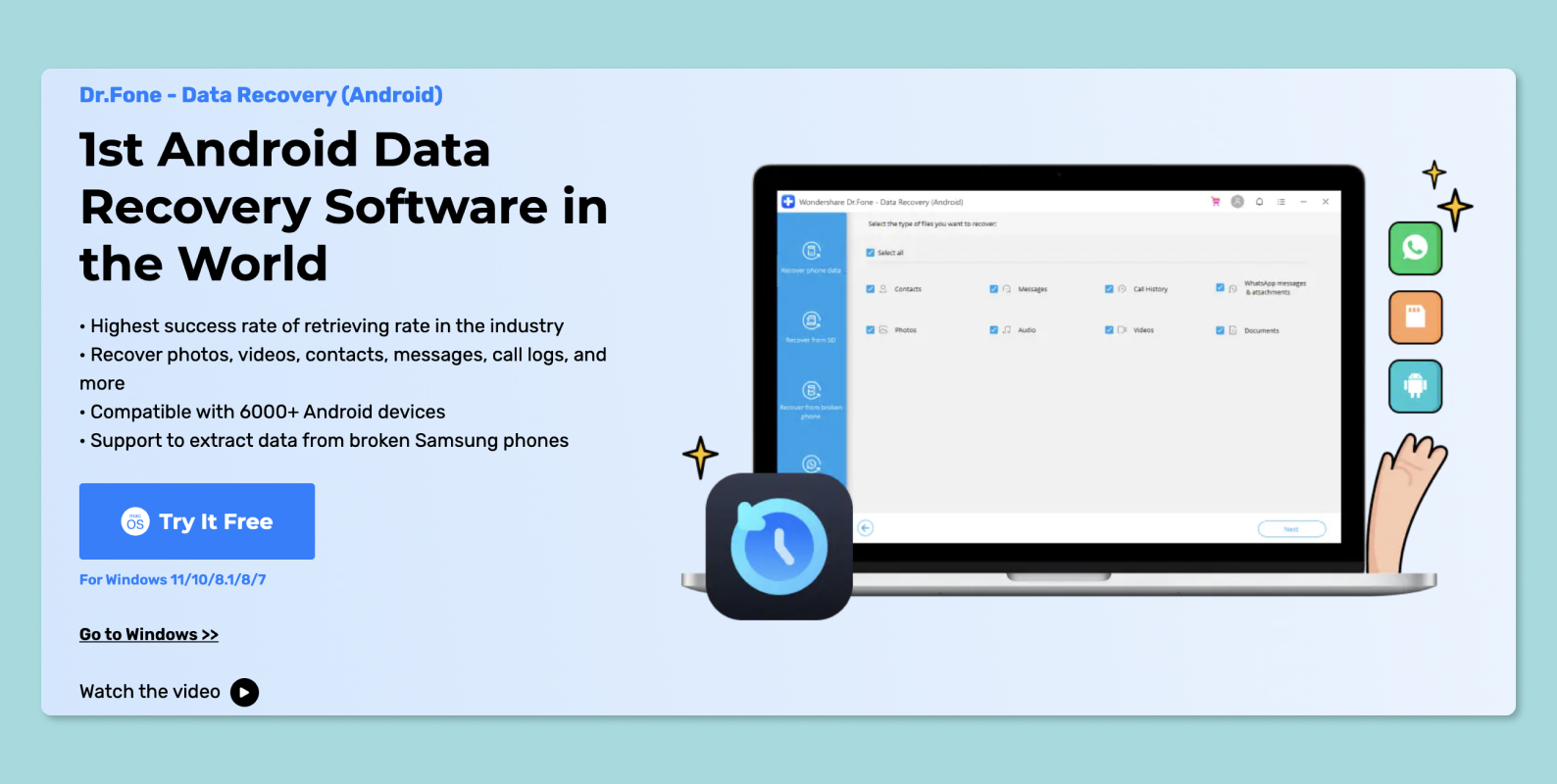
Увы, далеко не все Android-смартфоны корректно поддерживаются подобными приложениями. Среди них только Dr.Fone для Android имеет поддержку более 6000 Android-устройств.
Ранее мы рассказывали:
Как настроить android-смартфон после покупки? Подробная инструкция
Что в итоге
Восстановление потерянных фотографий на Android-смартфонах — задача непростая, и не все способы можно назвать на 100% рабочими, потому что они сильно зависят от наличия Root-доступа на вашем смартфоне и конкретной модели устройства. Однако несколько полезных советов и рекомендаций мы все же можем вам дать.
- Всегда создавайте резервные копии. В большинстве современных смартфонов этот процесс максимально автоматизирован, поэтому вам не придется лишний раз возиться с настройками, а фотографии получится спасти, даже если ваш телефон будет перепрошит или сброшен до заводских настроек.
- Включите автоматическую синхронизацию фотографий с Google Фото или другими облачными сервисами. Это позволит вам получить доступ к удаленным фотографиям в любое время и вернуть их, если потребуется.
- Используйте проверенные приложения для восстановления данных. Не исключено, что часть фотографий получится восстановить даже без Root-доступа. Но, как мы уже писали выше, процесс сильно зависит от множества факторов.
- Не экспериментируйте с Root-правами, если не уверены в своей технической подкованности. Вместо восстановления фотографий на смартфоне вы всегда рискуете получить кирпич, который получится оживить только в сервисном центре.
Для восстановления фотографий после случайного удаления снимков подойдут облачные хранилища и резервные копии. Для частичного восстановления файлов после перепрошивки или сброса смартфона — специализированные приложения для ПК. Для полного восстановления изображения при отсутствии записанных поверх них новых снимков подойдут приложения для смартфонов и ПК, требующие предоставления Root-прав.
Теперь вы знаете, как восстановить удаленные фото на телефоне Андроид и как избежать случайного удаления файлов. Фотографируйте сколько хотите!
Любите делиться своим мнением о технике? Тогда напишите обзор товара в «Эльдоблоге» и получите до 1000 бонусов на новые покупки!