Объединение нескольких документов Word в один
Если вам нужно объединить отдельные документы Microsoft Word, вы можете скопировать и вставить их вместе, если они короткие, или объединить их, если они длинные.
При слиянии документов формат может не сохраниться.
- Выберите вкладку Вставка.
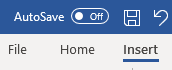
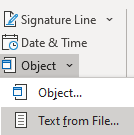
- Выберите Объект и выберите Текст из файла в раскрывающемся меню.
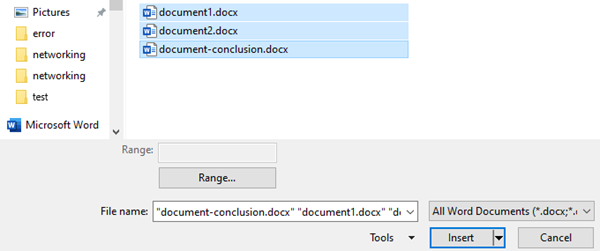
- После этого можно выбрать файлы, которые должны быть объединены в текущий документ. Нажмите и удерживайте клавишу Ctrl для выбора нескольких документов.
Примечание. Документы будут объединены в порядке, в котором они отображаются в списке файлов. Чтобы использовать другой порядок, выберите и вставьте каждый файл отдельно в нужном порядке.
Дополнительные сведения см. в разделе Форум.
Как вставить документ в документ Word
Привет, уважаемый читатель. Спасибо, что заглянул ко мне на сайт за помощью. В этом уроке мы разберем такой вопрос: как вставить документ в документ Word. К примеру, вы готовите документ в Ворде и вам необходимо сослаться или вставить другой файл (таблица Excel, другой вордовский отрывок или текстовый файл). Хорошо бы знать, как делается эта вставка. Давайте разбираться.
Для процесса вставки в тело документа Word другого документа есть специальная функцию “Вставка объекта”. Т.е. Ворд воспринимает другой документ как объект.
Создаем новый документ и вставляем его, как объект
Первый вариант нужен, если у вас еще нет готового документа, который нужно вставить. А значит, мы его подготовим в процессе работы.
- Поставьте курсор мышки в том месте, где Вы хотите создать объект.
- На ленте откройте вкладку “Вставка”, в разделе “Текст” нажмите на кнопку “Объект”. Откроется новое окно.
- В окне на вкладке “Создание” выберите из списка “Тип объекта” нужный Вам формат документа.
- Поставьте галочку “В виде значка”, если вам нужно, чтобы содержимое документа отображалось по двойному клику по значку.
- Нажмите на ОК.
Word создаст значок выбранной программы в том месте, где установлен курсор и запустит программу для создания нового файла.

Разберём на примере: если Вы выберите тип объекта “Лист MS Excel”, тогда значок Excel появится в месте установки курсора и затем Word запустит Эксель, чтобы Вы создали новый документ.
Вставить существующий документ, как объект
Вы можете вставить готовый документ в ваш документ двумя разными способами: вставить сам файл в документ либо сделать ссылку на него. Поставьте курсор мыши на то место, где вы хотите вставить объект
- На ленте на вкладке “Вставка” в разделе “Текст” кликните по кнопке “Объект”. Откроется новое окно.
- Выберите вкладку “Создание из файла”
- Нажмите на кнопку “Обзор” и выберите то место, где расположен нужный вам документ.
- Поставьте галочку “В виде значка”, если нужно. Значок файла появиться в месте курсора. Таким образом можете добавить файл в документ Word.
- Если вам нужно добавить ссылку на файл, просто поставьте галочку “Связь с файлом”.
Читайте также:
Автозамена в Word 2007, 2010 — как пользоваться

Разница между добавленным файлом и ссылкой
Если вы решите обновить добавленный документ, вам придется дважды нажать на объект, чтобы открыть файл и изменить его. Если вы отредактируете исходный файл (т.е. вне документа Word), то объект в документе останется прежним.
В то время, как ссылка всегда будет отображать изменения в связанном файле.
Спасибо за прочтение и удачи в освоении премудростей текстового редактора MS WORD. Подписывайтесь на обновления, вступайте в группы и расскажите в комментариях получилось ли у вас вставить документ в тело документа WORD.
Немного юмора:
Купили дочке веб-камеру. Теперь ровно одна треть комнаты идеально убрана.
Оцените статью
Добавить комментарий Отменить ответ
Анатолий 03.06.2017 в 20:42
Не смог найти интересующую меня информацию, а именно: Как вставить в один документ Word ссылку на определённые строки текста другого документа Word. Или скорей всего на текст который находится в ячейках таблицы документа Word. Ячейки документа Exel имеют цифирное и буквенное обозначение на которые можно сослаться, в таблице Word этого нет. Возникает вопрос, возможно ли сделать так, чтобы текстовая информация из таблицы одного документа Word автоматически вносилась в другой документ Word. Предполагаю, что каждую ячейку в таблице Word можно индивидуально обозвать, после чего станет возможна отссылка к ним. Или же, это не возможно. Если вариант только, брать сведения из таблицы Excel, то как это сделать наиболее удобно.
Аноним 13.06.2017 в 14:16
Стандартными способами, думаю, это реализовать не получится.
Андрей 21.06.2017 в 21:48
Добрый день. Вставляю как объект вордовский документ в ворд, только при вставке на листе основного документа, границы вставки больше листа и вставляемый документ встает криво, на него заходишь двойным щелчком — открывается нормальный документ с верным форматом и настройками, закрываешь опять огромные границы области объекта, а сам документ где-то в углу, если уменьшаю эти границы, то и во вставляемом документе при открывании через область вставки, все нарушается и внешний вид не тот что нужно, строки одной страницы накладываются на строки другой..
Владимир 02.01.2018 в 23:09
Изложено доходчиво, но вопрос вот в чем — как открыть текст в ворде (объект) в основном документе на другом компьютере после получения его по эл. почте
Как вставить один документ в другой
Может быть, вы думаете, что вставка одного документа в другой — дело сложное, долгое и, главное, никому не нужное? Ошибаетесь! Предположим, у вас на диске хранится файл с резюме, и вы хотите включить его в письмо. В этом случае действуйте следующим образом.
- Установите курсор в той части документа, в которой должен появиться текст другого документа.
После вставки этот текст будет выглядеть так, будто вы сами его только что напечатали.
- Выберите в меню команду Вставка>Файл.
Появится диалоговое окно, подобное окну Открытие документа (его изображение представлено в главе 8).
- Выберите пиктограмму, представляющую документ, который вы хотите вставить.
Тут вам, возможно, придется вспомнить процедуру поиска файла и пройтись по своим папкам и дискам (а может, и по чужим дискам, воспользовавшись сетью). Надеюсь, вы с этим справитесь.
Документ будет вставлен в ту область, в которой был установлен курсор.
- Файл, который будет получен в результате вставки одного документа в другой, имеет название первого документа — того, в который был вставлен фрагмент.
- В открытый документ можно вставить неограниченное количество файлов — хоть все хранящиеся на диске, но по одному за один прием. Никаких ограничений не существует.
- С помощью этой же процедуры можно выделить часть текста и вставить его в другой документ, а потом еще в один и т.д. Выделенный фрагмент вы вправе вставлять несколько раз в разные документы. (Эту технику широко используют плодовитые авторы детективных и любовных романов.)
- Главное — никакой хирургии!
Загрузка копии Word для веб-документа на компьютер
Ваши документы доступны там, где есть доступ к Интернету, но иногда вам нужно выполнить работу, когда вы не подключены к веб-приложению. Хорошая новость состоит в том, что вы можете скачать копию документа и работать с ним без подключения к Интернету, после чего вы сможете добавить его позже.
Совет: Если у вас есть классическое приложение OneDrive, вам не нужно загружать копию, так как у вас уже есть файлы OneDrive на компьютере. Любые изменения, внесенные в файлы в папке OneDrive на компьютере, будут автоматически синхронизироваться при следующем подключении к Интернету.
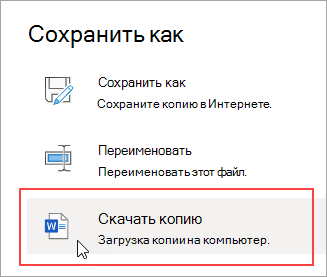
- Выберите Файл > Сохранить как.
- Выберите скачать копию.
- Выберите расположение, в котором нужно сохранить файл, и нажмите кнопку сохранить.
Сочетание клавиш
Если вы уже знаете, какой документ вам нужен, вам не нужно открывать его, чтобы сохранить копию на своем компьютере. Просто Скачайте копию прямо из OneDrive.
Совет: Кроме того, это простой способ одновременной загрузки нескольких документов.
- Выберите документ, который вы хотите загрузить.
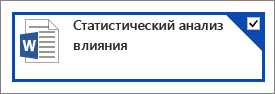
- В меню OneDrive выберите пункт скачать.

- Выберите расположение, в котором нужно сохранить файл, и нажмите кнопку сохранить.
Примечание: Эта страница переведена автоматически, поэтому ее текст может содержать неточности и грамматические ошибки. Для нас важно, чтобы эта статья была вам полезна. Была ли информация полезной? Для удобства также приводим ссылку на оригинал (на английском языке).