Отображение нескольких файлов в одном окне приложения «Просмотр» на Mac

В приложении «Просмотр» можно задать открытие нескольких файлов изображений в отдельных окнах или одном окне. Можно также добавить файлы или страницы в уже открытый файл PDF.
Примечание. Чтобы открыть несколько файлов PDF в одном окне, перейдите в меню Apple


> «Системные настройки» и нажмите «Рабочий стол и Dock» . (Возможно, потребуется прокрутить вниз.) Перейдите в раздел «Окна», нажмите всплывающее меню «Открывать документы во вкладках» и выберите «Всегда». См. раздел Изменение способа открытия папок в Finder на Mac.
Изменение настроек для открытия файлов изображений
- В приложении «Просмотр» на Mac выберите меню «Просмотр» > «Настройки», затем нажмите «Изображения».
- Выберите один из параметров в разделе «При открытии файлов».
- Открывать все файлы в одном окне. Независимо от времени открытия файлов, все файлы будут открываться в одном окне приложения «Просмотр».
- Открывать группы файлов в том же окне. Для каждого набора файлов, одновременно открываемых в приложении «Просмотр», будет создаваться отдельное окно.
- Открывать каждый файл в новом окне. Каждый файл будет открываться в отдельном окне.
Добавление файлов в открытый документ
- В приложении «Просмотр» на Mac выберите меню «Вид» > «Миниатюры».
- Перетяните файлы в боковое меню окна.
Простой способ просмотра нескольких файл
Как просмотреть несколько PDF-файлов в отдельных окнах? Здесь мы покажем вам, как легко открыть несколько PDF-документов одновременно.
Популярные статьи
- Конвертировать рукописный текст в печатный текст
- Сделать подпись в Word
- Перевести PDF на любой другой язык
- Снять защиту с PDF файлов
- Удалить текст из PDF-файла
- Лучшие приложения для редактирования PDF на Android
- Сделать кликабельные ссылки в PDF
- Топ-11 альтернатив Acrobat для Windows и Mac
- Скопировать текст из PDF документа
- Повернуть таблицу в Word
PDF приложение для самой удобной работы


Василий Лебедев
2023-03-23 15:59:48 • Отправлено: Инструкции по статьям • Проверенные решения
Существуют различные способы, чтобы просмотреть несколько PDF файлов PDF в отдельных окнах. С помощью правильного приложения для просмотра это займет всего несколько кликов. Например, Free Acrobat Reader может открывать несколько файлов в своем окне. Чтобы иметь возможность просматривать несколько PDF-файлов в отдельных окнах, необходимо изменить приложение PDF по умолчанию на Acrobat Reader. Тем не менее, есть Wondershare PDFelement — Редактор PDF-файлов, который дает вам возможность открывать несколько файлов PDF и выполнять различные функции, такие как редактирование и обмен файлами.
Часть 1. Как открыть несколько PDF-файлов одновременно
Если вы хотите открыть несколько PDF-файлов одновременно и просмотреть их на разных вкладках, используйте PDFelement.
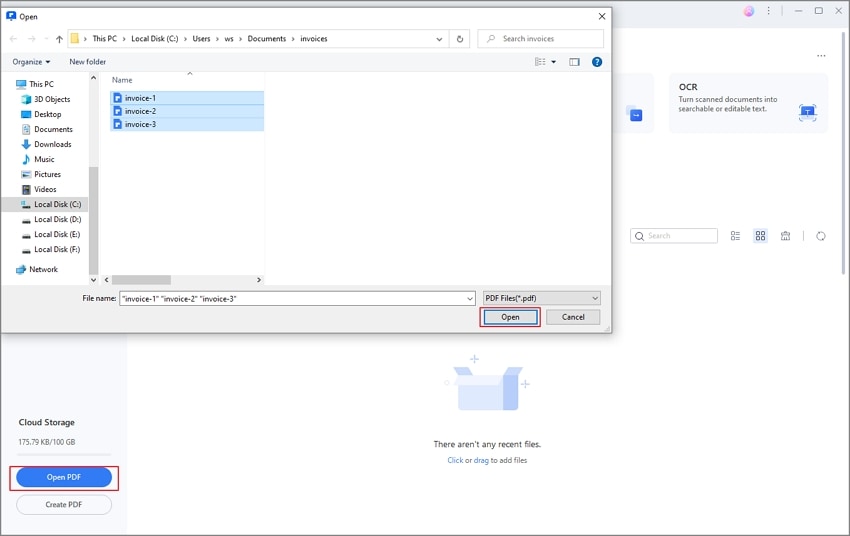
Шаг 1: Выберите несколько PDF-файлов
Загрузите PDFelement на свой компьютер, затем запустите PDFelement и нажмите «Открыть PDF». Затем вы можете выбрать все PDF-файлы, которые хотите открыть сразу.
Шаг 2: Откройте Несколько PDF-Файлов
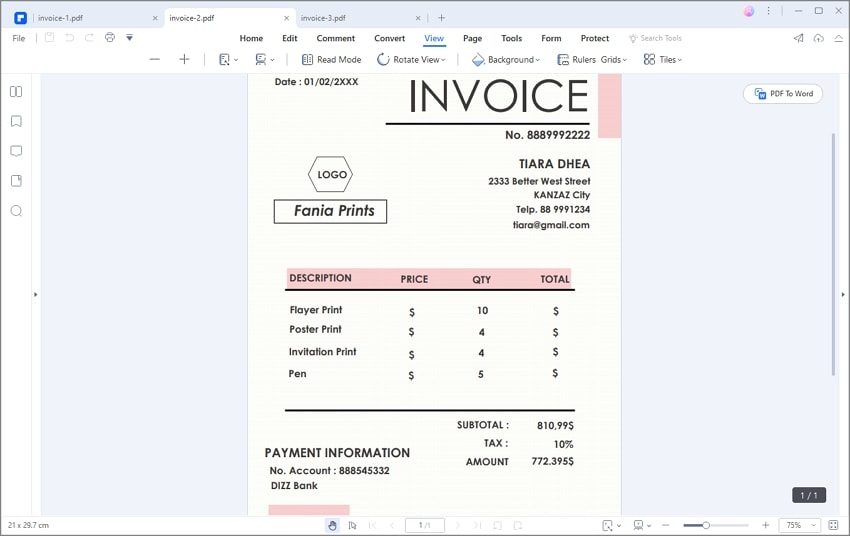
Затем все выбранные PDF-файлы будут открыты сразу на разных вкладках. Вы можете щелкнуть разные вкладки, чтобы просмотреть разные файлы.
Часть 2. Как открыть два PDF-файла рядом
Если вам нужно просматривать PDF-файлы бок о бок, PDFelement также может легко это сделать.
Шаг 1: Откройте два PDF-файла
Запустите PDFelement, нажмите Открыть PDF, чтобы открыть два PDF-файла, которые вы хотите просмотреть рядом.
Шаг 1: Просмотр двух PDF-файлов бок о бок
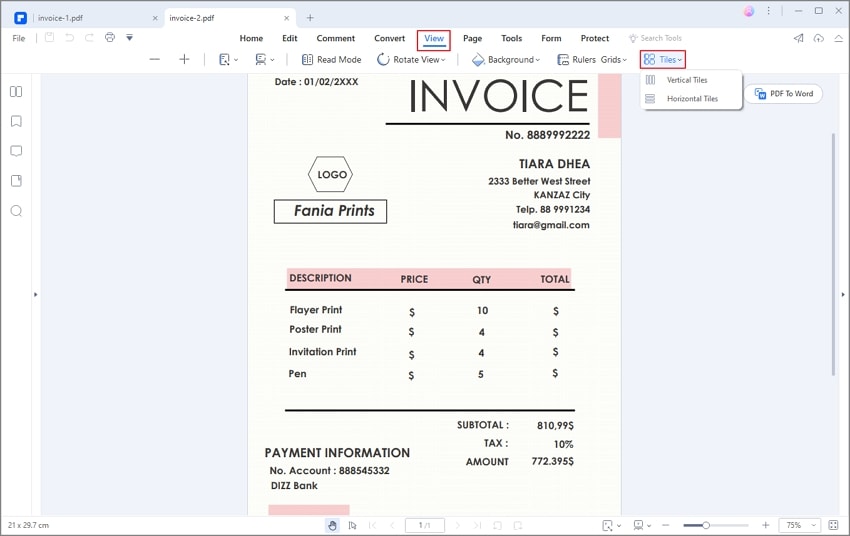
Затем нажмите на вкладку «Просмотр», а затем на кнопку «Плитка», чтобы выбрать «Вертикальная плитка» для настройки экрана с несколькими плитками.
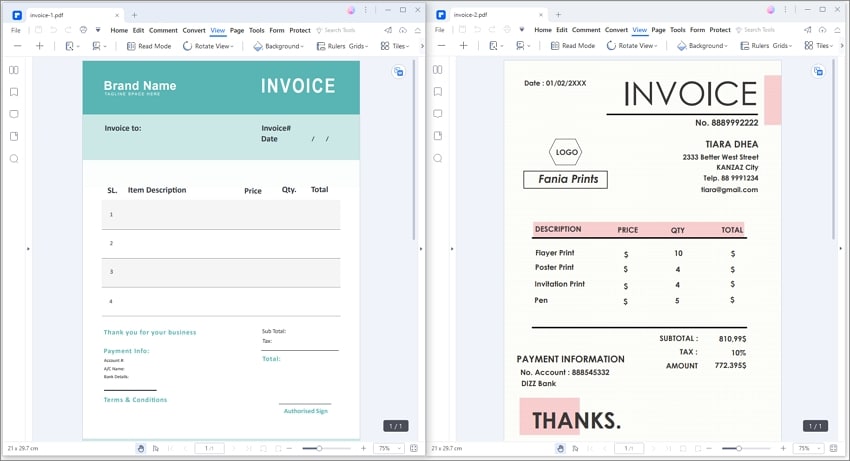
Теперь вы просматриваете два PDF-файла бок о бок.
Часть 3. Как открыть несколько PDF-файлов в одном окне
Если вы хотите открыть и просмотреть несколько PDF-файлов в одном окне, вы также можете попробовать использовать горизонтальную плитку PDFelement.
Сначала вы должны открыть несколько PDF-файлов в PDFelement. Затем нажмите кнопку Просмотреть > Заголовок > Горизонтальная плитка. Затем PDF-файлы будут открыты в одном окне в режиме отображения с несколькими плитками.
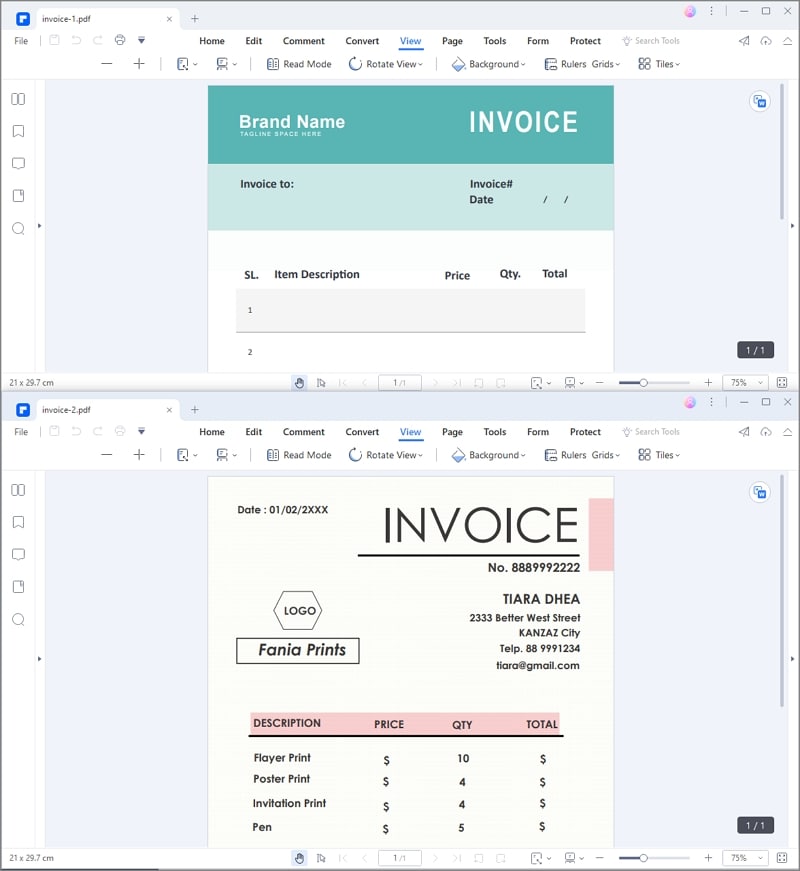
Ищете хороший инструмент для отображения нескольких PDF в отдельных окнах? Ну что же, PDFelement — это полноценное PDF-решение, которое упрощает работу с PDF-файлами и позволяет создавать отличные PDF-формы и документы. В отличие от предыдущих версий PDF, PDFelement способен выполнять различные функции, такие как многосвязный экранный дисплей. Это возможность открывать много PDF-файлов в отдельных окнах, что делает его лучшим инструментом для отображения нескольких PDF-файлов в отдельных окнах.
Кроме того, он имеет функцию интеллектуального редактирования. Вы можете редактировать тексты PDF, изображения, графические объекты, ссылки и так далее. Опыт редактирования PDF еще более гладкий, чем редактирование документов Word. Проще говоря, PDFelement может широко использоваться для открытия, редактирования, создания, сохранения, изменения размера, печати и добавления или удаления данных в файлах, преобразования и аннотирования документов.
Советы: Преимущества многослойного отображения экрана
Благодаря многослойному экрану вы можете открывать, читать, редактировать и даже форматировать каждый файл PDF независимо от других файлов. Некоторые из преимуществ включают в себя:
- Добавление и удаление файлов сделать легко. Это потому, что вам не нужно искать и выбирать все страницы, которые составляют этот файл. Поэтому добавлять или удалять файлы легко.
- Это ускоряет предварительный просмотр. Вы можете быстро просматривать компоненты, так как вам не нужно открывать их в исходном приложении.
- Редактирование может быть выполнено без влияния на другие файлы, например, вы можете редактировать другие файлы в их собственных приложениях, содержащие внутри PDF.
- Распределение может быть сделано точно и широко. Это означает, что вы можете поделиться определенным релевантным файлом PDF с другими людьми, не передавая ненужный.
- Файлы могут быть отсортированы по категориям, которые вы хотите, например, по определенной теме. Вы просто нажимаете имя столбца, и список будет отсортирован.
Блог Антона Палихова

Excel, Word, OneNote, книжки, D&D, Roll20, Discord, анализ, оптимизация, развлечения
Как открыть два файла PDF одновременно
Запустить Acrobat reader
Нажать меню «Файл», потом «Открыть»
Открыть папку, которая содержит все файлы которые необходимо открыть одновременно (при необходимости создать такую папку и перенести в неё необходимые файлы). С нажатым “Ctrl” выделить необходимые файлы. Нажать «Открыть». Необходимые файлы откроются одновременно в разных окнах.
Как открывать файлы в разных окнах в Adobe Acrobat Pro, Standard и Reader DC
Вид с вкладками в Adobe Acrobat Pro, Standard и Reader DC неоднозначен. С одной стороны, он обеспечивает определенное удобство со средствами управления несколькими PDF-файлами в одном окне. С другой стороны, неприятно, когда вы хотите просматривать файлы бок о бок или разделять их между мониторами.

Нет очевидного способа открывать PDF-файлы в отдельных окнах. Да ладно, Adobe! Вариант «Открыть в новом окне» вам не повредит. Однако есть несколько методов, которые вы можете использовать, чтобы довольно легко получить желаемую функциональность – вам просто нужно знать, как.
Перетащить за пределы окна
Первый метод прост в исполнении, но не сразу запускает ваши документы в новом окне. Открыв несколько PDF-файлов, щелкните и перетащите вкладку PDF из окна Acrobat Pro, Standard или Reader DC.

И вуаля! Это должно побудить PDF-файл автоматически открыться в отдельном окне. Вы должны быть хорошо знакомы с процессом, если играли с вкладками браузера в Chrome или Firefox.

Примечание. Все последующие открываемые вами PDF-файлы должны по-прежнему запускаться как вкладки в любом окне Acrobat, которое в данный момент активно. При необходимости перетащите их, чтобы запустить в соответствующих окнах.
Но хотя перетаскивание вкладок полезно для одноразовых экземпляров, все это становится немного утомительным при работе с десятками PDF-файлов. на регулярной основе. Если вы хотите, чтобы все происходило автоматически, продолжайте читать.
Также в Guiding Tech
Использовать встроенную настройку
Это должно стать сюрпризом, но все версии Acrobat DC имеют встроенная настройка, позволяющая полностью избавиться от вкладок. Но где это? Я понимаю, что флажки и другие конфигурации могут быть непосильными. Итак, давайте сделаем это быстро.
Начните с нажатия кнопки «Правка» в строке меню. В появившемся контекстном меню выберите «Настройки».

На панели «Настройки» щелкните боковую вкладку «Общие» и снимите флажок «Открывать документы как новые вкладки в одном окне».

После этого нажмите OK и перезапустите приложение, чтобы изменения вступили в силу..

Теперь вы не увидите эту область предназначены для вкладок в строке меню – в качестве бонуса это также дает вам больше места на экране. Файлы PDF теперь должны запускаться в отдельных окнах.
Примечание. Чтобы снова включить вкладки, просто установите флажок «Открывать документы как новые вкладки в том же окне». на панели настроек и перезапустите приложение.
Также в Guiding Tech
Изменение ключа реестра
Другой способ избавиться от представления с вкладками в Acrobat Pro, Standard и Reader DC – выполнить простую настройку системного реестра. Хотя встроенная настройка – это все, что вам нужно, чтобы эти надоедливые вкладки исчезли, проверьте следующие шаги, если вы хотите поразить своих друзей техническим мастерством!
Примечание: Сохраните свою работу и выйдите из всех запущенных экземпляров Acrobat Pro, Standard или Reader DC, прежде чем продолжить.
Шаг 1: Начните с запуска Редактор реестра. Для этого нажмите Windows-R, чтобы загрузить окно «Выполнить», введите regedit в строку поиска и затем нажмите OK.

Шаг 2: В зависимости от вашей версии Acrobat DC скопируйте и вставьте введите соответствующий путь в адресную строку вверху окна редактора реестра и нажмите Enter:
Adobe Acrobat Pro и Standard
HKEY_CURRENT_USER Software Adobe Adobe Acrobat DC AVGeneral
Adobe Acrobat Reader DC
HKEY_CURRENT_USER Software Adobe Acrobat Reader DC AVGeneral

Шаг 3. В списке разделов реестра, который отображается справа от окна, щелкните правой кнопкой мыши bSDIMode и выберите «Изменить».

Шаг 4: Вставьте 1 в поле под Value Data и нажмите OK.

Шаг 5: Откройте меню «Файл» и нажмите «Выход», чтобы закрыть редактор реестра.

Запустите Acrobat DC, и вы обнаружите, что он полностью лишен вкладок. Кроме того, после этой настройки ваши PDF-файлы будут открываться в отдельных окнах..
Примечание. Чтобы повторно включить вкладки позже, вернитесь в редактор реестра и измените раздел реестра bSDIMode, задав значение «0». .
Также в Guiding Tech
Вот и вы
Вкладки полезны, но они также могут быть помехой, когда дело доходит до продуктивности. Но вы только что научились от них избавляться. Теперь вы можете работать с документами, не беспокоясь о постоянном переключении между вкладками.
Тем не менее, Adobe должна была предложить средства для открытия PDF-файлов по отдельности сразу же. Это добавило бы некоторой универсальности и не позволило бы людям выдергивать волосы при работе с несколькими PDF-файлами.
Приведенная выше статья может содержать партнерские ссылки, которые помогают поддерживать руководство Tech. Однако это не влияет на нашу редакционную честность. Содержание остается непредвзятым и аутентичным.