Как добавить HTML страницу с кликабельной картинкой в подпись для электронной яндекс-почты?
Можно ли добавить в подпись для яндекс-почты, картинку, которая имеет несколько кликабельный ссылок? Сама HTML-страничка выглядит вот так, но когда я пытаюсь добавить в подпись HTML-страницу, то остаётся только картинка без ссылок.
Картинка ссылка 
Подскажите можно ли это исправить?
Как отправить письмо по электронной почте Яндекс

Самое большое письмо в мире однажды написал Хоссеин Декхани, житель Ирана. Как-то он получил от своего приятеля послание с упрёком: «Чего это ты, Хоссеин, дескать, отмалчиваешься и не хочешь написать хоть что-нибудь о своём житие-бытие?!». Ознакомившись с просьбой друга, Декхани сел писать ответ. И писал он его больше года, примерно по 4 часа в день. В конечном итоге «весточка» разместилась на 150 метрах бумаги и весила около 2 кг.
Но если бы у этого иранца был email да фотографии личных событий жизни, возможно, рекорд и не был бы поставлен. Эта статья, уважаемый читатель, поможет вам отправить фото по электронной почте Яндекс, письмо или открытку со стороннего сервиса через свой аккаунт.
Как отправить сообщение?
1. В профиле e-mail кликните в панели над списком писем кнопку «Написать».
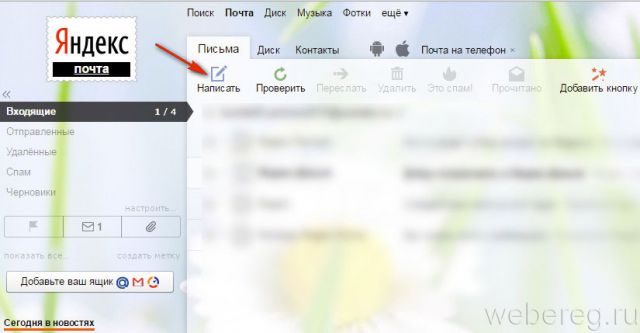
2. В строке «Кому» укажите в полном формате адрес почтового ящика получателя (@).
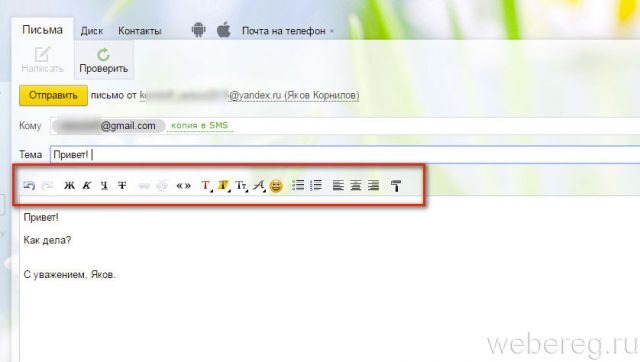
3. В поле «Тема» можно набрать заголовок письма.
4. При помощи кнопок над полем для ввода письма вы можете красиво отформатировать текст послания: выделить отдельные слова и предложения жирным шрифтом, цветом, курсивом, выровнять по центру или по левому/правому краю, добавить смайлики и т.д.
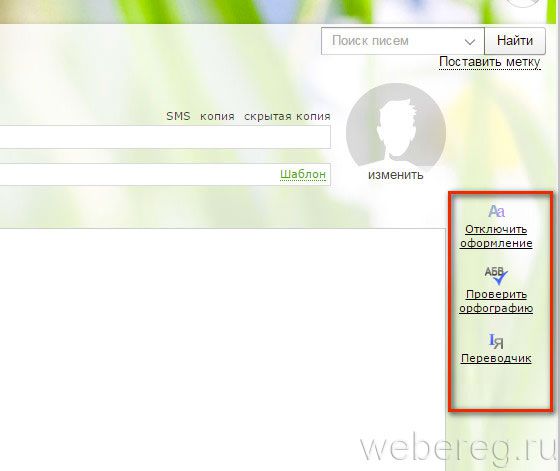
5. В панели расположенной справа от поля текста вы можете задействовать дополнительные функции:
- отключить оформление;
- проверить текст на орфографические ошибки;
- выполнить машинный перевод текста на заданный язык (на тот случай, если вам нужно срочно послать сообщение иностранцу).
Как прикрепить фотографии к письму?
Загрузка с ПК
Чтобы отправить фото или открытку по электронной почте Яндекс, сделайте следующее:
1. Под полем для текста сообщения клацните кнопку «Прикрепить файлы».
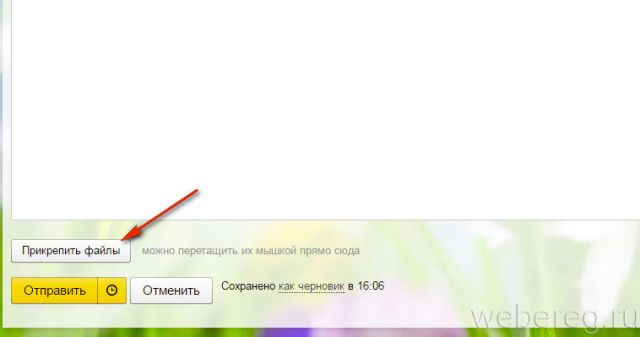
2. Выделите кликом мышки необходимое изображение, нажмите «Открыть».
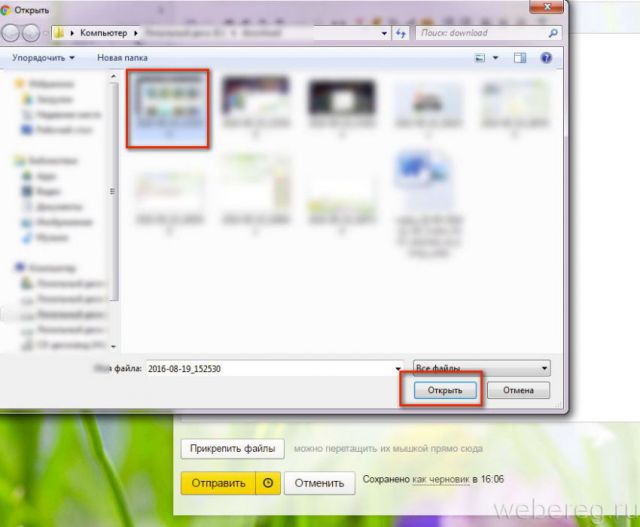
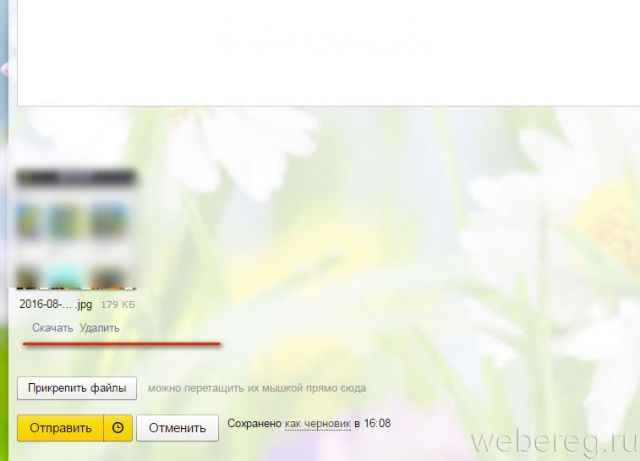
Примечание. Если вы по ошибке загрузили другую картинку, клацните под её миниатюрой ссылку «Удалить».
Как перенести фото с Яндекс.Диска?
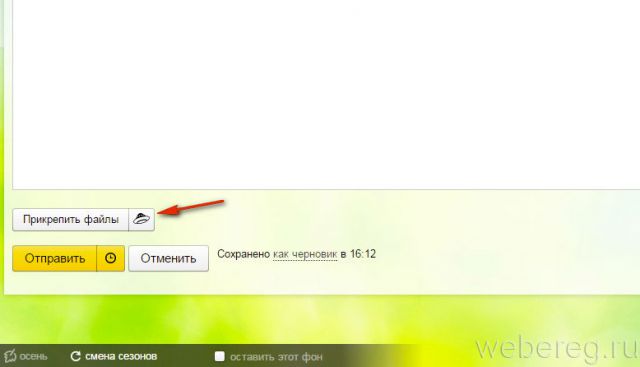
1. В форме для отправления письма, рядом с кнопкой «Прикрепить файлы», кликните значок «летающая тарелка» (иконку файлового хранилища).
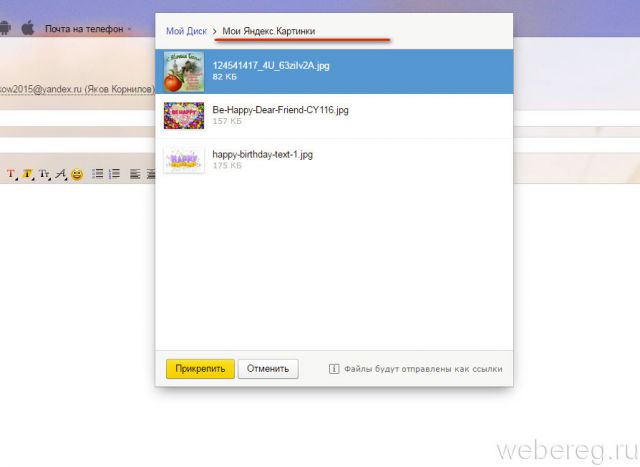
2. Выберите щелчком мышки картинку в открывшемся окне, а затем нажмите «Прикрепить».
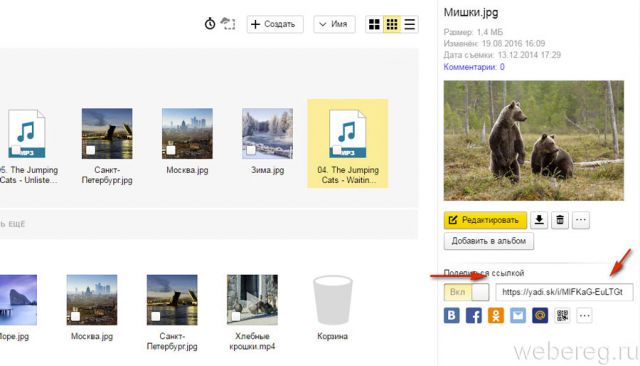
Совет! Также вы можете вставить в письмо ссылку на картинку, сохранённую на вашем Диске. Выделите её кликом, в панели справа переместите ползунок в положение «Вкл» и скопируйте появившуюся ссылку.
Как послать открытку?
1. Скопируйте код для вставки понравившейся открытки на стороннем сервисе:
- выделите все строки кода (кликните мышкой по полю или нажмите «Ctrl + A»);
- не убирая курсора со строк кода, нажмите «Ctrl + C» (Копировать).
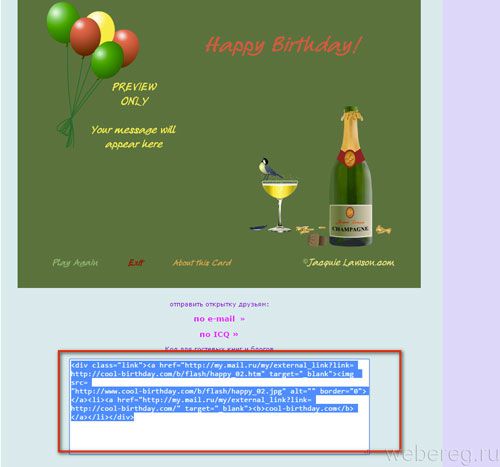
2. Установите курсор в поле для текста письма (в профиле e-mail) и нажмите «Ctrl + V» (Вставить).
Также вы можете загрузить открытку с сервиса Яндекс. Картинки:
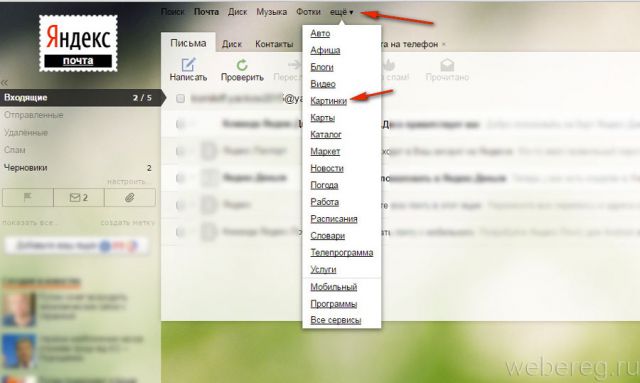
1. В профиле почтового ящика, в верхнем горизонтальном меню щелчком мыши откройте раздел «ещё» и выберите «Картинки».
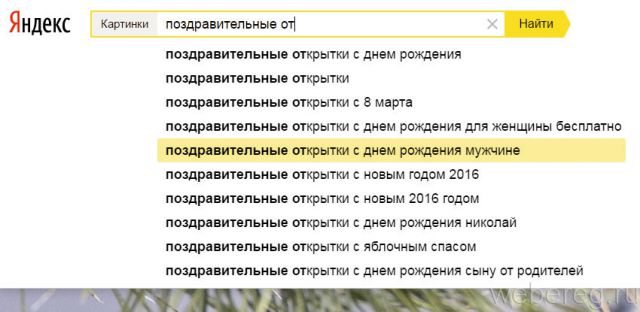
2. Задайте в поиске, какую именно открытку вы хотите подобрать.
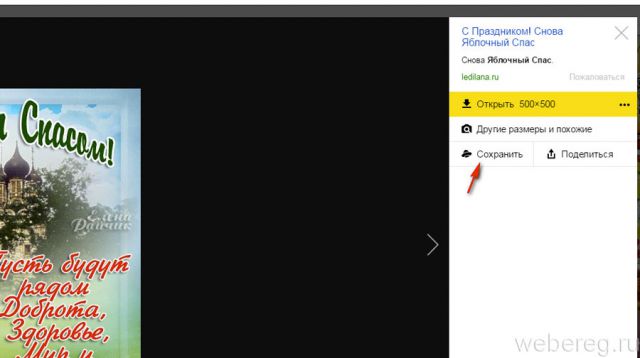
3. Клацните левой кнопкой понравившуюся картинку и перенесите её на свой Яндекс. Диск (кликните в панели «Сохранить»).
4. Прикрепите к письму сохранённую открытку выше описанным способом (см. загрузка изображений с Яндекс.Диск).
Приятного вам виртуального общения при помощи почтового сервиса Яндекс!
Как добавить изображение в Яндекс почте (Yandex)

Как вставить изображение в письмо Yandex? Услугами популярной электронной почты от компании Яндекс пользуются десятки миллионов людей. Ежедневно отправляются миллионы писем. При этом возникает необходимость отправления в послании изображения.
Часто, хотят послать именно в тексте письма, а не прикреплять к нему файлы. Текст тогда гораздо лучше воспринимается. Обычных кнопочек для добавления картинок на почте Яндекса нет.
Изображение вставляется непосредственно в письмо.
Войдите в свой почтовый ящик. Откройте рабочее поле для написания письма.
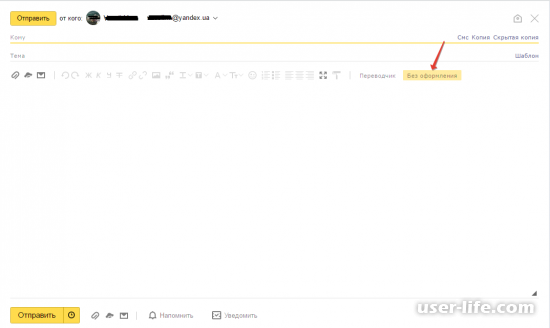
Включите режим оформления письма (на рисунке сверху стрелка).
Выберите картинку. Использовать можно любой формат изображения. Находиться картинка может тоже в любой папке. В нашем случае изображение на рабочем столе.
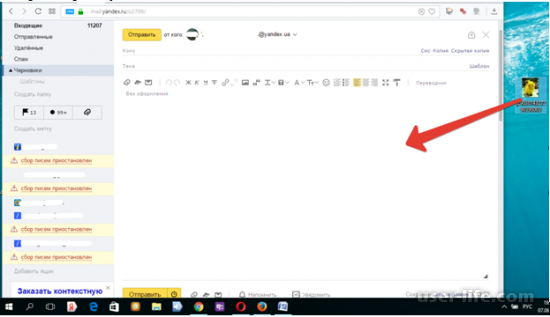
Кликните левой кнопкой мышки по изображению.
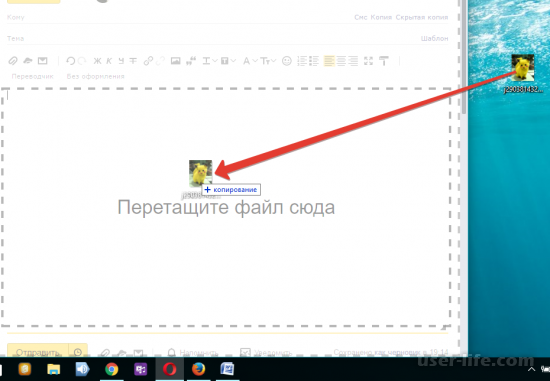
Удерживая его, перенесите в рабочую область письма, как на скриншоте.
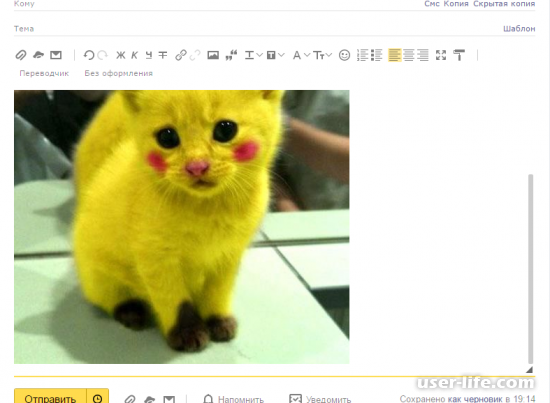
Такой вид имеет, перенесенная картинка. Получилась большой очень. Для текста места не осталось. Изменим для нужных нам размеров.
Кликните левой кнопкой мышки по картинке в письме.
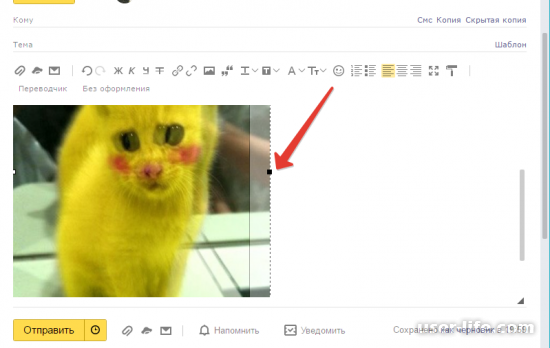
По краям изображения появятся точки (рисунок сверху). Наведите курсор на точку и удерживая ее, двигайте курсор, управляя им левой кнопкой мыши. Уменьшайте (изменяйте) размер картинки.
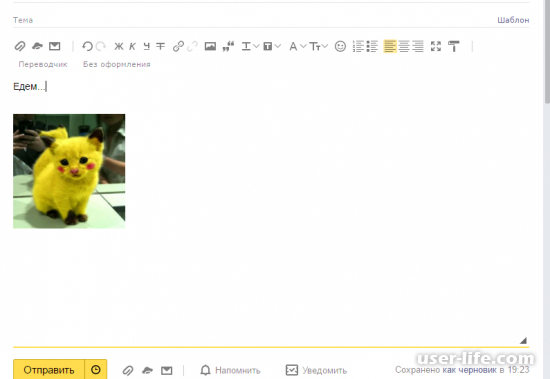
Размеры картинки нам подходят, пишите текст и отправляйте письмо.
Если, добавляете картинку файлом, откройте страницу создания письма.
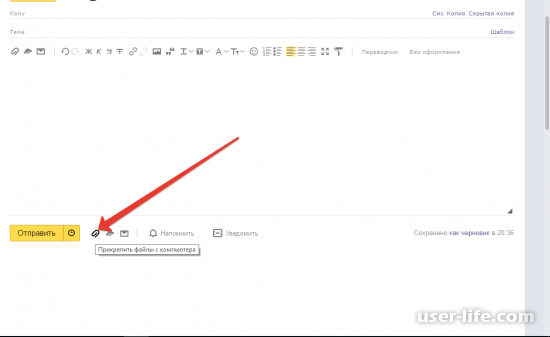
Нажмите в нижнем подменю кнопку, похожую на скрепку – «Прикрепить файлы с компьютера».
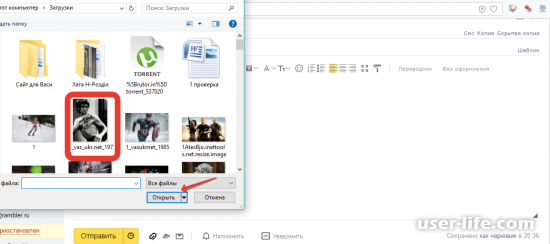
Откроется рабочее окошко одной из папок (можно перейти в другую, где хранятся изображения). Выберите картинку. Мы выбрали Брюса Ли. Нажмите «Открыть».
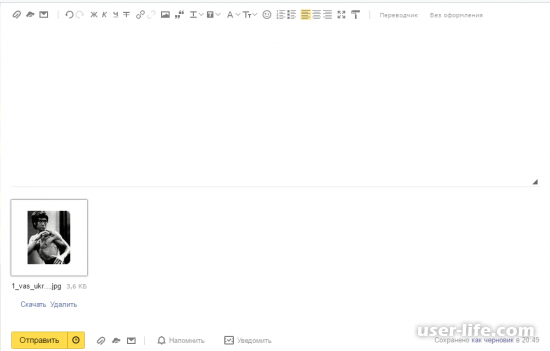
Картинка добавлена к Вашему письму. Как видим, фото Брюса Ли находится в рабочем поле письма.
Теперь это фото отправится по назначению вместе с письмом.
Также, изображение можно добавить, используя ссылку. Войдите на страницу написания письма.
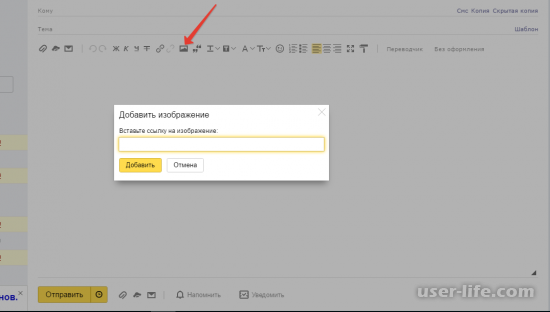
Сверху в меню кликните по значку «Добавить изображение» (красная стрелка указывает). Высветится специальное окошко для того, чтобы ввести интернет адрес фотографии.
Вставьте в соответствующую строку ссылку на изображение и нажмите «Добавить». Картинка теперь будет доставлено адресату вместе с текстовым посланием.
Как видите, ничего сложного нет. Вы убедились — изображение в почту Яндекса
добавляется легко.
Теперь можете радовать друзей, родственников, деловых партнеров письмами с изображениями.
Как вставить картинку ссылкой в Яндекс Почту
Мы часто получаем на электронную почту красиво оформленные рекламные письма, в которых текст чередуется с тематическими картинками. При этом картинка может перенаправлять на любой внешний сайт, так как за ней спрятана ссылка на этот ресурс. В сегодняшней статье рассмотрим тему, как самостоятельно вставить картинку со ссылкой в почту Яндекс. Будут описаны способы вставки простой картинки, создание баннера при помощи картинки и ссылки, вставку подписи с картинкой для красочного оформления сообщения.

Вставка картинки
Итак, в Яндекс Почте любой пользователь может красиво оформить любое письмо и отослать его своим друзьям, коллегам или знакомым. Например, послание может содержать поздравительную открытку, фотоотчет с отдыха или командировки. Почта также дает возможность создания баннера, который перенаправит получателя сообщения на сторонний сайт, в галерею с фотографиями или производственными отчетами. Тут все зависит уже от желания самого владельца почтового ящика. Стоит учитывать, что текстовый редактор Яндекс позволяет добавлять изображения любых форматов и размеров. Но чем больше размер файла, тем больше будет вес самого сообщения. Он потребует наличия нормальной скорости интернета и однозначно увеличит время его загрузки адресатом.
Для начала научимся вставлять в письмо простую картинку. В этом случае надо будет сделать такие шаги:
- Переходим в Яндекс Почту, потом проходим авторизацию.
- Затем нажимаем клавишу желтого цвета Написать , которая располагается на экране слева.

- В открывшемся редакторе щелкаем в инструментальной панели по значку «Добавить изображение».
- После этого выбираем место расположения данной картинки. Это вариант «С компьютера» в открывшемся списке.

- Теперь нужно выбрать картинку в файловой системе компьютера и добавить ее в текст письма.
После загрузки картинки, можно добавить еще несколько изображений. Кроме того, можно изменить размер вставленной картинки, назначить место ее расположения при помощи опции «Выравнивание».

Если на компьютере нет нужного изображения, его можно добавить при помощи ссылки. Порядок действий будет следующий:
- Открываем редактор для написания сообщения. Вводим нужный текст.
- Затем активируем опцию «Добавить изображение».
- Выбираем метод добавления картинки «Ссылкой».

- Далее появится всплывающее окно, в котором требуется в строке «Адрес ссылки» прописать ссылку на картинку, а потом нажать по кнопке синего цвета Добавить .

Изображение добавлено. Теперь можно изменить размер картинки или ее месторасположение. Пользователь может вставить файл после и перед текстом, также добавить изображение между словами или буквами написанной строки.
Картинка-ссылка
Чтобы сделать изображение в тексте сообщения более полезным, картинку можно превратить в рабочую ссылку. Делается это следующим образом:
- Заходим в раздел «Написать».
- В редакторе жмем значок «Добавить изображение».
- Далее выбираем способ добавления картинки «С компьютера».

- После загрузки картинки, можно ее отредактировать по размерам и расположению в тексте сообщения.
- Теперь нажимаем на изображение и активируем опцию «Вставить/изменить ссылку».

- Далее появится всплывающее окно. В данном окошке в поле «Адрес ссылки» прописываем вручную или вставляем ссылку для перенаправления на другой ресурс при нажатии на это изображение.
- При этом поле «Текст ссылки» оставляем пустым.
- Затем нажимаем Вставить/изменить ссылку .

Ссылка для перенаправления по картинке благодаря этим действиям будет добавлена. Сама же фотография за счет этого превратилась из простой картинки в красочный баннер. Таким образом можно вставить одну фотографию и перенаправить получателя, например, на аккаунт социальной сети, фотогалерею или другое место в сети.
Добавление изображение по ссылке делается примерно также:
- Переходим в раздел «Написать».
- В редакторе выбираем функцию «Добавить изображение».
- Выбираем способ добавления картинки «Ссылкой». Вставляем в соответствующее поле адрес картинки, а потом жмем на «Добавить изображение» и «Ссылкой».

- После появления изображения в редакторе, жмем на него и активируем вкладку «Вставить/изменить ссылку».

- Вводим в соответствующее поле адрес для перенаправления по изображению. Подтверждаем добавление. Поле «Текст ссылки» оставляем пустым.
Таким образом в письмо могут быть добавлены несколько простых изображений и фотографий с перенаправлением на внешние ресурсы.
Подпись
Теперь рассмотрим добавление изображения в подпись. Данная опция позволяет оформить отправляемые письма автоматическим текстом с картинкой. Для начала научимся добавлять простую картинку в подпись:
- Переходим в личный кабинет почтового сервиса и жмем на значок в виде шестеренки.
- В открывшемся функциональном списке выбираем пункт «Личные данные, подпись, портрет».

- В самом низу страницы видим текстовый редактор. Для начала можно написать сопроводительный текст, а после этого уже добавить само изображение.
- После этого жмем на значок «Добавить изображение».

- В поле всплывающего окна вписываем ссылку на фото, затем щелкаем по «Добавить». В данном редакторе отсутствует возможность добавления картинки из файловой системы компьютера.
- Далее в тексте появится изображение. Стоит учесть, что оно будет соответствовать исходному размеру. Его можно уменьшить для простоты добавления дополнительного текста.

- Теперь нужно привязать подпись к адресу электронной почты. Это делается, если к аккаунту привязано несколько почтовых ящиков.
- В конце жмем по «Добавить подпись».
Теперь после написания сообщения, можно автоматически привязать к нему созданную подпись.
Изображение подписи можно сделать в виде баннера для автоматического перенаправления на другой интернет-ресурс. Пользователь может создать другую подпись или изменить существующую. Добавление нового оформления делается точно в соответствии с ранее описанным алгоритмом через настройки в разделе «Личные данные, подпись, портрет». Изменить созданное оформление можно путем нажатия на выбранную подпись. При нажатии она становится доступна в редакторе. Далее необходимо сделать следующее:

- Нажать на уже вставленном изображении левой кнопкой мыши или добавить новую картинку, используя значок «Добавить изображение».
- Теперь кликаем по значку «Вставить/изменить ссылку».
- В открывшемся окне заполняем поле «Адрес ссылки». Здесь нужно вписать адрес для перенаправления на внешний ресурс. Поле «Текст ссылки» заполняем в случае необходимости. Его всего можно оставить пустым и не заполнять.
- Подтверждаем действие нажатием на клавишу желтого цвета.
- После этого подпись с активным баннером будет создана.
Попробуем добавить созданное оформление в отправленное сообщение.

- Нажимаете по клавише «Написать».
- Потом заполняете строку «Кому».
- При желании указываете тему сообщения.
- Потом прописываете сопроводительный текст, если потребуется.
- Под редактором активируете опциональное меню в виде троеточия. Затем выбираете вариант «Выбрать подпись».
- В открывшемся списке выберите созданную подпись к сообщению.
- Далее просто отправьте свое послание собеседнику.
Создав несколько различных подписей, можно оформлять послания для разных абонентов, с учетом темы переписки.
Подводя итоги
Сегодня мы научились вставлять картинки в исходящие сообщения в почте Яндекс различными способами. Перед тем как вставить картинку в письмо, необходимо выбрать наиболее качественный файл. Не стоит обращать внимание на величину фото. Большие фотографии всегда можно изменить в редакторе, а маленькие картинки позволят по максимуму украсить послание за счет вставки сразу нескольких изображений.