Как удалить приложения на Huawei: несколько способов

Если вы не знаете, как удалить приложения на Huawei, то предлагаем вашему вниманию несколько способов решения данной проблемы.
Первый способ
Чтобы удалить ненужную программу или игру:
- Найдите на рабочем столе ярлык приложения;
- Зажмите на нем пальцем, пока не появится список доступных действий. Во многих приложениях оно только одно — удалить;
- Выберете « Удалить » и подтвердите, нажав « Ок ».

Данный способ позволяет стереть с Huawei только сторонние программы и игры, а также приложения, не представляющие важности для работоспособности смартфона.
Второй способ
Если первым способом удалить приложение не удалось, возможно, оно является предустановленным и не удаляется «просто так».
Чтобы решить проблему:
- Откройте стандартные настройки;
- Перейдите во вкладку « Приложения и уведомления »;
- Выберете пункт « Приложения »;
- Найдите программу или игру, которую хотите стереть из памяти смартфона;
- Кликните на нее;
- Нажмите на опцию « Удалить » и подтвердите процедуру кнопкой « Ок ».
Если программа предустановлена, в результате описанных действий будут удалены только ее компоненты.
Чтобы они снова в автоматическом режиме не загрузились в память телефона, в открытой вкладе дополнительно нажмите «Остановить».
Третий способ
Иногда даже сторонние приложения нельзя удалить с телефона Huawei стандартным способом. Чтобы стереть их из системы, потребуется обходной путь:
- Запустите Play Маркет;
- Введите в строку поиска название установленной на смартфоне программы, которую хотите удалить;
- Найдите и кликните по ней;
- Рядом со строкой «Открыть» нажмите на опцию « Удалить ».
Независимо от полученных разрешений магазин приложений удалит выбранную программу и все ее компоненты.
Четвертый способ
Если времени мало, а с вашего смартфона Huawei нужно удалить сразу несколько программ и игр:
- Перейдите в стандартные настройки;
- Откройте папку « Память » и дождитесь, пока система проведет подсчеты;
- Кликните по строке « Очистка памяти » в нижней части экрана;
- Нажмите на пункт « Глубокая очистка »;
- Пролистайте вниз и найдите функцию « Удаление системных приложений »;
- Запустите опцию « Проверить »;
- В открывшемся списке проставьте галочки напротив игр и программ, которые хотите стереть из памяти смартфона;
- Нажмите « Удалить » в нижней части экрана и подтвердите действие кнопкой « Ок ».
В зависимости от количества выбранных игр и программ на комплексное удаление может потребоваться время. Пока процедура выполняется, не трогайте телефон. Если же вы хотите удалить с Huawei предустановленные приложения, потребуется заранее разблокировать загрузчик и получить Root-права.
Как удалить приложение с телефона Honor и Huawei: системные и установленные
«Как удалить приложение на Андроиде Хуавей и Хонор?» — актуальный вопрос для пользователей гаджетов этой марки, которым нужно освободить место на телефоне. Такая необходимость возникла из-за того, что разработчики постоянно добавляют новые софты, которые часто рядовому юзеру совершенно не нужны. И вместо больших возможностей гаджета владелец получает девайс с медленной работой (перезагруженный смартфон с затруднением отвечает на команды юзера). Подробнее о том, что нужно сделать для их удаления рассказываем в этой статье.

Какие системные приложения можно удалить без последствий
Телефоны, работающие на базе Андроид, имеют программные приложения, о которых владелец может даже не знать, а только занимают память. Для увеличения свободного места их можно удалить. Рационально проанализируйте приложения, которые постоянно используете. Без сожаления почистите свой телефон от тех файлов, о существовании которых вообще не знали.
Разработчики смартфонов Хуавей позволили юзером удалить некоторые системные файлы,даже без root-прав. Удалить системные приложения на Хуавей можно, если они относятся к перечисленным в списке.
- Виртуальный пульт для управления практически всеми гаджетами дома с помощью телефона.
- Здоровье — счет проделанных шагов и прочее.
- Зеркало — возможность установки различных эффектов на фото, с помощью легких касаний пальцами).
- Калькулятор для выполнения несложных вычислительных задач.
- Компас для определения направления движения через технологию GPS без использования интернета.
- Погода отображает прогноз в конкретном регионе.
- Резервные копии — дополнительное сохранение важной информации.
- Советы — рекомендации для эффективного использования гаджета.
- AppAssistant — универсальный инструмент управления смартфоном.
- Feed Master — фото-планировщик для социальных сетей.
- Google Play Игры — подборка лучших игр для скачивания.
- HiSuite — широко функциональная фирменная утилита компании Huawei.
- Phone Clone — возможность переноски видеофайлов, сообщений и другой важной информации.
Как отключить обновления ОС и приложений на Honor и Huawei — пошаговая инструкция
А также другое, зависящие от EMUI.
Как удалить ненужные приложения с телефона Хуавей и Хонор
Для удаления ненужного воспользуйтесь такими вариантами:
- стандартный способ без рут-прав;
- удаление ПО;
- заморозка системных файлов.
Первый и третий варианты не требуют удаления. Для реализации второго способа придется установить специальное ПО, чтобы получить Root-права.
Обратите внимание, что рут-права у пользователя автоматически обнуляется гарантию. Оцените насколько это действительно нужно, поскольку, если сломаете, что-то в телефоне придется платить за сервисное обслуживание.
Заморозка через настройки (без рут прав)
Остановить использование — способ без удаления, который может существенно освободить место, устранив все обновления. Для заморозки программы следуйте такому алгоритму:
- запустите настройки;
- откройте «Приложения», щелкните на файл для заморозки;
- откройте одним нажатием;
- нажмите на «Остановить», а после на «Отключить»;
- прочитайте предупреждение и согласитесь на условия заморозки.
Учитывайте, что Хуавей кошелек заморозить таким образом нельзя. Если попробуете напротив этого ярлыка нажать «Отключить» функция не сработает.
Полное удаление через ES Проводник (рут права)
Для принудительного удаления понадобится новое ПО. Например, ES Проводник. Скачать можно в Гугл Плей или на других сторонних сайтах. Для подключения рут-прав в проводнике следуйте алгоритму:
- щелкните на проводник;
- включите рут-права;
- откройте раздел APK-файлы, удерживая палец на ярлыке несколько секунд;
- нажмите на «Деинсталляция».l
Перед этими действиями необходимо скачать Kingo ROOT. Загрузить его можно только с официального сайта разработчика. Установите APK-файл и следуйте прилагаемой инструкции. На работу программы влияет модель телефона. Если не удалось настроить корректную работу, то нужно воспользоваться другим ПО. Подключайте новые варианты, пока на найдете оптимальный.
Через стиль рабочего экрана
Этот способ считается самым опасным. Подключается разными вариантами:
- установка «Обычного экрана»;
- выбор «Экрана приложений»;
- основные настройки смартфона.
Как получить монеты Хуавей бесплатно и на что использовать?
Для установки «Обычного экрана» нажмите на ненужное ПО и удерживайте до отображения «Удалить». Для активации «Экрана приложений», нажмите на иконку и выберите «Удалить». Для удаления через настройки, выполните переход «Приложения»/ «Открытие выбранной программы»/«Удаление». Для управления выполните такие действия:
Если у Вас остались вопросы или есть жалобы — сообщите нам

Задать вопрос
- запустите настройки;
- откройте «Рабочий экран и обои»/«Стиль рабочего экрана»;
- щелкните на нужный способ отображения.
Этот способ активен, если его разработчик предусмотрел на это разрешение.
Как удалить приложение на Honor и Huawei
Этот способ действенный не только на гаджетах Хуавей, но и смартфонах от других производителей. Для его активации не нужно специальное разрешение и несколько минут времени.
Через настройки
Для удаления через настройки выполните такие действия:
- откройте настройки телефона;
- щелкните на «Приложения»;
- выберите необходимый файл для удаления;
- щелкните на «Стереть».
Через Play Market
Выполнить необходимые действия можно, воспользовавшись Плей Маркетом:
- откройте приложение;
- выберите иконку в виде трех горизонтальных полосок;
- выберите «Мои приложения»/«Установленные»;
- найдите приложение, которое хотите убрать из памяти телефона;
- выберите «Деинсталляция»;
- Нажмите «ОК» для подтверждения.
Удаление приложений через компьютер без рут прав
Для реализации этого способа необходимо установить специальную утилиту. О том, как это сделать подробно рассказываем ниже.
Удаление с помощью ADB Run
ADB Run — специальное приложение для андроид-устройств. Интерфейс понятен на интуитивном уровне, что позволит воспользоваться преимуществами программы даже новичкам, не сильно разбирающиеся в особенностях работы Андроид.
Для использования выполните такие действия:
- скачайте активную версию;
- проведите архивацию;
- запустить ADB Run;
- подключите через юсб-кабель телефон к ПК (ноутбук);
- для запуска нажмите «11», нажмите Enter;
- выберите действие и щелкните на Enter;
В результате избавитесь от ненужного.
Как удалить обновление приложения?
Возвратите предыдущие обновления заморозкой. Пользователь должен на время запретить программе работать. После скачивания софта установите APK файл с патчем.
Как обновить Web-браузер на телефоне Honor и Huawei: инструкция
Теперь вы знаете, как удалить приложение с телефона Хонор и Хуавей. Большие объемы новых моделей гаджетов позволяют хранить различные программы. Но это пространство не безгранично. Поэтому возникает необходимость в освобождении места от файлов, которые никогда не используете.
Обратите внимание, что если просто удалите ярлык с рабочего стола, то очистить память таким образом не выйдет. Приложение все равно останется в телефоне. К тому же, очищенный телефон позволяет девайсу работать значительно быстрее. Учитывайте, что каждый файл придется удалять отдельно, поэтому длительность процесса зависит от количества ненужных встроенных программ. Пока эта процедура выполняете желательно не трогать телефон в этот период и заранее разблокировать.
Для восстановления удаленных программ, их просто можно скачать повторно. А замороженные активировать в настройках. Если приложение платное, то при повторной установке платить за него еще раз не придется.
В первый раз рекомендуется создать резервные копии программ, которые считаете бесполезными, удалить их. Попробовать, как вам работать с телефоном без них. Если никакого дискомфорта не ощущаете, удалите резервные копии.
Обратите внимание, что после удаления стандартных программ в смартфоне станет памяти больше. Освободившиеся место нельзя использовать для музыки и приложений. Разработчики заранее об этом позаботились.
Анатолий Богданов (Написано статей: 81)
Куратор сайта и редактор-эксперт. Отслеживает работу каждого сотрудника. Проверяет каждую статью перед выпуском. Помимо этого, является редактором-экспертом и отвечает на комментарии пользователей. Просмотреть все записи автора →
Как удалить ненужные приложения на Huawei Mate 20 Lite
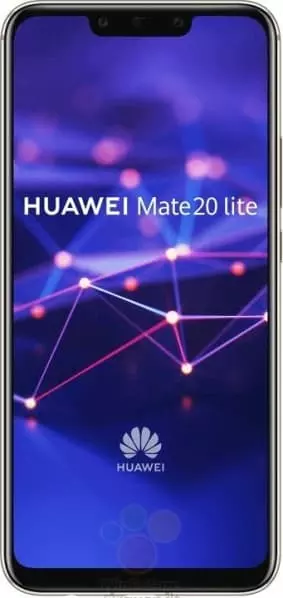
При использовании смартфона люди устанавливают множество программ для решения тех или иных задач. Со временем некоторые из них становятся ненужными, в связи с чем требуется удалить приложение на Huawei Mate 20 Lite. Операция выполняется несколькими способами, и процесс деинсталляции напрямую зависит от того, хотите вы избавиться от сторонней программы или же хотите удалить предустановленные приложения.
Удаление сторонних приложений на Huawei Mate 20 Lite
Если речь идет о программах, которые пользователь устанавливал на телефон самостоятельно (через Google Play или APK-файл), то можно воспользоваться одним из четырех методов деинсталляции.
Через главный экран
После установки программы ее ярлык появляется на главном экране или в списке приложений. Избавиться от них можно прямо здесь, выполнив пару шагов:
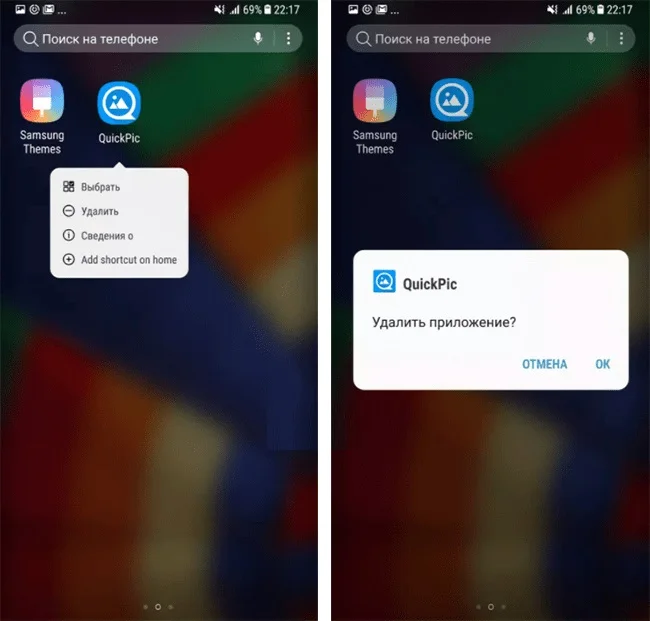
- Зажмите палец на иконке приложения.
- Во всплывающем окне нажмите на кнопку «Удалить».
- Подтвердите деинсталляцию.
В зависимости от версии прошивки пункт удаления появится либо в дополнительном окне, либо пользователю понадобится переместить ярлык на иконку в виде мусорного ведра. После этого все лишние приложения исчезнут.
Через настройки
Этот вариант подходит всем смартфонам на базе операционной системы Андроид, включая Huawei Mate 20 Lite. Для деинсталляции требуется:
- Открыть настройки.
- Перейти в раздел «Приложения» (может называться иначе).
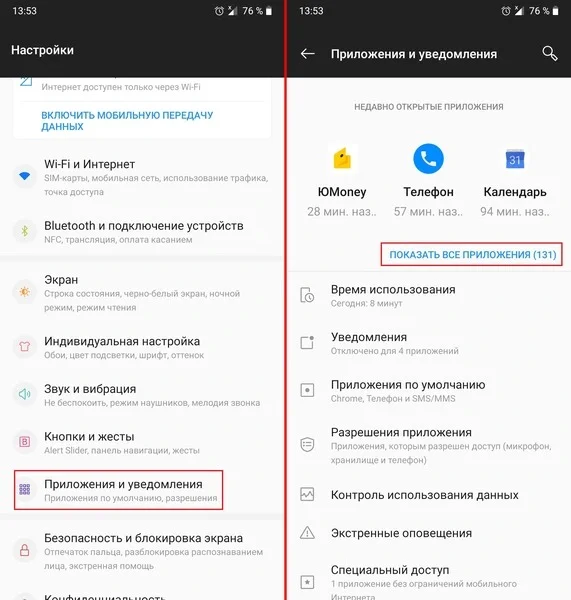
- Выбрать интересующую программу.
- Нажать на кнопку «Удалить».
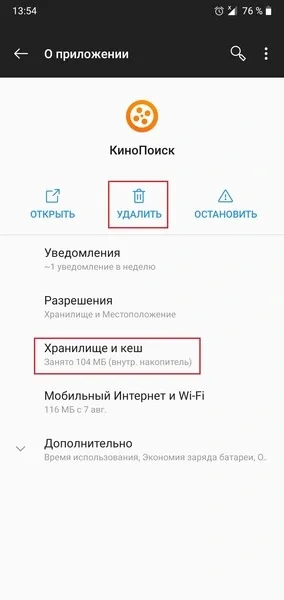
Далее останется подтвердить деинсталляцию, и софт больше не будет вас беспокоить. А если данный способ не приведет к желаемому результату, то воспользуйтесь одним из дополнительных вариантов, рассмотренных ниже.
Через Play Market
Если софт устанавливался через официальный магазин Play Market или вы устанавливали программу, которая есть в магазине, через APK-файл, то удалить ненужные приложения на Huawei Mate 20 Lite получится напрямую через Google Play. Для этого понадобится:
- Запустите Play Market.
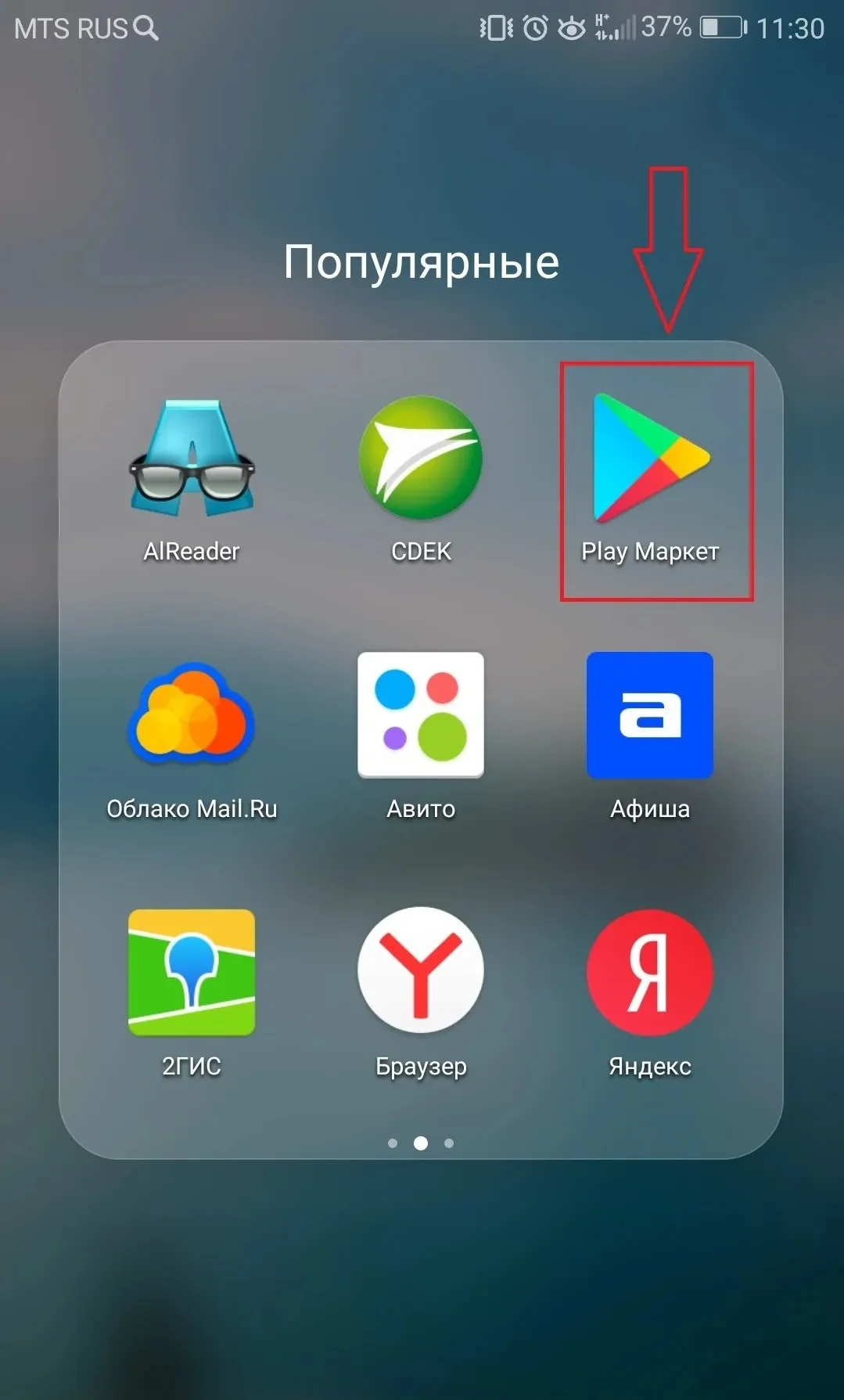
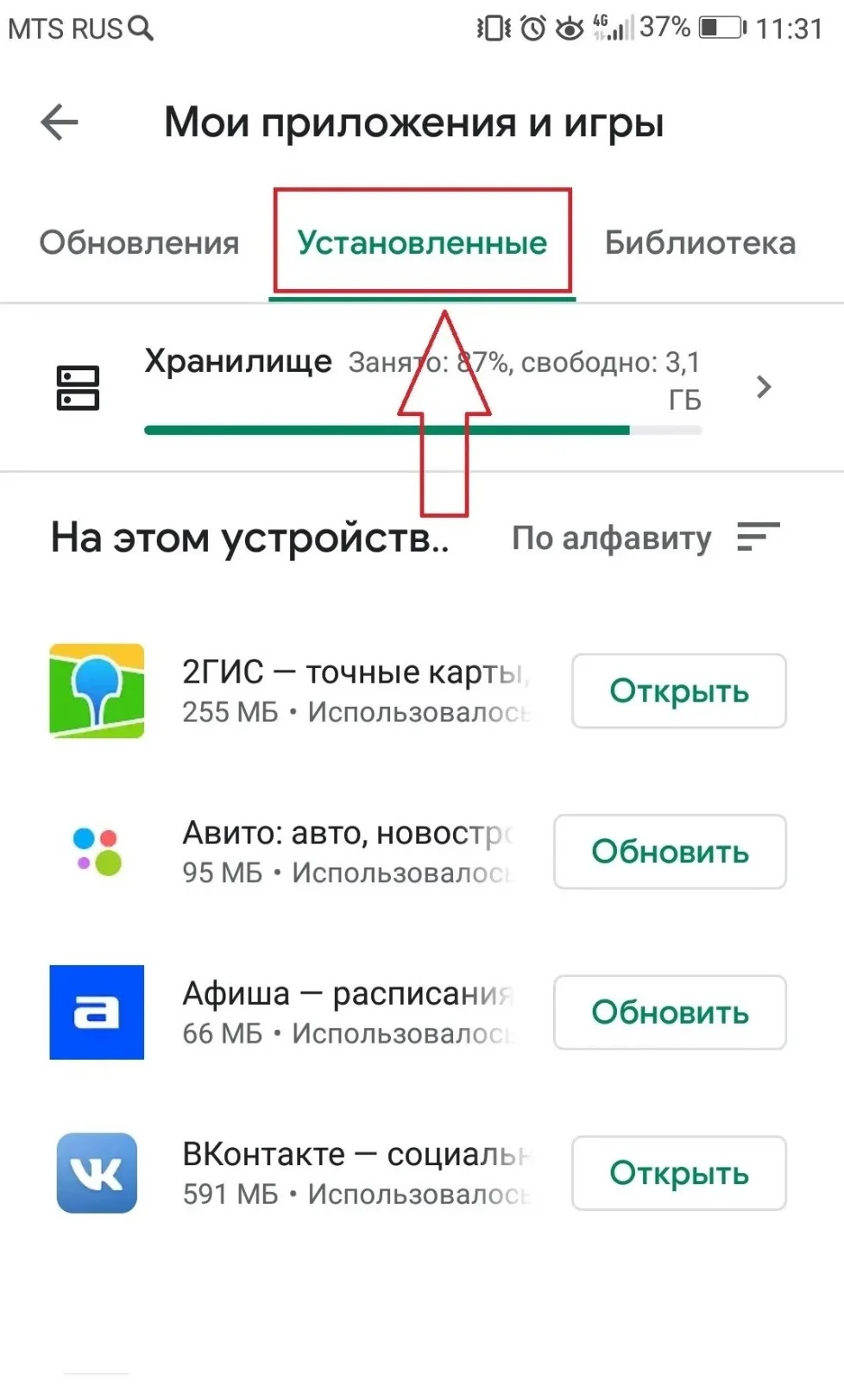
- Откройте список установленных программ или самостоятельно найдите приложение, используя поисковую строку.
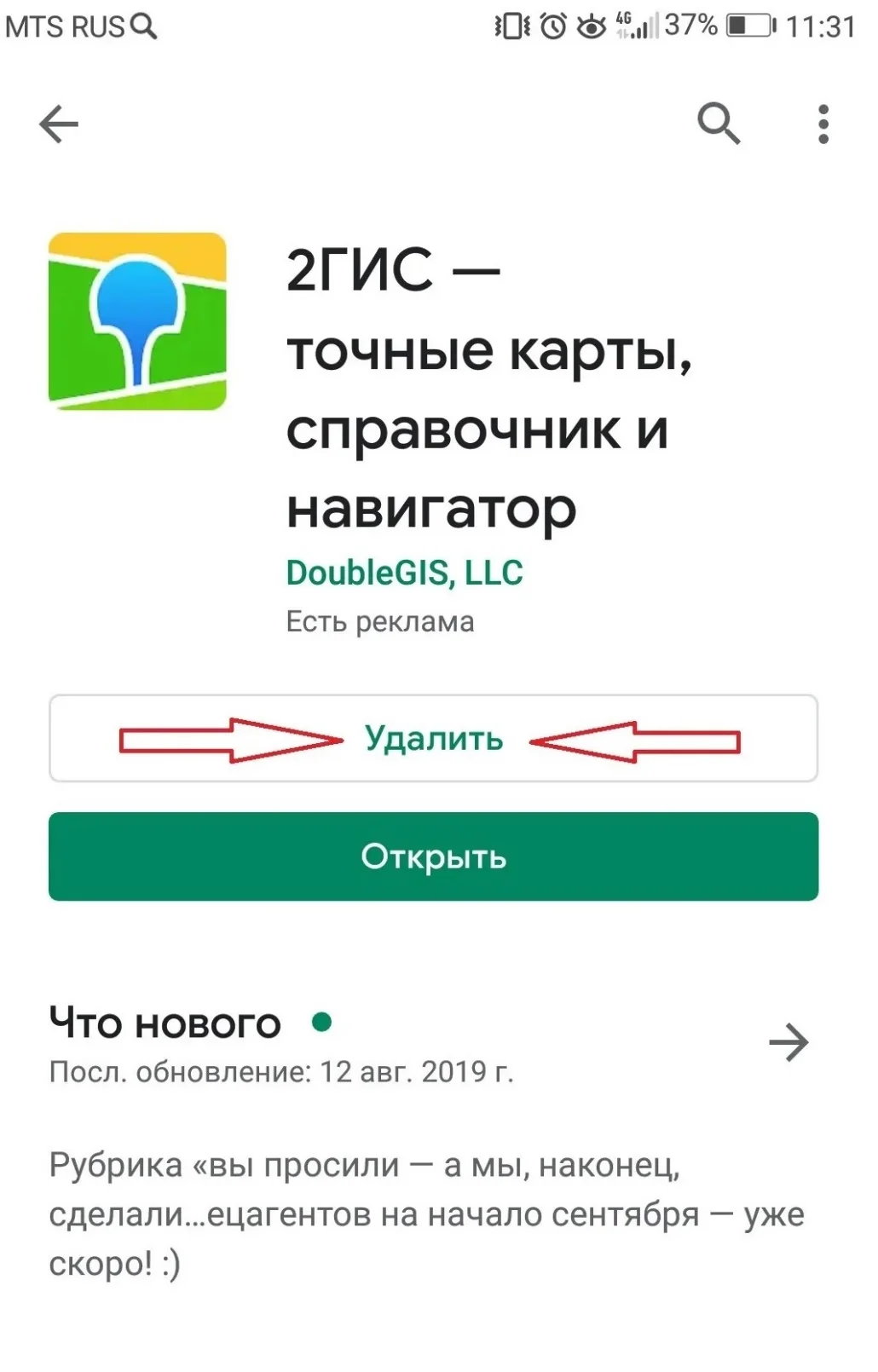
- На странице программы нажмите на кнопку «Удалить».
Вне зависимости от того, каким вариантом вы решите воспользоваться, удаление будет происходить одинаково. Важно лишь не перепутать программу, чтобы не избавиться от полезного софта.
При помощи специальных программ
Наряду со стандартными средствами деинсталляции отдельно рассматриваются приложения, предназначенные для удаления других программ. В качестве примера рассмотрим CCleaner, доступный как на ПК, так и на Андроид:
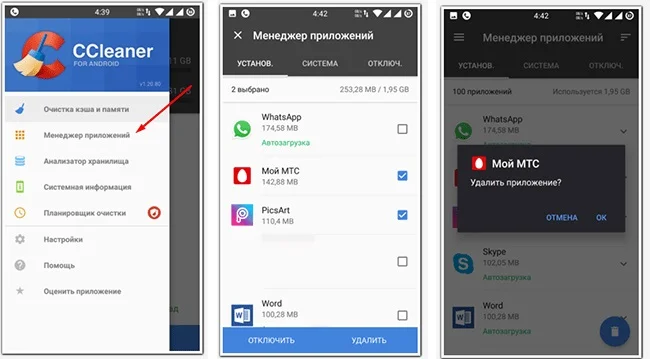
- Запустите CCleaner.
- Перейдите в раздел «Менеджер приложений».
- Отметьте галочками лишние программы.
- Нажмите на кнопку «Удалить».
Также можно воспользоваться любой другой программой, выполняющей функцию деинсталляцию приложений. Во всех случаях процесс удаления будет идентичен.
Удаление стандартных приложений
В отличие от сторонних программ, удалить системные приложения на Huawei Mate 20 Lite оказывается заметно сложнее. Это связано с тем, что такой софт разработан создателями смартфона, а его деинсталляция может привести к серьезным сбоям в функционировании устройства. Если вас это не останавливает, то выберите один из двух вариантов дальнейших действий.
Отключение
По умолчанию встроенные приложения не поддаются удалению. Их можно только отключить:
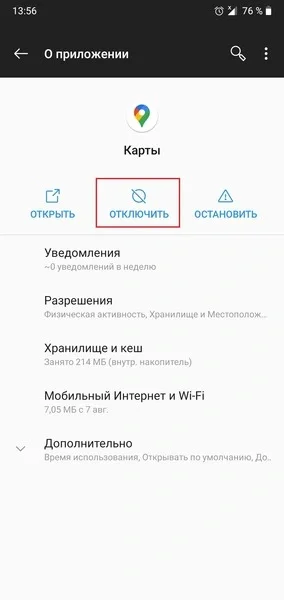
- Зайдите в настройки.
- Откройте раздел с приложениями.
- Выберите интересующую программу.
- Нажмите на кнопку «Отключить».
Суть данной операции заключается в том, что пользователь блокирует работу стандартной программы. Следовательно, она перестает расходовать ресурсы телефона, но при этом остается в его памяти.
Полное удаление
Вариант, позволяющий раз и навсегда избавиться от стандартных программ. Правда, в таком случае владельцу Huawei Mate 20 Lite придется освоить несколько не самых простых этапов:
- Скачайте на компьютер Android Debug Bridge (ADB).
- Используя Play Market, установите на смартфон App Inspector.
- Подключите Huawei Mate 20 Lite к ПК.
- Распакуйте архив с ADB в корневую папку диска.
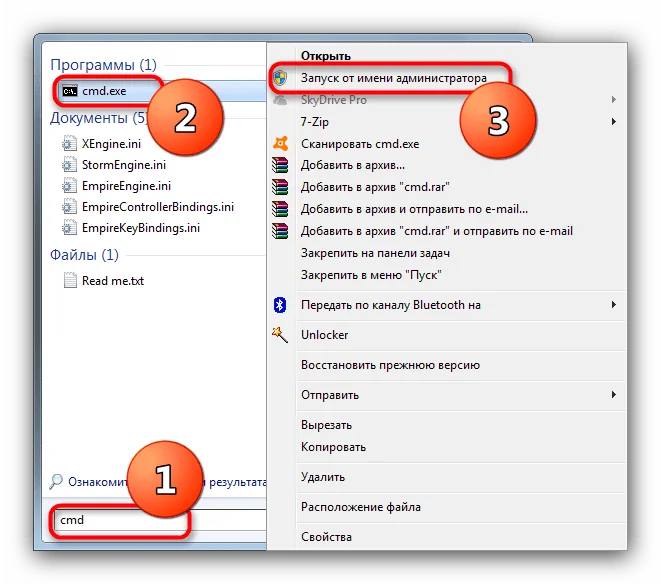
- Запустите командную строку с правами администратора.
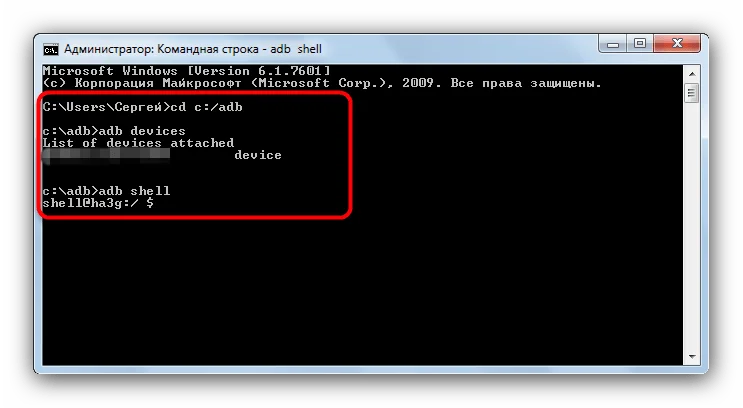
- Поочередно обработайте запросы «cd c:/adb», «adb devices», «adb shell», нажимая на кнопку «Enter» после ввода каждого из них.
- На смартфоне откройте App Inspector.
- Тапните по названию интересующей программы.
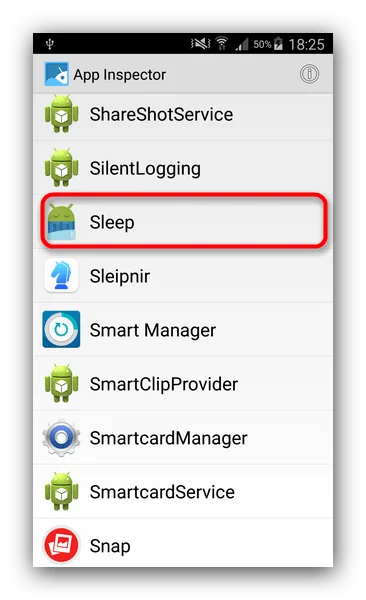
- Скопируйте или запомните информацию, представленную в пункте «Package Name».
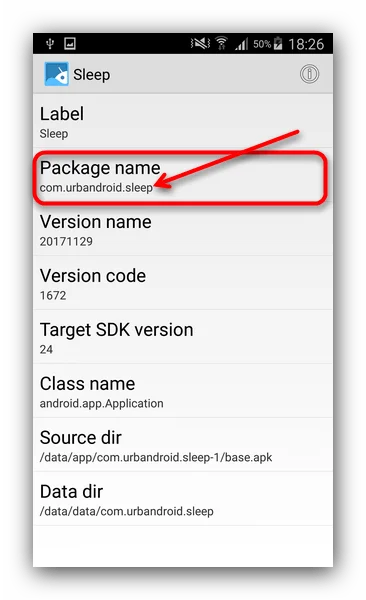
- В командной строке компьютера введите запрос формата «pm uninstall -k —user 0 *Package Name*», где вместо «Package Name» указывается рассмотренная ранее информация.
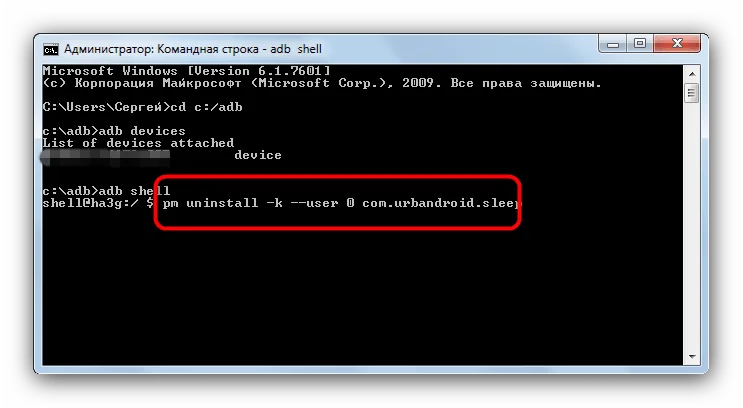
- Нажмите на клавишу «Enter».
Да, этот вариант сложно назвать простым, но зато он является безопасным. К примеру, намного быстрее деинсталляция стандартных приложений выполняется через Titanium Backup, но этот софт требует получения рут-прав. А в предыдущем способе права суперпользователя не нужны, благодаря чему ваш смартфон останется на гарантии и будут работать все имеющиеся программы, включая банковские приложения.
Поделитесь страницей с друзьями:
Как отключить безопасный режим на телефоне Honor или Huawei

Если вы тоже попали в замешательство от своего смартфона – спешу успокоить. В этой короткой заметке я покажу, как можно отключить безопасный режим на телефоне Honor или Huawei любой серии (везде все работает одинаков). Предлагаю без воды сразу же приступить к действиям.
В статье считаем Honor и Huawei одним и тем же брендом с одними и теми же действиями для устранения проблемы.
Шаг 1 – Перезагрузка
Как бы это смешно ни звучало, но надо просто перезагрузить смартфон, и он должен перейти в обычный режим. Перезагружаем любым удобным способом:
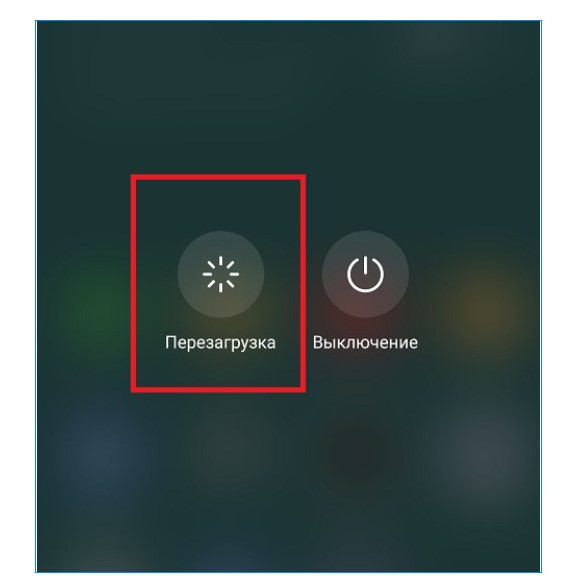
- Привычно жмем кнопку выключения до появления меню, а там выбираем «Перезагрузка».
- ИЛИ жмем кнопку выключения до тех пор, пока телефон не отключится полностью. А там этой же кнопкой его пытаемся включить.
Помогло? И отлично. А если нет – читаем дальше.

Для старых аппаратов можно просто дернуть аккумулятор, если крышка снимается. Но что-то в последнее время все меньше и меньше таких устройств
Шаг 2 – Сброс
Легкая предыстория. Безопасный режим создан для восстановления системы (подобное есть и под Windows). Установили вы какое-то приложение, оно побило систему, смартфон пробует загрузиться – не получается. И тут вылезает безопасный режим.
И если под Windows можно как-то зайти в командную строку и что-то попробовать, то наши любимые «хоноры» и «хуавеи» ничего подобного не предлагают (да и другие смарты на Android). Поэтому если вы уже сделали с десяток перезагрузок, и ничего не изменилось – быстрее будет сделать сброс настроек (предварительно в безопасном режиме можно попробовать сохранить свои важные фотографии и видео).
Делаем стандартный сброс:
Настройки – Система – Сброс – Сброс всех настроек
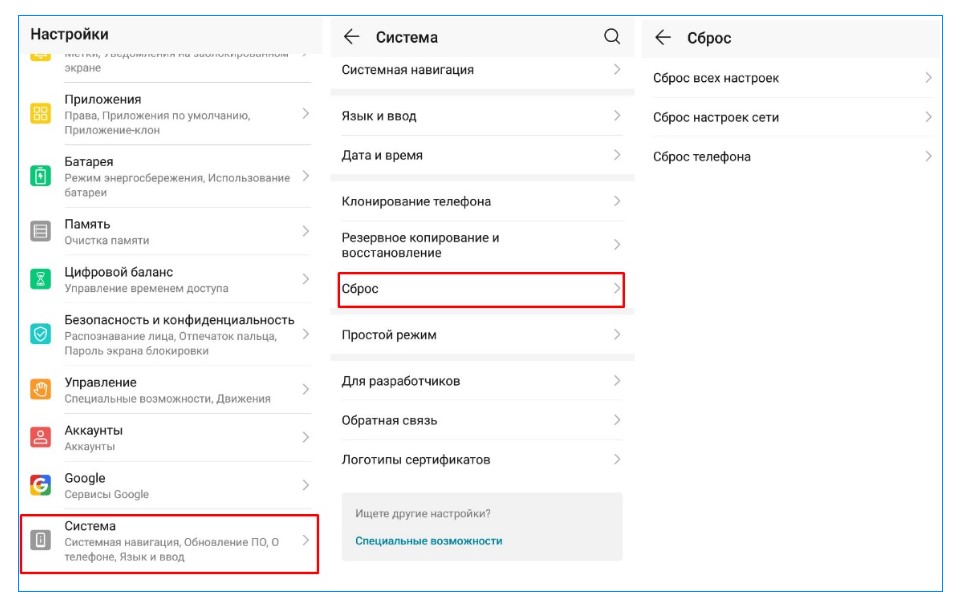
Как альтернативный вариант сброса (метод для опытных любителей): заходим в меню Recovery (на включении телефона держим клавишу громкости «вверх» и включаем кнопкой включения), а там выбираем пункт (кнопками громкости) «wipe data/factory reset».
Если и после сброса проблема повторяется (вряд ли), поможет только замена аппарата. Надеюсь, у вас все получилось.
Бонус – Как включить безопасный режим
Сам в основном держал в руке смартфоны, которые уже автоматически включаются в безопасном режиме, поэтому основной запрос и связан с тем, чтобы убрать этот безопасный режим, но оказывается его можно включить и руками:
- Жмем кнопку выключения телефона до появления меню (где есть «Выключение» и «Перезагрузка»).
- Вместо простого короткого нажатия по «Выключение» удерживаем по ней некоторое время. Должно появиться вот такое сообщение:
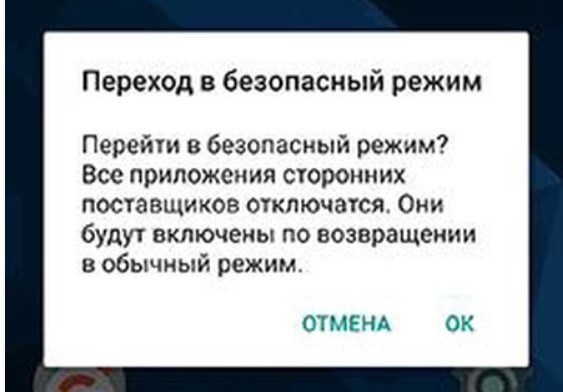
- Соглашаемся и попадаем в безопасный режим.
Видео по теме
Некоторые путают безопасный режим с простым режимом Honor, из него выходим так: