Как перенести рекламу из Директа в Adwords
Перенести рекламную кампанию из Яндекс.Директа в Google Рекламу гораздо проще, чем это может показаться с самого начала. Есть два рабочих способа: сделать это через Exel или через сервис Google Телепорт, оба бесплатные и быстрые.
Теперь давайте разберемся в его интерфейсе, он максимально прост и понятен:
Первый экран Google Телепорта Ярослав Осинцев
Шаг 1
Как только вы выгрузили кампанию из Яндекса в Эксель, необходимо загрузить файл в Телепорт по большой синей кнопке.
На следующем шаге необходимо выбрать рекламные кампании, которые нужно загрузить и написать нормальное название. По умолчанию там будет название файла, который вы загрузили.
Далее Телепорт предложит вам выбрать какие еще данные загрузить: вариантов несколько:
- Телефоны
- Уточнения
- Быстрые ссылки
- UTM-метки
Тут решайте сами, но я всегда убираю галочки и потом в кампании добавляю это самостоятельно. Потому что часто бывают косяки и потом за ним необходимо проверять и исправлять, а тогда теряется весь смысл — мне быстрее самому их добавить с нуля. Да и utm-метки в Google Рекламе работаю совершенно иначе, чем в Яндексе и лучше поставить их в настройках рекламной кампании не трогая саму ссылку.
Шаг 4
Тут вас ждет чисто техническая конвертация кампании и необходимо будет выставить ежедневный бюджет для кампании.
На этом этапе Телепорт предложит проверить дополнения и покажет ошибки при загрузке. Как правило ошибка кроется в текстах, которые по количеству символов не входят в лимиты Гугла. Объявления с ошибками будут подсвечены красным восклицательным знаком и пока вы не исправите, дальше он вас не пустит.
Если все устраивает — переходим дальше. Если нет — правим и нажимаем «выгрузить в Google Рекламу»
В целом, вся хитрость заключается в этих простых шагах. Естественно, потом вам необходимо зайти в интерфейс и доделать настройки, переписать объявления если это требуется и добавить расширения. Рассказывать разницу между Google Рекламой и Яндекс.Директом в этой статье я уже не буду.
Заключение
Как видно из статьи, ничего сложного и страшного в переносе рекламных кампаний нет. Но обязательно нужно помнить, что Google и Яндекс хоть и оба предоставляют услуги контекстной рекламы и имеют разную логику работы.
Например, в Директе мы имеет два заголовка и один текст, Google же имеет два текста и три заголовка. Еще очень важно смотреть длину текстов и заголовков, она в разных системах разная и при загрузке будут ошибки.
Выгрузка и импорт рекламных кампаний из Яндекс.Директ, Google AdWords и других рекламных сервисов
Если у Вас есть рекламные кампании в Яндекс.Директе, Google Adwords или других рекламных сервисах, вы можете быстро перенести данные из них в myTarget с помощью файла. Для этого:
- выгрузите файл *.xlsx, *.csv или *.zip из рекламного сервиса (Яндекс.Директа, Google Adwords и др.);
- загрузите файл в myTarget;
- создайте объявления в myTarget;
- донастройте рекламную кампанию myTarget.
Шаг 1. Выгрузка файла из Яндекс.Директа и Google Adwords
Яндекс.Директ (веб-интерфейс)
- Чтобы скопировать настройки запущенных рекламных кампаний, сохраните их в файл *.xlsx.
- Зайдите в аккаунт Яндекс.Директ и перейдите в старый интерфейс.
- На вкладке «Кампании» выберите нужную рекламную кампанию.
- Нажмите «Экспорт».
- В параметрах экспорта укажите формат файла — «Яндекс.Директ (.xlsx)». Если вы хотите скопировать архивные объекты, включите эту опцию.
- Нажмите «Экспортировать».
- Введите имя файла и выберите папку, в которую нужно выгрузить файл. Нажмите «Сохранить».
Яндекс.Директ Коммандер
- Чтобы скопировать настройки запущенных рекламных кампаний, сохраните их в файл *.xlsx.
- На вкладке «Кампании» выберите кампании, которые нужно сохранить в файл.
- Нажмите кнопку «Экспорт».
- Выберите формат Яндекс.Директ (*.xlsx).
- Нажмите «Экспортировать».
- Введите имя файла и выберите папку, в которую нужно выгрузить файл. Нажмите «Сохранить».
Google Adwords
- Чтобы скопировать настройки запущенных рекламных кампаний, сохраните их в файл *.csv или *.zip
- Откройте программу Google Ads Editor и авторизуйтесь через свой аккаунт в Google Adwords.
- Перейдите в раздел «Аккаунт» → «Экспортировать» → «Экспортировать выбранные кампании и группы объявлений».

Выбор варианта экспорта
4. Выберите нужную рекламную кампанию или группу объявлений.
5. Нажмите «Ок».
6. Выберите формат «Файлы CSV (.csv)» или «Файлы CSV с изображениями в ZIP-архивах (.zip)» и сохраните файл.

Выбор формата файла
Ограничения и особенности импорта
- Не более 1000 строк в загружаемом файле.
- Не более 100 групп объявлений на загружаемый файл.
- Не более 500 уникальных стоп-слов на группу объявлений.
- Объем файла — не более 5 Мб.
- Дневной бюджет кампании должен быть больше 100 рублей.
- При импорте объявлений с использованием emoji, emoji будут вырезаны.
- Если в выгрузке гео таргетинг проставлен на английском языке, то кампания будет импортирована с таргетингом по умолчанию «Россия».
Если в кампании указан общий или дневной бюджет, то по умолчанию система считает, что он указан в рублях. Если вы указывали бюджет в другой валюте, проверьте такие кампании перед запуском.
При импорте веб рекламных кампаний кампании создаются без баннеров.
При импорте мобильных рекламных кампаний кампании создаются с баннерами. Для создания баннера используются данные из выгрузки и из Google и App Store.
С помощью одной выгрузки можно импортировать не более 100 рекламных кампаний. Если в импортируемой выгрузке более 100 рекламных кампаний, то по завершению импорта 100 кампаний, импорт прекратится. Для того чтобы импортировать оставшиеся кампании, перенесите их в отдельный файл и инициируйте импорт.
Шаг 2. Загрузка файла в myTarget
1. Зайдите в раздел «Кампании» и нажмите «Создать кампанию»:

Окно создания кампании
2. Нажмите «Импорт из файла».
При импорте из рекламных сервисов, по умолчанию для каждой группы объявлений создается отдельная рекламная кампания в myTarget.
Также можно создать отдельную рекламную кампанию для каждого объявления. Для этого нажмите чекбокс «Создавать кампанию на каждое объявление».

Импорт из файла
При импорте рекламной кампании с контекстными фразами необходимо также выбрать период поиска — ограничение по времени, насколько свежая аудитория будет подбираться в соответствии с контекстными фразами. По умолчанию будет выставлен период в 12 дней. Рекомендуется выставлять значение равное циклу продаж рекламируемого товара.
3. В открывшемся окне выберите файл, который вы выгрузили из Яндекс.Директа, Google Adwords или другого рекламного сервиса.
Загрузка файла занимает некоторое время. Не закрывайте окно, пока видите анимацию на кнопке «Загрузить файл» — в это время импортируются ваши данные.
Если при импорте какой-то кампании/объявления возникнет ошибка, система перейдет к попытке загрузить следующую кампанию/объявление. По завершении вы увидите сообщение о количестве удачно скопированных кампаний и объявлений.
Настройки экспортированных данных
Когда вы загрузите файл с экспортированными данными, в myTarget появятся списки, сегменты и кампании на основе этих данных. Они будут помечены префиксом imported, чтобы вы могли легко найти их в списке.
Если вы объединили все группы в одну кампанию, то список, сегмент и кампания, которые вы создали в myTarget, будут содержать название файла, из которого вы их загрузили.
Если вы создали кампании на каждую группу, то соответствующие списки, сегменты и кампании будут содержать название группы объявлений.
При импорте веб-кампаний из Яндекс.Директа и Google Adwords копируются также контекстные фразы. В список контекстных фраз myTarget входят поисковые фразы и указанные к ним минус-слова. Созданный сегмент содержит этот список, а созданная кампания — созданный сегмент. Если вы разделили группы объявлений, такая логика применяется для каждой создаваемой кампании, но поисковые фразы с их минус-фразами берутся только из группы объявлений.
Телепорт в AdWords — сервис для переноса рекламных кампаний в Google AdWords

Надоело вручную переносить рекламные кампании из Яндекс.Директ в Google AdWords? Благодаря официальному телепорту AdWords вы сможете в 6 шагов оформить поисковые РК под стандарты Google абсолютно бесплатно!
Сервис «Телепорт» был презентован на конференции от Google «Окей, Казань» несколько дней назад и предназначен для простого и быстрого переноса рекламных кампаний из Яндекс.Директ в Google AdWords с сохранением всех настроек — структуры кампании, разбивки по группам объявлений, геотаргетинга, а также тексты объявлений, ключевые фразы, ставки, utm-метки и минус-слова.
По заявлению самих разработчиков, данный инструмент будет полезен не только начинающим рекламодателям или рекламным агентствам, но и опытным пользователям.

Телепорт в AdWords
Официальная справка сервиса доступна по ссылке.
В качестве примера разберем перенос рекламных кампаний из Директ в AdWords с выгрузкой РК через Директ Коммандер.
Пошаговый алгоритм переноса с помощью телепорта:
- Выбираем нужную рекламную кампанию, в верхнем меню Приложение — Экспорт в файл — Выбранные кампании.
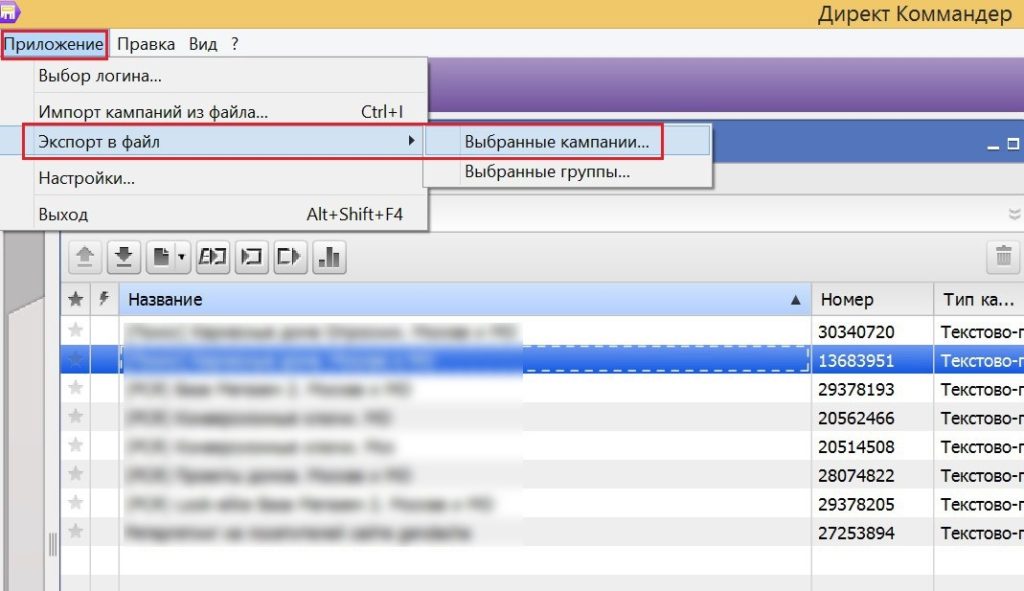
Экспорт кампании в файл
- Выберите формат данных — CSV или XLS/XLSX. Нажмите «Экспортировать»
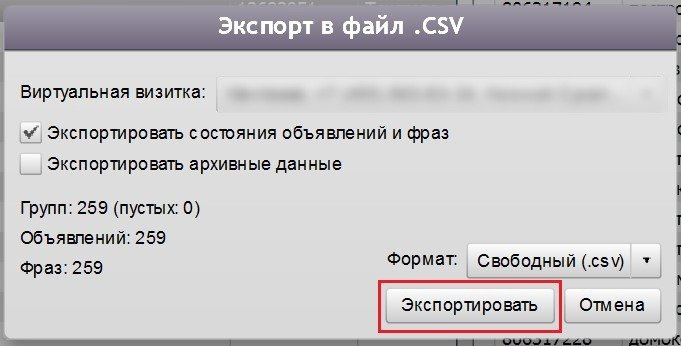
- Далее переходим по ссылке на Телепорт в AdWords
- Кликаем по зеленой кнопке «Начать»
- На экране отобразится всплывающее окно. Аккаунт в Google AdWords к этому моменту должен быть заведен, либо же вы можете его создать в процессе. Мы нажимаем на «Войти»
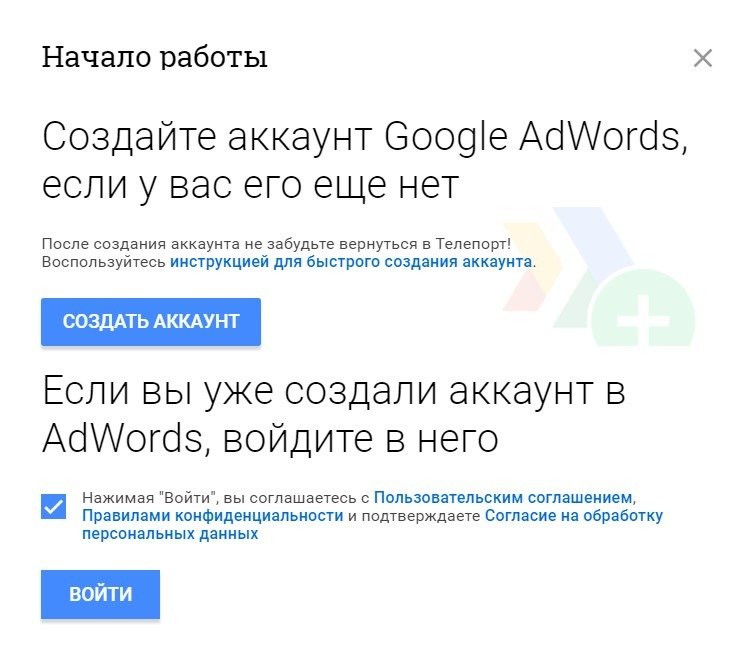
Соглашаемся с Пользовательским соглашением
- И выбираем свой аккаунт или вводим учетные данные
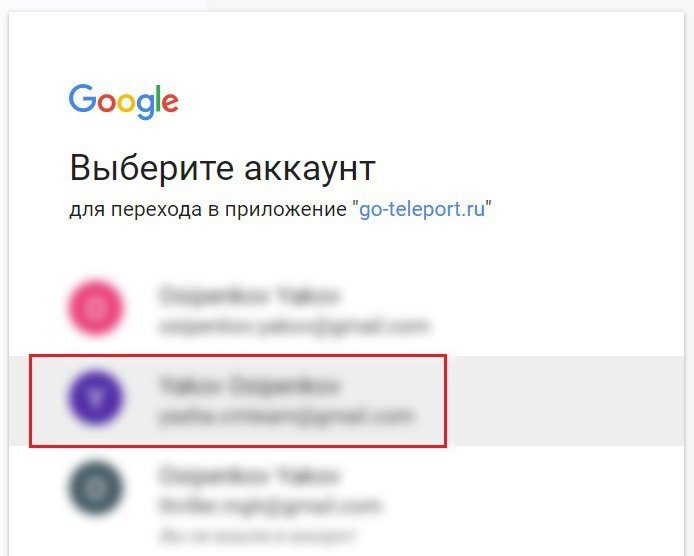
Выбираем аккаунт Google AdWords
- После авторизации во всплывающем окне отобразится запрос разрешения для приложения Телепорт в AdWords на управление вашими кампаниями Google Adwords
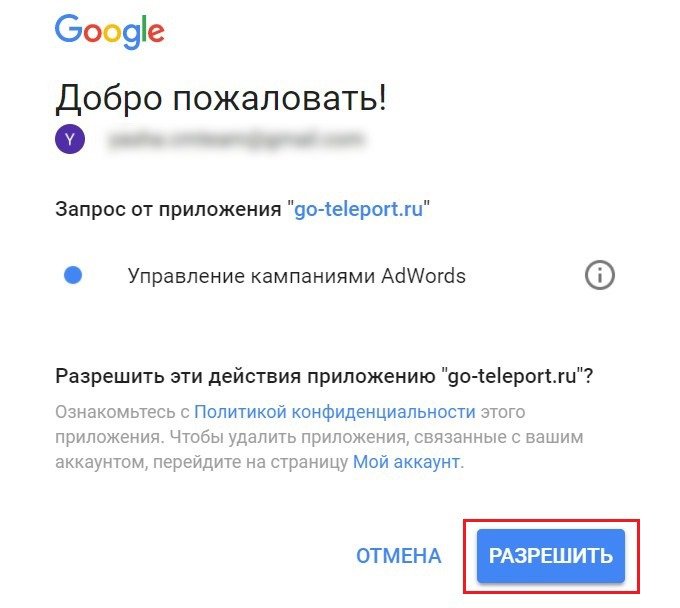
Разрешаем действия приложению go-teleport.ru
Всплывающее окно автоматически закроется. Это значит, что вы авторизованы и готовы продолжить работу. Если вы заходите под агентской учетной записью (МСС-аккаунт, центр клиентов, управляющий аккаунт AdWords) у вас отобразится дополнительное окно для выбора конкретного аккаунта. Как в моем примере:
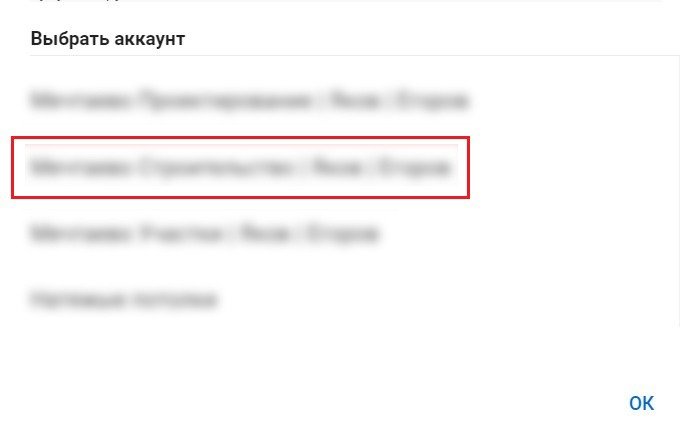
Выбор дополнительного аккаунта из общего списка (MCC-аккаунт)
- Выбираем аккаунт и нажимаем ОК. Процесс авторизации закончен.
Шаг 1: Загрузите файлы с вашими рекламными кампаниями из Яндекса
Загружаем рекламную кампанию с компьютера:
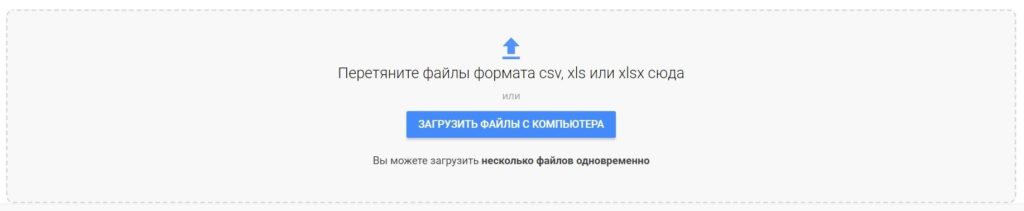
Загрузка рекламной кампании с компьютера в сервис Телепорт
По окончании загрузки появится статус проверки:
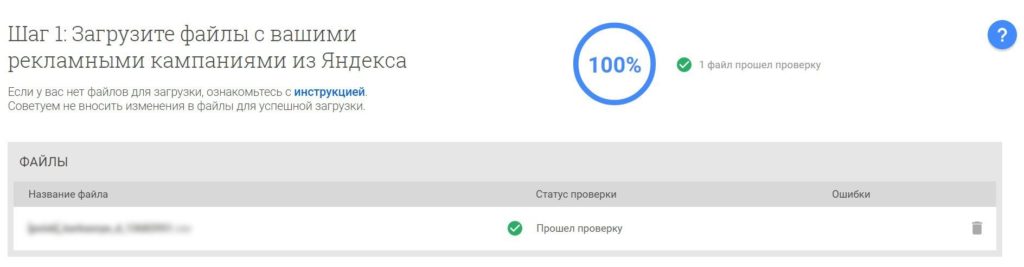
Загрузка РК в интерфейс Телепорт
Можем добавить еще файлы для загрузки, а можем нажать «Продолжить»
Шаг 2: Выберите рекламные кампании для конвертации
Называем кампанию в соответствии с вашим продуктом или услугой. Можем переименовать, а можем оставить такое же название, как в Яндекс.Директ
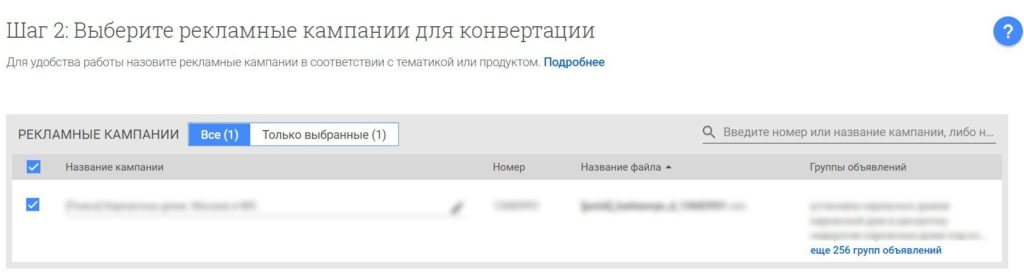
Переименование кампаний в Телепорт
Переходим на следующий шаг.
Шаг 3: Выберите данные для переноса в Google AdWords
Примечание: по умолчанию Телепорт переносит все основные данные из Яндекс.Директа в Google AdWords. На данном этапе Вы можете выбрать, какие именно дополнительные данные необходимо перенести, а также создать отдельные кампании для мобильных устройств.
Настройка отдельных кампаний по мобильным устройствам выглядит так:

Отдельная кампания для мобильных устройств
Переносимые данные: телефоны, уточнения, быстрые ссылки и utm_метки
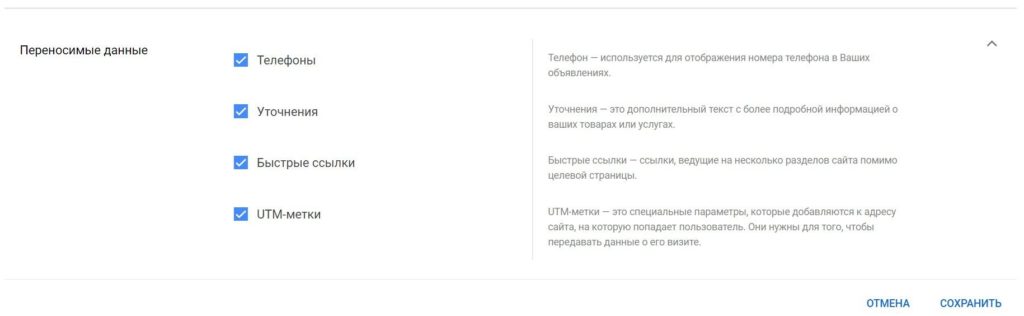
Телефоны, уточнения, быстрые ссылки и UTM-метки
Выбрав необходимые данные, переходим к шагу 4 через «Начать конвертацию»
Шаг 4: Конвертация рекламных кампаний
Задаем дневной бюджет и нажимаем «Продолжить»
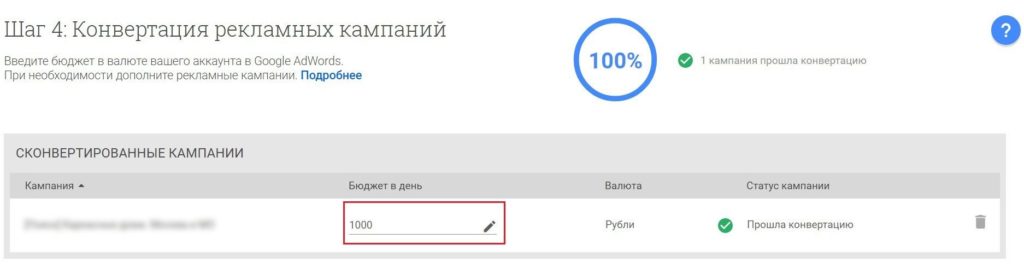
Дневной бюджет на кампанию
Шаг 5: Внесение дополнений
Отредактируйте данные кампании, а также внесите недостающую информацию, которая
отсутствует в формате Яндекс Директ, но необходима для работы Google AdWords.
Вот на этом шаге и начались проблемы, так как Google не смог расшифровать одно мое уточнение на 25 символов, выдал ошибку. Пришлось выделять все группы объявлений с ошибками и вручную изменять.
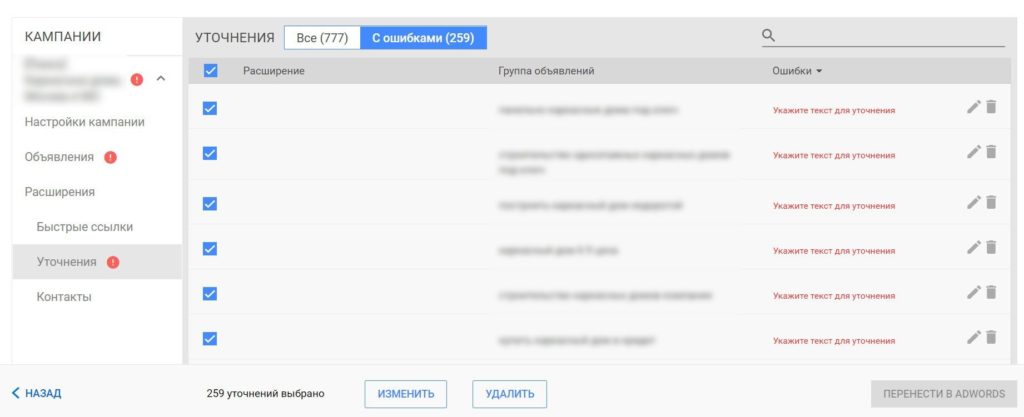
Работа над ошибками
Если в тексте объявлений Яндекс.Директ вы использовались несколько восклицательных знаков, будьте готовы к исправлению.
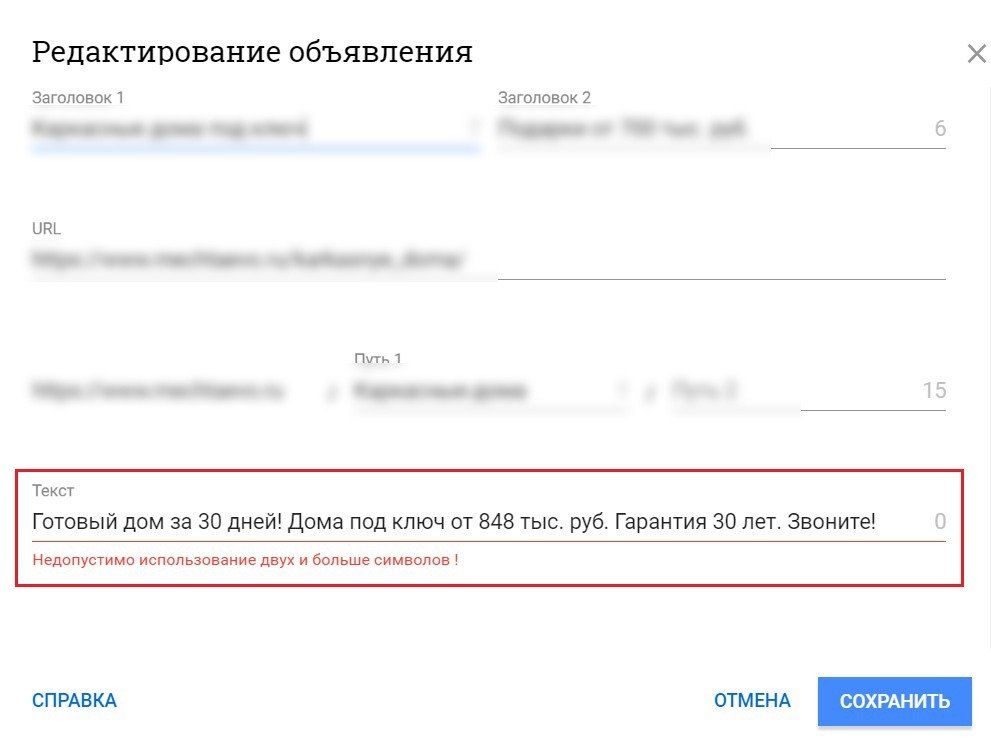
Я не нашел в Телепорте функции массовых изменений какого-то конкретного символа, текста или строки как это можно сделать в Директ Коммандере. И поэтому изначально надо было поступить по-другому: при экспорте РК на компьютер зайти в кампанию через Excel, поменять символы «!» на «.» и пересохранить файл. При загрузке РК в сервис Телепорт этой ошибки удалось бы избежать.
После обновления Яндекс.Директ и добавления 2 заголовка конструкция объявлений несколько поменялась. А учитывая стандарты Google по длине заголовков 30+30, сервис делит их согласно этому требованию. И получается не совсем так, как надо:
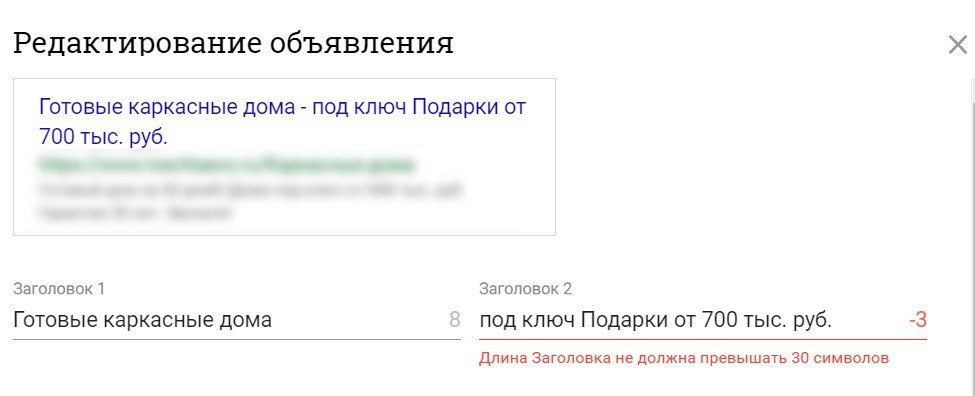
Редактирование объявления в Телепорт
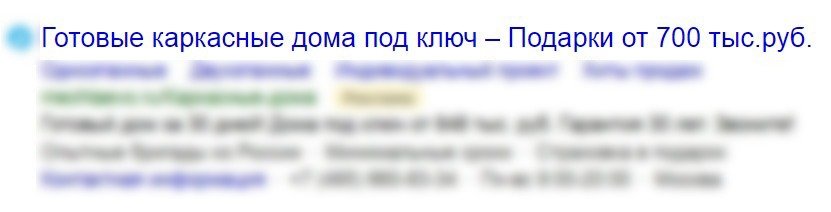
Вот так выглядит объявление в Яндекс.Директ
На исправление этой ошибки мне потребовалось порядка 15-20 минут ручной работы. Так что не скажу, что процесс переноса через Телепорт гораздо быстрее традиционного ��
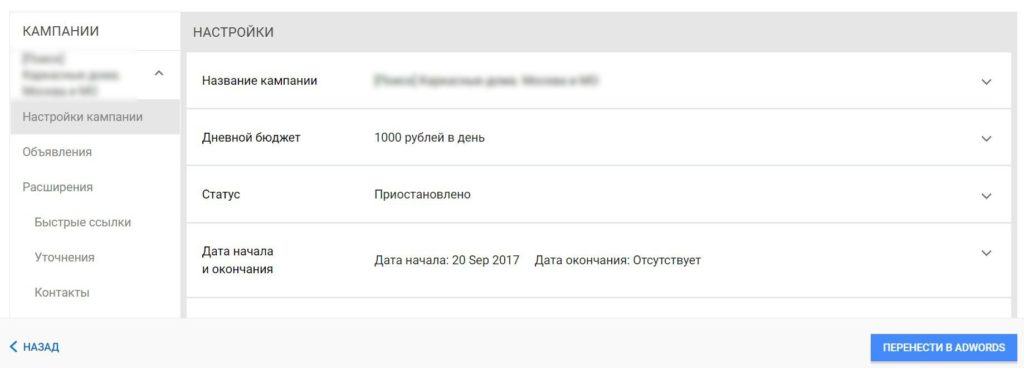
Устранив все ошибки, переносим рекламную кампанию в Google AdWords.
Шаг 6: Перенос кампаний в AdWords
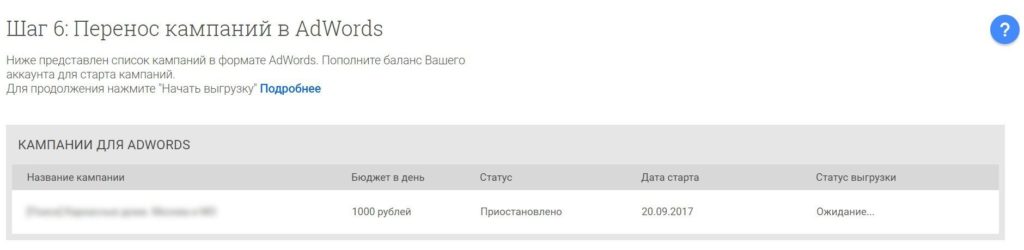
Перенос кампаний в AdWords
После преобразования кампании вы можете выгрузить ее в файл, который в дальнейшем может быть использован для загрузки кампаний в Google AdWords.
В файл для каждой кампании выгружаются следующие сведения о рекламной кампании:
- Настройки рекламной кампании (включают список регионов, дневной бюджет, даты запуска и окончания рекламной кампании и т.д.)
- Список минус-слов для рекламной кампании.
- Группы объявлений, входящие в рекламную кампанию. Для каждой группы объявлений рекламной кампании записывается:
- список минус-слов;
- список ключевых слов;
- список уточнений;
- список дополнительных ссылок;
- контакты.
- Объявления рекламной кампании.
После завершения выгрузки отобразится статус выгрузки каждой кампании. Файл в формате CSV, содержащий кампании, будет загружен на компьютер. Данный файл вы можете загрузить в свой аккаунт Google AdWords с помощью приложения Google AdWords Editor.
Мы выбираем «Выгрузить в AdWords». Пройдет некоторое время прежде чем кампания появится в интерфейсе Google AdWords. У меня на выгрузку 1 кампании заняло минут 5.
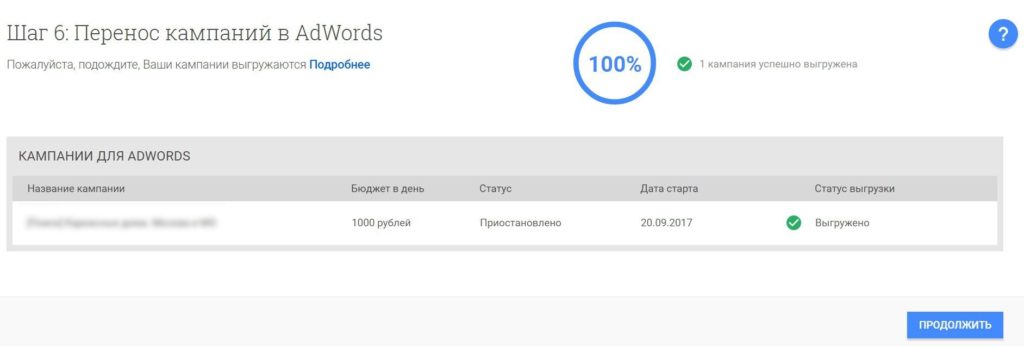
Успешная загрузка рекламной кампании
Созданная рекламная кампания в AdWords:
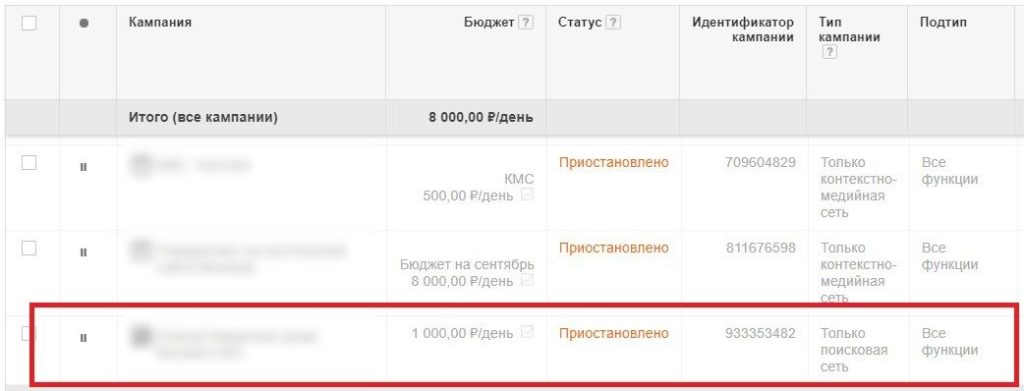
РК в Google AdWords. Статус кампании «Приостановлено».
Все объявления, все ключевые слова (кстати, тип соответствия при загрузке — модификатор широкого соответствия с «+»), все метки, минус-слова на уровне группы объявлений и расширения объявлений были перенесены согласно исходной кампании.
Вывод: при первичном знакомстве с данным инструментом мне понадобилось большОе количество времени (около часа) на выгрузку / загрузку, а также изменения, корректировку ошибок и ожидание импорта из Телепорт в AdWords.
Безусловно, для начинающих пользователей сервис для переноса рекламных кампаний в Google AdWords — must have! Для тех, кто хорошо ориентируется в интерфейсе, набил руку и кому не составляет труда загружать РК из буфера обмена в Google Editor, предварительно подготовив «Ключевые слова» и «Группы объявления» в Excel, Телепорт будет не сильно полезен.
Буду ли я еще раз использовать данный инструмент? Вряд ли. Буду ли советовать другим? Конечно! Ребята — молодцы и им за новинку отдельный респект!
После того, как вы скачали и запустили AdWords Editor можно приступать к выгрузке вашей рекламной кампании.
Чтобы выгрузить кампанию через AdWords Editor
1) Запустите AdWords Editor

2) Нажмите на вкладку «Аккаунт»

3) Из выпадающего списка нажмите на пункт «Экспорт»

4) Выберете «Экспортировать выбранные кампании и группы объявлений»
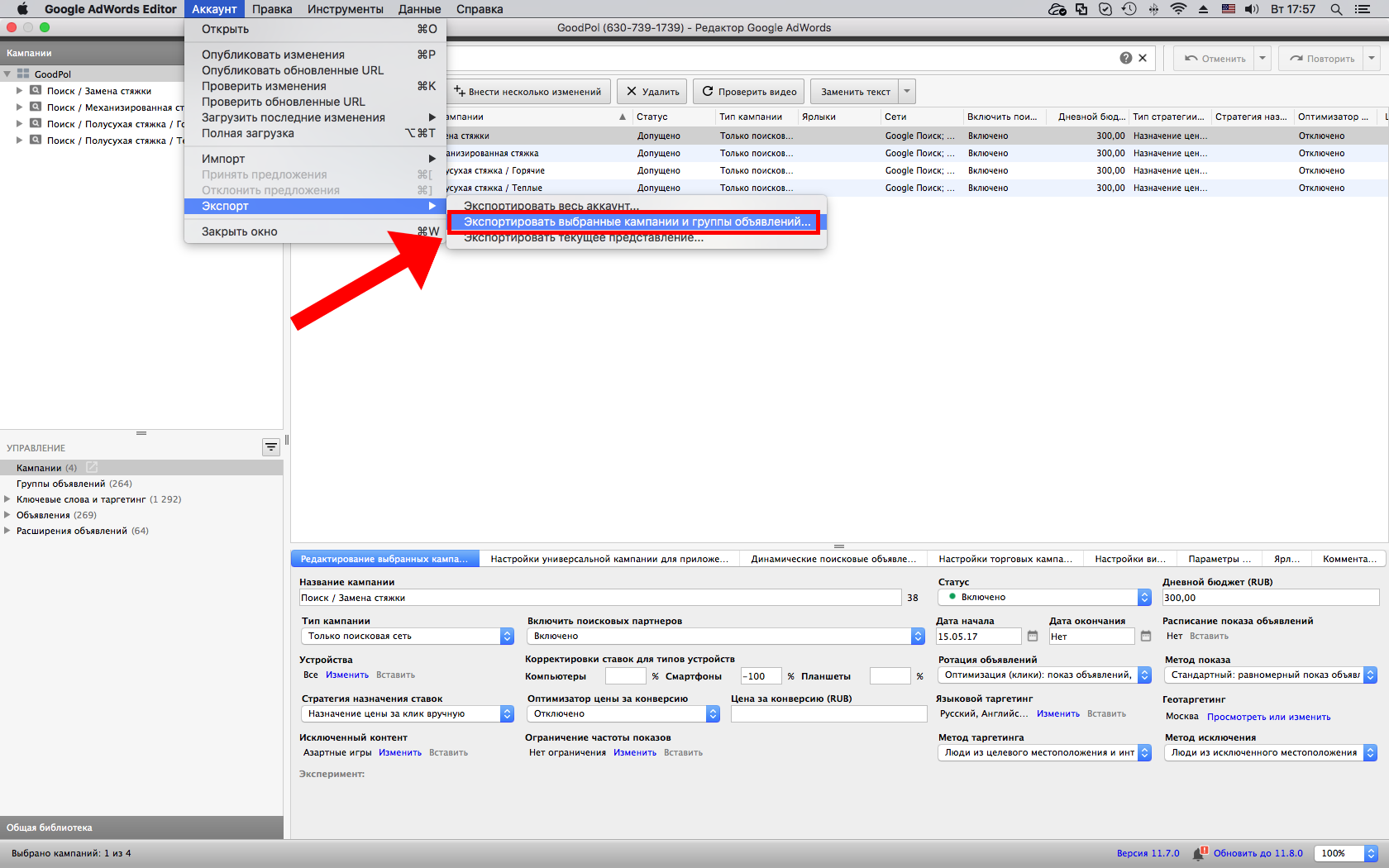
4) Выбери формат файла и нажмите и сохранить.

Надеемся данная статья оказалась для вас полезной. Обязательно расскажите о данном способе своим коллегам в соц. сетях.
Если у вас остались еще какие-либо вопросы по рекламе в Гугл Адвордс — всегда рады видеть вас на нашем сайте, посвященной данной услуге — настройка Google Adwords.