Google Таблицы. Урок 136. Как быстро выделить и подсветить дубликаты
В гугл таблицах можно быстро настроить выделение дубликатов.
Сегодня мы поговорим о том, как используя условное форматирование настроить выделение данных, которые встречаются несколько (два, три и более) раз. Формула, которую мы будем использовать достаточно гибкая.
Она позволяет настроить выделение именно тех данных, которые встречаются нужное нам количество раз.
Например можно настроить так, что будут выделяться данные, которые встречаются три раза.
Данная настройка поможет облегчить ввод данных, особенно когда важно избежать дублирующихся значений. Кроме того с помощью этого метода можно быстро найти повторяющиеся значения
Спасибо за просмотр! Подписывайтесь на мой канал, ставьте лайки и оставляйте комментарии.
Как убрать повторы в таблицах Google Sheets

При работе с электронными таблицами вполне возможно появление ячеек с дублирующимся содержимым. В дальнейшем такие повторы могут затруднить работу и привести к получению неверных результатов. Если таблица небольшая, то еще можно просмотреть ее строка за строкой. Но большие массивы данных требуют иных подходов.
Что касается электронных таблиц Google Sheets, то в них есть уже встроенная функция для удаления повторов Данные -> Очистка данных -> Удалить повторы (Data -> Data Cleanup -> Remove Duplicates).
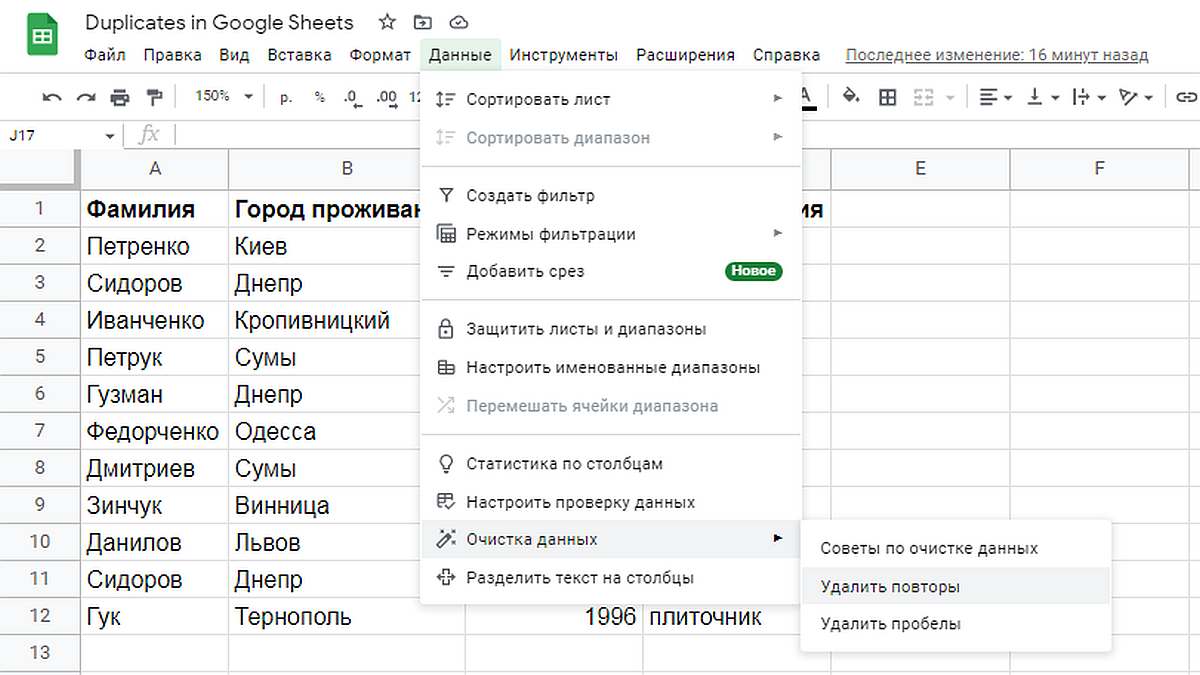
Однако часто нужно только найти и отметить повторы. Для решения такой задачей существует несколько приемов. Рассмотрим один, наиболее универсальный. Этот прием позволяет выделить цветом повторяющиеся ячейки. Базируется он на использовании настраиваемой формулы для функции условного форматирования.
Итак, нужно проанализировать таблицу, данные в которой организованы по столбцам. Выделим столбцы, подлежащие анализу.
Заходим в меню условного форматирования: Формат -> Условное форматирование (Format -> Conditional Formatting). Открывается окно для установления правил форматирования (Conditional format rules). Можно отредактировать уже существующие правила. А можно составить новую формулу — после нажатия Добавить правило (Add another rule). Так и поступим.
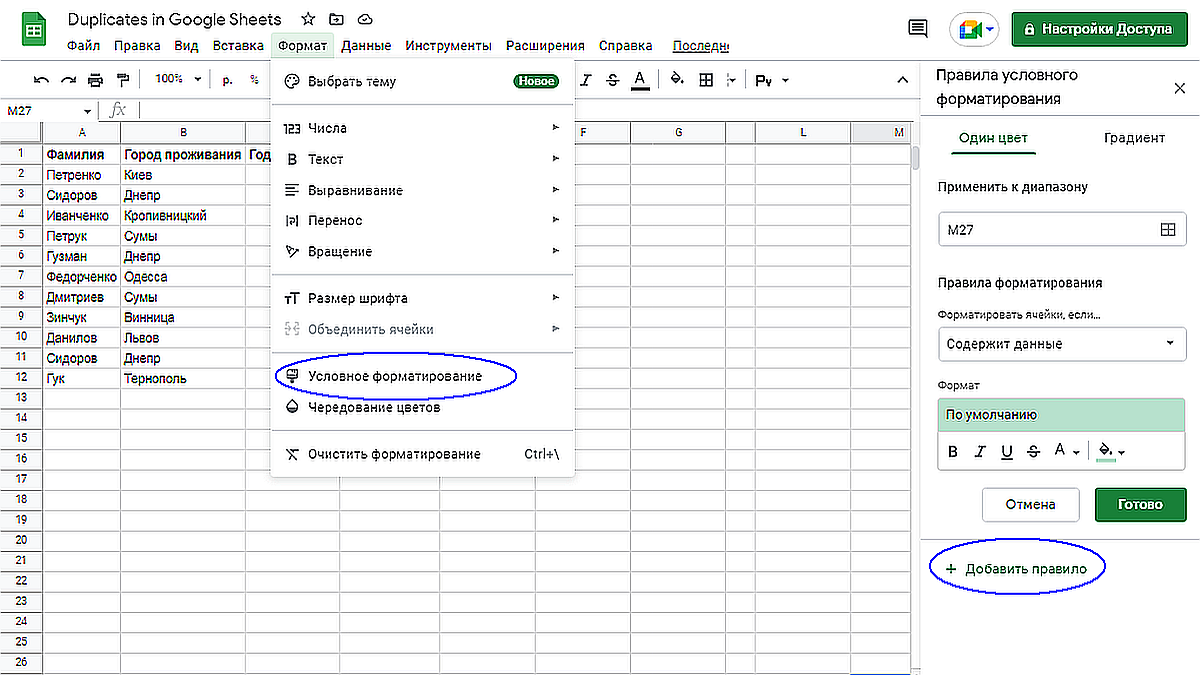
Окно Применить к диапазону (Apply to range) у нас уже заполнено согласно ранее сделанному выделению нужных для анализа столбцов.

Свяжите сервисы между собой без программистов за 5 минут!

Как настроить выгрузку новых заказов из CS-Cart в Retail CRM?

Как настроить выгрузку лидов из Facebook в виде сделок AmoCRM?
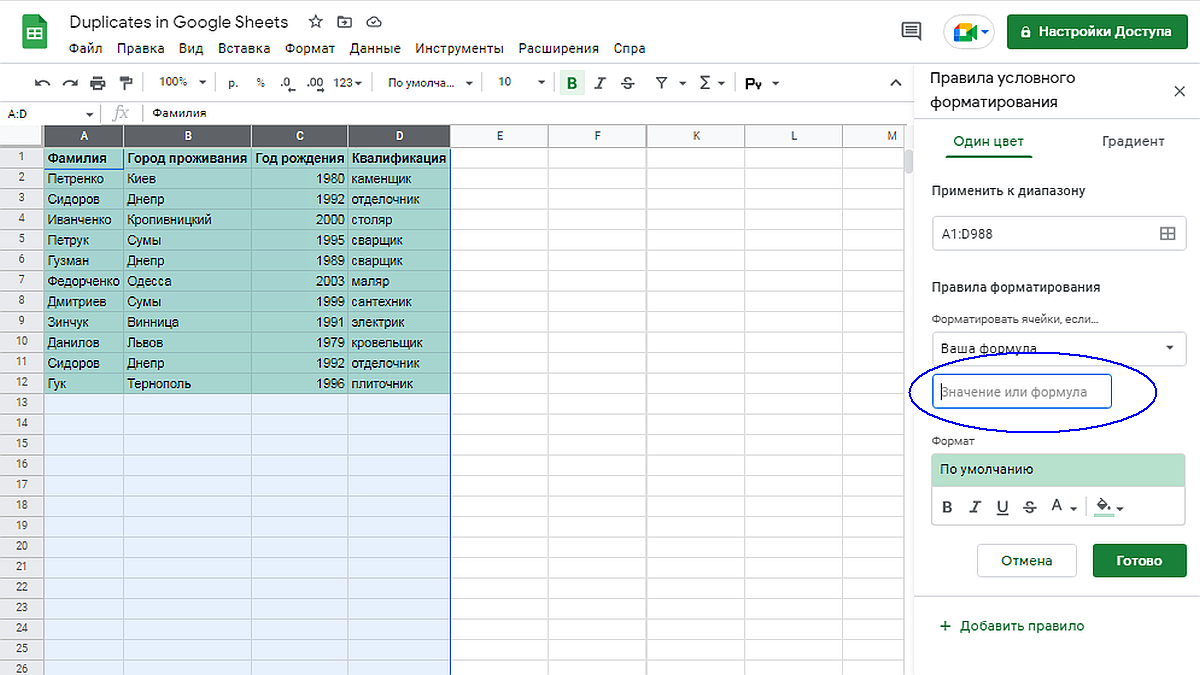
Теперь вписываем в поле функцию =счетесли($X:$Y; A1)>1 (=countif($X:$Y,A1)>1). Здесь X и Y – буквы, обозначающие начальный и конечный столбцы выбранного нами диапазона. Функция =счетесли (=countif) ведет подсчет ячеек в отмеченном диапазоне и отвечающих некоему ОДНОМУ заданному параметру. Если параметров НЕСКОЛЬКО, используется функция =счетеслимн (=countifs).
Отмечу, что выше описан наиболее трудоемкий этап работы по поиску повторов. Вполне возможно, что здесь все заработает далеко не с первого раза. Так, автор при подготовке этого поста выяснил, что Google Sheets «предпочитают», чтобы анализируемая область начиналась с ячеек ПЕРВОЙ строки. В противном случае вполне возможна потеря некоторых повторов. Кроме того, полезно вставить символ $ перед буквами, обозначающими столбцы.
Теперь задаем вид выделенных повторов. Это делается в расположенном ниже формулы меню Формат (Formatting style). Здесь можно сильно не заморачиваться. Предустановленные стили дают возможность выбора между выделением цветом ячейки или символов внутри нее. Нажимаем Готово для завершения созданной формулы и начала работы. В идеальном случае все повторы в анализируемом диапазоне будут выделены цветом.
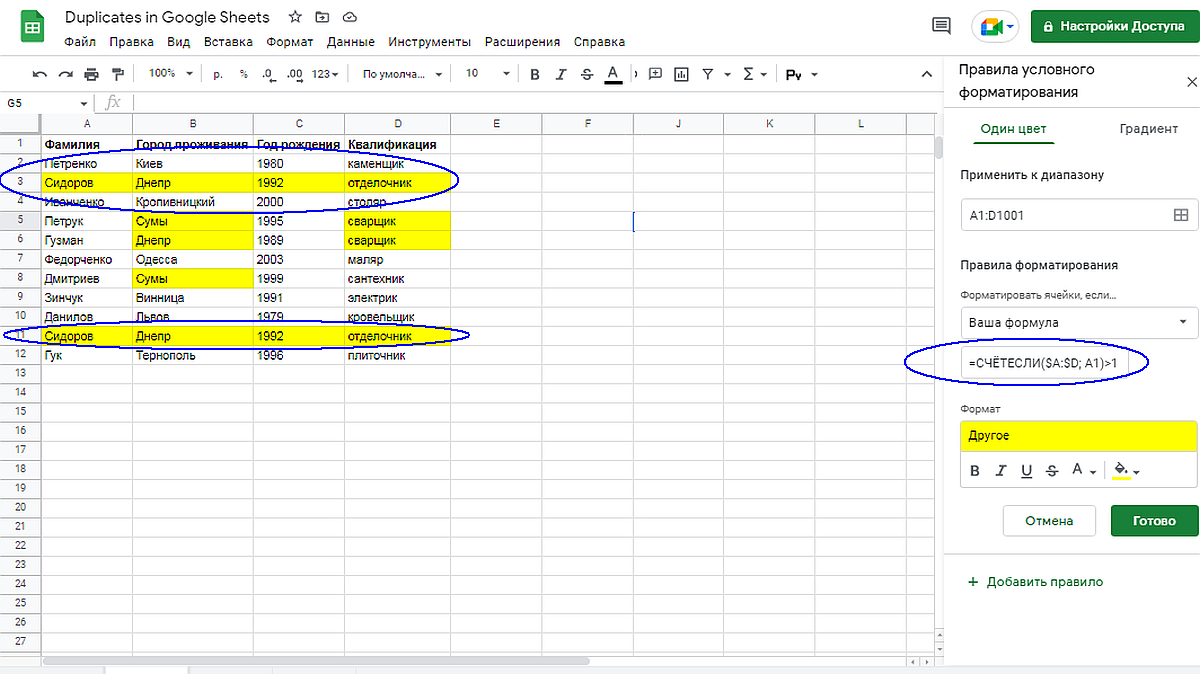
Заданная нами формула отметила все ячейки с повторяющимся содержимым. Что это может нам дать? Обратите внимание, строки 3 и 11 — явный повтор. Однако без проведенной нами нехитрой процедуры заметить подобное дублирование даже в небольшой таблице непросто. Теперь можно безбоязненно удалить лишнюю строку, либо провести слияние одинаковых строк.
Как альтернативу написанию собственной формулы для условного форматирования, упомяну возможность поиска дубликатов при помощи приложения Remove Duplicates от Ablebits. Пробная версия на 30 дней — бесплатная. Приложение позволяет находить, отмечать удалять (объединять) одинаковые строки.
Время — самый ценный ресурс в современных бизнес-реалиях. Исключив из рабочих процессов рутину, вы получите больше возможностей для реализации самых смелых планов и идей. Выбирайте – можете дальше терять время, деньги и нервы на неэффективные решения, а можете воспользоваться ApiX-Drive, автоматизировав рабочие процессы и достигая результатов с минимальными инвестициями денег, сил и кадровых ресурсов.
Удаление одинаковых значений в Google Таблицах

При заполнении листа в Google Таблицах может оказаться, что некоторые значения повторяются и быть такого не должно. В таких случаях можно самостоятельно просматривать все ячейки и удалять одинаковые, но это далеко не всегда удобно, особенно если речь идет об одновременной обработке большого массива данных. Поэтому лучше обратиться к автоматизированным средствам поиска и удаления дубликатов, о которых и пойдет речь в этой статье.
Применение функции очистки данных
Разработчики Google Таблиц добавили интересную функцию, которая позволяет без лишних формул и фильтров очистить повторы в выделенном диапазоне ячеек. Это самый простой и быстрый метод, поэтому хотелось бы остановиться на нем в первую очередь.
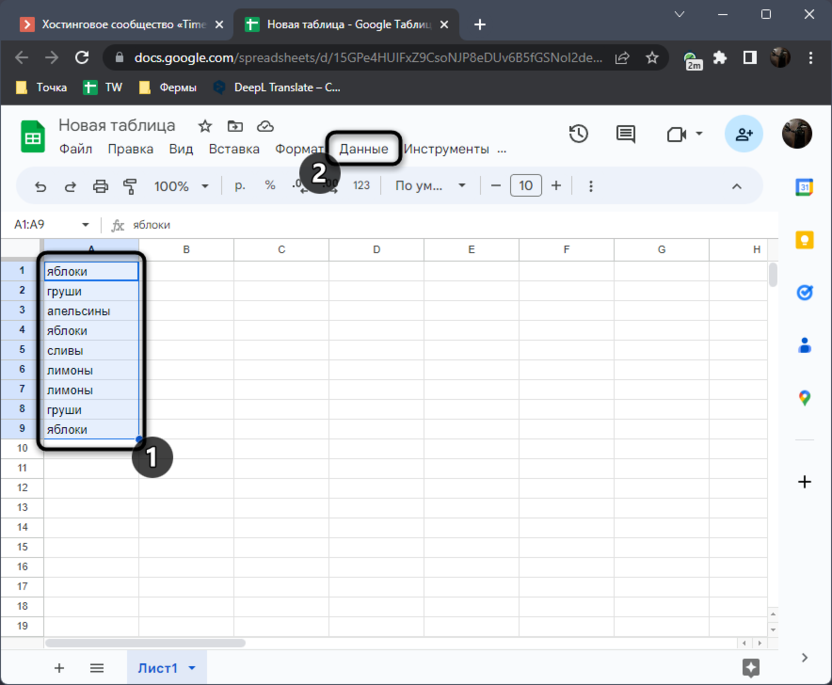
- С зажатой левой кнопкой мыши выделите все ячейки, среди которых хотите найти повторы. Затем на верхней панели разверните меню «Данные».
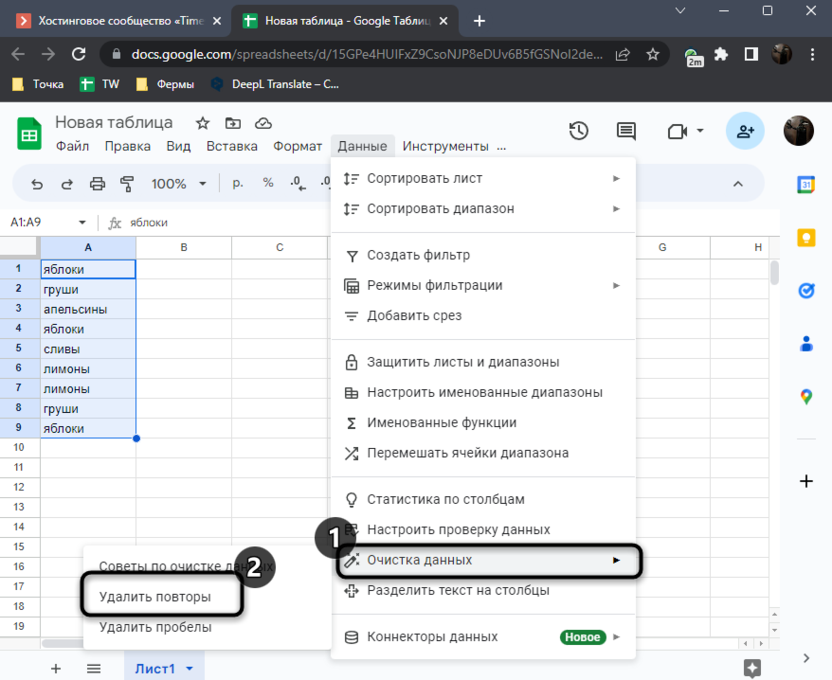
- В списке наведите курсор на «Очистка данных» и выберите пункт «Удалить повторы».
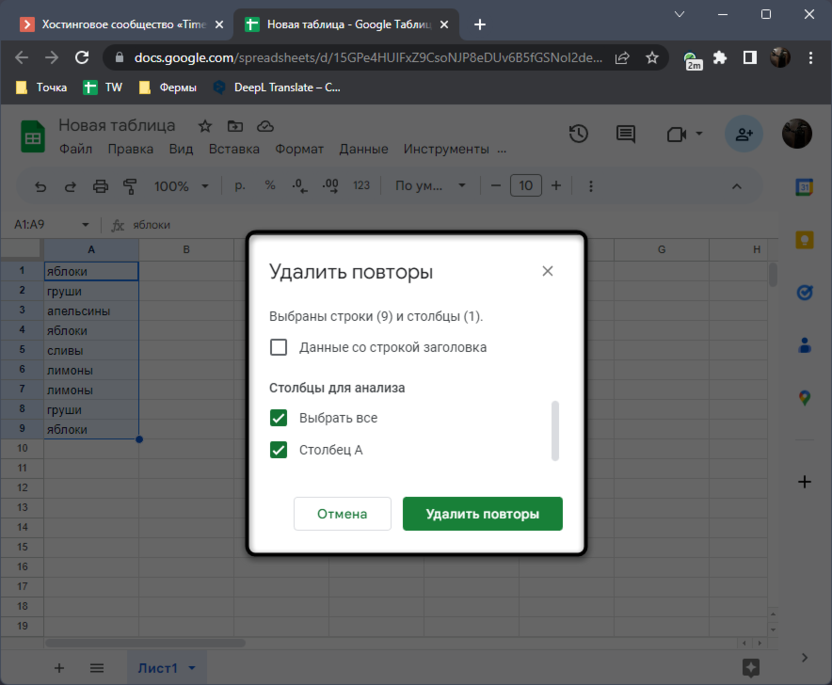
- В появившемся окне не нужно добавлять никаких изменений, поскольку вы изначально уже выделили необходимые для обработки ячейки. Просто нажмите кнопку «Удалить повторы».
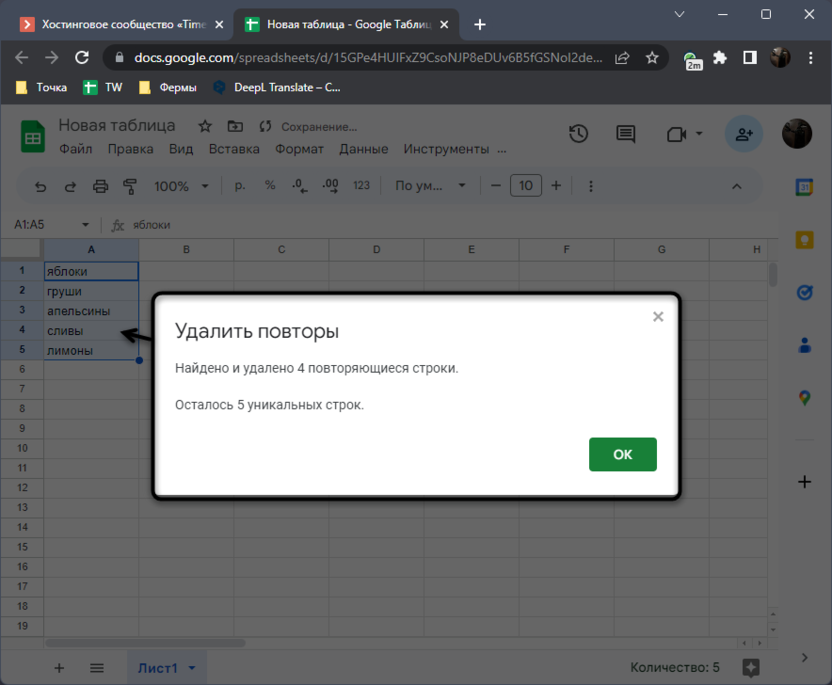
- Уже через секунду вы увидите информацию о том, сколько повторяющихся строк найдено и сколько уникальных осталось. Можете вернуться к таблице и самостоятельно убедиться в успешности выполненной задачи.
Комьюнити теперь в Телеграм
Подпишитесь и будьте в курсе последних IT-новостей
Использование специальной функции
Второй метод подразумевает ввод специальной функции, при помощи которой проверяются значения в ячейках и в отдельном столбце выводятся только уникальные. Этот вариант является отличной альтернативой предыдущему.
- Вам достаточно будет выбрать пустой столбец, выделить в нем ячейку и ввести формулу =UNIQUE(A1:A10), где A1:A10 – диапазон ячеек со значениями для проверки.
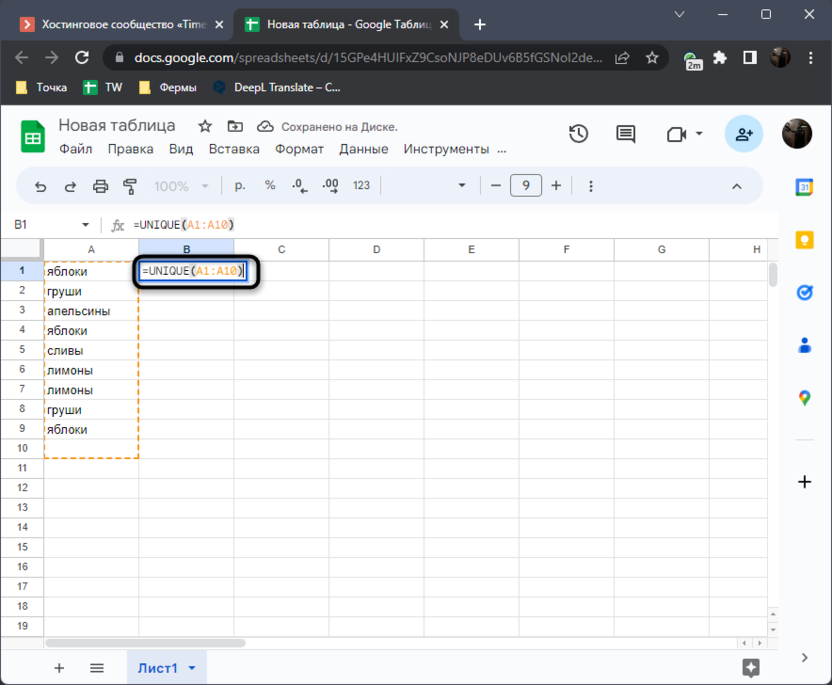
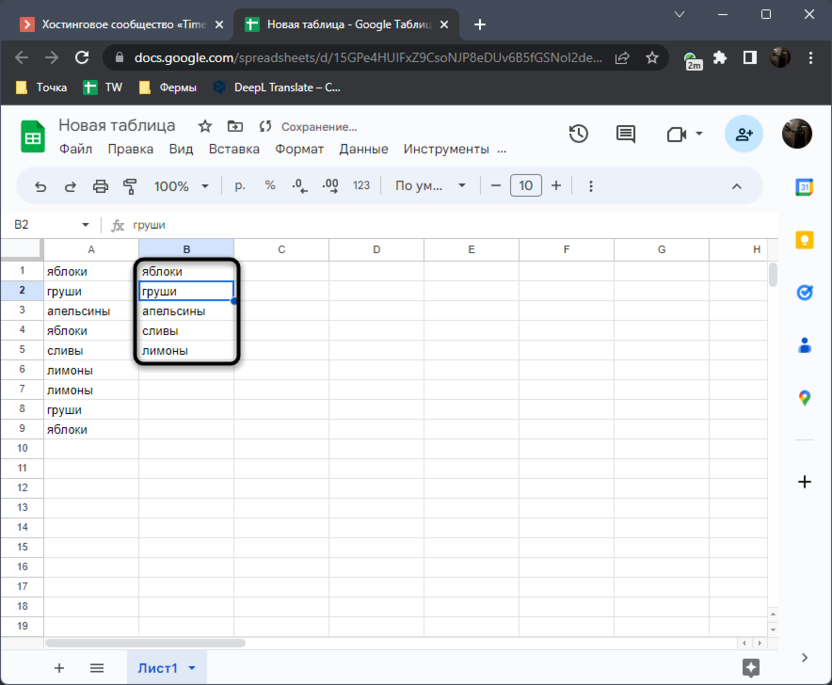
- После нажатия по клавише Enter вы увидите, что формула уже вступила в силу и в каждой следующей строке столбца выведены исключительно уникальные значения из выбранного диапазона.
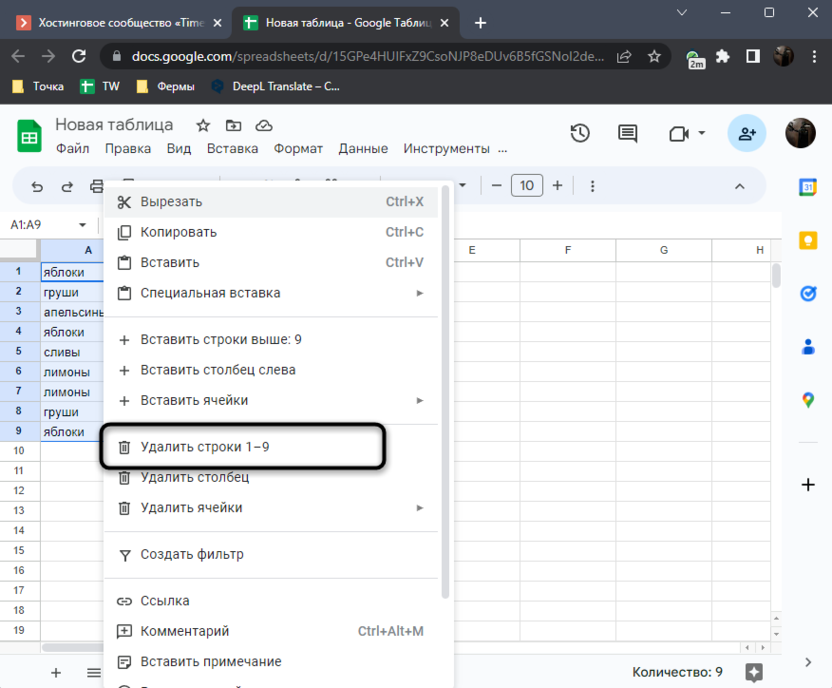
- Старый столбец больше не нужен, поэтому можно щелкнуть по нему правой кнопкой мыши и из появившегося контекстного меню выбрать пункт «Удалить строки».
Создание фильтра
Иногда пользователю удобнее выполнить проверку данных самостоятельно, например, когда нужно удалить не все дубликаты, а только некоторые из них. В таком случае на помощь приходит фильтрация по алфавиту или возрастанию чисел, поскольку все значения будут расставлены по порядку, а одинаковые всегда находиться рядом.
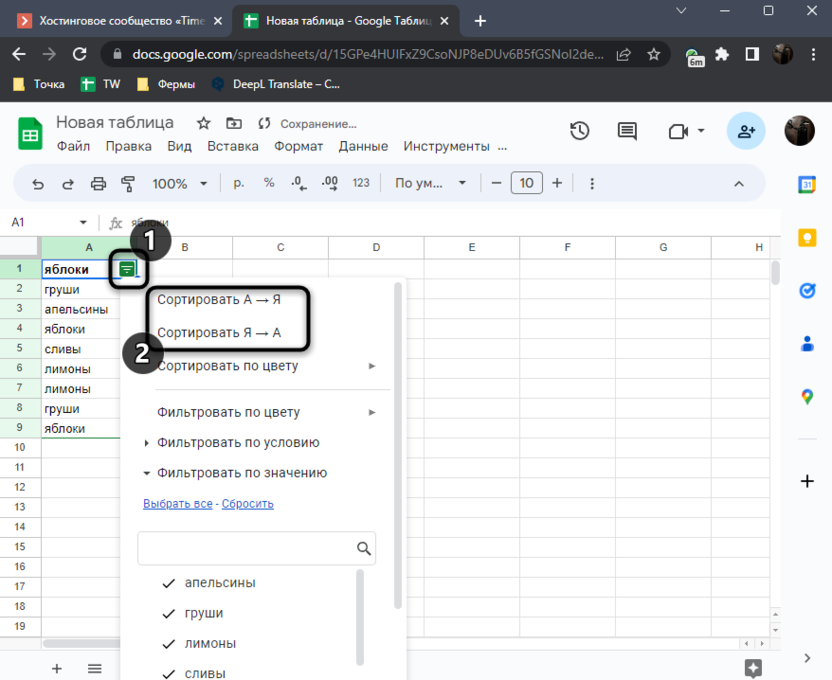
- Выделите диапазон с ячейками, нажмите по нему правой кнопкой мыши и выберите пункт «Создать фильтр».
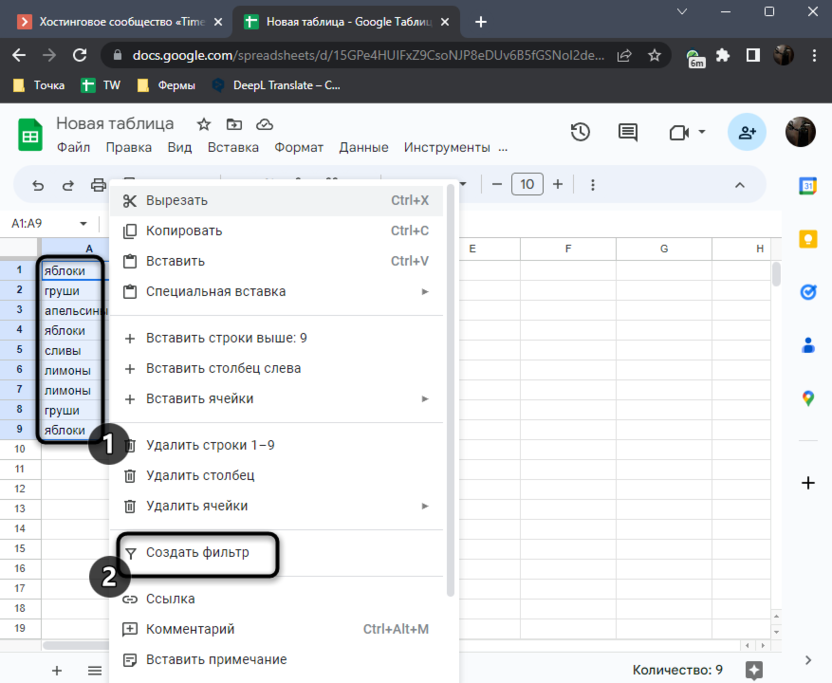
- Нажмите по появившемуся значку фильтра и выберите подходящий для вас вариант сортировки.
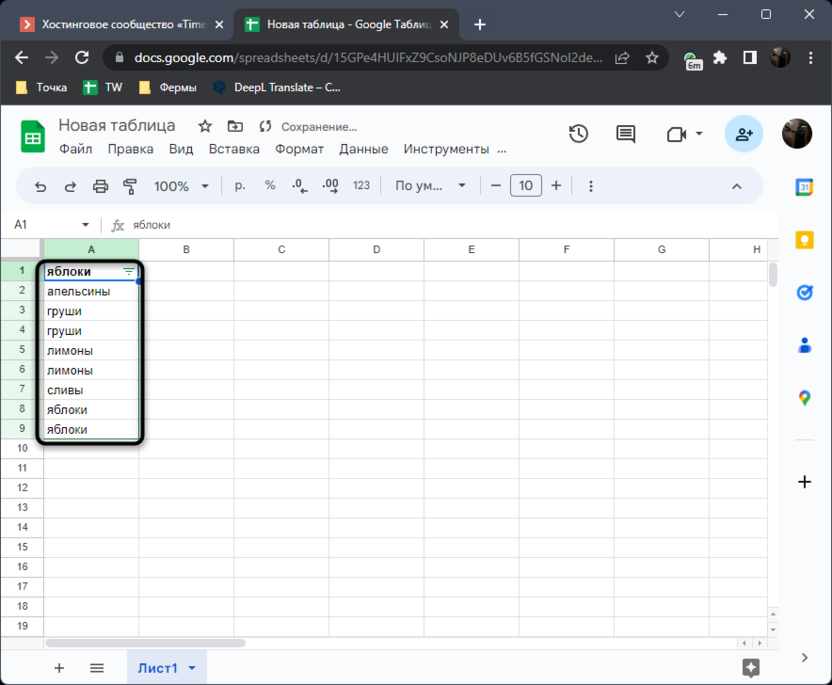
- Вы увидите, как одинаковые значения теперь идут по порядку. Вам остается только найти ненужные и удалить их.
Установка дополнения
Завершающий метод самый долгий по выполнению, поскольку требует некоторое время на подготовку. Он заключается в установке и применении специального дополнения для Google Таблиц, функциональность которого и строится вокруг уникальных и повторяющихся ячеек. Давайте разберемся с этим более детально.
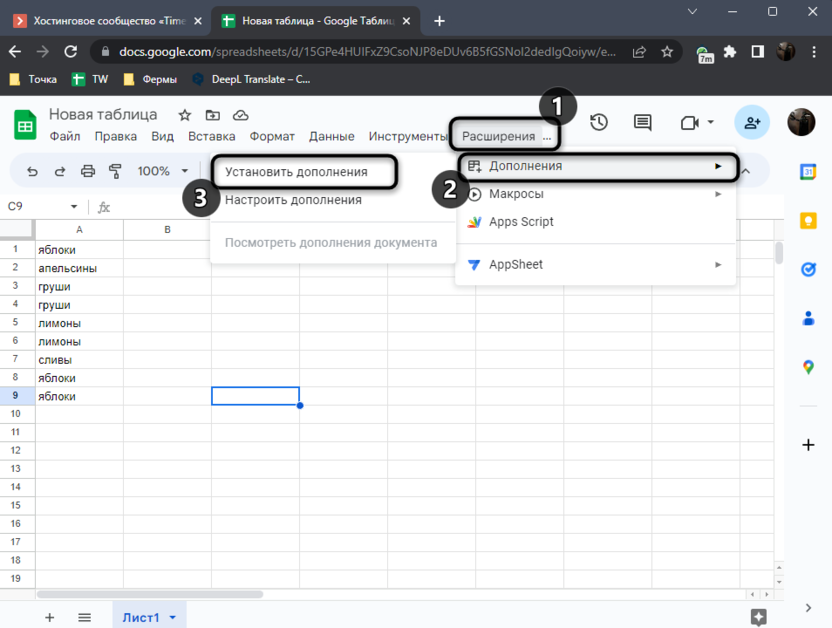
- На верхней панели разверните меню «Расширения», наведите курсор на «Дополнения» и выберите пункт «Установить дополнения».
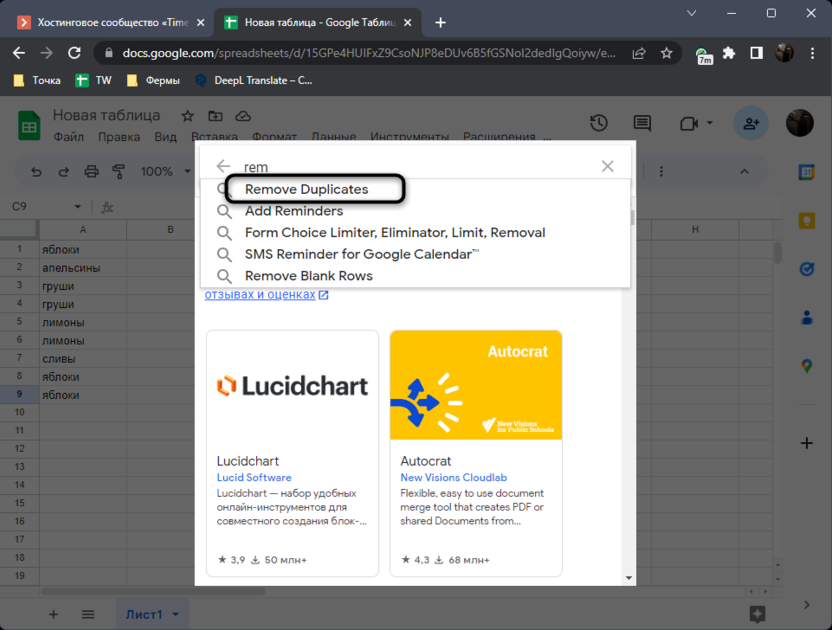
- Через поиск в новом окне найдите дополнение с названием «Remove Duplicates».
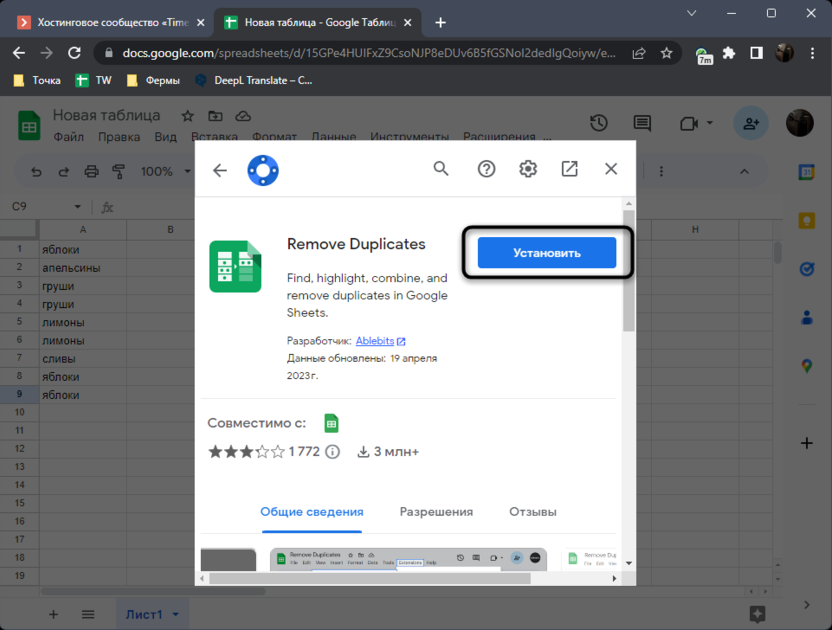
- На его странице нажмите кнопку «Установить» и подтвердите запуск инсталляции.
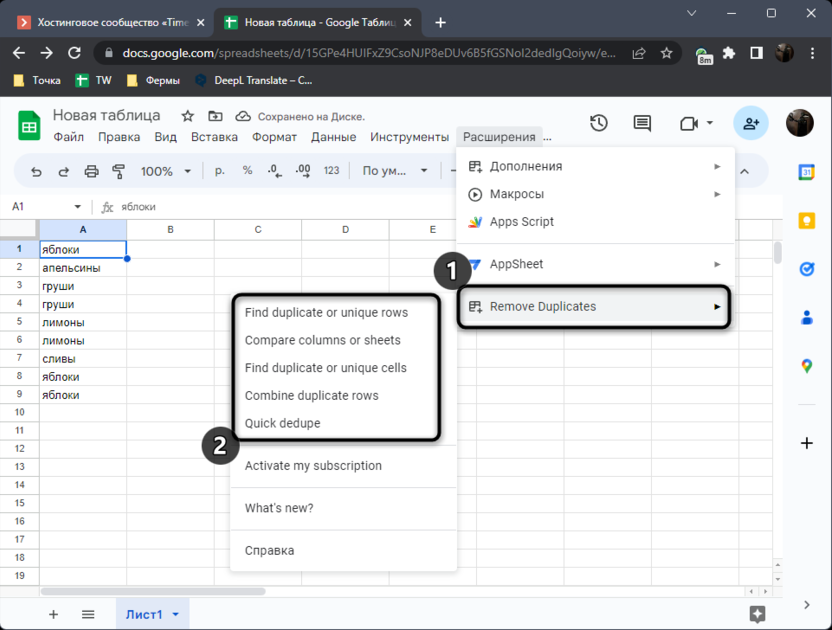
- Теперь дополнение запускается через то же меню «Расширения», а в его меню вам нужно выбрать метод работы. Я остановлюсь на первом, который подразумевает поиск одинаковых строк.
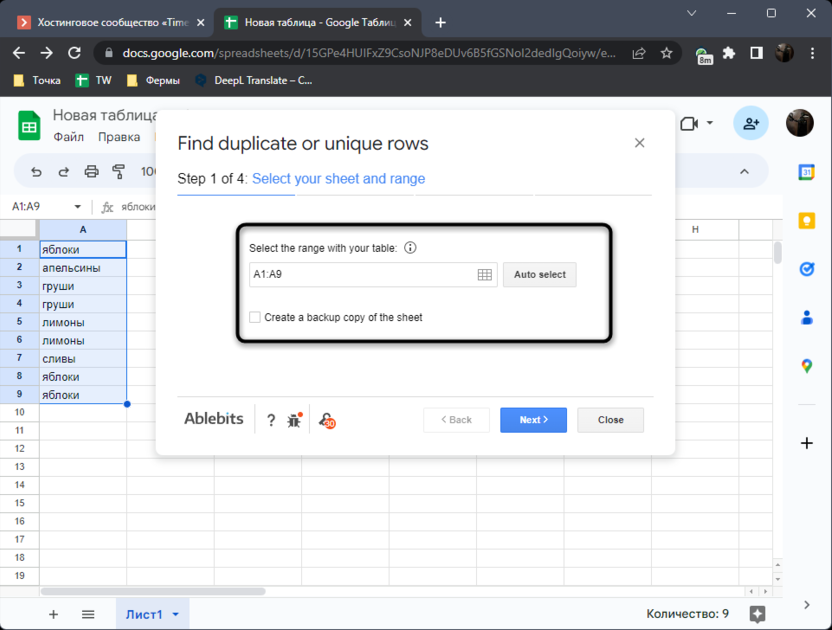
- Выделите заранее диапазон или выберите его в окне дополнения.
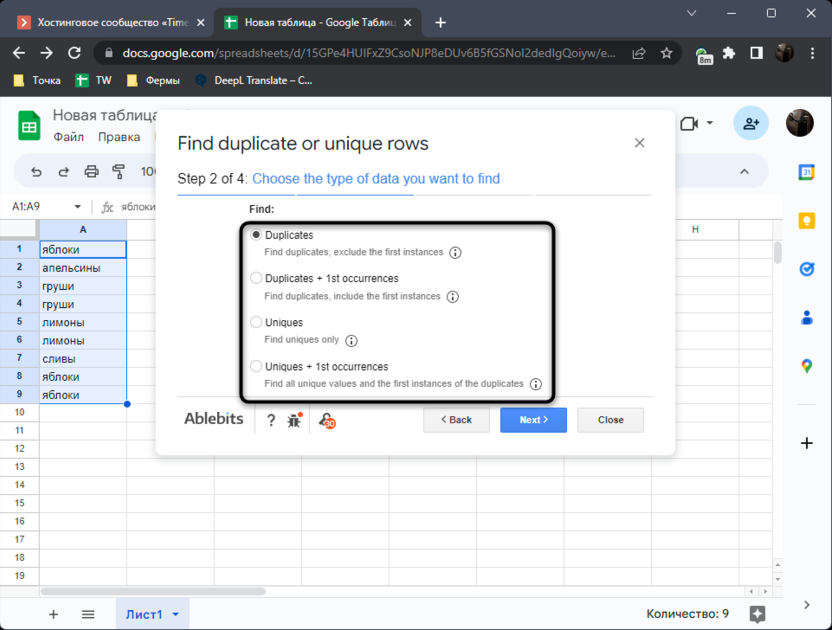
- В следующем шаге уточните, хотите ли вы найти дубликаты или только уникальные значения.
- Задайте дополнительные параметры, если нужно игнорировать заголовок или пустые строки.
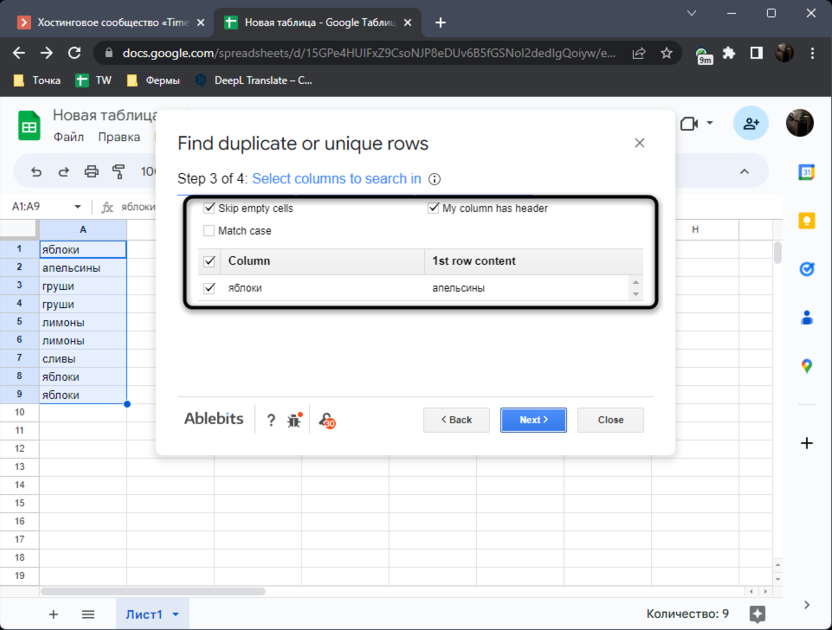
- Далее выберите действие для дубликатов или уникальных ячеек. Их можно выделить цветом, переместить, удалить значения или удалить саму строку.
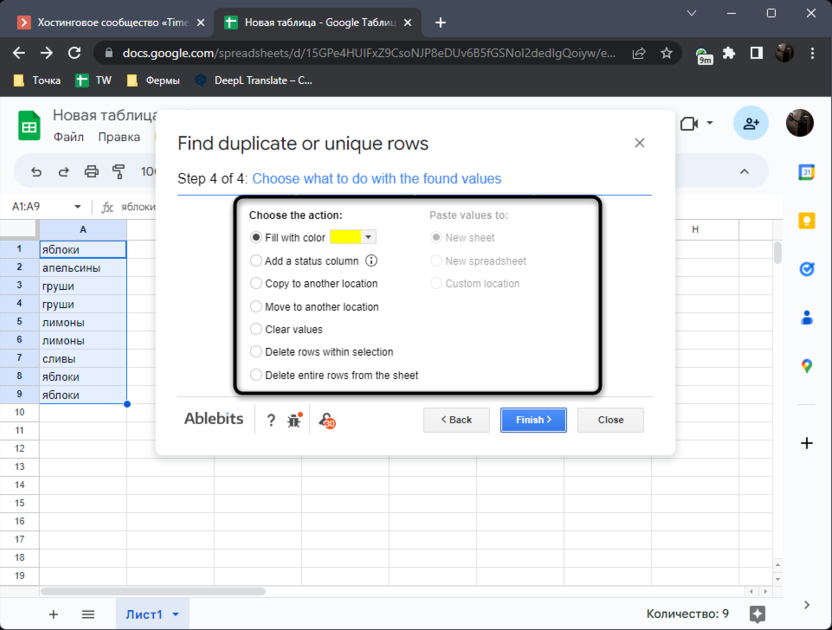
- Я выбрал вариант выделения цветом, чтобы найти все повторы. Далее их можно без проблем удалить или переместить, что уже зависит от требований пользователя.
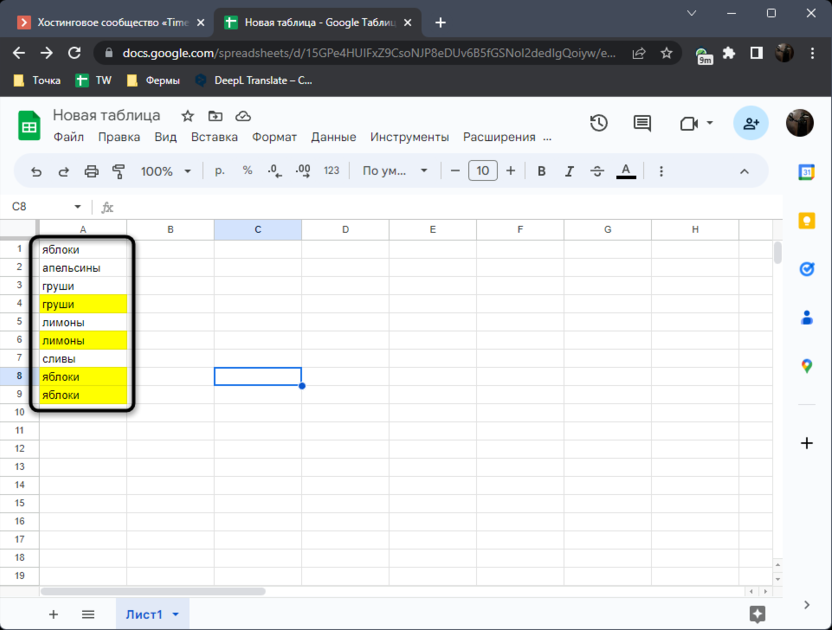
После прочтения всех инструкций вы знаете, какой из вариантов оптимален в вашем случае. Как показывает практика, первый практически всегда подходит для удаления дубликатов, а для их простого обнаружения всегда можно использовать фильтр или дополнение.
Читайте также в Комьюнити:
- Поворот текста в Google Таблицах
- Создание таблицы посещаемости в Google Таблицах
- Как убрать сетку в Google Таблицах
Как в Google таблицах без формул удалить дубли?

Рассмотрим ситуацию, в которой у вас есть таблица google с данными по товарам, часть из которых просто повторяется. Проверять большой массив данных нет времени, а удалить дубли надо быстро. Естественно, вы новичок и познаний в функциях у вас еще нет — как быть?
Удаляем дубли в google таблицах в 2023 году
- Выделяем диапазон с данными, где нужно удалить повторяющиеся значения (дубли).
- В меню разделов инструментов кликаем левой кнопкой мыши на «Данные».
- Во всплывающем модальном окне инструментов выбираем «Очистка данных».
- Во всплывающем модальном окне инструментов выбираем «Удалить повторы».

Обращаю ваше внимание на то, что такой подход к работе подходит только со статическими данными, в другом случае нужно использовать комбинации функций, но как простой одноразовый вариант чистки базы данных перед импортом в систему — отличный.
Автор: Александр Солунин
Сертифицированный специалист по Google таблицам — Обучение | Курсы | Консультации Показать все статьи автора: Александр Солунин →