Изменение имени, пароля и настроек безопасности сети Wi‑Fi в приложении «Утилита AirPort» на Mac

Вы можете с легкостью изменить имя, пароль и настройки безопасности беспроводной сети. При этом важно назначить беспроводной сети легко узнаваемое имя и надежный пароль (см. Советы по созданию надежных паролей).
Изменение имени и пароля
- На компьютере Mac откройте Утилиту AirPort , которая находится в папке «Программы/Утилиты». Открыть Утилиту AirPort
- В графическом представлении выберите базовую станцию, которую требуется настроить, затем нажмите «Правка». Возможно, необходимо будет ввести пароль для базовой станции.
- Нажмите «Беспроводная сеть».
- Выполните любое из следующих действий:
- Изменение имени сети Wi-Fi. Введите имя в поле «Имя беспроводной сети».
- Изменение пароля. Введите новый пароль в поля «Беспроводной пароль» и «Подтверждение пароля».
- Чтобы сохранить пароль Wi-Fi в связке ключей macOS, выберите «Запомнить этот пароль в связке ключей».
- Чтобы сохранить изменения, нажмите «Обновить».
Примечание. Если в течение пяти минут после сброса пароля базовой станции не нажать кнопку «Обновить», будет восстановлен предыдущий пароль.
Изменение параметра безопасности
- На компьютере Mac откройте Утилиту AirPort , которая находится в папке «Программы/Утилиты». Открыть Утилиту AirPort
- В графическом представлении выберите базовую станцию, которую требуется настроить, затем нажмите «Правка». Возможно, необходимо будет ввести пароль для базовой станции.
- Нажмите «Беспроводная сеть».
- Нажмите всплывающее меню «Защита беспроводной сети», затем выберите метод защиты.
- Нет. При выборе этого варианта сеть никак не защищена: к сети может подключиться любое устройство, и беспроводная связь не шифруется.
- Личный WPA/WPA2. Выберите этот вариант, если к беспроводной сети будут подключаться устройства, поддерживающие только WPA.
- Личный WPA2. Этот вариант рекомендуется использовать в большинстве случаев.
Примечание. Параметры безопасности корпоративного уровня рекомендуется использовать только для предприятий.
Примечание. Если в течение пяти минут после сброса пароля базовой станции не нажать кнопку «Обновить», будет восстановлен предыдущий пароль.
Как изменить имя Wi-Fi iPhone, когда раздаёшь интернет

Проверяйте интернет-трафик, интернет на телефоне не бесплатный.
Похожие новости
- Завис iPhone – Как перезагрузить

- Как изменить громкость будильника iPhone

- Как сменить имя пользователя Instagram на iPhone

- Как поделится интернетом Wi-Fi на iPhone – с телефона на телефон

Как изменить имя точки доступа на iPhone и Android.
Чтобы ваша портативная точка доступа отображалась под другим именем на других устройствах, вы можете изменить имя точки доступа как на iPhone, так и на телефоне Android. Мы покажем вам, как это сделать.
Когда вы переименовываете свою точку доступа, вы можете выбрать любое имя. Однако имейте в виду, что любые устройства, которые сохранили ваш сетевой пароль, должны ввести пароль повторно. Это потому, что эти устройства считаются точкой доступа, которая переименовывается в новую беспроводную сеть.
Изменить имя точки доступа на iPhone
Чтобы изменить имя точки доступа вашего iPhone, вам придется изменить имя вашего телефона. Это связано с тем, что Apple не позволяет вам использовать собственное имя для вашей мобильной точки доступа. Он использует имя вашего телефона в качестве имени точки доступа.
Читайте также Как просматривать анонимно со смартфона Android
Чтобы внести это изменение, сначала запустите «Настройки» на своем iPhone. В меню «Настройки» выберите «Основные» > «О программе».
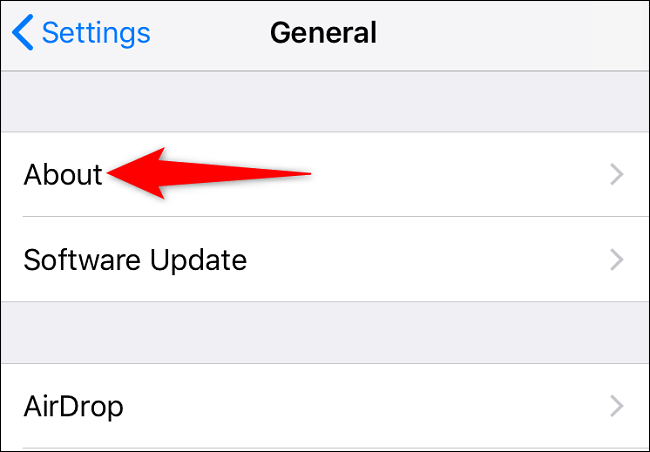
В разделе «О программе» выберите «Имя».
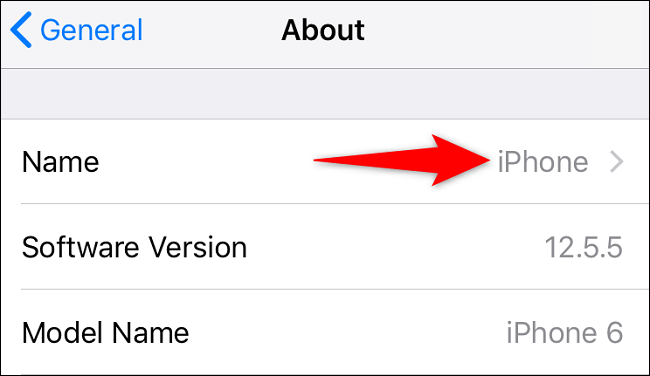
На странице Имя нажмите и удалите свое текущее имя. Затем введите свое новое имя.
Когда вы закончите, в правом верхнем углу нажмите «О программе», чтобы вернуться к предыдущему экрану.
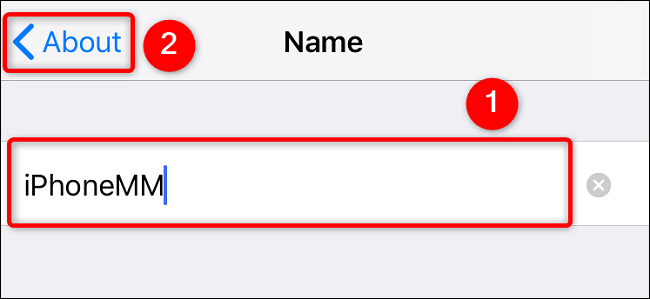
Вот и все. Вы успешно изменили имя своего iPhone, что также изменило имя вашей точки доступа. Наслаждаться!
Переименовать SSID точки доступа на телефоне Android
В отличие от iPhone, вы можете установить собственное имя для точки доступа на своем телефоне Android. Точные шаги для этого немного различаются в зависимости от модели вашего телефона, но в целом вы будете использовать следующие шаги.
Читайте также Как редактировать фитнес-цели на Apple Watch и iPhone
На телефоне Android запустите «Настройки» и перейдите в раздел «Wi-Fi и сеть» > «Точка доступа и модем» > «Точка доступа Wi-Fi».
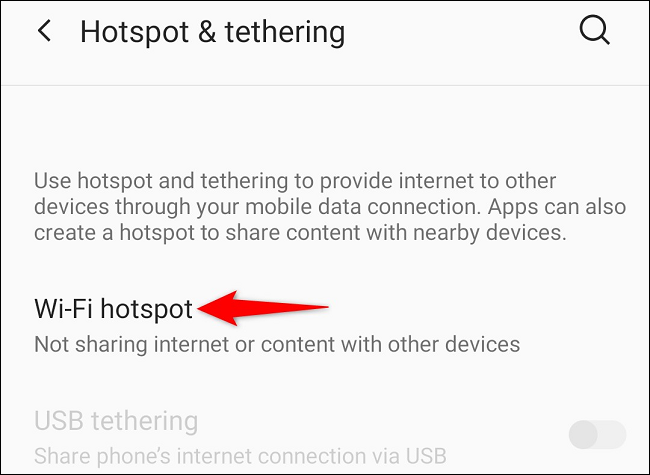
Нажмите «Имя горячей точки».
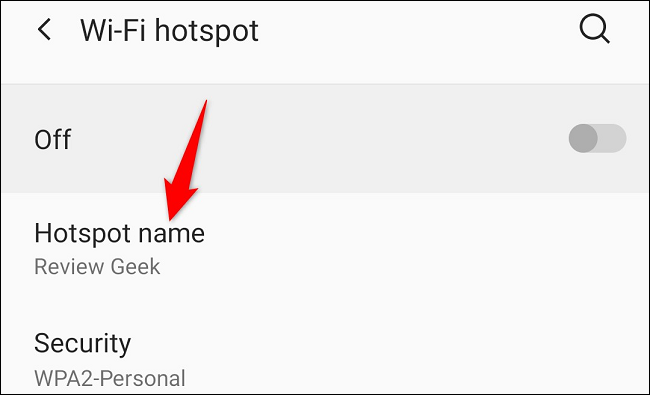
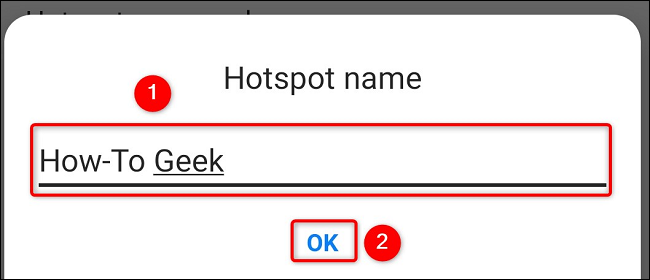
В приглашении «Имя точки доступа» очистите текущее имя и введите новое имя. Затем нажмите ОК.
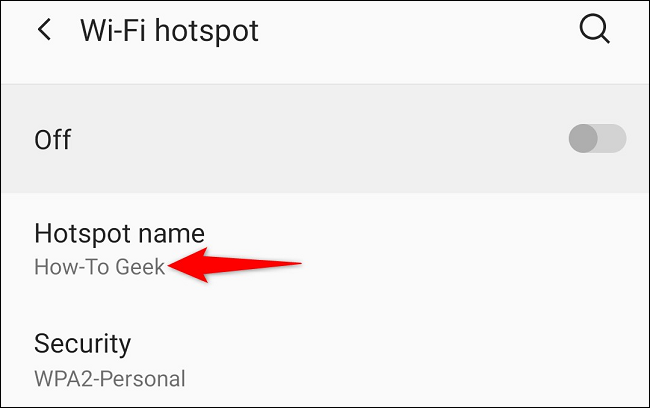
Вернувшись на страницу точки доступа Wi-Fi, в разделе «Имя точки доступа» вы увидите свое новое имя.
Если вы используете телефон Samsung Android, вы можете переименовать свою точку доступа, выбрав «Настройки»> «Подключения»> «Мобильная точка доступа и модем»> «Мобильная точка доступа»> «Настроить», нажав «Имя сети», введя новое имя и выбрав «Сохранить».
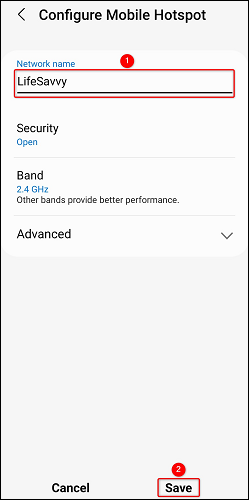
Таким образом, вы можете удивить своих друзей названиями странных сетей Wi-Fi!
Как изменить имя вашего iPhone в Режиме модема, чтобы упростить подключение к нему
Скорость передачи данных в сотовых сетях стала уже настолько высокой, что это дает возможность работать не только вашему iPhone в Интернете, но и через него еще и компьютеру практически в любом месте. Как это сделать? Наличие быстрого мобильного интернета означает, что на вашем iPhone возможно включить функцию «Режим модема».
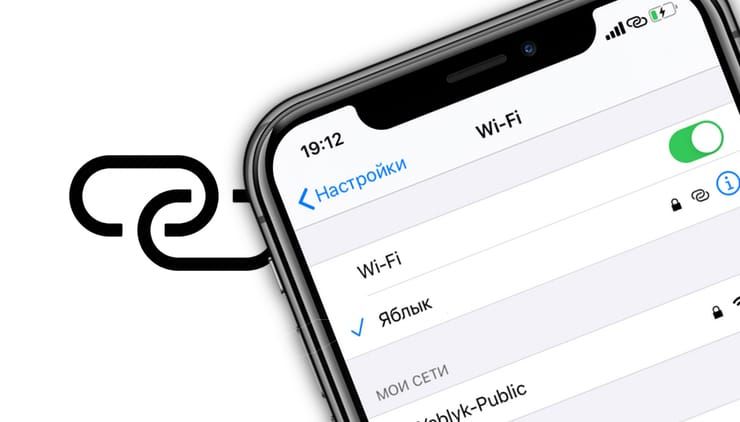
Она дает возможность подключаться к устройству через беспроводное соединение, а потом транслировать его в Интернет.
Наличие точки доступа вашего iPhone может быть удобным, когда вы оказались в каком-то месте без Wi-Fi или с плохим его сигналом, низкой скоростью, но при этом требуется поработать на настольном компьютере или ноутбуке.
По умолчанию при включении собственной точки доступа ее именем будет просто имя вашего телефона. Чтобы упростить поиск нужного варианта в списке сетей, стоит изменить имя на понятный и узнаваемый вариант.
Вот пять простых шагов, которые нужно предпринять для изменения имени личной точки доступа на вашем iPhone.
Как изменить название точки доступа на iPhone в Режиме модема
1. Откройте приложение «Настройки».
2. Выберите раздел «Основные».
3. В самом верху страницы «Основные» нажмите «Об этом устройстве».
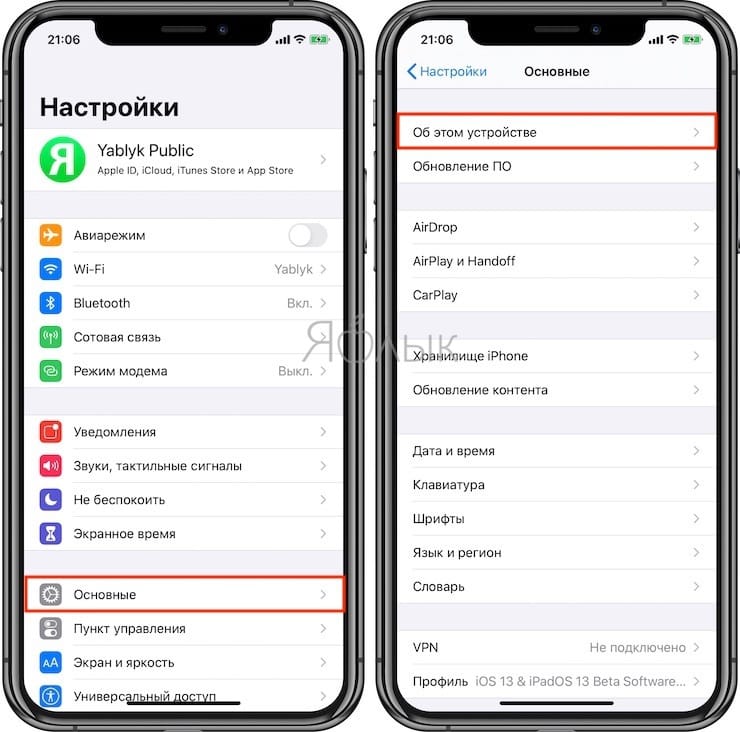
4. Выберите «Имя» в верхней части следующей вкладки.
По умолчанию стоит вариант iPhone. Возможно, вы также выбрали имя, предложенное при настройке телефона, а именно [Ваше имя] iPhone.
5. Введите новое желаемое имя и нажмите «Готово».
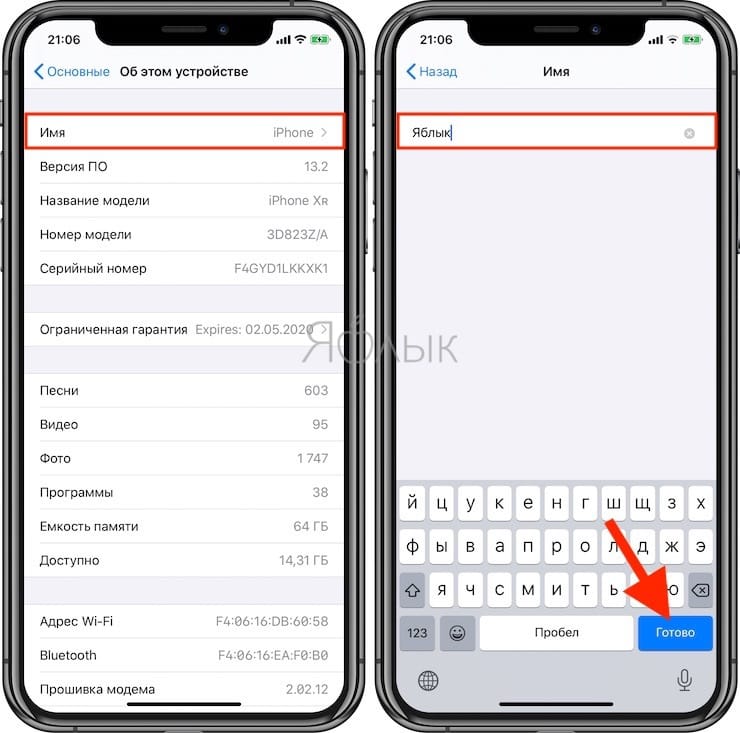
Все готово – вы изменили имя своего iPhone и, таким образом, имя своей точки доступа. Теперь можно активировать ее и легко находить в списке доступных Wi-Fi сетей.
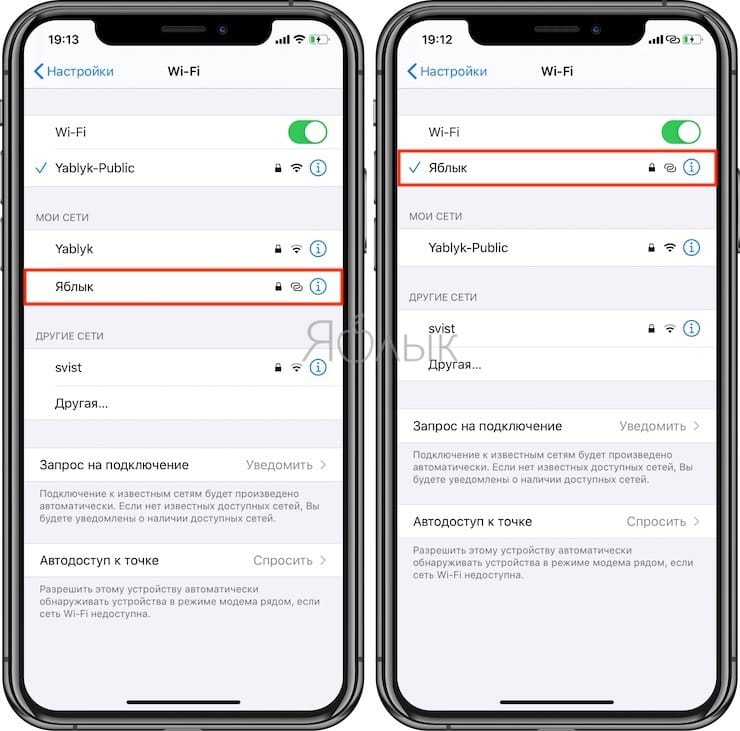
Точка доступна будет публично доступна для просмотра с других устройств, но при этом подключиться к ней можно будет только с паролем, указанным в ее настройках.
�� Смотрите также:
- Жесты для работы с текстом на iPhone и iPad, о которых вы могли не знать.
- Как скачать видео из ВК (ВКонтакте) на iPhone или iPad и смотреть без Интернета.
- Оптимизированная зарядка, или как продлить жизнь батарее iPhone, который постоянно оставляют на зарядке на всю ночь.
�� Мы в Telegram и YouTube, подписывайтесь!