Переключение языков с помощью языковой панели
Excel для Microsoft 365 Word для Microsoft 365 Outlook для Microsoft 365 PowerPoint для Microsoft 365 Access для Microsoft 365 Классический клиент Project Online Publisher для Microsoft 365 Visio, план 2 Excel 2021 Word 2021 Outlook 2021 PowerPoint 2021 Access 2021 Project профессиональный 2021 Project стандартный 2021 Publisher 2021 Visio профессиональный 2021 Visio стандартный 2021 OneNote 2021 Excel 2019 Word 2019 Outlook 2019 PowerPoint 2019 Access 2019 Project профессиональный 2019 Project стандартный 2019 Publisher 2019 Visio профессиональный 2019 Visio стандартный 2019 Excel 2016 Word 2016 Outlook 2016 PowerPoint 2016 Access 2016 OneNote 2016 Project профессиональный 2016 Project стандартный 2016 Publisher 2016 Visio профессиональный 2016 Visio стандартный 2016 Excel 2013 Word 2013 Outlook 2013 PowerPoint 2013 Access 2013 OneNote 2013 Project профессиональный 2013 Project стандартный 2013 Publisher 2013 Visio профессиональный 2013 Visio 2013 Excel 2010 Word 2010 Outlook 2010 PowerPoint 2010 Access 2010 OneNote 2010 Project 2010 Project стандартный 2010 Publisher 2010 Visio 2010 Visio стандартный 2010 Еще. Меньше
После включения раскладки клавиатуры для нескольких языков в операционной системе Windows можно выбирать нужные языки с помощью языковой панели.
Примечание: Если вы просто хотите добавить несколько иностранных символов и вводите текст только на языках с кириллическим алфавитом, таких как русский или украинский, вы можете вставлять символы, не переключаясь на другую раскладку клавиатуры.
Дополнительные сведения о добавлении дополнительных языков редактирования и раскладок клавиатуры см. в Office в меню и средствах проверки.
Переключение раскладок клавиатуры с помощью языковой панели
При переключении на другой язык с помощью языковой панели раскладка клавиатуры меняется на раскладку для выбранного языка.
Используйте языковую панель в следующих случаях:

- для переключения между языками с латинским алфавитом, например английским, испанским или французским, и прочими языками, такими как арабский или китайский;
- для переключения между языками с нелатинскими алфавитами, например греческим и русским;
- для использования стандартных раскладок клавиатуры при вводе на разных языках с латинским алфавитом.
Примечание: Значок является только примером. в ней показано, что в активной раскладке клавиатуры используется английский язык. Значок, который отображается на компьютере, зависит от языка активной раскладки клавиатуры и версии Windows.
Я не вижу языковую панели
Обычно языковая панель автоматически появляется на рабочем столе или на панели задач после включения в операционной системе Windows двух и более раскладок клавиатуры. Языковая панель не отображается, если она скрыта или в операционной системе включена только одна раскладка клавиатуры.
Если языковая панель не отображается, выполните следующие действия, чтобы проверить, скрыта ли языковая панель.
В Windows 10 и Windows 8
- Нажмите клавишу Windows и введите слово Панель , чтобы найти Панель управления.
- Выберите пункт Панель управления.
- В разделе Часы, язык и регион нажмите Изменение способа ввода.
- Нажмите кнопку Дополнительные параметры.
- В разделе Переключение методов ввода установите флажок Использовать языковую панель, если она доступна и выберите элемент Параметры.

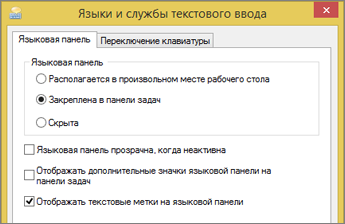
- В диалоговом окне Языки и службы текстового ввода откройте вкладку Языковая панель и убедитесь, что выбран параметр Располагается в произвольном месте рабочего стола или Закреплена в панели задач.
Отключаем автоматическое переключение языка в Windows 10

Первое, что запоминает человек, став пользователем ПК, это сочетание клавиш Alt + Shift или Ctrl + Shift. Оно отвечает за смену раскладки клавиатуры, а точнее – смену языка ввода. Иногда, забыв о текущей настройке, пользователь что-то пишет и пишет, а затем, посмотрев на монитор, впадает в отчаяние. Весь текст напоминает собою набор букв, которые необходимо удалять и набирать заново. Чтобы подобного рода недоразумение не мешало пользователю Windows 10 (и более ранних сборок Windows) работать с текстовыми редакторами, разработчики некоторого ПО предоставили возможность автоматически переключать язык на тот, который уже использовался. Порой такая забота об удобстве вызывает путаницу и пользователь не знает, как отключить автоматическое переключение языка в Windows 10 и одновременно печатать и на русском, и на английском.
Читайте на SoftikBox: Не переключается язык на клавиатуре на компьютере с Windows 10
Отключаем автопереключение в программах и настройках Windows 10
Разработчики Windows 10 предоставили пользователю возможность выбирать, как системе вести себя с языком ввода текста в том или ином приложении. К сожалению, не все текстовые редакторы поддерживают автопереключение языка. Однако в настройках метода ввода самой операционной системы можно указать необходимость запоминать для каждого приложения нужный язык. Для этого стоит выполнить следующие манипуляции:
- Нажимаем правой кнопкой мыши на значке «Пуск» и выбираем «Панель управления».
- Появится новое окно. Выбираем раздел «Язык».
- Появится окно с языковыми настройками. Нажимаем на ссылку «Дополнительные параметры». Здесь ставим отметку «Позволять выбирать метод ввода для каждого приложения», если хотите включить автопереключение языка или снимаете отметку для деактивации функции.
После внесения изменений в данном разделе Панели управления, автопереключение языка можно выключить или включить в определенной программе. Рассмотрим пример на программе Word, так именно ею больше всего пользуются владельцы ПК с Windows 10.
- Открываем Microsoft Word. Нажимаем «Файл», «Параметры».
- Появится небольшое окно. В меню слева выбираем «Дополнительно» и ставим или снимаем отметку (в зависимости от цели) с пункта «Автоматически переключать раскладку клавиатуры в соответствии с языком окружающего текста».
- Сохраняем изменения. Теперь, автопереключение не будет работать и вы сможете менять язык ввода самостоятельно (или наоборот).
Важно отметить, что только в редакторах, которые позволяют создавать текстовые документы, можно включить или отключить автосохранение языка. В других программах этого сделать невозможно.
Программный способ отключения автопереключения языка ввода
Включить автоматическое переключение языка при вводе текста или отключить его можно с помощью программы Punto Switcher. Эта программа будет следить за набором текста и, при необходимости, поменяет язык ввода. При этом, важно отметить, что программа переключает язык не только в текстовых редакторах, но и в играх, программах и самой Windows. Настроить её можно следующим образом.
Устанавливаем программу. Запускаем её на своем ПК. Вызываем настройки. Выбираем «Общие» и указываем, когда и как менять раскладку на клавиатуре.
Перейдя в раздел «Горячие клавиши» можно настроить управление переключением языка. Достаточно, двойным кликом выбрать параметр и задать ему комбинацию клавиш.
Если же вы не хотите, чтобы в какой-то программе срабатывало автоматическое переключение языка, стоит выбрать раздел «Программы-исключения» и добавить софт, в котором автопереключение раскладки будет отключено.
Таким образом, используя такую маловесную программу, автопереключение языка в Windows 10 и установленных программах можно включить или выключить. Главное, правильно задать нужные параметры.
Как отключить автопереключение раскладки в win 7?
Просмотрел достаточно форумов но ответа не нашёл. Может кто знает как можно отключить автоматическое переключение раскладки клавиатуры в win 7 ?
- Вопрос задан более трёх лет назад
- 7305 просмотров
2 комментария
Простой 2 комментария
EvgeN_86 @EvgeN_86 Автор вопроса
Verolomstvo при включенной английской раскладке открываю например cmd (командная строка) и раскладка сменяется на русскую.
EvgeN_86 @EvgeN_86 Автор вопроса
Verolomstvo, пока нашёл решение — установил «по умолчанию» руский язык. Теперь хоть не скачет раскладка. Punto Switcher нет в системе
Решения вопроса 0
Ответы на вопрос 3
В ОС Windows 7 «из коробки» нет функционала автопереключения раскладки. Это реализуется установкой стороннего ПО. Ищите какое стороннее ПО вы ставили.
Ответ написан более трёх лет назад
Нравится 3 11 комментариев
EvgeN_86 @EvgeN_86 Автор вопроса
WayMax я имею ввиду что раскладка меняется сама при переключении между окнами. Например если стоит английская то при открытии cmd (командная строка) раскладка переключается сама на русский язык. Стороннего ПО для этих целей не ставил
EvgeN_86, ну так и вопрос надо формулировать более развернуто. Для Windows 7 это стандартное «поведение»: у каждого окна отдельный выбор языка, в Windows 10 выбор языка «глобальный» на все окна.
EvgeN_86 @EvgeN_86 Автор вопроса
WayMax, По моему я описал вопрос достаточно развернуто ) и даже пример привел. Пока нашёл решение — установил «по умолчанию» русский язык. Теперь хоть не скачет раскладка. Непонятно для чего Автопереключение реализовано. Не работает функция в синьке
EvgeN_86, язык у вас и не скачет, у каждого окна свой язык. Вы открываете новое окно — язык этого окна установлен «по умолчанию» (допустим русский), в этом окне переключили язык на английский, открыли новое окно (языком стал русский), переключились на первое окно — языком стал английский. Но язык при этом не скачет: на первой вкладке вы как переключили его на англ, так он и остался англ. Все прекрасно работает. Если это работает не так как вам нужно, это не значит что не работает вовсе.
Видимо недостаточно развернуто вы описали вопрос если уже 3 человека написали вам.
EvgeN_86 @EvgeN_86 Автор вопроса
WayMax, теперь, когда я установил «по умолчанию» русский, он у меня во всех окнах не дергается на английский. Как то так. Разработчики могли бы эту ситуацию в реестре настроить
EvgeN_86, т.е. вы реально не понимаете что я вам написал в предыдущем сообщении? ну ок, че

АртемЪ @Jump Куратор тега Windows
EvgeN_86, Так он никогда не дергается.
Вот у меня установлен английский по умолчанию
И я всегда уверен — какое бы я окно не открыл, там будет английский и никакой другой.
Не может там ничего скакать, только язык по умолчанию.
На другой язык вы можете переключить вручную.
Что там в реестре настроить?
EvgeN_86 @EvgeN_86 Автор вопроса
WayMax, не достаточно внимательно прочитал. Всё ок

в Windows 10 выбор языка «глобальный» на все окна
Если не включить в настройках выбор ввода для каждого окна отдельно.
В ОС Windows 7 «из коробки» нет функционала автопереключения раскладки.
Для Windows 7 это стандартное «поведение»: у каждого окна отдельный выбор языка
язык у вас и не скачет, у каждого окна свой язык.
Доктор, вы уже определитесь!
EvgeN_86 @EvgeN_86 Автор вопроса
Ребят, разобрался я. В системе по умолчанию английский стоял язык, соответственно когда я запускал командную строку язык переключался на русский. мне это дело стало надоедать и я решил «откопать» где это лечится. Перечитав много инфы и про Автозамену в ХР и еще пару статей, поэкспеременировав понял что не работает всё что написано. поменял дефолтный язык на русский и меня «устроила» такая работа системы потому как чаще персонал предприятия работает и набирает тексты на русском, соответственно ушла проблема того что при открытии окна в слепую набранный текст бал на английском.

# @mindtester Куратор тега Windows
http://iczin.su/hexagram_48
Просмотрел достаточно форумов но ответа не нашёл. Может кто знает как можно отключить автоматическое переключение раскладки клавиатуры в win 7 ?
если установлен Punto Switcher — удалить или покопаться в настройках. но возможно лучше удалить
Ответ написан более трёх лет назад
Комментировать
Нравится 1 Комментировать
АртемЪ @Jump Куратор тега Windows
Системный администратор со стажем.
Автопереключение раскладки в windows нет.
Раскладка всегда та, которая стоит в системе по умолчанию.
Если происходит автоматическое переключение — значит работает сторонний софт.
Отключить панель переключения языков
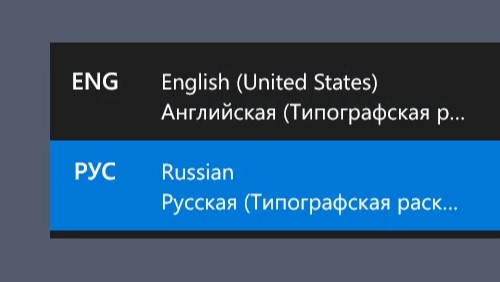
В виндоусе при каждой смене раскладки зачем-то всплывает окошко посередине экрана со списком языков.
В нём нужно запустить «killthisdialog.bat» от имени администратора. Проводник перезагрузится и индикатор пропадёт.
Скрипт заменяет библиотеку переключения языков на версию из старой сборки виндоус, где переключение языка не выводилось на экран. Вот и всё.