Что нужно сделать перед продажей, передачей или обменом iPhone или iPad
Выполните следующие действия, чтобы перенести данные на новое устройство и, если требуется, удалить личную информацию со старого устройства.
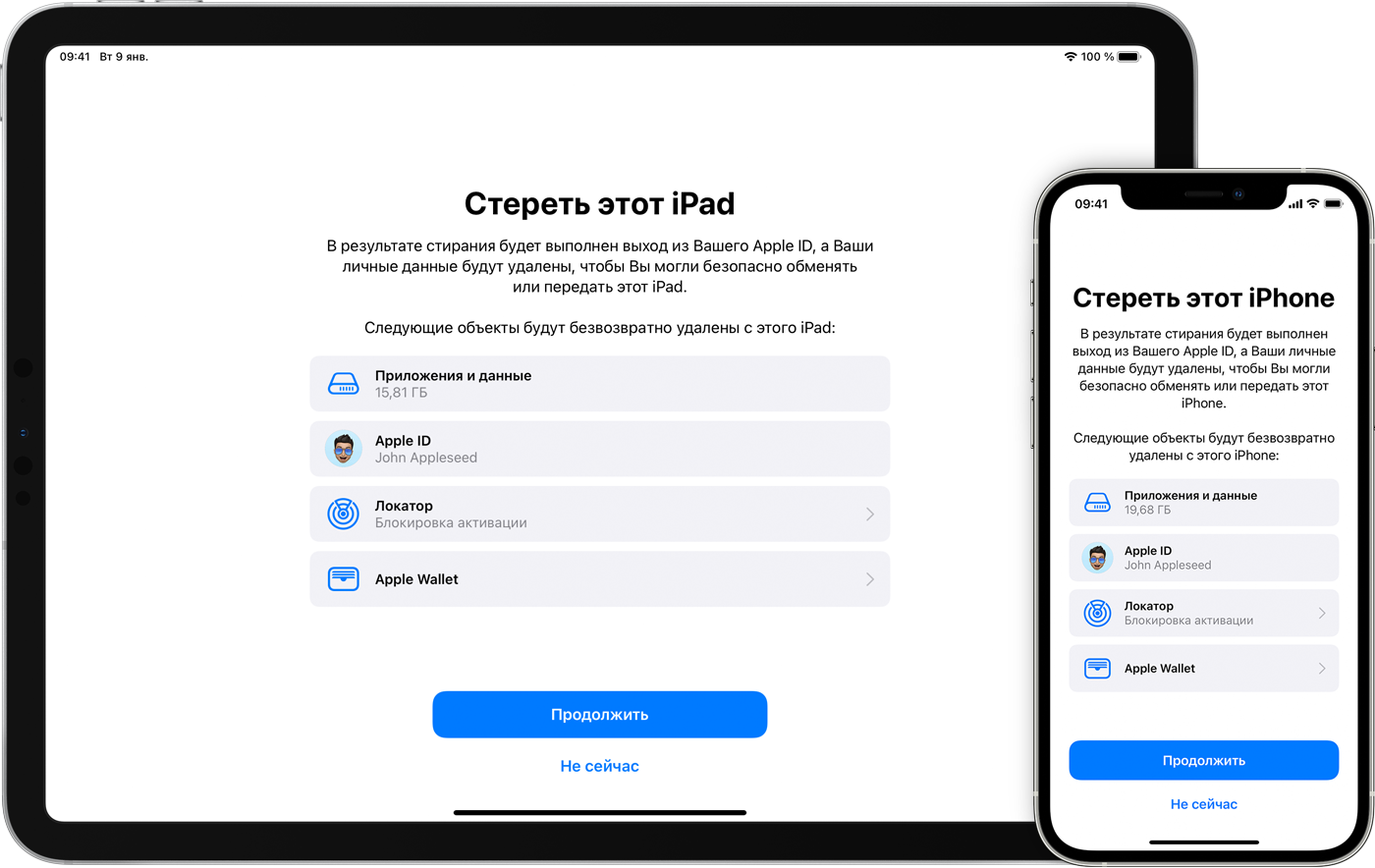
Прежде чем продавать, передавать или сдавать свое устройство в обмен, необходимо перенести данные на новое устройство, а затем, если требуется, удалить их со старого устройства. Не удаляйте вручную контакты, календари, напоминания, документы, фотографии и другую информацию iCloud, когда выполнен вход в учетную запись iCloud с использованием вашего идентификатора Apple ID. Это приведет к удалению содержимого с серверов iCloud и всех устройств, подключенных к учетной записи iCloud.
Если у вас все еще есть старый iPhone или iPad
Выполните следующие действия, чтобы перенести данные на новое устройство и, если требуется, удалить личную информацию со старого устройства.
Перенос информации на новое устройство
Если вы используете iOS 11 или более поздней версии и у вас появилось новое устройство iPhone или iPad, вы можетевоспользоваться функцией «Быстрое начало» для автоматического переноса данных со старого устройства на новое. Если вы используете iOS 10 или более раннюю версию, воспользуйтесь iCloud, iTunes или Finder для переноса данных на новое устройство. Если ваш номер телефона изменится вместе с новым устройством, добавьте дополнительные доверенные номера телефонов в свою учетную запись, чтобы не потерять доступ. Если у вас больше нет доступа к старому номеру телефона, можносгенерировать код двухфакторной аутентификации на вашем старом устройстве, если это необходимо.
Если требуется, удалите свои личные данные со старого устройства
- Если ваш iPhone объединен в пару с часами Apple Watch, разорвите пару.
- Создайте резервную копию данных на устройстве.
- Если вы приобрели программу AppleCare для своего устройства, отмените программу AppleCare.
- Выполните выход из iCloud, iTunes Store и App Store.
- Если используется ОС iOS 10.3 или более поздней версии, перейдите в меню «Настройки» > [ваше имя]. Прокрутите вниз и нажмите «Выйти». Введите пароль для идентификатора Apple ID и нажмите «Выключить».
- Если используется ОС iOS 10.2 или более ранней версии, перейдите в меню «Настройки» > iCloud > «Выйти». Нажмите кнопку «Выйти» еще раз, нажмите «Удалить с [устройство]» и введите свой пароль к Apple ID. Перейдите в меню «Настройки» > «iTunes Store и App Store» > Apple ID > «Выйти».
- Если в дальнейшем вы не планируете пользоваться телефонами Apple, отмените регистрацию в службе iMessage.
- Если в вашей стране или регионе доступен обмен с доплатой в магазине и вы обмениваете устройство в Apple Store, не спешите удалять данные с него. Посетите ближайший магазин Apple Store, чтобы забрать новое устройство. После того как специалист завершит ваш обмен с доплатой, он поможет вам выполнить оставшиеся шаги прямо в магазине. Если вы осуществляете обмен с доплатой онлайн, перейдите к шагу 7.
- Вернитесь на экран «Настройки» и нажмите «Основные» > «Перенос или сброс [устройство]» > «Стереть контент и настройки». Если включена служба «Найти [устройство]», может потребоваться ввести идентификатор Apple ID и пароль. Если вы используете устройство с eSIM, выберите вариант удаления данных с устройства и профиля eSIM, когда появится соответствующий запрос.
- Если появится запрос на ввод пароля устройства или пароля ограничений, введите его. Затем нажмите «Стереть [устройство]».
- Свяжитесь с оператором связи, чтобы получить помощь по передаче прав на услуги новому владельцу. Если с устройством не используется SIM-карта, вы можете связаться с оператором связи и получить консультацию по передаче прав на услуги новому владельцу.
- Удалите старое устройство из списка доверенных устройств.
При удалении данных с iPhone или iPad функции «Найти [устройство]» и Блокировка активации отключаются.

Если у вас больше нет iPhone или iPad
Если описанные выше действия были выполнены не полностью и устройства у вас уже нет, сделайте следующее.
- Попросите нового владельца стереть весь контент и настройки, как описано выше.
- Если на устройстве используется служба iCloud и функция «Найти [устройство]», войдите в свою учетную запись на странице iCloud.com/find или в приложении «Локатор» на другом устройстве, выберите нужное устройство и нажмите «Стереть». Стерев данные с устройства, нажмите «Удалить из учетной записи».
- Если не удается выполнить ни одно из предложенных действий, измените пароль к Apple ID. В этом случае личная информация на вашем прежнем устройстве не будет удалена, но новый владелец также не сможет удалить ее из iCloud.
- Если в дальнейшем вы не планируете пользоваться телефонами Apple, отмените регистрацию в службе iMessage.
- Если вы используете службу Apple Pay, на веб-сайте iCloud.com можно удалить данные о кредитных и дебетовых картах. Выберите «Настройки учетной записи», чтобы увидеть, какие устройства используют Apple Pay, затем щелкните устройство. Нажмите «Удалить» напротив пункта Apple Pay.
- Удалите старое устройство из списка доверенных устройств.
- Если вы приобрели программу AppleCare для своего устройства, отмените программу AppleCare.
Отправка устройства Android в компанию Apple для обмена с доплатой
Перед отправкой устройства Android в компанию Apple для обмена с доплатой необходимо выполнить следующие действия.
- Резервное копирование данных.
- Сотрите данные с устройства.
- Извлеките все SIM-карты, карты памяти, чехлы и защитные пленки для экрана.
Если вам нужна помощь, обратитесь к производителю устройства.
Дополнительная информация
- Создайте резервную копию данных iPhone или iPad либо выполните восстановление из резервной копии.
- Удалите все свои карты из Apple Pay.
- Узнайте, что делать в случае утери или кражи iPhone или iPad.
- Сведения о блокировке активации.
- Независимо от модели или состояния устройства, мы можем превратить его во что-нибудь хорошее для вас и для планеты. Узнайте, как сдать iPhone или iPad по программе Apple Trade In в счет оплаты нового устройства или на утилизацию.
При выборе команды «Стереть контент и настройки» с устройства будут стерты все данные, в том числе сведения о кредитных и дебетовых картах в Apple Pay, фотографии, контакты, музыка и приложения. Службы iCloud, iMessage, FaceTime, Game Center и другие также будут отключены. При стирании данных с устройства его содержимое не будет удалено из хранилища iCloud.
Смена идентификатора Apple ID, с которого предоставляется общий доступ к покупкам с помощью функции «Семейный доступ»
Если у вас несколько идентификаторов Apple ID, вы можете сменить тот, покупки с которого оказываются в общем семейном доступе.
Смена идентификатора Apple ID, используемого для предоставления общего доступа к покупкам на iPhone, iPad или iPod touch
Изменять идентификатор Apple ID, который используется для предоставления общего доступа к покупкам группе семейного доступа, можно один раз в 90 дней.
В iOS 16 или iPadOS 16 и более поздних версий
- Нажмите «Настройки», а затем — «Семья».
- Нажмите свое имя.
- Нажмите Apple ID.
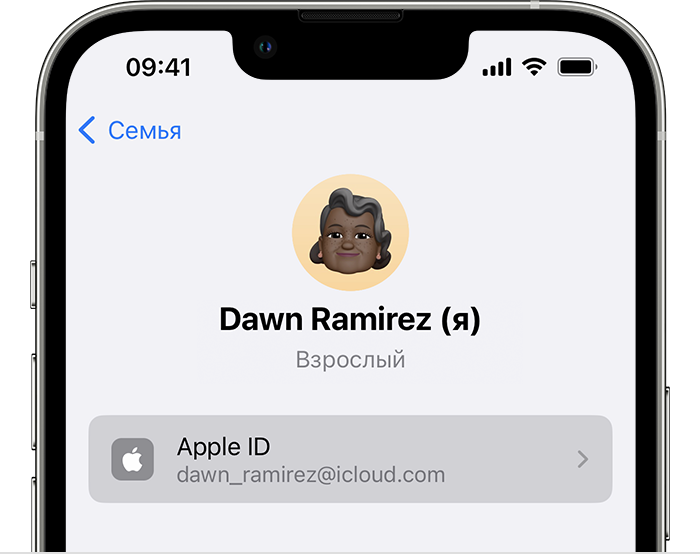
- В примечании под идентификатором Apple ID нажмите «Делиться с помощью дополнительного Apple ID».
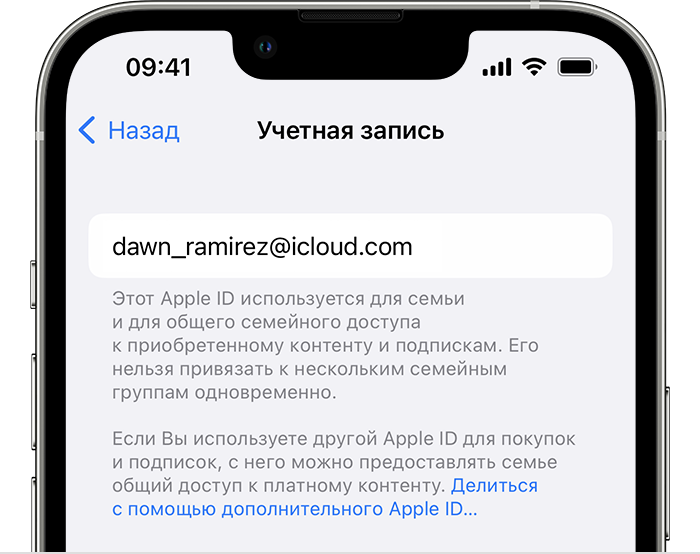
- Введите идентификатор Apple ID и пароль, которые вы хотите использовать.
- Нажмите «Использовать этот Apple ID».
В iOS 15 или iPadOS 15 и более ранних версий
- Нажмите «Настройки» > [ваше имя], а затем выберите «Семейный доступ».
- Нажмите свое имя.
- Нажмите «Учетная запись».
- Удалите указанный идентификатор Apple ID, затем введите идентификатор Apple ID и пароль, которые вы хотите использовать.
- Нажмите «Использовать эту учетную запись».
Смена идентификатора Apple ID, используемого для предоставления общего доступа к покупкам на компьютере Mac
Изменять идентификатор Apple ID, который используется для предоставления общего доступа группе семейного доступа, можно один раз в 90 дней.
В macOS Ventura и более поздних версий
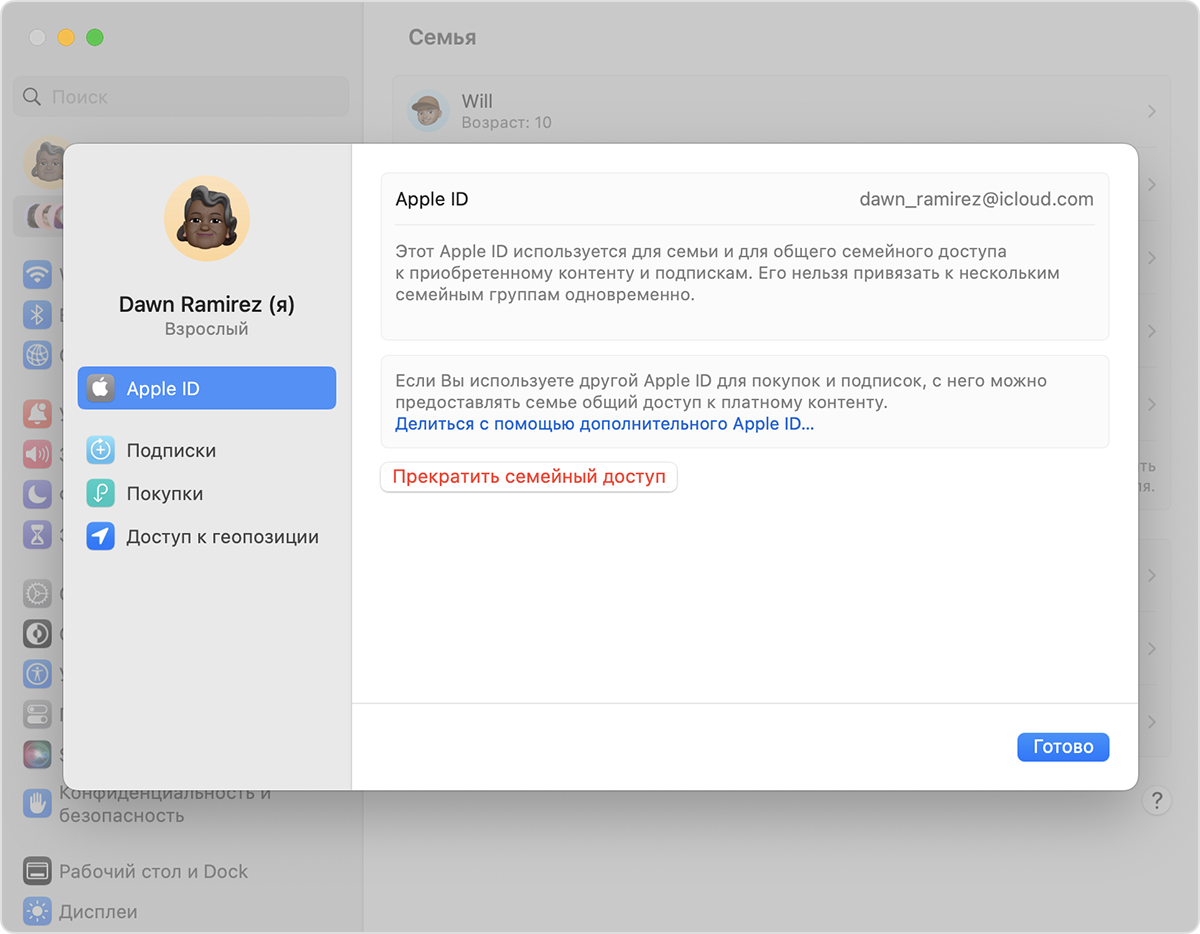
- Перейдите в меню Apple > «Системные настройки».
- Нажмите «Семья».
- Выберите свое имя.
- В примечании под идентификатором Apple ID нажмите «Делиться с помощью дополнительного Apple ID».
- Введите идентификатор Apple ID и пароль, которые вы хотите использовать.
- Нажмите «Далее» и следуйте инструкциям на экране.
В macOS Monterey и более ранних версий
- Перейдите в меню Apple > «Системные настройки».
- Нажмите «Семейный доступ», а затем — «Подробнее» рядом со своим именем в списке членов семьи.
- Нажмите «Изменить».
- Нажмите «Сменить».
- Введите идентификатор Apple ID и пароль, которые вы хотите использовать.
- Нажмите «Далее» и следуйте инструкциям на экране.
Что происходит при смене идентификатора Apple ID, который используется для предоставления общего доступа к купленным медиаматериалам и подпискам?
При смене идентификатора Apple ID, используемого для функции «Семейный доступ», члены вашей семьи больше не смогут получать доступ к покупкам или подпискам из вашей предыдущей учетной записи и загружать их. Они также не смогут использовать музыку, фильмы, телешоу, книги, приложения и покупки в них с защитой DRM, которые они ранее загрузили из вашей предыдущей учетной записи, а также связанные с ней подписки на мультимедийные сервисы.
[РЕШЕНО]Как выйти из Apple ID на iPhone 2023
Когда вы удаляете свой Apple ID со своего iPhone или iPad, в некоторых ситуациях вы не можете выйти из Apple ID. Это руководство расскажет вам об этих причинах. В нем также показано, как выйти из Эпл Айди на своем iPhone, чтобы ваш телефон можно было передать кому-то или использовать другую учетную запись.
- Часть 1. Почему я не могу выйти из своего Apple ID
- Часть 2. Как выйти из Apple ID на iPhone
- Часть 3. Все не удалось? Как выйти из Apple ID без пароля с помощью 4uKey
Часть 1. Почему я не могу выйти из своего Apple ID
Есть несколько причин, по которым большинство пользователей не могут выйти из Apple ID на своих устройствах. Здесь мы перечисляем некоторые распространенные проблемы.
- Профиль Apple ID неактивен в настройках
- Кнопка «Выход» неактивна, и на ней есть текст «Выход недоступен из-за ограничений».
- Когда вы нажимаете «Выйти», появляется вращающийся символ, указывающий на то, что он работает, но он никогда не останавливается.
- Нажмите «Выйти» и получите сообщение об ошибке «Вы не можете выйти из своего Apple ID, потому что ваш телефон восстанавливается».
- Проверка не удалась — произошла ошибка при подключении к iCloud.
- Не удается выйти, потому что пароль Apple ID забыт.
- Есть некоторые проблемы с сетью.
Часть 2. Как выйти из Apple ID на iPhone
Теперь вы уже знаете, почему я не могу выйти из Apple ID на своем iPhone, вы, вероятно, захотите узнать, как решить эти проблемы на своем телефоне. К счастью, существует несколько способов обойти эты проблемы, как показано ниже.
1. Принудительно перезагрузить iPhone
Первое, что вы можете сделать, это принудительно перезагрузить свой iPhone. Принудительный перезапуск может исправить многие небольшие сбои iOS, из-за которых вы не можете выйти из Эпл Айди.
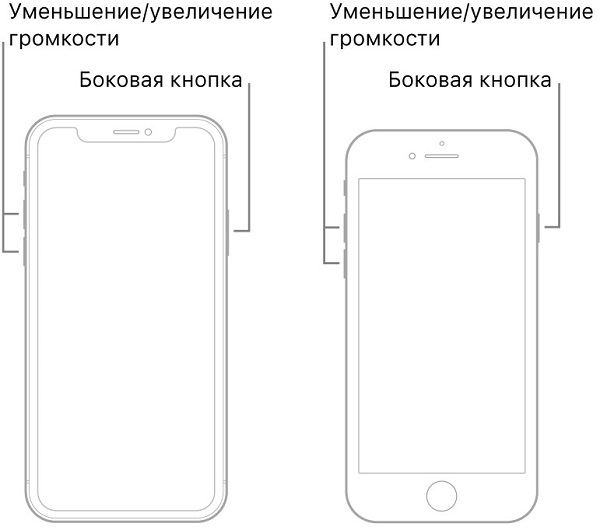
- iPhone 8 и более поздние модели: Нажмите и отпустите кнопку увеличения громкости, а затем кнопку уменьшения громкости. Нажмите и удерживайте боковую кнопку.
- iPhone 7/7 Plus: Одновременно нажмите и удерживайте кнопки уменьшения громкости и питания.
- iPhone 6s и более ранние модели: Одновременно нажмите и удерживайте кнопки «Режим сна» и «Домой».
2. Включить сотовые данные
Если есть проблема с вашей сетью Wi-Fi, включите сотовые данные и используйте их для выхода из Apple ID на вашем iPhone.
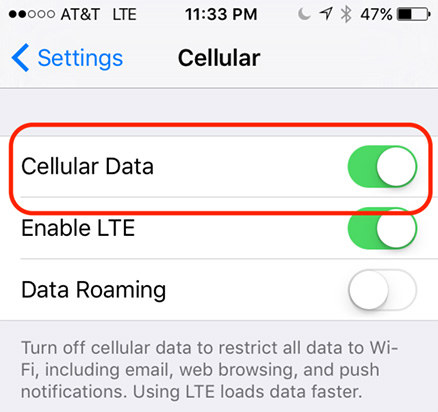
- Откройте приложение «Настройки» на своем iPhone.
- Нажмите «Сотовая связь» и включите переключатель.
3. Проверить настройки резервного копирования iClouds
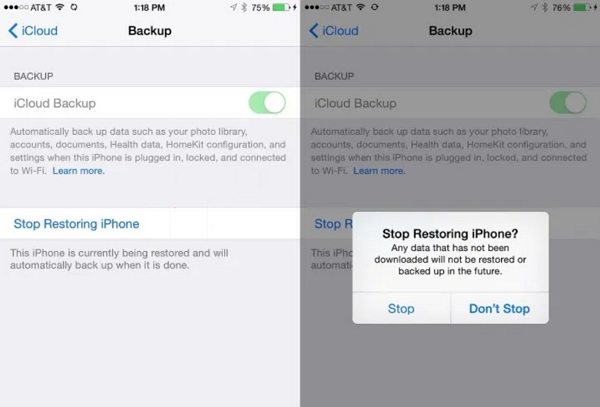
Иногда, когда вы нажимаете кнопку «Выйти», вы можете получить сообщение об ошибке «Вы не можете выйти из своего Apple ID, потому что ваш телефон восстанавливается». Если ваша резервная копия iCloud восстанавливается, вам нужно либо отменить ее, либо позволить ей полностью восстановиться.
-
Перейдите в Настройки > [Название баннера вверху] > iCloud > Резервное копирование iCloud на вашем iPhone. Отмените или подождите, пока он восстановит ваши приложения.
4. Отключить ограничения экранного времени
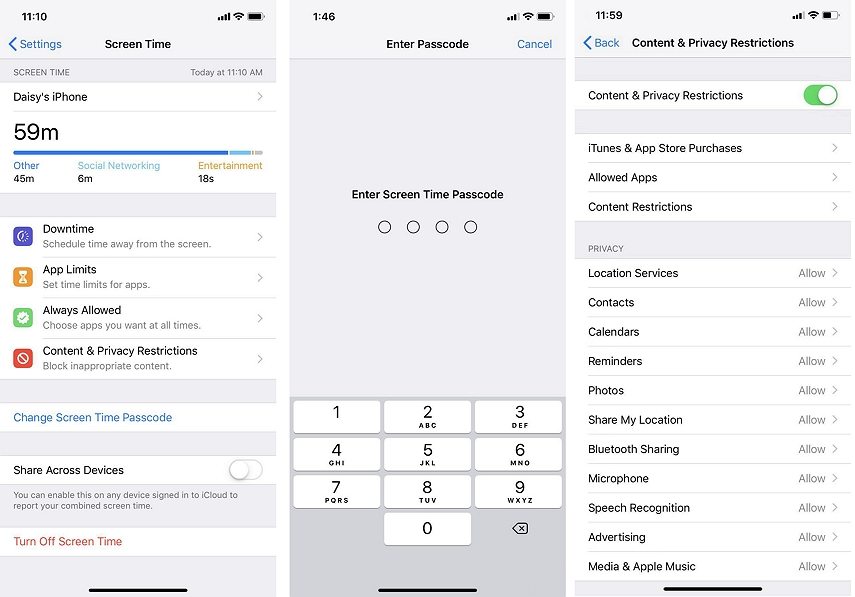
Если вы установите экранное время или пароль ограничения на своем iPhone, иногда это может отключить возможность выхода из Apple ID с вашего iPhone. Отключение ограничения исправит ситуацию. Откройте Настройки > Экранное время > Контент и конфиденциальности и отключите опцию вверху.
5. Сбросить настройки сети
Это могут быть проблемы с сетью, которые мешают вам выйти из iCloud. Стоит очистить настройки сети, чтобы узнать, поможет ли это вашему iPhone подключиться к серверам Apple и выйти из вашего Apple ID.
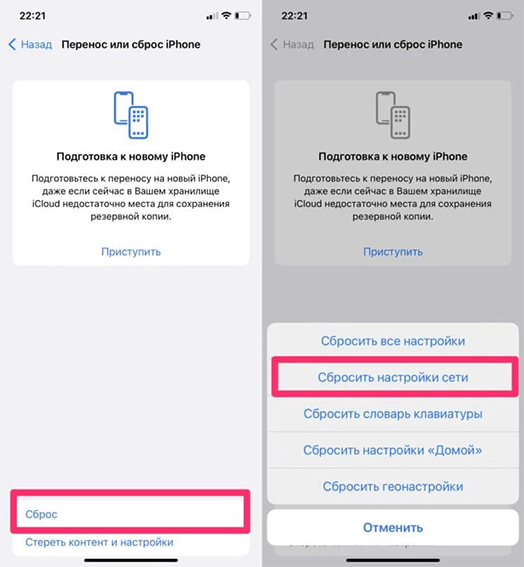
- Откройте Настройки > Общие > Перенос или сброс iPhone.
- Нажмите на кнопку «Сброс» > Параметр «Сбросить настройки сети».
6. Сброс настроек вашего устройства до заводских настроек
Вы можете удалить все настройки, данные и учетные записи с вашего iPhone с помощью сброса настроек. В отличие от сброса настроек сети, он удалит все данные с вашего iPhone. Если вы не можете выйти из Apple ID, удалите все содержимое и настройки с вашего iPhone, чтобы решить проблему.
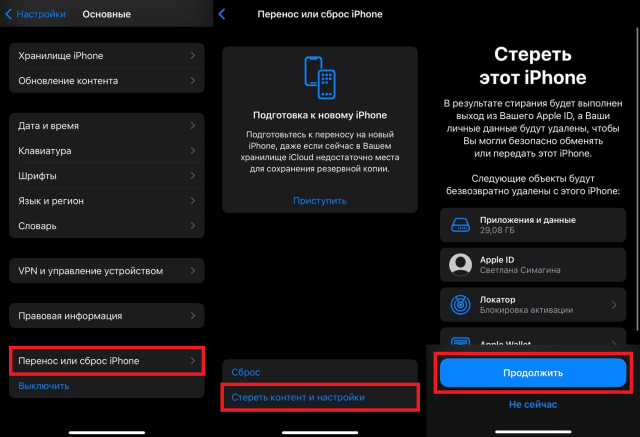
- Перейдите в Настройки > Общие > Перенос или сброс iPhone.
- Нажмите на опцию «Стереть контент и настройки», чтобы восстановить заводские настройки устройства.
Часть 3. Все не удалось? Как выйти из Apple ID без пароля с помощью 4uKey
Все еще не можете выйти из Apple ID? Забыли пароль Apple ID ? Если выше ничего не помогло, вы можете попробовать использовать стороннее ПО, которое помогает удалить Apple ID с iPhone или iPad. Программа называется Tenorshare 4uKey. Вам не нужно вводить учетные данные для входа, так как без них можно избавиться от страницы выхода.
Ниже показано, как выйти с Apple ID с помощью Tenorshare 4uKey. Поддерживаются все iPhone и iPad.

- Загрузите, установите и запустите 4uKey на своем компьютере. Нажмите «Разблокировать Apple ID».
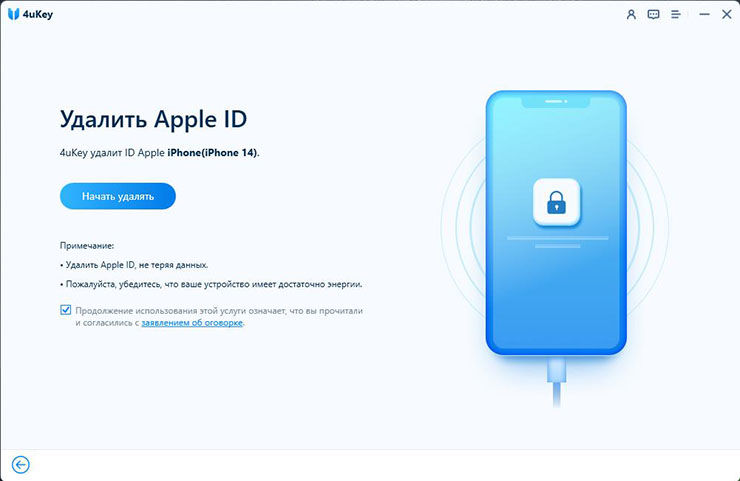
Подключите ваш iPhone к компьютеру через USB-кабель. Нажмите «Начать удаление», чтобы начать удаление Apple ID с вашего iPhone.
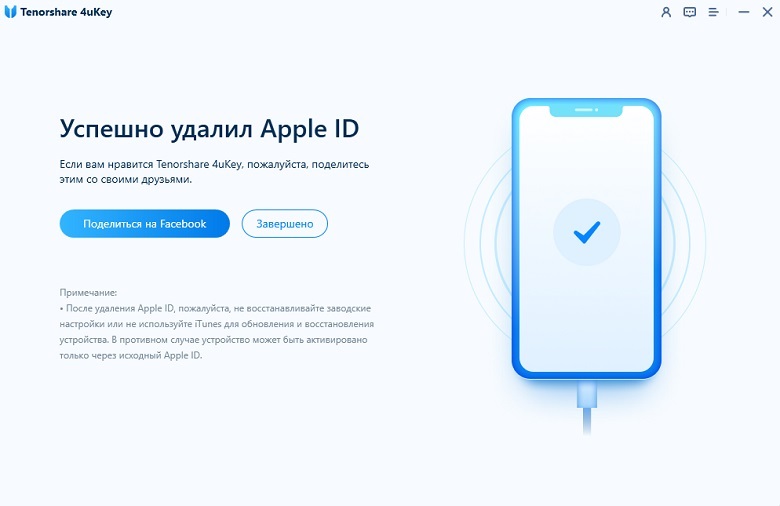
Если функция «Найти iPhone» отключена или вы можете отключить ее перед запуском, просто подождите, пока программа удалит Apple ID.

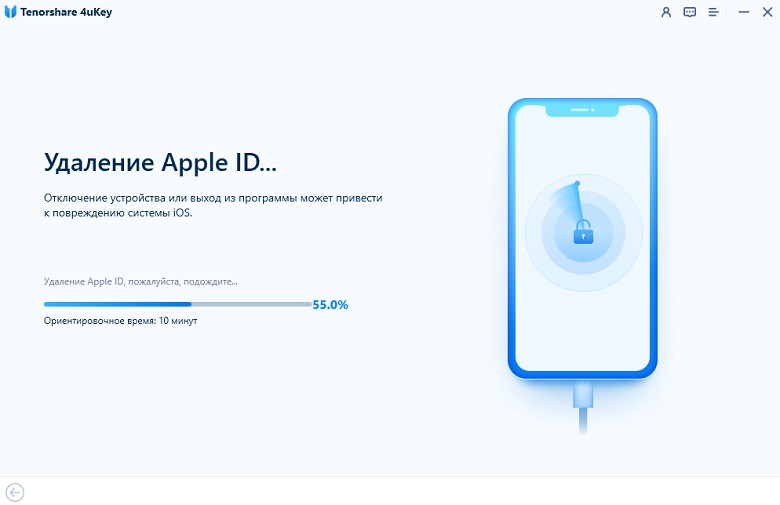
После загрузки прошивки нажмите «Начать удаление», чтобы начать удаление Apple ID.
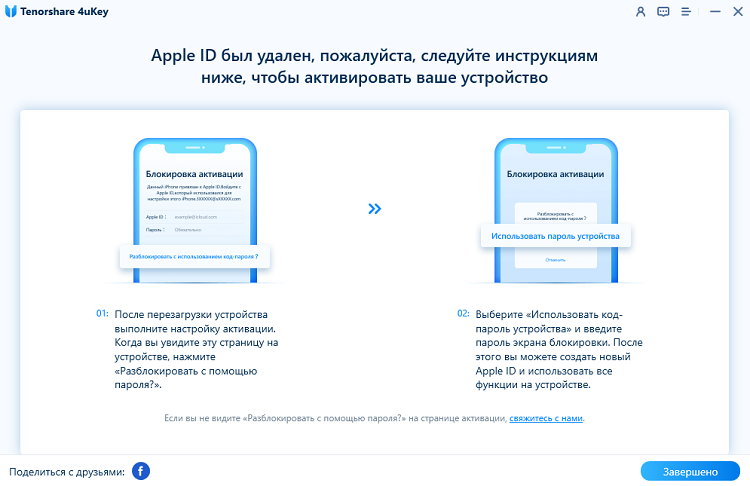
Подождите, пока программа завершит процесс, который может занять несколько минут. Затем на странице настройки используйте экранный пароль для активации iPhone.
Вот и все. Вы успешно вышли из Apple ID со своего iPhone.
FAQs о выходе из Apple ID
Помимо «не могу выйти из Apple ID» на iPhone или iPad, если у вас есть какие-либо вопросы относительно всего процесса удаления Apple ID, ниже вы найдете ответы.
1. Что будет если выйти из Apple ID на iPhone
Если вы выйдите из своего Apple ID, ваша учетная запись Apple больше не будет связана с вашим устройством. Все данные iCloud будут удалены. App Store, iMessages и другие функции, связанные с Apple ID, также будут недоступны.
2. Если выйти из Apple ID удалятся ли фото?
Выход из вашего Apple ID ничего не удалит в памяти вашего устройства. Но все ваши данные iCloud будут удалены с вашего iPhone или iPad.
3. Почему я не могу выйти из своего Apple ID?
Существует несколько причин, по которым вы не можете выйти из Apple ID на своем устройстве. Это может быть программный сбой, восстановление резервной копии iCloud или любые проблемы с подключением. Мы объясним и дадим решения в вышеуказанном содержании.
Заключение
Если вы не можете выйти из Apple ID на iPhone или iPad, вам не можно войти в другую учетную запись или передать свой телефон кому-либо. Однако с помощью описанных выше методов вы можете успешно выйти из Apple ID. Лучший способ удалить Apple ID без пароля — это использование Tenorshare 4uKey .
Разблокировать iPhone, iPad без пароля
- Удалить Apple ID или учетную запись iCloud на iPhone / iPad без пароля
- Мгновенно обходить пароли экрана iPhone / iPad
- Исправить отключенный iPhone / iPad без iTunes или iCloud
- Обход экрана MDM с iPhone / iPad
Настройка и просмотр учетной записи iTunes Store на ПК

Для покупки объектов в iTunes Store требуется Apple ID. Если у Вас нет этой учетной записи, Вы можете настроить ее с помощью iTunes. У Вас уже есть Apple ID, если Вы оформили подписку на Apple Music, у Вас есть учетная запись iCloud или Вы приобретали товары на веб‑сайте Apple.
Вход в iTunes Store
Если у Вас есть Apple ID, Вы можете войти в iTunes Store, чтобы покупать музыку и видео, просматривать или изменять информацию своей учетной записи и видеть свою историю покупок.
- В приложении iTunes на ПК выберите пункт меню «Учетная запись» > «Войти».
- Выполните одно из указанных действий.
- Вход с использованием Apple ID. Введите свой Apple ID и пароль, затем нажмите «Далее».
- Создание Apple ID. Нажмите «Создать новый Apple ID» и следуйте инструкциям на экране.
Чтобы выйти, выберите пункт меню «Учетная запись» > «Выйти».
Изменение информации учетной записи
Вы можете в любое время изменить имя учетной записи Apple ID, пароль или платежную информацию.
- В приложении iTunes на ПК выберите пункт меню «Учетная запись» > «Просмотреть», затем войдите в систему.
- Выполните любое из указанных действий.
- Смена имени или пароля Apple ID. Нажмите «Изменить на appleid.apple.com».
- Изменение платежной информации. Нажмите «Управлять платежами».
- Смена адреса плательщика. Нажмите «Правка».
- Смена страны или региона. Нажмите «Сменить страну или регион».
- Изменение настроек авторизации компьютеров. Нажмите «Деавторизовать все». См. раздел Авторизация ПК для воспроизведения объектов, купленных в iTunes.
- Внесите изменения, затем нажмите кнопку «Готово». Ваши изменения сразу же вступают в силу и будут применены ко всем приложениям, в которых используется Ваш Apple ID.
Просмотр истории покупок
Объекты, которые Вы купили в iTunes Store, добавляются в плейлист «Покупки» в приложении iTunes.
- В приложении iTunes на ПК выберите пункт меню «Учетная запись» > «Просмотреть», затем войдите в систему.
- В окне «Сведения учетной записи» нажмите «Просмотреть все» (в разделе «История покупок»). История покупок показывает покупки, сделанные с помощью данной учетной записи, причем самые последние покупки показаны первыми.
- Чтобы узнать подробнее о своих покупках, выполните одно из указанных действий.
- Просмотр подробных сведений о покупке. Нажмите ссылку «Еще» под ценой.
- Просмотр подробных сведений о покупках, совершенных до или после определенного времени. Выберите во всплывающем меню требуемый период времени, например «Последние 90 дней».
Если Вы считаете, что в истории Ваших покупок есть ошибки или с Вашего счета списаны средства за объект, который Вы не покупали, посетите веб-страницу Выставление счетов и подписки (на английском языке).