Как правильно выйти из аккаунта Google в браузере Chrome
Чтобы остановить синхронизацию истории, закладок и настроек в своем аккаунте Google, выйдите из Chrome.
Чтобы удалить с компьютера сохраненные в Chrome данные, принадлежащие кому-то другому (в том числе историю, закладки и пароли), удалите профиль этого пользователя из Chrome. Если Вы войдете в Chrome на компьютере другого лица, до окончания использования удалите свой профиль Chrome.
Выход из Chrome и удаление профиля
Если Вы выйдите из системы, данные перестанут синхронизироваться с вашим аккаунтом Google. Данные, созданные Вами после входа в систему по умолчанию остаются на устройстве. После выхода новые данные или изменения, внесенные в Chrome не синхронизируются.
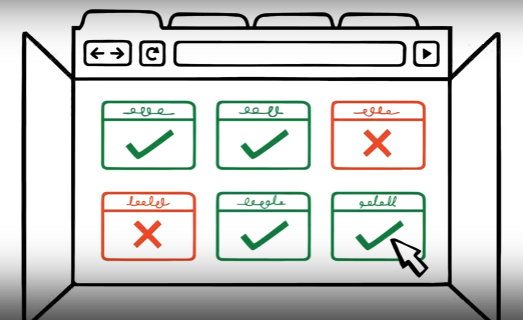
Вы можете удалить свой аккаунт с любого устройства, даже если вы не имеете его перед собой. Чтобы выйти с любого устройства, проверьте, на какие устройства вы вошли.
Выход на компьютере
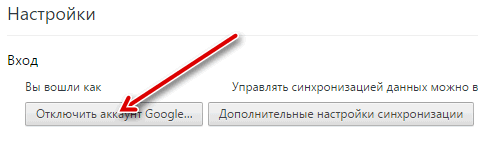
- Откройте Chrome.
- В правом верхнем углу нажмите Подробнее .
- Нажмите Настройки.
- В разделе Вход нажмите Отключить аккаунт Google .
- Нажмите Отключить аккаунт.
Как удалить пользователя из Chrome
Один браузер Chrome может использовать много людей на одном и том же компьютере, с помощью нескольких «профилей Chrome». После удаления пользователя из Chrome, его данные будут удалены с устройства.
- Откройте Chrome.
- В правом верхнем углу нажмите на кнопку со своим именем или иконкой человека .
- Нажмите кнопку Сменить пользователя .
- Выберите человека, которого хотите удалить.
- В правом верхнем углу на значке Контакты нажмите .
- Нажмите Удалить этого человека.
- Подтвердите, нажав Удалить этого человека.
Выход на устройстве Android
- Откройте Chrome .
- В правом верхнем углу нажмите Подробнее .
- Нажмите Настройки.
- Щелкните свои имя и фамилию.
- Щелкните Выйти из Chrome.
Как удалить пользователя Chrome
В Chrome на Android-устройстве только один профиль пользователя и вы не можете его удалить. Для того, чтобы удалить свои данные на этом устройстве, очистите данные просмотров.
Как выйти из аккаунта на iPhone или iPad
- Откройте Chrome .
- В правом верхнем углу нажмите Подробнее .
- Нажмите Настройки.
- Щелкните свои имя и фамилию.
- Щелкните Выйти из Chrome.
Как удалить пользователя
В Chrome на iPhone или iPad только один профиль пользователя и вы не можете его удалить. Для того, чтобы удалить свои данные на этом устройстве, очистить данные просмотров.
Как удалить учётную запись Google из Chrome
Для работы Google Chrome не требуется учётная запись Google. Если вы хотите удалить одну или все учётные записи Google из Chrome, вы можете сделать это и продолжать использовать браузер. Мы покажем вам, как это сделать на компьютере и мобильном устройстве.
Примечание. Когда вы удаляете свою учётную запись Google из Chrome, браузер перестаёт синхронизировать и сохранять данные просмотра в вашей учётной записи, а также сделанные закладки в веб-браузере. Это означает, что вы не сможете получить доступ к этим данным с других устройств, поэтому имейте это в виду при удалении учётной записи.
1. Как отключить учётную запись Google от Chrome на компьютере
Чтобы отвязать свою учетную запись Google от Chrome на компьютере, сначала откройте Chrome и щёлкните значок своего профиля в правом верхнем углу.
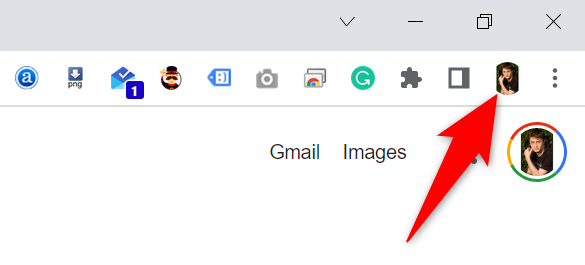
В открывшемся меню профиля рядом с «Другие профили» щёлкните значок шестерёнки.

Вы увидите окно переключения пользователей. Здесь найдите профиль, в котором находится аккаунт Google, который вы хотите удалить.
В правом верхнем углу этого профиля нажмите на три точки и выберите «Удалить».

Chrome отобразит предупреждение, что данные вашего браузера будут удалены, если вы выйдете из своей учётной записи. Продолжите, нажав «Удалить».

И ваша учётная запись Google теперь отключена от вашего браузера Chrome. Данные вашего браузера больше не будут синхронизироваться с вашей учётной записью.
2. Как отключить аккаунт Google от Chrome на Android
Чтобы удалить свою учётную запись Google из Chrome для Android, сначала запустите приложение Chrome на своём телефоне.
В правом верхнем углу Chrome коснитесь значка своего профиля.
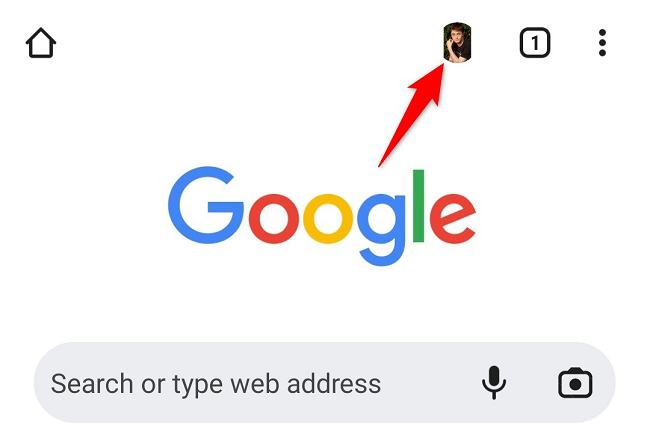
Вы увидите страницу «Настройки». Здесь коснитесь своей учётной записи Google.
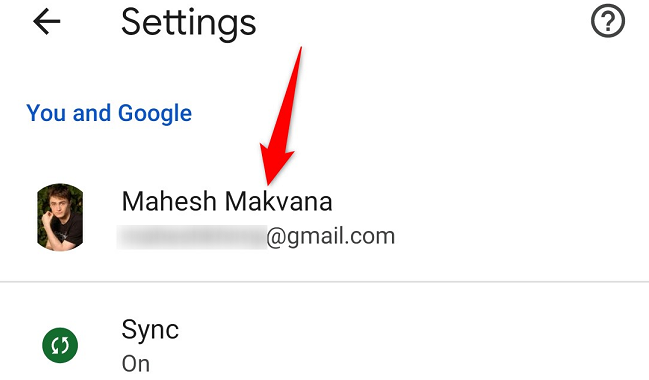
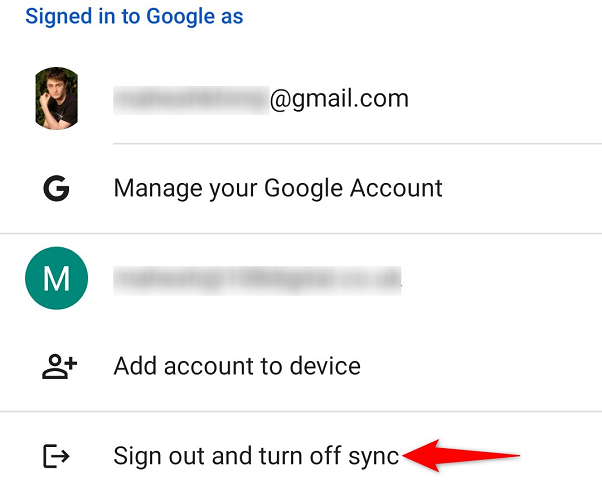
На странице своей учётной записи внизу нажмите «Выйти и отключить синхронизацию».
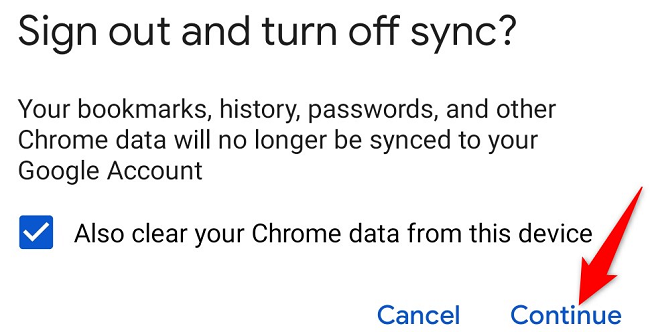
Выберите «Продолжить» в подсказке.
Совет. Чтобы удалить текущие данные браузера из приложения Chrome, включите параметр «Также удалить данные Chrome с этого устройства».
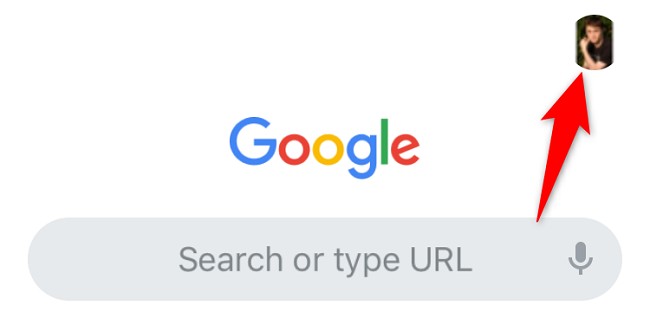
Вот и всё. Ваше приложение Chrome больше не входит в вашу учётную запись Google.
3. Как выйти из учётной записи Google в Chrome на iPhone и iPad
Чтобы выйти из своей учётной записи Google в Chrome на iPhone или iPad, сначала запустите Chrome на своём телефоне.
В правом верхнем углу Chrome коснитесь значка своего профиля.
На открывшейся странице «Настройки» выберите свою учётную запись Google.

На странице учётной записи нажмите «Выйти».
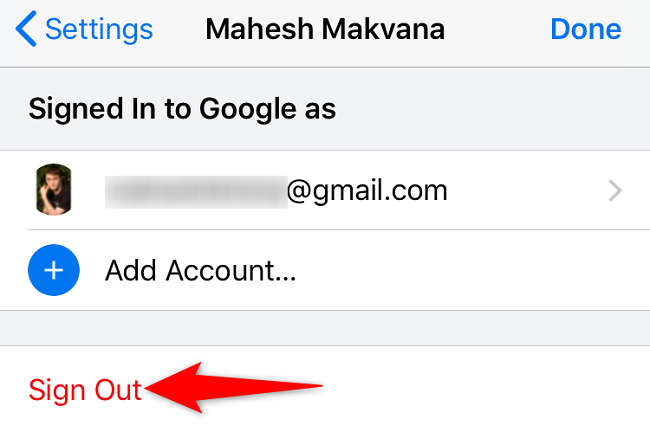
Подсказка появится в нижней части экрана вашего телефона. Если вы хотите сохранить данные просмотра вашей учётной записи Google в браузере, выберите «Сохранить данные». В противном случае нажмите «Очистить данные».
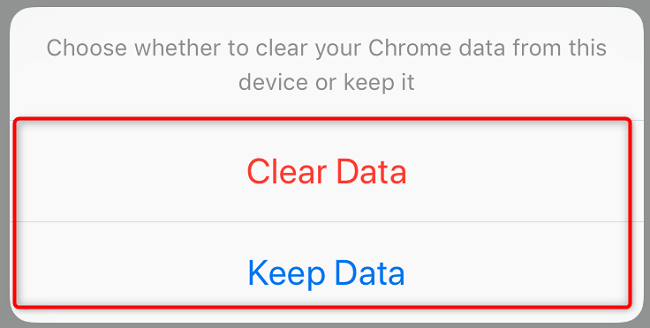
Ваше устройство Apple удалит вашу учётную запись Google, и всё будет готово.
Связанные статьи:
- Как удалённо выйти из Gmail на потерянном или пропавшем устройстве (88.9%)
- Как в Gmail выйти из учётной записи (88.9%)
- Как выйти только из одной учётной записи Google (Gmail) (76.7%)
- Как скрыть Google Meet в Gmail на iPhone, iPad, на Android (76%)
- Как удалить учётную запись Gmail с iPhone и iPad (70.5%)
- Что такое данные EXIF и как я могу удалить их из моих фотографий? (RANDOM — 6.6%)
Как выйти из аккаунта Google с разных устройств

Когда вы пользуетесь аккаунтами Google на чужих устройствах, не забывайте завершать сеансы. Так вы предотвратите кражу данных: злоумышленники могут завладеть вашими персональными данными — в том числе, файлами на диске, сканами паспорта или других документов на почте. РБК Life объясняет, как выйти из Google-аккаунта с помощью компьютера или смартфона.
Нет времени читать. Как выйти из аккаунта?
Перейдите в настройки Google, кликните на нужное устройство/браузер и нажмите «Выйти».
Как выйти из аккаунта Google без доступа к устройству
Это самый быстрый и простой способ. Если вы входили в аккаунт Google на одном или нескольких устройствах, к которым у вас больше нет доступа, удалите свои данные удаленно.
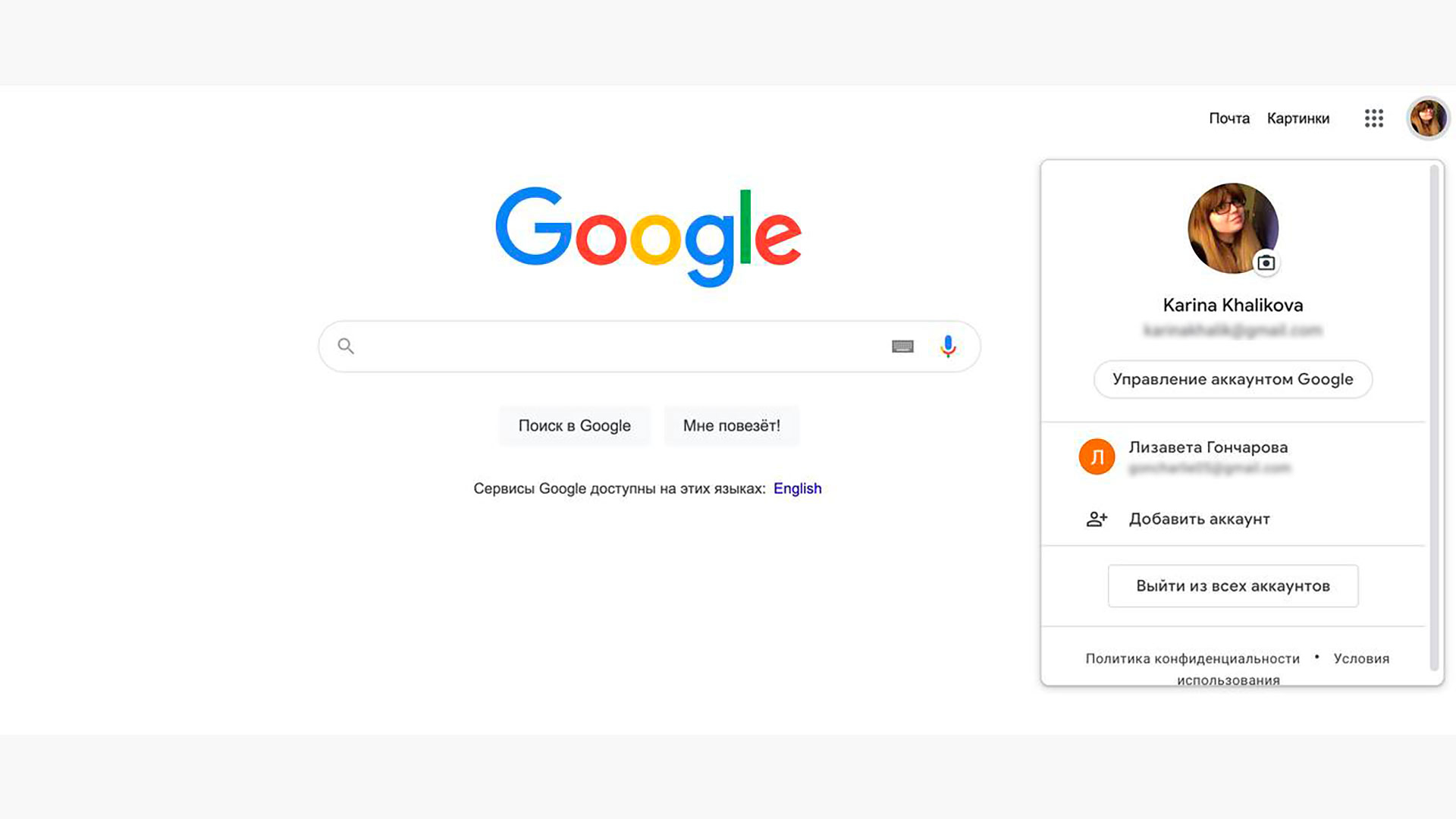
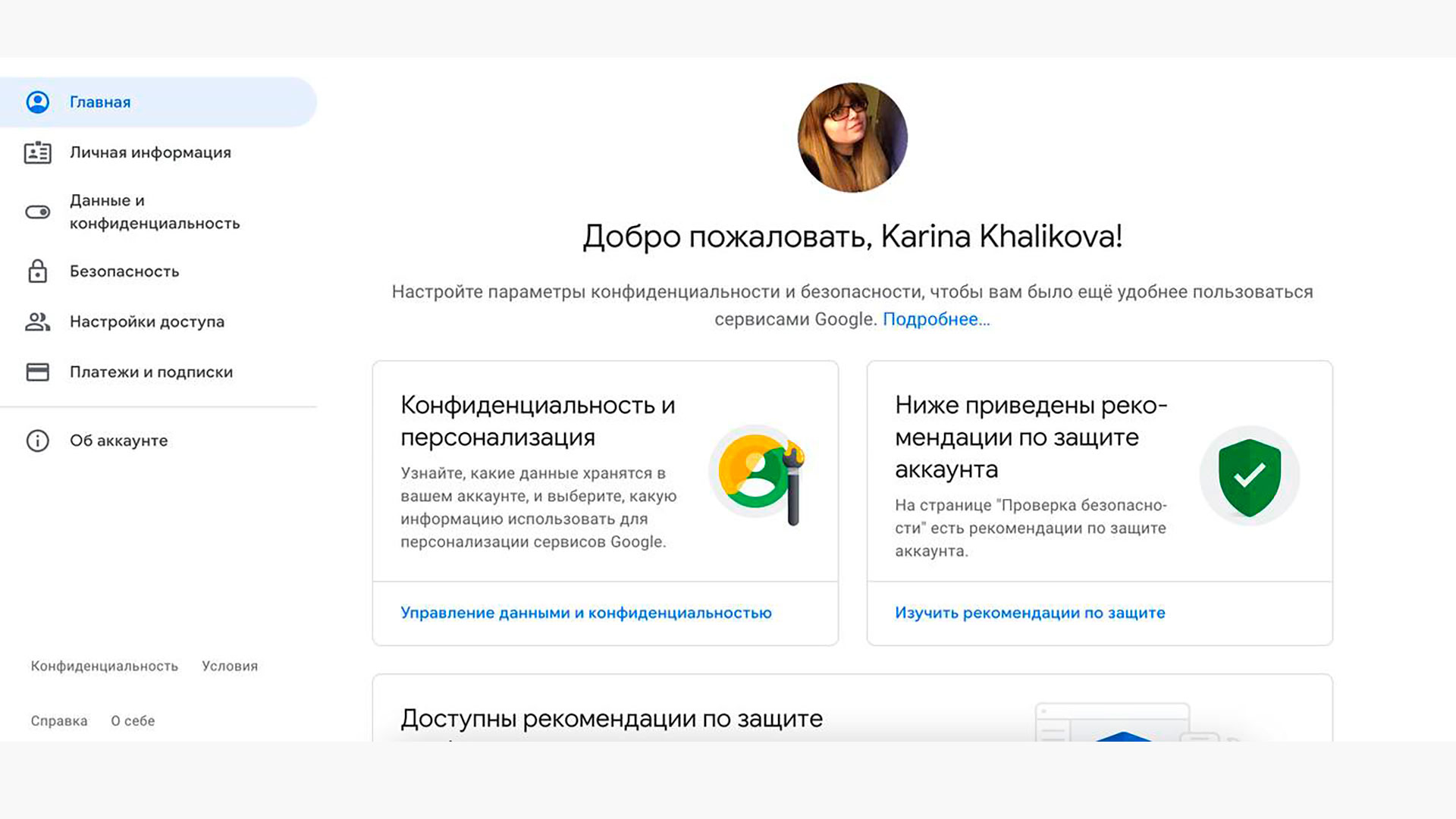
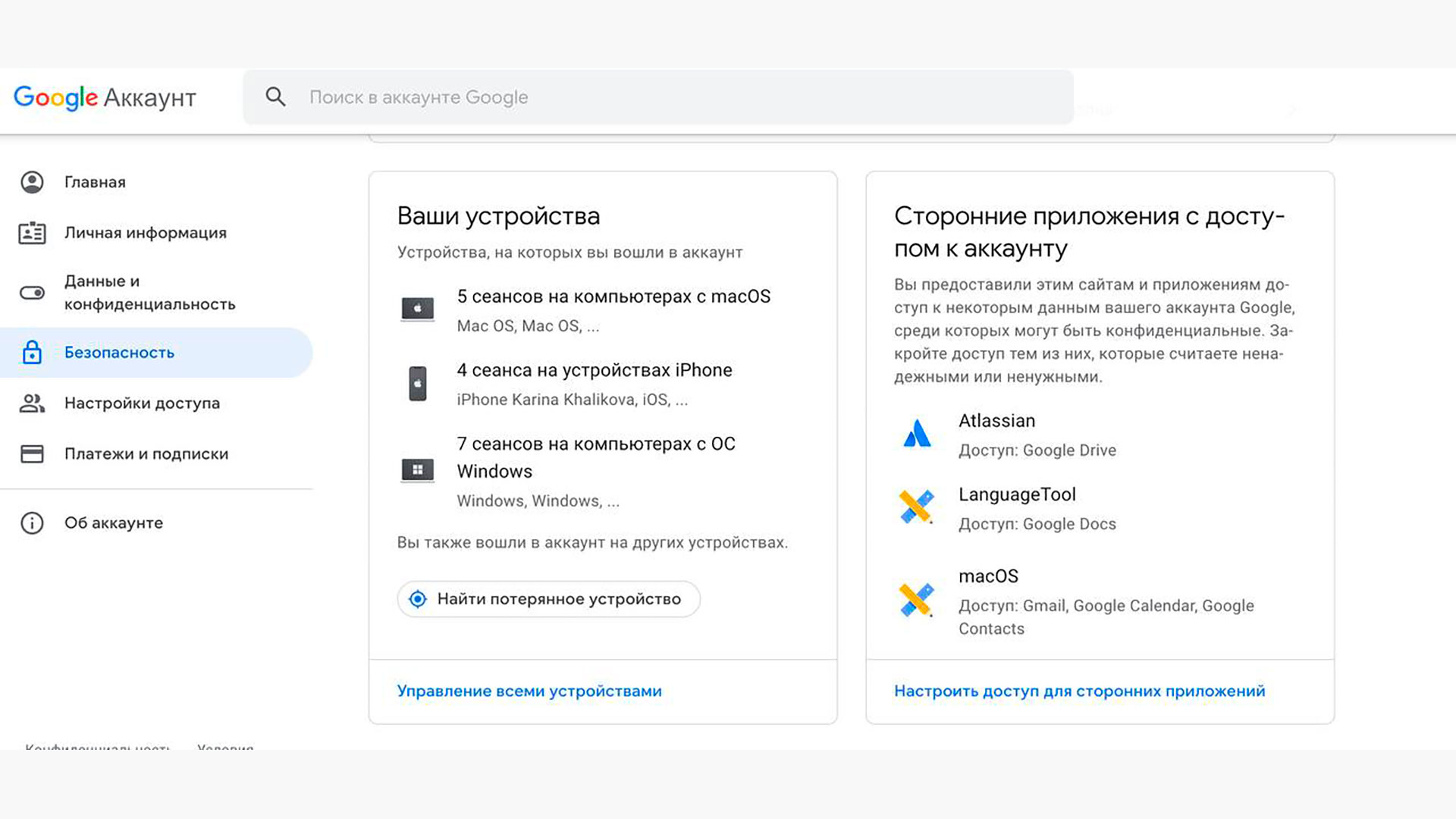
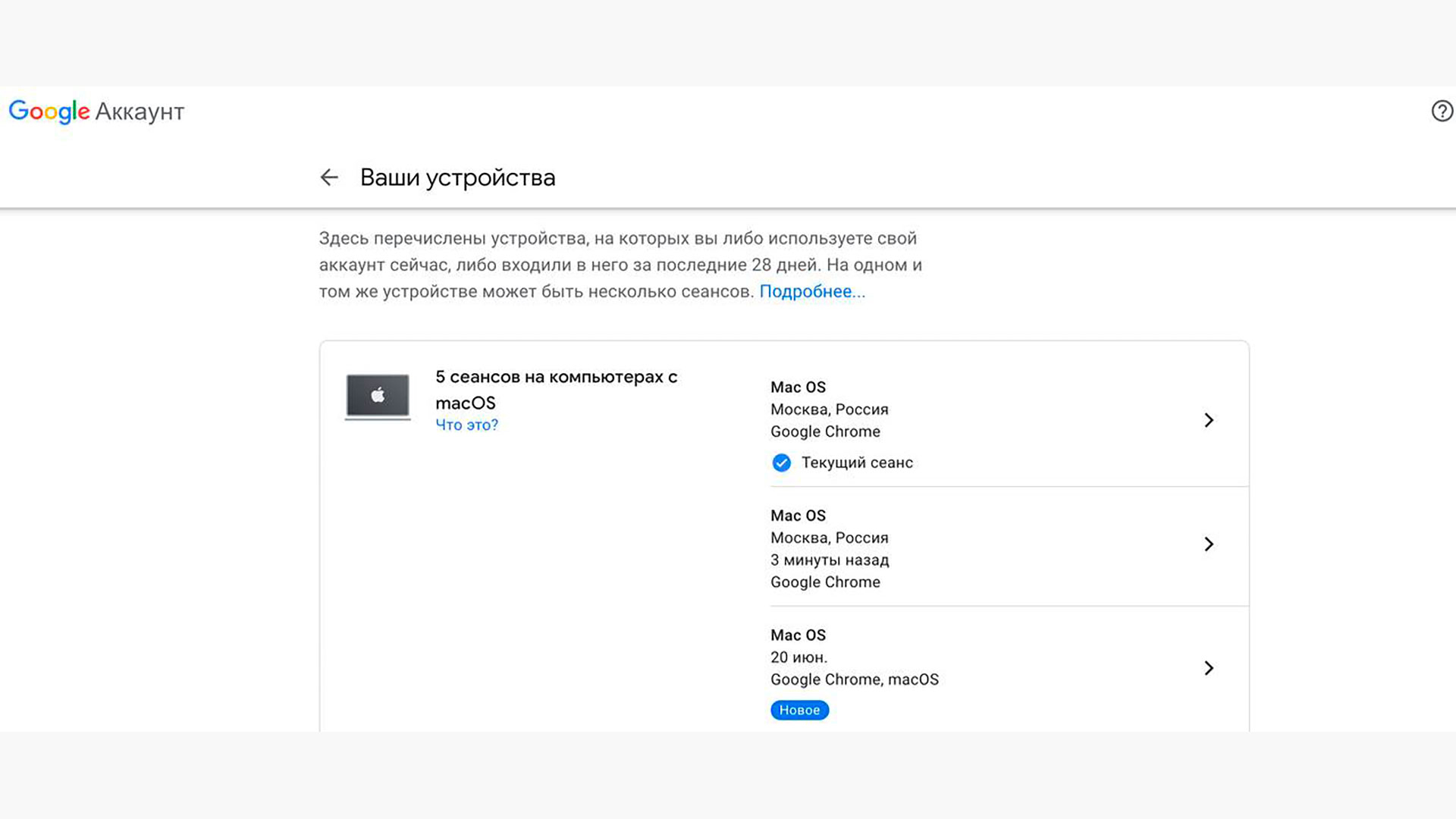
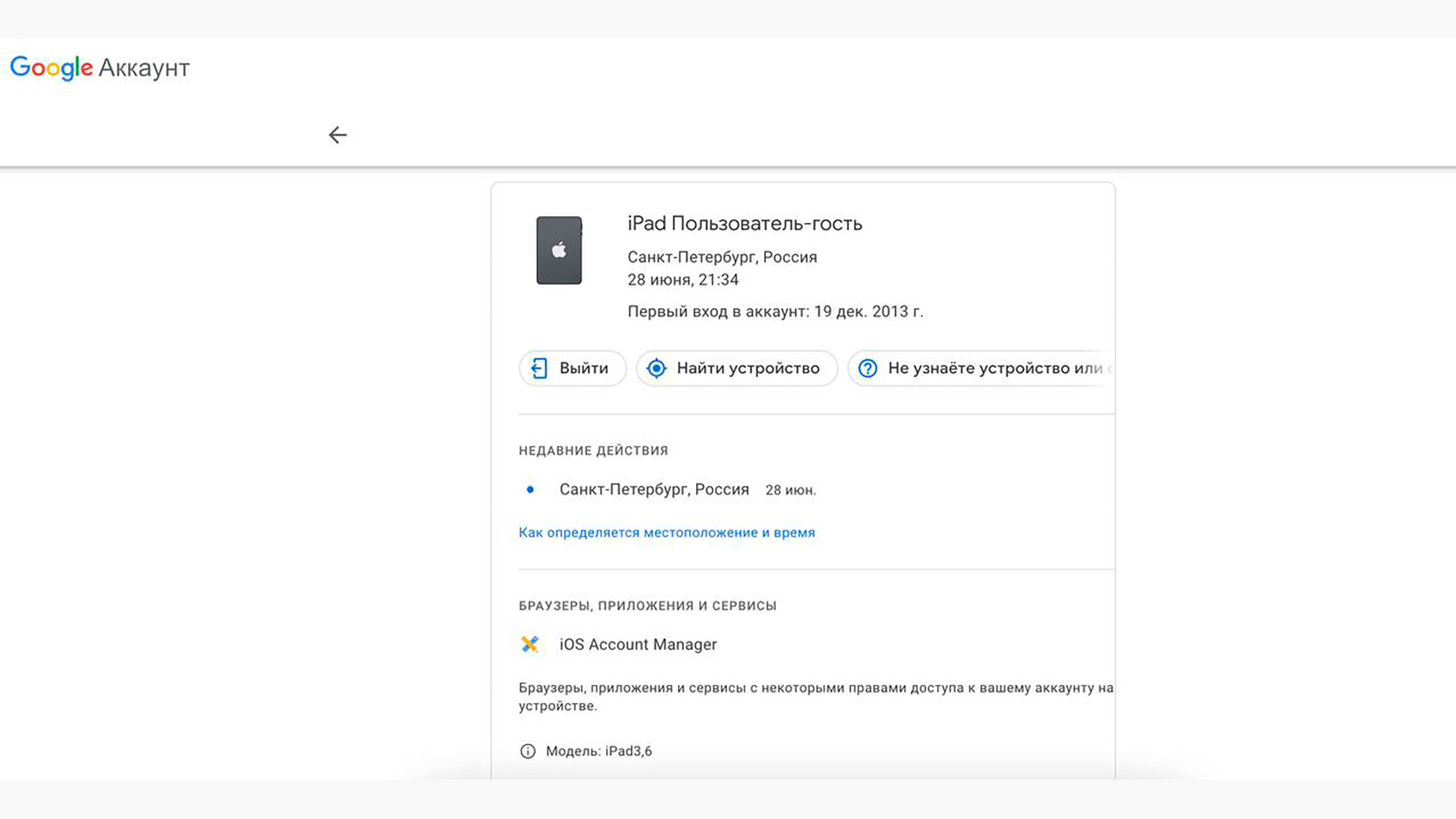
Фото с сайта google.ru
Шаг 1. Откройте Google.ru, нажмите на аватарку в верхнем правом углу и выберите «Управление аккаунтом Google».
Данные удалятся только с того устройства, которое вы выбрали. При необходимости повторите действия с другими девайсами и браузерами.
Если что-то пошло не так, попробуйте второй вариант. Перейдите по ссылке в «Проверку безопасности». Там будет аналогичный список устройств с возможностью их удаления.
Как выйти из аккаунта Google на компьютере
Предыдущий способ подходит для большинства ситуаций, но если по какой-то причине не получилось разобраться в большом обилии сеансов и устройств, можно отключить Google-аккаунт на компьютере, где вы работаете прямо сейчас.
Вы вышли из аккаунта Google и приостановили синхронизацию только в том браузере, где проделывали действия.
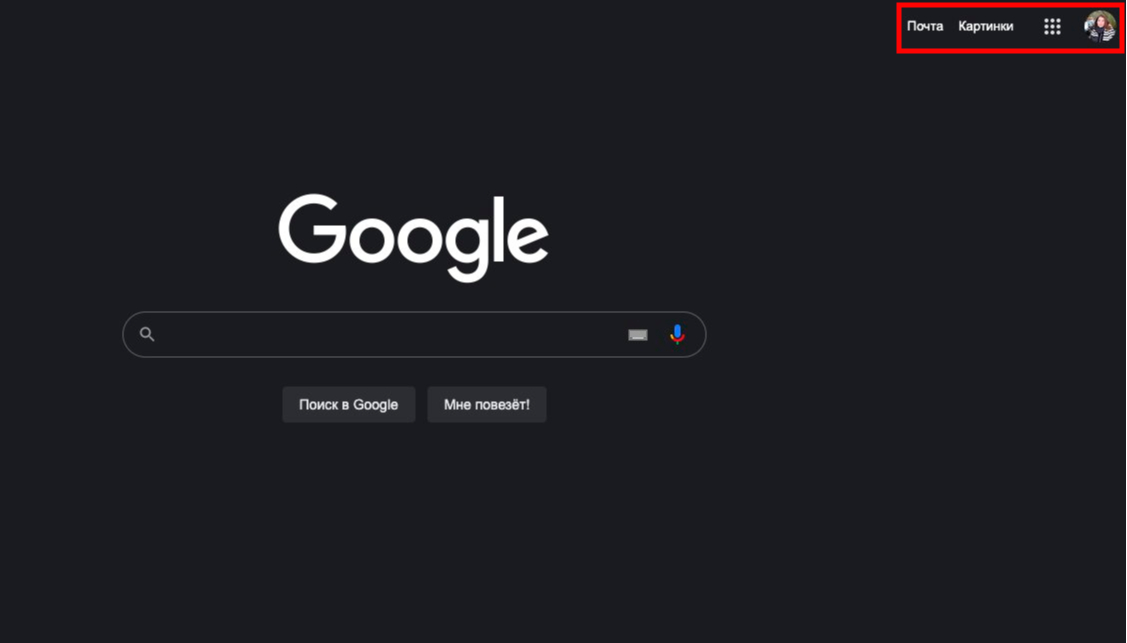
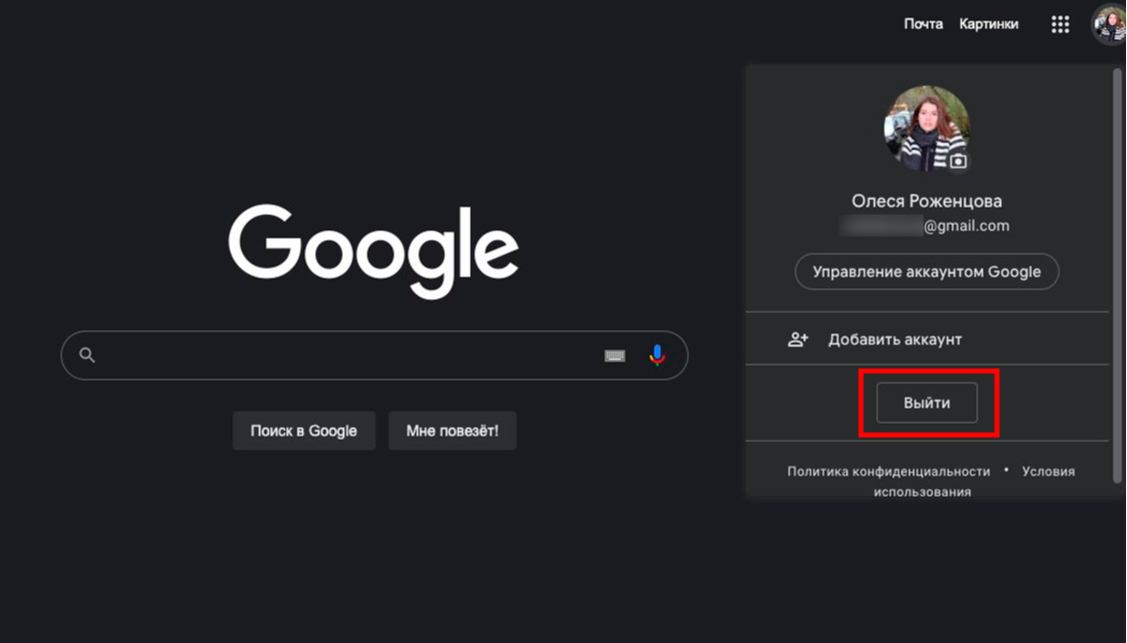
Шаг 1. Кликните на аватарку, затем «Настройки аккаунтов на устройстве».
Учтите, что если пароль сохранен на устройстве и у вас нет двухфакторной аутентификации, то перезагрузив страницу и нажав «Войти», вы или посторонний пользователь легко получит доступ к аккаунту. В качестве дополнительной защиты рекомендуем удалить все сохраненные на чужом устройстве пароли.
Как выйти из Google-аккаунта на Android
Строго говоря, описанный в первом пункте способ позволяет удаленно отключать синхронизацию устройства с аккаунтом Google — если смартфон был потерян или передан кому-либо.
Но при необходимости (например, Google не пускает в настройки через браузер и требует пароль) можно отключить аккаунт непосредственно на смартфоне. Для этого отправляйтесь в настройки Android-устройства, обычно где-то внизу списка есть пункт с названием «Пользователи и аккаунты» или около того.
В открывшемся списке найдите учетную запись Google и удалите ее.
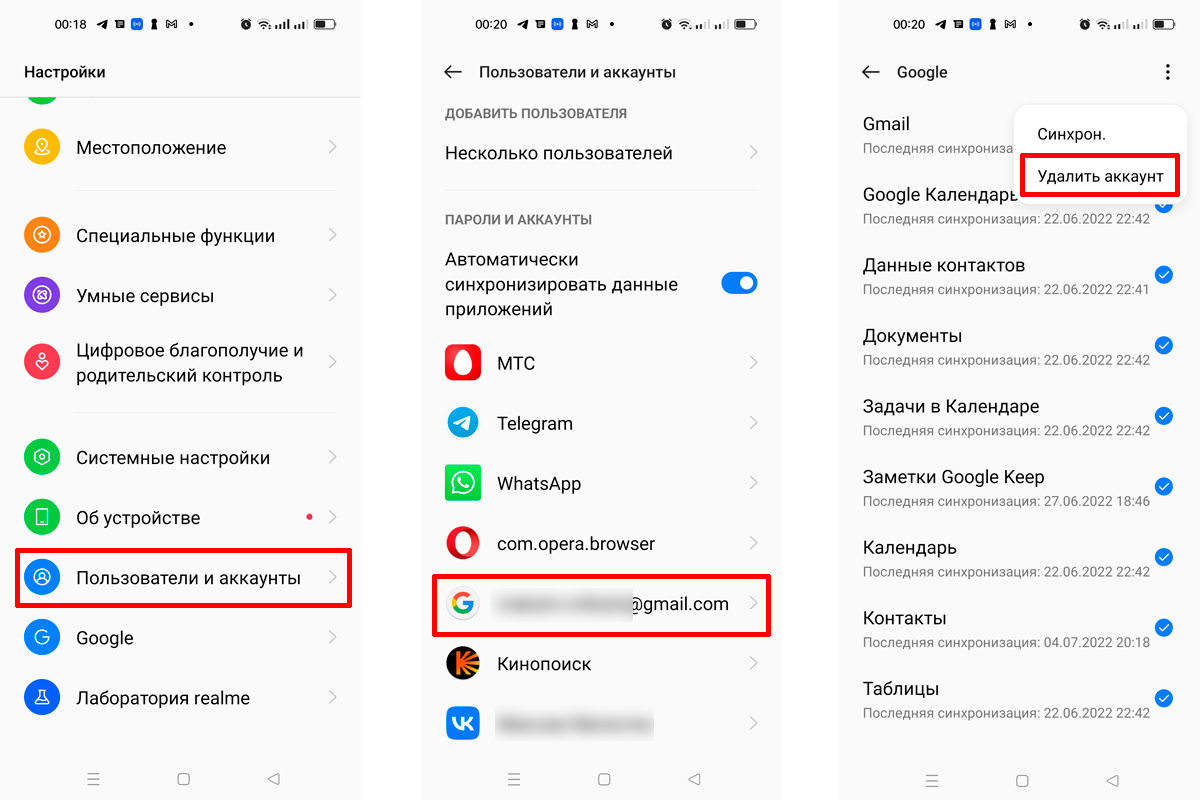
Процесс выхода на realme 8
Попасть в это меню можно из любого приложения Google (например, Gmail).
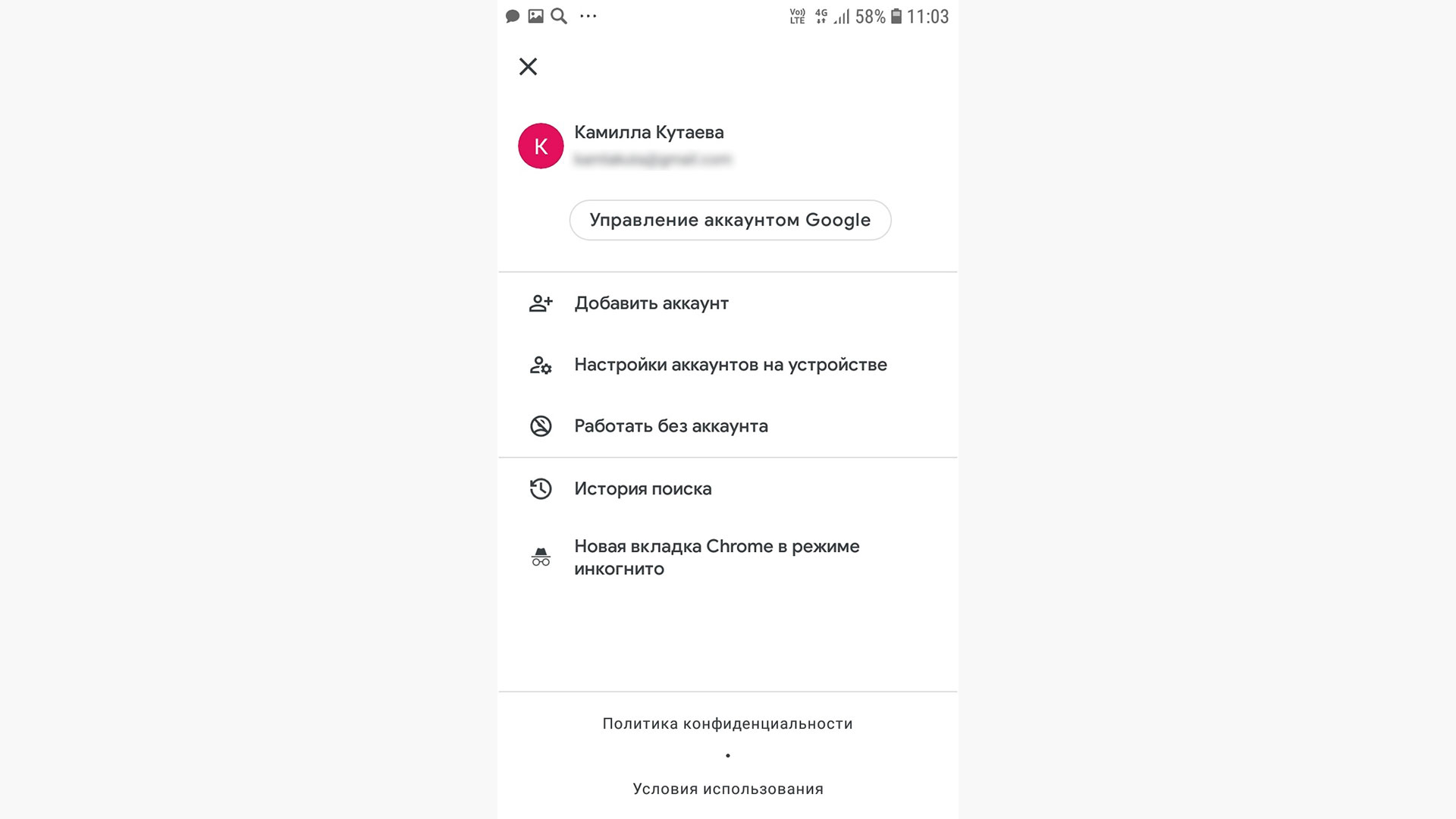
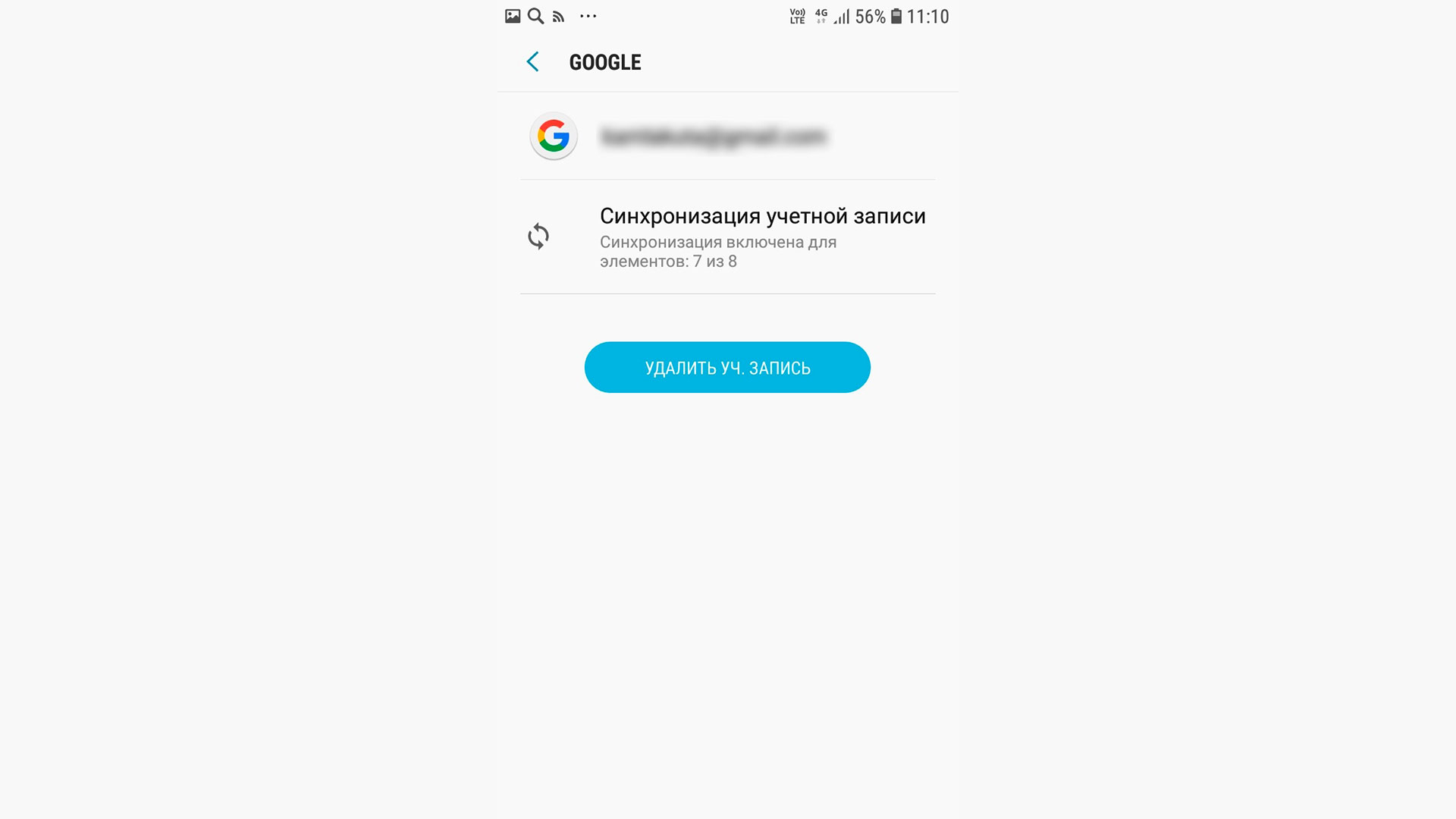
Шаг 1. Кликните на аватарку, затем «Настройки аккаунтов на устройстве»
Как выйти из Google-аккаунта на iOS
Все точно так же, как и на Android.
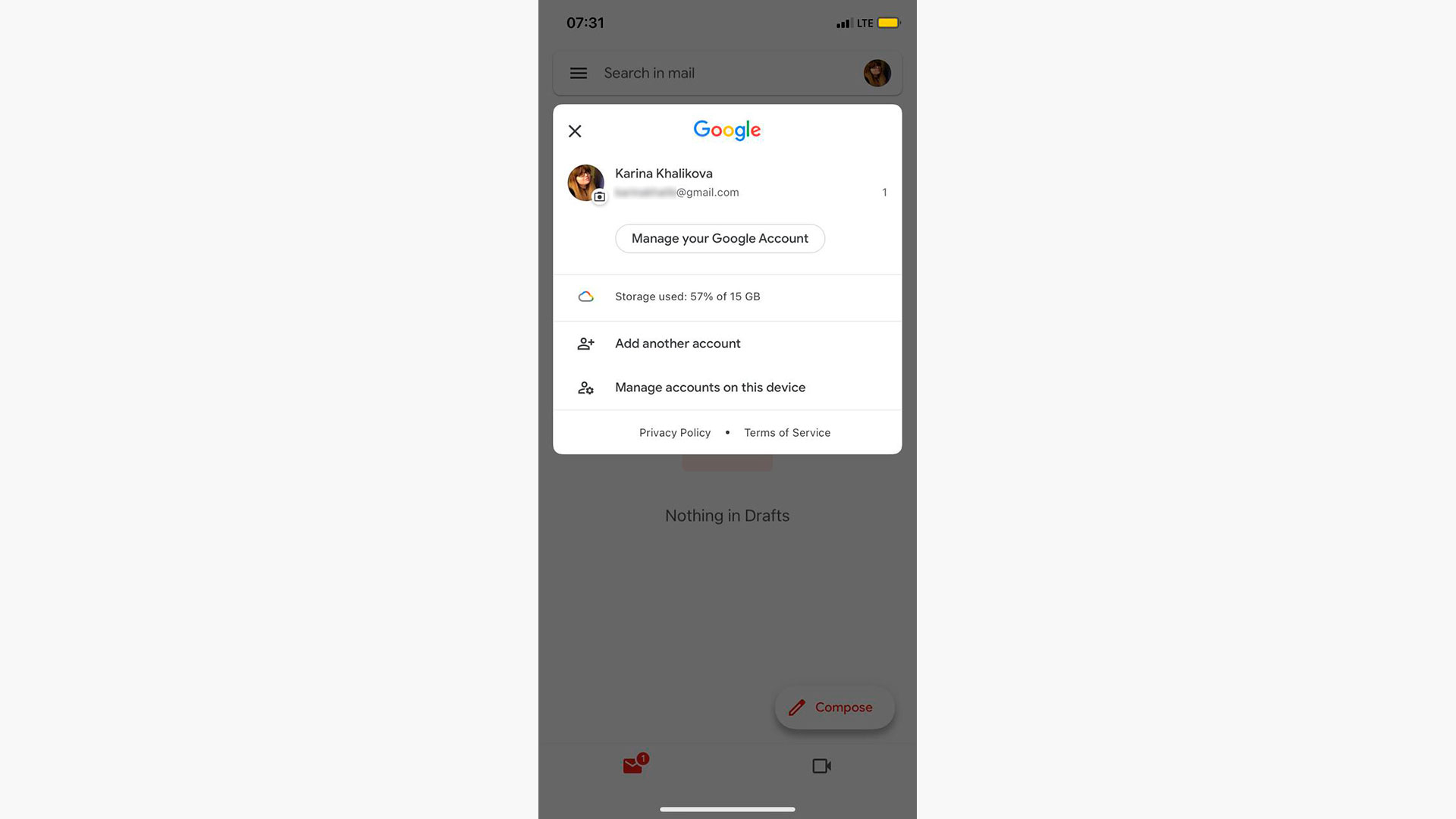
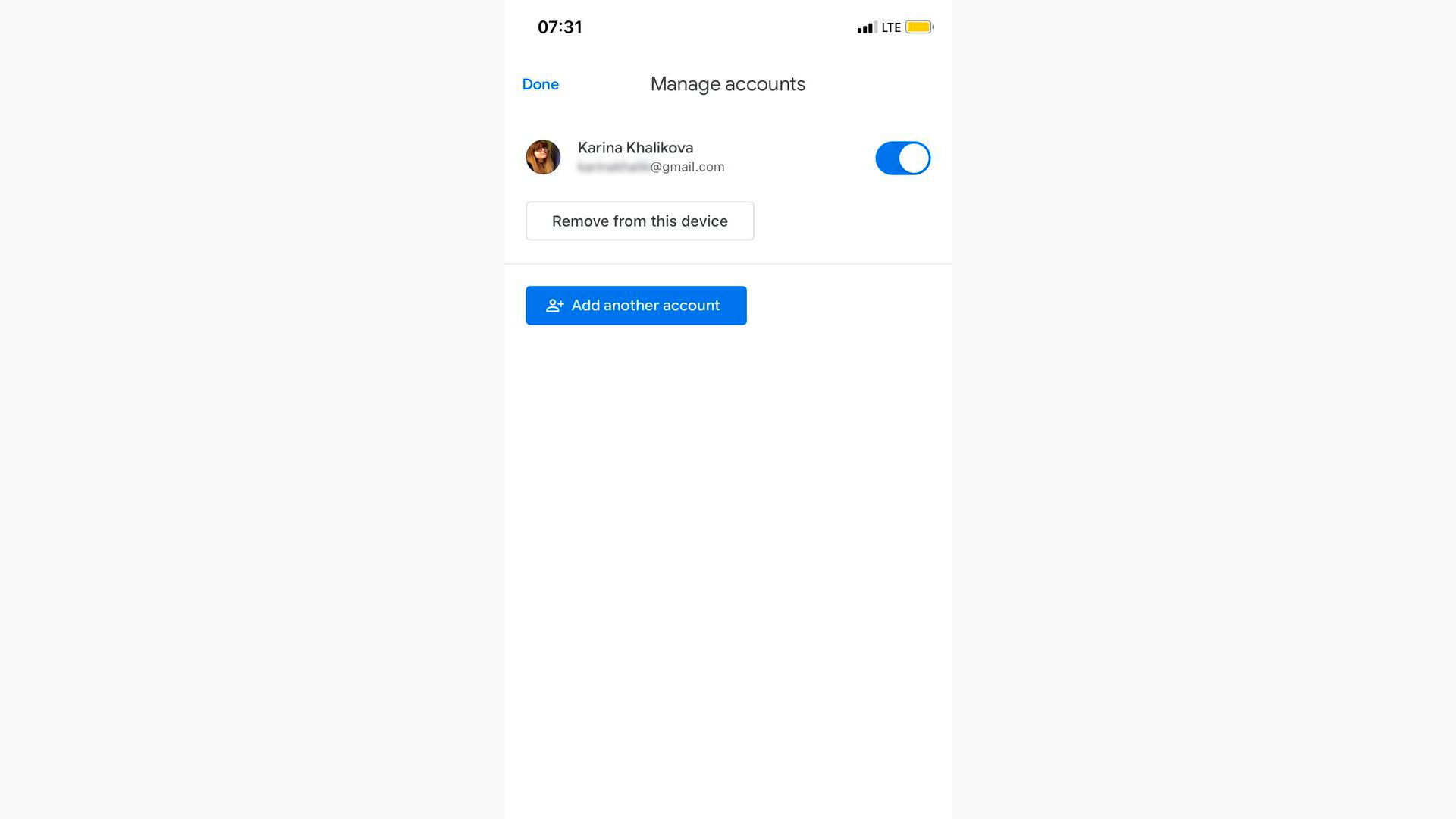
Приложение Gmail на iPhone
Шаг 1. Откройте любое приложение Google (Gmail, YouTube, «Диск» и др.) на iPhone. Нажмите на фото или круг с инициалами в правом верхнем углу. Выберите «Управление аккаунтами» («Manage accounts on this device»).
Предупреждение для самостоятельных следопытов
В поисках заветной кнопки «Выйти» вы можете наткнуться на полное удаление аккаунта внутри раздела настроек Google «Данные и конфиденциальность». (Не путайте с удалением аккаунта с устройства, который описан в предыдущих блоках). При этом способе вы потеряете все данные: файлы, электронные письма, контакты и фотографии, связанные с аккаунтом.
Восстановить удаленный аккаунт практически невозможно. Этот радикальный способ обычно применяют, когда хотят перейти на другой сервис или новый профиль.
Как выйти с Гугл аккаунта: все способы!
В связи с популяризацией сервисов Google пользователи часто сталкиваются с вопросом, как выйти с Гугл аккаунта, чтобы в дальнейшем войти в другой профиль или продать смартфон новому владельцу. В таких обстоятельствах необходимо знать принципы выхода для компьютера и телефона. Рассмотрим каждый из методов подробнее.
Как выйти из Google-аккаунта на телефоне
Сразу отметим, что привычного выхода с профиля Гугл не существует. Единственный выход — удалить аккаунт Google, а после войти под другими данными. При выборе этого варианта сама учетная запись не удаляется. В него можно зайти с ПК или иного устройства. На практике выделяется три способа, как выйти из Google аккаунта на телефоне.
С помощью настроечного меню
Наиболее простой способ выйти из профиля Гугл — сделать это с помощью настроек. Алгоритм действий такой:
- Войдите в раздел Настройки на телефоне.
- Далее перейдите в раздел Аккаунты . Здесь подходы и особенности доступа могут меняться в зависимости от модели смартфона и версии ОС.
- Жмите по строке, где написан адрес аккаунта Гугл , из которого вы планируете выйти.


- Откройте меню. Здесь многое зависит от смартфона. К примеру, может потребоваться нажатие на кнопку слева внизу устройства или три точки справа вверху. Смысл в том, чтобы перейти в дополнительное меню.
- Выберите пункт Удалить учетную запись .


- Подтвердите действие.
Еще раз повторимся, что удалить учетную запись — единственный способ выйти из одного аккаунта Google, чтобы войти в другой. В дальнейшем можно снова ввести данные учетки и пользоваться ее возможностями. Иными словами, термин выхода заменили удалением, но суть действия идентична в обоих случаях. Если, к примеру, попробовать войти в Плей Маркет, система спрашивает, под каким Гугл аккаунтом планирует зайти человек — под новым или существующим.
Смена пароля
Существует альтернативный метод, как выйти из Гугл аккаунта — путем смены пароля. Этот способ подойдет пользователям, которым необходимо быстро покинуть профиль. Но учтите, что методика требует изменения пароля, поэтому нужно записать новую комбинацию во избежание ее потери.
Алгоритм действий такой:
- Войдите в браузер Гугл Хром, после чего жмите на аватар профиля справа вверху. Если вы не установили картинку ранее, там будет круг с первой буквой фамилии.
- Жмите на кнопку Мой аккаунт.
- Перейдите в раздел Безопасность .
- Листайте страницу до пункта Пароль .

- Подтвердите системе, что вы являетесь реальным ее пользователем. Для этого введите в предложенное поле ключ безопасности и кликните на Далее .

- Введите новую комбинацию, повторите ее и жмите на клавишу Изменить.

Теперь вы знаете, как выйти из аккаунта в Гугл Хром с помощью изменения пароля. Но помните, что теперь в других устройствах вас автоматически «выбрасывает» и приходится заново вводить данные для авторизации. Таким способом система убеждается, что вы — именно тот пользователь, который вносил изменения.
Через поиск
Если рассмотренные выше методы не подошли, можно использовать другой способ, как выйти з Гугл аккаунта на телефоне. Для этого снова пригодится веб-проводник. Алгоритм действий такой:
- Войдите в профиль Гугл по рассмотренному выше принципу.
- Выберите раздел Поиск смартфона.
- Жмите на интересующее вас устройство.

- Укажите Гугл-пароль, чтобы подтвердить принадлежность учетной записи.
- В открывшемся окне кликните на пункт «Выйдите из аккаунта на телефоне» .

- Подтвердите действие путем еще одного нажатия на кнопку, подтверждающую выход из профиля.
Этот способ удобен тем, что можно удаленно выйти из Гугл-аккаунта и тем самым защитить устройство в случае его утери или кражи. При попытке попасть в профиль посторонний человек будет вынужден ввести данные, но не сможет этого сделать.
Как выйти с Google-аккаунта на компьютере
Бывают ситуации, когда под рукой только ПК. Это не проблема, ведь существует легкий способ, как выйти из аккаунта Гугл на компьютере. Для этого пройдите несколько этапов:
- Зайдите в веб-проводник Google.
- Кликните на кнопку профиля в верхнем правом углу и жмите в появившемся окне клавишу Выйти.
- Дождитесь появления кнопки Войти. Если ранее был осуществлен вход в две учетки, система выбрасывает вас с обоих.
После выполнения этих действия система в дальнейшем будет предлагать все Гугл-аккаунты для входа. Если вы не хотите, чтобы один из них отображался, жмите на кнопку Удалить аккаунт, которая находится внизу. Сразу после этого возле адресов почтовых ящиков Google появляются крестики. Остается нажать на этот символ возле интересующего e-mail, а после этого окончательно удалить учетную запись Гугл со списка.
Итоги
Теперь вы знаете, как выйти из аккаунта Google на компьютере и телефоне. Компания Google предусмотрела несколько способов решения задачи — непосредственно с устройства, где человек пользуется учетной записью, или удаленно. При этом помните, что выход с профиля путем рассмотренных выше способов не предусматривает его удаления. Вы, как и ранее, сможете зайти в свой Гугл-аккаунт с любого другого девайса после ввода логина и пароля.
Ещё по теме
Недоступна загрузка и обновление платных приложений в Google Play для разработчиков
При включении компьютера открывается браузер с сайтом: как убрать
Расширение Переводчик для браузера
Как очистить Гугл Диск
Как создать Гугл Документ
Как убрать рекламу в Яндекс навсегда
Как выйти с Гугл аккаунта? : Один комментарий
- алекс11.04.2021 в 23:18 не работает Ваш вариант выхода на ПК
у меня 3 акка подключены, есть опция выйти из всех сразу