Как убрать виджет с музыкой на заблокированном экране iPhone
Когда вы включаете музыку на iPhone или iPad, iOS автоматически отображает на заблокированном экране виджет с плеером. Обычно он исчезает спустя пару минут после того, как вы выключите музыку, но бывает и так, что система зависает, и он не исчезает вообще.

Ниже мы расскажем о нескольких способах решить эту проблему. Начнём с самых простых, а в конце перечислим варианты на крайний случай.
Стоит отметить, что контролировать появление виджета нельзя. Если играет музыка, он появится на заблокированном экране, и ничего с этим сделать нельзя. Но есть решения на случай, если виджет не исчезает сам по себе. К ним и перейдём.
1. Проверьте, что музыка выключена
Знаем, это очевидно, но иногда всё оказывается настолько просто. На всякий случай проверьте, что вы точно выключили музыку. Обычно виджет исчезает спустя пару минут после остановки музыки.
2. Принудительно закройте приложение с музыкой
Часто проблема в приложении, через которое вы слушали музыку. Каким бы оно ни было (Pandora, Spotify, Apple Music и т.д.), попробуйте его принудительно закрыть. Если у вас iPhone X и новее, проведите пальцем от нижнего края экрана и остановитесь в середине, чтобы открыть переключатель приложений. Найдите нужное и свайпом вверх закройте приложение. На старых моделях дважды нажмите кнопку Home и смахните приложение вверх.
После закрытия приложения виджет должен исчезнуть. Если этого не произошло, пробуйте следующее решение.
3. Перезагрузите устройство
Это универсальное решение многих проблем, и перезагрузка может помочь и в вашем случае.
Перезагрузите своё устройство, и, возможно, виджет исчезнет.
4. Удалите приложение с музыкой
Если предыдущие способы не помогли, попробуйте удалить приложение, в котором вы слушали музыку. Не бойтесь удалять даже Apple Music, поскольку вы всегда сможете скачать его заново в App Store.
Удалите приложение и перезагрузите устройство. Виджет должен исчезнуть.
5. Возможно, проблема с Bluetooth
Иногда виджет может появляться из-за привязанных к устройству аксессуаров. Он появляется, когда вы слушаете музыку в машине, а потом просто не исчезает.
Можно попробовать забыть аксессуары и удалить их из настроек.
Зайдите в Настройки > Bluetooth и нажмите на иконку «i» рядом со стереосистемой машины. Затем забудьте устройство. То же самое проделайте и в настройках стереосистемы. После этого перезагрузите устройство.
Можно проделать это со всеми аксессуарами, но проблема наверняка заключается именно в стереосистеме машины.
После перезагрузки можете заново подключить все аксессуары.
6. Если ничего не помогло
Если вам не помогло ни одно из решений выше, обновите своё устройство до последней доступной версии iOS. Если не поможет и это, придётся восстанавливать свой iPhone или iPad. Зайдите в Настройки > Основные > Сброс > Стереть контент и настройки.
Как отключить историю прослушивания в Apple Music
В семье есть общий iPad, на котором часто слушают музыку разные пользователи. Как на нем отключить фиксацию истории в Apple Music, чтобы прослушивание музыки не влияло на рекомендации и предложения?
Для устройств, которые используются разными пользователями для прослушивания музыки, разработчики iOS предусмотрели специальную настройку.
Чтобы исключить влияние прослушивания треков на дальнейшие предложения Apple Music, сделайте следующее:
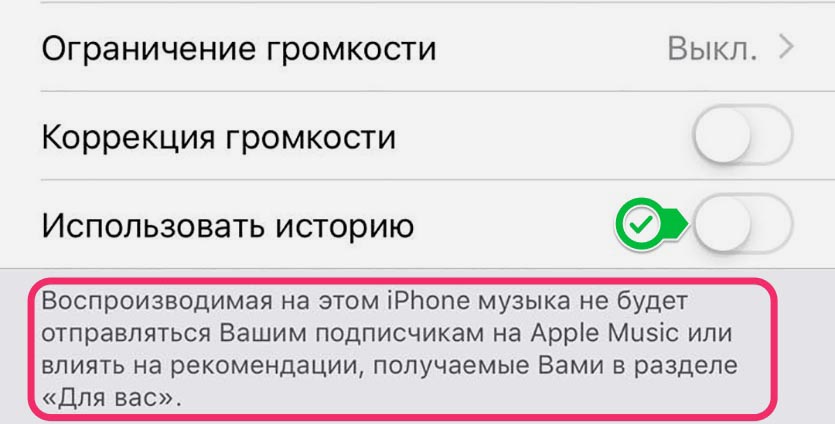
1. Перейдите в меню Настройки – Музыка.
2. Найдите пункт Использовать историю.
3. Отключите переключатель.
Так можно сделать и на отдельном устройстве при использовании одной учетной записи для Apple Music, чтобы история прослушивания на iPhone или iPad не влияла на рекомендации на других девайсах.
Как удалить Apple Music с экрана блокировки?
Перезагрузите устройство. Запустите приложение «Настройки» >> коснитесь «Уведомление» >> прокрутите вниз, чтобы найти «Музыка» >> «Выключить» >> «Перезагрузите устройство». Дважды нажмите клавишу «Домой», чтобы увидеть приложение «Музыка». Когда вы увидите это, просто очистите окно предварительного просмотра приложения.
Итак, как отписаться от Apple Music на iPhone?
Хорошей новостью является то, что вы можете удалить Apple Music из приложения «Музыка». Это сделает его ближе к старому приложению «Музыка». Перейдите в «Настройки» > «Музыка» и отключите параметр «Показать Apple Music».
Кстати, как убрать экран блокировки AirPlay? В панели управления мультимедиа на экране блокировки вашего iPhone коснитесь синего значка AirPlay, расположенного справа от названия воспроизводимого в данный момент мультимедиа. В появившемся меню AirPlay нажмите «Управление другими динамиками и телевизорами» внизу списка устройств.
Более того, что такое заблокированный iPhone? Заблокированный экран обозначает главный экран телефона при его активации и до ввода пароля для доступа к приложениям. На этом экране отображаются последние уведомления (сообщения, пропущенные звонки, электронные письма), а также дата, время и оставшийся уровень заряда батареи.
Как отключить AirPlay на iPhone? Откройте Центр управления. iPhone X и iPad iOS 12: проведите вниз от правого верхнего угла экрана. Выберите либо виджет «Музыка», либо виджет «Дублирование экрана». Выберите параметр «Остановить зеркалирование» или «Остановить AirPlay».
Как убрать автомобильный плей?
Отключите CarPlay, отключив iPhone от сети.
- Войдите в «Настройки» на вашем iPhone;
- Нажмите «Экранное время»;
- Нажмите «Контент и конфиденциальность»;
- Включить ограничения;
- Нажмите «Разрешенные приложения»;
- Отключить «Карплей»;
Как удалить AirDrop на iPhone?
Включите устройство Apple и перейдите на главный экран. Проведите вверх от нижней части экрана, чтобы получить доступ к панели управления. Щелкните значок приложения AirDrop в нижней части страницы панели управления, чтобы получить доступ к настройкам. Выключите AirDrop.
Что такое блокировка активации?
Блокировка активации помогает защитить ваше устройство, даже если оно потеряно или украдено, и упростить его поиск. Даже если вы удаленно сотрете данные своего устройства, блокировка активации не позволит никому активировать его без вашего разрешения.
Как заблокировать айфон?
Чтобы повторно заблокировать iPhone, нажмите боковую кнопку или кнопку «Режим сна / Пробуждение» (в зависимости от модели). IPhone автоматически блокируется, если вы не касаетесь экрана около минуты.
Как узнать код разблокировки iPhone?
Не существует способа найти код блокировки вашего iPhone. Поэтому принцип состоит в том, чтобы устранить эту блокировку. Использование iCloud или iTunes может сослужить вам хорошую службу. Но в идеале использовать AnyUnlock — разблокировку iPhone.
Как отключить AirPlay?
Для устройств iOS: откройте Центр управления, коснитесь «Дублирование экрана», затем коснитесь «Остановить дублирование». Для компьютеров Mac: нажмите (AirPlay Video) в строке меню, затем выберите «Выключить AirPlay».
Как отключиться от AirPlay?
На iPhone или iPad вы можете отключить AirPlay из приложения, которое транслируете, коснувшись значка AirPlay и выбрав «Отключить AirPlay».
Где AirPlay на iPhone?
Потоковое аудио с вашего iPhone, iPad или iPod touch
- Откройте Центр управления на своем iPhone или iPod touch или на iPad:
- Коснитесь и удерживайте панель управления в правом верхнем углу, затем коснитесь значка AirPlay .
Как отключиться от AirPlay?
На Iphone или iPad вы можете отключить AirPlay из приложения, которое транслируете, коснувшись значка AirPlay и выбрав «Отключить AirPlay».
Как отключить AirPlay на iPhone 7?
Для устройств iOS: коснитесь (AirPlay Video) в приложении, из которого вы транслируете видео, затем коснитесь своего iPhone, iPad или iPod Touch в списке. Для компьютеров Mac: нажмите (AirPlay Video) в элементах управления воспроизведением видео, затем выберите «Отключить AirPlay».
Как деактивировать Siri?
Щелкните Настройки. Нажмите Google Ассистент. Прокрутите вниз до раздела Общие. Отключите Google Assistant с помощью переключателя.
Где найти файлы AirDrop на iPhone?
В iOS необходимо будет открыть центр управления, а в MacOS необходимо будет открыть Finder, а затем перейти на вкладку AirDrop. Как только это действие будет выполнено, ваши устройства будут видны.
Кастомный экран блокировки, новые функции Apple Music и апгрейд Библиотеки приложений: Что нового будет в iOS 17
Когда появились первые слухи про iOS 17, то сообщалось, что обновления будет настолько минорным, что пользователи даже не заметят разницы с iOS 16. Дело в том, что часть разработчиков перевели на создание xrOS — операционной системы для VR-шлема Apple, и делать что-то сногсшибательное меньшим количеством людей просто затруднительно. Но, видимо, обстоятельства изменились, и уже сейчас можно говорить о том, что новые функции в iOS 17 появятся, и они даже будут заметны невооруженным взглядом. Сложно же не увидеть новый Пункт управления, через который периодически включаешь и отключаешь те или иные функции.

В iOS 17 все-таки появятся нововведения, которые вы точно оцените
❗️ПОДПИСЫВАЙСЯ НА НАШ КАНАЛ В ДЗЕНЕ И ЧИТАЙ КРУТЫЕ СТАТЬИ БЕСПЛАТНО
В дополнение к этому Apple планирует в очередной раз переработать Apple Music и довести до ума библиотеку приложений, которая не получала никаких изменений с момента ее появления на iOS. В этом материале разбираемся в будущих нововведениях iOS 17 и решаем, действительно ли ради них стоит обновлять iPhone.
Пункт управления на Айфоне
Сразу скажу, что возможность установки приложений из сторонних магазинов мы опустим. Сказано об этом уже очень много. Поэтому просто прочитайте наш материал про то, что Минцифры планирует принять такой же законопроект, как в Европе, в надежде на появление RuStore на iOS. А сейчас давайте разберем нововведения, которые коснутся интерфейса и взаимодействия со смартфоном. В первую очередь стоит отметить, что Apple планирует редизайн Пункта управления. В текущем виде он появился еще в iOS 11 почти шесть лет назад.

Свободное пространство в Пункте управления можно занять с большей пользой
Не сказать, что он устарел, но некоторые изменения в него уже пора внести. Как минимум, хотелось бы видеть возможность свободно перемещать по нему необходимые иконки. Например, если кто-то никогда не отключает Bluetooth и Wi-Fi, то зачем держать там эти переключатели. Только место занимают. Было бы круто их убрать, а на их место поставить быстрый доступ к каким нибудь другим действиям.
❗️ПОДПИШИСЬ НА НАШ ЧАТИК В ТЕЛЕГРАМЕ. ТАМ СОБРАЛИСЬ ТОЛЬКО ИЗБРАННЫЕ ЧИТАТЕЛИ
Да и плеер можно сделать немного поменьше. Все-таки такой большой кусок экрана отводить под три кнопки и наименование воспроизводимой музыки — самое настоящее расточительство. Мне кажется, что небольшой прямоугольник подошел бы для этого идеально. Эти доработки пришлись бы как нельзя кстати.
Библиотека приложений на Айфоне
В iOS 14 впервые появилась Библиотека приложений, или, проще говоря, меню, где они все собраны по аналогии с Андроидом. С помощью нее многие пользователи смогли навести порядок на рабочих столах и убрать все лишнее. Вот только настраивать принцип сортировки программ в Библиотеке до сих пор невозможно. Поэтому в iOS 17 появится возможность пользовательской сортировки. Вы сможете сами настроить, по какому принципу приложения будут объединяться в папки, и максимально удобно структурировать ее под себя.

Теперь папкам можно будет менять названия и сортировать приложения как надо пользователям
Если же вас в целом устраивают подборки, которые предлагает вам Библиотека приложений, то теперь у вас просто появится возможность переименовать папки с программами так, как вам надо. В некоторых ситуациях это было бы актуально. Например, три приложения для заказа такси сейчас объединяются в папку “Путешествия”. Ну, такое себе, если честно. Видимо, Айфон считает, что это единственное путешествие, которое я могу себе позволить.
Настроить экран блокировки на Айфоне

Увеличится количество настроек для обоев и появится возможность поделиться созданным локскрином
В iOS 16 Apple добавила на iPhone возможность кастомизации экрана блокировки. Было бы странно ожидать, что в Купертино забросят эту функцию. Поэтому в будущем крупном обновлении iOS появятся новые шрифты и виды обоев. Но больше всего вы наверняка оцените настройку размера шрифта. То есть если вы считаете, что текст мелковат, то сможете его немного увеличить и сделать удобным именно для себя.
❗️ПОДПИСЫВАЙСЯ НА ТЕЛЕГРАМ-КАНАЛ СУНДУК АЛИБАБЫ. ТАМ КАЖДЫЙ ДЕНЬ ВЫХОДЯТ ПОДБОРКИ САМЫХ ЛУЧШИХ ТОВАРОВ С АЛИЭКСПРЕСС
Но есть еще один очень интересный момент, который многим точно понравится. В iOS 17 можно будет делиться целыми локскринами. Если вам понравится, как кто-то настроил свой экран блокировки, то просто попросите пользователя вам его прислать. Уже предполагаю появление огромного количества сайтов и приложений с уже готовыми локскринами. Вам только останется их добавить на свой Айфон.
Что нового в Apple Music
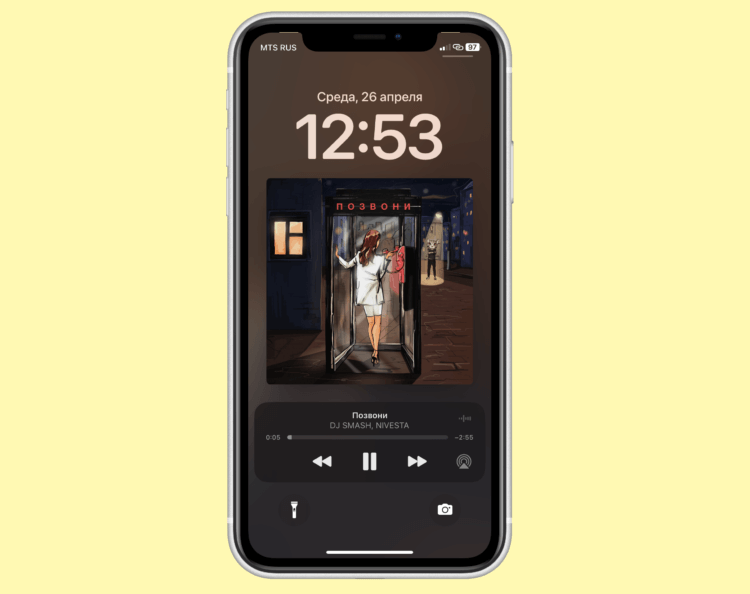
Вместо обложки на экране будет текст песни
Уже становится традицией, что с каждой новой iOS Apple обновляет Apple Music. То ли в Купертино не могут найти свой дизайн, то ли просто стараются освежить имеющуюся программу. В любом случае в iOS 17 внешний вид Apple Music тоже претерпит изменения. Уменьшится количество текста и появится больше картинок и различной графики. Но самое большое изменение ждет не в самом приложении.
При запуске плеера на заблокированном экране, если у вас активирован режим отображения текста песни, он появится и на локскрине вместо обложки. Можно будет подпевать, даже не переходя в приложение. Очень интересно, сколько батарейки будет тратить эта функция. Возможно, что кому-то даже зайдет, и владельцы iPhone начнут пользоваться этим постоянно. Там, глядишь, и Яндекс Музыка подтянется.
Что нового будет в iOS 17

После обновления четыре уровня яркости сменятся ползунком тонкой настройки
Естественно, будут в прошивке и более мелкие изменения, которые с первого взгляда даже не получится обнаружить. Одним из них является бесступенчатая регулировка яркости фонарика. Сейчас она представляет собой четыре уровня яркости, а после обновления до iOS 17 будет аналогична установлению яркости экрана. То есть просто с помощью ползунка можно будет тонко ее настроить.
Как видите, система получит новые функции. Их будет не так много и не такие значимые, как в прошлом году, но, тем не менее это лучше, чем ничего. К тому же Apple, как обычно, подтянет безопасность и залатает большинство дыр в прошивке. Поэтому если ваш Айфон будет поддерживать iOS 17, то можно будет обновляться. А там, глядишь, и разрешат устанавливать приложения из сторонних магазинов.