Как узнать SSID WiFi на телефоне или роутере?
Нужно разобраться, как узнать SSID WiFi – эта информация непременно пригодится каждому продвинутому пользователю, который любит пользоваться интернетом. В этом обзоре вы найдете подробные инструкции и полезные советы, которые сможете применить на практике.
Что это и зачем используется
Чтобы понять, что такое SSID сети WiFi, нужно изучить простейший пример. Если рядом с вами работает несколько точек раздачи беспроводного интернета – как вы узнаете, какой вариант выбрать? Именно здесь пригодится ССИД или Service Set Identifier.
SSID WiF — это имя (идентификатор) беспроводной сети
Подключение напрямую осуществляется только с помощью кабеля, при использовании беспроводного соединения можно увидеть массу точек доступа. Теперь вы понимаете, что такое имя сети Вай Фай? Все верно, это эквивалент названия.
- Задается администратором при настройке беспроводного подключения;
- Иногда назначается автоматически;
- Представляет собой буквенно-цифровой идентификатор;
- Максимальная длина – 32 символа;
- В обычном режиме транслируется в широковещательном, доступном для всех формате.

Определились, что означает SSID сети Вай Фай – пора поговорить о ом, как увидеть значение и поменять его при необходимости.
Ищем SSID WiFi в роутере
Пришла пора поговорить о том, как узнать SSID сети WiFi в роутере (или точке доступа). Алгоритм достаточно прост – необходимо осуществить несколько простых действий. Первое, что нужно сделать, чтобы узнать название своей WiFi сети – подключить ноутбук или компьютер к устройству с помощью кабеля LAN.
Теперь входим в веб-интерфейс. Чаще всего используются стандартные данные для входа – это айпи 192.168.1.1 или 192.168.0.1 . Увидеть информацию можно на специальной наклейке с обратной стороны роутера – там же есть логин и пароль. Если вы их не меняли, используйте приведенные стандартные значения.

- Откройте любой браузер и введите адрес;
- Авторизуйтесь для входа в панель управления;
- Откройте раздел «Беспроводная сеть» или «WiFi/Wireless» ;
- Перейдите к блоку «Основные настройки» ;
- Найдите строчку с соответствующим названием (может быть обозначена как «Network Name» );
- Именно здесь находится искомая информация.

Как видите, все достаточно просто. Теперь вы сможете получить важную информацию, при необходимости скрыть ее – но об этом чуть позже. А теперь поговорим о том, как узнать SSID WiFi на телефоне, если доступа к роутеру и ноутбуку нет.
Ищем SSID WiFi на телефоне
Узнать имя Вай Фай сети на телефоне не представляет труда. Сначала откройте настройки смартфона, а затем сделайте следующее:
- Выберите раздел с беспроводными подключениями;
- Переведите тумблер в положение «Включено» ;
- Появится список доступных подключений. Название сети – и есть искомый идентификатор.

Как посмотреть ССИД точки доступа на телефоне
Если вы не можете понять, какой именно идентификатор относится к вашей точке доступа на смартфоне, необходимо сделать следующее:
- Откройте настройки смартфона;
- Перейдите к параметрам сети;
- Выберите раздел «Модем и точка доступа» ;
- Откройте параметры, чтобы просмотреть название сети.


Готово! Не забывайте, в инструкции даны примерные названия пунктов меню, на практике они могут отличаться в зависимости от модели смартфона.
Давайте обсудим, можно ли спрятать идентификатор SSID WiFi от посторонних глаз, чтобы обезопасить подключение.
Как скрыть SSID WiFi
Вы уже знаете, как узнать имя сети WiFi на телефоне. Пора поговорить о том, как скрыть это значение от посторонних пользователей, чтобы усилить сетевую безопасность и закрыть доступ к личной информации третьим лицам. Скрыть значение несложно – справится даже новичок. Поговорим о том, как это сделать?
- Войдите в веб-интерфейс способом, уже рассказанным выше;
- Откройте основные настройки беспроводной сети;
- Выберите пункт «Скрыть беспроводное подключение» и установите галочку;
- На некоторых устройствах используется противоположный способ – нужно снять отметку со строчки «Включить широковещание ССИД» .

Результат один – точка доступа прекращает раздавать идентификатор SSID WiFi, пользователь не сможет его увидеть. Для подключения придется вводить код вручную.
Как узнать идентификатор скрытой сети
А что делать, если вы увидели скрытую сеть WiFi, как узнать SSID в таком случае? Небольшая хитрость есть – при необходимости вы можете воспользоваться нашей инструкцией, чтобы получить доступ к рабочему роутеру.
- Подготовьте ноутбук с Ethernet-портом и соединительный кабель с RJ (Registered Jack) 45;
- Подключите ноутбук к роутеру кабелем;
- После осуществления соединения войдите в браузер;
- Введите адрес для входа в веб-интерфейс – его можно найти на наклейке, которая размещена с обратной стороны устройства;
- Введите пароль и логин для входа – они указаны на той же наклейке. Можно использовать стандартные значения «Admin»;
- Требуемую информацию вы увидите на главной странице или в разделе «Настройка».
Вы смогли изучить, что такое SSID Wi Fi сети, как его узнать или спрятать. Будьте бдительны, думайте о безопасности устройства и личных данных – если нужно, пользуйтесь нашими полезными советами.
А вдруг вы не знаете
- Как узнать пароль от своего WiFi
- Как поставить пароль на WiFi
- Пароль от WiFi на компьютере Windows 10
SSID Wi-Fi сети на роутере. Что это и зачем он нужен?
Решил сегодня написать небольшую заметку, и рассказать вам о том, что такое SSID. Эту аббревиатуру вы могли увидеть где-то в настройках маршрутизатора, на компьютере, в телефоне и т. д. И сразу к делу. SSID – это название Wi-Fi сети. Все, статью на этом уже можно было бы заканчивать. На главный вопрос я ответил.
Но все же, думаю, нужно подробнее разобраться с тем, что такое SSID и зачем он вообще нужен. SSID (Service Set Identifier) – идентификатор беспроводной сети. Название вай-фай сети, которое отображается у вас на компьютере, телефоне и других устройствах. Должны же как-то Wi-Fi сети отличится одна от одной, верно? Вот именно для этого и пользуется SSID.
Как вы можете увидеть на скриншоте ниже, у меня ноутбук видит только одну Wi-Fi сеть, и ее SSID «asus_help-wifi_com«. Именно такое название я задал в настройках своего маршрутизатора.

Каждый Wi-Fi роутер имеет стандартное (заводское) название Wi-Fi сети. Которое задано в настройках по умолчанию. Как правило, заводской SSID указан на самом роутере (там где MAC-адрес, адрес для входа в настройки, заводской пароль (PIN) и т. д.) .
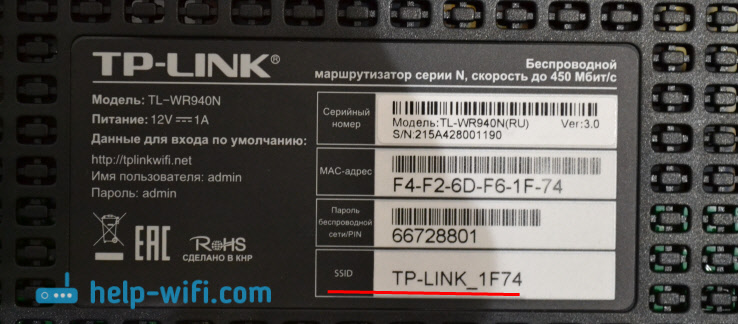
Сменить SSID мы без проблем можем в настройках маршрутизатора. Более того, я настоятельно советую это делать в процессе первой настройки маршрутизатора. Смена названия Wi-Fi сети и пароля – это обязательно.
Требования к SSID: название Wi-Fi сети нельзя задавать на кириллице (русскими, украинскими буквами). Имя должно быть задано буквами латинского алфавита. Можно использовать цифры, дефисы и знак нижнего подчеркивания. Проблемы, и какие-тот другие экзотические знаки запрещены.
Смена SSID (названия сети) в настройках роутера
Чаще всего, народ интересуется как сменить SSID Wi-Fi сети и скрыть его. По поводу того, как скрыть ССИД, я в ближайшее время напишу в отдельной статье. Есть инструкция о том как скрыть SSID только на TP-Link. А по смене названия, у нас на сайте уже есть подробная инструкция: как сменить название Wi-Fi сети (SSID) на роутере? Там я показывал этот процесс для маршрутизаторов разных производителей: TP-Link, Asus, ZyXEL, Tenda, D-Link.
Там все очень просто. Заходим в настройки своего маршрутизатора, не важно какая у вас модель (производитель) , и ищем вкладку «Wi-Fi», «Wireless», «Беспроводная сеть», или что-то в этом роде. Там должно быть поле «SSID», «Wireless Network Name», «Имя беспроводной сети» и т. д. Думаю, вы поймете, в какое поле нужно прописать свое названия для беспроводной сети.
Обратите внимание: если у вас двухдиапазонный роутер, и у вас включена трансляция сети на частоте 5GHz, то для нее нужно отдельно сменит ССИД и задать пароль. Как правило, в конце названия просто добавляют «_5G».
Вот так это выглядит на TP-Link:

Просто указываем свое название, сохраняем настройки, перезагружаем роутер, и все. Наша сеть переименована.
Судя по статистике (сам смотрю иногда Wi-Fi сети в разных домах) , большинство пользователей оставляют стандартное название. Наверное, сложно придумать что-то свое. У меня тоже фантазии не много, вы видели название моей сети на скриншоте выше:) А иногда встречаются сети с очень интересными названиями.
Теперь вы знаете, что такое SSID, и как его сменить. Будут вопросы, оставляйте их в комментариях. С радостью отвечу!

21

215086

Сергей

Полезное и интересное
Как узнать свой идентификатор точки доступа Wi-Fi
Большинство тех, кто хотя бы раз подключался к интернету посредством Wi-Fi, сталкивался с необходимостью поиска какой-то конкретной точки доступа. А это значит, что так или иначе он был вынужден узнать, как именуется SSID Wi-Fi роутера.
Идентификаторы
Как ни крути, а каждая единица практически любого типа оборудования, будь оно аппаратным или эмулируемым программно, имеет собственные идентификаторы. Разумеется, для разных типов оборудования они имеют различный стандарт.
У аппаратных частей, отвечающих конкретно за беспроводное соединение, имеются даже несколько таких. В зависимости от сложности сборки данного модуля и набора его функций на нем может использоваться один или несколько таких распознавательных кодов. Если же схема очень сложная, то такой указатель имеется на каждой составной его части. Также имеется один общий, именуемый MAC-адресом, по которому такой модуль можно распознать, даже при условии совпадения IP-адресов.
И это помимо того, что модули еще и сами создают минимум один дополнительный код, который именуется SSID. Этот акроним расшифровывается как Service Set Identifier. Дословно это переводится как «идентификатор настройки услуг», но по факту на русском языке он именуется попросту «идентификатор сети».
В большинстве случаев он задается самим администратором при настройке и отладке беспроводной сети. Хотя бывают варианты и автоматического назначения. И уж совсем редко, но случается так, что изменить его не представляется возможным, но такого рода оборудование не встречается на гражданском рынке, а потому обсуждать его не имеет смысла. Нужен же код для того, чтобы пользователи могли отличить одну точку доступа от другой и совершить подключение к необходимой, не теряя при этом время на угадывание.
Для исправной, качественной, а главное – работоспособной кооперации всех элементов сети требуется, чтобы этот параметр совпадал на всех ее составляющих. Стандартно SSID ограничивается набором символов в количестве 32-х единиц. При этом, в зависимости от конкретного оборудования и прошивки, может поддерживать в себе содержание практически любых букв из существующих языков, иероглифов или специальных символов.
Идентификация SSID
Существует несколько методов определить название сети. Их стоит рассматривать неразрывно с ситуациями, в которых такая необходимость может возникнуть.
Ниже будут описаны несколько примеров подобных ситуаций и даны конкретные советы, как именно выйти из положения быстро и без особо сложных действий.
Приобретение Wi-Fi-роутера от провайдера
В некоторых случаях при покупке подобного оборудования у интернет-провайдера в прошивку устройства уже введен базовый набор параметров, который используется конкретно данным поставщиком услуги. А иногда бывает даже так, что Wi-Fi-точка доступа уже в принципе настроена на конкретного заказчика и туда внесены его персональные данные.
В такой ситуации на внутреннюю документацию устройства приклеивается стикер, где указаны «SSID» и «Ключ шифрования». Необходимая информация будет содержаться напротив вышеупомянутых граф. Все, что потребуется сделать, придя домой, – установить гаджет в нужное место, затем вставить интернет-кабель в разъем с подписью «WAN» на тыльной стороне роутера и только затем подключить его к электросети.
Теперь запускаем персональный компьютер и в области уведомлений, которая также известна как трей, находим значок сетевого соединения.
Нажимаем на него левой кнопкой мыши и ищем во вкладке «Беспроводное сетевое соединение» то название, которое указано на стикере. Video communication with chat users that are automatically found by the system, as well as with users from the friends list. Terms of use, including paid features. Show naked girls live in the rooms free sex chat Busty girl sex chat and handjob-porn video chat is designed to communicate with girls, guys and couples. They shoot their sex on video and show it on the site of free porn video chat. The most popular is a porn video chat with naked girls who show their naked bodies .
Как только такое положение будет найдено, необходимо кликнуть на него мышью и нажать кнопку «Подключение».
Спустя непродолжительный отрезок времени системой будет запрошен ключ, после верного ввода которого нужно нажать «OK» и можно будет начать использовать предоставленный интернет-доступ.
Неизвестный SSID
Если так сложилось, что имеется настроенный и рабочий Wi-Fi-роутер, но неизвестно название раздаваемой сети, а ноутбук или ПК находит их очень много и уровень его сигналов примерно равен, то определить его можно следующим образом:
- Возьмите любое устройство с включенным Wi-Fi-модулем и станьте примерно в 5–6 метрах от точки доступа, вне зависимости от того, видима она или нет.
- Теперь посмотрите на уровень сигнала всех имеющихся сетей. Он должен быть на уровне 3–4 делений из 5-ти.
- Теперь подойдите вплотную к Wi-Fi-передатчику и посмотрите на сигнал сейчас. Какой-то один сигнал стал самым сильным – это и есть нужная сеть.
А дальше, как в предыдущем пункте, вводим ключ шифрования и пользуемся сетью.
Скрытая сеть
Когда имеется рабочий роутер, но сеть явно не отображается, то узнать SSID способ все-таки есть. Для чего потребуется ноутбук или какое-то иное устройство с Ethernet-портом и соединительный кабель с RJ (Registered Jack) 45-интерфейсами на концах. Как только все необходимое будет собрано, потребуется выполнить следующее:
- Подключаем ноутбук к роутеру посредством вышеупомянутого кабеля RJ45.
- После того как доступ в сеть будет получен, открываем браузер и подключаемся к точке доступа. Делается это методом ввода в адресную строку IP-адреса устройства. Найти его можно в документации к аппарату. Помимо точки входа, там же будет указан логин и пароль. Зачастую каждая фирма старается использовать собственные адреса, логины и пароли, но на старых устройствах, да и на некоторых новых, используются такие данные:
- Точка входа – 192.168.0.1, 192.168.1.1.
- Логин – «Admin» или отсутствует.
- Пароль – пробел, «Admin» или вовсе отсутствует.
- Ввод капчи или информации с картинки.
Как поменять название Wi-Fi сети: Видео

Работаю частным компьютерным мастером. Профессионально занимаюсь ремонтом компьютеров более 12 лет, как любитель с 90-х годов.
Два года проработал руководителем сервисного центра, специализирующегося на подключении абонентов к интернету и компьютерной помощи.Рекомендуем почитать:
- Создание точки доступа и раздача Wi-Fi с планшета
- Как на компьютере посмотреть пароль от Wi-Fi
- Как настроить точку доступа Wi-Fi на Android
- Создание точки доступа в интернет через Bluetooth
Поделитесь материалом в соц сетях:
Как узнать имя пользователя (логин) и пароль от роутера?

При попытке зайти в настройки практически любого роутера появляется запрос на ввод имени пользователя и пароля (Username/Password) , или только пароля (в зависимости от роутера, внешний вид окна может отличаться) .Пароль защищает настройки роутера, чтобы только владелец роутера (который установил или сменил этот логин и пароль) имел доступ к настройкам. Но не редко запрос на ввод логина/пароля появляется даже на новом роутере. Это нормально, так как на многих моделях установлен заводской логин/пароль. В этой статье я расскажу, как узнать заводские данные для входа в роутер и что делать в том случае, если вы сменили пароль и забыли его.
Решение проблемы в зависимости от ситуации:
- Если роутер новый, или на заводских настройках (вы сделали сброс) – нужно узнать заводское имя пользователя и пароля. В большинстве случаев это admin/admin. Заводские настройки указаны на корпусе роутера. Более подробно об этом читайте дальше в статье. Производители все чаще делают так, что окно авторизации на заводских настройках не появляется. А сразу после входа в веб-интерфейс роутера система предлагает установить свой пароль.
- Если вы, или кто-то другой сменил заводское имя пользователя/пароль и забыли его, то остается только сброс настроек роутера до заводских параметров. По этой проблеме я писал отдельную статью: как зайти в настройки роутера, если забыл пароль.
Имя пользователя и пароль для входа в роутер
Хочу еще раз обратить ваше внимание на то, что если роутер уже был настроен, имя пользователя и/или пароль были изменены и вы их не знаете – нужно делать сброс настроек (Reset) . Если запрос авторизации появляется при входе в настройки нового роутера (на заводских настройках) , или после сброса настроек – нужно ввести заводской логин/пароль. Как его узнать и где найти – читайте ниже.
Как я уже писал выше, чаще всего в качестве заводских данных используется следующая комбинация: Имя пользователя – admin. Пароль – admin. В большинстве случаев эту информацию можно посмотреть на наклейке, которая находится снизу роутера.

Если этой информации нет на корпусе маршрутизатора, то скорее всего на заводских настройках веб-интерфейс не защищен. Это значит, что после сброса настроек вы сможете зайти в настройки роутера без ввода логина и пароля.
Кроме комбинации admin/admin возможны и другие варианты. Попробуйте:
- admin/admin1
- admin/поле «пароль» оставить пустым
- admin/password
- superadmin/superadmin
- admin/1234
- user/password
- user/user
Если роутер у вас от интернет-провайдера, например от Ростелеком, то возможно там настройщики установили какой-то свой пароль. Если он не указан в договоре о подключении к интернету (не путать с паролем для подключения к интернету) , то можно позвонить в поддержку Ростелеком и спросить, что делать в такой ситуации.
Заводской логин/пароль не подходит
Если на роутере не указаны заводские имя пользователя/пароль, или они не подходят (после ввода страница просто перезагружается, или появляется ошибка) , то остается только один вариант – сброс настроек роутера до заводских. После этого для авторизации в веб-интерфейсе роутера будет использоваться заводской логин/пароль (если он установлен на вашем маршрутизаторе) .
Обратите внимание! Сброс настроек восстановит заводские настройки. Роутер будет как новый. Возможно, интернет через роутер перестанет работать. Нужно будет заново настроить подключение к интернету и Wi-Fi сеть.
Чтобы сбросить настройки роутера, нужно его включить и найти на корпусе кнопку Reset (так же может быть подписана RST, Default, Сброс) .

Дальше нажимаем на эту кнопку и держим ее не менее 10 секунд. Обычно по поведению индикаторов можно увидеть, что произошел сброс. Я уже более подробно показывал как сбросить настройки на роутере TP-Link, ASUS, D-Link. Инструкции для других производителей можно найти через поиск по сайту.
После перезагрузки пробуйте снова зайти в настройки роутера, и если появится окно входа в учетную запись роутера – укажите заводское имя пользователя/пароль.

Если вам удалось зайти в настройки используя заводской Username/Password, то я настоятельно рекомендую сменить хотя бы пароль. Чтобы страница с настройками вашего роутера была защищена, и доступ к ней был только у вас. Об этом я уже рассказывал в статье как на роутере поменять пароль с admin на другой.
Если вы запутались во всех этих паролях и не смогли выполнить вход в настройки своего роутера, то напишите в комментариях. Только обязательно укажите модель роутера. Постараюсь что-то посоветовать, подсказать имя пользователя и пароль для вашего роутера.
97
252097
Сергей
Советы по настройке роутеров (общие)