Редактирование содержимого ячейки
Содержимое ячейки можно редактировать непосредственно в ячейке. Вы также можете изменить содержимое ячейки, введя строка формул.
При редактировании содержимого ячейки Excel режиме правки. Некоторые Excel работают иначе или недоступны в режиме правки.
Если Excel режиме редактирования, в левом нижнем углу окна программы Excel отображается слово Изменить, как показано на рисунке ниже.
Как Excel в режиме правки?
В режиме правки многие команды недоступны. Например, если Excel находится в режиме правки, применить условное форматирование или изменить выравнивание содержимого ячейки невозможно.
Кроме того, клавиши со стрелками немного по-Excel в режиме правки. Вместо того чтобы перемещать курсор из ячейки в ячейку, в режиме правки клавиши со стрелками перемещают курсор в ячейке.
Включить или отключить режим правки
Если вы пытаетесь использовать режим правки, но ничего не происходит, возможно, он отключен. Вы можете включить или отключить режим правки, изменив параметр Excel редактирования.
- Щелкните Файл >Параметры >Дополнительно. -ИЛИ- Только Excel 2007: нажмите кнопку Microsoft Office , Excel параметры ,а затем выберите категорию Дополнительные параметры.
- В разделе Параметры правки выполните требуемое действие.
- Чтобы включить режим правки, выберите элемент Разрешить редактирование непосредственно в ячейках.
- Чтобы отключить режим правки, сключим поле Разрешить редактирование непосредственно в ячейках.
Перейдите в режим правки
Чтобы начать работу в режиме правки, сделайте следующее:
- Дважды щелкните ячейку с данными, которые вы хотите изменить. При этом запускается режим правки, и курсор находится в ячейке, которую вы дважды щелкнули. Содержимое ячейки также отображается в панели формул.
- Щелкните ячейку с данными, которые вы хотите изменить, а затем щелкните в любом месте в области формул. При этом в режиме правки курсор будет расположен в области формул в том месте, где вы щелкнули.
- Щелкните ячейку с данными, которые вы хотите изменить, и нажмите F2. В режиме правки курсор будет курсором в конце содержимого ячейки.
Вставка, удаление и замена содержимого ячеок
- Чтобы вставить символы, щелкните ячейку, в которой их нужно вставить, и введите новые символы.
- Чтобы удалить символы, щелкните ячейку, в которой их нужно удалить, а затем нажмите кнопку BACKSPACE или выберите символы, а затем нажмите кнопку DELETE.
- Чтобы заменить определенные символы, вы выберите их и введите новые символы.
- Чтобы включить режим замены, чтобы существующие символы заменялись новыми при вводе, нажмите кнопку ВСТАВИТЬ.
Примечание: Режим перепечатки можно использовать или отключать только в режиме правки. Если включен режим вставки, знак справа от точки вставки выделяется в панели формул и перезаписывается при вводе.
Отмена и отмена изменений
Перед нажатием клавиши ВВОД или TAB, а также до или после нажатием клавиши F2 можно нажать клавишу ESC, чтобы отменить любые изменения содержимого ячейки.
После нажатия вводов или tab можно отменить изменения, нажав CTRL+Z или нажав кнопку Отменить на панели быстрого доступа.
Настройка способа отображения содержимого ячейки
После редактирования содержимого ячейки может потребоваться настроить их отображение.
- Иногда в ячейке может отображаться строка вида #####. Это может происходить, если ячейка содержит число или дату, а ширина столбца не позволяет отобразить все необходимые символы. Предположим, например, что ячейка с форматом даты «дд.мм.дд.yyy» содержит дату 31.12.2007 г. Однако ширины столбца хватает только для показа шести символов. В ячейке будет отображаться #####. Чтобы увидеть все содержимое ячейки с текущим форматом, необходимо увеличить ширину столбца. Изменение ширины столбца
- Щелкните ячейку, для которой требуется изменить ширину столбца.
- На вкладке Главная в группе Ячейки нажмите кнопку Формат.
- Выделите пункт Размер ячейки и выполните одно из следующих действий.
- Чтобы подогнать размер ячейки под текст, выберите команду Автоподбор ширины столбца.
- Чтобы указать большую ширину столбца, щелкните Ширина столбца и введите нужное число в поле Ширина столбца.
Примечание: Также ширину столбца можно увеличить, изменив формат столбца или отдельной ячейки. Например, можно изменить формат даты, чтобы отображался только день и месяц (формат «дд.мм»), например 31.12, или представить число в экспоненциальном формате, например 4E+08.
Примечание: Если Excel режиме редактирования, изменить способ переноса текста невозможно.
- Щелкните ячейку, в которой требуется выполнить перенос текста.
- На вкладке Главная в группе Выравнивание выберите пункт Переносить текст.
Примечание: Если текст является одним длинным словом, символы не будут переносимы; вы можете расширить столбец или уменьшить размер шрифта, чтобы увидеть весь текст. Если после переноса текста в ячейке отображается не весь текст, может потребоваться изменить высоту строки.
Выход из режима правки
Чтобы остановить работу в режиме правки, сделайте следующее:
- Нажмите клавишу ВВОД. Excel выйти из режима правки и выбрать ячейку непосредственно под текущей ячейкой. Вы также можете указать, что при нажатии нажатия ввод вы можете выбрать другую смежную ячейку.
- Щелкните Файл >Параметры >Дополнительно. -ИЛИ- Только Excel 2007: нажмите кнопку Microsoft Office , Excel параметры ,а затем выберите категорию Дополнительные параметры.
- В разделе Параметры правки выполните требуемое действие.
- Чтобы выделение оставалось в ячейке, которую вы редактируете, сделайте так, чтобы после нажатия нажатия ввод переместили выделение.
- Чтобы управлять направлением выделения, выберите после нажатия клавиши ВВОД, переместите выделение, щелкните стрелку рядом с кнопкой Направление ивыберите направление из списка.
Что такое защищенный режим?
Excel для Microsoft 365 Word для Microsoft 365 PowerPoint для Microsoft 365 Excel 2021 Word 2021 PowerPoint 2021 Excel 2019 Word 2019 PowerPoint 2019 Excel 2016 Word 2016 PowerPoint 2016 Excel 2013 Word 2013 PowerPoint 2013 Excel 2010 Word 2010 PowerPoint 2010 Office 2010 Еще. Меньше
Файлы из Интернета и других потенциально небезопасных расположений могут содержать вирусы, черви и другие виды вредоносных программ, которые могут причинить компьютеру вред. Для защиты компьютера файлы из таких потенциально небезопасных расположений открываются только для чтения в режиме защищенного просмотра. С помощью защищенного представления можно прочитать файл, просмотреть его содержимое и включить редактирование, уменьшая риски.
Примечание: Если на вашем компьютере включена Application Guard для Microsoft 365, документы, которые ранее открывались в защищенном представлении, теперь будут открываться в Application Guard для Microsoft 365.
В этой статье
Почему файл открывается в режиме защищенного просмотра?
Режим защищенного просмотра — это режим только для чтения, в котором отключено большинство функций редактирования. Причин, по которым файл открывается в режиме защищенного просмотра, несколько.
- Файл был открыт из расположения в Интернете . Когда в защищенном представлении отображается сообщение «Будьте осторожны , файлы из Интернета могут содержать вирусы. Если вам не нужно редактировать, безопаснее оставаться в защищенном представлении»., файл открывается из Интернета. Файлы из Интернета могут содержать вирусы и другое вредоносное содержимое. Рекомендуется редактировать документ только в том случае, если вы доверяете его содержимому.

- Файл был получен в виде Outlook вложения, и политика компьютера определила отправителя как небезопасный . Если в защищенном представлении появится сообщение «Будьте осторожны, вложения электронной почты могут содержать вирусы. Если вам не нужно редактировать, безопаснее оставаться в защищенном представлении»., файл был получен от потенциально небезопасного отправителя. Рекомендуется редактировать документ только в том случае, если вы доверяете его содержимому.

- Файл был открыт из небезопасного расположения . Когда в защищенном представлении отображается сообщение «Этот файл был открыт из потенциально небезопасного расположения. Щелкните для получения дополнительных сведений»., файл был открыт из небезопасной папки. Примером небезопасного расположения является папка Временные файлы Интернета. Рекомендуется редактировать документ только в том случае, если вы доверяете его содержимому.

- Файл заблокирован блокировкой файла . Примерами являются следующие образы. Дополнительные сведения о блокировке файлов
 Редактирование запрещено.
  Редактирование разрешено, но не рекомендуется, если вы не полностью уверены в надежности содержимого.
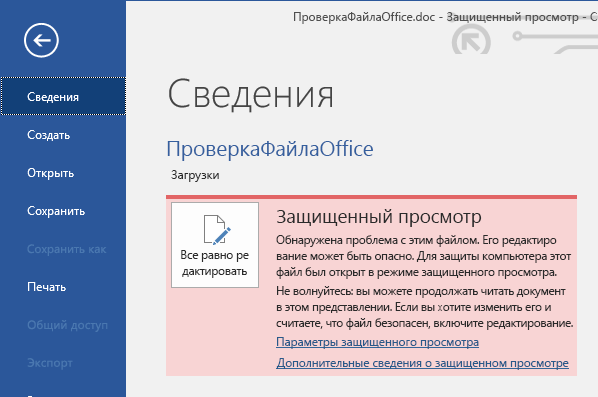
 - Сбой проверки файла . Когда в защищенном представлении отображается сообщение «Microsoft 365 обнаружил проблему с этим файлом. Редактирование может повредить компьютеру. Щелкните для получения дополнительных сведений»., файл не прошел проверку файла. Проверка файла проверяет файл на наличие проблем безопасности, которые могут возникнуть в результате изменений в структуре файла.

- Файл был открыт в защищенном представлении с помощью параметра Открыть в защищенном представлении . Когда в защищенном представлении отображается сообщение «Этот файл был открыт в защищенном представлении. Щелкните для получения дополнительных сведений.«, вы решили открыть файл в защищенном представлении. Это можно сделать с помощью параметра Открыть в защищенном представлении : 1. На вкладке Файл выберите пункт Открыть. 2. В диалоговом окне Открытие документа нажмите стрелку рядом с кнопкой Открыть. 3. Выберите в списке команду Открыть в режиме защищенного просмотра.

- Файл был открыт из хранилища OneDrive другого пользователя. Когда в защищенном представлении отображается сообщение «Будьте осторожны, этот файл получен из другого oneDrive. Если вы не доверяете этому человеку и хотите продолжать сотрудничать с ним, безопаснее оставаться в защищенном представлении»., вы открыли документ из папки OneDrive, отличной от вашей, например, когда кто-то предоставил вам общий доступ к файлу в OneDrive. Такие файлы могут быть ненадежными и могут быть использованы для причинения вреда вашему компьютеру. Мы рекомендуем доверять документам, только если вы доверяете человеку, которому принадлежит это расположение OneDrive.
- В настоящее время эта функция доступна только в Microsoft 365 клиентах.
- Если вы нажмете кнопку «Доверять документам от этого пользователя», в будущем все документы из этой папки OneDrive, к которым вы получите доступ, не будут открываться в режиме защищенного просмотра.

Важно: Администраторы могут настроить список потенциально небезопасных расположений, включив в него дополнительные папки.
Как выйти из режима защищенного просмотра, чтобы можно было редактировать, сохранять и печатать содержимое?
Если требуется прочитать файл, но не редактировать его, можно не выходить из режима защищенного просмотра. Если известно, что файл получен из надежного источника, и его необходимо отредактировать, сохранить или распечатать, из режима защищенного просмотра можно выйти. После этого блокировка только для чтения удаляется, и документ помечается как надежный.
Выход из режима защищенного просмотра и редактирование при отображении желтой панели сообщений
- Нажмите на панели сообщений кнопку Разрешить редактирование.
Выход из режима защищенного просмотра и редактирование при отображении красной панели сообщений
- Нажмите Файл >Все равно редактировать.
Внимание: рекомендуем делать это, только если вы доверяете источнику файла и считаете надежным его содержимое.
Почему не удается выйти из режима защищенного просмотра?
Если вы не можете выйти из режима защищенного просмотра, возможно, администратор настроил правила, которые запрещают это делать. Чтобы узнать, так ли это, обратитесь к администратору.
Обнаружена проблема с файлом
Microsoft 365 обнаружена проблема с файлом, и это может быть угрозой безопасности. Открытие файла в защищенном представлении помогает защитить компьютер, и рекомендуется редактировать файл только в том случае, если вы доверяете пользователю, отправившему его вам, и если файл не выглядит подозрительным.
Причины появления этого сообщения
Это сообщение может быть выведено для вредоносного файла, который был создан злоумышленником, чтобы заразить компьютер вирусом или похитить важные данные. Оно означает, что редактировать данный файл может быть опасно. Иногда это сообщение выводится для поврежденных файлов, например в следующих случаях:
- диск, на котором хранится файл, неисправен;
- файл был создан или отредактирован с помощью программы, с которой связаны какие-то проблемы;
- при копировании файла на компьютер произошла непредвиденная ошибка, которая могла быть вызвана проблемой с подключением к Интернету;
- Может возникнуть проблема с тем, как Microsoft 365 ищет проблемы в файлах. Мы работаем над тем, чтобы сделать его лучше, но это не идеально.
Можно ли редактировать файл?
Если источник файла известен и заслуживает доверия, файл можно открыть для редактирования. Подозрительные файлы редактировать не рекомендуется. Ниже приведены примеры таких случаев.
- Источник файла неизвестен или не является надежным.
- Вы не ожидали получить этот файл или не ожидали получить файл такого типа от этого пользователя.
- Содержимое файла кажется необычным (например, является счетом за товар, который вы не покупали) либо вызывает ошибки.
Если файл кажется подозрительным, закройте его и удалите с компьютера. Редактировать его не рекомендуется. Чтобы избавиться от подозрений, можно позвонить отправителю или отправить ему сообщение по электронной почте и запросить дополнительные сведения о файле.
На рисунке ниже показана кнопка Все равно редактировать в представлении Microsoft 365 Backstage.
Какой тип файлов вызывает ошибки проверки файлов?
- Файлы Word 97–2003 (DOC, DOT).
- Файлы Excel 97–2003 (XLS, XLA, XLT, XLM, XLB, XLT).
- Файлы PowerPoint 97–2003 (PPT, POT, PPS, PPA).
Я хочу изменить параметры режима защищенного просмотра
Перед изменением параметров режима защищенного просмотра рекомендуется посоветоваться с администратором.
- Выберите Файл >Параметры.
- Нажмите Центр управления безопасностью >Параметры центра управления безопасностью >Режим защищенного просмотра.
- Внесите необходимые изменения.
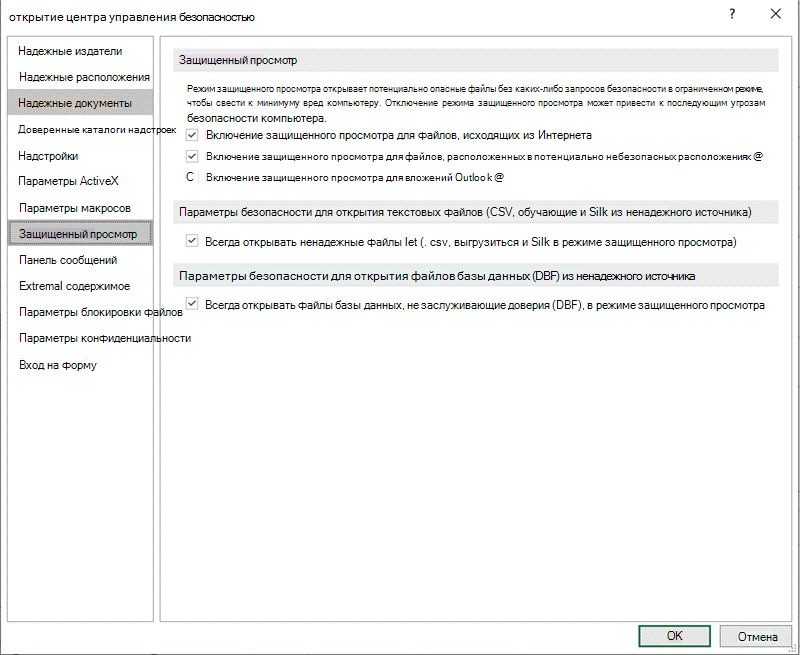
Описание параметров режима защищенного просмотра в центре управления безопасностью
- Включить защищенный просмотр для файлов из Интернета. Интернет считается небезопасным расположением, поскольку предоставляет злоумышленникам множество возможностей для проведения атак.
- Включить защищенный просмотр для файлов в потенциально небезопасных расположениях. Этот параметр относится к хранящимся на компьютере или в сети небезопасным папкам (например, к папке временных файлов Интернета или другим папкам, назначенным администратором).
- Включить защищенный просмотр для вложений Outlook. Вложения в сообщениях электронной почты могут поступать из ненадежных или неизвестных источников.
- Всегда открывать ненадежные файлы Text-Based(.csv, .dif и .sylk)в защищенном представлении Если этот параметр excel включен, текстовые файлы, открытые из ненадежного расположения, всегда открываются в защищенном представлении. Если этот параметр отключен или не настроен, текстовые файлы, открытые из ненадежного расположения, не будут открываться в защищенном представлении. Этот параметр также может быть настроен администратором в качестве политики с помощью групповая политика или службы облачной политики Microsoft 365.
Примечание: Этот параметр политики применяется только к Microsoft 365 продуктам.
Примечание: Этот параметр политики применяется только к Microsoft 365 продуктам.Я хочу, чтобы документы, которые ранее считались надежными, перестали такими считаться и открывались в режиме защищенного просмотра
Если ранее вы подтвердили надежность документов, чтобы не открывать их в режиме защищенного просмотра, (1) щелкнув на панели сообщений «Разрешить редактирование» или «Доверять документам от этого пользователя» либо (2) нажав «Все равно редактировать» после сбоя проверки файла, а теперь хотите отменить это решение и открывать такие документы в режиме защищенного просмотра, см. инструкции в статье Надежные документы.
Что происходит с надстройками в режиме защищенного просмотра?
При открытии файла в режиме защищенного просмотра надстройки могут выполняться, но при этом работать неправильно. Если надстройка работает неправильно, обратитесь к ее разработчику. Возможно, необходимо установить обновленную версию надстройки, совместимую с режимом защищенного просмотра.
Что происходит с облачными шрифтами в режиме защищенного просмотра?
Возможно, пользователь, отправивший вам документ, использовал облачный шрифт, который не поставляются с Windows или Microsoft 365, но который необходимо скачать из Интернета при первом использовании. Если это так, и это шрифт, который вы еще не установили, этот шрифт не будет скачиваться, пока вы находитесь в защищенном представлении. Word попытается заменить другой шрифт, который, надеюсь, будет выглядеть нормально. Если вы уверены, что документ безопасен и хотите, чтобы он был таким, каким он был задуман автором, необходимо включить редактирование, чтобы Word могли скачать и установить правильный шрифт.
Примечание: Если приложению Word не удастся найти совместимые шрифты для замены, вместо текста могут отображаться черные прямоугольники. Для устранения проблемы разрешите редактирование, чтобы можно было скачать правильный шрифт.
Разделы справки использовать защищенное представление с помощью средства чтения с экрана?
Когда вы находитесь в защищенном представлении, редактирование блокируется, поэтому вы не можете перемещаться вокруг документа должным образом. Однако если вам нужно перемещаться по документу в защищенном режиме с помощью средства чтения с экрана, можно нажать клавишу F7, чтобы включить просмотр курсора. Это действие должно позволить вам перемещаться по тексту, не находясь в режиме редактирования.
Как выйти из режима редактирования в excel
Профиль
Группа: Участник
Сообщений: 2
Регистрация: 26.3.2007Репутация: нет
Всего: нетКак выйти из режима редактирования ячейки Excel? Используя объектную модель Excel’а.
Возможно, есть другой путь решения задачи. По нажатию кнопки необходимо выдать запрос пользователю, если документ был изменен (важна формулировка запроса, т.е. стандартный диалог excel «сохранить изменения в файле . » не подходит). Если пользователь на запрос ответит утвердительно, тогда сохранить и закрыть доукмент (необходимо освободить локальный файл, чтобы выполнить с ним еще несколько операций).
Возникло несколько проблем:
1) Если пользователь вошел в режим редактирования ячейки, а документ до этого не был изменен, то, пока он не выйдет из этого режима, документ будет считаться неизмененным (workbook.saved = false)
2) Если программно вызвать процедуру сохранения (workbook.save) во время редактирования ячейки, то документ не сохраняется и при закрытии выдается стандартный диалог excel («сохранить изменения. «)PS: в Project аналогичная проблема
Это сообщение отредактировал(а) 4est — 26.3.2007, 07:36
Дата 29.3.2007, 17:13 (ссылка) | (нет голосов) Загрузка . Рекомендации, позволяющие избежать появления неработающих формул
Excel для Microsoft 365 Excel для Microsoft 365 для Mac Excel для Интернета Excel 2021 Excel 2021 для Mac Excel 2019 Excel 2019 для Mac Excel 2016 Excel 2016 для Mac Excel 2013 Excel для iPad Excel для планшетов с Android Excel 2010 Excel 2007 Excel Starter 2010 Еще. Меньше
Если Excel не может распознать формулу, которую вы пытаетесь создать, может появиться сообщение об ошибке такого вида:
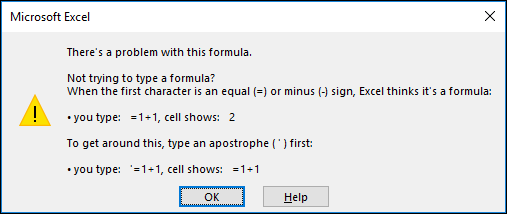
К сожалению, это означает, что Excel не может понять, что вы пытаетесь сделать. Поэтому потребуется обновить формулу или убедиться в правильном использовании функции.
Совет: Существует несколько распространенных функций, в которых могут возникнуть проблемы. Чтобы узнать больше, проверка СЧЁТЕСЛИ, СУММЕСЛИ, ВПР или ЕСЛИ. Список функций также можно просмотреть здесь.
Вернитесь к ячейке с неправильной формулой, для которой будет включен режим редактирования и выделено проблемное место. Если вы не знаете, что с этим делать, и хотите начать заново, выйдите из режима редактирования, для чего еще раз нажмите клавишу ESC или кнопку Отмена в строке формул.
Если вы хотите работать дальше, приведенный ниже контрольный список поможет вам определить возможные причины проблем. Выберите заголовки, чтобы узнать больше.
Примечание: Если вы используете Microsoft 365 для Интернета, могут возникать другие ошибки или решения могут не сработать.
Возникает ошибка с символом решетки (#)?
В Excel возникают различные ошибки с символом решетки (#), такие как #ЗНАЧ!, #ССЫЛКА!, #ЧИСЛО!, #Н/Д, #ДЕЛ/0!, #ИМЯ? и #ПУСТО!. Они указывают на то, что что-то в формуле работает неправильно. Например, ошибка #ЗНАЧ! вызывается неправильным форматированием или неподдерживаемыми типами данных в аргументах. Ошибка #ССЫЛКА! происходит, когда формула ссылается на ячейки, которые были удалены или заменены другими данными. Инструкции по устранению проблемы будут разными для каждой ошибки.
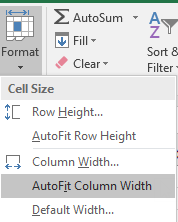
Примечание: #### не указывает на ошибку, связанную с формулой, а означает, что столбец недостаточно широк для отображения содержимого ячеек. Просто перетащите границу столбца, чтобы расширить его, или воспользуйтесь параметром Главная > Формат > Автоподбор ширины столбца.
Обратитесь к одному из перечисленных ниже разделов в зависимости от того, какая ошибка у вас возникает.
- Исправление ошибки #ЧИСЛО! ошибка
- Исправление ошибки #ЗНАЧ! ошибка
- Исправление ошибки #Н/Д
- Исправление ошибки #ДЕЛ/0! ошибка
- Исправление ошибки #ССЫЛКА! ошибка
- Исправление ошибки #ИМЯ? ошибка
- Исправление ошибки #ПУСТО!
Формула содержит недействительные ссылки
Каждый раз при открытии электронной таблицы с формулами, которые ссылаются на значения в других таблицах, вам предлагается обновить ссылки или отставить их как есть.

С помощью показанного на изображении выше диалогового окна Excel позволяет сделать так, чтобы формулы в текущей электронной таблице всегда указывали на актуальные значения в случае, если они были изменены. Вы можете обновить ссылки или пропустить этот шаг. Даже если вы решили не обновлять ссылки, вы можете в любой момент сделать это вручную непосредственно в электронной таблице.
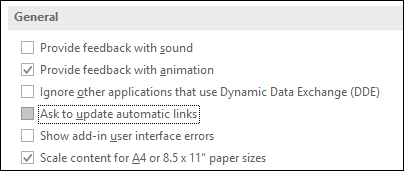
Вы также можете отключить показ этого диалогового окна при открытии файла. Для этого перейдите в раздел Файл > Параметры > Дополнительно > Общие и снимите флажок Запрашивать об обновлении автоматических связей.
Важно: Если раньше вам не приходилось сталкиваться с недействительными ссылками в формулах, вы хотите обновить в памяти сведения о них или не знаете, нужно ли обновлять ссылки, см. статью Управление обновлением внешних ссылок (связей).
Формула возвращает синтаксическую конструкцию, а не значение
Если формула не выдает значение, воспользуйтесь приведенными ниже инструкциями.
-
Убедитесь, что в Excel настроен показ формул в электронных таблицах. Для этого на вкладке Формулы в группе Зависимости формул выберите Показать формулы.
Совет: Вы также можете нажать CTRL+` (эта клавиша расположена над клавишей TAB). При этом столбцы автоматически расширятся таким образом, чтобы в них поместились формулы. Не беспокойтесь: как только вы вернетесь в обычный режим, прежний размер столбцов восстановится.
- Если решить проблему с помощью описанного выше действия не удалось, возможно, ячейка имеет текстовый формат. Чтобы изменить формат, щелкните ячейку правой кнопкой мыши и выберите Формат ячеек > Общий (или нажмите CTRL+1), а затем нажмите F2 > ВВОД.
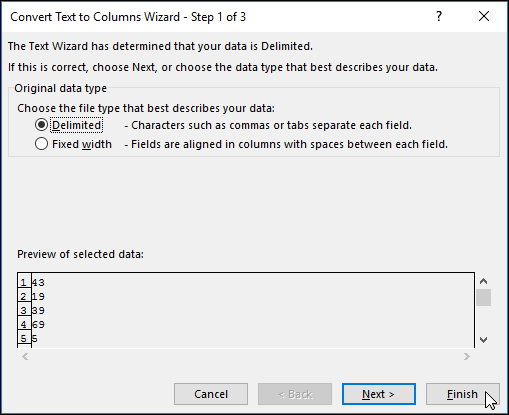
- Если в вашем столбце содержится большой диапазон ячеек текстового формата, вы можете выделить диапазон, применить выбранный числовой формат и выбрать Данные > Текст по столбцам > Готово. Формат будет применен ко всем выделенным ячейкам.
Формула не вычисляется
Если формула не вычисляется, необходимо проверить, включена ли в Excel функция автоматического вычисления. Формулы не вычисляются, если включено ручное вычисление. Чтобы проверить, включено ли автоматическое вычисление, выполните указанные ниже действия.
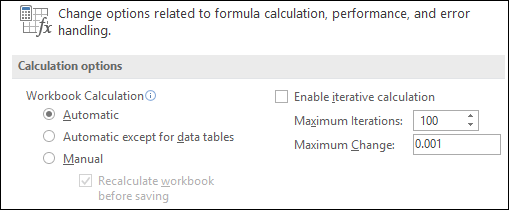
- Перейдите на вкладку Файл, нажмите Параметры и выберите категорию Формулы.
- В разделе Параметры вычислений в группе Вычисления в книге выберите вариант автоматически.
Дополнительные сведения о вычислениях см. в статье Изменение пересчета, итерации или точности формулы.
Формула содержит одну или несколько циклических ссылок
Циклическая ссылка возникает, когда формула ссылается на ячейку, в которой она расположена. Чтобы исправить эту ошибку, перенесите формулу в другую ячейку или исправьте синтаксис таким образом, чтобы циклической ссылки не было. Однако иногда циклические ссылки необходимы, потому что они заставляют функции выполнять итерации, то есть повторять вычисления до тех пор, пока не будет выполнено заданное числовое условие. В таких случаях потребуется удалить или разрешить циклическую ссылку.
Начинается ли функция со знака равенства (=)?
Если запись начинается не со знака равенства, она не считается формулой и не вычисляется (это распространенная ошибка).
Если ввести СУММ(A1:A10), Excel отобразит текстовую строку СУММ(A1:A10) вместо результата формулы. Если ввести 11/2, отобразится дата (например, «11.фев» или «11.02.2009») вместо результата деления 11 на 2.
Чтобы избежать подобных неожиданных результатов, всегда начинайте формулу со знака равенства. Например, введите =СУММ(A1:A10) и =11/2.
Соблюдается ли соответствие открывающих и закрывающих скобок?
Если в формуле используется функция, для ее правильной работы важно, чтобы у каждой открывающей скобки была закрывающая. Убедитесь, что у каждой скобки есть соответствующая пара. Например, формула =ЕСЛИ(B5 <0);"Недопустимо";B5*1,05)не будет работать, так как в ней две закрывающие и только одна открывающая скобка. Правильный вариант этой формулы выглядит следующим образом: =ЕСЛИ(B5<0;"Недопустимо";B5*1,05).
Включает ли синтаксис все обязательные аргументы?
Функции в Excel имеют аргументы — значения, которые необходимо указать, чтобы функция работала. Без аргументов работает лишь небольшое количество функций (например, ПИ или СЕГОДНЯ). Проверьте синтаксис формулы, который отображается, когда вы начинаете вводить функцию, чтобы убедиться в том, что указаны все обязательные аргументы.
Например, функция ПРОПИСН принимает в качестве аргумента только одну текстовую строку или ссылку на ячейку: =ПРОПИСН(«привет») или =ПРОПИСН(C2).
Примечание: Аргументы функции перечислены на всплывающей справочной панели инструментов под формулой во время ее ввода.
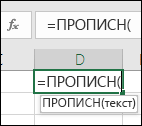
Кроме того, некоторые функции, такие как СУММ, позволяют использовать только числовые аргументы, а другие, например ЗАМЕНИТЬ, требуют, чтобы хотя бы один аргумент был текстовым. Если использовать неправильный тип данных, некоторые функции могут вернуть неожиданные результаты или ошибку #ЗНАЧ!.
Если вам нужно быстро просмотреть синтаксис определенной функции, см. список функций Excel (по категориям).
Есть ли в формулах неформатированные числа?
Не вводите в формулах числа со знаком доллара ($) или разделителем (;), так как знаки доллара используются для обозначения абсолютных ссылок, а точка с запятой — в качестве разделителя аргументов. Вместо $1,000 в формуле необходимо ввести 1000.
Если в качестве аргументов использовать форматированные числа, функция может вернуть неожиданные результаты вычисления или ошибку #ЧИСЛО!. Например, если ввести формулу =ABS(-2,134) для получения абсолютной величины числа -2134, Excel выведет ошибку #ЧИСЛО!, так как функция ABS принимает только один аргумент, но воспринимает -2, и 134 как отдельные аргументы.
Примечание: Результат формулы можно отформатировать с использованием десятичных разделителей и обозначений денежных единиц после ввода формулы с неформатированными числами (константами). Как правило, использовать константы непосредственно в формулах не рекомендуется: их бывает сложно найти в случае, если потребуется обновить значения, а кроме того, при их вводе часто допускаются опечатки. Гораздо удобнее помещать константы в отдельные ячейки, в которых они будут доступны и на них легко ссылаться.
Имеют ли ячейки, на которые указывают ссылки, правильный тип данных?
Формула может не возвратить ожидаемые результаты, если тип данных ячейки не подходит для вычислений. Например, если ввести простую формулу =2+3 в ячейке, которая имеет текстовый формат, Excel не сможет вычислить введенные данные. В ячейке будет отображаться строка =2+3. Чтобы исправить эту ошибку, измените тип данных ячейки с Текстовый на Общий, как описано ниже.
- Выделите ячейку.
- Выберите Главная и нажмите стрелку, чтобы развернуть группу Числовой или Числовой формат (или нажмите клавиши CTRL+1). Затем выберите Общий.
- Нажмите клавишу F2, чтобы перейти в режим правки, а затем — клавишу ВВОД, чтобы подтвердить формулу.
Если ввести дату в ячейку, которая имеет числовой тип данных, она может быть отображена как числовое значение, а не как дата. Чтобы это число отображалось в виде даты, в коллекции Числовой формат выберите формат Дата.
Пытаетесь ли вы выполнить умножение, не используя символ *?
В качестве оператора умножения в формуле часто используют крестик (x), однако в этих целях в Excel необходимо использовать звездочку (*). Если в формуле использовать знак «x», появится сообщение об ошибке и будет предложено исправить формулу, заменив x на «*».
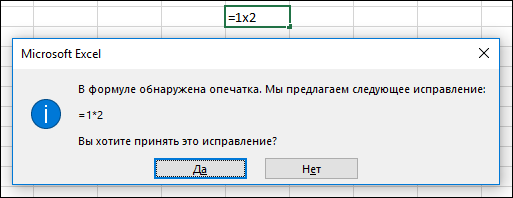
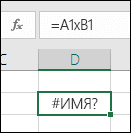
Однако если вы используете ссылки, Excel вернет ошибку #ИМЯ? .
Отсутствуют ли кавычки вокруг текста в формулах?
Если в формуле содержится текст, его нужно заключить в кавычки.
Например, формула =»Сегодня » & ТЕКСТ(СЕГОДНЯ();»дддд, дд.ММ») объединяет текстовую строку «Сегодня » с результатами функций ТЕКСТ и СЕГОДНЯ и возвращает результат наподобие следующего: Сегодня понедельник, 30.05.
В формуле строка «Сегодня » содержит пробел перед закрывающей кавычкой, который соответствует пробелу между словами «Сегодня» и «понедельник, 30 мая». Если бы текст не был заключен в кавычки, формула могла бы вернуть ошибку #ИМЯ?.
Включает ли формула больше 64 функций?
Формула может содержать не более 64 уровней вложенности функций.
Заключены ли имена листов в апострофы?
При вводе ссылки на значения или ячейки на других листах, имя которых содержит небуквенные символы (например, пробел), заключайте его в апострофы (‘).
Например, чтобы возвратить значение ячейки D3 листа «Данные за квартал» в книге, введите =’Данные за квартал’!D3. Если не заключить имя листа в кавычки, будет выведена ошибка #ИМЯ?.
Вы также можете выбрать значения или ячейки на другом листе, чтобы добавить ссылку на них в формулу. Excel автоматически заключит имена листов в кавычки.
Если формула ссылается на внешнюю книгу, правильно ли указан путь к книге?
При вводе ссылки на значения или ячейки в другой книге включайте ее имя в квадратных скобках ([]), за которым следует имя листа со значениями или ячейками.
Например, для создания ссылки на ячейки с A1 по A8 на листе «Продажи» книги «Операции за II квартал», открытой в Excel, введите: =[Операции за II квартал.xlsx]Продажи!A1:A8. Если не добавить квадратные скобки, будет выведена ошибка #ССЫЛКА!.
Если книга не открыта в Excel, введите полный путь к файлу.
Например =ЧСТРОК(‘C:\Мои документы\[Операции за II квартал.xlsx]Продажи’!A1:A8).
Примечание: Если полный путь содержит пробелы, необходимо заключить его в апострофы (в начале пути и после имени книги перед восклицательным знаком).
Совет: Чтобы получить путь к другой книге, проще всего открыть ее, ввести в исходной книге знак равенства (=), а затем с помощью клавиш ALT+TAB перейти во вторую книгу. После выбора любой ячейки на необходимом листе нужно закрыть исходную книгу. Формула автоматически обновится, и в ней отобразится полный путь к имени листа с правильным синтаксисом. При необходимости этот путь можно копировать и вставлять.
Пытаетесь ли вы делить числовые значения на нуль?
При делении одной ячейки на другую, содержащую нуль (0) или пустое значение, возвращается ошибка #ДЕЛ/0!.
Чтобы устранить эту ошибку, можно просто проверить, существует ли знаменатель. Вы можете использовать:
Смысл это формулы таков: ЕСЛИ B1 существует, вернуть результат деления A1 на B1, в противном случае вернуть 0.
Ссылается ли формула на удаленные данные?
Прежде чем удалять данные в ячейках, диапазонах, определенных именах, листах и книгах, всегда проверяйте, нет есть ли у вас формул, которые ссылаются на них. Вы сможете заменить формулы их результатами перед удалением данных, на которые имеется ссылка.
Если вам не удается заменить формулы их результатами, прочтите сведения об ошибках и возможных решениях:
- Если формула ссылается на ячейки, которые были удалены или заменены другими данными, и возвращает ошибку #ССЫЛКА!, выделите ячейку с этой ошибкой . В строке формул выберите текст #ССЫЛКА! и удалите его. Затем повторно укажите диапазон для формулы.
- Если отсутствует определенное имя, а формула, зависящая от него, возвращает ошибку #ИМЯ?, определите новое имя для нужного диапазона или вставьте в формулу непосредственную ссылку на диапазон ячеек (например, A2:D8).
- Если лист отсутствует, а формула, которая ссылается на него, возвращает ошибку #ССЫЛКА!, к сожалению, эту проблему невозможно решить: удаленный лист нельзя восстановить.
- Если отсутствует книга, это не влияет на формулу, которая ссылается на нее, пока не обновить формулу. Например, если используется формула =[Книга1.xlsx]Лист1′!A1, а такой книги больше нет, значения, ссылающиеся на нее, будут доступны. Но если изменить и сохранить формулу, которая ссылается на эту книгу, появится диалоговое окно Обновить значения с предложением ввести имя файла. Нажмите Отмена и обеспечьте сохранность данных, заменив формулу, которая ссылается на отсутствующую книгу, ее результатами.
Выполняли ли вы копирование и вставку ячеек, связанных с формулой, в таблице?
Иногда, когда вы копируете содержимое ячейки, вам нужно вставить только значение, но не формулу, отображаемую в строка формул.
Например, вам может потребоваться скопировать итоговое значение формулы в ячейку на другом листе. Или вам может быть необходимо удалить значения, использовавшиеся в формуле, после копирования итогового значения в другую ячейку на листе. Оба этих действия приводят к возникновению ошибки типа «Недопустимая ссылка на ячейку» (#ССЫЛКА!) в конечной ячейке, так как ссылаться на ячейки, которые содержат значения, использовавшиеся в формуле, больше нельзя.
Чтобы избежать этой ошибки, вставьте итоговые значения формул в конечные ячейки без самих формул.
- На листе выделите ячейки с итоговыми значениями формулы, которые требуется скопировать.
- На вкладке Главная в группе Буфер обмена нажмите Копировать . Сочетание клавиш: CTRL+C.
- Выделите левую верхнюю ячейку области вставки.
Совет: Чтобы переместить или скопировать выделенный фрагмент на другой лист или в другую книгу, щелкните ярлычок другого листа или выберите другую книгу и выделите левую верхнюю ячейку области вставки.
Если имеется вложенная формула, вычисляйте ее по шагам
Чтобы понять, как сложная или вложенная формула получает конечный результат, можно вычислить ее пошагово.
- Выделите формулу, которую вы хотите вычислить.
- Выберите Формулы >Вычислить формулу.

- Нажмите Вычислить, чтобы проверить значение подчеркнутой ссылки. Результат вычисления отображается курсивом.
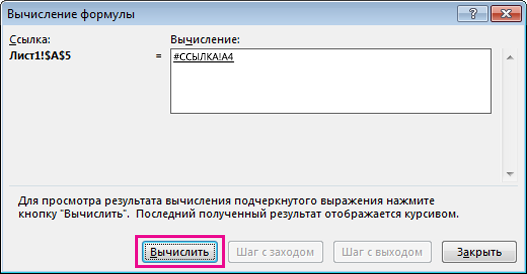
- Если подчеркнутая часть формулы является ссылкой на другую формулу, нажмите Шаг с заходом, чтобы вывести другую формулу в поле Вычисление. Нажмите Шаг с выходом, чтобы вернуться к предыдущей ячейке и формуле. Кнопка Шаг с заходом будет недоступна, если ссылка используется в формуле во второй раз или если формула ссылается на ячейку в другой книге.
- Продолжайте этот процесс, пока не будут вычислены все части формулы. Инструмент «Вычисление формулы» вряд ли сможет рассказать вам, почему формула не работает, но поможет найти проблемное место. Этот инструмент может оказаться очень полезным в больших формулах, когда очень трудно найти проблему иным способом.
- Некоторые части функций ЕСЛИ и ВЫБОР не будут вычисляться, а в поле Вычисление может появиться ошибка #Н/Д.
- Пустые ссылки отображаются как нулевые значения (0) в поле Вычисление.
- Некоторые функции пересчитываются при каждом изменении листа. Такие функции, в том числе СЛЧИС, ОБЛАСТИ, ИНДЕКС, СМЕЩ, ЯЧЕЙКА, ДВССЫЛ, ЧСТРОК, ЧИСЛСТОЛБ, ТДАТА, СЕГОДНЯ и СЛУЧМЕЖДУ, могут приводить к отображению в диалоговом окне Вычисление формулы результатов, отличающихся от фактических результатов в ячейке на листе.
Дополнительные сведения
Вы всегда можете задать вопрос эксперту в Excel Tech Community или получить поддержку в сообществах.
Совет: Если вы владелец малого бизнеса и хотите получить дополнительные сведения о настройке Microsoft 365, посетите раздел Справка и обучение для малого бизнеса.