Что такое Ambient Mode на Андроид и как им пользоваться
Наш Телеграм-чат — не только место общения и обсуждения смартфонов, но и настоящий источник полезной информации, из которого можно почерпнуть много нового. Так наши читатели нам подкидывают темы для размышления: недавно один из наших подписчиков поинтересовался, куда пропал Ambient Mode на Android 11. Впрочем, необходимо рассказать поподробнее не только об исчезновении этой функции, но и о том, что она вообще из себя представляет, так как читают наши статьи даже фанаты Apple, которые, вероятно, не знают о ней в принципе. Так что, ловите нашу интересную статью об Ambient Mode на Android и зачем он нужен.
Что такое Ambient Mode на Андроид и как им пользоваться
ЕЩЕ БОЛЬШЕ ИНТЕРЕСНЫХ СТАТЕЙ ИЩИТЕ В НАШЕМ КАНАЛЕ В ДЗЕНЕ
Что такое Ambient Mode
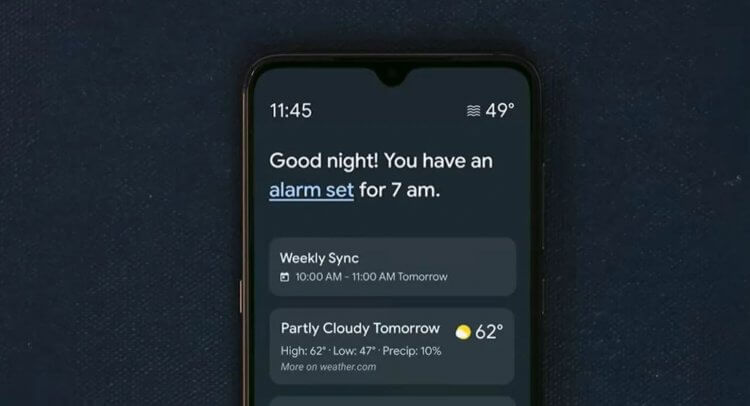
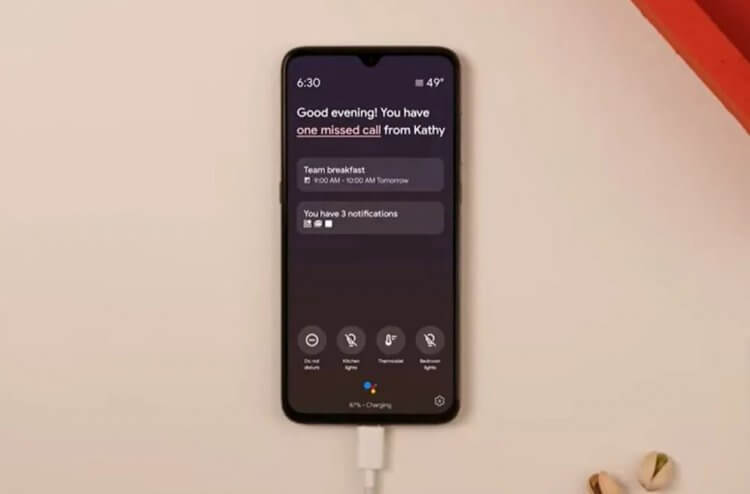
Несколько лет назад Google представила функцию Ambient Mode для Android, которая стала доступна даже владельцам Android 8.0: это режим работы экрана смартфона или другого устройства, находящегося в ждущем режиме и подключенного к зарядному устройству, которое превращает его в фоторамку или умные часы. Это не только отличный способ сделать полезным устройство, находящееся на зарядке, но и возможность вдохнуть жизнь в старый смартфон, лежащий без дела на полке — так он превращается в прикроватный будильник!
Ambient Mode напоминает Always On Display, не так ли?
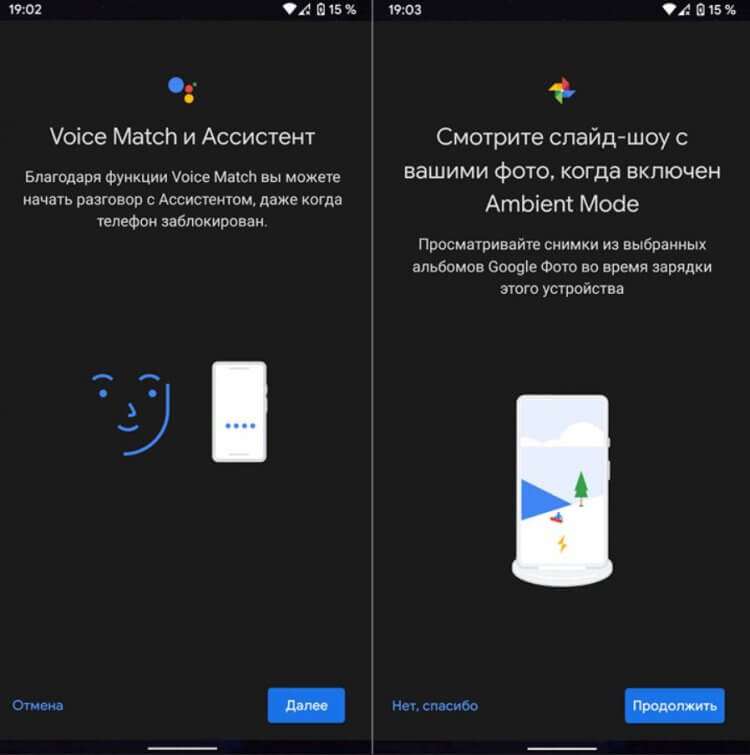
Фишка в том, что при включении Ambient Mode отображаются не просто рандомные фотографии, взятые из интернета как на экране Андроид ТВ, но и слайдшоу из ваших снимков, которые можно выбрать в Гугл Фото. Кроме того, доступна информация о погоде, маршрутах, виджет для управления плеером или уведомления из приложений. Важно и то, что в таком режиме смартфон превращается еще и в пульт управления умным домом. В общем, удобная фича, не требующая дополнительных нажатий для активации дисплея.
Кстати, технология Ambient Mode применяется и в телевизорах Samsung, выполняя похожие функции. Однако в отличие от смартфонов, на телевизоре практичнее смотрятся не личные фотографии, а произведения искусства.
Выбрать изображение можно так, чтобы оно сливалось с цветом стены, превращаясь в картину: технология с помощью датчиков сама распознает текстуру и цвет стены, на которой висит телевизор и включает соответствующий фон. Через приложение на смартфоне телевизор понимает, что пользователя нет рядом и автоматически выключает экран в пустой комнате.
Во многом Ambient Mode похож на Always On Display, но работает немного по-другому: всегда включенный экран на смартфоне задействует лишь несколько пикселей, а не весь экран, а картинка имеет несколько цветов. Но сходство в том, что оба режима расходуют крайне мало энергии, потому что процессор работает на низкой частоте.
Как включить Ambient Mode
Включить Ambient Mode довольно просто: как правило, при первом запуске нового смартфона система сама предлагает активировать его. Просто нажмите на уведомление и следуйте рекомендациям по настройке. Если же пропустили этот пункт или хотите выключить, то просто следуйте инструкции.
Включить Ambient Mode очень просто
- Зайдите в Настройки.
- Выберите «Ассистент» и в самом низу выберите свой телефон.
- Прокрутите список вниз и возле пункта Ambient Mode отключите ползунок.
Теперь при подключении к смартфону или планшету зарядного устройства на главном экране будет отражена вся необходимая информация, а если вы его свернете, то в статус-баре появится значок Ambient Mode, а в шторке будет отображаться уведомление для возврата в этот режим.
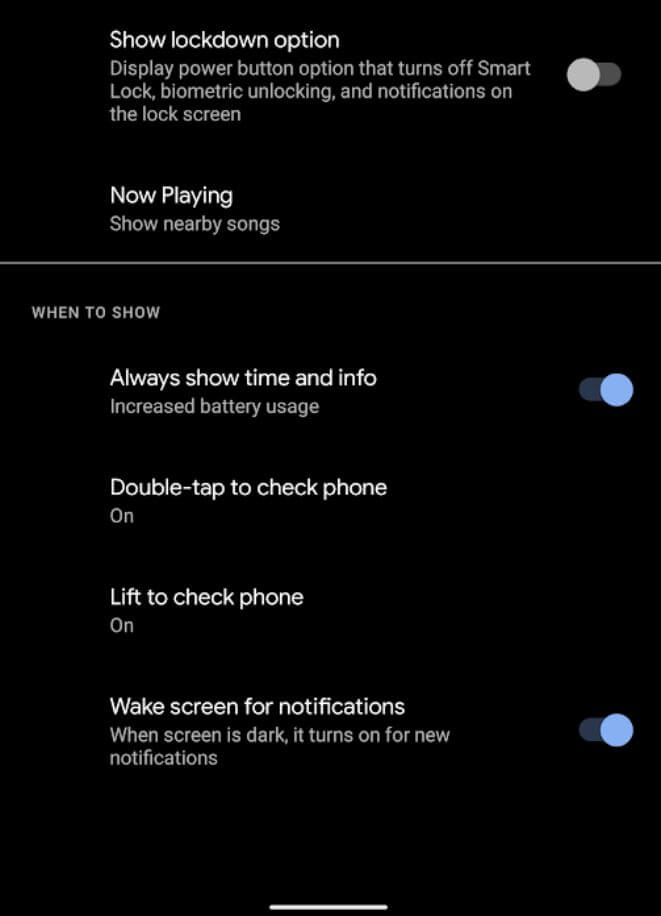
Однако у многих пользователей Ambient Mode пропал из настроек телефона после обновления до Android 11. На самом деле, режим перенесли в другой пункт настроек.
В последних версиях Android пункт Ambient Mode перенесли
- Зайдите в Настройки, выберите «Экран».
- Нажмите «Дополнительно» и выберите «Экран блокировки».
- После этого выберите пункт «Всегда показывать время и информацию».
У некоторых пользователей возникла непонятная проблема, из-за которой Ambient Mode даже при активации не работал. Оказалось, решение очень простое: нужно всего лишь удалить приложение «Цифровое благополучие», перезагрузить смартфон и установить его заново из Google Play, после чего Ambient Mode снова будет доступен.
Но у Ambient Mode есть свои недостатки: как уже говорилось выше, принцип работы отличается от Always On Display, поэтому если у вас не OLED-экран, то во время зарядки будет работать весь экран целиком, что замедляет процесс. Кроме того, Ambient Mode работает как оболочка поверх экрана блокировки, поэтому добраться до рабочего экрана придется несколькими касаниями. Но самым неприятным моментом является то, что с включенным Ambient Mode все будут знать, что происходит в вашем смартфоне!
Вас не устраивает анимация зарядки телефона? К счастью, ее всегда можно поменять! Рассказали в нашей статье, как это можно сделать.

Теги
- Дисплей телефона
- Новичкам в Android
- Приложения для Андроид
Наши соцсети
Новости, статьи и анонсы публикаций
Свободное общение и обсуждение материалов
Лонгриды для вас

Современный человек буквально привязан к компьютеру, ведь эта машина представляет собой универсальное устройство для работы и развлечений. Но, в отличие от смартфона, ПК не положишь в карман, а потому нам кажется, будто взаимодействовать с ним можно только на рабочем месте. Если вы придерживаетесь того же мнения, ошибаетесь. Существует отличный способ, позволяющий управлять компьютером с телефона. С его помощью вы можете выключить ПК, находясь в другой комнате, или заменить сломавшуюся мышку. И это далеко не все, что способно предложить управление компьютером со смартфона.
Сколько же лет мы уже слышим о том, что на Android может появиться доступ к iMessage! Многим это действительно нужно даже несмотря на то, что есть много других отличных кроссплатформенных мессенджеров. Серьезность проблемы совместимости разнится от страны к стране, но ситуация с синими и зелеными пузырями действительно связана с трудностями. И вот теперь компания Nothing запускает платформу обмена сообщениями для Nothing Phone 2, которая принесет iMessage на Android, но для этого нужно немного доверять компании. Конечно, все не так просто, поэтому давайте разбираться в том, как это работает.
Каждый из нас попадал в ситуацию, когда требуется изменить сообщение в WhatsApp. Причины могут быть самые разные от необходимости дополнения своего послания до исправления опечатки или неправильно изложенной мысли. До недавнего времени сделать это было нельзя, но наконец-то разработчики мессенджера прислушались к мнению пользователей и внедрили долгожданную функцию. Показываем, как редактировать сообщения в Ватсапе, и что увидит собеседник, когда вы нажмете кнопку «Изменить».
Как использовать функцию Ambient Mode на телевизоре Samsung QLED
Телевизоры становятся все больше и занимают много места. Функция Ambient mode телевизора Samsung QLED предоставляет широкие возможности, которые не ограничиваются его просмотром. Давайте рассмотрим функцию Ambient Mode подробнее.
Антураж на телевизоре QLED
Ambient Mode — это функция, которая доступна на телевизорах Samsung QLED. Модели QLED с этой функцией имеют кнопку Ambient Mode на пульте дистанционного управления для ее активации.
Теперь телевизор — это не только электронный прибор, но и предмет интерьера. Функция Ambient Mode предоставляет более стильную альтернативу черному экрану, улучшая внешний вид жилого пространства с помощью декоративного содержимого, информации и многого другого. С помощью функции Ambient Mode можно настроить, чтобы телевизор отображал то же изображение, что и стена за ним, что позволит ему «вписаться» в интерьер, также он может отображать ваши фотографии и изображения. Кроме того, функция Ambient Mode позволяет выводить полезную информацию, такую как время и погода.
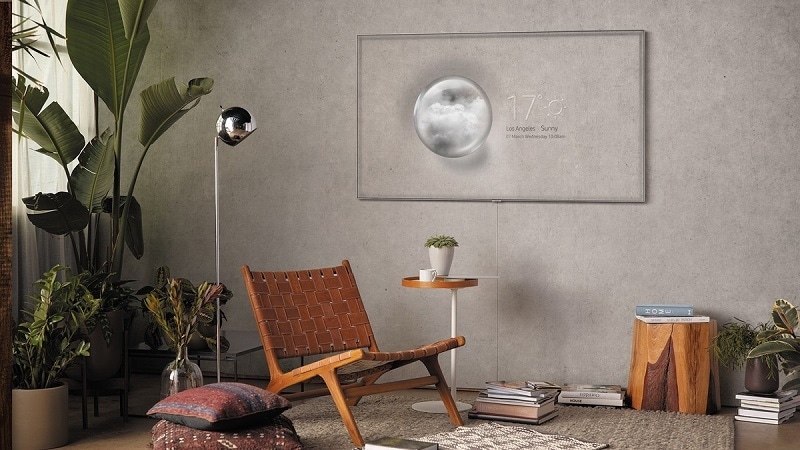
Примечание: Функция Ambient Mode доступна только для моделей телевизоров QLED, выпускаемых с 2018, и Serif.
Активация Ambient Mode
Существует два удобных способа активации функции Ambient Mode. Ее можно включить непосредственно с пульта дистанционного управления или выбрав меню Ambient Mode в Smart Hub.
- Пульт дистанционного управления. Нажмите кнопку Ambient Mode.
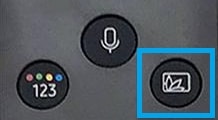
- Smart Hub. Выберите значок Ambient Mode.
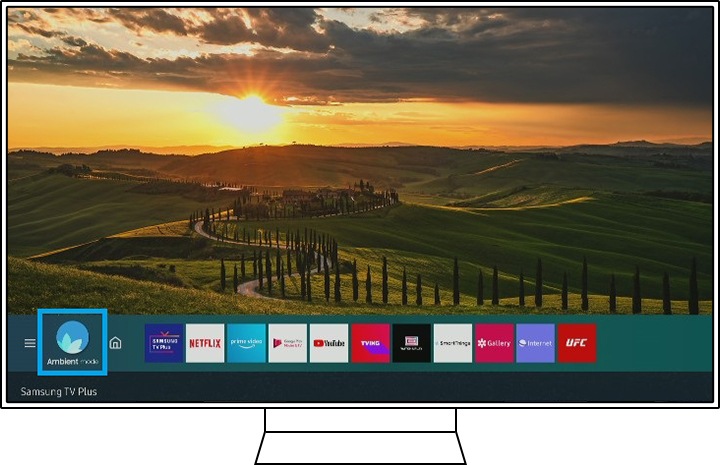
Особенности Ambient Mode
Ambient Mode предлагает множество полезных функций, которые способны сделать вашу повседневную жизнь более эффективной и элегантной. Данный режим позволяет получать определенную необходимую информацию, создавать успокаивающую атмосферу, менять внешний вид комнаты, создавать собственную галерею и т. д.
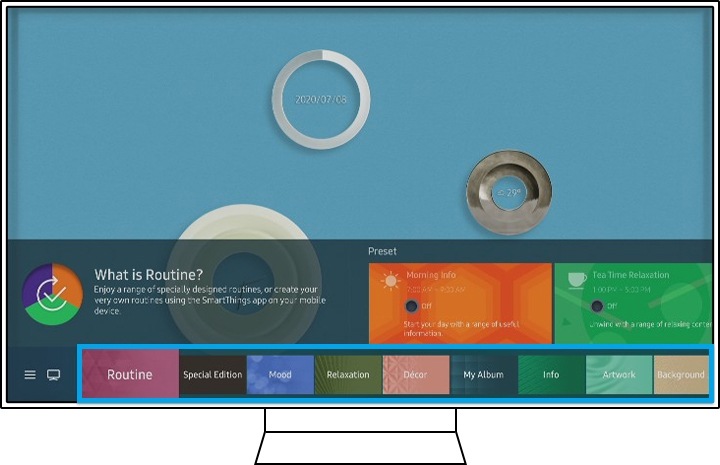
1. Повседневная жизнь: наслаждайтесь целым рядом специально разработанных режимов для повседневной жизни или создавайте их самостоятельно с помощью приложения SmartThings на своем мобильном устройстве.
2. Дизайнерские решения: наслаждайтесь креативным искусством и дизайном интерьера от лучших художников и дизайнеров мира.
3. Под настроение: различные опции, позволяющие создавать атмосферу, соответствующую вашему настроению.
4. Релаксация: успокаивающее содержимое на тематику природы, которое поможет расслабиться и снять стресс.
5. Декор: украсьте свое жилое пространство с помощью целого ряда великолепных пейзажей природы, современного дизайна интерьера, стильного освещения и забавных семейных тем.
6. Мой альбом: превратите свое жилое пространство в персональную галерею с помощью целого ряда стилей рамок для отображения фотографий с помощью приложения SmartThings на вашем мобильном устройстве. Вы можете украсить экран телевизора своими фотографиями или изображениями.
7. Информация: отображайте полезную информацию, такую как время, погода и карта мира.
8. Художественное фото: украсьте свой дом потрясающими фотографиями, отобранными профессионалами из лучших коллекций.
9. Фон: широкий выбор стильных тем стены, которые органично впишут телевизор в интерьер вашего дома, сменив черный экран на более стильную альтернативу.
10. Музыкальная стена: наполните свой дом музыкой. На телевизоре создаются различные зрительные образы, меняющиеся в соответствии с частотой звука.
Сценарии использования телевизора Samsung в приложении SmartThings
Приложение SmartThings позволяет настроить различные шаблоны использования вашей бытовой техникой и умными устройствами:
- Создание сцены — задает режим работы устройствам, который сработает по нажатию кнопки.
- Создание сценария — задает режим работы устройствам, который сработает автоматически при заданных условиях.

Шаг 1. Откройте приложение SmartThings. Нажмите Автоматизация > Добавить сцену.

Шаг 2. Нажмите на значок «+» для выбора действия.

Шаг 3. Выберите действие. Например, Управление устройствами.

Шаг 4. Выберите нужные устройства и нажмите Далее.

Шаг 5. Выберите для каждого из устройств конкретное действие. Например, вы хотите, чтобы телевизор работал в интерьерном режиме (Ambient Mode), а саундбар был отключен.

Шаг 6. Когда вы закончите с выбором действий для устройств, нажмите Сохранить.

Шаг 7. Задайте название и значок для сцены. Нажмите Сохранить.

Шаг 8. Для запуска сцены нажмите на нее в разделе Автоматизация. Запрограммированные в ней действия применятся ко всем участвующим устройствам.

Шаг 1. Откройте приложение SmartThings. Нажмите Автоматизация > Добавить сценарий.

Шаг 2. Вы можете выбрать один из имеющихся сценариев и настроить его. Они находятся во вкладке Откройте. Для создания своего сценария нажмите Настраиваемая.

Шаг 3. Задайте условие срабатывания сценария. Нажмите значок «+» в пункте Если.

Шаг 4. Например, вы хотите, чтобы сценарий срабатывал в определенное время. Для этого нажмите Время. Далее установите нужный вам график: выберите Определенное время, задайте необходимое время и дни недели.

Шаг 5. В пункте Тогда указывается какие устройства участвуют в сценарии и как они должны реагировать или взаимодействовать. Нажмите значок «+».

Шаг 6. Нажмите Управление устройствами и выберите нужные устройства.

Шаг 7. Укажите для каждого из устройств необходимое действие, которые будут срабатывать при ранее заданных условиях. Например, вы хотите, чтобы в рабочие дни после 23:00 телевизор работал в интерьерном режиме (Ambient Mode), а саундбар был отключен.

Шаг 8. Нажмите Сохранить и задайте название для сценария.

Шаг 9. Сценарий будет срабатывать в заданных условиях. Чтобы включить/выключить сценарий, нажмите на ползунок справа.
Как устранить неисправность телевизора Samsung, который непрерывно включается сам по себе
Если вы заметили, что иногда ваш телевизор Samsung включается сам по себе, это может происходить из-за следующих причин:
- телевизор реагирует на пульт от другого устройства,
- проблемы с пультом,
- повреждение кабеля питания или розетки,
- на телевизор поступает сигнал от внешних устройств,
- включена функция автообновления прошивки,
- версия прошивки устарела,
- сбой в настройках телевизора.
Выполните рекомендации ниже, чтобы выявить и устранить причину самостоятельного включения телевизора.
Убедитесь, что телевизор не реагирует на команду включения другого устройства
Если у вас дома есть несколько телевизоров, они могут принимать сигнал от одного пульта. В результате при включении одного телевизора, сигнал будет поступать и на второй.
Отключите второй телевизор от сети и попробуйте понажимать на его пульт.
Проверьте пульт
Извлеките батарейки из пульта и понаблюдайте за работой телевизора. Возможно, он реагирует на пульт.
Если телевизор перестал самостоятельно включаться, проверьте нет ли загрязнения на пульте, из-за которого западает кнопка включения телевизора.
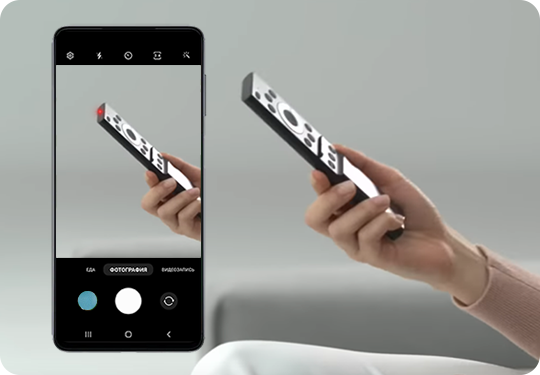
Если вы пользуетесь ИК-пультом, проверьте его работу через камеру смартфона.
Включите камеру, наведите на нее пульт и понажимайте кнопки на пульте. Если пульт работает (отправляет ИК-сигнал), то на нем заработает красный светодиод.
На смартфонах iPhone проверяйте пульт через фронтальную камеру, основная камера не отобразит ИК-сигнал.
- Если работа светодиода не видна через камеру смартфона или он мигает — пульт неисправен, обратитесь в сервисный центр Samsung для замены пульта.
- Если работа светодиода видна через камеру смартфона — с пультом все в порядке, проблема, скорее всего, связана с телевизором.
Проверьте кабель и розетку
- Отключите телевизор от сети и отсоедините все устройства, включая USB-устройства и кабель интернета.
- Проверьте целостность кабеля питания.
- Вставьте кабель питания в телевизор. Для нормальной работы устройства он должен плотно и до конца входить в разъем на корпусе телевизора.
- Попробуйте подключить телевизор в отдельную розетку без удлинителя и стабилизатора. Проблемы могла возникнуть, если мощность розетки не рассчитана на подключение нескольких приборов.
Проверьте журналы событий (для телевизоров начиная с 2019 года выпуска)
Телевизор может включаться из-за внешних устройств или команды CEC — эти случаи записываются в Журнал событий.
Откройте Меню телевизора и перейдите в раздел Поддержка. Нажмите на пункт О телевизоре (Об этом ТВ) и пролистайте вниз до Журнала событий.
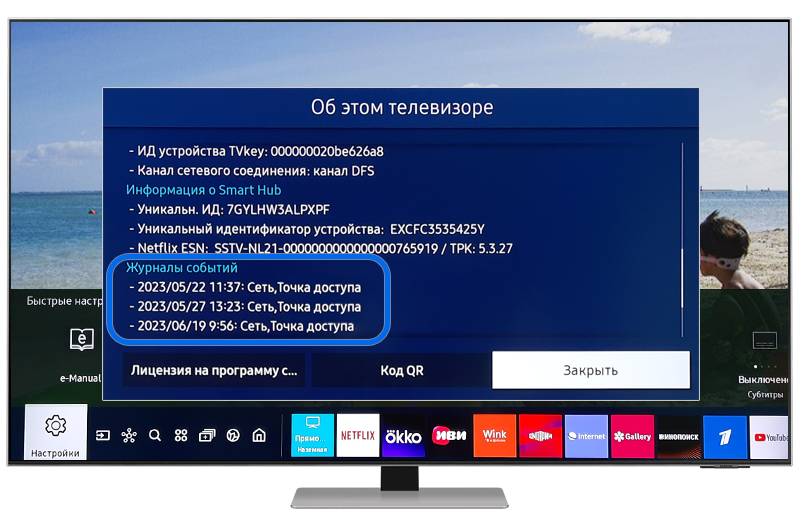
Если в журнале событий есть запись «Причина включения»
Телевизор может включаться из-за USB-носителей, мобильных приложений, датчиков, Bluetooth и голосового управления. Отсоедините или выключите подключенные устройства, управляющие телевизором.
- YouTube / SmartThings или другие приложения — телевизор включился из-за сигнала, поступившего через это приложение, с другого устройства, подключенного к той же сети Wi-Fi.
- Датчик — телевизор получил сигнал от датчика яркости в режиме Ambient.
- WOL — телевизор включается функцией eMac phy (Magic Packet).
- BLE — телевизор включается функцией пробуждения Bluetooth-устройства.
Если в журнале событий есть запись «Выполнена команда подключения HDMI/CEC»
Функция Anynet + (HDMI-CEC) позволяет управлять разными устройствами с помощью одного пульта, если они подключены друг к другу через кабель HDMI. Если вы хотели включить другое устройство, телевизор мог включиться вместе с ним. Подробнее об этой функции вы можете прочитать в статье «Как настроить управление несколькими устройствами с помощью пульта Smart Control»
Если в журнале событий есть запись «One Connect»
Если вы используете модуль One Connect Box, проверьте состояние невидимого кабеля и места подключение к разъемам на телевизоре и на модуле. При плохом соединении или повреждениях, через кабель мог поступать неверный сигнал, и телевизор самостоятельно включался.
Переподключите кабель One Connect. На телевизорах 2018 года выпуска и новее при правильном подключении кабеля вы услышите щелчок.