Включение или выключение звукового сигнала запуска на Mac
Используйте настройки звука, чтобы включить или выключить звуковой сигнал запуска. В зависимости от используемого компьютера Mac и ОС macOS сразу после нажатия кнопки питания для включения Mac можно услышать звуковой сигнал запуска. В ОС macOS Big Sur 11 и более поздней версии можно выбирать, проигрывать звуковой сигнал на Mac или нет.
macOS Ventura или более поздней версии
- Выберите меню Apple > «Системные настройки».
- Нажмите «Звук» на боковой панели.
- Включите или выключите параметр «Воспроизводить звук при запуске».
macOS Monterey или macOS Big Sur
- Выберите меню Apple > «Системные настройки».
- Нажмите «Звук».
- На панели «Звуковые эффекты» используйте настройку «Воспроизводить звук при запуске», чтобы включить или выключить звуковой сигнал запуска.
Более ранние версии macOS
В более ранних версиях macOS не предлагается настройка для управления воспроизведением звукового сигнала на компьютере Mac при запуске.
Дата публикации: 22 августа 2023 г.
Как изменить звук запуска системы Windows 10
Когда компьютер Windows запускается, он воспроизводит какую-то мелодию при запуске, обычно называемую «звук запуска». Каждая версия операционной системы Windows, которая была разработана и выпущена, всегда имеет свой собственный уникальный звук запуска. То же самое верно и для Windows 10, которая имеет свой собственный уникальный звук запуска.
Возможно, вам наскучило слушать одну и ту же мелодию снова и снова каждый раз, когда вы загружаете свой компьютер, и вы хотите изменить звук запуска Windows 10 на что-то другое. Вы можете настроить индивидуальное приветственное сообщение, важное напоминание, мотивационное сообщение или даже разыграть своего родственника, установив индивидуальное сообщение на его ПК.
Каковы бы ни были ваши причины, настроить собственный звук запуска Windows 10 очень просто, и я покажу вам, как это сделать.
В джингле при запуске Windows 95 есть что-то волшебное (возможно, благодаря тому, что он был создан великим Брайаном Ино). Я подумал, что будет просто использовать ностальгический шум в качестве звука запуска Windows 10, но был неприятно удивлен, обнаружив, что на самом деле это обманчиво сложно.
Я уверен, что я не единственный, кто хочет, чтобы Windows приветствовала меня приятным джинглом, поэтому здесь я покажу вам, как вернуть звук запуска в Windows 10 и (если хотите) заменить его на довольно возможно, лучший звук запуска ОС из всех.
Отключите быструю загрузку
Вы, наверное, уже заметили, что когда вы выключаете свой компьютер с Windows 10, вы можете «волшебным образом» включить его снова, нажав любую клавишу на клавиатуре вместо кнопки питания на вашем компьютере. Это благодаря функции «Быстрая загрузка» в Windows 10, которая по существу переводит ваш компьютер в спящий режим, выключает его, но сохраняет ваш сеанс, драйверы и т.д.
Быстрая загрузка может ускорить время запуска компьютера, хотя её влияние не является значительным, и некоторые люди даже сообщают, что она замедляет время загрузки. Это также мешает Windows приветствовать вас мелодией, потому что Windows «думает», что ваш компьютер вообще не выключался.
Таким образом, отключение быстрой загрузки может восстановить звук при запуске. Для этого откройте меню «Пуск», введите текст параметры питания, затем в результатах поиска нажмите «Параметры питания и спящего режима». Затем в правой колонке нажмите ссылку Дополнительные параметры питания.
В окне «Электропитание» нажмите «Действия кнопок питания», затем снимите флажок «Включить быстрый запуск». Если он неактивен, нажмите «Изменить настройки, которые в настоящее время недоступны», затем снимите флажок.
Включить звук при запуске Windows
Затем нам нужно перейти к параметрам звука в Windows 10. В области уведомлений в правом нижнем углу рабочего стола щелкните правой кнопкой мыши значок динамика, затем выберите «Звуки».
В окне «Звук» перейдите на вкладку «Звуки», затем установите флажок «Проигрывать мелодию запуска Windows». Теперь ваш компьютер должен воспроизводить джингл при загрузке.
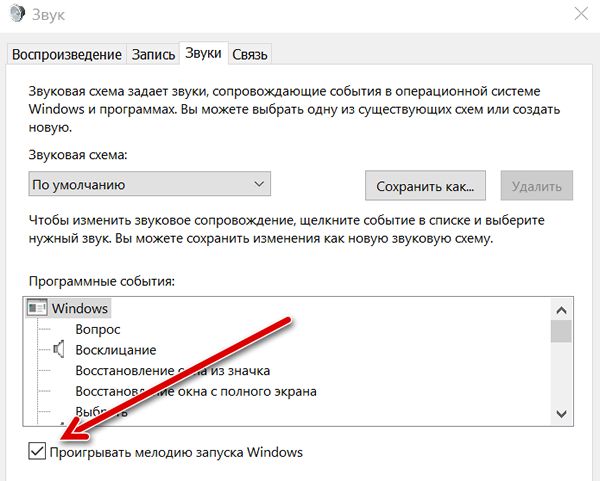
Замена звука при запуске Windows 10
Если вы хотите заменить джингл Windows 10 по умолчанию, вам нужно будет использовать файл «.wav» или преобразовать существующий аудиофайл в файл .wav. Это просто сделать, и вы можете использовать для этого бесплатный онлайн-конвертер, такой как online-convert или media.io.
Если у вас есть файл .wav, казалось бы логичным изменить звук запуска из окна настроек звука, но по какой-то причине эта опция отсутствует.
К счастью, есть обходной путь, и вы можете загрузить небольшой простой инструмент, созданный специально для изменения звука при запуске. Загрузите Startup Sound Changer, извлеките его и запустите.
В Startup Sound Changer нажмите Заменить , затем перейдите к своему джинглу и добавьте его. Теперь просто расслабьтесь и наслаждайтесь успокаивающим звуком запуска Windows!
Вывод
Включить звук запуска Windows 10 обманчиво сложно, и немного странно, что Microsoft не пыталась сделать это немного проще. Ведь стартовая мелодия – это большое приветствие, когда вы загружаете свой компьютер, способный поставить вас на правильную ногу вначале дня, посвященного работе за компьютером, отдыху, играм и т.д.
Или, может быть, я слишком много придаю этому значение. Но, я знаю, что теперь я чувствую себя гораздо более удовлетворенным, когда у меня есть идеальный шестисекундный звук запуска Брайана Ино, приветствующий меня каждый раз, когда я загружаю Windows 10.
Как выключить звук при включении компьютера
Утилиты WinTuning Запуск системы Выключить звук при загрузке
| Выключить звук при загрузке | |
| Описание настройки Отключить звук запуска Windows 7 и запретить его настройку в компоненте «Звук» панели управления. Звук запуска Microsoft Windows 7 воспроизводится при запуске системы, а также при холодном запуске системы; он может быть включен и отключен в компоненте «Звук» панели управления (при условии снятия этого флажка в программе WinTuning 7). (Данный параметр действует на всех пользователей компьютера). |
Как отключить звук приветствия при включении macOS

Для чего нужно отключение звука включения macOS
При включении или перезагрузке компьютера Mac пользователя встречает звук приветствия. Этот гонг довольно громкий и способен разбудить домочадцев. Если звук включения вам неважен или даже мешает, его возможно отключить.
Как отключить
Просто перед каждой перезагрузкой или выключением нажать F10, включив тем самым беззвучный режим. И при запуске звука приветствия не будет. Но это способ надежным назвать сложно, потому что это легко можно забыть сделать.
Второй более действенный и надежный способ. Отключение системного звука включения компьютера Apple настраивается через терминал.
Приложение находиться в Программы – Утилиты – Терминал.app

Для отключения звука вводим команду: sudo nvram SystemAudioVolume=%80

Аналогично делаем если нужно вернуть звук обратно. Для включения звука вводим команду: sudo nvram -d SystemAudioVolume
Нажимаем Enter и вводим пароль от компьютера. Учтите, что при вводе пароля в терминале символы не отображаются.
Звук приветствия в macOS Big Sur
Кстати в macOS Big Sur вернули легендарный звук приветствия, который почему-то в 2016 году изменили. Но его так же можно отключить по этой инструкции.