6.1. Рабочая книга и листы
Книга в Microsoft Excel представляет собой файл, используемый для обработки и хранения данных. Каждая книга может состоять из нескольких листов, поэтому в одном файле можно поместить разнообразные сведения и установить между ними необходимые связи. При запуске Microsoft Excel создается новая рабочая книга.

Рисунок 6.1. Элементы окна табличного процессора Microsoft Excel
Листы служат для организации и анализа данных. Лист представляет собой сетку из строк и столбцов. Каждая ячейка образуется пересечением строки и столбца и имеет свой уникальный адрес или ссылку. Например, ячейка, находящаяся на пересечении столбца В и строки 5, имеет адрес В5. Эти адреса используются при записи формул или ссылках на ячейки. Наибольший размер листа – 65536 строк и 256 столбцов.
Имена листов отображаются на ярлычках в нижней части окна книги. Для перехода с одного листа на другой следует щелкнуть мышью на соответствующем ярлычке.
Работа с листами
Удобнее всего операции с листами выполнять с помощью команд контекстного меню (вызывается щелчком правой кнопки мыши на ярлычке листа).

Рисунок 6.2. Контекстное меню
Вставка листа. Выберите команду Добавить в контекстном меню. Лист будет вставлен слева от текущего листа.
Удаление листа. Выделите листы, которые нужно удалить, и выберите команду Удалить в контекстном меню.
Переименование листа. Выберите команду Переименовать в контекстном меню или дважды щелкните на ярлычке нужного листа, а затем введите новое имя поверх старого.
Одновременный просмотр различных частей листа
Чтобы одновременно просматривать и прокручивать различные части листа, нужно разделить его по горизонтали и вертикали на отдельные области. Наведите указатель на вешку, расположенную в верхней части вертикальной полосы прокрутки или в правой части горизонтальной полосы прокрутки. Когда указатель примет вид двунаправленной стрелки, перетащите его вниз или влево.

Рисунок 6.3. Вешки разбивки листа
Чтобы восстановить окно, которое было разделено на две области, дважды щелкните на полосе разделения областей или выберите команду Снять закрепление в меню Окно.
Данный текст является ознакомительным фрагментом.
Продолжение на ЛитРес
Читайте также
15.2. Что такое «удобная рабочая среда»
15.2. Что такое «удобная рабочая среда» Компьютер и его операционная система, будь то Linux или Windows, — это не самоцель. И то и другое нужно нам только как инструмент, служащий для выполнения каких-то работ, решения определенного круга задач. Задачи эти в большинстве случаев
Глава 25 Рабочая среда GNOME
Глава 25 Рабочая среда GNOME В самом начале рассказа про Ubuntu я уже немного коснулся настройки рабочей среды GNOME. На всякий случай напомню, я уже описал изменение содержимого панелей и смену фона рабочего стола. Если вы забыли, как это делать, прочитайте снова обзорную главу
Рабочая станция
Рабочая станция С помощью данной службы реализуется подключение к сетевым компьютерам, поэтому при ее остановке получить доступ к другим компьютерам не удастся. При отключении данной службы будут автоматически отключены службы Оповещатель, Сетевой вход в системы,
Рабочая станция
Рабочая станция Рабочая станция — это служба на компьютере пользователя, с помощью которой реализуется поддержка сетевых подключений и связи между компьютерами. Без использования данной службы невозможно осуществление доступа к другим компьютерам. При этом настройки
Смарт-листы
Смарт-листы Найденных друзей Facebook настоятельно рекомендует объединить в умные списки – смарт-листы. Умные они потому, что Facebook формирует их самостоятельно, опираясь на данные, указанные в профилях. Списки «Одноклассники», «Коллеги» пополняются таким образом в
1. Книга
1. Книга Во-первых, вы можете делать электронные или физические книги, то есть в pdf-формате, либо печатать их в типографии. Мне очень нравятся небольшие книжечки с переплетом в виде спиральки, это здорово выглядит. Можно приложить диски, чтобы ваш инфопродукт смотрелся
О чем эта книга
О чем эта книга В этой книге описаны самые полезные дополнительные фильтры для редактора Adobe Photoshop. Так сложилось, что практически вся доступная литература о Photoshop (а ее немало) посвящена описанию работы со стандартными инструментами программы. Некоторые авторы включают
О чем эта книга
О чем эта книга Вы, наверное, уже знаете, что VBA — это язык программирования, встроенный во множество программ, от приложений Microsoft Office, Microsoft Project, Visio и AutoCAD до многочисленных специализированных приложений, предназначенных для управления производственными процессами, учета
Средство Workspace (Рабочая обстановка)
Средство Workspace (Рабочая обстановка) Workspace (Рабочая обстановка) – специальное средство, которое позволяет запоминать и автоматически вызывать схемы наличия и расположения самых разнообразных дополнительных панелей на интерфейсе программы. Наборы данных панелей в
Рабочая область
Рабочая область Рабочая область Excel 2007 называется элементом пользовательского интерфейса, включающим в себя ячейки, строки, столбцы и листы текущей книги, а также строку формул. Все основные действия по созданию и редактированию документов Excel 2007 выполняют именно в
Листы и книги
Листы и книги Сетка из столбцов и строк на экране называется рабочим листом. По умолчанию Excel запускается с тремя рабочими листами; все они сохраняются в одном файле, именуемом рабочей книгой. Преимущество использования рабочей книги состоит в том, что благодаря ей в
Рабочие листы
Рабочие листы В ArchiCAD есть инструмент, подобный инструменту создания деталировочных чертежей. Это Worksheet (Рабочий лист), кнопка активации которого находится на палитре инструментов. Нажатие дан ной кнопки отображает на информационной палитре элементы настройки
Рабочие листы
Рабочие листы В ArchiCAD есть инструмент, подобный инструменту создания деталировочных чертежей. Это Worksheet (Рабочий лист), кнопка активизации которого находится на палитре инструментов. При ее нажатии на информационной палитре появляются элементы настройки рабочих листов
Рабочая среда Flash
Рабочая среда Flash Сначала мы разберемся с самой рабочей средой Flash и всеми инструментами, которые она предоставляет в наше распоряжение.Запустить программу в Windows проще простого! Нажмем хорошо знакомую нам кнопку Start (Пуск), выберем в меню пункт Programs (Программы), далее —
Листы
Листы Итак, вы видите перед собой окно Microsoft Excel (рис. 4.10). Возможно, вид панелей инструментов у вас несколько другой, и на экране нет некоторых панелей инструментов (например, панели Рисование).Установите их так, как это сделано на рис. 4.10. (О настройке панелей инструментов
Держать себя в руках: рабочая память, сдерживание и гибкость
Держать себя в руках: рабочая память, сдерживание и гибкость Каждому знакома ситуация: лето, по дороге попадается кафе-мороженое, с вывески прохожим улыбается прохладный персик. Вы не испытываете ни голода, ни жажды, но вкусное мороженое — да, именно это сейчас и нужно! С
4. Табличный процессор MS Excel
Файл, созданный в Excel, называется рабочей книгой . Книга содержит рабочие листы . Каждый рабочий лист представляет собой таблицу , куда можно вводить данные и выполнять расчёты.
Для перехода с одного рабочего листа на другой надо щёлкнуть по ярлычку листа, расположенному под таблицей.

Электронная таблица разделена на клетки, которые называются ячейками . Строки обычно обозначаются числами, столбцы — латинскими буквами, а затем их сочетаниями. Ячейка имеет имя (адрес), состоящее из имени столбца и строки.

Таблица максимального размера может содержать 1 048 576 строк и 16 384 столбца. Для обозначения столбцов при этом не хватает букв английского алфавита, и они после буквы \(Z\) обозначаются сочетаниями двух букв, например, \(AA\), \(AB\). На экран вся таблица не помещается, но её можно прокрутить с помощью полос прокрутки.
В ячейку можно ввести текст, числовое значение, дату или формулу. Excel сам распознает, что введено в ячейку по введенным данным.
Текст, вводимый в ячейку, может быть произвольной длины (на самом деле он может содержать до \(65\) тысяч символов).
Если текст слишком длинный, он может не поместиться в ячейку или «залезть» на соседнюю ячейку.
Но, если ячейку сделать текущей, то в строке формул будет виден весь текст.

Формула всегда начинается со знака \(=\).
Формула может содержать знаки арифметических операций \(+ , – , * , / \) (сложение, вычитание, умножение и деление).
Если формула содержит адреса ячеек, то в вычислении участвует содержимое ячейки.
Для получения результата нажми
Если необходимо рассчитать данные в столбце по однотипной формуле, в которой меняются только адреса ячеек при переходе на следующую строку таблицы, то такую формулу можно скопировать или размножить на все ячейки данного столбца.
Рабочий лист по информатике «Объект. Что такое понятие?»


Рабочий лист по математике для 6 класса по новой программе ФОП 2023-2024. Тема: «Прямоугольник, квадрат свойства стор.

Рабочий лист создан для учащихся 2 класса по предмету «Музыка». Можно использовать на уроке фронтально, индивидуально.
Похожие рабочие листы

Карточки-вклейки Посчитай слоги, буквы, звуки Материал для начальной школы. Обучение с увлечением! Карточки можно при.
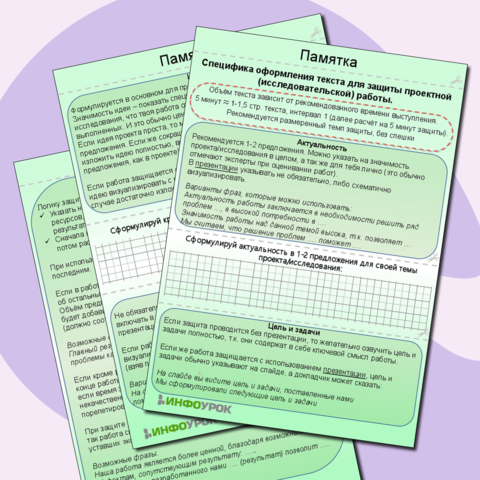
Памятка позволяет учителю спланировать деятельность по подготовке учащихся к написанию текста для защиты индивидуальн.
Комментарии
Авторизуйтесь, чтобы задавать вопросы.
0 комментариев
Подходите к обучению креативно!
Методические материалы и рабочие листы — это надёжные помощники учителей, родителей и репетиторов. Все пособия созданы опытными преподавателями и подходят как для индивидуальных, так и для групповых занятий.
Рабочие листы — это новый удобный способ увлечь детей темой урока, помочь им закрепить пройденное и проверить знания. Они содержат увлекательные и необычные задания и дополнительные материалы по теме урока.
У нас на сайте есть рабочие листы, ориентированные на учеников 1-11 классов и дошкольников. Выбирайте, скачивайте и проводите занятия, на которые дети будут ходить с удовольствием!

Информатика
Начальные классы
1 скачивание
Скачать рабочий лист
Ответственность за разрешение любых спорных моментов, касающихся самих материалов и их содержания, берут на себя пользователи, разместившие материал на сайте. Однако администрация сайта готова оказать всяческую поддержку в решении любых вопросов, связанных с работой и содержанием сайта. Если Вы заметили, что на данном сайте незаконно используются материалы, сообщите об этом администрации сайта через форму обратной связи.
Все материалы, размещенные на сайте, созданы авторами сайта либо размещены пользователями сайта и представлены на сайте исключительно для ознакомления. Авторские права на материалы принадлежат их законным авторам. Частичное или полное копирование материалов сайта без письменного разрешения администрации сайта запрещено! Мнение администрации может не совпадать с точкой зрения авторов.
ПОМАГИТЕ ИНФОРМАТИКА Для чего предназначен Рабочий лист?Что такое ячейка?Что такое диапазон?Как открыть окно Формат ячеек?Из каких вкладок состоит Формат ячеек?
Рабочий лист является основным элементом рабочей книги и предназначен для ввода, редактирования, хранения данных, выполнения вычислений. Основной структурной единицей рабочего листа является ячейка. Рабочие листы могут быть двух типов: рабочий лист с данными электронной таблицы (по умолчанию имеют имена Лист1–Лист3)
Ячейка — в информатике это часть системы памяти ЭВМ, в которую процессор обращается при выполнении операций (Jump, Move и прочее).
Диапазон – это выделенная прямоугольная область прилегающих ячеек. Данное определение понятия легче воспринять на практических примерах. В формулах диапазон записывается адресами двух ячеек, которые разделенные двоеточием. Верхняя левая и правая нижняя ячейка, которая входит в состав диапазона, например A1:B3.
Доступные числовые форматы в Excel
Выделите ячейку или диапазон ячеек.
На вкладке Главная выберите в раскрывающемся списке формат Числовой. Можно также выбрать один из следующих вариантов: Нажмите клавиши CTRL+1 и выберите формат Числовой. .
Выберите нужный формат.
Дополнительные сведения В диалоговом окне «Ячейки формата» есть шесть вкладок: номер, выравнивание, шрифт, граница, шаблоны и защита.
Объяснение: